В Android появилось главное новшество за последние 10 лет

В Google Play Market, магазине приложений для устройств на базе Android, появился искусственный интеллект, который рекомендует пользователям новые мобильные программы, исходя из множества различных факторов.

Нейросеть составляет персональные рекомендации, исходя из пола, возраста, географического местоположения пользователя, а также его интересов и даже времени посещения каталога Google Play.

Кроме того, изучаются и сами приложения, которые будут рекомендованы. Например, они должны регулярно обновляться.

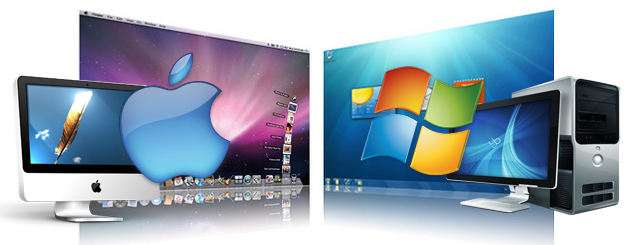
Почему Windows лучше Mac OS?

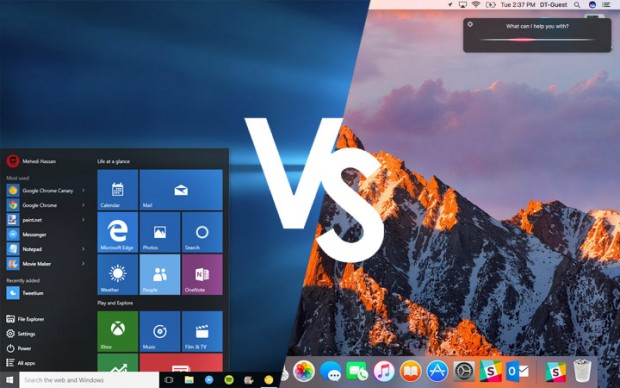
Издавна эти две операционных системы ведут войну. Одни доказывают прелесть «яблочного» софта, а другие из шкуры вон лезут, приводя аргументы в пользу Винды. Есть еще приверженцы Linux, но их мы трогать не будем.

Так почему же ПО от Microsoft больше подойдет обычным юзерам? Мы нашли 10 причин в пользу Windows. И вот первая из них.
Игры

На Mac OS практически нет игр. Конечно, можно поставить виртуальную машину, установить туда игрушку и радоваться. Но это игра с костылями, иначе не скажешь. А корпорация яблочников никак не хочет привлекать разработчиков из игровой индустрии для переноса игр на Mac OS.

Та же Windows 10 имеет в своем функционале игровой режим – ОС сама ограничивает все фоновые ненужные сейчас программы в ресурсах. И вся освобожденная мощность отдается игре. Согласитесь, это гораздо удобнее ручной чистки фоновых приложений.

Обновление железа

Раз уж затронули тему про игры, то надо сказать о конфигурациях Macintosh и обычного системника.

Системный блок на Windows вы можете обновлять как только захотите: добавить памяти, поменять видеокарту на более мощную, полностью пересобрать с нуля на новой материнской плате – это все вам доступно в любой момент времени. Главное, чтобы средств на это хватало. Игры с каждым годом все требовательнее выходят, производители комплектующих тоже не спят, выпуская обновленную или принципиально новую начинку для блока.  Но это не касается ноутбуков и моноблоков: тут дела не лучше, чем с яблочным гаджетом.

А вот с яблоком у вас такой номер не прокатит. Добавить оперативную память уже вызывает серьезные сложности, а о чем-то более масштабном даже заикаться не стоит. А учитывая прожорливость новых игр, через 2-3 года встанет вопрос о замене нынешнего гаджета на более новый.

Даже не беря в расчет игры, есть много не менее прожорливых программ, которым важно сильное железо. Кстати, системный блок на Windows стоит в 2 – 2,5 раза дешевле аналогичной конфигурации продукции Apple. Вот и думайте.

Совместимость систем с периферийными устройствами

Еще один косяк Mac OS – это совместимость с различными устройствами. Принтеры, сканеры, Wi-Fi-роутеры и многая другая оргтехника далеко не всегда правильно определяется Macintosh. А бывают случаи, когда система напрочь отказывается работать с чем-либо.

Те устройства, на которые Apple разрабатывает драйвера самостоятельно, будет без проблем работать.

Такая ситуация практически невозможна на Windows. Эта ОС не определит технику, если только она очень старая и весьма специфическая. И то, при наличии драйверов, очень высокие шансы того, что все будет правильно работать.

Работа с окнами программ

У Macintosh есть неприятная особенность странно разворачивать приложения в полноэкранный режим. Например, браузер может развернуться частично, обрезая по конкретной странице размер окна. То же касается некоторых других утилит. Странная логика работы. Есть, правда, утилита Magnet. Чтобы программа работала правильно, ее рекомендуем устанавливать на чистую операционную систему.

В Windows такой проблемы нет. Полноэкранный режим – это полноэкранный режим.
Выбор софта для систем

Кстати, о самих программах. Для Windows просто доступно колоссальное количество софта на любой вкус и для любых задач. Такого изобилия для Mac вы просто не найдете. Да что там не найдешь. Даже существующий софт очень часто уступает по своему функциям PC-шным аналогам.

Тот же Office, который обитает на Mac-е, серьезно уступают Microsoft-ому гиганту. Хотя, это может быть совершенно неважно, так как сейчас уже существует много сервисов, работающих через браузер. Файлы сохраняются в облаке, а вы можете с ними работать с любого устройства.

Есть еще один момент: программы на яблочной технике кушают больше оперативки, чем на Windows. Не намного, но все равно.

Распространенность систем

Apple инсталлирует Mac OS только на моноблоки и ноутбуки. Для смартфонов и планшетов есть iOS. Казалось бы, все хорошо. Но почему не интегрировать Маc на мобильную технику? Естественно, часть функций будет не доступна из-за нехватки ресурсов железа на iPhone или iPad.

А ребята из Microsoft весьма активно ставят свою ОС на мобильные устройства. Тот же Microsoft Surface прямое тому подтверждение, хоть его ценник и несколько завышен. А сколько мобильных устройств сторонних производителей использует в качестве ОС Windows 10? Таких очень много и их число растет. Этому же помогает развитие атомных Intel и достаточно мощных видеочипов.
3D в ОС

С развитием технологий в области 3D и дополненной реальности, Microsoft очень рьяно начала внедрять их в свои системы.

А что Apple? Они уже сколько времени кормят народ обещанками, а каких-либо телодвижений в эту сторону нет. А если и начнут этим заниматься, то в какой степени?

Подводим итоги

Что же тут сказать? ПК на винде гораздо больше чем, чем Mac. И это касается не только компьютеров: в избытке и смартфонов, и планшетов на Windows 10.

Тут раздолье для геймеров, от обилия софта глаза разбегаются. Апгрейд проходит гораздо быстрее и дешевле, чем у яблочной продукции. Да и не везде у яблочников вы сами сможете поменять винчестер или оперативную память. А это значит, что надо идти в сервисный центр.

Сейчас могут начаться жаркие дебаты насчет того, что Mac OS более защищенная, вирусы ей почти нестрашны и т.д. Собственно, при наличии антивируса нормального и головы на плечах, вирусы и для Windows не очень опасны. Также могут начать доказывать, что, установив Boot Camp, можно пользоваться Windows программами. Можно, но это опять костыли.

Насчет скорости работы операционных систем. Тут все весьма субъективно. Есть немало тех, кто утверждает, что Windows 10 не уступает, а то и показывает лучшую скорость и плавность. Анимация у обеих систем на высоте.

Личное мнение автора статьи таково: переход на яблочную продукцию не оправдан. Ни экономически, ни в плане ассортимента софта и игр. Если просто есть желание попробовать что-то новое, то поставить виртуальную машину с Mac OS, а потом уже решать, стоит ли он своих денег или нет.


В 2019 году Windows 10 перестанет получать важные обновления

Microsoft объявила о планах прекратить распространение ежемесячных дельта-обновлений (Delta Update) Windows 10, начиная с 12 февраля 2019 года. Вместо этого компания будет использовать исключительно экспресс-обновления (Express Update).

Софтверный гигант ещё в 2016 году ввёл накопительные обновления для своей операционной системы с целью «уменьшения фрагментации экосистемы и упрощения обновления для администраторов и конечных пользователей». Однако, как показала практика, у них было два существенных недостатка. Во-первых, отсутствие выбора компонентов установки, а во-вторых, постоянно растущий размер обновлений, который зачастую достигал более 1 ГБ.

В 2017 году компания частично решила проблему с размером, представив дифференциацию пакетов обновлений:

  • Full Update — крупное обновление, включающее все компоненты и файлы, добавленные в последних накопительных пакетах.
  • Delta Update содержат только изменения по сравнению с предыдущим накопительным пакетом, поэтому они существенно меньше в размерах.
  • Express Update — загружается только то, что необходимо для каждого компонента из пакета Full Update.

Дельта-обновления, как правило, имеют размер от 300 до 500 МБ. Их использование в основном связано с ограничением протокола экспресс-обновлений. В январе 2017 года Microsoft расширила протокол, дав возможность устройствам подключаться не только к Windows Update и Windows Server Update Services, но и к сторонним системам управления обновлениями. Преимуществом «экспресс» перед «дельта», помимо размера, также является то, что этот пакет не требует обязательной установки обновлений за предыдущий месяц.

Windows 10 (1809) станет последней версией операционной системы, поддерживающей дельта-обновления.

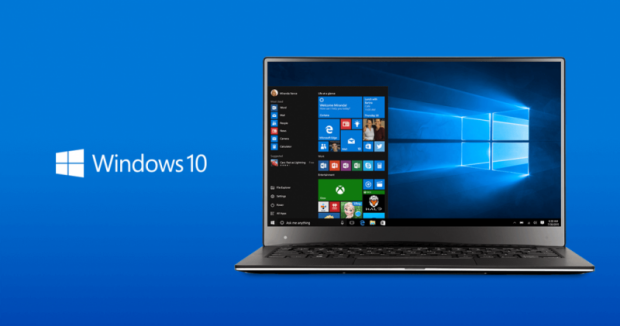
Запускаем безопасный режим на компьютере с Windows 10

Благодаря безопасному режиму можно выявить самые разные проблемы, связанные с работой вашего компьютера. Например, ПК с Windows 10 периодически зависает, появляются ошибки, либо же начал медленно функционировать.

Безопасный режим поможет определить, нужно ли почистить систему от вирусов, запускать восстановление ОС, сбрасывать пароль или манипулировать с учетной записью. Это отличный способ найти причину неполадок, которые нужно обязательно устранить.

Еще не так дано можно было без проблем активировать безопасный режим через F8. Но в Windows 10 такой простой способ почему-то исчез. Поэтому пользователям необходимо искать другие варианты входа в данный режим. Но в этой статье собраны самые эффективные решения, которые помогут его запустить. Стоит отметить, что здесь описываются способы не только для работающих систем, но и для Windows 10, вход в которую невозможен по самым разным причинам.

Особые варианты загрузки

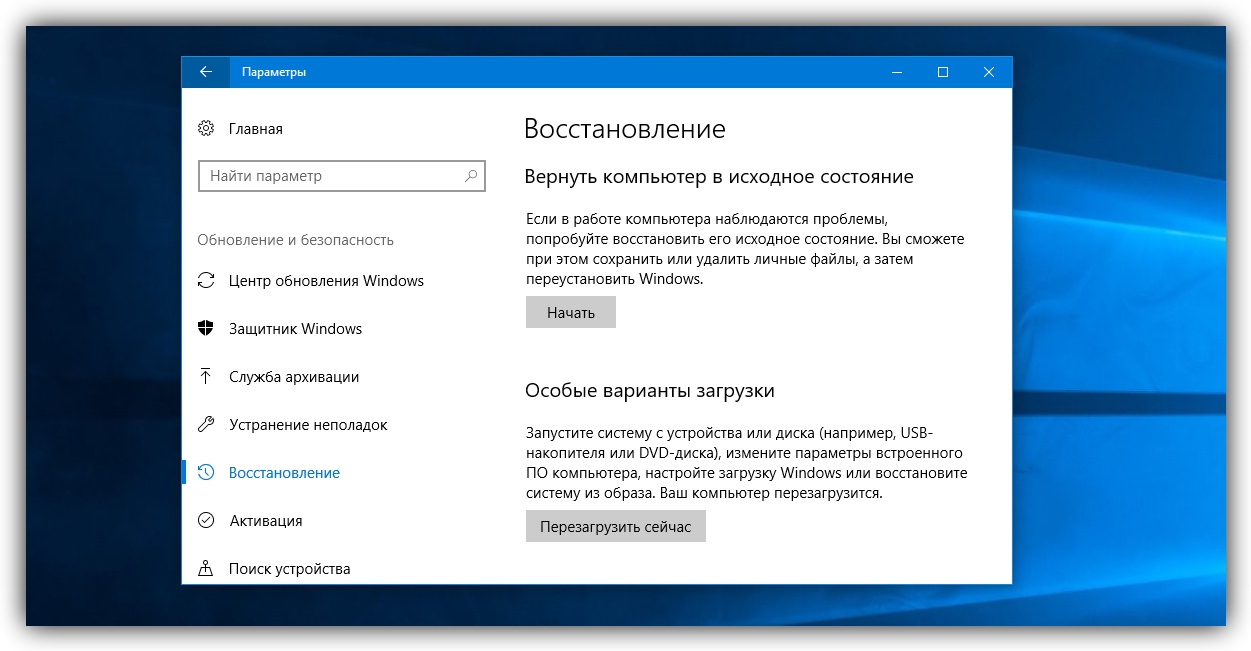
В параметрах Windows 10 находится пункт «Особые варианты загрузки», который активирует безопасный режим. Вот пошаговая инструкция:

  1. Заходим в главные параметры Windows 10, а затем выбираем «Обновление и безопасность». Далее переходим в «Восстановление», где располагается заветный пункт «Особые варианты загрузки». Обязательно жмем на «Перезагрузить сейчас».
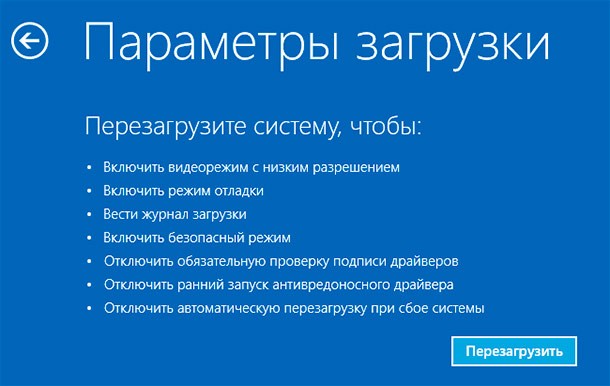
  2. Теперь вам предстоит выбрать определенное действие. Следует перейти в «Диагностика» и «Дополнительные параметры» в окне особых вариантов загрузки. Там будут спрятаны «Параметры загрузки», где необходимо нажать на «Перезагрузить».
  3. Вновь появится экран параметров загрузки, где уже можно выбирать определенные режимы. Нас интересуют пункты 4, 5 и 6 (нужно нажать соответствующие кнопки на клавиатуре).

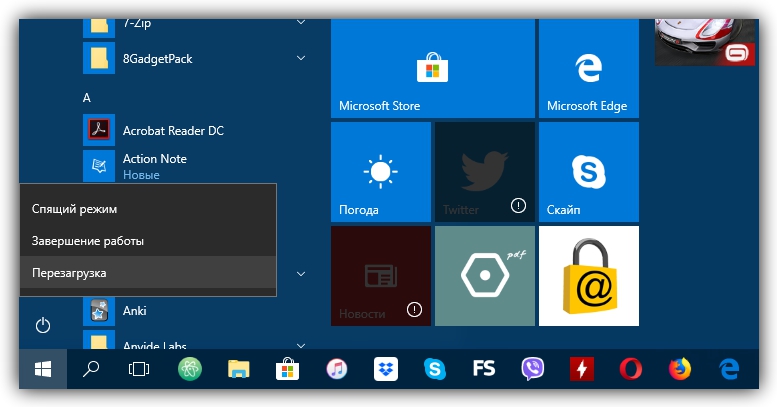
В «Особые варианты загрузки» можно попасть и другим способом, который пригодится, если ваша система загружается только до окна введения пароля. Для этого нажимаем на кнопку питания, находящуюся в самом низу. Потом необходимо нажать и удерживать кнопку Shift. Теперь можно выбирать «Перезагрузку».

Конфигурация системы и msconfig

Достаточно распространенным способом входа в безопасный режим является использование конфигурации системы. Для ее запуска потребуется одновременно нажать кнопки Windows и R. В появившейся строке вписываем «msconfig». Сразу стоит отметить, что такой вариант действует и на прошлых версиях операционной системы от Microsoft. Поэтому активацию безопасного режима через конфигуратор можно назвать универсальной для многих компьютерных платформ.

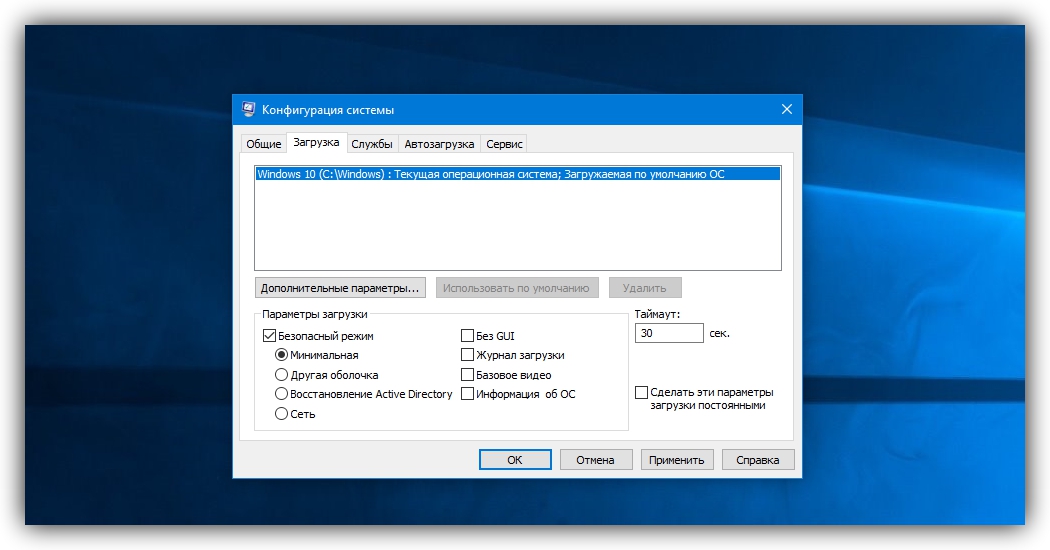
Так, после введения команды msconfig появится «Конфигурация системы». В данном окне необходимо найти «Загрузку», а затем выбрать нужную версию операционной системы и «Безопасный режим». Пользователю представится возможность выбрать три разные версии данного режима:

  • Сеть. Безопасный режим активируется вместе с сетевыми функциями.
  • Минимальный. Самый стандартный и «урезанный» безопасный режим.
  • Другая оболочка. К стандартным функциям добавляется возможность вызывать командную строку.

Когда все действия в конфигураторе будут завершены, то подтвердить изменения нажатием «Ок». Теперь останется осуществить перезагрузку, чтобы система запустилась в желаемом режиме. Возвращаться к прежним настройкам можно вновь через msconfig.

Загрузочный диск или флешка с Windows 10

Представим ситуация, когда вы никак не можете попасть даже на начальный экран Windows. Тогда вышеперечисленные способы работать не будут. Что же делать? Можно попробовать включить безопасный режим при помощи диска восстановления или стандартной загрузочной флешки. Вставляем такой накопитель в дисковод или USB-разъем, а затем загружаемся. Далее есть несколько вариантов.

Например, когда вы выбрали определенный язык, то появится специальное окно с функций установки новой Windows. Но вам нужно не устанавливать ее, а выбрать «Восстановление системы» в левом нижнем углу. Потом выбираем «Диагностика» и «Дополнительные параметры». Остается перейти в раздел «Командная строка». Все это можно провернуть при помощи одновременного нажатия кнопок Shift и F10.

Если появилась командная строка, то здесь нужно прописать bcdedit /set {default} safeboot network или bcdedit /set {default} safeboot minimal. В первом случае загрузится безопасный режим с сетевыми возможностями, а во втором стандартная версия без лишних функций. Хочется загрузить режим вместе с командной строкой?

Тогда нужно прописать еще и bcdedit /set {default} safebootalternateshell yes. Когда необходимые команды будут внесены, то потребуется не только закрыть все окна, но и лишний раз перезагрузить компьютер. После этого можно свободно пользоваться Windows 10. Если же понадобилось выйти из безопасного режима, тогда от имени администратора прописываем bcdedit /deletevalue {default} safeboot во все той же командной строке.

Польза безопасного режима

Мы уже выяснили, как активировать безопасный режим на компьютере с Windows 10. Но многие неопытные пользователи могут задаться логичным вопросом, а чем же все-таки полезен этот режим? Если находится в нем, то появляется прекрасный шанс определить методом исключения наличие возможных проблем.

Вместе с операционной системой будут загружены лишь базовые программы, службы и драйверы. Ничего лишнего или стороннего. Если в безопасном режиме компьютер функционирует нормально, то все проблемы кроются в настройках Windows 10, либо же в установленных сторонних приложениях. В такой ситуации рекомендуется заняться восстановлением операционной системы. Или же можно просто проверить папки с установленными программами на предмет наличия вирусов.

А вот если проблемы с компьютером продолжаются даже в безопасном режиме и с восстановленной ОС, то впору задуматься о железе. Вполне возможно, что проблема кроется не в программной, а в аппаратной части. В домашних условиях данную проблему можно выявить путем измерения температуры важнейших комплектующих системного блока. А уже более точно и профессионально вам помогут в специализированном сервисном центре. В любом случае безопасный режим является настоящей палочкой-выручалочкой, когда компьютер работает не должным образом.

Изменение в WhatsApp вызвало восторг у пользователей

Пользователи пробной версии восторгаются этой возможностью и ждут полноценного релиза

Новая опция доступна только в бета-версии WhatsApp

В мессенджере WhatsApp появилась новая возможность, которую пользователи восприняли с восторгом, но пока что использовать ее могут не все – новая опция доступна в пробной версии на Android.

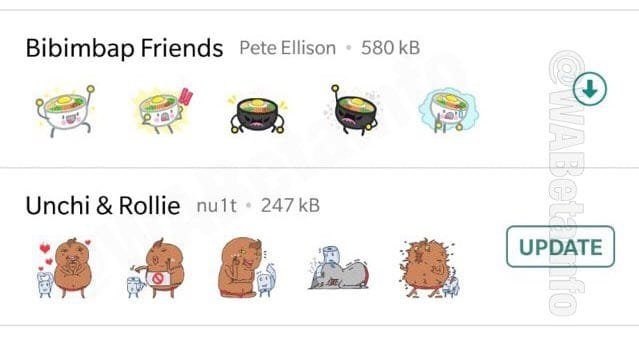
Речь идет о долгожданной функции – полноценные стикеры.

whatsapp-1-1

WhatsApp готовится добавить стикеры

С выходом полноценной версии WhatsApp у пользователей мессенджера появится возможность выражать собеседникам свои эмоции по средствам удобных и веселых стикеров.

В пробной бета-версии доступно пока два набора стикеров, однако их количество можно будет увеличивать через встроенный магазин, как в Viber. Магазин, кстати, тоже еще находится на стадии завершения и недоступен в бета-версии, но заработает с выходом полной версии WhatsApp со стикерами.

whatsapp-3-1

WhatsApp готовится добавить стикеры

Пользователи пробной версии восторгаются этой возможностью и ждут полноценного релиза, чтобы наконец-то поделиться стикерами с друзьями.

Выход обновления для WhatsApp произойдет в ближайшие пару недель, и стикеры будут доступны на платформах iOS, Windows и macOS.

whatsapp-2-1

WhatsApp готовится добавить стикеры

Уже сейчас все желающие могут получить к ним доступ, став участником программы бета-тестирования WhatsApp через магазин Google Play.

Напомним, что количество пользователей мессенджера WhatsApp достигло 1 миллиарда в 2016 году, что сделало его первым в мире по популярности приложением для обмена сообщениями.

Apple отметила Международный день эмодзи, представив более 70 новых смайлов и заменив фото руководителей на сайте на Memoji

Apple отметила Международный день эмодзи, представив более 70 новых смайлов и заменив фото руководителей на сайте на Memoji

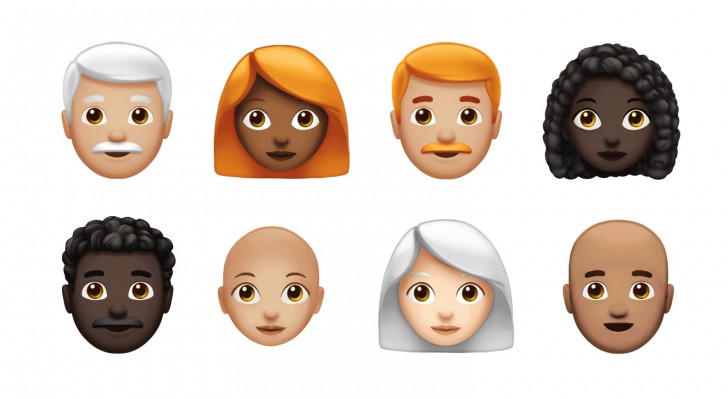
Ежегодно 17 июля отмечается неофициальный праздник Всемирный день эмодзи (впервые его отметили в 2014 году). Компания Apple решила, как и в прошлом году, порадовать пользователей новыми смайликами. Всего дизайнеры купертиновского гиганта нарисовали к Всемирному дню эмодзи более семи десятков новых эмодзи, все они появятся на iPhone, iPad, Apple Watch и Mac после обновления операционных систем, которое ожидается осенью 2018 года.

Все новые символы входят в 11-ю версию стандарта Unicode.

В новый набор вошли несколько традиционных смайликов, пару новых эмодзи с изображением животных, фруктов, сладостей, а также ряд символов с изображением людей – лысых, кудрявых и рыжих.

В честь Международного дня эмодзи преобразилась и страница с профилями всех ключевых руководителей Apple – обычные фото заменили на Memoji – это, напомним, новый, более человечный тип Animoji, который является одним из главных нововведений недавно представленной ОС iOS 12.

Источник: Apple

Стороннее расширение добавляет поддержку функции Windows Timeline в браузеры Chrome и Firefox

Стороннее расширение добавляет поддержку функции Windows Timeline в браузеры Chrome и Firefox

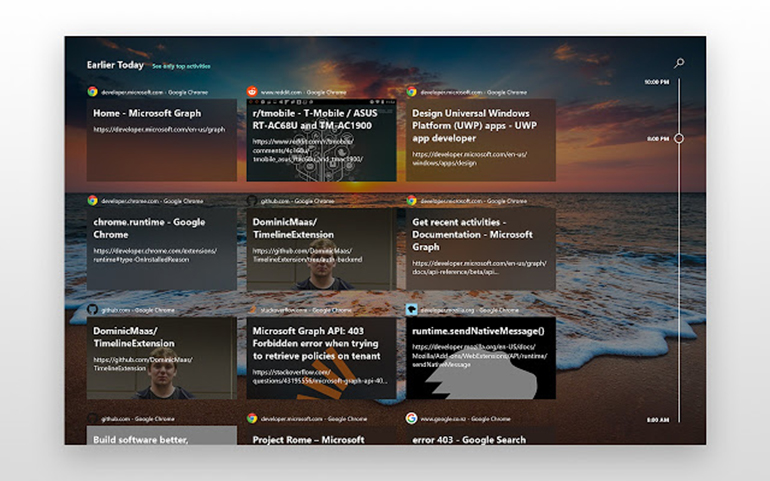
Новая функция Timeline в операционной системе Windows 10 позволяет продолжить работу с того же места, где она была прекращена во время предыдущего сеанса, даже если пользователь теперь работает за другим устройством. Функция Timeline также поддерживается браузером Microsoft Edge, синхронизирую историю посещений сайтов между устройствами пользователя. Однако тем людям, которые предпочитают работать с браузерами Chrome или Firefox, официальная поддержка Timeline была недоступна.

Но решить эту проблему оказалось возможно при помощи стороннего расширения. Независимый разработчик создал расширения для браузеров Chrome и Firefox, которые добавляют поддержку функции Windows Timeline для обоих этих программ.

Расширение под названием Windows Timeline Support синхронизирует историю посещений сайтов указанных браузеров с функцией Windows Timeline. Благодаря этому можно открывать использовавшиеся ранее вкладки на других устройствах. Однако для этого требуется использовать одну и ту же учётную запись пользователя на всех компьютерах, работающих под управлением Windows 10. Также расширение позволяет передавать на другой компьютер тот сайт, который пользователь просматривает в настоящее время.

Источник: The Verge

Microsoft выпустила бесплатную версию мессенджера Microsoft Teams

Microsoft Teams


Microsoft представила новую версию мессенджера Microsoft Teams, распространяемую бесплатно. Так компания рассчитывает привлечь небольшие компании и коворкинги численностью до 300 человек. Помимо интеграции различных приложений, в нее включены возможности использования всех веб-сервисов Microsoft Office 365.

Возможности

  • Отсутствие ограничений по количеству сообщений и поиску в чатах.
  • Встроенные аудио- и видеозвонки.
  • 10 Гб общего и 2 Гб индивидуального хранилища.
  • Интеграция с компонентами Office Online, включая встроенные сервисы Word, Excel, PowerPoint и OneNote.
  • Интеграция с другими веб-сервисами, такими, как продукция Adobe, Evernote и Trello (по подсчётам компании, их более 140).
  • Регистрация в Microsoft Teams возможна как с корпоративной, так и с личной почты.

Напомним, что в июле 2018 года Microsoft представила полноценную версию облачного решения Azure DevOps Projects. Стало возможным развертывание приложений на большинстве платформ, а также была добавлена поддержка языков Ruby и Go.

Источник: блог Microsoft Teams

Skype научат записывать видеозвонки

Skype научат записывать видеозвонки

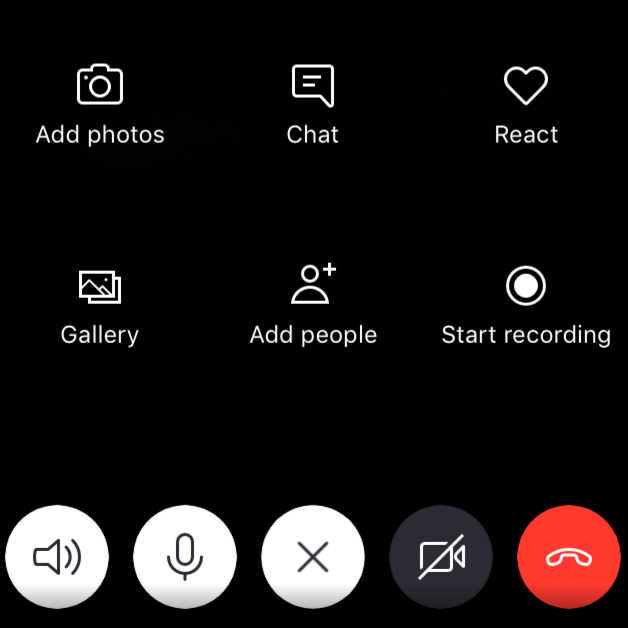
Популярное приложение Skype получит функцию записи видеозвонков. Новая функция появится сразу на всех платформах в ближайшем крупном обновлении.

Что рассказали

По заявлению источника, Skype все-таки научат записывать видеозвонки. При этом сохраненные записи будут хранится в облаке, а не на компьютерах пользователей. О безопасности и конфиденциальности тоже подумали — если один из пользователей включит запись видео, другой получит об этом сообщение.

skyperecording.png

Апдейт с долгожданной возможностью выйдет на всех платформах, где есть Skype. Это случится до конца июля, а вместе с записью видео программа получит множество доработок и улучшений. О них пока ничего неизвестно.

Источник: TheVerge

Google добавит в Chrome для Android очень полезную функцию

В Chrome появится встроенный определитель «тяжелых» сайтов и страниц, который будет предупреждать пользователя о повышенном расходе трафика, следует из материалов официального блога разработчиков. Нововведение уже доступно для тестирования в рамках Canary-проекта Google Chrome.

Как сократить расход сотовых данных

Функция контроля под названием Heavy Capping будет автоматически анализировать веб-страницы, определяя объем сотовых данных, которые будут затрачены на их открытие. При обнаружении опасности перерасхода сотовых данных браузер позволит отменить загрузку, сэкономив трафик.

Несмотря на очевидную полезность для мобильных платформ, аналогичная функция появится и в десктопных версиях Google Chrome. Разработчики полагают, что нововведение будет особенно востребованным на развивающихся рынках, где провайдеры не предоставляют безлимитный доступ в Сеть.

Экономия трафика

В Google Chrome уже есть встроенная функция экономии трафика, которая активна по умолчанию. Правда, в отличие от новой задумки разработчиков, она не предупреждает пользователя о возможном перерасходе сотовых данных, лишь минимизируя объем обрабатываемой устройством информации.