Вышла сборка Windows 10 17728

Вышла сборка Windows 10 17728

Сейчас Microsoft проводит второй Bug Bash для Windows 10 Redstone 5, но это не помешало разработчикам выпустить новый билд 17728 для Fast Ring-пользователей. В отличие от предыдущих обновлений, которые содержали в себе много различных изменений, 17728 содержит в себе лишь минорные улучшения. Это не удивительно, учитывая тот факт, что Redstone 5 находится на завершающем этапе развития и теперь разработчики будут акцентировать свои усилия на стабилизации и доработке операционной системы.

Что нового в сборке 17728

Улучшения экранного диктора

Вспомогательные технологии – это та область Windows 10, которой Microsoft уделяет очень много внимания в каждом релизе. Redstone 5 не исключение. В попытках сделать свою операционную систему дружелюбнее по отношению к пользователям с физическими ограничениями, разработчики проделали много улучшений для экранного диктора. В этом билде:

  • Надежность: экранный диктор теперь работает стабильнее.
  • Режим сканирования: разработчики улучшили процедуру чтения и навигации в режиме сканирования. Также улучшили выбор текста.
  • Быстрый старт: ссылка в параметрах для перезапуска QuickStart теперь работает гораздо стабильнее.
  • Отправка отзывов: разработчики изменили комбинацию клавиш для отправки отзывов относительно работы экранного диктора. Теперь это кнопка запуска диктора + Alt + F.
  • Изменение объектов: при перемещении фокуса экранного диктора на чтение символов, слов, строк или абзацев, команды будут работать стабильнее.
  • Комбинации клавиш: сочетания клавиш для перемещения в начало текста изменили на кнопку диктора + B, а кнопки перемещения в конце текста изменили на кнопку диктора + E.
  • Экран Брайля: улучшили работу экранного диктора с экранами Брайля.

Общие изменения, улучшения и исправления

  • Исправили баг, из-за которого интерфейс часов и календаря не появлялся на экране до тех пор, пока пользователь не откроет меню Пуск или центр уведомлений. Этот же баг затрагивал работу уведомлений и списков переходов на панели задач.
  • Исправили некорректное отображение миниатюр свернутых приложений на временной шкале.
  • Исправили баг, из-за которого скролл-бар временной шкалы не работал с сенсорным вводом.
  • Исправили баг, из-за которого верхняя рамка окна UWP-приложений все равно отображалась с заливкой акцентным цветом, даже если пользователь отключил соответствующий параметр в настройках персонализации.
  • Исправили баг, из-за которого отсутствовали пиксели в верхней части приложений в режиме планшета.
  • Исправили баг, из-за которого панель задач оставалась на экране в полноэкранных приложениях, если пользователь перемещал курсор над сгруппированными окнами одного приложения, а затем делал клик мышью вне панели задач для скрытия последней.
  • Теперь приложения изменяют свой размер окна гораздо лучше при изменении параметров масштабирования системы.
  • Исправили баг, из-за которого поиск на странице переставал работать, если пользователь перезагружал PDF-документ, открытый в Microsoft Edge.
  • Исправили баг, из-за которого клавиатурные комбинации с клавишами Ctrl не работали в редактируемых полях PDF-файлов в Microsoft Edge.
  • Исправили баг, из-за которого иконки расширений в Microsoft Edge отображались слишком близко к переключателям.
  • Исправили баг, из-за которого после обновления сборки параметры быстрого запуска сбрасывались до дефолтных.
  • Исправили баг, из-за которого иконка Защитника Windows в системном трее отображалась размытой каждый раз, когда пользователь изменял расширение экрана.
  • Исправили баг, из-за которого переменная USERNAME возвращала значение SYSTEM при запросе из Командной строки без прав доступа Администратора.
  • Исправили баг, из-за которого не работала активация экранного диктора кнопкой Insert с экрана Брайля.
  • Исправили баг, из-за которого экранный диктор читал несколько раз заголовок диалогового окна.
  • Исправили баг, из-за которого экранный диктор не читал содержимое комбинированных списков до тех пор, пока пользователь не нажмет Alt + стрелка вниз.

Известные баги

  • Вы заметите улучшения темной темы оформления в Проводнике, но все еще остаются некоторые вещи, которые надо доработать.
  • Наблюдаются проблемы в работе WDAG, Remote Desktop и Hyper-V. Клиент удаленного рабочего стола будет ошибочно сообщать о низком объеме свободной виртуальной памяти при установке подключения. Эту ошибку можно просто проигнорировать.
  • Всплывающие интерфейсы сетевых подключений или уровня громкости не имеют эффекта Acrylic.
  • При использовании ползунка размера шрифта для увеличения текста часть текста не увеличивается соответствующе заданным настройкам.
  • В режиме киоска Microsoft Edge не открывает при запуске настроенную страницу.
  • На сборке 17723 вы увидите, что количество уведомлений расширения Microsoft Edge перекрывает иконку самого расширения.
  • На Windows 10 в режиме S не устанавливается Office из магазина.
  • При использовании экранного диктора пользователь может столкнуться с несколькими остановками на одном контроле.
  • Текст не выделяется должным образом в экранном дикторе при работе в Microsoft Edge.
  • В этой сборке снова заметно снизится производительность меню Пуск.
  • После настройки Портала смешанной реальности пользователям надо будет заново подключить свои контроллеры движения.
  • Представленный в прошлой сборке «фонарик» может не запуститься.

Известные баги для разработчиков

  • Если вы установите один из Fast Ring-билдов, а затем переключитесь на Slow Ring, дополнительные компоненты, вроде режима разработчика, перестанут работать. Чтобы они далее работали, вам надо оставаться на Fast Ring.

Источник: wp-seven.ru

Microsoft Edge обзавелся поддержкой беспарольной аутентификации по стандарту FIDO2

Microsoft Edge обзавелся поддержкой беспарольной аутентификации по стандарту FIDO2

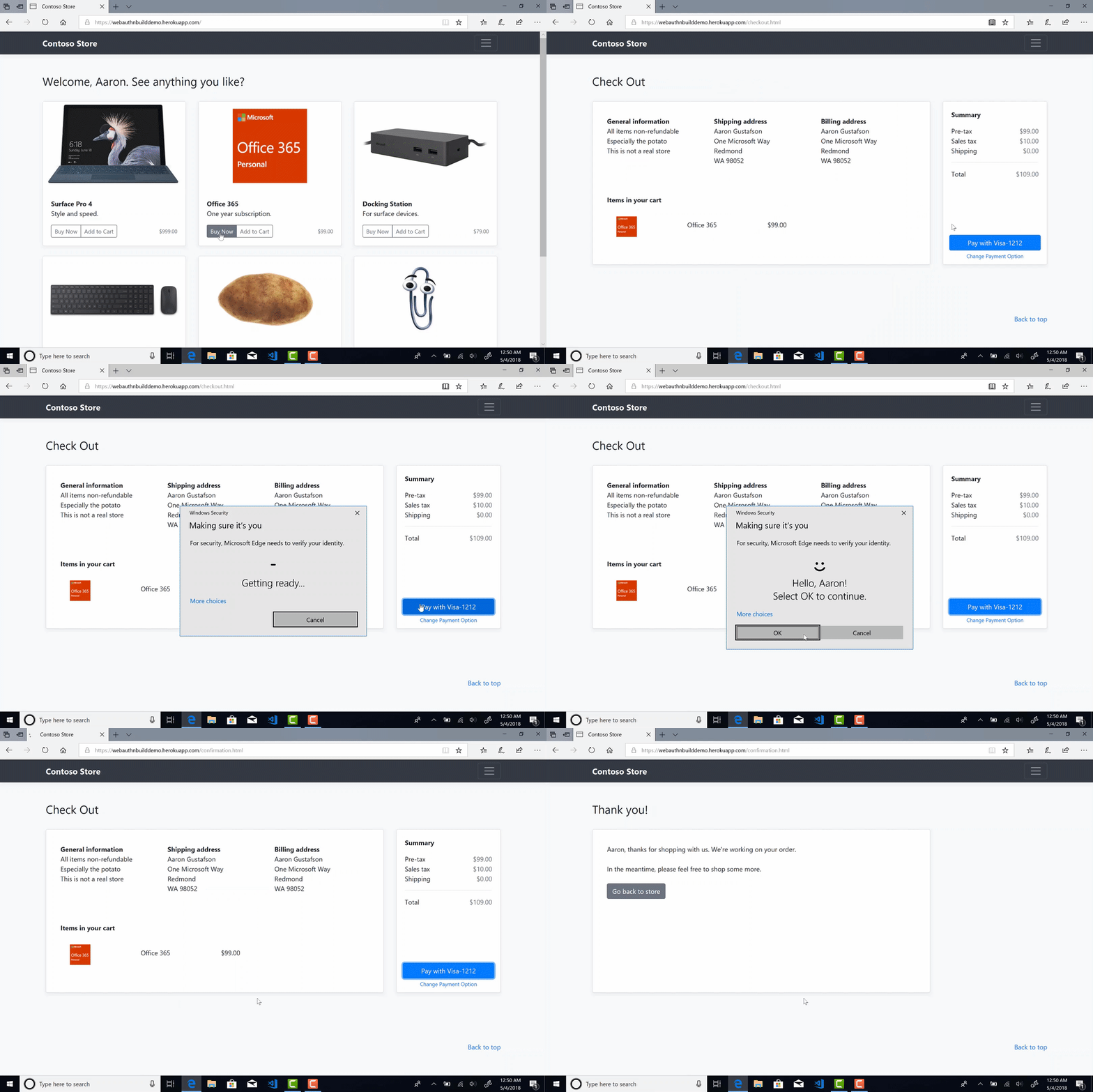
Совсем скоро интернет-пользователи смогут авторизоваться на сайтах и в сервисах без ввода паролей – компания Microsoft объявила о поддержке спецификации Web Authentication в браузере Edge, которая позволяет входить в свою учётную запись с помощью распознавания по лицу, отпечатка пальца, пин-кода или любого внешнего устройства с поддержкой стандартов идентификации FIDO2.

Впервые внедрять веб-аутентификацию без пароля Microsoft начала в 2016 году, но тогда эта разработка была ещё на раннем этапе своего развития. В апреле этого года W3C и FIDO Alliance анонсировали новый стандарт аутентификации для браузеров, что стало важным этапом становления и совместимости спецификации. По словам представителей компании, Microsoft Edge обеспечивает наиболее полную на текущий момент поддержку Web Authentication с помощью всевозможных устройств.

Как известно, в Windows 10 есть система идентификации пользователя Windows Hello, которая позволяет проходить аутентификацию без пароля, используя биометрические данные – геометрию лица или отпечаток пальца. Можно также воспользоваться и внешними ключами безопасности FIDO2. Для сайтов, которые не готовы перейти на новые стандарты, предусмотрена обратная совместимость с внешними устройствами FIDO U2F, обеспечивающими универсальную двухфакторную аутентификацию.

Web Authentication в браузере Edge уже есть в предварительной сборке Windows 10 17723 в рамках программы Windows Insider. Широкому кругу пользователей эта возможность будет доступна до конца года в Windows 10 версии 1809.

Источник: windows

Как включить ночной режим в YouTube на Android

Как включить ночной режим в YouTube на Android

Приложение YouTube для Android получило поддержку тёмной темы оформления — так называемый ночной режим. Он активируется в настройках приложения.

Ранее ночной режим появился в веб-версии YouTube, а также у приложения на iOS. После его активации фон, который прежде был белым, становится тёмно-серым. Некоторые элементы также меняют окрас и меньше раздражают зрение, особенно в тёмное время.

Оформление каналов при переключении на тёмную тему не меняется: фоновые обложки остаются такими же яркими, как были, они не затеняются, и цвета на них не инвертируются. Некоторые каналы уже оптимизировали своё оформление таким образом, чтобы одинаково хорошо выглядеть с обычной и тёмной темой.

Источник: iguides.ru

Google запустил голосовой помощник на русском

Google запустил голосовой помощник на русском

Google Assistant запустил голосовой помощник на русском языке.

Об этом пишет vc.ru, ссылаясь на представителей компании.

Чтобы помощник заработал на смартфоне с Android, нужно сказать “Окей, Гугл” или зажать кнопку на главном экране. Для того, чтобы включить помощник на iPhone или на iOS, нужно скачать приложение из App Store.

Читайте также: Google запретил майнинг на своей операционной системе

Помощник работает как стандартное голосовое приложение для поиска нужных мест, вопросов в Google, поиска кинотеатров и кафе. Также можно устанавливать будильник или включать фонарик, переводить речь с одного языка на другой и выполнять другие функции. В Google добавили, что некоторые функции управления устройством доступны только пользователям Android.

Помощник может также шутить и давать советы. У Google Assistant есть и виртуальная личность – помощник может рассказать о его любимых фильмах или пообщаться на философские темы.

Приложение доступно на Android версий 5.0 и выше и на iOS версий 10 и выше в ближайшие дни.


Тестировщик получил доступ к корпоративным сервисам «Киевстар». Ему предложили $50

Пользователь Habr.com под ником Gorodnya рассказал о своем опыте участия в программе Bug Bounty от «Киевстар». Оператор запустил ее в прошлом году, чтобы финансово вознаграждать «белых хакеров» за поиск уязвимостей. Программа работает в закрытом режиме — для сотрудничества и получения наград допущены только тестировщики, зарегистрированные на платформе BugCrowd.

Gorodnya, который ранее находил уязвимости в системах «Платинум Банка», «Альфа-банка Украина», «Ощадбанка» тоже зарегистрирован на BugCrowd. В один день ему пришло письмо от сотрудницы «Киевстар», ранее отвечавшей на его запрос.

Однако email-сообщение оказалось в папке «Спам» и было прислано на адрес, не совпадающий с указанным при регистрации аккаунта в BugCrowd. Внутри тестировщик нашел HTML-вложение со 113 вкладками. Часть из них не открывались по причине недоступности за пределами внутренней сети.

Но в одной находилась ссылка на файл со списком внутренних сервисов, которыми пользуются «Киевстар». Среди них были:

  • Amazon Web Services
  • Apple Developer
  • Mobile Action
  • App Annie
  • Disqus
  • Google Developers
  • Windows Dev Center
  • KBRemote
  • JIRA
  • Smartsheet
  • PushWoosh
  • TicketForEvent
  • Samsung Developers
  • доступ к CMS-системам сайтов bigdata.kyivstar.ua и hub.kyivstar.ua
  • Gmail
  • Zeplin
  • Prezi
  • Bitbucket

По словам автора, все логины и пароли хранились в незащищенном виде. В сервисах не была настроена двухфакторная аутентификация, благодаря чему Gorodnya легко получил к ним доступ. Тестировщик указывает:

Потеря доступа к таким сервисам любой цифровой компании является значительным ударом для бизнеса и репутации. Это намного хуже, чем просто какая-то уязвимость, это полный доступ. С помощью одной только учетной записи, например, в Apple Developer злоумышленник может сменить логин и пароль и загрузить свои сборки приложения или просто добавить себя в администраторы, оставив backdoor.

Тестировщик обратился за вознаграждением. Ему предложили $50. По его мнению, лишь официальная стоимость аккаунтов превышает $5800, а действия «Киевстар» обесценивают дальнейший труд по поиску уязвимостей. Он также ссылается на классификацию уязвимостей по приоритету.

Запись Gorodnya прокомментировал Виталий Султан, CDO «Киевстар», он также один из инициаторов программы Bug Bounty. По его словам, проблема возникла из-за невнимательности сотрудницы — она не обратила внимание на автозаполнение в почтовом клиенте. Сейчас она отстранена от дел, а хранение паролей в открытом виде стало «предметом отдельного разбирательства».

Султан добавил, что описанный случай не подпадает под условия Bug Bounty. Единственная статья, которой можно воспользоваться в данном случае, подразумевает выплату символического вознаграждения в $50. Султан также рассказал, что тестровщик якобы настаивал на выплате $5800 и угрожал написанием публичного поста: компания расценивает это как вымогательство. Тестировщик говорит, что его слова вырваны из контекста и не соответствуют действительности.

В комментарии для AIN.UA представители «Киевстар» уточнили:

Специалисты по кибербезопасности, согласно брифу программы, могут сообщать о найденных уязвимостях в программных продуктах посредством проверки кода, пентестов и других действий в рамках конкретного сервиса (mobile & web apps). Соглашаясь участвовать в программе Bug Bounty, специалист принимает условия ее проведения. При подтверждении найденной уязвимости специалист получает денежное вознаграждение, в соответствии с условиями программы. Любые другие действия не являются основанием для выплаты вознаграждения.

В данном случае специалист не прилагал усилий для поиска уязвимостей в программных продуктах. Он хотел получить вознаграждение за случайно попавшую ему в руки информацию. Настаивая на денежной компенсации, специалист выражал намерение опубликовать об этом статью на известном ресурсе.  Этот инцидент не имеет негативных последствий для клиентов компании.

За весь период действия программы Bug Bounty от Киевстар было выплачено всего 110 вознаграждений. Это составило 27 155 $. Среднее вознаграждение – 250 $, а наивысшее на этот момент было выплачено в размере 1 500$.


Это интересно: кто такие «белые хакеры» и как они работают.


Google в рекламе подколол Microsoft и Apple

Google в рекламе подколол Microsoft и Apple

Фото: Кадр из YouTube
Кадр из новой рекламы Гугл

Компания создала рекламный ролик, в котором показывает достоинства нового продукта на фоне недостатка других производителей.

Google выпустила рекламное видео Chromebook и подколола главных конкурентов из Windows, Linux и macOS. В ролике высмеяны недостатки операционных систем.

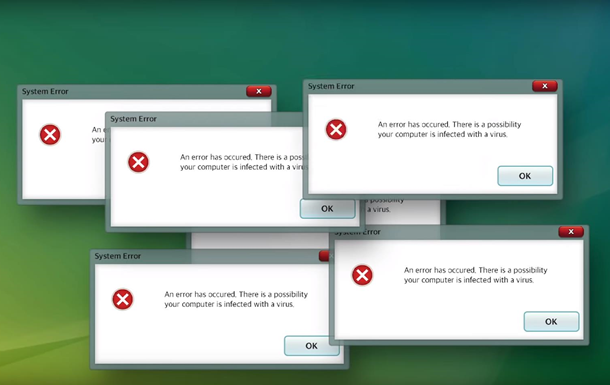
На видео видно самые частые ошибки, баги и другие всплывающие окна и минусы ОС компаний-конкурентов.

Ранее в новой рекламе Samsung высмеяла iPhone X

В ролике Google показывает «синий экран смерти», а затем приложения для нового планшета Chromebook — Lightroom CC, Google Docs, Hangouts, Netflix, Spotify, Slack и т.д. Также компания прорекламировала сенсорный экран новинки.

Google выпустит второе поколение Pixelbook

Что нового в iOS 12 beta 5?

Вчера для загрузки стала доступна пятая по счету бета-версия iOS 12. Обновление, как и прежде, можно установить по «воздуху» или же через iTunes. Представляем вашему вниманию краткий обзор всех изменений, которые были найдены нами в последней сборке.

Нововведения

  • Изменилось оформление Пункта Управления. Обновленные элементы стали чуть темнее
  • Новый экран приветствия для приложения «Фото».
  • Виджет «Акций» был слегка изменен.
  • Сервис Apple Music теперь может искать композиции по их тексту.

Какие проблемы были исправлены?

  • Иконка Play/Stop в Apple Music теперь располагается точно по центру.
  • В App Store была решена проблема, при которой пользователь не мог загрузить приложение.
  • Сопряжение устройств при помощи Bluetooth теперь работает исправно.
  • Индикатор сотовой связи на iPhone X вновь отображает сигнал правильно.
  • Приложение «Wallet» стало работать стабильнее.
  • Улучшена локализация.

Текущие проблемы

  • Виджет, отвечающий за проигрывание текущей музыки, может работать некорректно.
  • Названия некоторых Bluetooth-устройств могут отображаться неверно.
  • Вызовы через Wi-Fi могут работать некорректно.
  • Приложение Siri Shortcuts может работать нестабильно.

Напомним, что полноценный релиз iOS 12 ожидается в сентябре этого года.

Мессенджер WhatsApp официально запустил групповые звонки (голос и видео)

Мессенджер WhatsApp официально запустил групповые звонки (голос и видео)

В мае на конференции разработчиков F8 Марк Цукерберг анонсировал групповые звонки в WhatsApp. Недавно эта функция появилась на iOS и в бета-клиенте для Android, а теперь состоялся официальный запуск.

Как это работает?

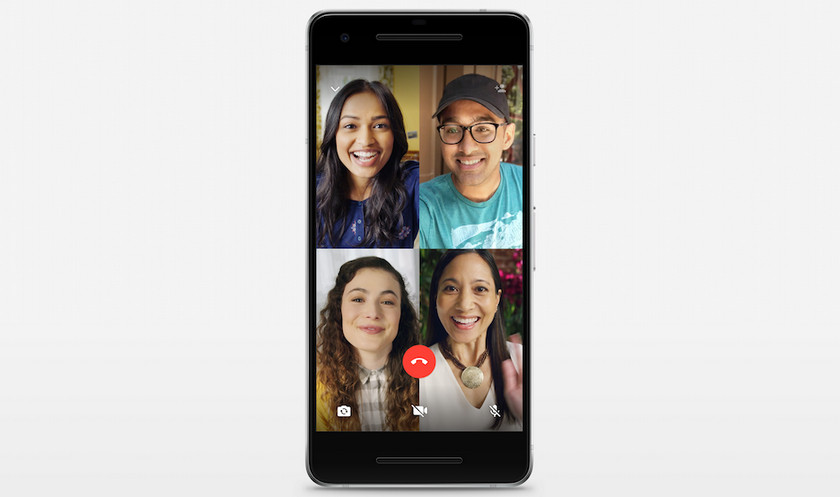
Сначала нужно начать индивидуальный голосовой или видеозвонок в WhatsApp, и только потом к разговору можно подключать другие контакты, нажав на кнопку в верхнем левом углу экрана. В настоящий момент допускается до четырёх участников. Для сравнения, групповая видеосвязь в Skype и Hangouts поддерживает до 25 человек, FaceTime у Apple — до 32, а Facebook Messenger — до 50.

По словам разработчиков мессенджера, групповые звонки защищены сквозным шифрованием и будут работать даже при плохом качестве соединения. Команда уже начала распространять обновление в App Store и Google Play, но это может занять некоторое время.

Источник: WhatsApp

Как использовать скрытые возможности видеоредактора на Windows 10

Windows Movie Maker был простой, бесплатной программой для редактирования видео, которая в последний раз обновлялась в 2012 году. А в прошлом году она окончательно вышла из употребления. Windows 8 и 10 вышла без приложения для редактирования видео, но осенью последовало обновление, включающее в себя приложение Windows Photos – если вы, конечно, знаете, где его искать.

В мае 2017 компания Microsoft анонсировала выпуск Story Remix – нового видеоредактора, который будет входить в осенний пакет обновлений. Помимо создания простых домашних видео, Story Remix позволит пользователям комбинировать видеоклипы и фото с виртуальными 3-D объектами, созданными в Remix 3D.

Тем не менее, когда обновление вышло, приложение Story Remix оказалось менее прогрессивным проектом, чем ожидалось, и было скорее похоже на почивший Windows Movie Maker. Оно позволяет пользователям работать с тайм-линией, добавлять специальные эффекты и переходы, музыку, а также 3D анимации (но не объекты). Вместо того, чтобы выпустить независимое приложение, как изначально планировалось, компания Microsoft предпочла сделать приложение частью Windows Photos.

И хотя функционал приложения заметно сузился, оно остается прекрасным инструментом для тех, что хочет создать неплохой видеоряд без необходимости разбираться со сложным программным обеспечением.

1. Как добавить свои файлы

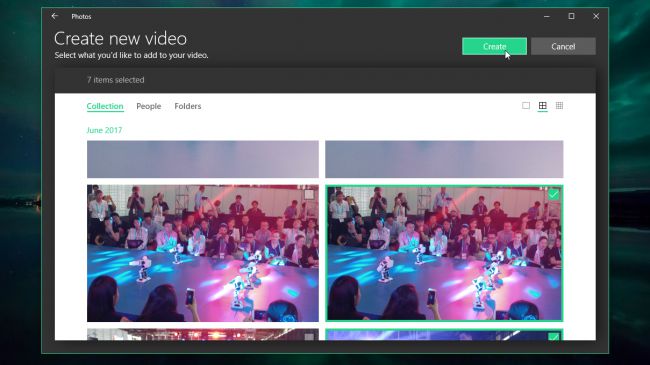
Чтобы добавить свои фото и видео в приложение Photos, выберите «Импорт», кликнув на клавишу сверху справа, затем выберите «Загрузить из папки» или «Загрузить с USB-устройства» (например, с внешнего диска, смартфона или фотокамеры).

Выберите папку, которую хотите добавить, и кликните «Добавить эту папку в Pictures». В приложение нельзя добавлять отдельные файлы, все новые файлы, добавленные в выбранные папки, будут автоматически импортированы в Photos. Затем нажмите на зеленую клавишу «Создать» и выберите «Объединить видео с музыкой».

2. Как упорядочить и обрезать видеоклипы

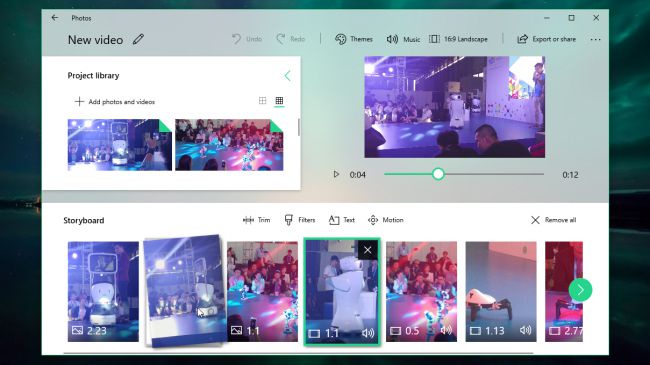
Microsoft Photos автоматически смонтирует простой видеоклип, дополненное фоновой музыкой. Приложение даже сделает так, чтобы фотографии сменялись в ритм с музыкой. Благодаря плееру наверху справа вам будет доступен предпросмотр получившегося видео. Не переживайте, если фоновая музыка прерывается, когда видео будет сохранено и экспортировано, она будет звучать гладко.

Чтобы перегруппировать медиа файлы, просто перетащите их на новое место в Раскадровке, расположенной внизу экрана.

Если видеоклип получился слишком длинным, выберите его и кликните «Обрезать». Выберите начальную и конечную точку клипа, перетаскивая бегунки регулировки, а затем нажмите «Готово». Чтобы просмотреть клип, разместите круглый бегунок плейбэка и нажмите кнопку «Воспроизвести», расположенную слева.

3. Как добавить заголовки и анимированные эффекты

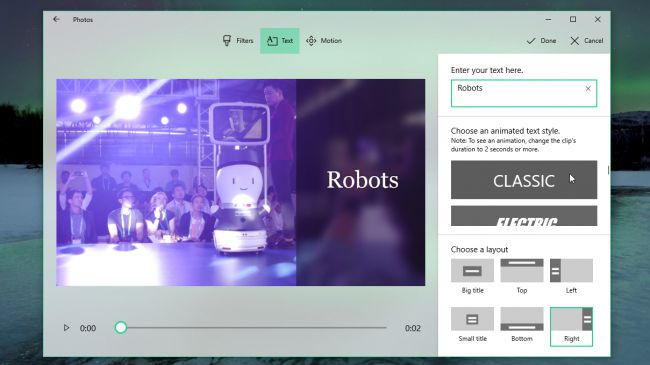
Для того, чтобы добавить заголовки или титры к вашему видео, кликните на клип или фото, затем выберите «Текст» в меню над Раскадровкой. Введите свой текст в окно, расположенное наверху справа, и он появится в окне предварительного просмотра, автоматически подогнанный по размеру. Если длина клипа превышает 2 секунды, текст будет выведен на экран с эффектом анимации. Выберите стиль шрифта из списка справа (к сожалению, стили не настраиваются), затем выберите расположение текста. Когда закончите, кликните на «Готово».

Опция «Движение» (в меню над Раскадровкой) позволяет добавить интересные эффекты панорамирования и увеличения, которые смотрятся особенно выигрышно на статичных фото. Выберите рамку из Раскадровки, затем кликните на иконку и выберите стиль.

Как и ранее, вам будет доступен предпросмотр эффектов. Для этого нажмите кнопку «Воспроизвести» слева, затем подтвердите ваш выбор, кликнув на «Готово». Редактирование в Windows Photos позволяет вернуться к необходимому моменту клипа и изменить эффекты в любой момент, даже после сохранения видео.

4. Как добавить фильтры и 3D эффекты

Чтобы подарить вашему видео совершенно новый образ, выберите «Темы» в верхнем меню. Каждой теме соответствует своя музыкальная композиция и стиль шрифта. Приложение автоматически подстроит время демонстрации фотографий под музыкальный ритм.

В приложении также присутствуют фильтры в стиле Instagram. Кликните на видеоклип или фото, затем выберите иконку «Фильтры» выберите свой вариант. Все фильтры добавляют винтажности и не настраиваются вручную. К счастью, их выбор достаточно широк. Выберите подходящий вам фильтр и нажмите «Готово» для подтверждения.

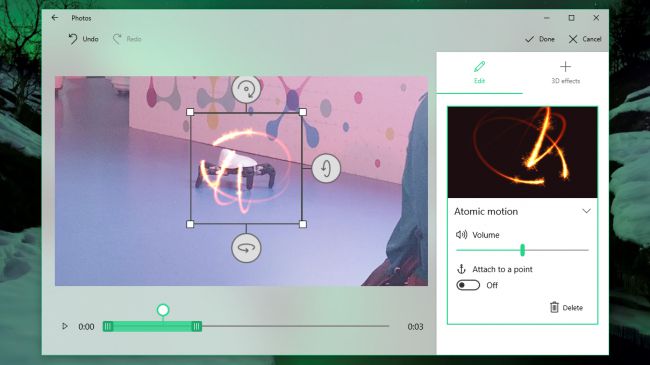
Чтобы сделать ваш клип еще более необычным, выберите «3В эффекты». Эти небольшие смешные эффекты позволят вам привлечь внимание к каким-то объектам на видео. Самые ненавязчивые из них обычно наиболее эффективны. Все эффекты настраиваются вручную, и вы можете убавить интенсивность даже самых ярких из них. Переместите зеленый слайдер под окном предпросмотра, чтобы выбрать, когда эффект должен появиться, а также используйте стрелки, чтобы настроить угол и направление объекта.

5. Как изменить музыку

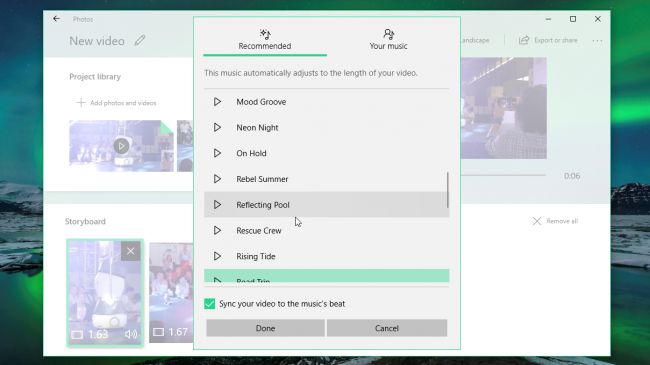
Точно также, кликните на вкладку «Музыка» и выберите новый саундтрек для вашего видео, видеоряд будет синхронизирован автоматически. Можно использовать как одну из стандартных композиций, так и аудио с вашего компьютера. Имейте в виду, что не стоит использовать песни, защищенные авторским правом, в клипах, которые вы планируете размещать в Сети.

Вы можете найти необходимую мелодию в BenSound, где песни доступны для использования в некоммерческих целях при условии, что вы разместить ссылку на ресурс под видео.

Если какие-то звуки в вашем видеоклипе заглушают музыку, кликните правой кнопкой мыши и выберите «Громкость», чтобы сделать звук видео тише или полностью отключить его.


6. Как сохранить и поделиться своим видео

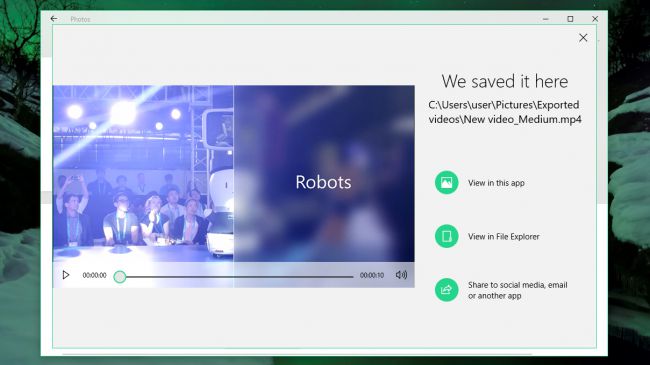
Когда вы закончите редактирование своего видеоклипа, нажмите «Экспортировать или поделиться» в верхнем меню и выберите размер видео – маленький, средний или крупный. Ваш выбор определит качество изображения, но приложение не позволяет вручную выбирать разрешение и частоту смены кадров. После этого ваш видеоклип будет скомпанован (обработка может занять некоторое время, в зависимости от вашего устройства), преобразован в формат MP4 и сохранен в вашей папке в Pictures.

После этого кликните «Поделиться» и выберите необходимую опцию: скопировать файл, поделиться через приложение Mail, отправить по Skype или загрузить на YouTube или OneNote.

18 секретов и скрытых возможностей «ВКонтакте»

«ВКонтакте» — это крупнейшая социальная сеть в Европе и самая популярная в Беларуси. Этот сайт входит в десятку самых посещаемых в мире. О неочевидных функциях «ВКонтакте» и их применении – в нашем сегодняшнем материале.

Смена языка

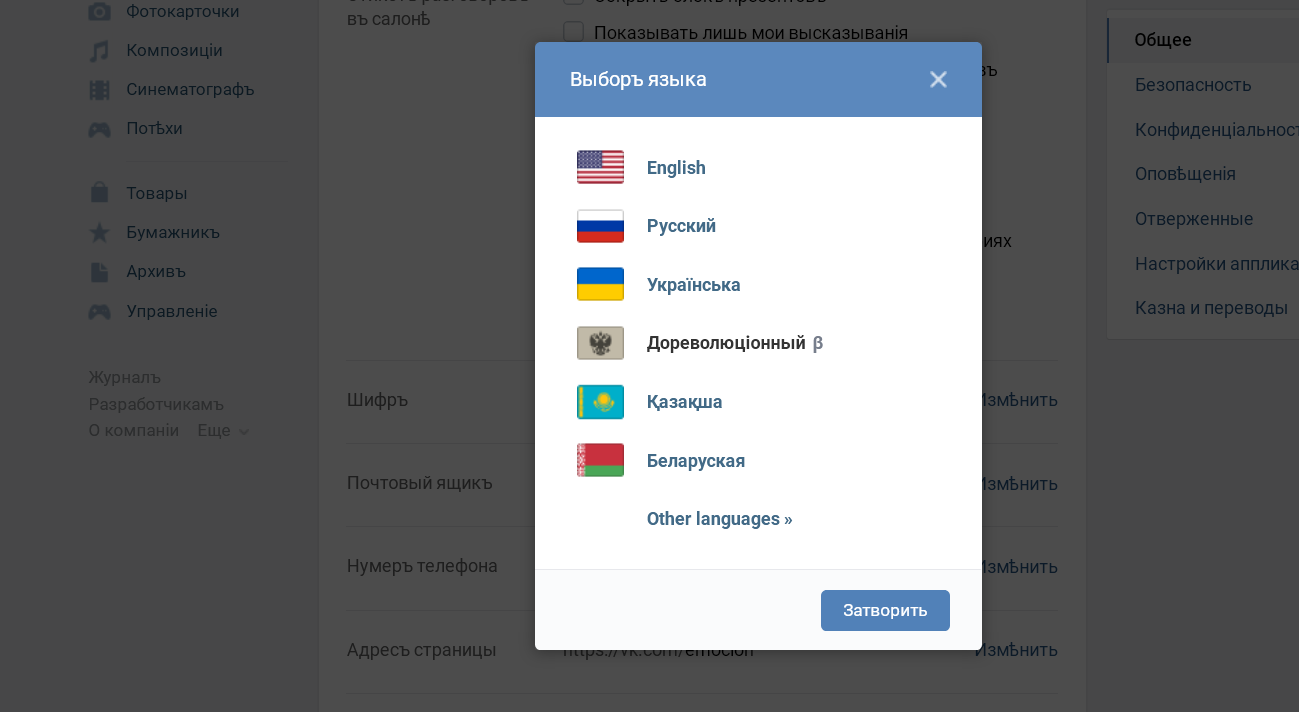
Вы можете менять язык. Выбор большой: русский, английский, немецкий и другие. Но есть и более экзотичные/веселые. Например, Дореволюционный или Белорусский. Попробуйте сами. Вверху справа щелкаем на своем профиле, выбираем Настройки. Язык – Изменить. И там из большого списка можно выбрать все, что пожелаете. Рекомендуем попробовать Дореволюционный.

Оставляем пустое поле

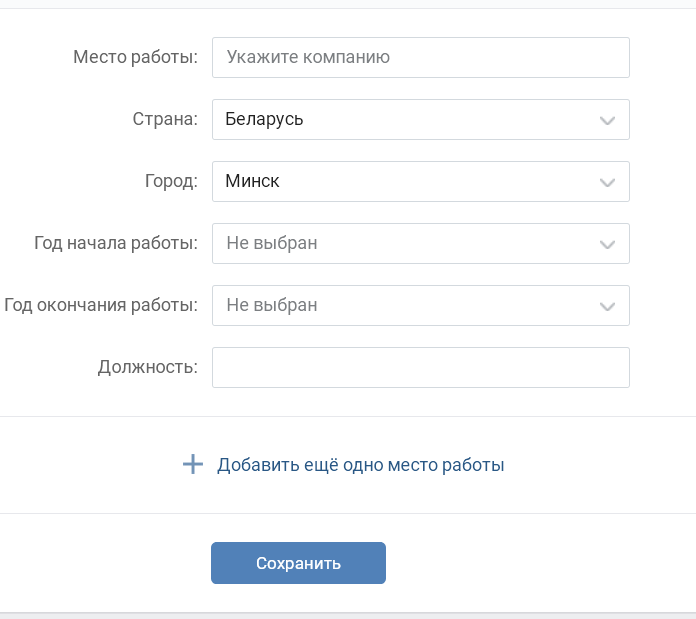
Существует возможность заполнить свой профиль в разделе Карьера, но большинство полей оставить пустыми. Для этого заходим в Редактирование профиля. Затем во все строчки (раздел Карьера) вставляем набор символов:

Конфиденциальность

Для того, чтобы вас не могли найти по номеру телефона в «ВКонтакте», необходимо перейти в Настройки – Приватность – Связь со мной. Там в строке: «Кто может найти меня при импорте контактов по номеру +37529******» выбрать «Только я».

Отключаем рекламу

Вас наверняка раздражает навязчивая реклама «ВКонтакте»? Пора ее отключить раз и навсегда. Просто скачайте и установите расширение Adblock plus для Firefox или Chrome. Активируйте все фильтры по умолчанию, и реклама исчезнет не только «ВКонтакте», но и на других сайтах. Как же хорошо и спокойно читать новости без рекламы. Спасибо, Adblock.

Слушаем музыку

В «ВКонтакте» есть много музыки. Много хорошей музыки. Тут быстро появляются новинки. Но мы ведь хотим ее слушать не только на сайте, но и в смартфоне, машине и вообще без интернета. Нет проблем. Заходим на специальный сайт, он попросит у вас авторизации, разрешаем и начинаем скачивать! Вводим в поиск интересующую песню и вперед!

Меняем дизайн

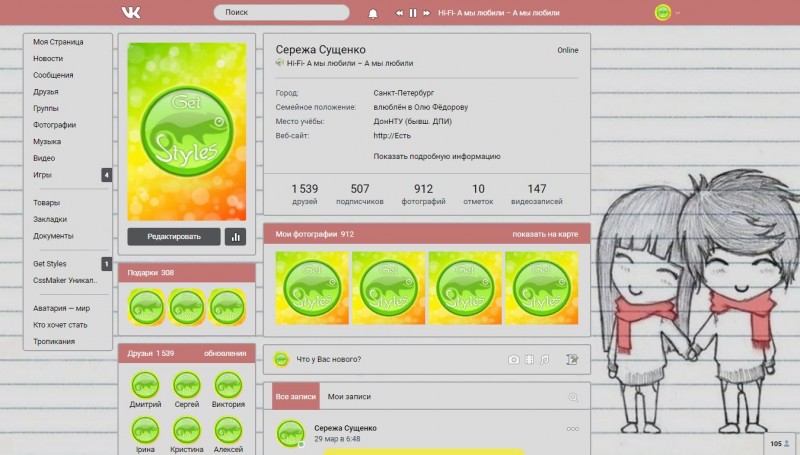
Вы хотите немного освежить дизайн своей странички? Или классический дизайн «ВКонтакте» вам немного надоел? Нет ничего проще. Можно изменить тему оформления сайта на свое усмотрение. Это оформление будете видеть только вы. Для этого необходимо зайти на сайт и установить расширение для Chrome/Firefox. Затем там же на сайте выбираем понравившеюся тему и жмем «Применить». Вот что получается в итоге:

Обновления в новостях

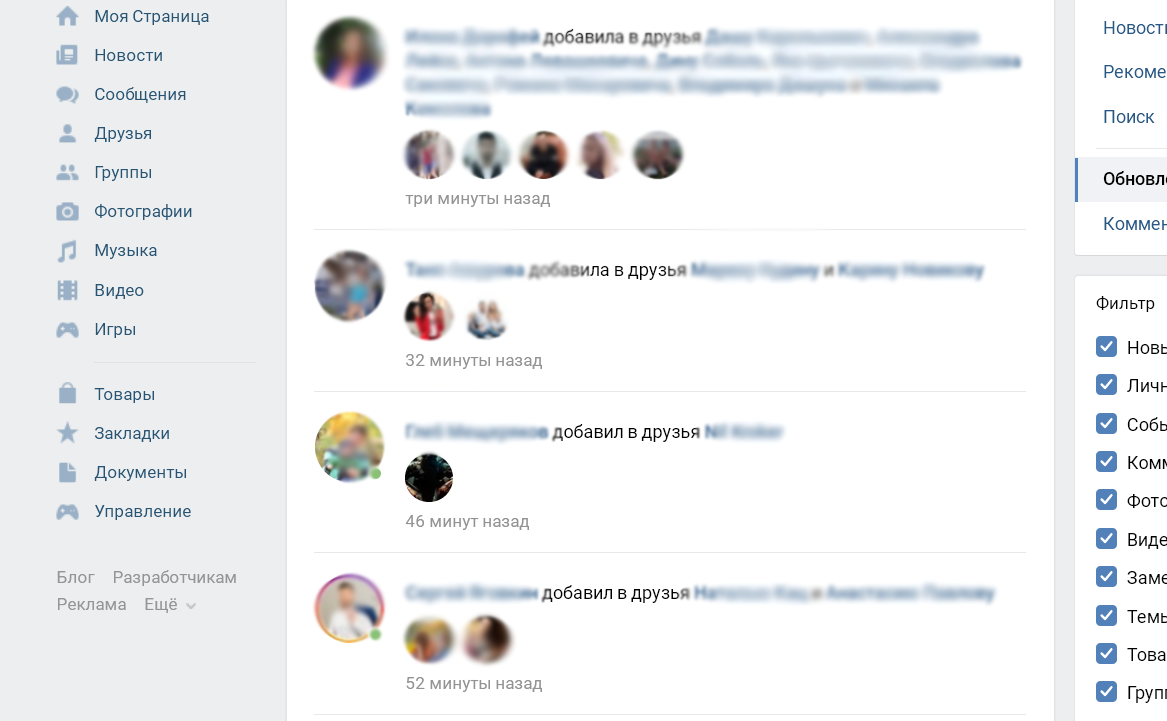
В «Новостях» иногда можно почерпнуть очень много нужной и не очень информации. Как на счет посмотреть список тех, кого добавили ваши друзья сегодня? Щелкаем раздел Новости, затем сбоку Обновления. Вуаля! Теперь мы видим конкретно, кого добавили в список друзей ваши знакомые.

Приватность

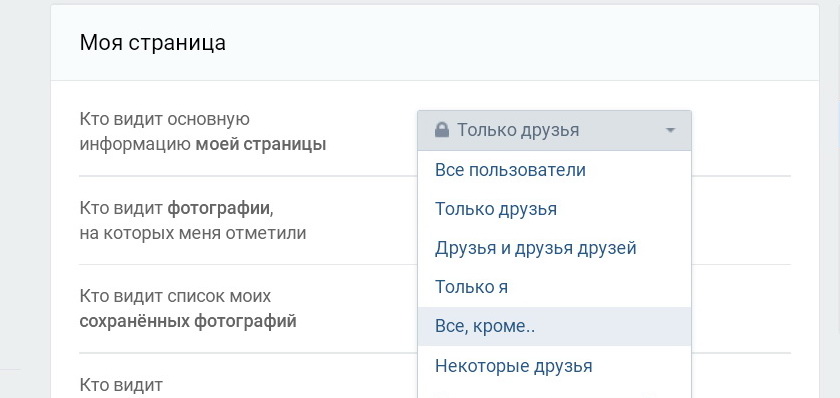
Если вы очень закрытая личность и цените приватность, можно скрыть вашу страницу совсем. Пользователи смогут увидеть только ваше главное фото. Для этого давайте зайдем в Настройки – Приватность. Далее выбираем «Кто видит основную информацию моей страницы», отмечаем «Только Я». Готово!

Блокировка

Если вам необходимо полностью скрыться от одного человека, достаточно его заблокировать. Зайдите в его Профиль и выберите – Заблокировать. Теперь он не сможет вам писать, видеть ваши фото, друзей и информацию о вас.

Скрываем друзей

По умолчанию все пользователи «ВКонтакте» могут видеть всех ваших друзей. Кому-то это удобно, кому-то нет. «ВКонтакте» выступает за открытость. Мы же выступим за конфиденциальность. Есть возможность скрыть определенных (но не всех) друзей. Для этого идем в Настройки – Приватность. Там щелкаем по пункту «Кого видно в списке моих друзей и подписок», выбираем «Показывать всех друзей, кроме». Выбираем друзей, которых вы хотите скрыть. Готово!

Отложенная публикация

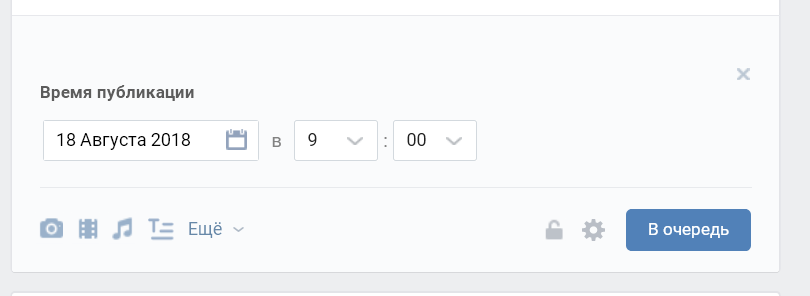
Чтобы опубликовать заметку или фото на своей странице в определенное время, есть полезная функция – Отложенная публикация. Запустить ее просто. Заходим в интерфейс написания сообщения, затем щелкаем «Еще»- «Таймер». Там выбираем дату и время публикации сообщения.

Безопасность

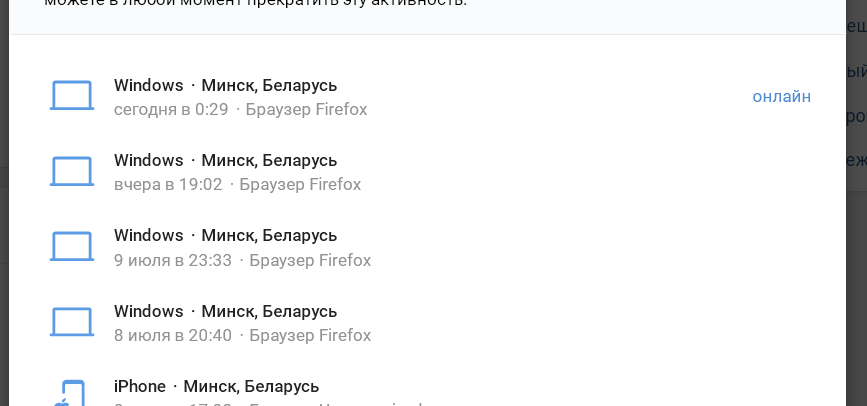
Если вы подозреваете, что кто-то за вами следит и тайно входит в ваш аккаунт — проверить это не составит труда. Заходим с раздел Настройки – Безопасность – Показать историю активности. Там вы увидите IP адрес, страну, время и тип устройства с которого вы входили «ВКонтакте» последние несколько раз. Наглядно и доступно. Если вы видите какие-то странные IP адреса из других стран, а сами находитесь в Беларуси — повод задуматься и сменить пароли.

Бесплатные голоса

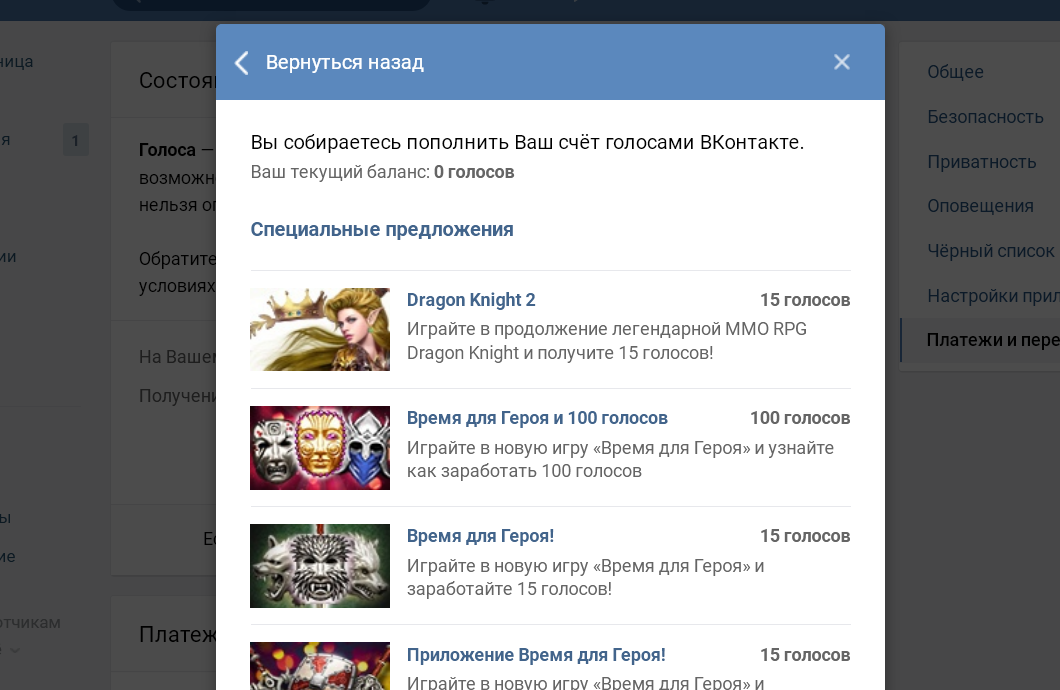
«ВКонтакте» можно покупать Голоса (за деньги). С помощью них можно делать подарки. Но не все знают, что получить их можно бесплатно. Для этого переходим в Настройки – Платежи и Переводы – Пополнить баланс – Специальные предложения.

Там нам предложат сыграть в различные онлайн-игры, достигнуть определённого уровня и получить свои бесплатные голоса. Почему бы и нет?

Упоминание

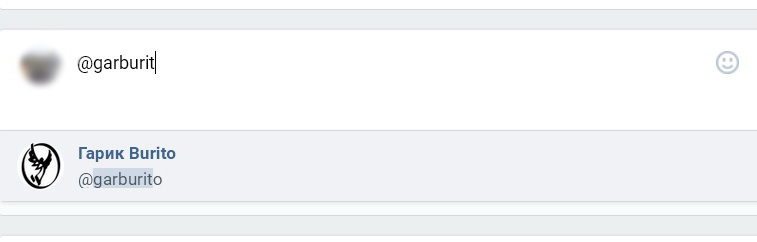
Если вы хотите упомянуть кого-то в своей записи на стене, это можно сделать по аналогии с Twitter используйте, @. Например, так: @Петров

Меняем адрес страницы

Ссылку на ваш профиль в адресной строке можно преобразовать в более красивую. Обычно ссылка имеет вид vk.com/id12345678. Но цифры никому не интересны. Преобразуем ее в понятные слова. Для этого необходимо зайти в Настройки – Общее. Выбираем Адрес страницы и пишем, то, что вам по душе, например: vk.com/bestfootballplayer или просто vk.com/batman. У вас это получится, если только эти названия еще не заняты. Далее отправляем красивую ссылку на вашу страничку другу.

Можно разыграть своего друга. Просто отправьте ему ссылку: vk.com/id0 с припиской – «Новая веселая группа с мемами». Он будет пытаться перейти по ней, но каждый раз будет попадать на свою страничку. Вот такая «шутка»-секрет.

Скриншот

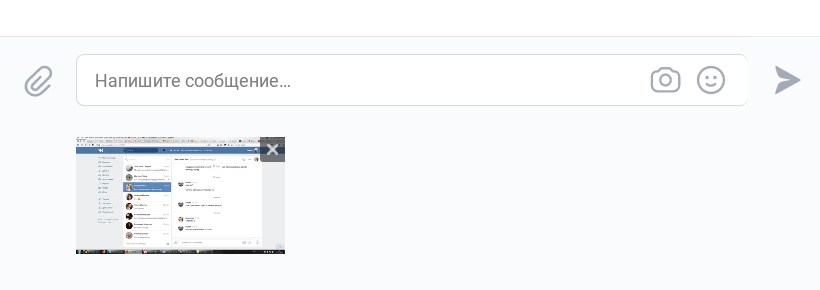
Если необходимо быстро вставить скриншот экрана в переписке, просто нажмите Print screen на клавиатуре. Ничего не произошло? Все правильно. Теперь нажмите Ctrl — V. Скриншот у вас в руках… а точнее — в окне переписки. Быстро и удобно.

Фильтруем контент в новостях

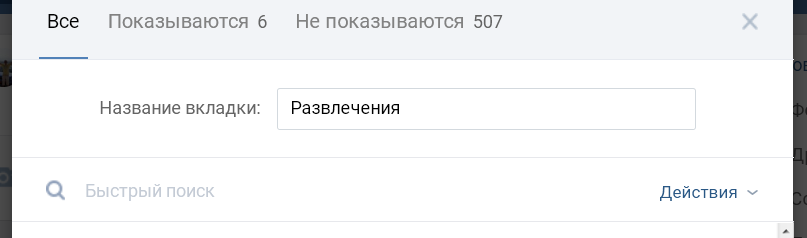
Чтобы не читать все новости за день, их можно отфильтровать и выбрать то, что вас интересует. Для этого жмем Новости, затем справа +, Добавить вкладку. Задаем имя новой вкладки, например, «Развлечения» и выбираем развлекательные сообщества, из которых вам интересно читать новости. Готово! По аналогии можно сделать вкладку «Работа».

Полезные боты

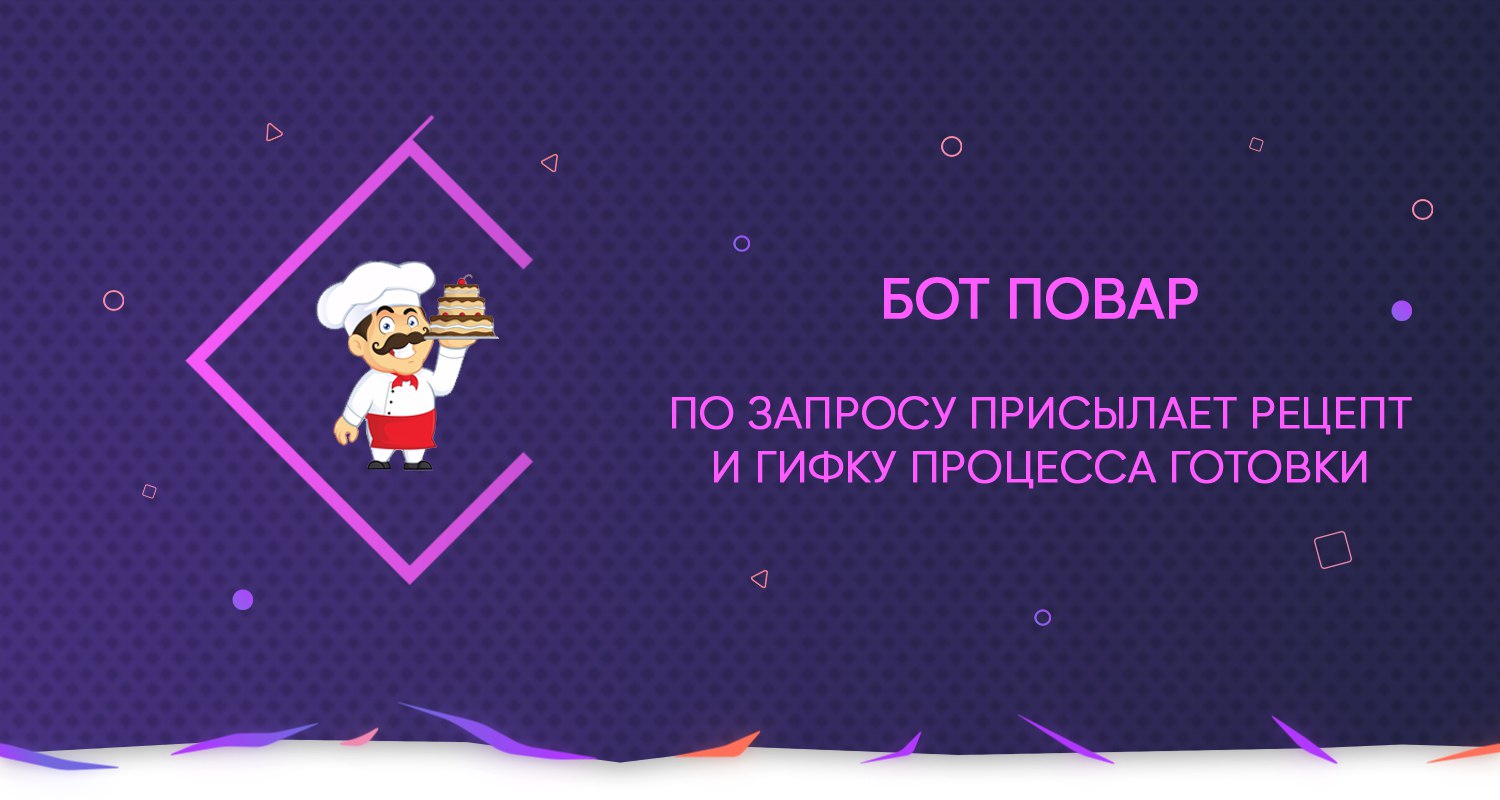
«ВКонтакте» существует множество ботов. Введите вверху в поиск слово «Боты», и вы найдете множество полезных сообществ с различными ботами. Бот Копатыч (анализирует вашу страницу), Бот Максим (воспроизводит голосом текст), Бот Переводчик (переводит), Бот для распознавания песен (определяет трек) – кого тут только нет. Просто напишите боту любую фразу, и вы получите инструкцию, как им пользоваться.

Все советы актуальны для настольной версии сайта «ВКонтакте» по состоянию на июль 2018 г.