Microsoft начала «убийство» Windows 8

windows-8-start-screen_22.08.18


21 августа 2018 года, американская корпорация «убила» Windows, причем не только для компьютеров и планшетов, но еще для смартфонов.


Читайте также:

Известная IT-компания отказалась обеспечивать ее поддержку, как по технической части, так и по программной. Это значит, что никаких больше обновлений, консультаций по телефону и даже патчей для системы безопасности.

К счастью, страшная судьба постигла операционную систему Windows 8, которую многие фанаты Microsoft считают даже менее удачной, чем Windows Vista, выпущенную через несколько лет после XP. На этой ОС будет поставлен крест в последний день октября, потому как уже с начала ноября апдейты выпускаться перестанут.

Кроме того, с этого момента разработчики перестанут принимать в магазина ПО различные программы и игры, созданные для восьмой “винды“.

С июля 2019 американская корпорация Microsoft намерена запретить всем разработчикам выпускать обновления для программного обеспечения, предназначенного для устройств на базе Windows 8, включая версию Phone для смартфонов.

Это значит, что всем пользователям придется довольствоваться старым устаревшим ПО, в котором уже никогда не будет новых функций и возможностей, а проблемы решать никто не станет.

В июле 2023 году разработчики удалят из Windows Store все программное обеспечение, предназначенное для восьмой Windows.

Таким образом, компания Microsoft начала “убийство“ одной из самых актуальных версий Windows 8. Всем владельцам компьютеров, планшетов и смартфонов на ее базе следует обновиться до более нового ПО, потому как иначе придется остаться без обновлений, патчей для системы защиты, программного обеспечения в лице программ и игр, а также многие других вещей, без которых ни одна операционная система не сможет долго пребывать на рынке.

Apple выпустила седьмые бета-версии iOS 12 и macOS Mojave для всех

В ночь с 20 на 21 августа Apple выпустила седьмые бета-версии iOS 12 и macOS Mojave для всех. Чтобы загрузить обновления, достаточно стать участником программы предварительного тестирования Apple, оставив заявку в соответствующем разделе официального сайта компании.

В отличие от iOS 12 beta 7 для разработчиков, которую Apple отозвала спустя несколько часов после релиза, публичная сборка отличается более высоким уровнем быстродействия интерфейса и оптимизации. macOS Mojave beta 7 и вовсе идентична версии, выпущенной неделей раньше для разработчиков.

Нововведения iOS 12 beta 7

  • Появился новый экран приветствия в приложении «Сообщения»;
  • Исчезла возможность совершения групповых звонков в FaceTime;
  • Изменился значок приложения «Линейка»;
  • Изменился размер инструментов редактирования скриншотов;
  • Вернулась анимация лица при использовании Face ID.

Нововведения macOS Mojave beta 7

  • Исчезла возможность совершения групповых звонков в FaceTime;
  • Появился новый экран приветствия в Mac App Store;
  • Появился новый экран приветствия в Apple Books;
  • Исправлены мелкие ошибки и баги.

Windows 10 в S-режиме: повышенная ограниченность и безопасность

После не совсем удачной Windows 10 S корпорация Microsoft предлагает пользователям абсолютно новый режим под названием S Mode. Впервые его анонсировали весной 2018 года. Разработчики уже изначально возлагали достаточно большие надежды после провальной «десятки» в версии S. Но удалось ли американскому гиганту исправить все ошибки, а также привнести действительно что-то интересное и новое в свою операционную систему? Для этого мы расскажем обо всех основных возможностях Windows 10 в S-режиме.

Что представляет собой S Mode

Сразу стоит отметить, что новый режим делает Windows 10 не только безопасной, но и максимально ограниченной платформой. Пользователь может скачивать и устанавливать исключительно те программы, которые присутствуют в цифровом магазине Microsoft. Из браузеров полноценно использовать можно лишь Edge (бывший Explorer), чтобы открывать разнообразные сайты. К сожалению, в Microsoft Store до сих пор не так уж и много полезных приложений. Поэтому такие ограничения серьезно ущемляют возможности пользователя.

С другой стороны, Windows 10 в S-режиме обеспечивает высочайший уровень безопасности. При этом гарантируется не только стабильная, но и предельно быстрая работа ОС. Все из-за невозможности установить софт от сторонних ресурсов. По этой причине вредоносное ПО просто не в состоянии проникнуть на компьютер пользователя, замедлив его функционирование. В данном режиме активно продвигается и поисковик Bing. Именно он является стандартной поисковой системой по умолчанию, а сменить это никак нельзя.

Также пользователи не смогут активировать разные оболочки для командной строки. Здесь все сделано так, чтобы сторонние программы и утилиты не смогли навредить вашему компьютеру. Именно поэтому Windows 10 в S-режиме будет интересен конкретно новичкам и людям, которые достаточно редко используют ПК или ноутбук. Сейчас его активно применяют и в американских школах, позволяя детям без неприятных последствий пользоваться своими устройствами для конкретных образовательных задач. Что касается сравнений, то Windows 10 в S-режиме в плане глобальной концепции напоминает iOS от Apple.

Обязательно ли устанавливать Windows 10 в S-режиме?

Наверняка сейчас найдутся люди, которые вряд ли захотят использовать этот режим. Но для них есть и хорошая новость, ведь никто не заставляет устанавливать S Mode на свою систему. Более того, даже если вы купили ноутбук или компьютер с предустановленной Windows 10 в S-режиме, то в любой момент можно выйти из данного режима без каких-либо существенных последствий и материальных затрат. Так вы получите стандартную «десятку» с возможностью запуска сторонних приложений. Вот только вернуться обратно уже не получится. Так что основательно подумайте, принимая ответственное решение.

Проверка использования нового режима

Если вы по разным причинам не знаете, активен ли режим S Mode в операционной системе, то это можно легко проверить. Для этого открываем меню, а затем выбираем глобальные параметры. Находим разделы «Система» и «О системе». Именно здесь будут отображаться текущие характеристики Windows 10. Так можно наглядно убедиться, установлен новейший режим или нет.

В каких устройствах сразу установлен S Mode

На данный момент в продаже можно найти не так много компьютеров с установленной ОС Windows 10 в S-режиме. Одним из таких аппаратов является Surface Laptop, в котором этот режим активирован уже из коробки. Анонсирован выход и некоторых других приборов с данной версией операционной системы. Как уже отмечалось, в любом случае существует возможность отказаться от режима, причем совершенно бесплатно.

Как отключить S Mode

Мы уже достаточно много говорили о возможности отключить такой режим. Теперь настала пора пошагово рассказать о выходе из него. Для начала нужно зайти в цифровой магазин Microsoft. Там следует в поиске открыть «выключить из режима S». После этого будет предложено загрузить программу, которая удаляет S Mode из системы. Теперь остается дождаться окончания процесса с несколькими перезагрузками ОС. Важно понимать, что обратно «накатить» данное обновление нельзя.

Отличия Windows 10 S и S Mode

Важно понимать, что Windows 10 S была отдельной версией операционной системы. А вот S Mode представляет собой специальный режим. Здесь и кроется их фундаментальное отличие. При этом обновление «десятки» за апрель 2018 года полностью заменяет Windows 10 S на Windows 10 в S-режиме. В остальном это максимально похожие по своим возможностям «винды», делающие основной упор на безопасности. Только вот какая-либо поддержка 10 S уже официально прекращена, а выпуск данной версии ОС полностью свернут.

Кому понадобится данный режим

На первый взгляд S Mode выглядит весьма ограниченно и странно. Вряд ли продвинутый пользователь найдет в нем какие-то преимущества. Но такой режим изначально не был рассчитан на профессионалов. Он станет отличным подспорьем для совсем молодого поколения, которое еще только изучает возможности Windows. Также S Mode может понравиться студентам и корпоративным работникам, использующие для учебы или работы лишь базовый набор программ.

В выигрыше останутся и обладатели маломощных компьютерных устройств. Такие бюджетные или устаревшие аппараты получат глоток свежего воздуха в виде более оптимизированного, а также ускоренного функционирования. Однозначно режим не подойдет тем, кто привык использовать различные приложения из сторонних источников.

Достоинства:

  • Очень высокий уровень безопасности
  • Ускоренная работа операционной системы
  • Полное отсутствие вредоносного ПО
  • «Вторая жизнь» для старых и технически слабых гаджетов
  • Бесплатная возможность «откатиться» до Windows 10 Pro или Home

Недостатки:

  • Установка приложений только из Microsoft Store
  • Сильно ограниченный функционал
  • Режим нельзя восстановить после «отката»
  • Пока мало устройств с предустановленным режимом

Заключение

При помощи S Mode компания Microsoft хочет сделать Windows 10 предельно закрытой системой, которая будет напоминать iOS и некоторые другие платформы. Уже сейчас это видится довольно спорным решением, которое наверняка настороженно будет восприниматься пользователями.

Пока же приобрести ноутбуки или ПК с S Mode практически невозможно, так как их банально нет в свободной продаже. Люди из Microsoft обещают исправить ситуацию в 2019 году. Именно тогда стоит ожидать появление на определенных устройствах этого дополнительного режима, который наверняка можно будет получить и через обновления.

Записываем разговоры на свой смартфон

Существует достаточно много ситуаций, когда необходимо записать определенный телефонный разговор с собеседником. Например, вы хотите вывести на чистую воду нечестного человека либо навсегда запомнить романтическую беседу. Запись разговоров – это действительно нужная функция, которая может понадобиться в любую минуту.

К сожалению, даже самые мощные и современные смартфоны не способны обеспечить такую, казалось бы, простую возможность. Да, некоторые производители телефонов оснащают свои гаджеты данной функцией, но все это носит избирательный характер. Как же максимально просто и эффективно записать разговор на собственный мобильник? Самые актуальные способы собраны в данной статье!

Способы записи разговоров для Android

Используем внутренний функционал ОС

Если вы ещё не искали на своем мобильном устройстве такую возможность, но желаете попробовать, то стоит сразу использовать данный вариант. Определенные бренды продают смартфоны с уже имеющейся функцией записи разговора, которая «вшита» в операционную систему и прошивку. Вот как её можно найти и активировать:

  1. Звоним контакту, с которым хотелось бы записать беседу;
  2. Появляется экран вызова с определенными режимами и функциями;
  3. Нас интересует кнопка «Меню» в виде нескольких точек или подобного обозначения;
  4. Появляется список возможностей, среди которых надо выбрать «Запуск записи» или просто «Запись»;
  5. Если надо завершить процесс записывания разговора – следует вновь войти в меню и выбрать там «Остановить запись».

Стоит отметить, что все это необходимо делать во время звонка. Если вы хотите прослушать имеющуюся запись – отыщите папку PhoneRecord, располагающуюся во внутренней памяти аппарата. Здесь будут сохраняться все созданные записи.

Это самый простой способ записывать разговоры без использования сторонних аксессуаров и приложений. Но подойдет он только тем, у кого имеется смартфон с подобной встроенной функцией. А это уже зависит от прошивки, версии операционной системы, конкретной модели телефона и производителя.

Используем сторонние программы

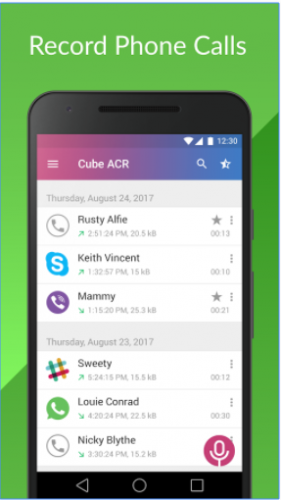
Cube Call Recorder ACR

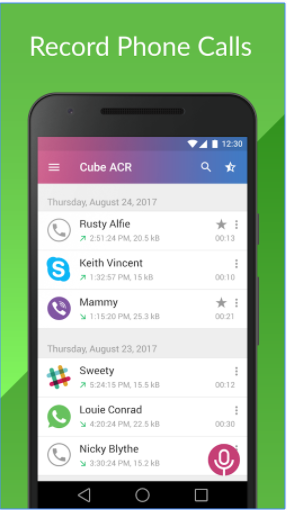
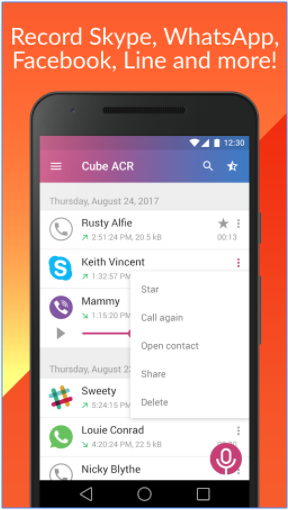
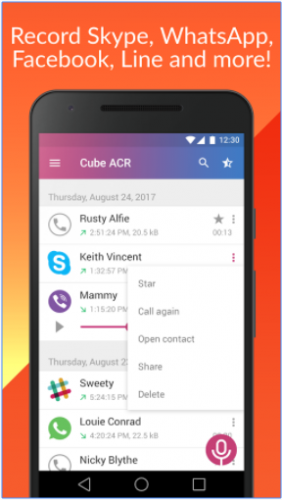
Важной особенностью приложения является возможность записи не только стандартных звонков, но и разговоров в широко распространенных мессенджерах (Viber, WhatsApp, Telegram и так далее). Примечательно, что данная программа записывает все без исключения телефонные беседы. Если же покопаться в настройках – можно добавить определенные контакты в число избранных, чтобы во время голосового общения с ними приложение не начинало автоматическую запись. Cube Call Recorder ACR можно скачать бесплатно, но за дополнительные возможности придется платить. Правда, они не являются уж очень нужными.
 

Автозапись звонков для меня

Достаточно простая и легкая программа с продвинутой фильтрацией звонков. При этом «Автозапись звонков для меня» не заставит вас постоянно обращаться к настройкам, чтобы что-то поменять. Установил и пользуйся.

Из особенностей можно выделить заметки и закладки, которые вполне могут пригодиться в определенных случаях. Защитить записанные файлы можно при помощи PIN-кода. К сожалению, приложение серьезно страдает из-за большого количества рекламы. Если вас это сильно раздражает, то лучше приобрести платную версию без рекламных объявлений или попробовать другие программы.
Запись звонков — Запись телефонных разговоров

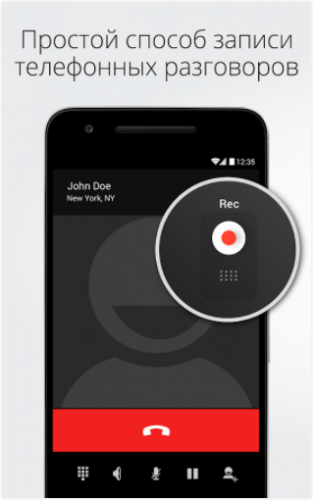
Это многофункциональное приложение позволяет записывать разговоры качественно при помощи гибких настроек. Сама запись происходит в автоматическом режиме. Можно выбирать определенных абонентов, а также осуществлять запись бесед с людьми, чьи телефонные номера отсутствуют в контактах. Различные фильтры предлагают множество настраиваемых вариантов записи. Более того, программа позволяет регулировать качество и громкость звука, синхронизироваться с облачными сервисами, а также блокировать файлы с использованием PIN-кода.

Приложение распространяется бесплатно. Что касается платной версии, то она полностью очищена от рекламы. При этом пользователь может быстро загружать полученные файлы в Dropbox либо Google Drive. В платной версии есть и некоторые другие «фишки».

Способы записи разговоров для iOS

Так как операционная система iOS изначально является закрытой, то и вариантов для записи телефонных разговоров не так уж и много. Причем Apple не собирается официально внедрять подобную функцию и в ближайшем будущем. Но решения и для этой ОС все-таки существуют.

Специальные аксессуары
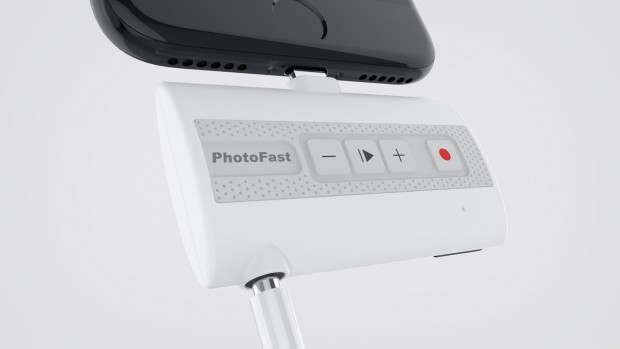
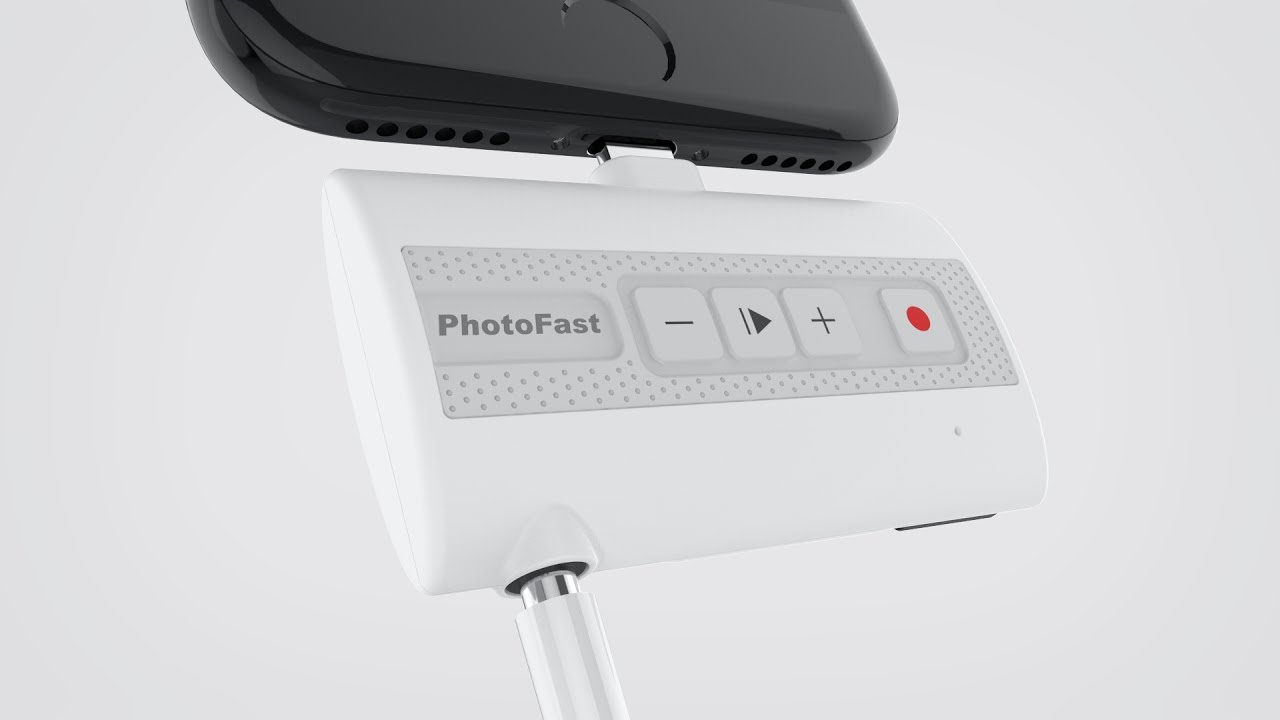
Сторонние компании всё чаще выпускают на рынок специальные аксессуары для iPhone, благодаря которым можно свободно записывать любые разговоры. Как правило, это миниатюрные приспособления, напоминающие MP3-плееры. Подсоединяются они через разъем питания. Ярким примером подобных аксессуаров служит Call Recorder от PhotoFast. С его непосредственной помощью можно записывать онлайн-звонки в мессенджерах, а также классические разговоры в мобильных сетях. Он имеет несколько физических кнопок для удобного управления.

TapeACall
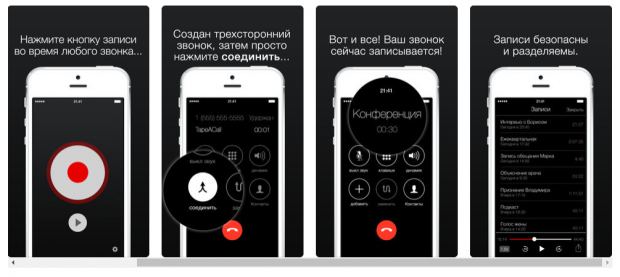
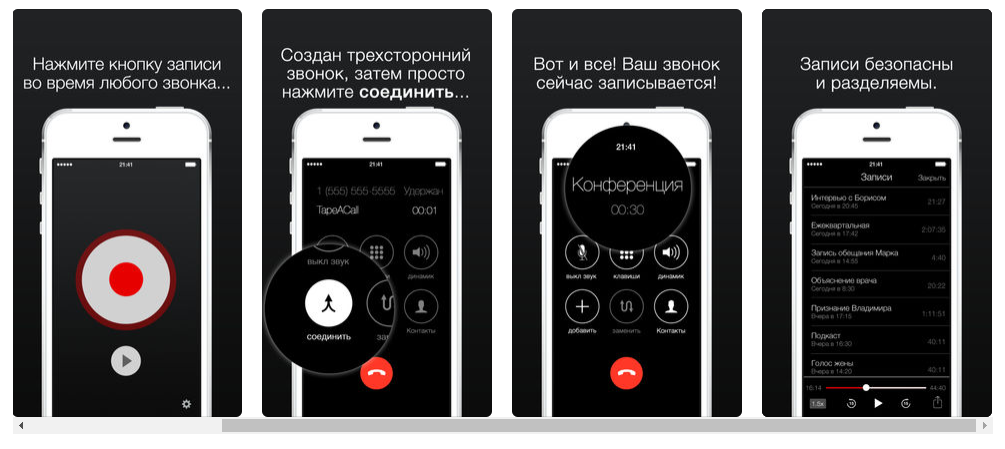
Удивительно, но в App Store есть программы, способные записывать разговоры. Да, действительно толковых приложений крайне мало, но TapeACall все-таки выделяется. Звонки можно записывать без временных ограничений, причем как исходящие, так и входящие. В период записи приложение начинает работать в фоновом режиме. Готовый аудиофайл можно переименовать, а также отправить в социальные сети и облачные хранилища. TapeACall – платная программа, но с бесплатным пробным периодом. Кроме того, она требует активации трехсторонней связи в рамках тарифного плана.

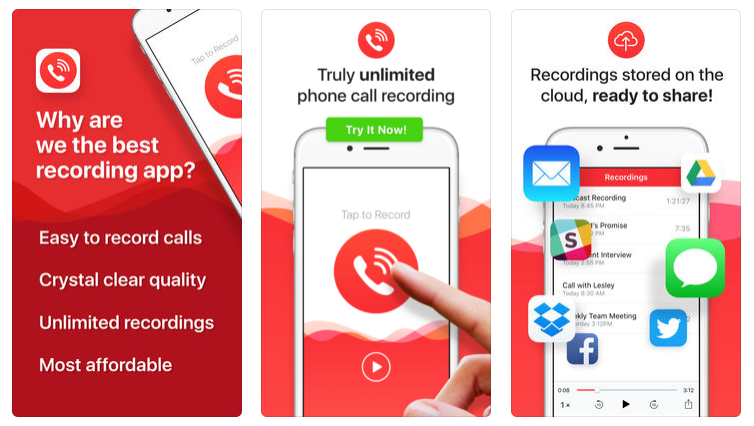
Call Recorder Unlimited
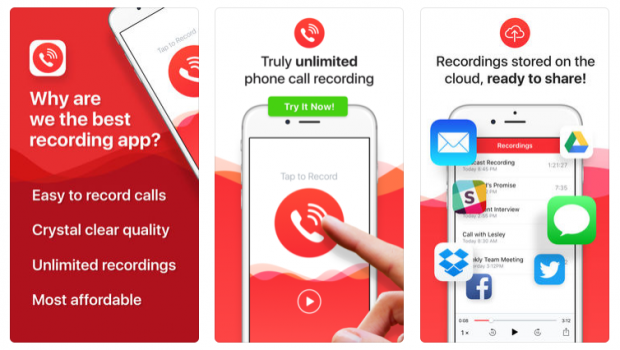
Программа Call Recorder Unlimited очень напоминает TapeACall. Оба приложения работают по единому принципу, используя конференц-связь. Во время разговора с собеседником подключается третья сторона в лице бота, который и осуществляет запись. Затем файл сохраняется и отправляется вам при помощи интернета. Это обходной путь, который пока что представляется самым эффективным среди всех «программных» вариантов. Особенно ценной «фишкой» Call Recorder Unlimited представляется возможность «перевода» звукового файла в текст.

В Skype появилась функция сквозного шифрования разговоров

В Skype появилась функция сквозного шифрования разговоров

Тестируемая еще с января технология теперь доступна для всех платформ в последней версии приложения, стоит учесть, что она не включена по умолчанию.

Как это работает

Зашифрованные чаты защищены протоколом, разработанным компанией Open Whisper Systems. Чтобы их активировать необходимо в профиле адресата нажать на кнопку «Начать приватный разговор», после чего получателю придёт уведомление с которым он должен согласиться. После такой нехитрой операции вся история сообщений будет зашифрована. Однако, не обошлось и без ограничений: пользователи могут участвовать только в одном приватном разговоре одновременно, устройство можно менять, но всё отправленное и полученное будет привязано к гаджету, который и получил сообщения.

Обновление доступно для всех платформ, как мобильных, так и стационарных.

Источник: TheVerge

Для тех, кто хочет знать больше:

В мобильной версии Gmail заработал конфиденциальный режим переписки со сроком действия и доступом по SMS

В мобильной версии Gmail заработал конфиденциальный режим переписки со сроком действия и доступом по SMS

Новый дизайн веб-версии электронной почты Gmail был запущен еще в апреле текущего года, однако отдельные его возможности только начинают появляться в мобильных приложениях. Так, ожидаемый наиболее осторожными пользователями конфиденциальный режим (Confidential Mode) обмена письмами появился на смартфонах только на днях.

Отметим, что конфиденциальный режим позволяет настроить дополнительные параметры безопасности, например задать срок доступа к письму, включить доступ по коду или запретить пересылку. По задумке Google, такие ограничения позволят защитить пользователя от случайной пересылки, копирования или загрузки конфиденциальной информации, что особенно актуально в рабочей переписке с несколькими адресатами. С другой стороны, эта функция не гарантируют полной защиты от вредоносного ПО и злоумышленников, которые смогут скопировать письмо или прикрепленные файлы другими способами.

Чтобы отправить письмо и файлы в конфиденциальном режиме (доступно и в Android и в iOS), следует выбрать его в меню «Изменить» в верхнем правом углу экрана приложения Gmail. Далее можно выбрать срок действия (сутки, неделя, месяц, 3 месяца, 5 лет) или код доступа (обычная / SMS).

Напомним, что практически сразу после запуска обновленной версии Gmail, в мобильной версии этого сервиса для Android-смартфонов появились функции «Snooze» и «Mark unread from here».

Источник: Engadget

Какие важные обновления получит свежая версия Google Gboard? Список изменений

В конце июля клавиатура Gboard научилась менять цвет панели навигации. До этого она была только чёрной или белой, а теперь может окрашиваться в красный, зелёный, синий и так далее. Вскоре пользователи получат новую версию приложения, которая сделает работу с текстом ещё более удобной.

Речь идёт о версии Gboard 7.5, сообщает GSMArena. Журналисты заглянули внутрь беты приложения и нашли несколько новых функций.

Главным нововведением станет буфер обмена. Он будет содержать список слов и фраз, которые вы копировали последними. Пользователи тут же начали шутить о том, что Google и раньше запоминала все сообщения владельцев Android-смартфонов, а теперь это не скрывает.

Обновление Gboard. Версия 7.5

Также Gboard обзаведётся режимом «плавающей» клавиатуры. Пользователи получат возможность изменять расположение и размер кнопок. При этом неиспользуемая часть клавиатуры не будет обычным закрашенным участком, а окажется прозрачной.

Умнее станет и поиск. Клавиатура будет подсказывать подходящий контент по мере написания текста. Функцию получится отключить.

Под конец разработчики пообещали добавить возможность ручного резервного копирования системы в Drive. Точную дату релиза не назвали.

Google работает над нативной поддержкой слуховых аппаратов с интерфейсом Bluetooth для Android-смартфонов

Google работает над нативной поддержкой слуховых аппаратов с интерфейсом Bluetooth для Android-смартфонов

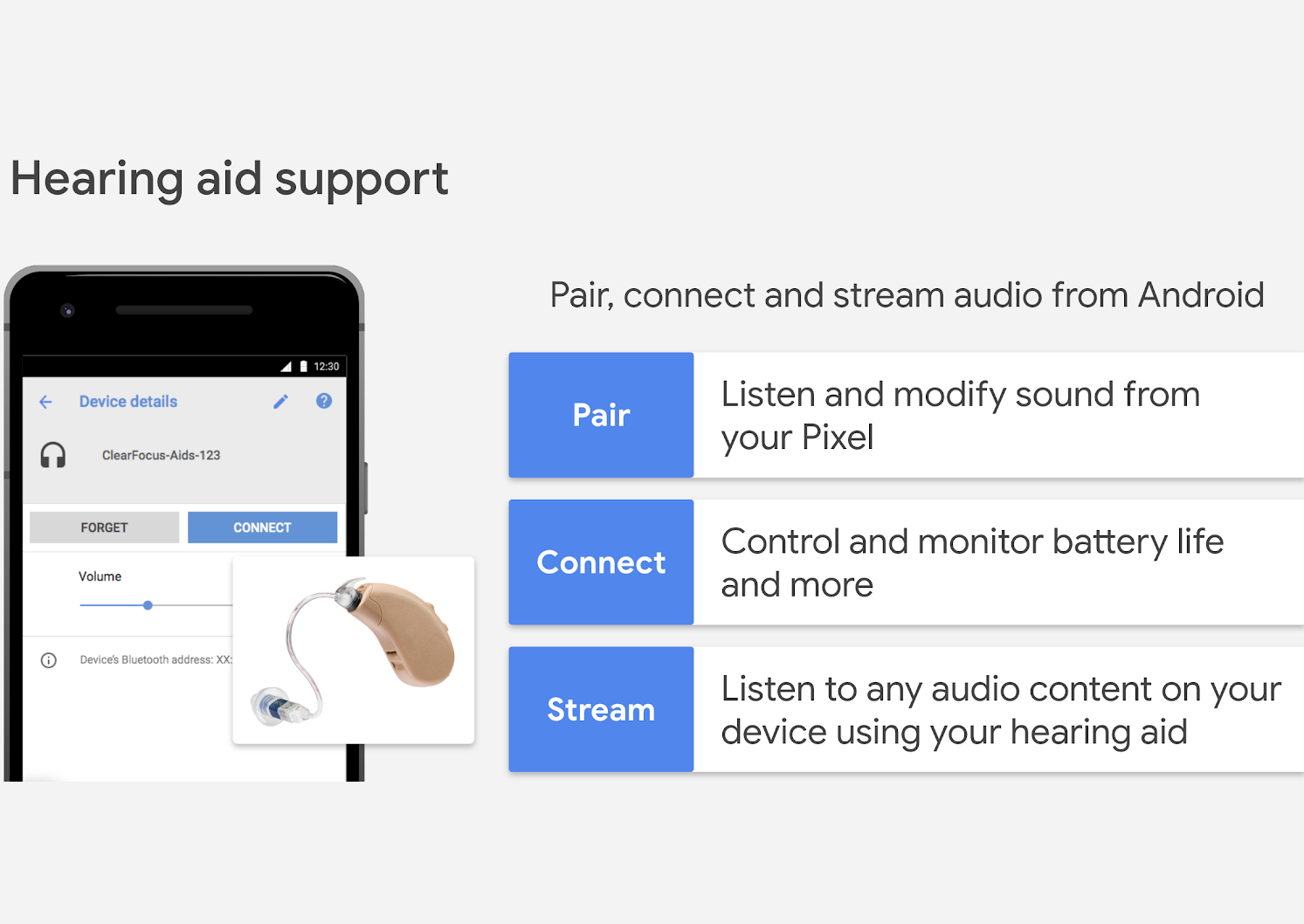
Как правило, слуховые аппараты с беспроводным подключением через Bluetooth легко совместимы с iPhone, но фрагментация Android затрудняет для производителей поддержку Android-смартфонов. Устранить эту проблему решила компания Google. Она работает над тем, чтобы обеспечить поддержку слуховых аппаратов на Android для потоковой передачи звука.

Google сообщила, что она работает совместно с датским производителем слуховых аппаратов GN Hearing с целью создания новой спецификации ASHA (Audio Streaming for Hearing Aids – аудио поток для слуховых аппаратов) для Android-смартфонов. Эта спецификация разрабатывается с учётом необходимости обеспечения эффективности потребления заряда батареи, высокого качества звука с низкими задержками. Слуховые аппараты, использующие эту спецификацию, смогут подключаться к Android-устройствам и передавать с них звук в потоковом режиме. При этом не потребуется использовать другое промежуточное устройство. ASHA позволит использовать слуховые аппараты с интерфейсом Bluetooth точно так же, как и беспроводные наушники, используемые для вызова друзей или прослушивания музыки.

Google опубликовал спецификацию нового протокола, чтобы любой заинтересованный производитель слуховых аппаратов мог внедрить его поддержку. Компания GN Hearing уже объявила, что модели ReSound LiNX Quattro и Beltone Amaze станут первыми слуховыми аппаратами, которые получат поддержку прямой потоковой передачи звука в будущем обновлении.

Источник: The Verge

Google тестирует обновленную версию Pixel Launcher

Google тестирует обновленную версию Pixel Launcher за номером 9-4889482, которая предположительно должна дебютировать с выходом Google Pixel 3 и 3 XL, выяснили разработчики из команды XDA. Им удалось запустить ее на симуляторе Android, чтобы найти отличия от актуальной сборки.

Основным нововведением обновленного Pixel Launcher является пиктограмма Google Assistant, которая заменила микрофон в строке поиска, расположенной на рабочем столе. Она не меняется даже если установить по умолчанию другого помощника, например, Alexa от Amazon.

Pixel Launcher на базе Android P

Доподлинно неизвестно, почему Google предпочла произвести рокировку подобного рода. Возможно, дизайнеры компании сочли, что пиктограмма фирменного ассистента придаст интерфейсу прошивки большей гармоничности, а возможно, что это просто ошибка, которая будет исправлена с выходом стабильной сборки.

Когда представят Google Pixel 3

Презентация Google Pixel 3 и 3 XL, по традиции, должна состояться в грядущем ноябре. Новинки от Google, вероятно, станут последними флагманами уходящего года, чье появление ждут с нетерпением миллионы пользователей. Не исключено, что релиз смартфонов будет сопровождаться выходом стабильной версии Android 9.1 Pie.

После жалоб на слежку Google отредактировала страницу техподдержки

Google

Google продолжает отслеживать перемещения пользователей даже после отключения «Истории местоположений»

Компания отреагировала на проблему, но не совсем по-обычному: она внесла изменения не в саму функцию, а в текст на странице техподдержки, сообщает «3Dnews».

Google обновила страницу, объяснив, как работает «История местоположений». Теперь на ней сказано: «Эта настройка не влияет на другие геопозиционные сервисы на вашем устройстве вроде служб геолокации Google и «Поиска телефона». Некоторые геопозиционные данные могут сохраняться в рамках вашей активности в других сервисах — например, в поиске и картах».

Когда выяснилось, что пользователям не так-то просто отказаться от слежки, по поводу конфиденциальности сервисов Googleвозникло много споров. Использование поисковика компании, множества её сайтов и некоторых приложений становится причиной точного поминутного отслеживания местоположения — в том числе домашнего адреса и часто посещаемых мест. А «История местоположений» отвечает только за попадание этих данных в хронологию карт.

Есть способ полностью отказаться от слежки. Для этого нужно зайти в аккаунт Google и перейти в раздел «Мои действия». После этого необходимо открыть вкладку «Отслеживание действий» и отключить функцию «История приложений и веб-поиска».

Калифорнийский гигант предупреждает, что «даже когда эта настройка отключена, Google может временно использовать информацию из недавних поисковых запросов с целью улучшения качества активной поисковой сессии».

Фото: «3Dnews»