Сотрудник Google взломал секретный шифр: намерения хакера шокируют

Сотрудник Google взломал секретный шифр: намерения хакера шокируют

Широко известно, что в Google есть одни из лучших разработчиков программного обеспечения на планете. Инженер из компании Google, который работает в офисах компании Sunnyvale, решил испытать свои навыки

Дэвид Томащик нашел уязвимость программного обеспечения, которая позволила ему взломать открытые двери в университетском городке, для которых вам, как предполагается, нужна карточка RFID. Он взломал какой-то код, отправил его через сеть компании и быстро увидел, что свет на двери в его офис превратился из красного в зеленый, сообщает портал Знай. 

Как оказалось, Томащик просматривал зашифрованные сообщения, которые устройства Software House под названием iStar Ultra и IP-ACM отправляли через сеть Google. Он обнаружил, что они неслучайны, тогда как зашифрованные сообщения “всегда должны выглядеть случайными, если они должным образом защищены. Он был заинтригован и копал глубже обнаружил, что для всех устройств Software House использовался «жестко закодированный” ключ шифрования“.

Это означало, что все, что ему нужно было сделать, это скопировать ключ и написать команды, например, просить дверь разблокировать или выполнить другие команды. И вот сумасшедшая часть. Томащик обнаружил, что он смог это сделать, не оставив ни одного цифрового следа своих действий, и он также мог бы исправить это, чтобы сотрудникам Google не удалось открыть двери, в которые они должны были попасть.

Напомним, что Google узнает все о человеке по одной фотографии: подробности новой технологии. Компания Google запатентовала систему, распознающую личность по социальным сетям. Согласно документам, описывающим патент, любой пользователь сможет в Картинки Google загрузить фотографию человека, а искусственный интеллект найдет все его профили в соцсетях, даже те, которые он скрывает, настоящее имя, домашний адрес, место работы и хобби. Эксперты высказали мнение, что система позволит любому человеку устроить слежку и нарушит свободу людей.

Источник: PolitekA.net

10 советов по защите личных данных в интернете

Крупные утечки данных, темные личности, копающиеся в лентах соцсетей, вездесущие рекламщики, отслеживающие каждый шаг пользователей в цифровом мире, — может показаться, что конфиденциальности в интернете просто не существует. На самом деле все не так плохо: у нас все же есть возможность контролировать наши данные и не делиться ими с кем попало. Вот несколько советов, которые в этом помогут.

1. Проверьте настройки конфиденциальности в социальных сетях

Все мы волей-неволей храним в соцсетях немало личной информации — и если вы используете настройки по умолчанию, то значительную часть этих данных может видеть буквально кто угодно. Поэтому обязательно проверьте настройки конфиденциальности во всех соцсетях, которыми пользуетесь. Что стоит показывать всем подряд, а что могут видеть только ваши друзья (или вообще никто, кроме вас) — должны решать вы, а не Марк Цукерберг.

  • Измените настройки конфиденциальности в соцсетях. Вот как сделать это в FacebookВКонтактеОдноклассникахTwitterLinkedIn и Instagram.
  • Время от времени соцсети изменяют настройки, так что иногда проверяйте, не появилось ли что-то новое. Например, недавно во ВКонтакте добавили запрет поиска вашего профиля по номеру телефона — полезная настройка, рекомендуем.

2. Не используйте общедоступные хранилища для личных данных

Случайно выдать лишнюю информацию можно не только через социальные сети. Например, не стоит хранить конфиденциальные данные в онлайн-службах, предназначенных для обменаинформацией. Например, Google Документы — не лучшее место для файла с паролями, а сканы паспорта не надо выкладывать на Dropbox (разве что предварительно упаковав их в зашифрованный архив).

  • Не используйте для хранения личных данных файлообменники и сервисы для совместной работы.

3. Защитите себя от веб-слежки

Когда вы заходите на сайт, ваш браузер сообщает ему много всего интересного о вас и о том, какие сайты вы посещаете. С помощью этой информации специалисты по маркетингу составляют ваш профиль и показывают вам адресную рекламу. Режим инкогнито от такого отслеживания на самом деле не защищает — для этого надо использовать специализированные инструменты.

4. Не сообщайте свою основную электронную почту и номер телефона всем подряд

Что будет, если всегда и везде указывать свой электронный адрес и номер телефона? Тонны спама в почтовом ящике и сотни автоматических звонков во входящих вызовах, вот что. Даже если приходится оставлять контактные данные интернет-сервисам и онлайн-магазинам, уж по крайней мере не стоит давать их случайным людям в социальных сетях. Еще лучше создать отдельный «мусорный» почтовый ящик, который не жалко будет удалить. В идеале хорошо бы иметь и отдельный номер телефона для таких случаев.

  • Зарегистрируйте дополнительный адрес электронной почты и купите лишнюю SIM-карту для регистрации в онлайн-магазинах. Используйте их и в других ситуациях, где от вас требуется оставлять свои данные незнакомцам.

5. Используйте мессенджеры со сквозным шифрованием

Большинство современных мессенджеров использует шифрование. Но во многих из них сообщения шифруются только во время передачи на сервер — а там уже хранятся незашифрованными. Что будет, если кто-нибудь взломает такой сервер? Пусть даже этот риск не слишком велик, лучше его полностью избежать. Для этого надо пользоваться мессенджерами со сквозным (end-to-end) шифрованием. В таких приложениях даже их создатели не смогут прочитать ваши разговоры, ведь ключи от шифра есть только у вас и вашего собеседника.

  • Используйте мессенджеры со сквозным (end-to-end) шифрованием, например WhatsApp.
  • Обратите внимание, что Telegram, Facebook Messenger и Google Allo не используют сквозное шифрование по умолчанию. Чтобы включить его, необходимо вручную начать секретный чат.

6. Используйте надежные пароли

Информацию, которая защищена слабым паролем, можно с тем же успехом прокричать в мегафон у метро. Конечно, запомнить длинные уникальные пароли для всех многочисленных сервисов и приложений, которыми вы пользуетесь, практически невозможно. Тут на помощь приходит менеджер паролей — достаточно запомнить только одну комбинацию для доступа к нему, все остальные он сохранит за вас.

  • Используйте длинные пароли — хотя бы 12 символов, а лучше еще больше.
  • Для каждого сервиса создавайте новый, уникальный пароль.
  • Чтобы не повторяться и ничего не забывать, лучше всего завести менеджер паролей.

7. Просматривайте разрешения мобильных приложений и расширений браузеров

Мобильные приложения часто просят дать доступ к контактам или файлам на вашем устройстве, разрешить им использовать камеру, микрофон, геолокацию и так далее. Некоторым приложениям это действительно нужно для того, чтобы нормально работать. Но далеко не всем: многие используют полученную информацию для маркетинговой слежки (или даже для чего похуже). К счастью, права приложений довольно легко контролировать. То же относится и к расширениям для браузеров, которые, к сожалению, также известны шпионскими наклонностями.

  • Проверяйте разрешения, которые вы даете мобильным приложениям. Вот как это сделать в Android, а вот как в iOS.
  • Не устанавливайте браузерные расширения без крайней необходимости и тщательно следите за тем, что вы им разрешаете.

8. Защитите ваш телефон и компьютер паролями или кодами доступа

Пароль для разблокировки компьютера не обязательно должен быть ужасно сложным: вы защищаетесь не столько от взлома, сколько от праздного любопытства. Смартфоны часто теряются, иногда их воруют — поэтому лучше дополнительно подстраховаться и использовать ПИН-код из шести цифр (или даже длиннее), а не из четырех, как это предлагает операционная система по умолчанию. Сканер отпечатка пальца и распознавание лица — это тоже неплохо. Но помните, что и у биометрических технологий есть свои ограничения.

  • Используйте для входа на телефоны, планшеты и компьютеры пароли или биометрическую аутентификацию.

9. Отключите уведомления на экране блокировки

Допустим, вы защитили телефон длинным надежным ПИН-кодом, но оставили всплывающие уведомления на экране блокировки. В этом случае любой сможет подсмотреть, о чем вы переписываетесь. Чтобы личная информация не появлялась на экране блокировки, необходимо правильно настроить уведомления.

  • Отключите уведомления на экране блокировки или скройте их содержимое. Вот как это сделать в Android и в iOS.

10. Соблюдайте осторожность в общедоступных сетях Wi-Fi

Публичные сети Wi-Fi обычно не шифруют трафик. А это значит, что кто угодно может подсмотреть, что вы отправляете и получаете, подключившись к той же точке доступа. Старайтесь не передавать через общественные сети конфиденциальные сведения: логины, пароли, данные кредитных карт и тому подобное. Лучше всего использовать VPN, чтобы зашифровать передачу данных и защитить их от посторонних глаз.

  • По возможности не используйте общедоступные сети Wi-Fi.
  • Если без публичного Wi-Fi никак не обойтись, используйте безопасное подключение — VPN.

Источник: Kaspersky.ru

Как настроить автоматическое обслуживание в Windows 10

Как и любой другой операционной системе, Windows необходима оптимизация и обслуживание. Хорошая новость состоит в том, что благодаря автоматизации большинства задач, связанных с обслуживанием системы, вы сможете сэкономить часть свободного времени и дальше наслаждаться работой за своим компьютером.
 

Особенности автоматического обслуживания в Windows 8 и 10

Главное – в первую очередь: в соответствии с графиком (который вы можете подстроить под себя) Windows 8 и 10 проводит автоматическое обслуживание, сначала выполняя основные задачи. К таким задачам относится обновление программного обеспечения и систем безопасности, оптимизацию и дефрагментацию дисков, а также некоторые другие задачи для диагностики работоспособности системы.

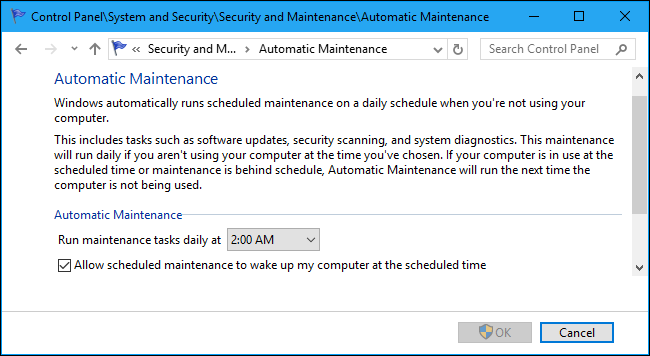
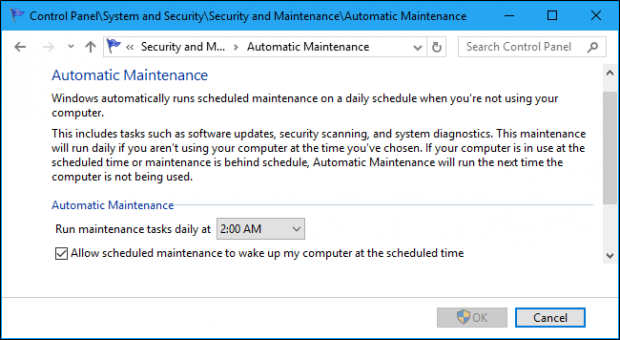
Если вы не хотите, чтобы ваш компьютер проводил автоматическое обслуживание, вы можете отключить эту функцию. Кроме этого, вы можете выбрать время, в которое обслуживание будет проводиться, а также позволить либо запретить компьютеру пробуждаться для этого. В соответствии с настройками по умолчанию, каждый день в 2 часа ночи Windows пробуждает компьютер для выполнения необходимых задач.

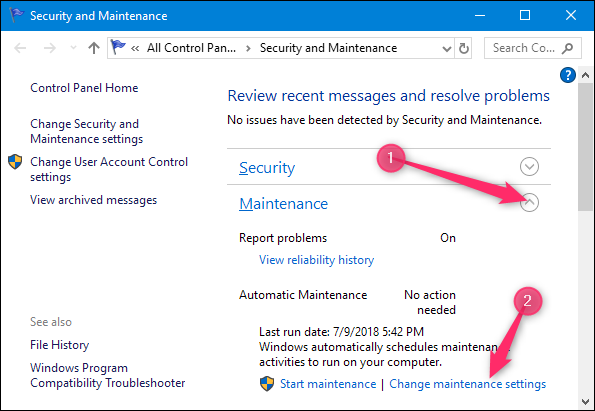
Чтобы изменить настройки, перейдите на Панель управления > Центр безопасности и обслуживания. Вы также можете забить «обслуживание» в строку поиска, после чего кликнуть по найденному результату «Центр безопасности и обслуживания».

В разделе «Центр безопасности и обслуживания» выберите «Обслуживание», после чего кликните на ссылку «Изменить параметры обслуживания».
В открывшемся окне «Автоматическое обслуживание» вы можете изменить время, в которое каждый день происходит автоматическое обслуживание. Вы также можете запретить системе выводить ваш компьютер из спящего режима для выполнения запланированных задач. Обратите внимание: даже если Windows пробуждает ваш компьютер, то после проведения обслуживания он вернет систему обратно в спящий режим.
Настройте автоматическую очистку жесткого диска

Для того чтобы у вас было достаточно места на жестком диске, необходимо своевременно избавляться от старых файлов и прочих ненужных вещей, которым не место в вашей системе.

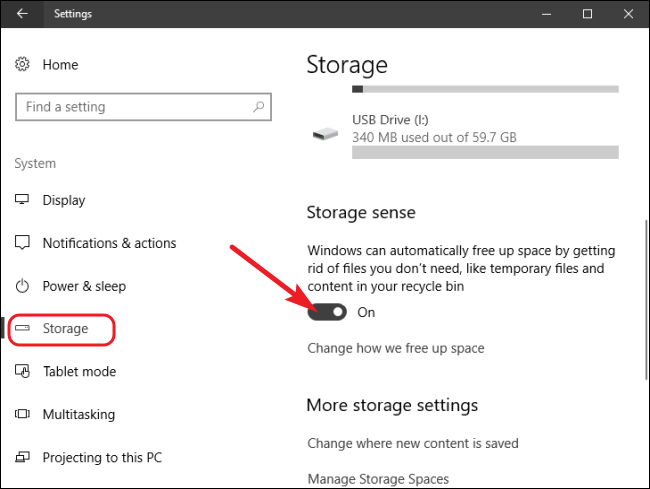
Пользователей Windows 10 можно назвать счастливчиками, так как они могут в полной мере насладиться использованием Storage Sense (Контроль памяти) – небольшой, но крайне удобной функцией, которая автоматически удаляет временные файлы и очищает корзину от файлов, хранящихся там дольше месяца. Будучи добавленной в Windows 10 с выходом обновления Creator’s Update в 2017 году, Storage Sense стала крайне удобным и в то же время безопасным инструментом для автоматической очистки. Данная программа достаточно выборочно относится к удалению файлов, поэтому вы можете не беспокоиться, что в какой-то момент она удалит что-то из нужных вам файлов.

Чтобы включить автоматическое освобождение места на диске, перейдите в Параметры > Системы > Хранилище и включите функцию «Контроль памяти».
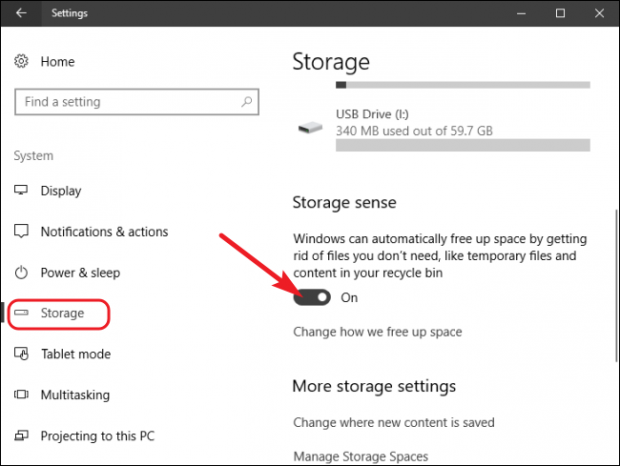
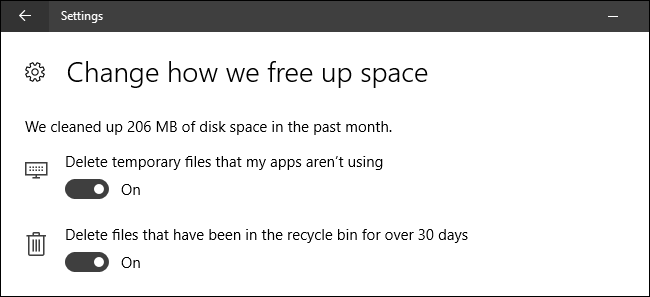
Для того чтобы изменить настройки, кликните по ссылке «Изменить способ освобождения места».
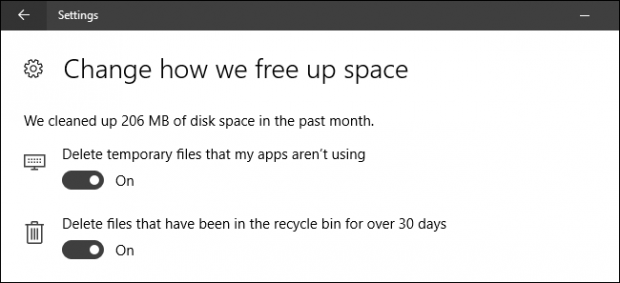
И нет, вам не придется мучиться с огромным количеством пунктов в настройках. Как уже упоминалось, данный инструмент достаточно удобен. Однако если он вам по каким-то причинам не подходит, вы также может использовать и другие альтернативы.

Утилита Disk Cleanup уже достаточное количество времени пользуется заслуженной популярностью. Фактически, данная программа удаляет большее количество файлов, нежели функция Контроля памяти в Windows 10. Если вы можете запустить Disk Cleanup в любой момент, когда вам это нужно, то почему бы не настроить его так, чтобы он время от времени запускался автоматически?

С помощью Планировщика задач Windows вы сможете указать, как часто вы бы хотели запускать программу. Несколько кликов мыши – и вот вы уже используете улучшенный вариант удобной программы для очистки вашего компьютера.

CCleaner – это одна из наиболее популярных программ для удаления ненужных файлов. Она доступна в бесплатной и премиум версиях. Данная утилита работает схожим с Disk Cleanup образом, однако в CCleaner можно еще более подробно дифференцировать, какие именно файлы подлежат уничтожению. Кроме удаления временных файлов и файлов кэша, CCleaner также может очищать историю вашего веб-браузера. Это достаточно эффективный инструмент, именно поэтому так много людей выбирают именно его среди множества аналогов.

В премиум версии стоимостью 25 долларов вы можете настроить график проведения очистки вашей системы, однако даже в бесплатной версии вы также сможете автоматизировать данный процесс с помощью Планировщика задач.


Дефрагментация диска уже автоматизирована (если в этом есть необходимость)

Если вы уже достаточно долгое время пользуетесь своим компьютером, то вы наверняка уже не раз проводили дефрагментацию жесткого диска. Хорошая новость заключается в том, что вам больше не придется этим заниматься.

Во-первых, если вы используете твердотельный диск (SSD), то это не только не помогает, а, наоборот, еще больше изнашивает ваш диск. Если у вас Windows 7, 8 или 10, то система автоматически отключает дефрагментацию на SSD.

И если вы используете Windows 7, 8 или 10, то Windows автоматически в соответствии с расписанием проводит дефрагментацию для традиционных жестких дисков. Поэтому, вы можете больше не волноваться по этому поводу, а просто позволить системе делать свою работу.

По умолчанию Windows проводит дефрагментацию традиционных дисков каждую среду в 1 ночи в том случае, если вы не используете компьютер в это время. Если вы хотите либо в этом есть необходимость, то можете настроить под себя график проведения дефрагментации.

Позаботьтесь о своевременном обновлении системы, аппаратных средств и сторонних программ
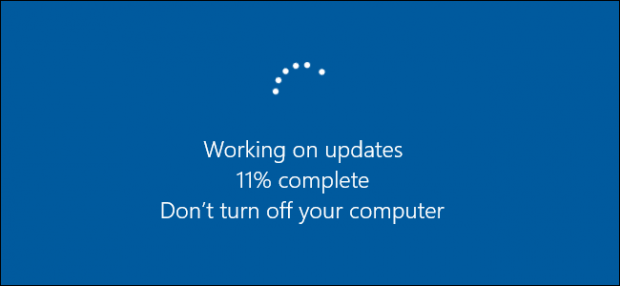
Попытки уследить за постоянно выходящими обновлениями для системы могут быть несколько утомительными. По сравнению с предыдущими версиями, Центр обновлений в Windows 10 проводит намного более агрессивную политику касательно обновления системы – и, по большей части, это не самый плохой вариант. Если вы используете Windows 7, то вам намного проще контролировать, что и когда обновляет ваша система.

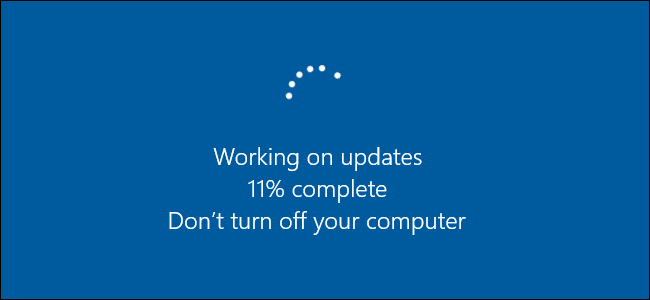
Учитывая тот факт, что на данный момент невозможно полностью отключить обновления в Windows 8 и 10, вы можете хотя бы изменить часы активности: указать то время, в какое вы обычно используете компьютер, чтобы в это время система не устанавливала обновления и не перезагружалась.

Однако своевременное автоматическое обновление сторонних приложений может оказаться непростой задачей. Некоторые приложения обладают встроенной системой обновления, что позволяет им автоматически скачивать обновления по мере их выхода, другие могут отслеживать выходящие обновления и ставить вас о них в известность. Но также есть и такие программы, обновление которых зависит полностью от вас, поэтому пользователю приходится самостоятельно отслеживать новые версии и вручную проводить их установку.

Особого внимания требует обновление программного обеспечения системы безопасности, в частности антивирусных программ. Несмотря на то, что во многих из них есть система автоматического обновления, все же нелишним будет время от времени вручную проверять, все ли в порядке. К примеру, Защитник Windows с помощью Центра обновлений регулярно скачивает обновления для определения вирусов, но при этом, если вы его откроете, то вы сможете сами проверить наличие обновлений для него.

Существуют сторонние утилиты (например, Patch My PC), которые сканируют все установленные приложения, проверяют наличие обновлений для них и устанавливают их, в случае необходимости. К сожалению, одна из наиболее популярных и удобных автоматизированных программ Secunia PSI на данный момент недоступна для скачивания.

Кроме того, также есть драйвера для оборудования. Если у вас по умолчанию установлены драйвера для Windows, то, в таком случае, Центр обновлений Windows будет самостоятельно отслеживать и совершать необходимые обновления. В действительности, стандартные драйвера Windows подходят для большинства систем. Для некоторых видов аппаратных средств, например, для графической карты, вы можете захотеть установить наиболее современные драйвера от производителя. Однако в этом случае касаемо обновлений вам придется полагаться на себя и на встроенные производителем инструменты для обновления.

Защитите свои данные, настроив автоматическое резервное копирование

Напоследок мы оставили одну из наиболее важных задач – создание резервной копии. Время от времени происходят плохие вещи, и от этого никто не застрахован, поэтому автоматически создаваемая копия важных файлов уж точно будет нелишней.

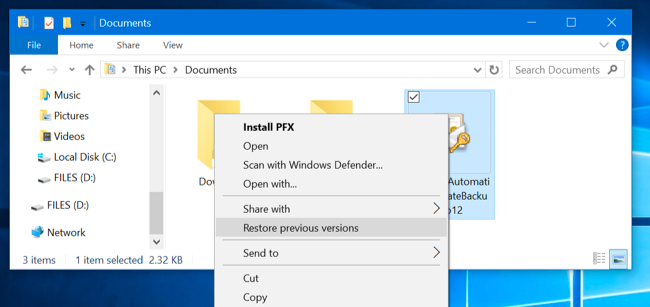
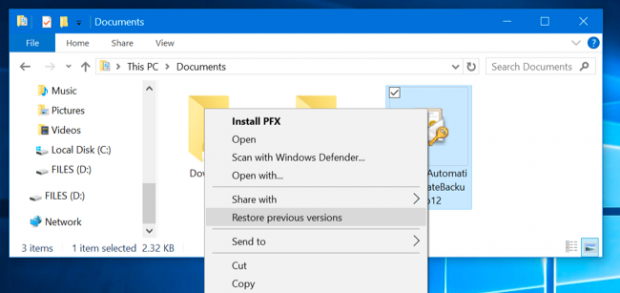
Существует несколько вариантов, при помощи которых вы можете сделать резервную копию своего ПК. Если вы используете Windows 8 или 10, то наиболее простым способом автоматизировать создание резервной копии станет использование функции История файлов (File History). Подключите внешний диск, включите функцию Истории файлов, и Windows автоматически создаст резервную копию важных файлов. Данное приложение работает не только как инструмент для создания резервных копий, но также позволит просмотреть предыдущие версии созданных вами файлов.
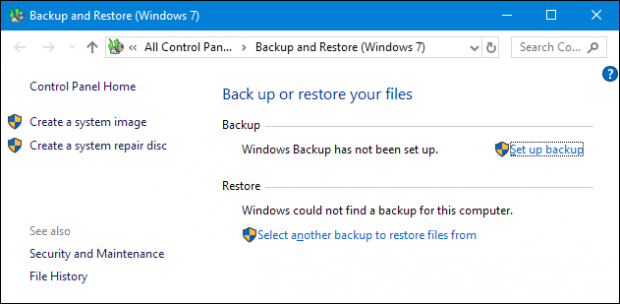
В Windows 10 также остались инструменты резервного копирования с Windows 7, которые также можно использовать для настройки автоматически запускаемого бекапа файлов на внешний либо виртуальный диск. Вы можете определить, для каких именно файлов будет создаваться резервная копия, либо же включить резервное копирование целого жесткого диска, чтобы в случае чего вы могли с легкостью его восстановить.
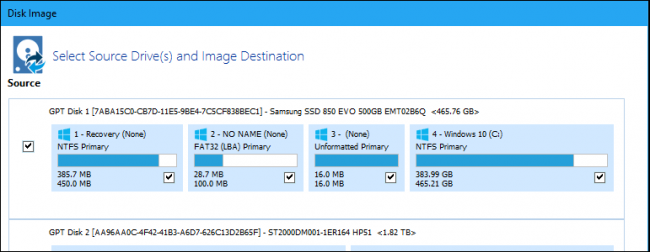
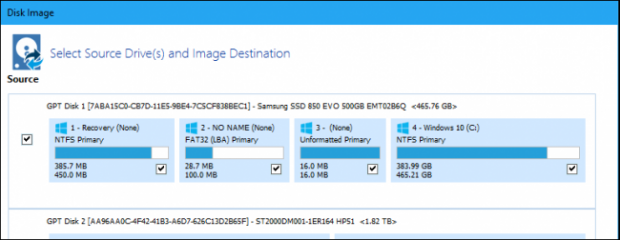
Если же вы ищете инструмент, с помощью которого вы бы могли еще более эффективно настроить автоматическое создание резервной копии, то мы бы рекомендовали обратить внимание на Macrium Reflect. Бесплатная версия позволяет создать полный образ системы, а также предлагает огромную вариативность в настройках. Платная версия для домашних пользователей вдобавок к стандартным функциям позволяет создавать копию отдельных файлов и папок, а также зашифровывать созданную резервную копию.
И если все вышеуказанные программы – это удобные инструменты для создания локальных резервных копий, то в качестве удобного и безопасного способа защитить свои данные можно также рассмотреть создание онлайн-бекапа. В этом случае виртуальное хранение информации поможет сохранить ее от таких бытовых неприятностей, как пожар, кража или природная катастрофа. Мы рекомендуем сервисы, наподобие Backblaze и IDrive.

Особо хотелось бы отметить, что мы категорически не рекомендуем полагаться на синхронизацию с облачным сервисом, например, Dropbox, Google Drive или OneDrive, и считать это достойной альтернативой резервному копированию. Несмотря на то, что такие сервисы крайне удобно использовать, все же они не предоставляют столь же высокий уровень защиты данных, как в случае с профильными сервисами для создания резервных копий.

Источник: KV.by

Что нового в WatchOS 5

Совсем скоро станет доступна WatchOS 5 для всех владельцев совместимых Apple Watch. Давайте узнаем, какие нововведения и полезные функции получит данная операционная система.

К сожалению, на WatchOS 5 не смогут обновиться владельцы оригинальных Apple Watch. Поддержка новой операционной системы начинается с Apple Watch Series 1.

Итак, что нового?

  • На Apple Watch дебютировало новое приложение «Подкасты». Теперь для того, чтобы начать прослушивать эфиры, не обязателен iPhone рядом. Программа полностью автономна и обладает теми же функциями, что и на iOS-устройствах.

  • Ранее было необходимо говорить «Привет, Siri» чтобы обратиться к голосовому ассистенту. Благодаря функции «Raise-to-Speak», это делать больше не нужно. Достаточно лишь поднять руку и озвучить свой запрос. Циферблат Siri также получил новые возможности — голосовой помощник непрерывно изучает то, что вы делаете в течение дня, чтобы в дальнейшем предлагать быстрый доступ к тем функциям или программам, которыми вы пользуетесь чаще всего. Вдобавок ко всему, Siri научилась взаимодействовать с сторонними программами.

  • Обновилось и приложение для занятий спортом. Apple Watch теперь могут автоматически запустить процесс тренировки, что позволит более точно отслеживать свои показатели. Были добавлены новые режимы тренировки, такие как «Йога» и «Ходьба». Также дебютировала функция «Соревнования», которая позволяет устраивать состязания между друзьями.

  • В watchOS 5 представлена новая функция «Walkie-Talkie». Это своего рода «переносная рация». По крайней мере, работает по такому же принципу.

Прочие новшества:

  • Добавлена поддержка WebKit, что позволяет просматривать веб-сайты прямо на Apple Watch.
  • WatchOS 5 позаимствовала одну из полезных функций iOS 12 — группировку уведомлений.
  • Обновился режим «Не беспокоить». Была добавлена опция, позволяющая запланировать автоматическое включение и выключение режима.
  • Отвечать на полученные уведомления теперь можно прямо на начальном экране, не заходя в приложения.

Источник: AppleInsider.ru

Функция Art Selfie в приложении Google Arts & Culture теперь доступна в Украине — попробуйте найти своего двойника на картинах знаменитых художников

Функция Art Selfie в приложении Google Arts & Culture теперь доступна в Украине — попробуйте найти своего двойника на картинах знаменитых художников

Сегодня компания Google Украина объявила о запуске по всему миру, в том числе и в Украине, функции Art Selfie в приложении Google Arts & Culture. В январе этого года данная функция стала впервые доступна в некоторых странах, и с тех пор в приложении Google Arts & Culture было сделано более 78 миллионов арт-селфи – результат эксперимента, который находит двойника пользователя среди десятков тысяч произведений искусства из коллекций музеев партнеров проекта со всего мира.

Благодаря сотрудничеству с партнерами, Google увеличил количество ранее доступных произведений искусства более чем вдвое.

«Иногда можно получить действительно интересные результаты, такие как трогательный пример женщины из Сент-Луиса, США, чье селфи оказалось похоже на портрет ее прабабушки Эммы. Попробуйте, и кто знает, может ваше фото похоже на портрет императора Годжонга или одну из работ Фриды Кало.» — отметили в компании Google Украина.

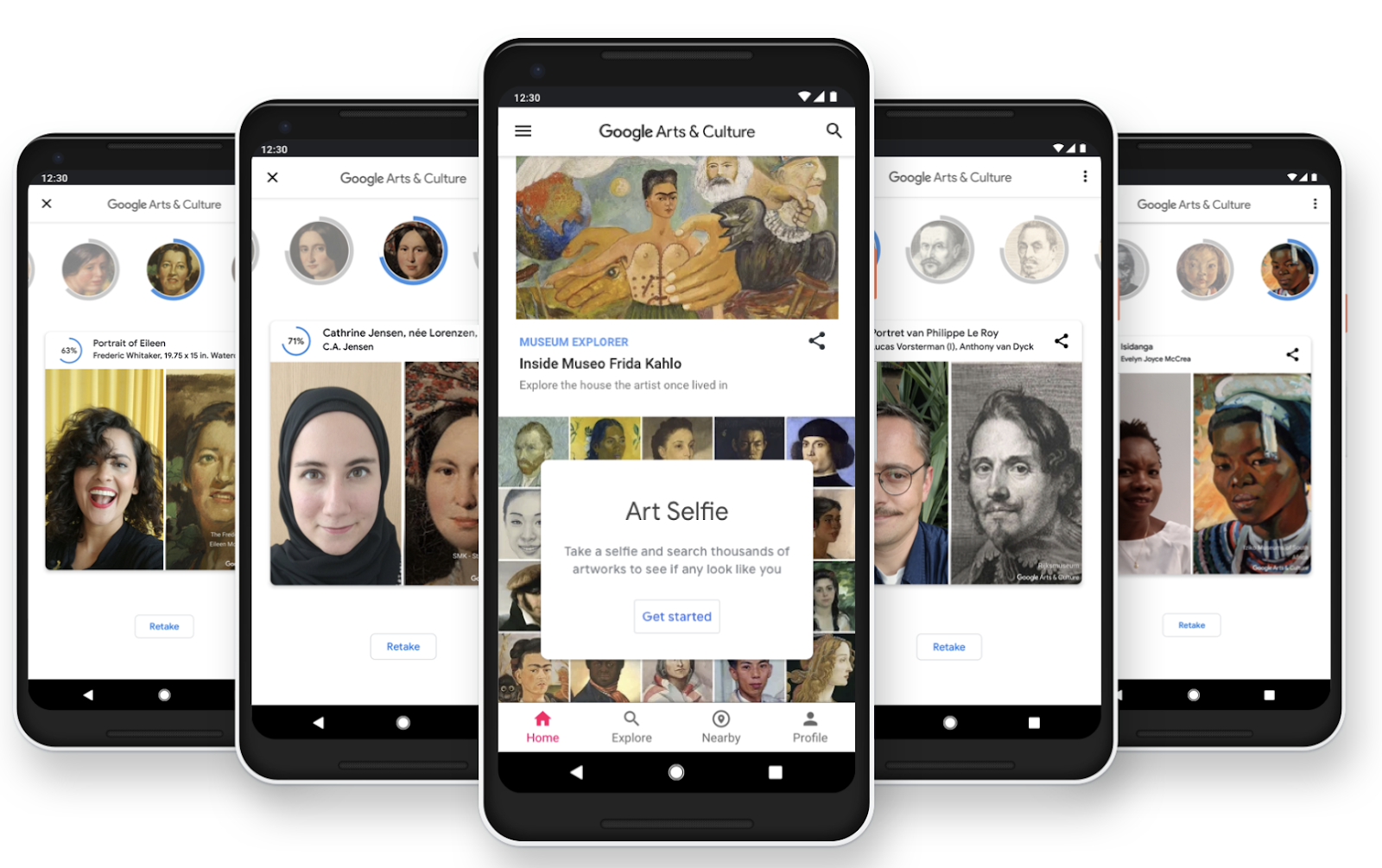
С помощью функции Art Selfie в приложении Google Arts & Culture любой может сделать свое селфи и найти похожие лица на произведениях искусства. Функция использует технологию компьютерного зрения для сравнения селфи пользователей с тысячами предметов искусства из музеев по всему миру, которые можно найти в Google Arts & Culture.

Когда пользователь делает селфи, его фотография сравнивается с лицами на произведениях искусства, представленных музеями-партнерам. Через короткий промежуток времени будут показаны результаты, включая процент схожести с каждым портретом. Кликнув на изображение двойника, можно узнать больше о картине или художнике.

Отметим, что Google Cultural Institute и его партнерские организации делают доступными мировые культурные ценности для всех пользователей Интернета и создают инструменты, которые позволяют музеям делиться своим разнообразным наследием онлайн. Google Cultural Institute сотрудничает с более чем 1000 музеями из 70 стран мира, предоставляя платформу для более 400 000 произведений искусства и в общей сложности 6 миллионов фотографий, видеороликов, рукописей и других документов искусства, культуры и истории.

Выставки в Google Cultural Institute открыты для всех онлайн, бесплатно на сайте и через мобильное приложение Google Arts & Culture. Загрузить одноименное приложение  можно по следующим ссылкам: iOS или Android.

Источник: Google Украина

Сегодня Google исполнилось 20 лет

Сегодня Google исполнилось 20 лет

Ровно 20 лет назад, 4 сентября 1998 года двое 25-летних выпускников Стэнфордского университета Сергей Брин и Ларри Пейдж основали компанию Google, без сервисов и продуктов которой сегодня очень сложно представить нашу жизнь. Первым офисом международной компании, на которую по всему миру сегодня работают десятки тысяч специалистов, был гараж в северной Калифорнии, арендованный друзьями у девушки, с которой встречался друг Брина.

Прежде всего отметим, что 4 сентября 1998 года – это день, когда была создана сама компания, домен Google был зарегистрирован за год до этого – 15 сентября 1997 года.

Если в конце 2000 года поисковая система Google обслуживала более 100 млн запросов в день, то по состоянию на 2017 год в распоряжении компании находилось более миллиона серверов в центрах обработки данных, которые ежедневно обрабатывали более миллиарда запросов и 24 петабайт данных.

За прошедшее двадцатилетие был пройден поистине грандиозный путь — уже достаточно давно Google не просто сердце интернета, а его мозг, глаза, уши и все остальное. На сегодняшний день Google предоставляет массу продуктов и сервисов и продуктов, которые пользуются не меньшей популярностью, чем ее поисковая система.

Как известно, Google является создателем самой популярной в мире мобильной операционной системы – Android. И это только второй (о поисковике мы уже упомянули) из восьми продуктов компании с более миллиардом активных пользователей. Другие семь «миллиардников» Google: Drive, YouTube, Gmail, Maps, Play Store и Chrome, который на днях отметил свое 10-летие. Еще у Google есть соцсеть Google+ и персональный помощник Google Assistant, являющийся одним из самых популярных (если не самым популярным) на рынке.

Кроме того, Google разрабатывает ноутбуки, смартфоны, умные колонки, гарнитуры виртуальной реальности, умные камеры и прочие устройства. То есть, Google охватывает самые разные аспекты жизни пользователей.

Остается добавить, что еще три года назад в ведении Google находилось еще больше проектов и направлений в совершенно различных областях. Но после реструктуризации с созданием холдинга Alphabet, которая завершилась в 2017 году, самоуправляемые автомобили, интернет-стратостаты,  «эликсир молодости» и прочие многообещающие разработки были выделены в отдельные компании.

Отметим, что раньше Google отмечала свой день рождения 7 сентября, но последнее время праздничные логотипы ко дню рождения появляются на заглавной странице поисковика 27 сентября. Но, как бы там ни было, не имеет особого значения, когда именно Google празднует свой день рождения, главное, чтобы компания и дальше продолжала радовать нас своими сервисами и продуктами еще много-много лет. С днем рождения, Google!

Источник: ITC.ua

Браузеру Google Chrome исполнилось 10 лет

Браузеру Google Chrome исполнилось 10 лет

Вчера самому популярному браузеру в мире – Google Chrome – исполнилось десять лет. Его первая публичная версия была представлена общественности 2 сентября 2008 года. Первоначально он существовал в качестве бета-версии только для платформы Windows. В 2009 году появились версии для Linux и macOS.

На момент выпуска Chrome пользователи и разработчики испытывали разочарование браузером Internet Explorer, а Firefox набирал популярность. Но со временем Chrome смог переманить многих пользователей двух указанных браузеров. При создании Chrome компания Google использовала движок рендеринга Apple WebKit и некоторые наработки из Mozilla Firefox. Позже браузер был переведён на движок Blink. Chrome обеспечивал поддержку стандарта HTML5 и прошёл тесты Acid1 и Acid2.

Одним из преимуществ Chrome была идея «песочницы» для вкладок. Каждая вкладка работала изолированно, и если случался сбой в одной из них, это не приводило к аварийному закрытию других вкладок и всего браузера.

Со временем Chrome перерос рамки браузера и стал основой для операционной системы Chrome OS, используемой в недорогих ноутбуках и планшетах. На текущий момент доля Chrome на глобальном рынке настольных браузеров превышает 60%.

Источник: The Verge

Microsoft снова меняет дизайн Skype

Microsoft снова меняет дизайн Skype

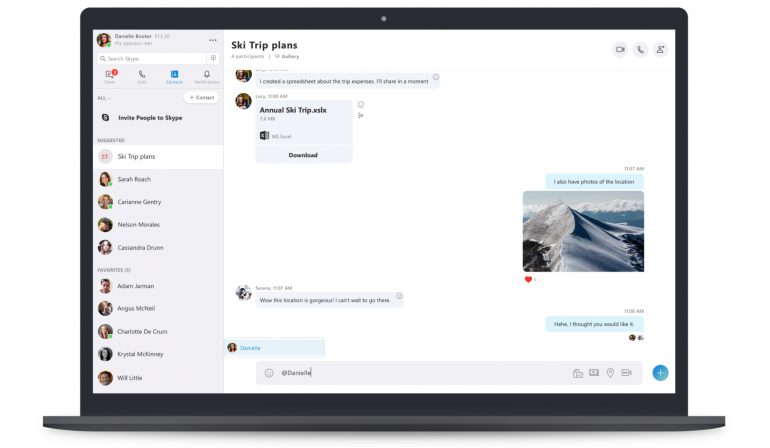
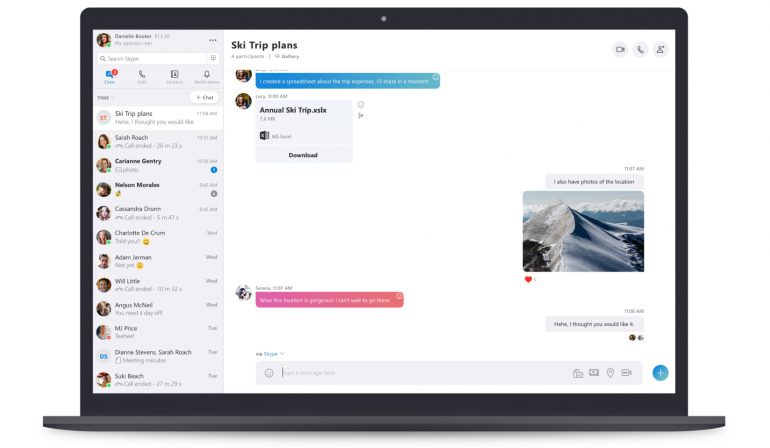
Мы уже потеряли счёт попыткам Microsoft сменить дизайн Skype. Хотите вы этого или нет, компания в очередной раз это сделала. В прошлом году команда разработчиков представила радикально новый дизайн со Snapchat-подобной функцией Highlights (моменты). Похоже, что в отличие от других популярных сервисов, «истории» не получили одобрения среди пользователей, и Microsoft их убрала, а заодно снова «упростила» мессенджер.

«Мы изучили, как люди используют наше приложение, проведя обширное тестирование на глобальных рынках,  написал в блоге главный UX-дизайнер Skype Питер Скиллман (Peter Skillman).  Мы слышим ваши отзывы и готовы улучшить Skype, основываясь на ваших предложениях».

Новый подход Microsoft к дизайну Skype включает переориентацию на то, что важно пользователям в первую очередь: звонки, видеозвонки и обмен сообщениями. В мобильных приложениях они размещены в самом низу экрана и легко доступны. Кроме того, приложения лишатся функций, которыми никто не пользуется и которые просто загромождают пользовательский интерфейс. В десктопной версии мессенджера переписка, звонки, контакты и уведомления переместятся в верхний левый угол окна – наиболее удобное, по мнению разработчиков, место для навигации.

После радикального изменения Skype в прошлом году, все, казалось бы, возненавидели новый мессенджер. Поэтому Microsoft пошла на попятную и большую часть времени потратила на то, чтобы убрать новомодные функции. Теперь Microsoft обещает сосредоточиться на упрощении Skype и даже открыла страницу на UserVoice, чтобы пользователи могли предлагать идеи по улучшению мессенджера.

Источник: The Verge

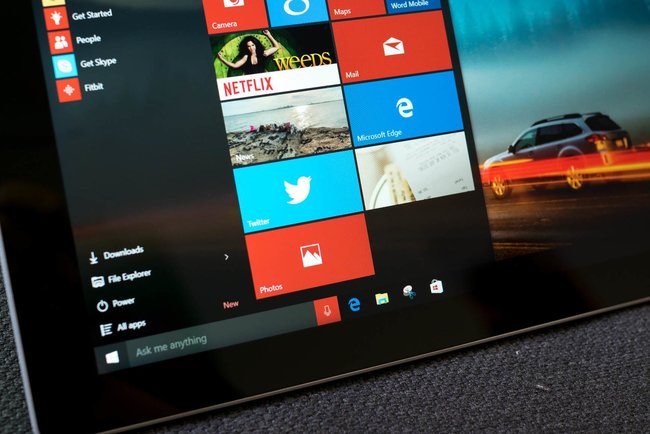
Microsoft готовит масштабные изменения в Windows 10

В октябре выйдет 5-й большой «патч» для Windows 10 под названием October 2018 Update

Windows 10 Redstone 5 переименовали в October 2018 Update. Фото: Windows Central

В Microsoft сообщили, что операционную систему Windows 10 осенью ждет крупное обновление. В октябре выйдет 5-й большой «патч» под названием October 2018 Update, ранее оно было известно под кодовым названием Redstone 5. Об этом журналистам сообщили во время выставки IFA 2018, которая проходила на днях Берлине.

В новой версии будет реализован «облачный» буфер обмена. Благодаря функции Cloud Clipboard можно будет копировать на одном устройстве и вставлять на другом (например, с десктопа на ноутбук) не только текст или изображения, но и любые другие файлы. Подобное решение реализовано на macOS в виде AirDrop.

Обновление также принесет ряд улучшений для браузера Edge, «Ножницы» получат новый функционал, а самое важное – «Проводник» получит возможность работать со вкладками, словно в браузере.

Ранее Microsoft неоднократно заявляли, что Windows 10 будет последней операционной системой компании, на которой будет остановлен выпуск новых ОС. Вместо создания нового, лучше улучшать то, что есть – считает бренд. Так, примерно дважды в год планируется обновлять «Десятку», внося в нее все самые лучшие правки.


Первыми на себе проверят новые функции подписчики программы Windows Insider. Если тестирование программ пройдет хорошо, пользоваться улучшенной операционной системой смогут и обычные пользователи.

Напомним, что ранее Microsoft отказывается от умирающей операционной системы, а Apple готовит «приманку» для пользователей Windows.

Еще несколько материалов по теме:

Источник: СЕГОДНЯ

Firefox будет по умолчанию блокировать все трекеры

Firefox будет по умолчанию блокировать все трекеры

В новых версиях браузера Firefox компания Mozilla будет по умолчанию блокировать скрипты для межсайтового и другого трекинга, вредоносные майнеры и скрипты для получения цифровых отпечатков. Новые функции будут реализованы в ближайшие месяцы в рамках трех новых инициатив, главной целью которых является защита конфиденциальности пользователей, блокировка вредоносных скриптов и увеличение скорости загрузки web-страниц.

Скрипты для межсайтового трекинга будут блокироваться по умолчанию, начиная с Firefox 65. Это станет возможным благодаря удалению файлов cookie и блокировке доступа к хранилищу для сторонних скриптов.

Помимо межсайтового трекинга, новые версии браузера будут по умолчанию блокировать вредоносные скрипты, в том числе майнеры наподобие Coinhive и скрипты для снятия цифровых отпечатков (идентификации пользователей на основе характеристик их устройств и других данных). Функция блокировки майнеров криптовалюты по умолчанию уже реализована в других браузерах, в частности в Opera.

В настоящее время протестировать новые функции можно в «ночной» сборке Firefox 63. Для этого нужно зайти в «Центр управления» (слева от адресной строки), выбрать раздел «Блокировка контента» и поставить галочки напротив соответствующих опций.

Источник: securitylab.ru