Рынок мобильных приложений продолжает расти, как с точки зрения количества загрузок, так и с точки зрения оборота. Аналитическая компания App Annie подвела итоги года, подчитав, что число совокупных загрузок приложений на платформах iOS и Android в 2018 году превысило 113 миллиардов, что на 10 процентов больше, чем в прошлом году. Пользователи потратили на них $76 миллиардов, что на 20 процентов больше по сравнению с прошлым годом. И это без учета сторонних китайских магазинов приложений.
Основной фактор роста рынка — это мобильные игры, которые стали наиболее популярным и прибыльным игровым форматом. В 2018 среди его флагманов отметились Fortnite, PUBG и Roblox, которые отличает требовательность к «железу», а также доступность сразу на нескольких платформах. Этот же тренд будет доминировать на рынке и в следующем году. Впрочем, «казуальные» игры отстают совсем немного.
Еще один фактор роста — это подписки, благодаря которым (а также играм) в 2019 году рынок приложений вырастет до 122 миллиардов долларов. App Annie также подсчитала, что в 2018 году средний пользователь смартфона тратил на приложения почти три часа в день, что на 10 процентов больше, чем в 2017 году, и на 20 процентов больше, чем в 2016 году.
Судя по сводке по загрузкам в обоих магазинах приложений за 2018 год, самым популярным приложением в мире стал Messenger (чат для Facebook), а Helix Jump — самой загружаемой игрой. Fate / Grand Order принесла создателям наибольшую прибыль из всех игр, в то время как Netflix принес наибольшую прибыль среди приложений.
К счастью, рынок программного обеспечения предлагает достаточный выбор различных браузеров. Так, кроме Firefox и Microsoft Edge, можно обратить свое внимание на браузеры на базе Chromium: Google Chrome, Opera или Vivaldi.
Хоть все эти браузеры и пишутся в соответствии с одними и теми же веб-стандартами, но все же практическое применение данных стандартов может значительно разниться. Если какой-то сайт выглядит странно в одном браузере, то вы всегда можете попытаться открыть его в другом.
В данной статье мы рассмотрим возможные способы решения проблемы с открытием страниц на примере браузера Mozilla Firefox.
Установите последнее обновление
Есть шанс, что установка новой версии браузера поможет решить все проблемы, которые могли возникнуть в старой версии. Поэтому, вместо сброса дополнений и настроек, для начала просто попытайтесь установить версию 62.0 .
В новой версии Firefox вы вряд ли заметите какие-то существенные изменения. Однако мы все же советуем своевременно обновлять браузер, так как это позволяет избежать многих угроз безопасности.
Проверьте компьютер на вирусы
Если вдруг вы подозреваете, что проблема может крыться в вирусе, то запустите по очереди следующие три программы: утилиту Safety Scanner от компании Microsoft, антивирусную программу Malwarebytes и антивирусную утилиту Hitman Pro. Если одна из программ обнаружит вредоносное ПО, то после его удаления еще раз запустите все три программы заново.
Однако все же стоит уточнить, что вряд ли именно вредоносные программы являются корнем проблемы в данном случае. Как правило, если вирус поражает браузер, то это проявляется всплывающими рекламными объявлениями, изменением стартовой страницы, перенаправлением на какие-то иные сайты либо чем-то подобным, но никак не закрытием доступа к определенным веб-сайтам.
Проведите очистку Firefox
Как правило, в большинстве браузеров возникающие проблемы решаются достаточно стандартным способом. Однако Firefox предлагает крайне интересную функцию «Очистить Firefox», с помощью которой можно попытаться достаточно быстро и оперативно разобраться с проблемой.
Как только вы нажмете кнопку «Очистить Firefox», то браузер вернется «в состояние по умолчанию, сохраняя при этом важную для вас информацию: закладки, пароли и открытые вкладки». Кроме того, данная операция удалит расширения и сохраненные ими данные.
Firefox хранит все ваши закладки, пароли, историю поиска, информацию для автозаполнения веб-форм и иные данные в специальной папке профиля. После «Очистки Firefox» будет создана новая папка профиля, в которую будет скопирована важная информация из вашего старого профиля. При этом ваш старый профиль не исчезнет бесследно. Firefox сохранит его на вашем рабочем столе в папке «Старые данные Firefox», чтобы, в случае чего, вы могли восстановить важную для вас информацию. Однако стоит учесть, что чем больше старых данных вы восстановите, тем более вероятно, что вы вернете что-то, что послужило первопричиной возникшей проблемы.
Проверьте расширения и дополнения
Современному продукту всегда не хватает каких-то функций, благодаря чему активно развивается рынок послепродажных дополнений и улучшений. Наиболее популярные из данных дополнений в последующем встраиваются в официальную версию продукта.
На сегодняшний день существуют тысячи дополнений, расширений и тем для большинства браузеров (за исключением, пожалуй, Microsoft Edge). К сожалению, расширения очень часто несут в себе значительное количество багов, вследствие чего возникают проблемы с доступом к сайтам.
Наилучшим способом решить данную проблему будет отключение или удаление всех дополнений, расширений и тем. После этого необходимо посмотреть, нормально ли функционирует браузер без них. Если проблема решена таким образом, то после этого надо одно за другим добавлять расширения и темы обратно, чтобы выяснить какие именно из них негативно влияет на работу.
В некоторых браузерах есть так называемый «Безопасный режим», который очень похож на безопасный режим Windows. Если вы запустите браузер в данном режиме, то он загрузится безо всяких добавлений и расширений. Данный ход также может на некоторое время решить проблему.
Чтобы открыть Firefox в безопасном режиме, откройте меню настроек (три вертикальные линии в правом верхнем углу) и щелкните по кнопке справки. В появившемся меню выберите «Перезапустить без дополнений». Другой способ открыть данный браузер в безопасном режиме – это просто зажать клавишу Shift во время открытия и загрузки Firefox. Как только вы проверите работу браузера без дополнительных расширений, просто закройте окно и откройте Firefox в обычном режиме.
В Google Chrome нет подобного безопасного режима, однако в данном браузере вы добьетесь того же результата, если запустите окно в режиме инкогнито. Для этого просто нажмите сочетание клавиш Ctrl + Shift + N либо кликните на три вертикальные точки в правом верхнем углу (Меню настроек и управления) и выберите «Новое окно в режиме инкогнито».
Отключить расширения в Chrome достаточно просто и вручную. Для этого перейдите в меню Настроек, выберите «Дополнительные Инструменты» > «Расширения». Для начала попытайтесь нажать кнопку «Обновление», чтобы проверить, все ли ваши расширения соответствуют последним выпущенным версиям (обратите внимание, что данная кнопка появится только во включенном режиме разработчика – ползунок в правом верхнем углу). Если обновление расширений не поможет, то удалите их все и добавляйте по одному, чтобы обнаружить, какое именно расширение мешает нормальной работе.
Очистите кэш
Когда вы заходите на какой-то веб-сайт, ваш браузер добавляет адрес этого сайта к себе в историю и сохраняет его копию в кэш. Такие данные известны под названием «Временные файлы интернета».
Когда вы в следующий раз заходите на этот же сайт, ваш браузер просто загружает сохраненную страницу, потому что сделать это намного быстрее, чем опять посылать интернет-запрос на всю информацию. Если с кэшем что-то не так, то страница может просто не открыться.
Нажав комбинацию клавиш Ctrl+ F5, вы перезапустите текущую страницу, благодаря чему браузер сможет загрузить ее новую версию. Иногда данный вариант может помочь в решении проблемы.
Если подобное действие не исправляет ситуацию, тогда можно попытаться удалить весь кэш, а также куки-файлы.
Для удаления временных файлов интернета в Firefox, выберите «Настройки» в меню браузера, перейдите на вкладку «Приватность», после чего кликните на вариант «Удалить вашу недавнюю историю». Данное действие вызовет всплывающее окно, в котором вы сможете выбрать, очистку истории за какой период вы хотите произвести. Для более точного выбора того, что именно вы хотите удалить, кликните «Детали» — в выпадающем списке можно отметить целый ряд опций от Журнала посещений до Настроек сайтов. Для начала попытайтесь удалить только лишь кэш. Если это не поможет, тогда удалите куки и всю остальную информацию.
Чтобы проделать то же самое в браузере Chrome, откройте меню, кликнув по кнопке «Настройки и управление Google Chrome», выберите «Дополнительные настройки», после чего перейдите к пункту «Удаление данных о просмотренных страницах». Как и в случае с Firefox, вы можете выбрать временной промежуток и определенные элементы, которые вы хотите удалить. При переходе в раздел «Дополнительные» вы сможете избавиться от таких данных, как пароли, медиалицензии и данные для автозаполнения.
Переустановите браузер
Иногда даже удаление всех вредоносных файлов, отключение расширений и очистка кэша не решает возникшую с браузером проблему. В таком случае помочь может лишь кардинальное решение проблемы: вам нужно удалить браузер и все связанные с ним файлы, перезагрузить компьютер, а потом установить этот же браузер заново.
К сожалению, из-за данного действия вы потеряете все свои сохраненные пароли, закладки, поисковую историю и все то, что вы предварительно не сохранили. Поэтому данный шаг можно считать крайней мерой в случае, когда все остальные советы испробованы и не помогают.
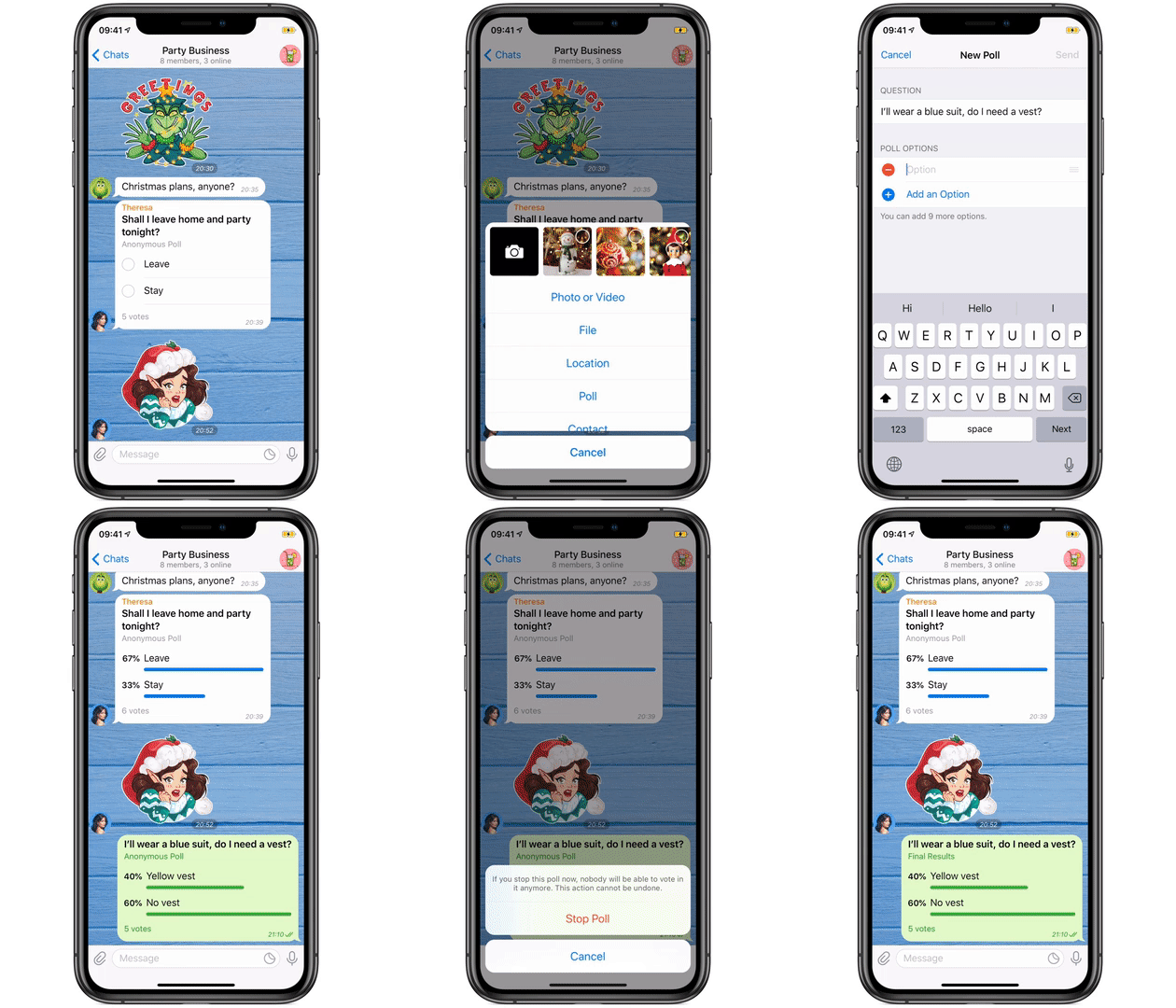
В преддверии Нового года разработчики Telegram выпустили крупное обновление мессенджера для всех поддерживаемых систем. Главное нововведение — возможность создания анонимных опросов без использования сторонних ботов.
Что нового в Telegram для Android:
Возможность создавать анонимные опросы
Точное число пользователей в сети, и весь список участников на странице «О группе»
Библиотека libtgvoip обновлена до актуальной версии 2.4.1
Что нового в Telegram для iOS:
Возможность создавать анонимные опросы
Веб-поиск изображений при отправке медиа, и установке аватара
Точное число пользователей в сети, и весь список участников на странице «О группе»
Статус «В сети» в разделе поиска
Корректная работа функции «Очистка кэша»
Возможность фоновой загрузки медиа
Корректная сортировка контактов и прокрутка по буквам (как и раньше)
Библиотека libtgvoip обновлена до актуальной версии 2.4.1
В Telegram Desktop появились опросы и немного измененная стандартная тема. Других нововведений нет.
Что нового в Telegram для macOS:
Возможность создавать анонимные опросы
Поддержка кастомных локализаций, созданных через платформу перевода мессенджера translations.telegram.org с возможностью применения переходом по ссылке
Возможность закреплять сообщения в обычных группах и «избранных сообщениях»
Улучшено воспроизведение GIF
Различные исправления и улучшения
Обновленные приложения уже доступны для всех пользователей в Google Play, App Store и Mac App Store, а также Microsoft Store. Если апдейт недоступен для вашего устройства, просто подождите.
Американский технологический гигант станет крупнейшим участником потребительского блокчейна.
Социальная сеть Facebook готовится выпустить свою криптомонету (stable coin). Об этом сообщает TechCrunch. Суть проекта будет заключаться в том, чтобы организовать с помощью Blockchain быстрый, безопасный и малозатратный способ перевода денежных средств.
У Facebook есть собственный мессенджер, Но предполагается, что новый проект будет завязан на работе с изначально другим приложением. В частности, речь может идти о WhatsApp.
Для того, чтобы исключить волатильность самих криптомонет от Facebook, социальная сеть намерена привязать их к долларам США.3Отправить:Распечатать:
Google выпустила веб-приложение для рисования и создания заметок «Холст» (Canvas), работающее прямо в Google Chrome и некоторых других браузерах.
«Холст» позволит быстро делать заметки и рисунки прямо в браузере. Главная особенность — синхронизация и сохранение в учетной записи Google, это значит, что у пользователя всегда будет доступ к своим идеям и мыслям, которые можно загрузить в формате PNG.
Это простой редактор, не содержащий наворотов. Можно выбрать карандаш, чернильное перо, маркер или мел в качестве инструмента для рисования. Есть возможность выбрать цвета и стереть лишнее ластиком.
Рисовать можно при помощи мыши или тачпада, но наиболее интересным это приложение может стать для владельцев планшетов и других устройств с сенсорным экраном, особенно в комплекте со стилусом.
Перейти в приложение можно по ссылке canvas.apps.chrome. Интересно, что «Холст» не привязан исключительно к Chrome, и поддерживается любым браузером с поддержкой WebAssembly, в том числе и Firefox.
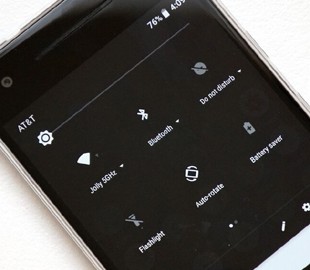
Тёмная тема — тренд современности. Разработчики активно добавляют эту особенность в свои приложения, причём Google тоже не отстаёт. Например, в ноябре ночным режимом обзавелись «Контакты», после чего спустя несколько дней аналогичная тема оформления появилась в «Телефоне». Но активировать настройку в каждом приложении отдельно утомительно. К счастью, есть более эффективный метод, который позволит получить максимум тёмного интерфейса в несколько кликов.
Важно отметить, что тёмная тема — не просто красивая, но и полезная особенность. В случае с экранами Pixel она сохраняет до 60 процентов электроэнергии на максимальной яркости в сравнении с iPhone. Результат достигается за счёт отключения отдельных точек экрана.
Для активации тёмного интерфейса в Android Pie есть два метода. Первый скрывается в продвинутых настройках дисплея и называется «Тема устройства». Владелец смартфона может переключиться между светлой и тёмной темами, а также их автоматической сменой.
Однако этот вариант не активирует тёмные оттенки во всех возможных местах. В данный момент опция всего лишь вносит изменения в меню быстрых настроек, слайдер громкости и некоторые другие окна по типу ленты Google Discover.
Как сообщают представители 9to5google, существует более продвинутый метод. Речь идёт о режиме Night Mode, который скрывается в опциях разработчика. Процедура простая:
Для разблокировки настроек разработчика выбираем пункт «О смартфоне» в системных настройках. Затем листаем внизу страницы, видим «Номер билда» и быстро кликаем по нему много раз. О доступности меню расскажет уведомление.
Найти ночной режим поможет окно поиска: просто вводим в строку «Night Mode». Последний штрих — переключение на «Always On».
Использование двух вариантов внедрит тёмную тему везде, где это позволяет система.
Не секрет, что в данный момент Telegram является мессенджером с наиболее быстро растущей базой пользователей. Несмотря на то, что Viber и WhatsApp всё еще являются наиболее популярными, с появлением Telegram их рост пользовательской базы очень сильно замедлился, а мессенджер от Павла Дурова многие авторитетные аналитики считают наиболее перспективным среди всех имеющихся на рынке аналогов. Безусловно, есть немало и тех людей, которые так и не оценили все преимущества этой платформы, но, по мнению создателя мессенджера (и мы склонны с ним соглашаться), проблема не в самом продукте, а в том, что он появился намного позже других. Пока людей устраивает вариант «неплохо», они попросту ленятся разобраться в том, что на самом деле «хорошо».
Как бы то ни было, недавно мессенджер получил поддержку новой версии Instant View (2.0) и пользовательских языковых пакетов, а буквально вчера появилась бета-версия приложения для iOS и Android, в которой была добавлена возможность буквально в 2 касания создавать голосования (без использования всяких сторонних ботов). Данная функция доступна во всплывающем окне прикрепления файлов, а внешний вид созданного голосования выглядит очень аккуратно и стильно (имеется даже приятная анимация). Эта и некоторые другие функции уже добавлены в бета-версии приложений для iOS и Android, а уже в ближайшее время они будут перенесены в стабильные сборки для всех платформ.
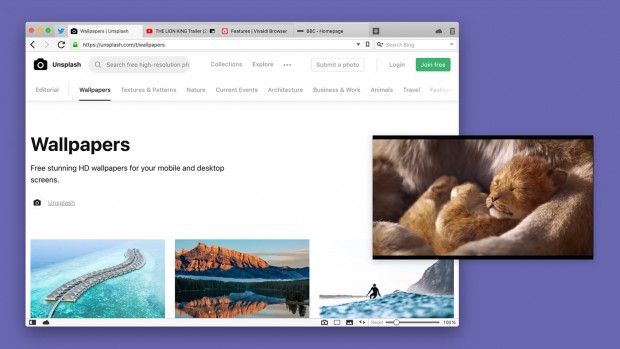
Сегодня выходит новая версия Vivaldi 2.2, в которой разработчики уделили повышенное внимание функциональности и интерфейса браузера. В данном релизе представлены новые способы управления вкладками, упрощена работа с клавишами доступа, реализован просмотр видео в отдельном окне, а также улучшены возможности настройки панелей браузера.
Vivaldi не ограничивает возможности пользователей по способам работы и настройке браузера в погоне за минимализмом. Наоборот, Vivaldi создан с целью предоставить пользователям максимум возможностей по управлению браузером вплоть до мельчайших деталей.
Сохранение выбранных вкладок в сессию: Сессии – это группы вкладок, сохранённые в браузере, которые могут быть открыты позднее. Теперь пользователи могут выбрать несколько открытых вкладок и сохранять их как сессии для просмотра в другой раз.
Номерное переключение вкладок: Первые девять открытых вкладок теперь получают номерные обозначения, что позволяет пользователям быстро переключаться между ними, используя комбинацию клавиш Alt+w и номер требуемой вкладки.
Работа с управляющими клавишами веб-сайтов с помощью клавиш доступа: клавиши доступа позволяют использовать функциональность веб-страниц с помощью комбинаций быстрых клавиш. Веб-сайты могут назначать специальные комбинации клавиш для работы из браузера используя клавиши доступа (ALT + SHIFT).
Теперь пользователи смогут видеть все доступные комбинации в Быстрых командах с помощью опции ‘Отображать клавиши управления страниц’.
Откреплённое видео (Картинка в Картинке): Пользователи могут просматривать видео в формате HTML5 в плавающем откреплённом окне, продолжая просматривать веб-страницы в основном окне браузера. Данная опция находится в контекстном меню видеоплейера. На некоторых веб-сайтах, как YouTube, для доступа к функции достаточно двойного клика мышкой.
Контроль звука: Пользователи теперь могут отключать звук на всех вкладках, кроме активной. Данная опция находится в контекстном меню вкладки.
Улучшенная поддержка сервиса ‘Netflix’ для Linux: Пользователи Linux-систем теперь могут легко пользоваться сервисами Netflix, Prime Video и другими, благодаря автоматическому подключению расширения Widevine (Encrypted Media Extensions).
В новой версии браузера Vivaldi появилась возможность настраивать адресную панель и панель состояния, удаляя с них ненужные элементы. В частности, появилось контекстное меню кнопок панелей, в котором пользователь может выбрать или скрытие кнопки с панели, или восстановление изначального состояния панели. Также сброс настроек панелей можно осуществить в настройках браузера.
Панель задач стабильно появляется в каждой новой версии ОС Windows. Ее основной функцией является быстрый запуск востребованных программ, а также мгновенное переключение между данными приложениями.
Такой панелью пользуются практически все. Но многим пользователям хочется как-то изменить ее, настроив по своему усмотрению. Поэтому мы предлагаем ознакомиться с разнообразными способами, которые помогут сделать панель задач в Windows 10 практически идеальной.
Подбираем оптимальное место
Многие пользователи привыкли, что панель задач располагается исключительно внизу. Но с популяризацией широкоформатных мониторов длинная панель начала занимать очень много свободного места. Если же «повернуть» ее вертикально, то получится идеально сэкономить пространство на экране, которое совершенно точно не будет лишним.
Панель задач можно свободно перетащить в любое удобное место, если она откреплена. В противном случае заходим в «Параметры», потом в «Панель задач», выбираем «Положение…».
Оставляем панель задач на основном мониторе
Сейчас все чаще можно встретить пользователей, которые используют для своих дел сразу несколько мониторов на работе или дома. Естественно, что в любом случае должен быть основной дисплей, на котором и стоит оставить панель задач.
Для этого нужно отключить ее на остальных мониторах. Вот как это делается: в настройках экранов необходимо найти параметр «Показывать панель задач на всех мониторах», а затем отключить.
Устанавливаем значки посередине
Если вам нравится панель Dock в Mac, то можно устроить нечто подобное на собственном компьютере с Windows 10. Для этого надо разместить все значки строго по центру. Получится очень красиво и оригинально. Перемещаем значки следующим образом:
щелкаем правой кнопкой мыши в районе панели задач, чтобы найти пункт «Закрепить панель задач» и снять галочку;
вновь нажимаем правую кнопку, выбираем «Панель», а потом заходим в «Ссылки» для перетаскивания значков ближе к центральной части экрана;
нажимаем на «Ссылки» снова правой клавишей, чтобы снять галочки возле «Показывать заголовок» и «Показывать подписи».
Если местонахождение значков нужно вернуть, то сделать это можно, убрав «ссылки».
Управляем значками в трее
Не устраивают значки, находящиеся в трее? Их можно настроить даже без лишнего программного обеспечения. Для этого находим значок-стрелку, а затем перетаскиваем туда значки, чтобы скрыть их из виду.
Именно там будут находиться иконки, которые по разным причинам являются лишними. Есть еще один способ: заходим в «Параметры», а потом выбираем значки, отображаемые в панели задач. Перед пользователем появится список всех значков, которые можно спрятать или отобразить.
Прячем панель задач
Когда являешься обладателем ноутбука или компьютера с маленьким экраном, то совершенно не хочется перегружать рабочий стол разными элементами. Поэтому логичным решением станет настройка автоматического скрытия всей панели задач. Как это реализовать в Windows 10? Заходим в «Настройки» и «Панель задач», чтобы активировать функцию «Автоматически скрывать панель задач…». Теперь ничто не будет вам мешать, либо же отвлекать. Но достаточно направить курсор к самому краю дисплея и заветная панель при необходимости вновь появится.
Разбираемся со списками
Что касается списков, то они появляются во время нажатия правой кнопки мышки на иконках, которые находятся на панели задач. Здесь пользователь может получить информацию о недавно открытых папках, файлах и приложениях. Также отображаются самые посещаемые места и документы.
Как самостоятельно пополнять данные списки? Очень просто! Нужно перетащить курсором желаемую папку или файл к значку Word, «Проводник» и так далее. Более того, самые востребованные значки можно свободно закрепить на панели задач, нажав на булавку («Закрепить в этом списке»). При этом через редактор реестра существует возможность численного увеличения пунктов в самих списках.
Прикрепляем новые папки
Как правило, папки закрепляются на панели задач через «Проводник», причем в его выпадающем списке. Однако существует и другой вариант, когда отдельные значки добавляются для каждой конкретной папки. Вот что нужно сделать.
К определенной папке следует создать свой ярлык, а перед адресом надо нажать Explorer и Пробел. При желании значок всегда можно видоизменить. Останется просто перетащить ярлык в нужное место. Это позволяет размещать на панели задач только актуальные и важные папки, чтобы лишний раз не изучать весь список.
Размещаем различные программы
Если вы часто используете какие-то приложения, то их можно установить прямо на панели задач. Для этого, конечно же, необходима реализация соответствующей поддержки со стороны разработчиков. Но, например, многие аудио и видео проигрыватели без проблем размещаются на данной панели, чтобы пользователь мог удобно управлять музыкой и фильмами.
Закрепляем иконку приложения на соответствующей площадке, а потом наводим туда курсор для возможности переключения трека или нажатия на паузу. При этом само окно приложения будет свернуто.
Удаляем все лишнее
Но далеко не всем нужны все эти красивые значки. Ведь определенными командами можно спокойно вызвать поиск, либо же моментально открыть окна. Как раз для таких пользователей пригодится следующее решение, которое убирает лишние элементы. Жмем по панели задач правой кнопкой, а потом снимаем галочки напротив пунктов «Показать поиск» и «Показать все окна».
Регулируем размеры
Хочется просто перетянуть панель задач, скорректировав ее размеры? В этом случае требуется лишь открепить саму панель. А потом ее всегда можно вновь закрепить. Такой вариант актуален, когда надо разместить действительно большое количество значков. В настройках панели задач можно активировать функцию «Использовать маленькие значки», чтобы сэкономить свободное место.
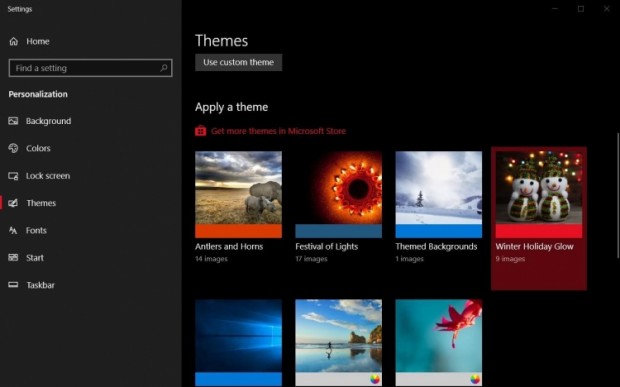
Компания Microsoft выпустила новую тему оформления Winter Holiday Glow для операционной системы Windows 10, которая уже доступна в Windows Store. Эта тема содержит только новые обои, без дополнительных звуков или чего-то ещё. Дополнительно меняется только цвет меню «Пуск» и других системных элементов. Теперь он стал красным. Скачать тему можно здесь.
Как следует из названия, этот пакет обоев содержит изображения праздничных элементов, огоньков, орнаментов и прочего. Всего в комплекте идёт 9 фотографий. Сам пакет обоев является бесплатным.
Чтобы получить доступ к темам оформления или обоям, нужно открыть «Настройки», выбрать пункт «Персонализация», после чего перейти на вкладку «Темы». На странице отображаются миниатюры всех тем и обоев. Там же расположены элементы управления для настройки цвета, звука и других функций операционной системы, связанных с внешним видом.
Напомним, что ранее в Windows 10 были добавлены зимние темы оформления. Они точно также состоят только из обоев с зимними пейзажами, но не привносят никаких сторонних звуков или других дополнений. При этом следует отметить, что компания Microsoft почти каждый месяц обновляет набор обоев в магазине приложений Windows Store.
При этом для установки новых пакетов оформления необходима версия Windows 10 Fall Creators Update или хотя был Windows 10 October 2018 Update. На крайний случай сгодится и Windows 10 S, где Microsoft Store является единственным источником приложений. А вот более ранние версии уже не поддерживают подобный механизм. Тем самым, похоже, в Редмонде стараются перевести пользователей на новые версии Windows 10.











 Doctor RESET