Компания Microsoft по-прежнему будет предварительно устанавливать типовой пакет приложений и, в особенности, игр. Это касается, как минимум, будущей сборки Windows 10 May 2019 Update (1903).
Ранее ходили слухи, что корпорация откажется от предустановок, однако, похоже, не в этот раз. Сообщается, что Candy Crush Friends Saga, Microsoft Solitaire Collection, Candy Crush Saga, March of Empires, Gardenscapes и Seekers Notes будут присутствовать в майском апдейте, в частности, в редакциях Home и Pro.
Так, версия Pro поставляется с двумя группами приложений в меню «Пуск», которые называются «Производительность» и «Исследование». И хотя не все они установлены, при клике по плитке программы загружаются из Microsoft Store. Также там есть группа «Игры», которая включает вышеперечисленные наименования.
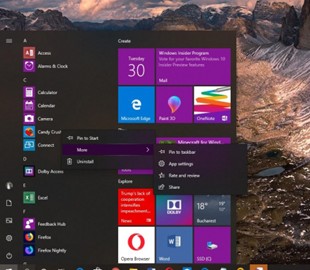
При этом для установки неважно, используется ли учётная запись Microsoft или её локальная версия. По сути, такие приложения не устанавливаются лишь на те ПК, которые подключены к домену. При этом Microsoft разрешает пользователям удалять эти предварительно загруженные приложения, причём сразу из меню «Пуск».
Ещё одним улучшением в Windows 10 May 2019 Update (1903) является возможность группировки плиток в папки. Это стало возможным за счёт новой компоновки для меню. Теперь пользователи могут легко открепить всю папку, щёлкнув по правой кнопкой мыши и выбрав соответствующий пункт.
Отметим, что майский апдейт уже достиг стадии RTM и тестируется в кольце Release Preview. Как ожидается, полноценное развёртывание будет в конце мая.
Пока инсайдеры из Slow Ring и Release Preview тестируют финальную сборку Windows 10 19H1, разработчики представили новый билд 20H1. Сегодняшнее обновление под номером 18890 содержит в себе лишь исправления и мелкие улучшения.
Общие изменения, улучшения и исправления
Исправили баг, из-за которого аудиосервис зависал при проверке наличия лицензии на трехмерный звук.
Исправили баг, из-за которого обновление рабочего стола занимало слишком много времени.
Исправили баг, из-за которого пользователи не могли получить доступ к общим сетевым папкам при загрузке в безопасном режиме с сетевым доступом.
Исправили баг, из-за которого предиктивный ввод для физической клавиатуры не работал, если пользователь вводит текст с клавиатуры es-US.
Исправили баг, из-за которого установка накопительных обновлений заканчивалась ошибкой 0x900f0982, если в это же время происходила установка языкового пакета.
По каким-то непонятным причинам разработчики решили отозвать упрощенное отображение даты и времени изменения файла в Проводнике. Это изменение вступает в силу с этим билдом, а также затрагивает релиз 19H1.
Известные баги
Некоторые карт-ридеры Realtek не работают на этой сборке.
Поисковая выдача в таскбаре не отображается при удаленном подключении до перезагрузки процесса explorer.exe.
Ночной свет не включается до перезагрузки, если на компьютере включен быстрый запуск.
Наблюдается заметный лаг при перетаскивании панели эмоджи и диктовки.
Tamper Protection отключится после обновления.
Некоторые части меню Пуск не локализированы на языки, вроде FR-FR, RU-RU и ZH-CN.
Пролистывание с помощью колесика мыши или тачпада может перестать работать в определенных местах после обновления. Изменение одного из параметров мыши или тачпада возвращает все на свои места.
Разработчикам надо оставаться на Fast Ring, чтобы дополнительные компоненты продолжали работать.
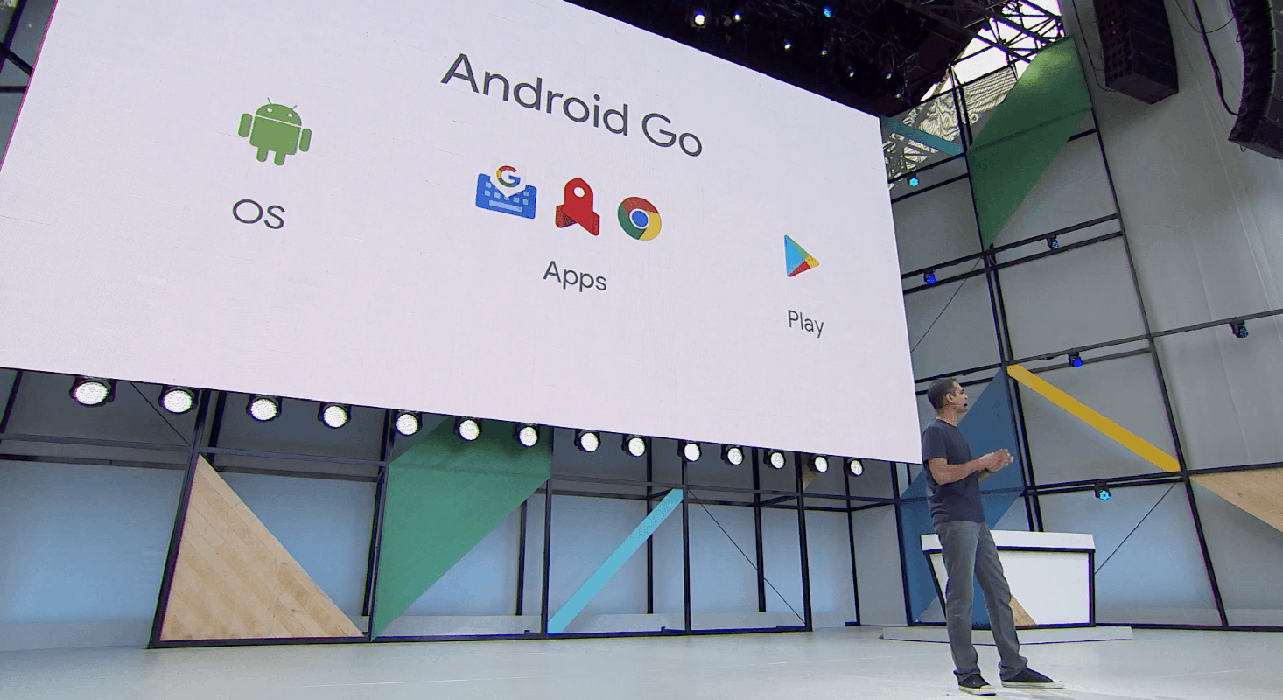
Платформа Android Go лишь сейчас начала обретать настоящую популярность, потому что именитые производители смартфонов все чаще стали выпускать доступные аппараты на ее базе. Мы решили подробно рассказать об Android Go, выявив все ее преимущества, а также обнаружив важные нюансы.
С чего все начиналось
Официально ОС Android Go была представлена в 2017 году. Идея создания данной операционной системы пришла в голову руководителям Google несколько ранее, когда в компании поняли, что многие цели уже завоеваны. Но двигаться куда-то было просто необходимо, ведь никто не отменял глобальную борьбу за рынок. Поэтому Google подумала и решила обратить внимание на развивающиеся страны. Речь идет об Африке, Азии и некоторых других регионах. Здесь американский гигант видел для себя огромный потенциал. Десятки миллионов людей могли бы пользоваться смартфонами с «зеленым роботом» на борту. И Android Go должен в этом помочь.
Сегодня можно констатировать, что план по завоеванию новых рынков у Google все-таки удался. Благодаря невероятно дешевым мобильным телефонам с платформой Android Go граждане многих стран с низким уровнем жизни смогли приобщиться к миру высоких технологий. Если в 2017 году смартфонов с этой платформой в продаже было не так много, то сейчас уже есть из чего выбирать. Такая «облегченная» версия популярнейшей операционной системы стала востребованной и в других государствах, где люди по разным причинам не тратят день на дорогие флагманы.
Что такое Android Go
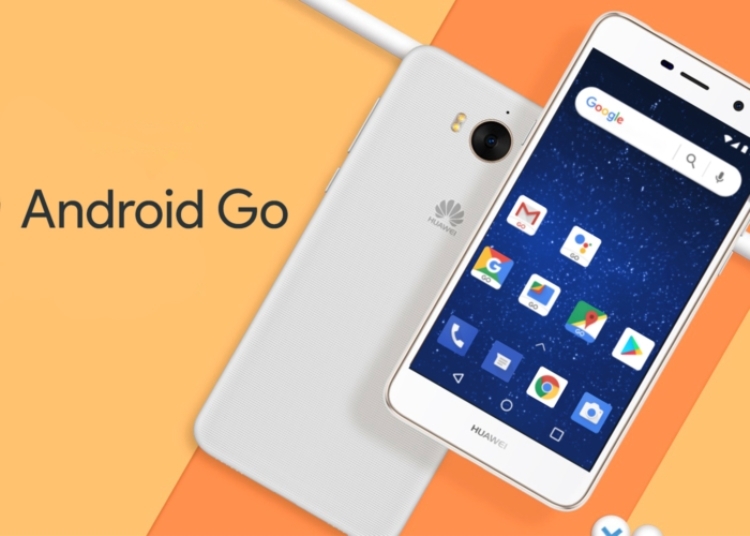
Android Go представляет собой максимально «легкую» версию классической операционной системы. В некоторых случаях платформа называется Oreo Go Edition (в честь Android 8.0, с которой и начиналось развитие новой ОС). Она изначально разрабатывалась исключительно для бюджетных устройств, которые не могут похвастаться продвинутыми характеристиками. Были убраны лишние графические элементы и функции, но сохранилось основное ядро. На данный момент многие производители используют Android Go в своих самых дешевых гаджетах с устаревшим железом. Благодаря великолепной оптимизации и отсутствию лишнего софта подобные аппараты буквально обретают новую жизнь. Они работают быстрее и стабильнее, нежели на обычном Андроиде.
Важно понимать, что в Go Edition успешно сохранились многие «фишки» стандартной «оси». Речь идет о цифровом магазине Google Play, а также стандартном наборе приложений от разработчика (карты, почта, ассистент и так далее). Можно без проблем пользоваться сайтами и интернетом, скачивать и устанавливать сторонние программы, звонить, обмениваться сообщениями и делать многое другое. При этом кое-что было удалено, либо же предлагается в урезанном виде. Андроид Го устанавливается, как правило, на смартфонах начального уровня (например, Nokia 1, Huawei Y5 Lite (2018) и другие).
Основные преимущества Android Go
Важные достоинства платформы Android Go:
Больше свободного места. Так как ОС лишена дополнительных сервисов, функций и приложений, то и весит она гораздо меньше. Это позволяет сэкономить драгоценное свободное место во внутренней памяти.
Отсутствие ненужных программ. Как уже отмечалось, в платформе были убраны приложения, которые в Google посчитали не самыми важными. Благодаря этому новички не смогут запутаться в огромном количестве софта.
Идеальная оптимизация. При помощи великолепно проведенной оптимизации система функционирует действительно быстро даже на откровенно слабых устройствах. Вы получаете высокоскоростную платформу без привязки к железу.
Экономия трафика. В «ось» встроен режим экономии расхода потребляемого трафика. Он активирован по умолчанию, а также действительно помогает расходовать мегабайты более экономно.
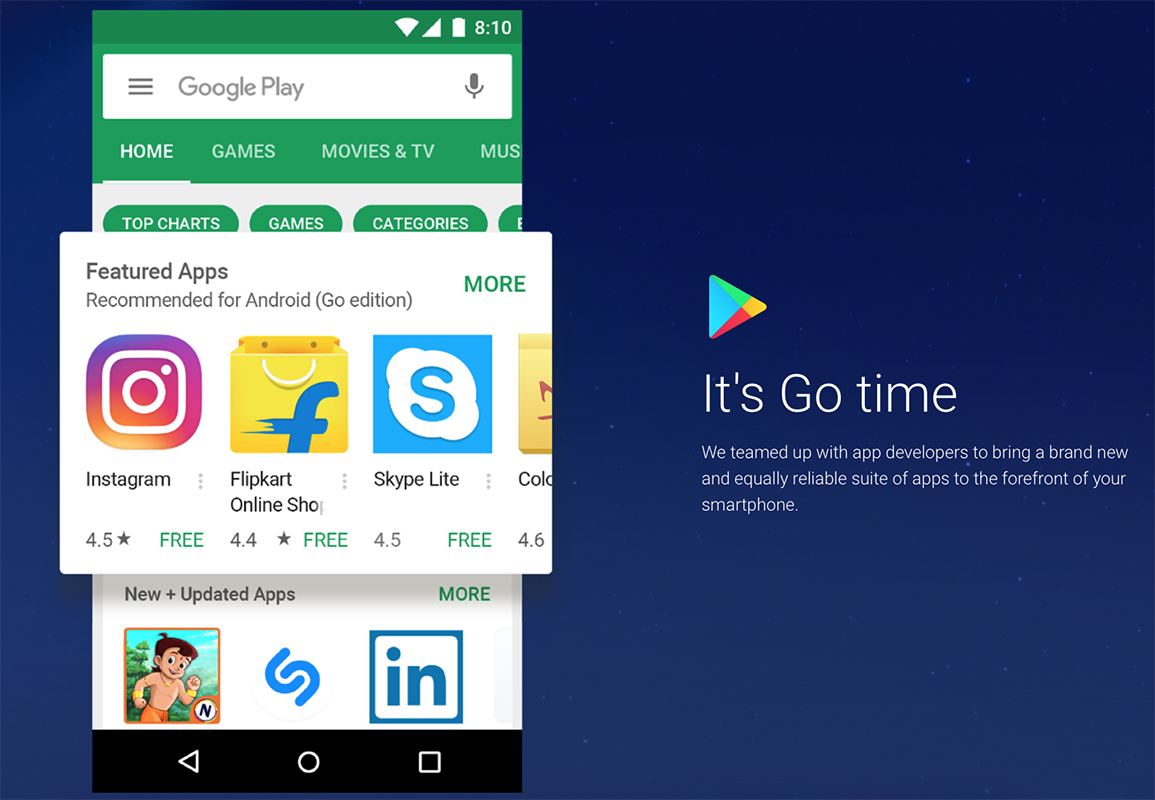
Полноценный Google Play. Здесь размещается полная версия популярного цифрового магазина с минимальным количеством ограничений. При этом некоторые приложения будут помечены — «Go». Такие версии доступных программ являются наиболее легкими и оптимизированными.
С какими проблемами можно столкнуться
К сожалению, сегодня нет операционных систем, которые можно было бы назвать совершенными. И Android Go не является исключением. Эта ОС обладает пусть и неплохим, но все же урезанным функционалом. Сюда относятся и всевозможные приложения, созданные под данную платформу. К примеру, YouTube Go имеет ограничения в виде невозможности ставить лайки, либо же писать комментарии к роликам. Правда, далеко не все программы столь сильно ограничены. Некоторый софт и вовсе представлен в полноценном виде.
Существует проблема и со сторонними разработчиками ПО. Далеко не все они поддерживают Android Go. Если ситуация не изменится в будущем, то владельцы смартфонов с такой платформой будут вынуждены загружать стандартные версии программ. А это уже нивелирует многие преимущества «облегченного» Андроида. Поэтому Google предстоит осуществить немало задач, чтобы ее операционная система для дешевых гаджетов стала по-настоящему популярной.
Сравнение с Android One
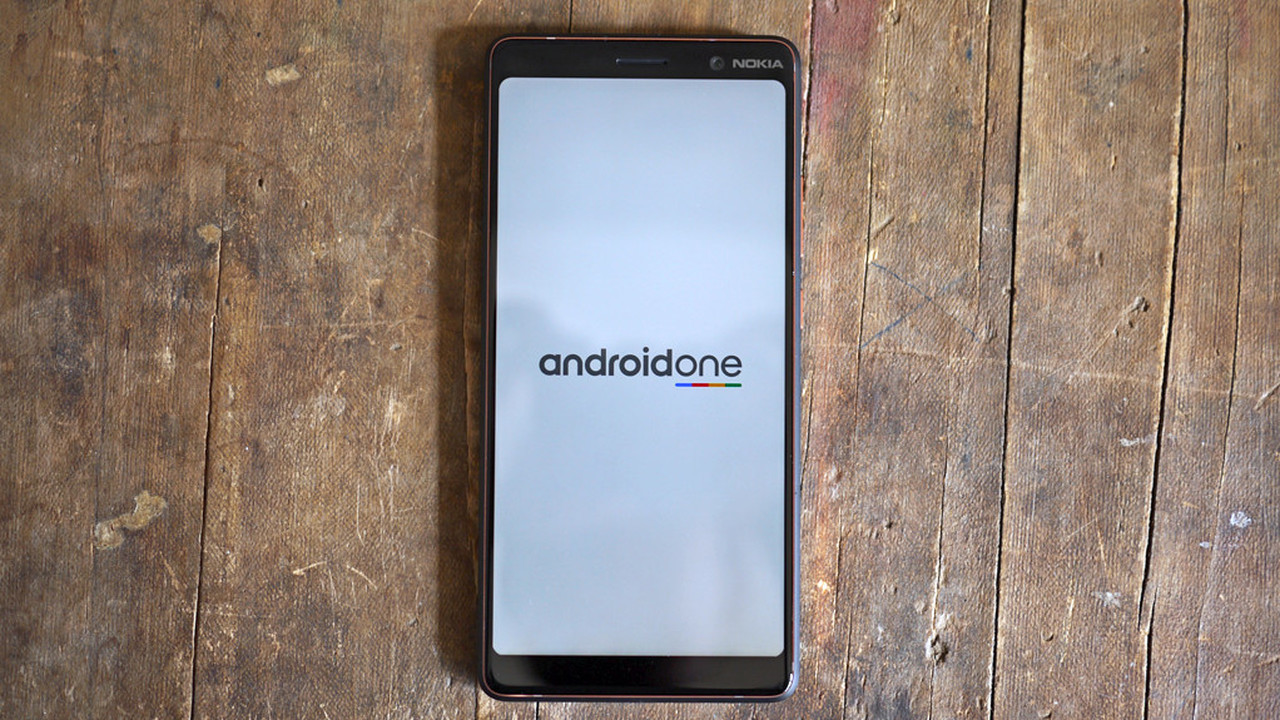
Из-за похожих названий и неясного позиционирования многие пользователи не видят разницу между Android Go и Android One. Но в действительно это две совершенно разные вещи. Если Go является операционной системой, то One – специальной программой по разработке смартфонов. Сегодня в линейку Android One водят аппараты, созданные Google совместно с Nokia, Xiaomi, Motorola, HTC и другими крупнейшими брендами. Такие смартфоны получают самую свежую версию ОС без дополнительных оболочек, причем с регулярными обновлениями. Стоимость данных устройств меньше, нежели остальных моделей соответствующего класса.
Заключение
Android Go внешне практически не отличается от полновесной операционной системы за исключением небольших визуальных эффектов. Да и в плане технических моментов новички и непритязательные пользователи вряд ли увидят какую-то разницу. При этом даже морально и физически устаревшие смартфоны с ее помощью становятся вполне пригодными для повседневного использования. В результате мы получаем стандартный Android с тем же функционалом, но позволяющий хранить больше файлов, а также выполнять задачи с высокой скоростью.
Поисковая система Google по праву считается лучшей в своем роде. С ее помощью можно отыскать практически любую информацию, находящуюся в открытом доступе. Но в определенных моментах пользователю нужны дополнительные функции, чтобы облегчить поиск. Поэтому мы предлагаем вам ознакомиться с 10 лучшими лайфхаками, которые обязательно пригодятся для различных поисковых запросов в Google.
Исторические события
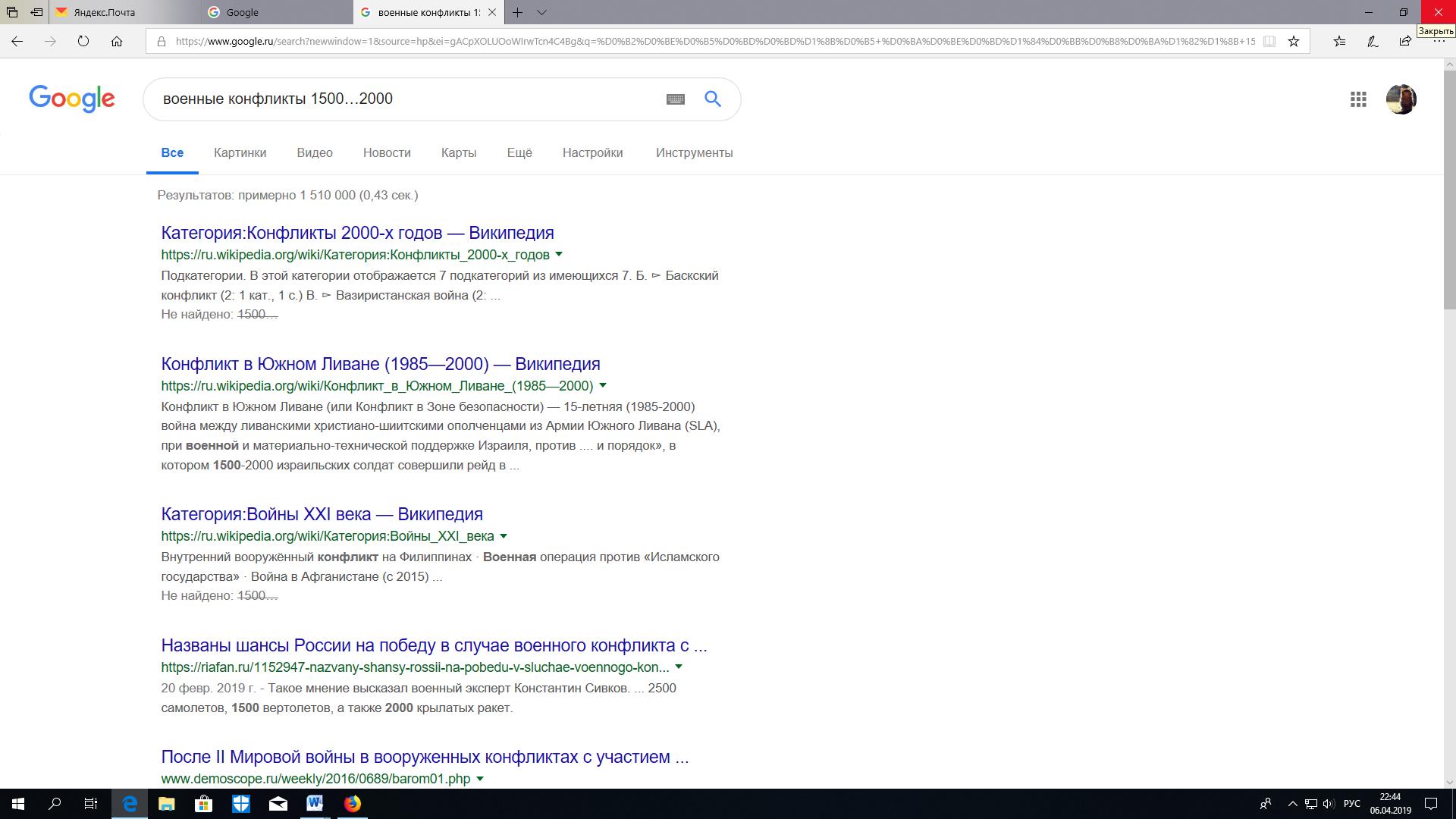
Ищите информацию о технологических открытиях, происходивших в прошлом веке? Тогда необходимо прописывать в поисковой строке саму ключевую фразу, а также добавить конкретные временные рамки (например, 1900…1999). Важно учитывать, что без многоточия система может не выдать желаемые данные. Вот как способна выглядеть подобная фраза: «военные конфликты 1500…2000». В результате мы получил актуальную выдачу с соответствующими статьями.
Убираем лишние термины
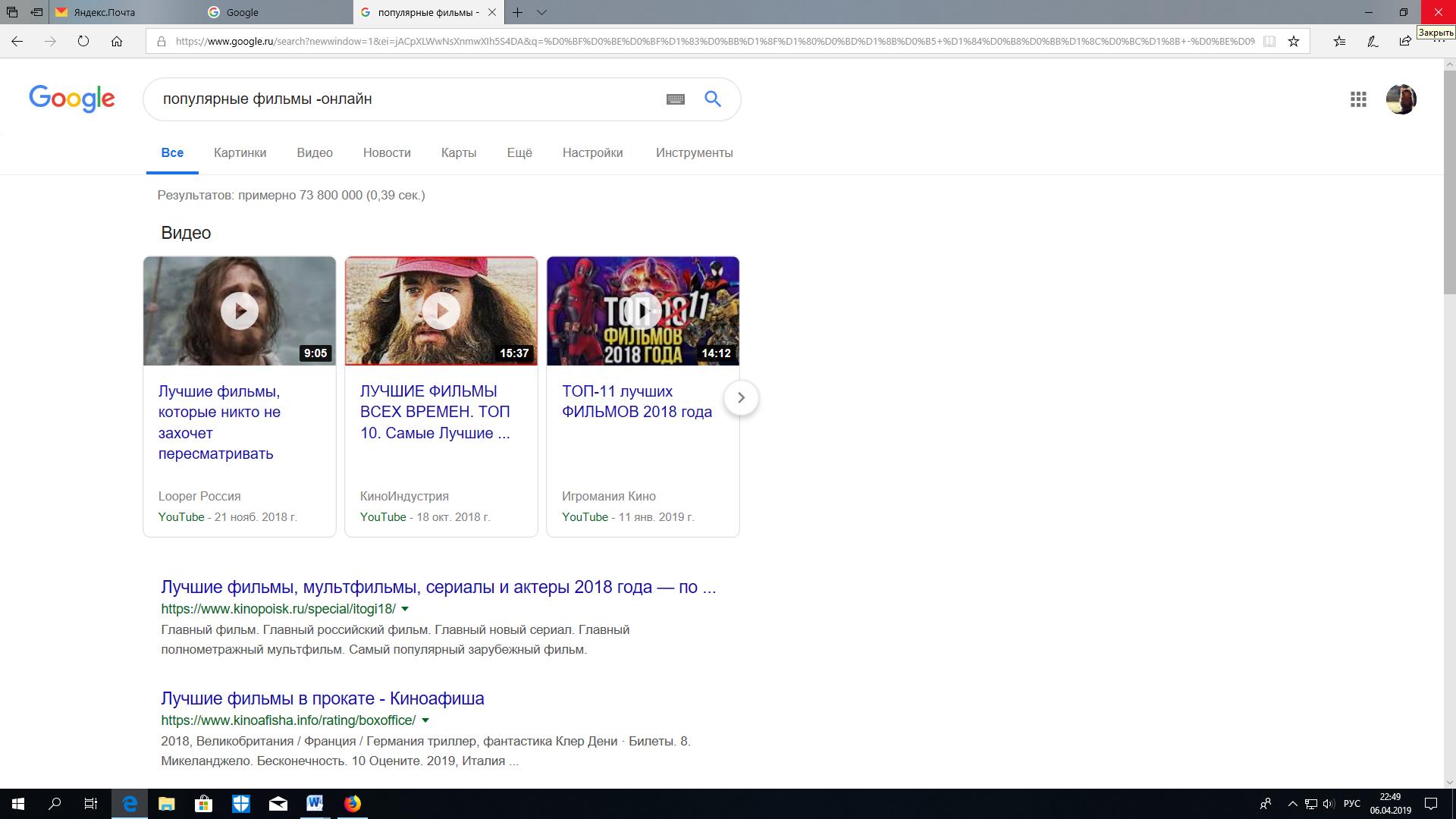
В некоторых ситуациях Google старается предложить нам результаты не только по самому запросу, но и совершенно лишним дополнительным словам. Для примера рассмотрим такой вариант. Мы ищем: «популярные фильмы». Нас интересуют исключительно статьи о таком кино.
При этом в поисковой выдаче наверняка встретятся сайты, предлагающие смотреть кинофильмы онлайн. Избежать этого можно, если поставить перед ненужным словом знак «минус». Это будет выглядеть следующим образом: «популярные фильмы -онлайн». Теперь лишние термины не будут мешать нахождению действительно нужной информации.
Восстановление забытого фрагмента
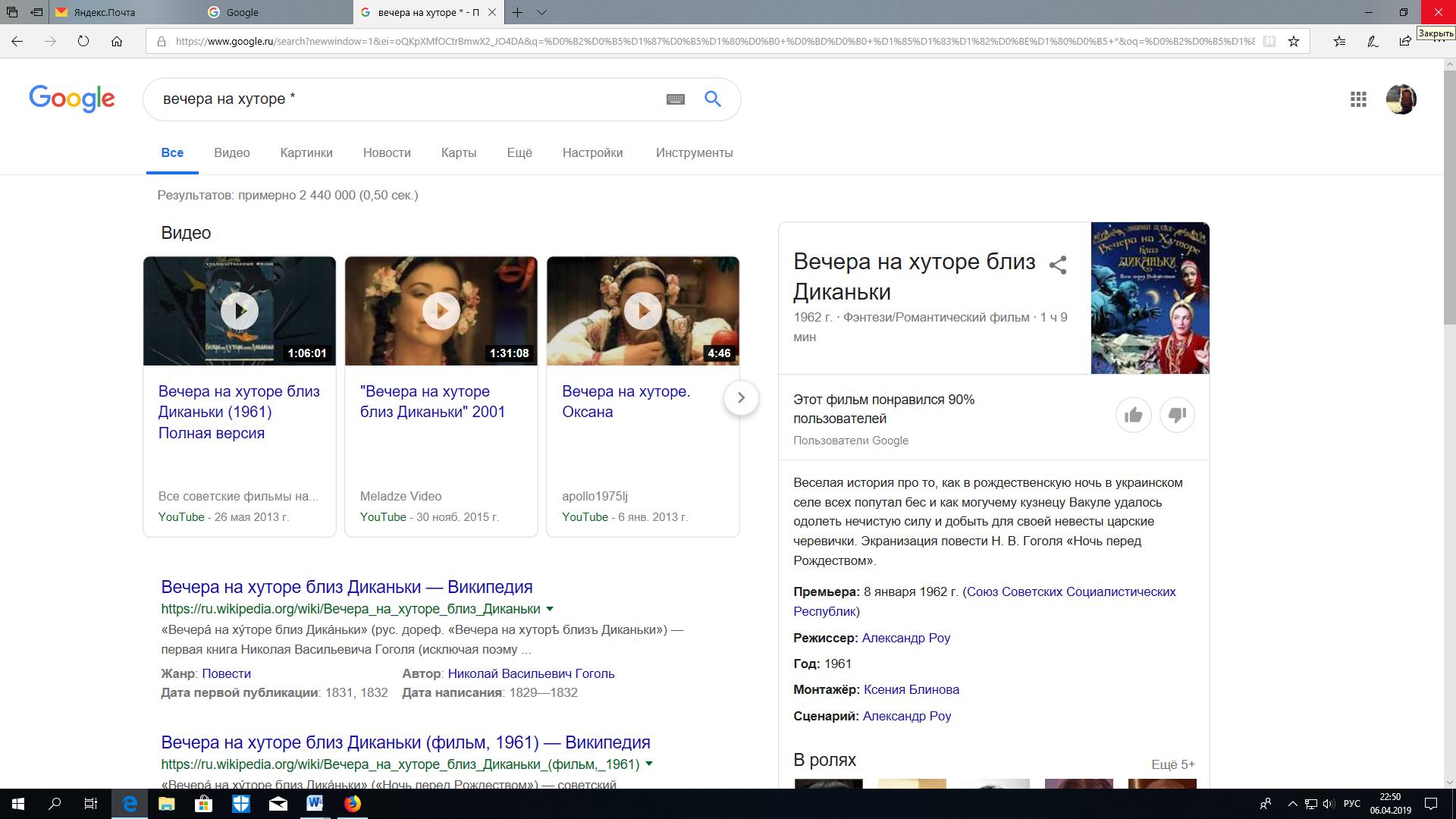
Иногда мы банально забываем название понравившейся песни, либо же отрывок красивого стихотворения. Но и здесь Google в состоянии выручить нас. Достаточно поставить «звездочку» в строке поиска вместо забытого слова, чтобы система выдала тематические результаты. К примеру, прописываем «вечера на хуторе *». Получаем не только точное название произведения Гоголя, но и ресурсы, где можно его скачать/посмотреть.
Находим по синониму
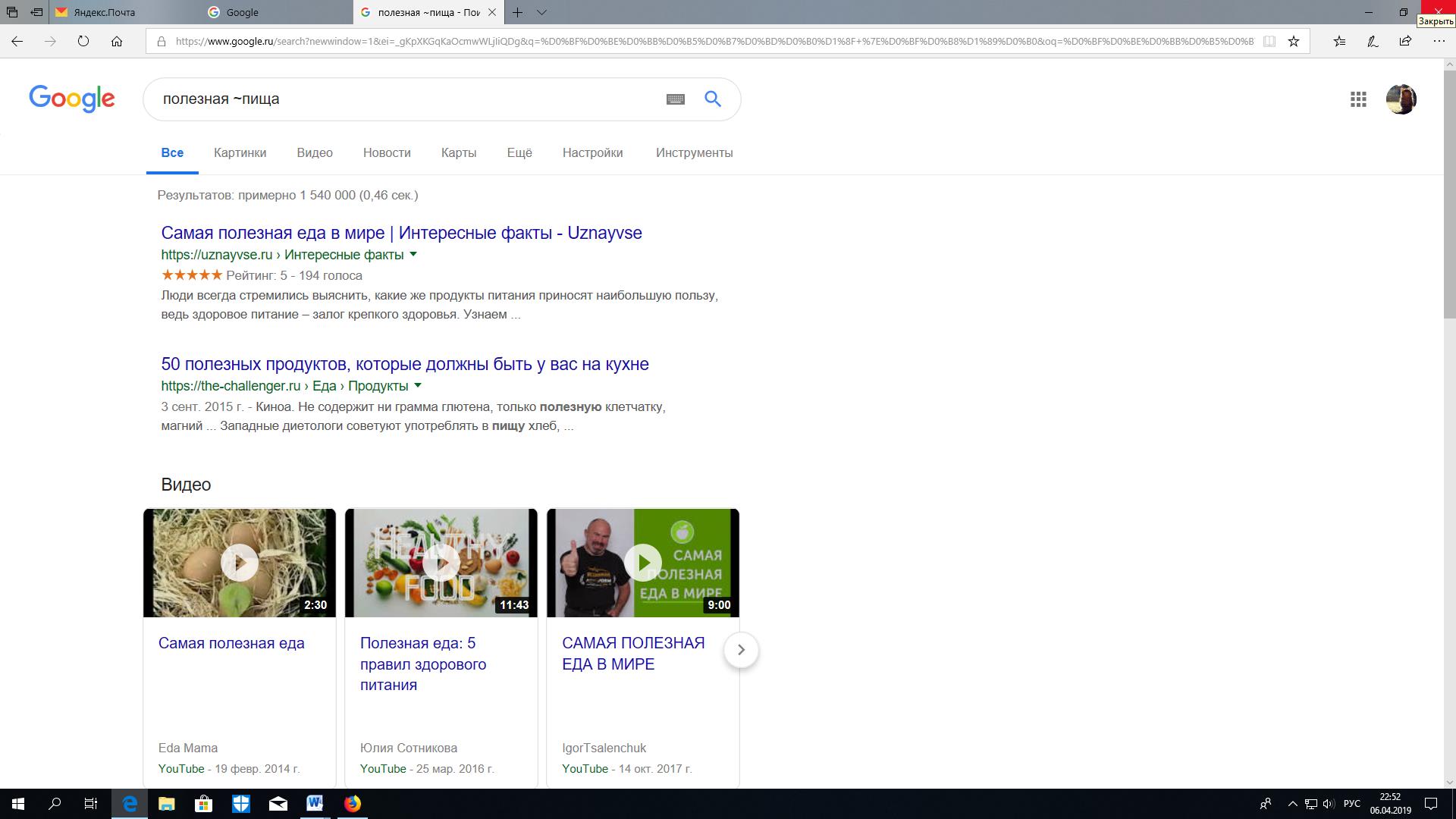
Разнообразные синонимы являются неотъемлемой частью русского языка. Порой это мешает находиться конкретные данные, а в определенных ситуациях выручает. Когда же возникает потребность найти качественные порталы по заданной тематике, то рекомендуется использовать символ «~».
Так, запрос «полезная ~пища» дает возможность ознакомиться с полезными продуктами, узнать рецепты здоровой еды, а также начать правильно питаться. Ну и без предложений о покупке еды здесь не обойтись.
Осуществляем поиск по названию
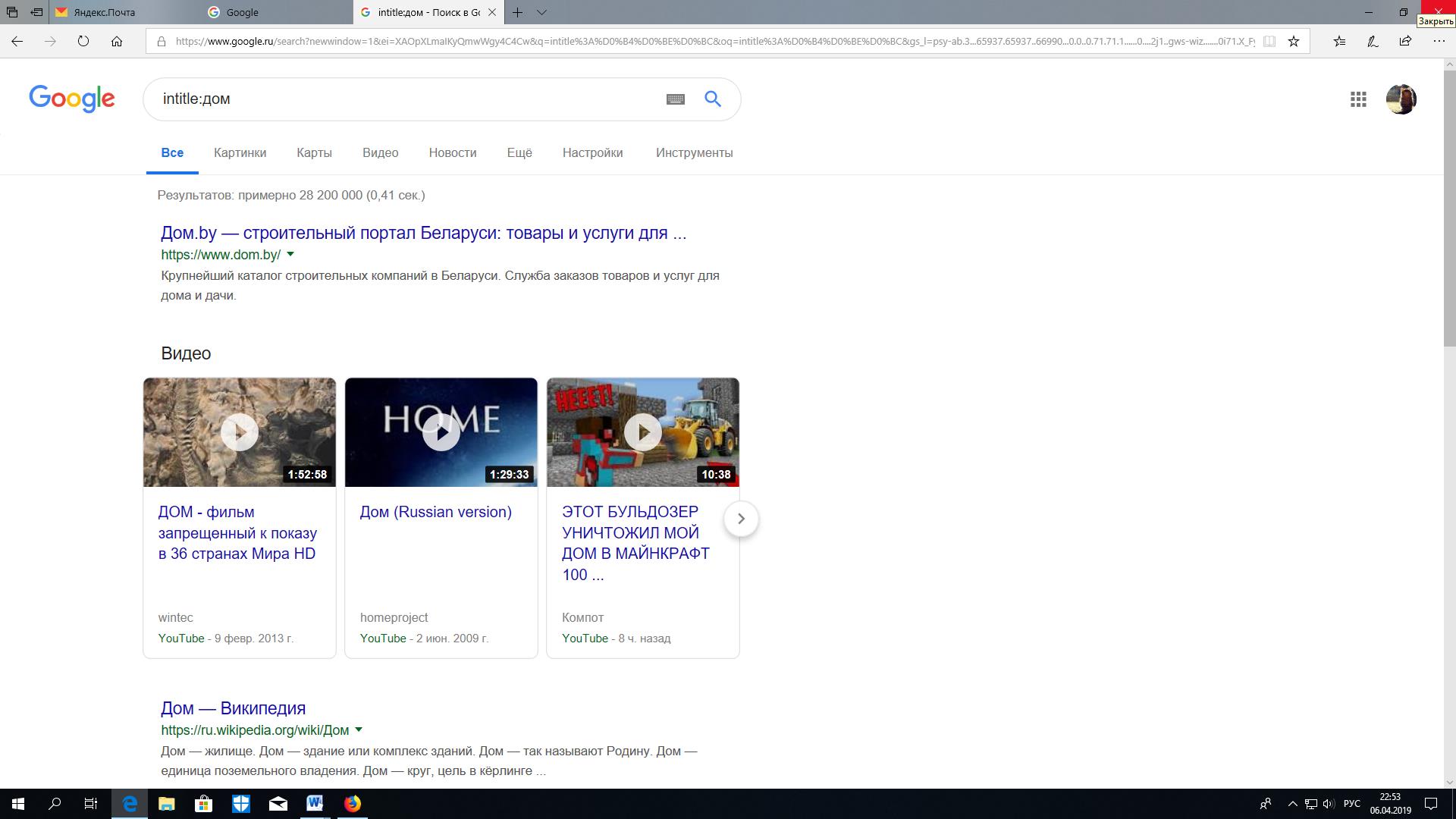
Google умеет осуществлять поиск по названию, а также ссылке. Это означает, что в выдаче пользователь увидит только те интернет-страницы, в которых ключевое слово располагается в Title. Реализовать на практике это несложно. Нужно лишь прописать «intitle:» непосредственно перед ключом. Причем никаких пробелов использовать не надо. Вот как это должно выглядеть: «intitle:дом». Аналогичные действия можно произвести и с любыми ссылками – «inurl:».
Поиск всей фразы
В какой-то момент пользователю понадобится отыскать конкретную фразу, а не схожие по теме или смыслу результаты. Тогда необходимо создать цитату с помощью обыкновенных кавычек. Если мы ищем «самый лучший фильм», то в выдаче увидим художественные произведения именно с таким названием, где три слова в определенном порядке объединены в единую фразу.
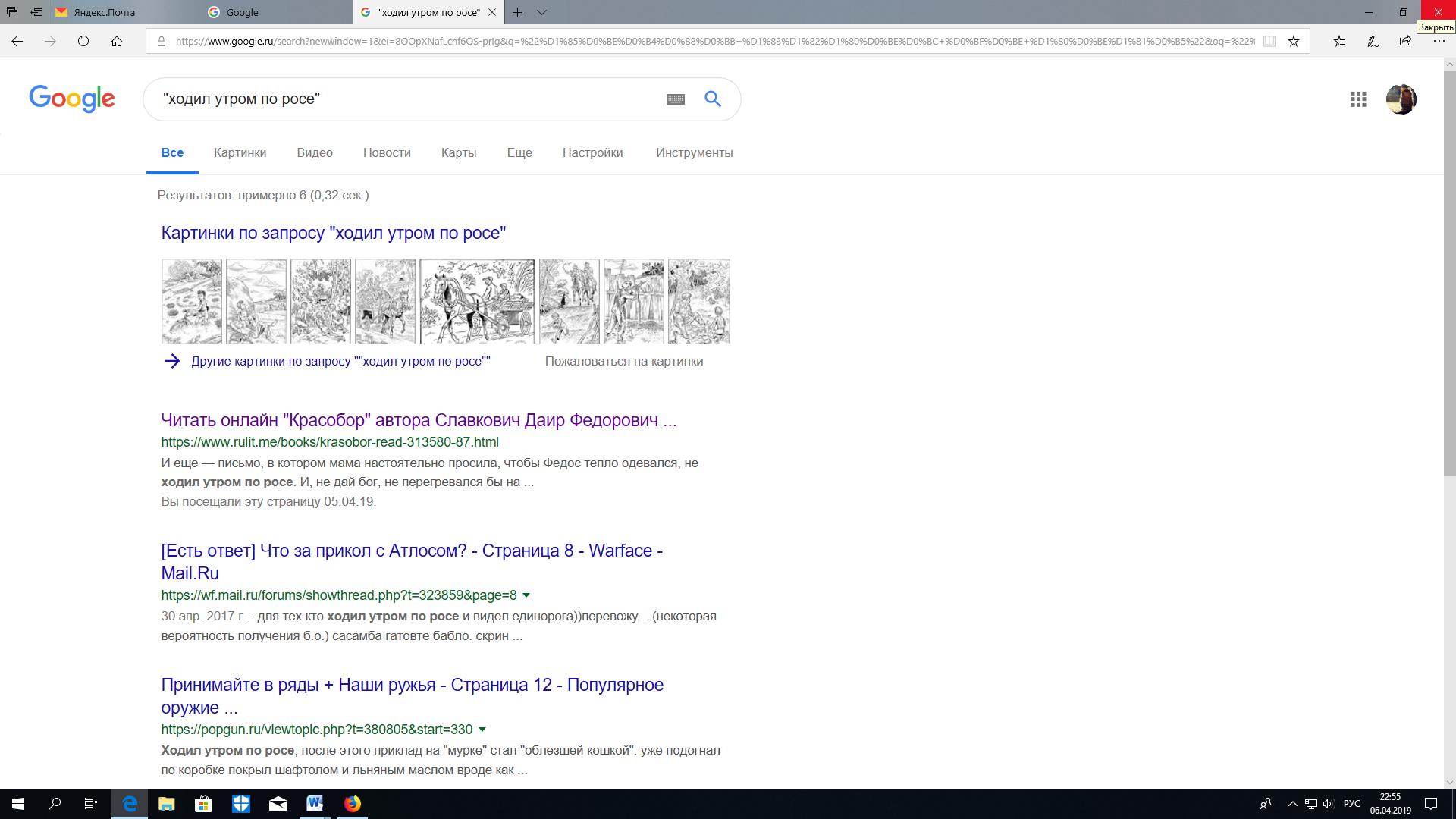
Это позволяет находить целые песни, стихи или книги, прописывая всего лишь несколько последовательных слов. Пример: «ходил утром по росе». По такому запросу выдается отрывок из книги «Красобор». Если же вписать данную фразу без кавычек, то поисковик предложит совершенно другие варианты, не относящиеся к книге.
Запрос по нескольким ключам
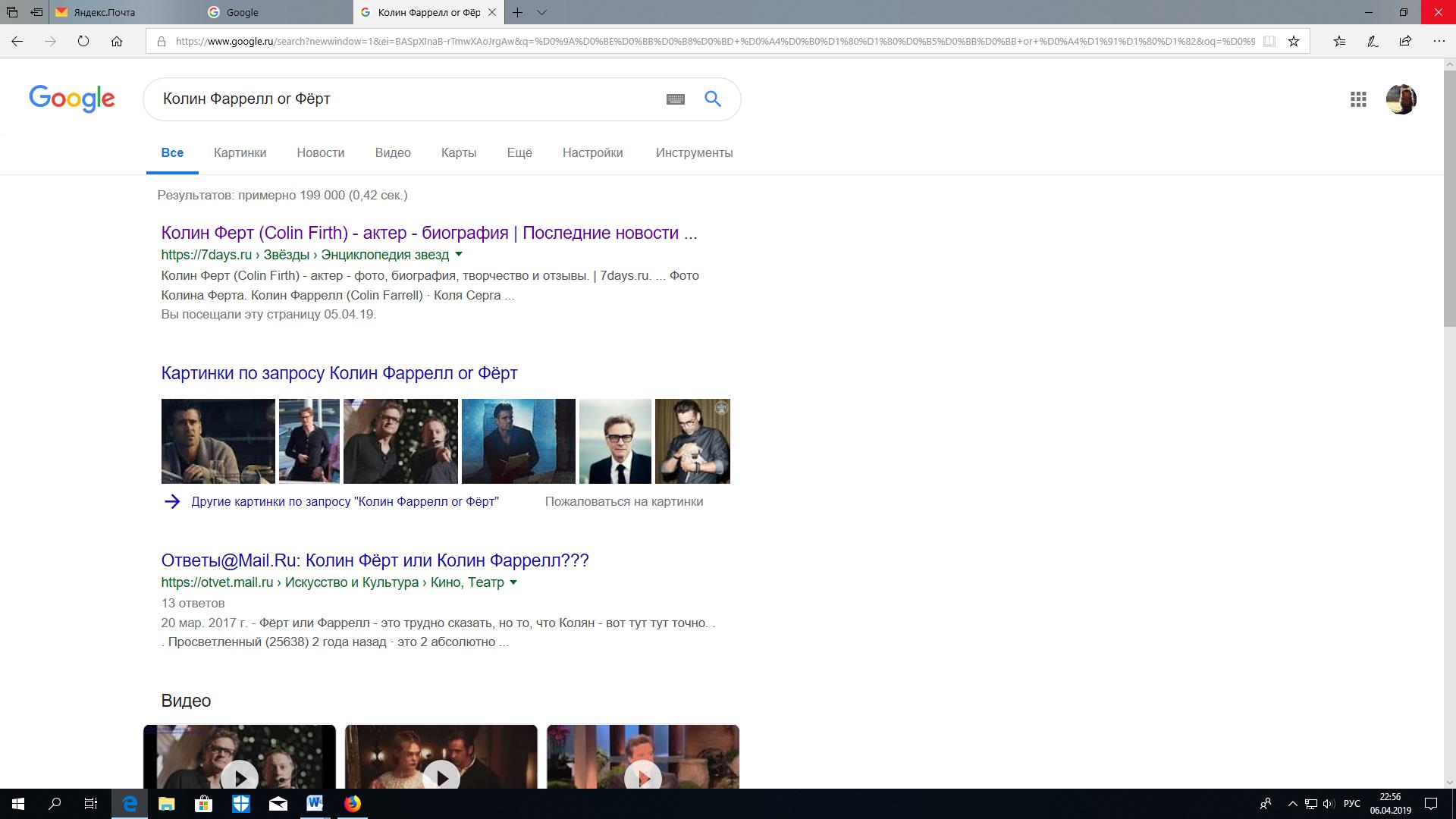
Не хочется тратить время на поиски какой-либо информации по нескольким ключевым словам? Но можно сразу же вбить в поисковую строку два или три ключа, чтобы получить по ним одновременный результат. Такой подход также дает возможность находить нужные данные из своих предположений. Либо же получится убедиться в правильности или ошибочности чьего-либо мнения. От пользователя потребуется ввод значка «|» между словами. Вместо данного значка разрешается использовать «or» («или»). Это может выглядеть так: «Колин Фаррелл or Фёрт». Благодаря этой хитрости появляется возможность наглядного сравнения, к примеру, двух знаменитостей между собой.
Ищем информацию по сайту
Если мы заходим на очередной портал и читаем интересную новость или статью, то потом можно банально забыть об этом тексте. В итоге теряется увлекательный контент, которым с удовольствием бы поделились с коллегами или друзьями. Конечно, сразу стоит воспользоваться поиском, встроенным в саму площадку. Но далеко не все ресурсы снабжаются таким функционалом. Либо же поиск и вовсе работает некорректно.
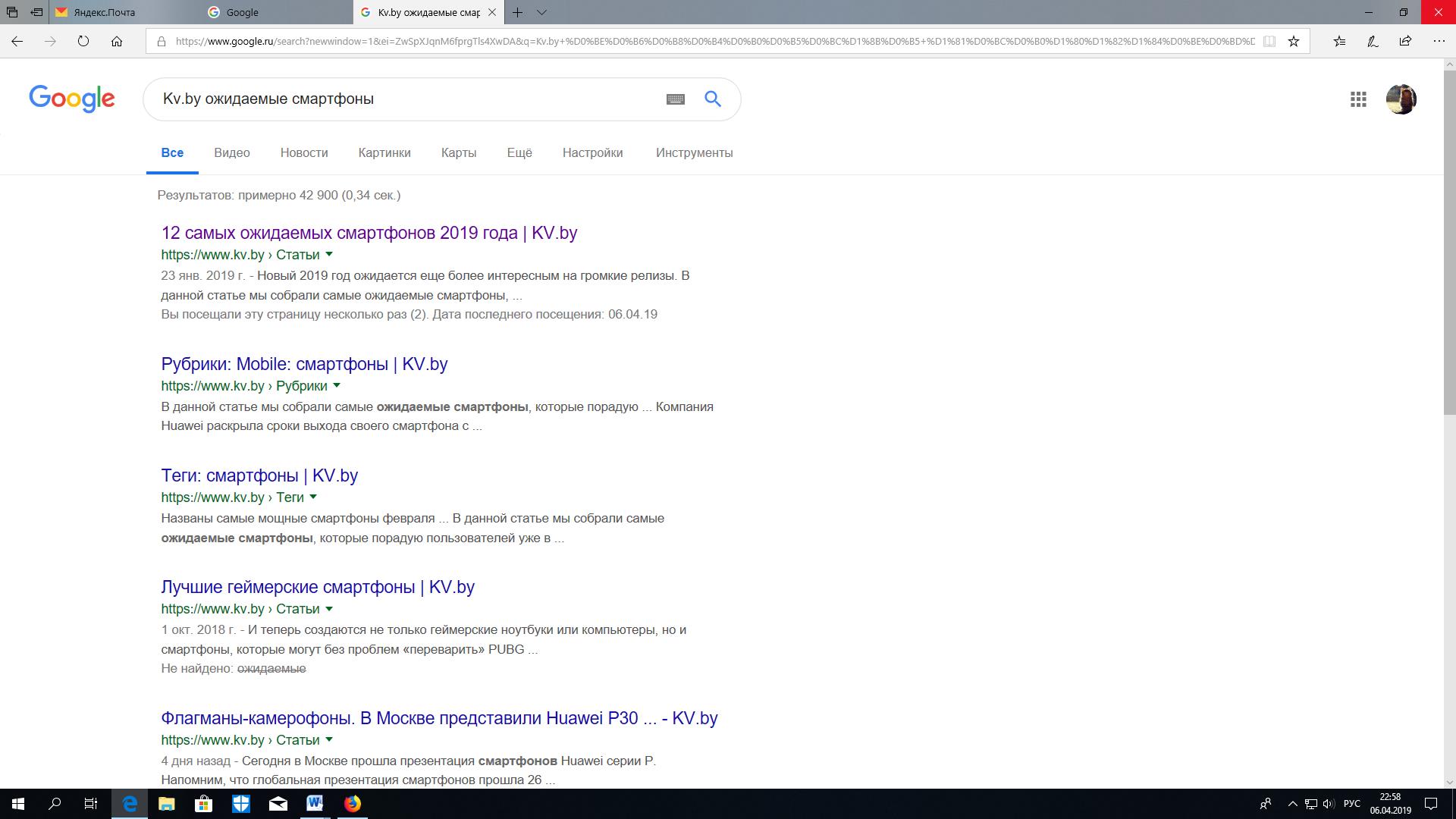
При этом в поисковике Google присутствует возможность находить статьи прямо внутри сайта. Потребуется вспомнить часть заголовка или основной темы, а потом вписать в поисковую строку. А перед данной фразой указываем название желаемого портала. Получается что-то вроде этого: «Kv.by ожидаемые смартфоны». Так мы максимально быстро отыщем заветную статью.
Пропущена середина фразы
Когда пользователь забывает одно или два слова из какой-то фразы, то это небольшая проблема. Почему? Потому что выпасть из памяти может вообще целая середина длинного предложения. Как вспомнить все полностью? И тут поисковик станет настоящим спасением.
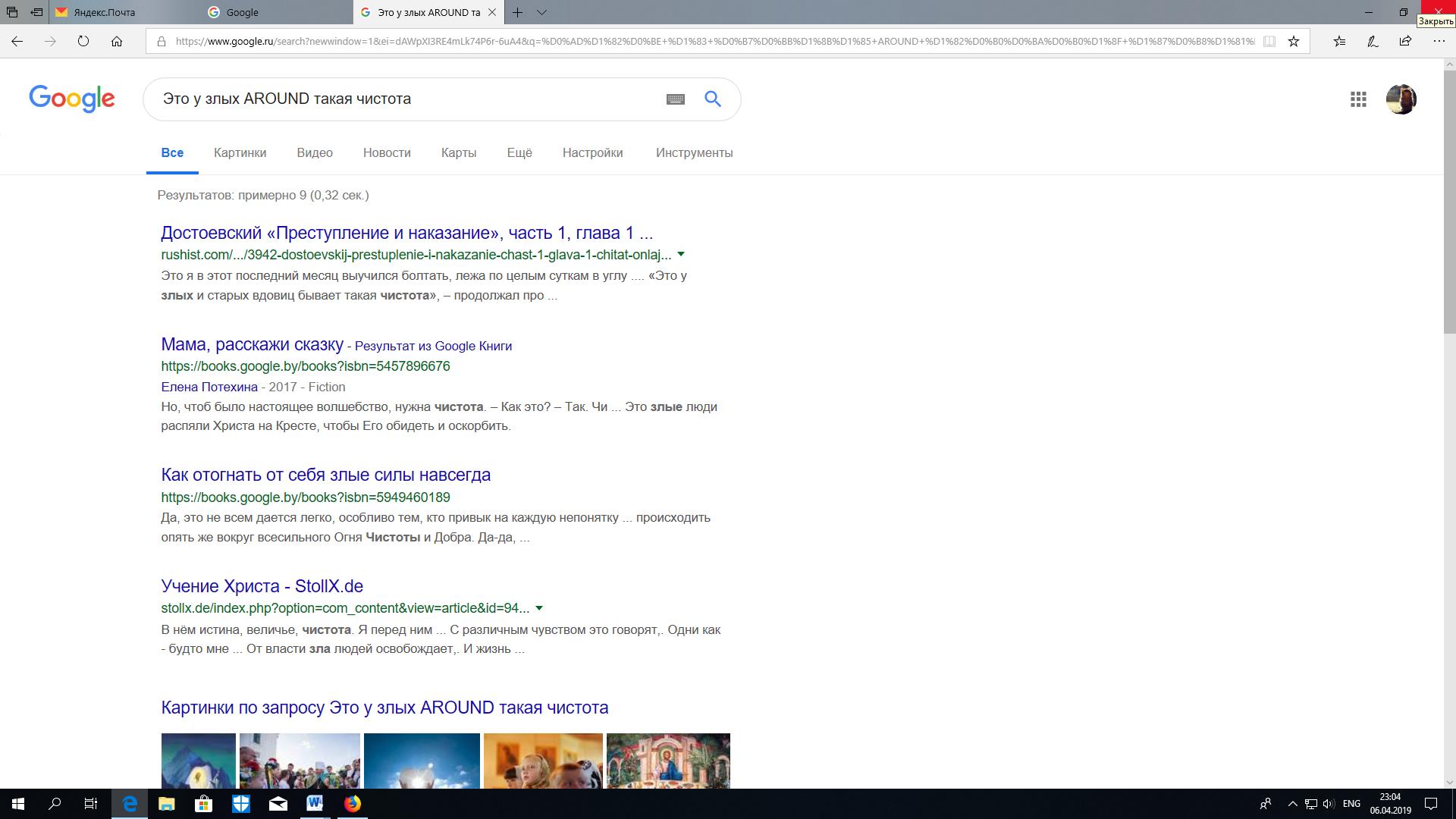
Следует попробовать вписать хотя бы первое, а также последнее слово. А еще лучше несколько слов. Тогда поисковой системе будет легче отыскать подходящий вариант. Очень важно прописать между словами «AROUND». Если вы знаете точное количество пропущенных слов, тогда нужно обозначить это. Например, «AROUND(5)».
Поиск аналогичных ресурсов
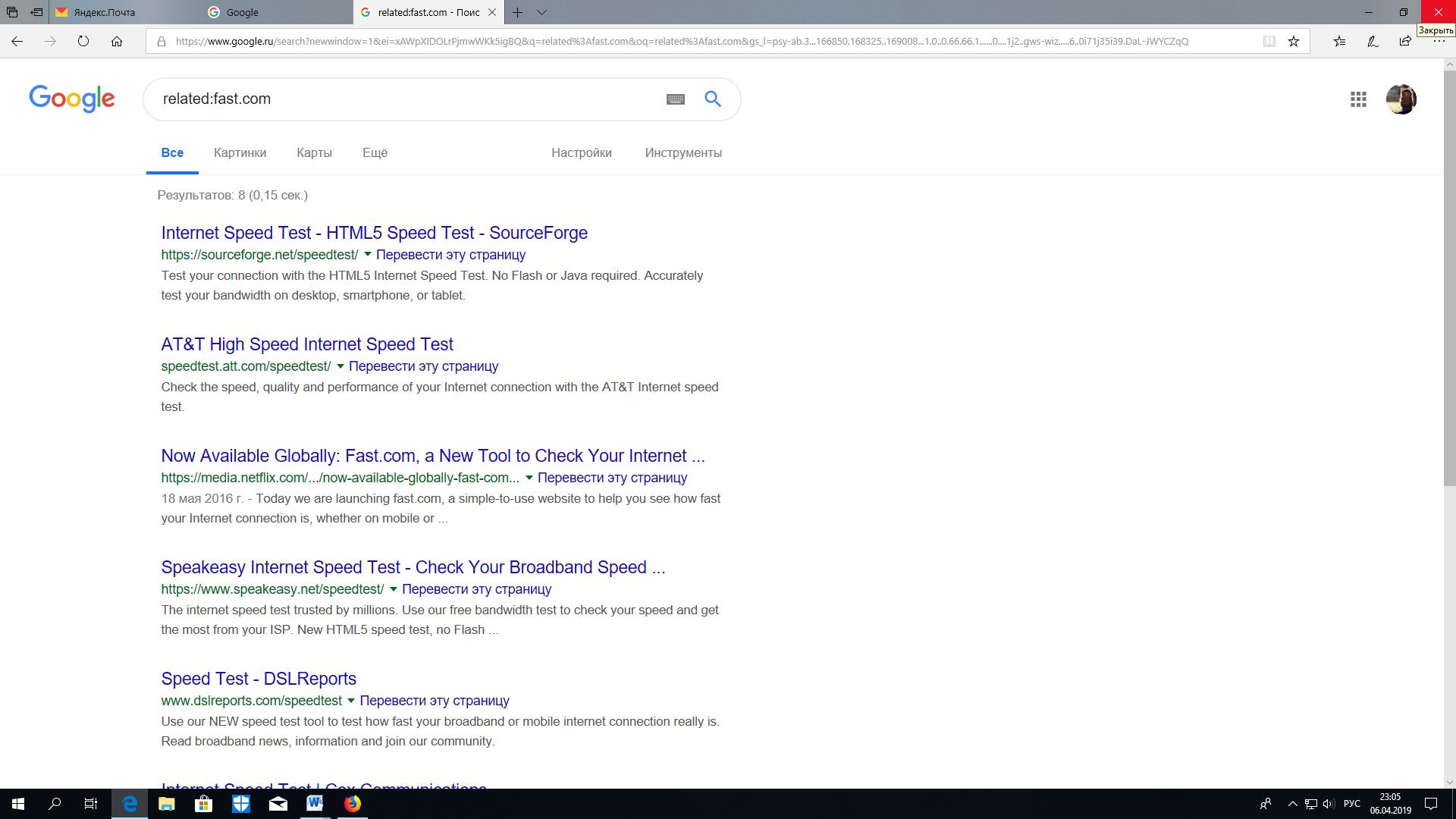
Google предлагает искать аналогичные по тематике сайты. Представим ситуацию, что вам очень понравился портал Fast.com, но хочется найти похожие площадки в интернете. Тогда пишем в строке «related:fast.com». Вместо fast.com можно вставлять названия любых других ресурсов. Получаем список альтернативных сайтов схожей направленности.
Многие ждали появления тёмного режима для самого популярного браузера на Android, и вот, наконец, в самом последнем обновлении Google добавила в мобильную версию Chrome долгожданный «Dark Mode». Теперь пользоваться смартфоном стало немного комфортнее, ведь большую часть времени мы используем его для выхода в интернет. Особенно комфортно стало использовать браузер ночью, потому что больше нет необходимости включать ночные режимы для чтения или другие подобные настройки, а также, я полагаю, это наилучшим образом сказывается на продолжительности работы мобильного устройства.
Однако для включения темного режима в Chrome на Android требуется совершить несколько дополнительных действий, чем можно было бы ожидать, поскольку эта функция все еще находится в тестовом режиме и до конца не завершена, поэтому на данный момент могут проявляться кое-какие ошибки в ее работе. Тем не менее, мы не можем не радоваться тому, что эта возможность, наконец, стала доступна.
Как включить темный режим для браузера Chrome на Android
Во-первых, чтобы опция «Dark Mode» отображалась в настройках Chrome, вам необходимо иметь версию Chrome 74 или выше. Просто проверьте версию своего приложения и загрузить самое последнее обновление из Google Play. Как только обновитесь, приступайте к выполнению следующих шагов:
В адресной строке приложения Chrome введите «chrome://flags» без кавычек. Это откроет страницу со специальными настройками, где нужно немного пошаманить, чтобы включить отображение опции «Dark Mode» в основных настройках браузера.
Тапните по поисковой строке в верхней части экрана, а затем выполните поиск опции «Android Chrome UI dark mode», который сразу должен отобразить перед вами нужный параметр.
Коснитесь раскрывающегося списка найденного параметра и измените его настройку с «default» на «enabled», а затем перезапустите Chrome.
Когда приложение снова откроется, вызовите меню настроек тапом по соответствующей иконке, а затем перейдите в “Настройки” > “Dark Mode”. Передвиньте переключатель в активное положение, и Chrome автоматически переключится на новую темную тему. Если вы не можете найти параметр темного режима в меню даже после активации его в дополнительных настройках, попробуйте снова перезапустить приложение (может потребоваться несколько перезапусков для отображения опции).
Само собой, вам не придется возиться с дополнительными настройками в Chrome, чтобы заставить появиться в меню опцию «Dark Mode», когда финальная версия нового тёмного режима станет доступна в Chrome на Android, но на данный момент это единственный способ включить темный режим.
«Dark Mode» все еще не доделан до конца, поэтому не все страницы отображаются в новом исполнении. Например, результаты поиска по-прежнему отображаются на белом фоне. Точно так же вы можете заметить, что некоторые элементы текста или страницы отображаются неправильно при включенном темном режиме. Эти незначительные ошибки, скорее всего, будут исправлены в окончательной версии, но вы всегда можете отключить «Dark Mode» в настройках, если вас его недочеты слишком раздражают.
В скором времени Microsoft выпустит Windows 10 May 2019 Update. Не секрет, что обновления Windows 10 бывают проблемными, недавний пример — October 2018 Update, который уничтожал пользовательские файлы в стандартных папках и вызывал падение системы с синим экраном смерти.
Мудрые люди давно поняли, что спешить не стоит, и устанавливать апдейты Windows 10 — глупая затея, которая может привести к непредсказуемым последствиям вплоть до полной поломки компьютера. Отключить автоматическое обновление Windows 10 можно разными способами, в том числе с помощью встроенных средств, но новичкам и тем, кому не хочется вникать в сложные настройки, проще воспользоваться утилитой, которая в пару кликов отключит службы, отвечающие за скачивание файлов с серверов Microsoft.
Одна из таких утилит — Windows Update Blocker, которая недавно обновилась до версии 1.2 и получила совместимость с самыми свежими сборками Windows 10. Она бесплатная, простая и замечательно справляется с возложенной на неё задачей.
Скачайте её и запустите с правами администратора. В ней всего две опции: Enable Service в Disable Service. Если активная первая, обновления могут приходить на компьютер, а если вторая — не могут.
Windows Update Blocker может блокировать скачивание и установку как крупных апдейтов, так и мелких патчей, которые иногда тоже оказываются проблемными. Для включения запрета обновлений выберите опцию Disable Service и нажмите кнопку Apply Now. Перезагружать компьютер не требуется. Чтобы возобновить получение обновлений достаточно снова запустить утилиту и активировать опцию Enable Service.
С каждым днем растет число людей, которые следят за своей физической активностью, а для этого используются, как правило, смартфоны. Такие электронные устройства за счет множества установленных в них датчиков могут измерять пройденное расстояние, а также, кроме того, подсчитывать ряд крайне важных сведений. Сегодня, 26 апреля 2019 года, случился релиз приложения Google Fit для мобильных устройств, а использовать его уже могут все желающие без какой-либо платы. Данное программное обеспечение распространяется совершенно бесплатно и не имеет при этом рекламы.
Считанные часы назад состоялся релиз приложения Google Fit для смартфонов на базе операционной системы iOS. Данное программное обеспечение представляет из себя полноценный аналог платформы Apple Health, с помощью которой владельцы iPhone, iPad и Apple Watch могут следить за своей физической активностью, а также многими другими данными, добавляя все данные в это ПО. Как отмечает «поисковой гигант», его новое программное обеспечение использует специальные алгоритмы подсчета данных, что делает его самым точным на рынке.
Программа распознает и фиксирует различные виды активности, в список которых входят ходьба, бег, подъем по лестнице и ряд других. При этом, чтобы использовать Google Fit было интересно, американская корпорация встроила в свое фирменное программное обеспечение специальную систему достижений, которая мотивирует людей двигаться больше. Также есть возможность настроить специальные напоминания, причем пользователям предоставляют крайне широкие возможности в этом плане. Не обошлось конечно же без возможности сравнивать свои результаты с таковыми друзей и знакомых.
За счет того, что Google Fit для iPhone в полной мере совместим со смарт-часами, все желающие могут использовать «яблочные» наручные часы Apple Watch какого-либо поколения. За счет этого приложения из магазина App Store владельцы гаджетов на базе iOS имеют возможность отслеживать пройденное расстояние, фиксировать состояние организма, подсчитывать количество сожженных калорий, а также, кроме того, выполнять многие другие сведения. При необходимости, все желающие могут легко и просто перенести все данные в данное приложение из Apple Health, а занимает это несколько секунд.
Ранее стало известно о том, что магазин приложения для Android под названием Google Play поверг всех в шок новой возможностью.
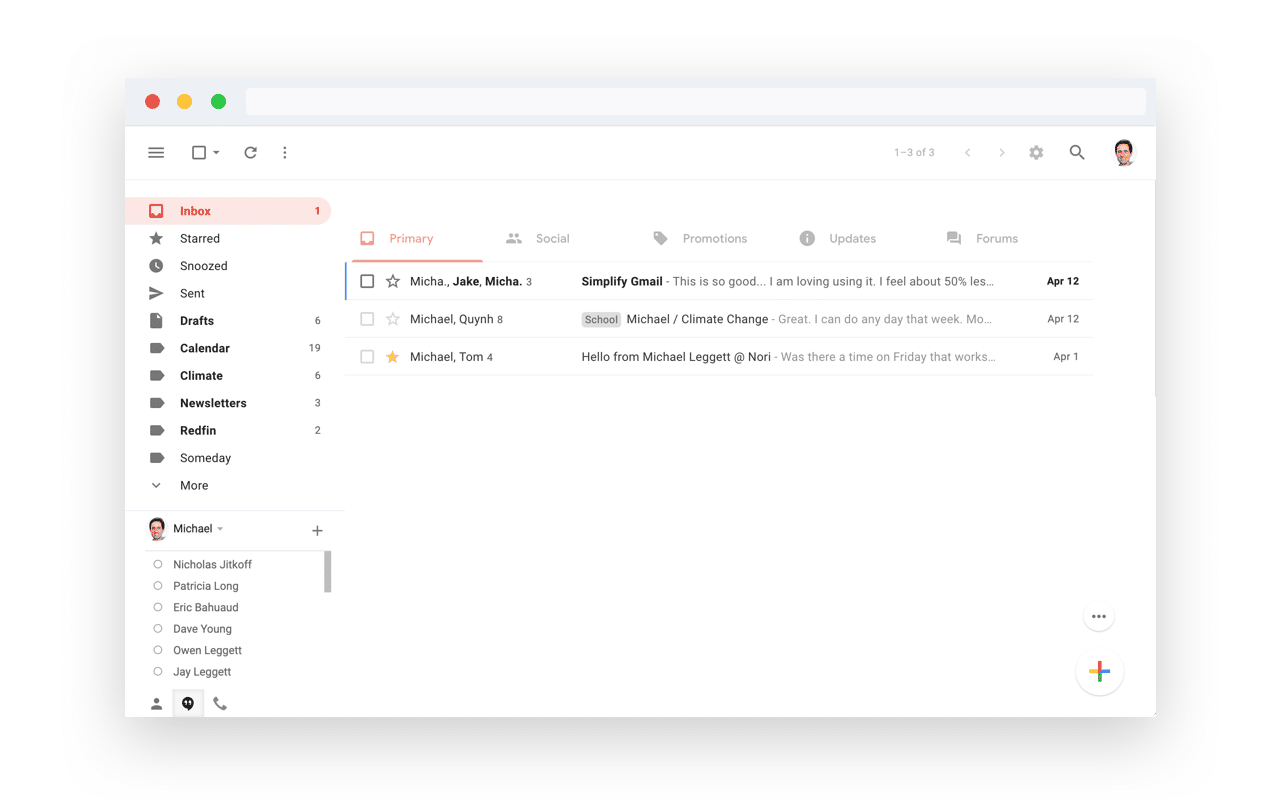
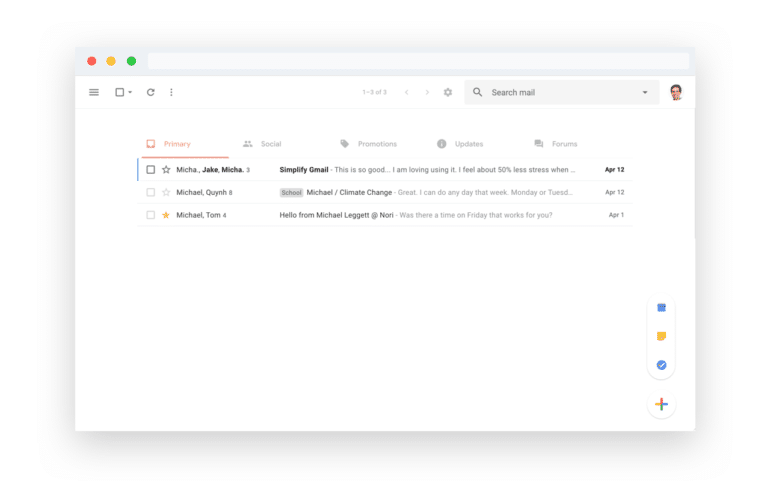
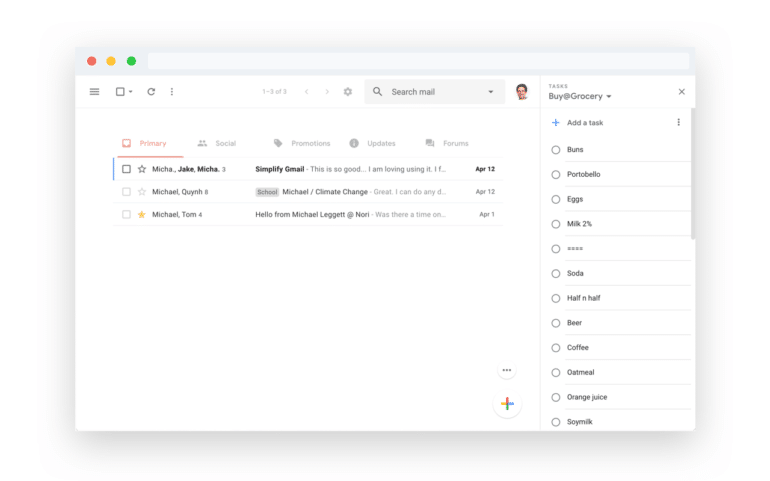
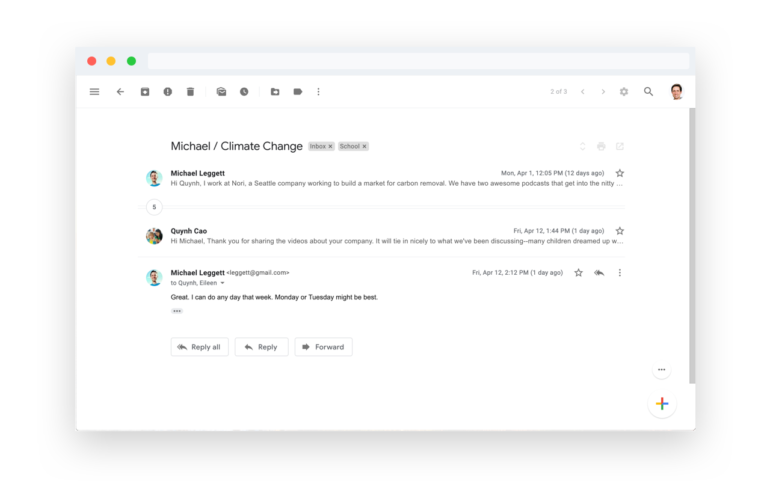
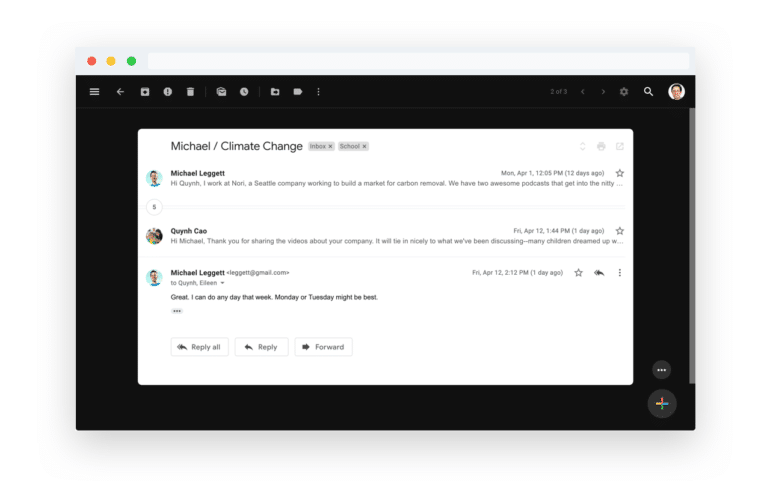
Майкл Леггетт, возглавлявший команду по созданию дизайна почтового сервиса Gmail в 2008-2012 годах, крайне недоволен тем, как сейчас выглядит веб-версия сервиса. Его смущает нагромождение папок, контактов, приложений Google, уведомлений и прочих элементов в одном окне. А ещё его раздражает логотип Gmail в верхнем левом углу экрана.Видеоплеер00:0000:04
Попытки Леггетта сделать внешний вид Gmail проще и понятнее продолжаются уже более десяти лет. Он вспоминает о разработке чрезвычайно сложной концепции Gmail ещё в 2008 году, когда многие сервисы Google были включены в сам Gmail, и такие элементы, как документы и чат, заполняли окно на одном экране браузера. Но довести до ума упрощённый дизайн Gmail в рамках самой компании Google ему не удалось. Он покинул Google в 2015 году, некоторое время поработал в Facebook, а затем осел в компании Nori, которая занимается изучение изменения климата с применением технологии блокчейн.
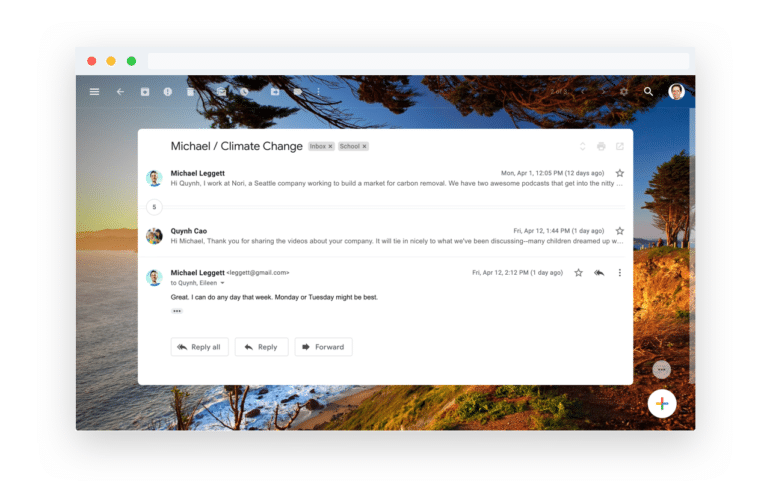
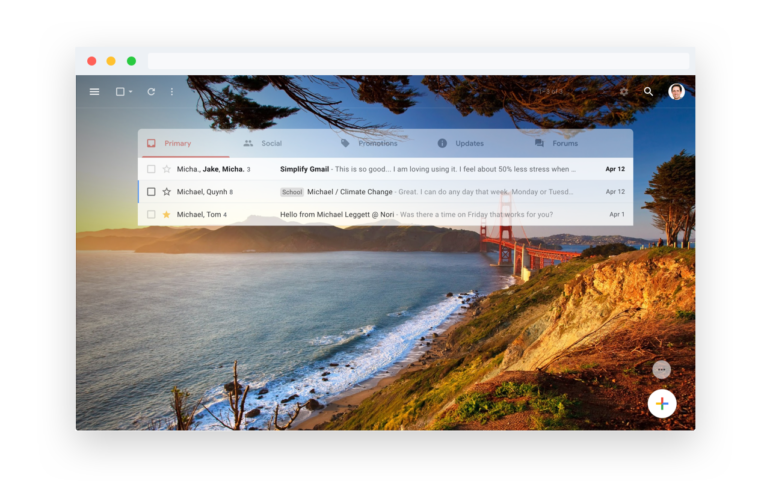
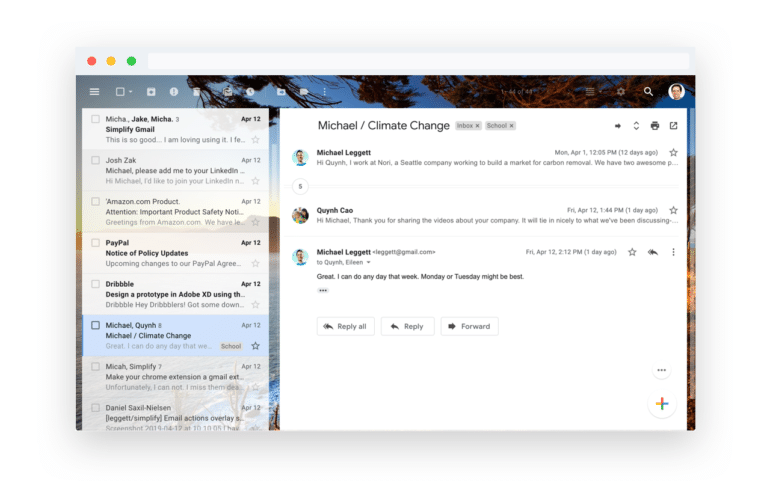
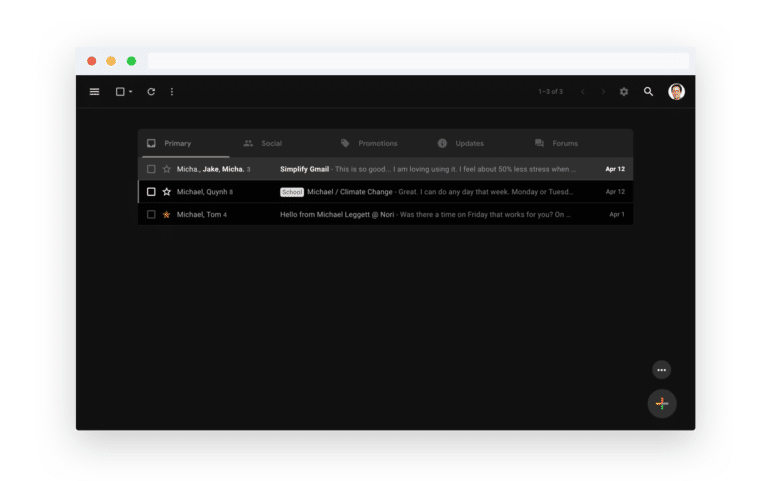
Тем не менее, Майкл Леггетт создал собственную упрощённую версию дизайна Gmail, где всё просто и лаконично. Пользователям предлагается сосредоточиться именно на работе с электронной почтой, потому лишние функции и папки изначально убраны. Новый взгляд Майкла Леггетта на дизайн Gmail выражен через бесплатное расширение Simplify для браузера Chrome. Загрузить его можно по следующему адресу.
Использование смартфона под управлением Android без учетной записи Google сегодня практически не представляется возможным. Однако к Google ID привязаны все сопутствующие сервисы и иногда случается так, что неплохо было бы изменить какие-либо настройки или же вовсе переименовать свой аккаунт. Не многие знают, что это вполне возможно и сегодня мы с вами разберемся, как это сделать.
К сожалению, изменить имя существующего идентификатора не представляется возможным, но есть сразу несколько обходных путей. Нужно добавить новый аккаунт с правами администратора и затем избавиться от старого. Добавить несколько идентификаторов Google на одно устройство Android с различными правами доступа довольно просто, о чем мы вам уже рассказывали. Вы сможете без проблем переключаться между учетными записями. Вы также будете получать уведомления для обеих учетных записей, хотя это можно изменить в настройках аккаунтов.
Альтернативный способ добавления учетных записей Google возможен в самих приложениях Google. Например, в Google-фото можно выбрать пункт «Добавить учетную запись» и она будет доступна во всех сервисах поискового гиганта, а ваш второй идентификатор Google ID будет отображаться во всех связанных приложениях Google.
Как удалить Google ID из Android
Настроив несколько учетных записей Google на одном устройстве Android, вы можете приступать к удалению ненужных. Если вы хотите использовать устройство с новой учетной записью «с нуля», то вам нужно произвести полную очистку. Проследуйте в меню «Настройки» — затем «Система» — пункт «Дополнительно» — «Параметры сброса» — «удалить все данные».
Теперь переходим к удалению Google ID. Откройте меню «Настройки» и выберите пункт «Учетные записи». Нажмите на учетную запись, которую вы хотите удалить, и выберите «Удалить учетную запись». Вы будете предупреждены, что удаление учетной записи удалит все сообщения, контакты и другие данные, связанные с этой учетной записью. Соглашайтесь с этим и нажмите «Ок». Теперь вы можете пользоваться своим обновленным аккаунтом.
Впервые о фирменной оболочке EMUI 9.0 заговорили в конце года, когда состоялся официальный анонс флагманского смартфона Mate 20 Pro от Huawei. Сейчас данный интерфейс используется практически во всех новых мобильных аппаратах китайского бренда. Он основан на операционной системе Android Pie, а также получил целый ряд полезных нововведений. Именно о главных «фишках» этой оболочки мы и расскажем далее в статье.
Поддержка уникальных жестов
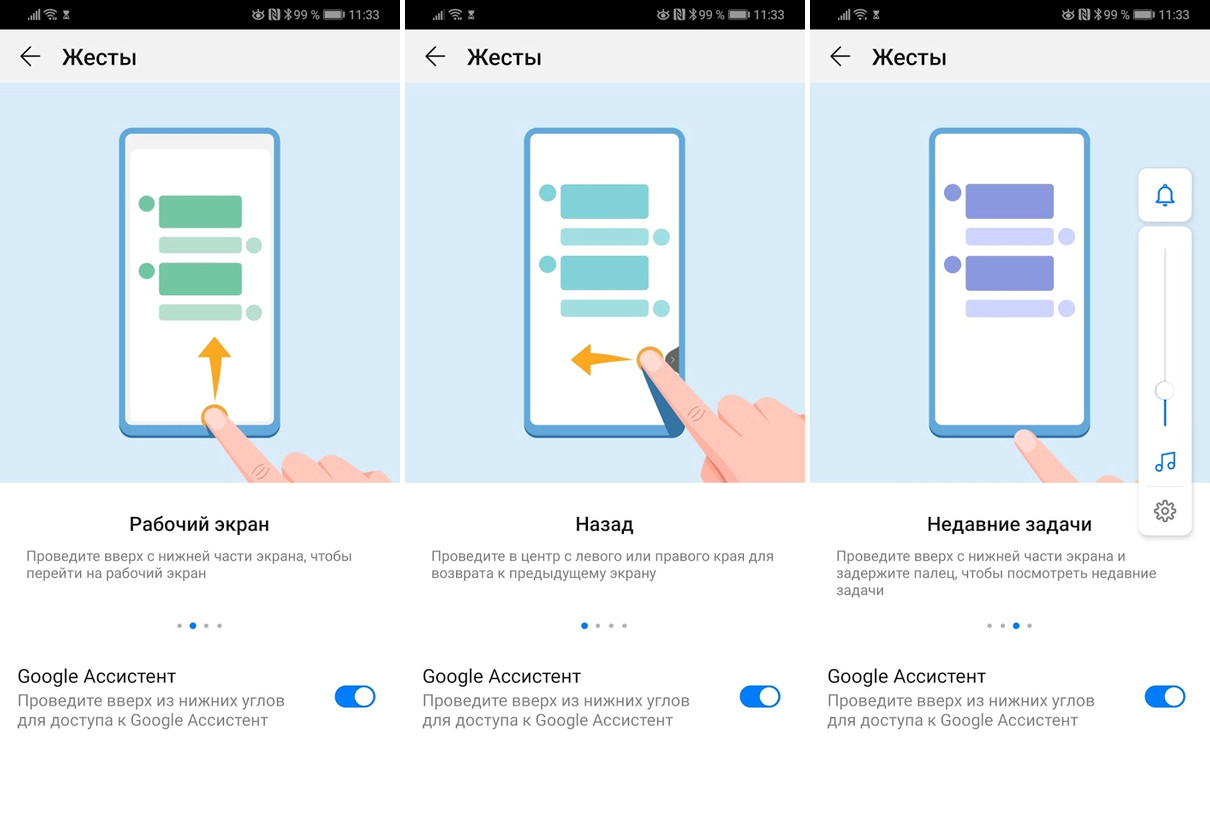
Хоть Android 9.0 уже по умолчанию поддерживает различные жесты, но в Huawei решили пойти несколько другим путем. Специально для EMUI 9 была разработана собственная навигационная система, которая выделяется максимальной простотой и удобством. Причем пользоваться жестами одинакового комфортно не только правой, но и левой рукой. Ключевой особенностью системы стали два простейших жеста. Именно на них и базируется все управление. Так, если пользователь проведет пальцем от левого или правого края до центра, то произойдет возврат к предыдущему действию. То есть, мы вернемся на один шаг назад. Что касается второго жеста, то он осуществляется при помощи свайпа от нижней части дисплея. В этом случае пользователь попадет на главный экран. Если же в конце движения задержать палец в нажатом состоянии, тогда появляется продвинутое меню, созданное для многозадачности.
Реализация жестов выполнена качественно. При этом долго привыкать к ним не нужно. Но и традиционная навигация никуда не делать. Если есть необходимость, то в любой момент можно вернуть настройки управления, когда задействованы виртуальные кнопки. Либо же можно воспользоваться навигационной клавишей под дисплеем.
Режим многозадачности
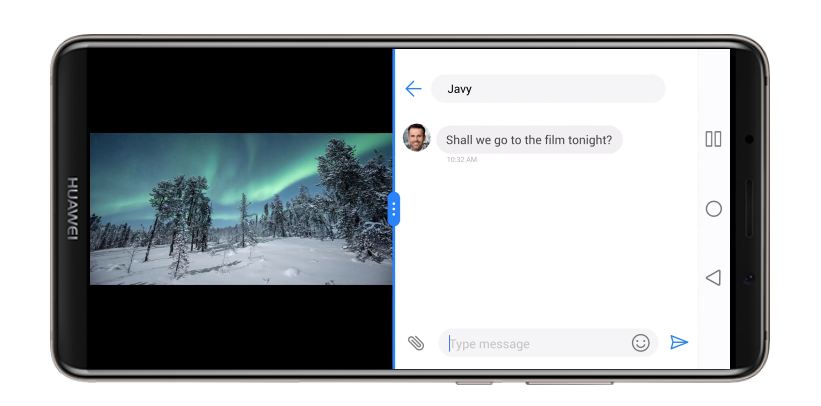
Как реализована многозадачность в стандартном Android Pie? Мы имеем карточки приложений, которые открыты. Их можно пролистывать в одну или другую сторону. Такая концепция нравится Huawei, поэтому ее решили не трогать, а лишь добавить несколько новых возможностей. В EMUI 9.0 есть возможность выбрать режим, когда в единственном окне одновременно используются два приложения. Если же «потянуть» программу вниз, то она останется в памяти устройства на постоянной основе. Это позволит открывать такое приложение мгновенно, ведь оно будет «висеть» в фоне.
Высокая скорость работы
Высочайший уровень быстродействия – то, на чем инженеры Huawei сделали основной упор в EMUI 9. Разработчики очень хотели, чтобы пользователи запускали сервисы и приложения максимально быстро. Если верить Huawei Lab, то скорость работы EMUI 9.0 возросла почти на 50% в сравнении с предыдущей версией оболочки 8.2. В реальных условиях интерфейс «девятки» действительно стал функционировать быстро и плавно. Это хорошо заметно на тех смартфонах, которые получили новую оболочку при помощи обновлений. Пользоваться галереей и пролистывать массивные списки стало гораздо удобнее. Да и программы стали открываться заметно быстрее.
Дополнительное меню
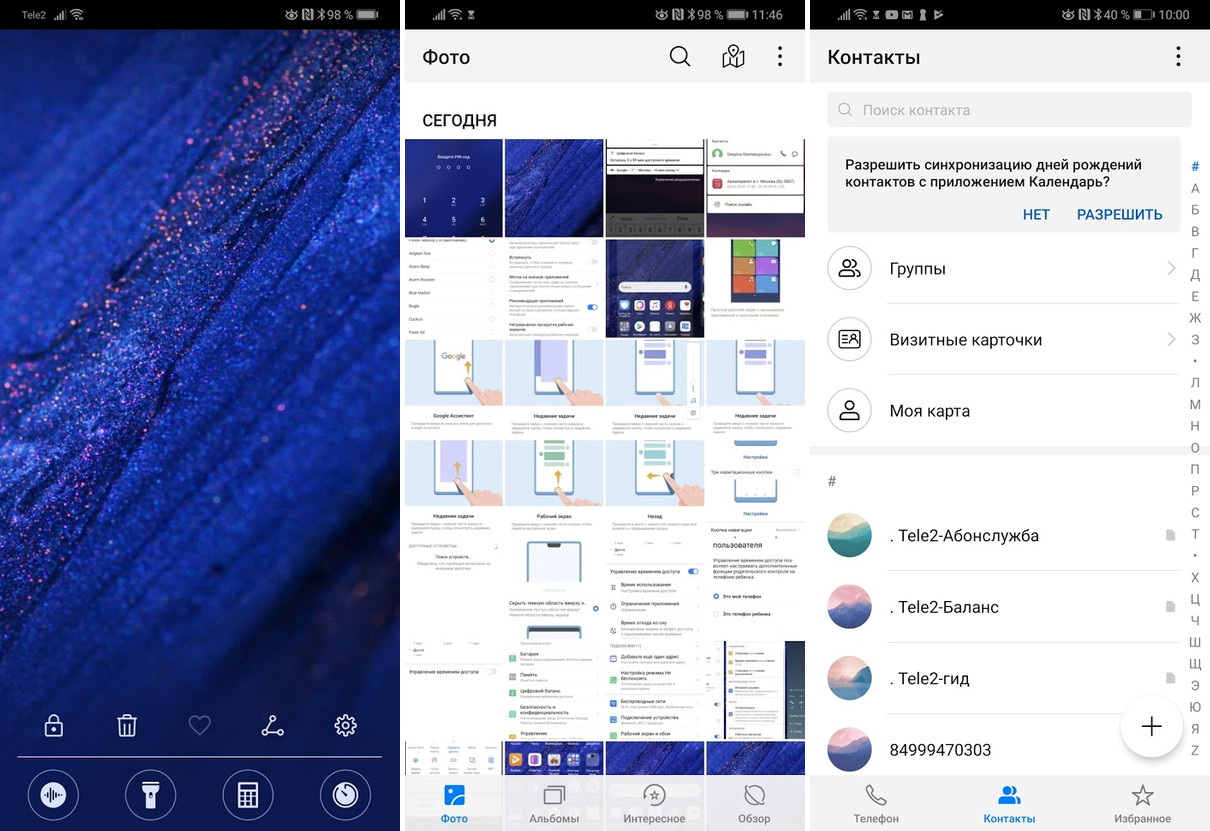
Благодаря постоянно увеличивающимся в размерах дисплеям производители смартфонов все чаще находят возможность внедрить какие-то новые функции. Как раз поэтому в EMUI 9.0 появилось дополнительное меню, которое располагается в нижней части экрана. Данное решение является правильным, ведь не всем пользователям хочется тянуться пальцами далеко вверх. Теперь многие системные программы заполучили такое меню. Отсюда вытекает и более удобное использование любимых сервисов.
Цифровой баланс
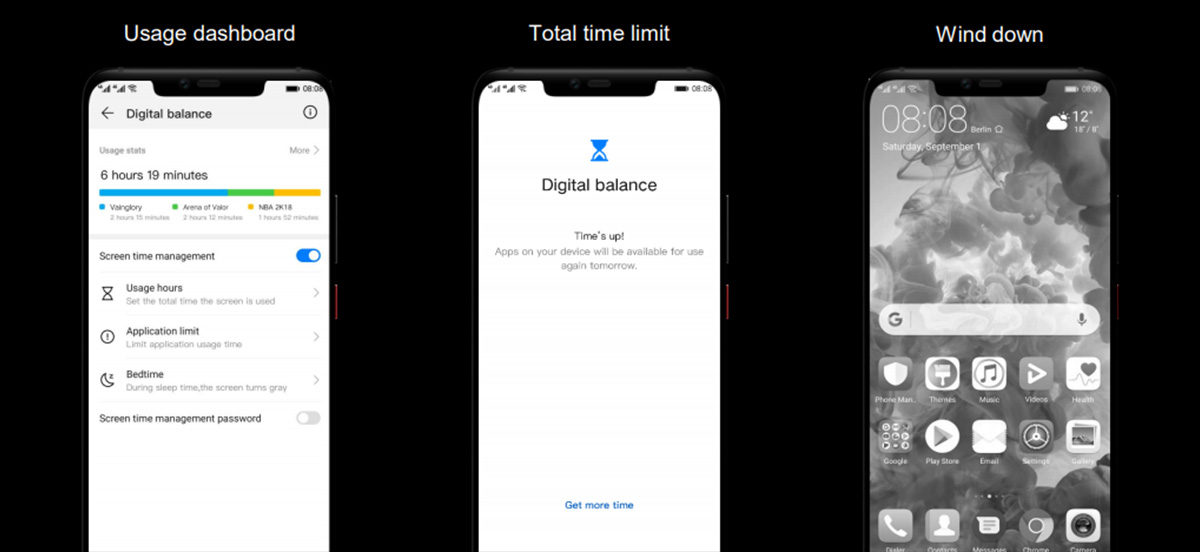
Функция «Цифровой баланс» изначально появилась в Android 9, но во многих аппаратах она отключена по умолчанию. При этом в EMUI 9.0 ее сразу же включили. Данная функция дает возможность видеть и контролировать время, которое тратится на определенные программы. Поэтому «Цифровой баланс» в большей мере ориентирован на тех, кто хочется ограничивать себя временными рамками в плане использования любимого гаджета. Благодаря этому можно научиться вовремя ложиться спать, а также перестать опаздывать на работу, учебу или встречи. Встроенная статистика дает возможность определять те приложения, на которые чаще всего используются.
HiVision
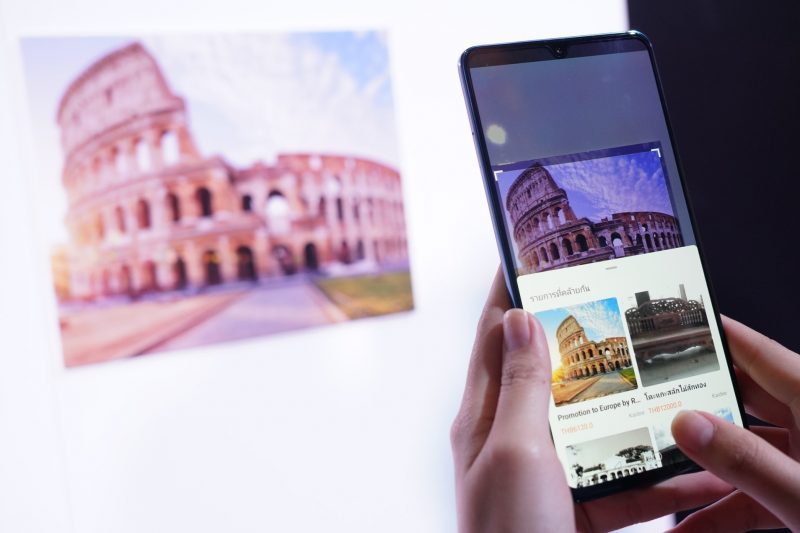
HiVision представляет собой сканер объектов и изображений, встроенный в новую оболочку. Здесь активно применяется машинное обучение. Можно не только осуществлять сканирование QR-кодов, но и мгновенно переводить текст. Сам сканер встроен в интерфейс камеры, поэтому отдельно запускать его не нужно. С помощью HiVision получится с легкостью идентифицировать неизвестные объекты, либо же находить товар на изображении. И для всего этого достаточно просто навести камеру на предмет или фото.
Менеджер паролей
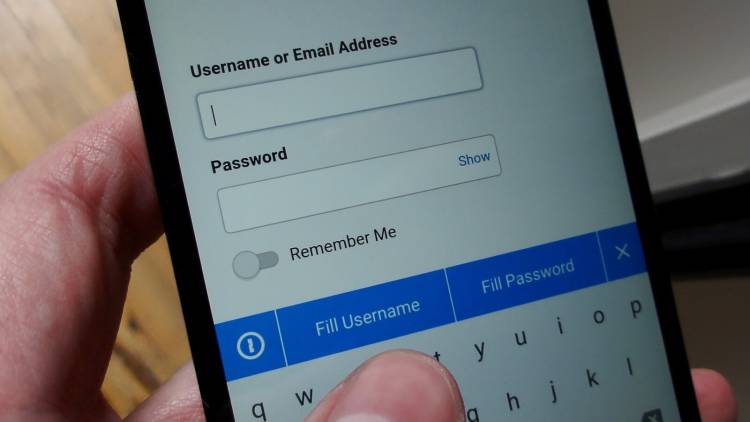
Теперь у оболочки EMUI имеется свой менеджер паролей. С его непосредственной помощью можно безопасно хранить пароли на смартфоне, ведь информацию будет надежно зашифрована. Причем конфиденциальные данные находятся исключительно на самом устройстве, так как облако тут не задействовано. Да, такое решение несколько ограничивает функционал, потому что менеджер паролей уже нельзя использовать на всех своих гаджетах. Но зато это благоприятно влияет на безопасность, ведь вероятность попадания в руки злоумышленников паролей резко снижается.
Переработанные настройки
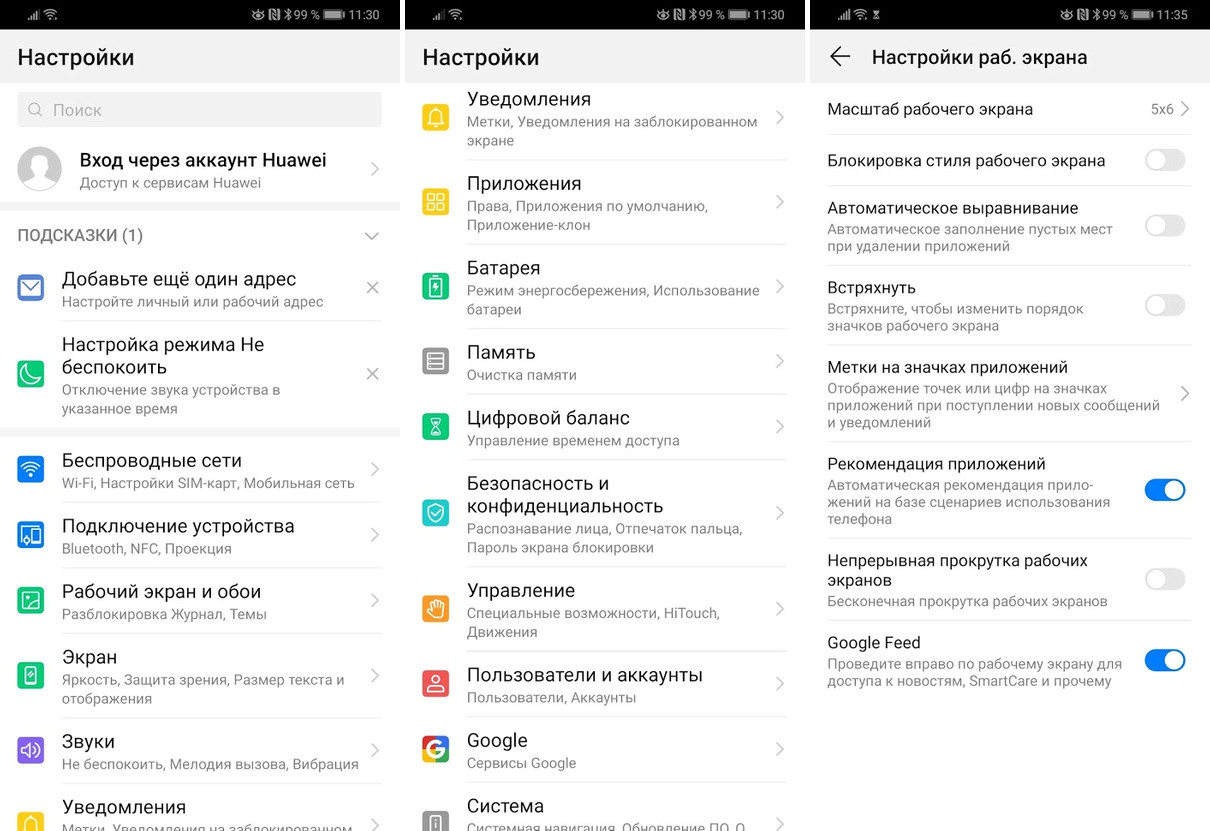
Разработчики EMUI 9.0 постарались сделать интерфейс предельно легким и удобным. Для этого было решено переработать многие настройки. С этого момента все самое важное теперь размещается на главном экране. Что касается менее востребованных функций, то их можно отыскать в остальных разделах меню. Причем общее количество пунктов настроек уменьшилось на 10%. Это позволяет управлять гаджетом более комфортно.
Резервное копирование
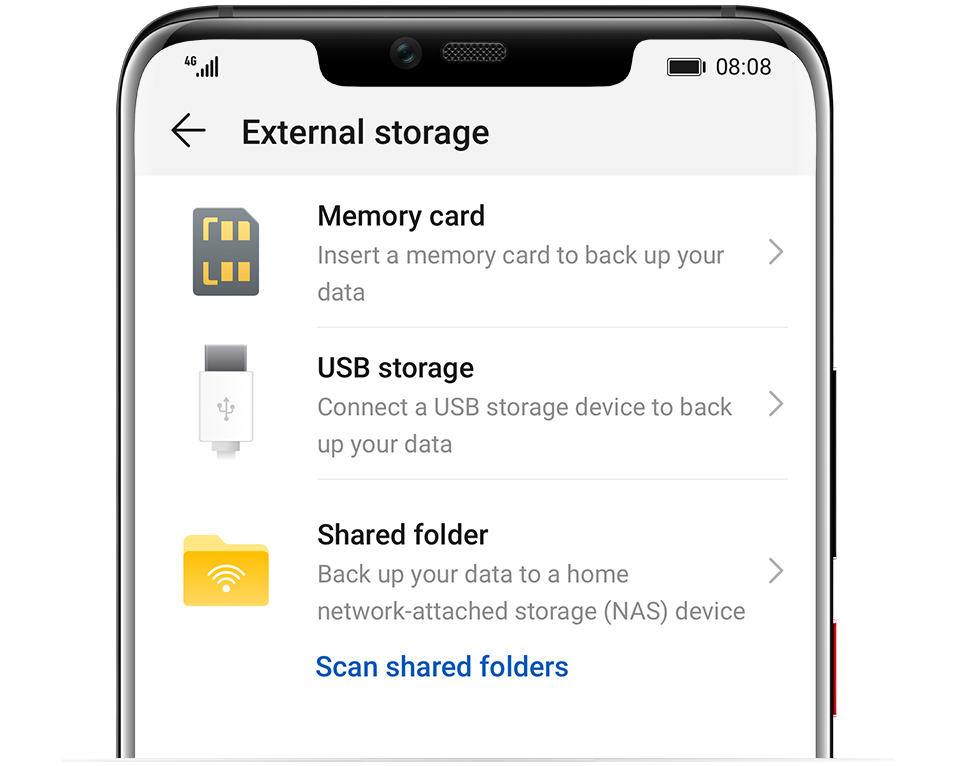
Функция резервного копирования присутствовала и в прошлых версиях интерфейса от Huawei. Но в этот раз ее возможности были расширены. Если раньше копировать данные можно было исключительно на внешний накопитель при помощи разъема USB, то сейчас предлагается воспользоваться и сетевым хранилищем (система NAS). Появилась определенная вариативность в отношении бэкапа.








 Doctor RESET