15 полезных функций Google Chrome на Android

15 полезных функций Google Chrome на Android

Браузер Chrome для Android имеет множество скрытых функций, либо активируемых «экспериментальными флагами», либо просто неочевидных для всех пользователей. Некоторые из них могут ускорить и упростить переключение между вкладками, улучшить работу при нестабильном подключении к интернету или избавить вас от ненужной функциональности других опций.

В этом посте мы расскажем о 15-ти советах и ​​хитростях, чтобы вы могли использовать возможности Chrome на Android по максимуму.

1. Скрываем рекомендуемые статьи

По умолчанию при открытии новой вкладки в Chrome отображаются рекомендуемые статьи под строкой поиска и ярлыками сайтов. Если вы не хотите видеть эти рекомендации, есть скрытая настройка, чтобы полностью отключить их.

Скопируйте и вставьте chrome://flags/#enable-ntp-remote-Suggestions в адресную строку, коснитесь раскрывающегося меню, выберите Disabled, а затем перезапустите браузер при появлении соответствующего запроса. После этого статьи должны исчезнуть.

2. Получаем уведомления от Facebook и Twitter в Chrome

Приложение соцсети Facebook для Android никогда не славилось своим удобством, однако приложение Twitter менее ужасно, но если вы не пользуетесь этими сервисами часто, возможно, вам не нужно, чтобы они занимали память на вашем устройстве. К счастью, вы можете получать уведомления от обеих соцсетей прямо в браузере Chrome (или Firefox, или Samsung Internet).

Facebook: Войдите на сайт со своего устройства, коснитесь значка меню в правом верхнем углу страницы и прокрутите вниз до пункта Настройки учетной записи. Затем нажмите Уведомления и далее кнопку Включить.

Twitter: Перейдите на страницу mobile.twitter.com и нажмите на кнопку уведомлений. Там вы должны увидеть опцию включения push-уведомлений. Если такой нет, нажмите кнопку настроек в правом верхнем углу, выберите Push-уведомления, а затем нажмите Включить.

3. Переключаем вкладки свайпами

Наиболее очевидный способ изменить вкладки в Chrome — нажать кнопку вкладок и выбрать нужную вкладку из списка. Но есть два других способа сделать это. Вы можете провести пальцем влево и вправо по адресной строке для переключения или свайпнуть от адресной строки вниз, чтобы увидеть полный список вкладок.

4. Включаем темный режим

Долгожданный темный режим для Chrome на Android появился в апреле, но он пока еще не доступен по умолчанию у всех. К счастью, включить его все равно легко.

Темный режим можно найти, нажав кнопку меню в правом верхнем углу, затем нажав Настройки и выбрав меню Темы. Здесь вы можете включить темный режим, но работает это только на некоторых устройствах (или на любых устройствах с Android Q или новее).

Если вы не видите меню Темы, скопируйте и вставьте chrome://flags#enable-android-night-mode в адресную строку, коснитесь выделенного выпадающего меню, установите для него значение Enabled и перезапустите браузер. Возможно, вам придется выйти и снова открыть браузер после этого.

Если вы хотите, чтобы все страницы сайтов тоже соответствовали темной теме, вам нужно активировать другой флаг — просто скопируйте и вставьте chrome://flags#enable-android-web-contents-dark-mode в адресную строку и выберите в раскрывающемся списке опцию Enabled. Эта функция может привести к тому, что некоторые сайты будут выглядеть немного коряво, поэтому, если вы хотите отключить ее позже, просто зайдите снова на URL-адрес вышеупомянутого флага и установите для него значение Default.

5. Скачивайте страницы, когда находитесь онлайн

Если вам нужен доступ к определенной странице, но у вас нестабильное соединение с сетью, постоянное нажатие кнопки перезагрузки, чтобы получить необходимую информацию, может привести к тому, что однажды страница не загрузится вовсе. К счастью, у Chrome есть на этот случай решение.

Когда вы не в сети, просто перейдите на любую страницу (нажав на ссылку или введя ее в адресную строку) и нажмите кнопку Скачать при подключении к интернету. Как только вы подключитесь к сети, Chrome сохранит страницу и уведомит вас об этом.

6. Просмотр большего количества вкладок за раз

Страница переключения вкладок в виде плиточного меню в Chrome выглядит симпатично, но это не самый лучший вариант для управления большим количеством вкладок. Если вы хотите видеть больше страниц одновременно, в Chrome есть скрытый переключатель, который превратит плиточное меню с превьюшками вкладок в обычный список.

Просто вставьте chrome://flags/#enable-accessibility-tab-switcher в адресную строку, выберите Enabled в раскрывающемся меню и перезапустите приложение. Теперь просматривать большое количество вкладок стало немного проще.

7. Выделите слово, чтобы найти его

Это простая и удобная функция, но о ней мало кто знает. При выделении слова или фразы в Chrome браузер отобразит специальную панель с информацией о том, что вы выделили. Свайпните вверх по панели и она отобразит полный результаты поиска.

8. Добавление или удаление кнопки «Домой»

На некоторых устройствах кнопка Домой отображается в Chrome по умолчанию. Это связано с тем, что некоторые производители включают в системную папку APK «ChromeCustomizations», который устанавливает значения по умолчанию для закладок и кнопки Домой. Но если этот APK отсутствует на вашем устройстве, есть способ вручную добавить кнопку Домой в интерфейс браузера(или удалить ее, если она вам не нужна).

Если у вас не отображается кнопка Домой, вставьте chrome://flags/#force-enable-home-page-button в адресную сроку, выберите Enabled в раскрывающемся меню и дважды перезапустите приложение. Ура, кнопка Домой теперь на своём месте. Вы можете изменить адрес, на который она ведет, перейдя в Настройки > Главная страница > Открыть эту страницу.

Если на вашем устройстве кнопка Домой в Chrome была доступна по умолчанию, и вы хотите от нее избавиться, просто откройте Настройки Chrome (кнопка меню в правом верхнем углу > Настройки), нажмите Главная страница и переведите переключатель в неактивное положение. Проще простого.

9. Сохраняем страницы в формате PDF

Как упоминалось выше, Chrome позволяет сохранять страницы на смартфон для просмотра в автономном режиме. Но что, если вы хотите отправить сохраненную страницу кому-либо или окончательно загрузить ее в формате, который может быть прочитан другими приложениями? Комбинируя функцию общего доступа Chrome и функцию Android «Печать в формате PDF», этого можно достичь без каких-либо дополнительных инструментов.

Откройте страницу, которую хотите загрузить, а затем нажмите кнопку Поделиться в главном меню. Выберите Печать в меню «Способ отправки» и измените принтер на Сохранить как PDF. Затем просто нажмите круглую кнопку PDF, чтобы загрузить файл. Поскольку это PDF, файл можно открыть практически на любом компьютере, телефоне или планшете.

10. Нажимайте на электронную почту, номера телефонов и адреса, чтобы использовать их

Если вы использовали Safari на iOS, вы могли заметить, что номера телефонов и другие подобные данные автоматически превращаются в ссылки. Например, нажатие на номер телефона откроет его в номеронабирателе. Chrome для Android имеет аналогичную функцию, но это не так очевидно.

Когда вы нажимаете на адрес электронной почты в Chrome, создаётся письмо в вашем почтовом приложении по умолчанию и этот адрес вставляется в поле Получатель. Нажав на адрес, вы попадете в местоположение в Google Maps, а нажатие на номер телефона открывает окно номеронабирателя.

11. Применяем увеличение на любом сайте

Во многих случаях сайты, оптимизированные для мобильного просмотра, не позволяют пользователю увеличивать и уменьшать масштаб вручную. В лучшем случае это просто иногда раздражает, а в худшем — действительно вредно для пользователей с проблемами со зрением. К счастью, в Chrome на этот случай есть специальная опция.

Просто откройте настройки Chrome, нажмите Специальные возможности и установите флажок Принудительно изменять масштаб. Теперь вы можете применять зум на любой странице.

12. Добавляем больше поисковых систем

В течение многих лет Chrome на Android поддерживал лишь несколько предопределенных поисковых систем, включая Google, Yahoo, Bing и DuckDuckGo. Это было наконец изменено в мае 2017 года, с выходом Chrome версии 57.

Добавление пользовательской поисковой системы немного неочевидно, но не сложно. Сначала зайдите на любой сайт и поищите что-нибудь. Затем откройте настройки Chrome и выберите опцию Поисковая система. Там вы сможете выбрать недавно посещенные сайты в качестве поисковой системы по умолчанию.

13. Быстро переключаемся по результатам поиска на странице

При использовании в Chrome функции Найти на странице вам не нужно нажимать стрелки вверх/вниз много раз, чтобы просмотреть результаты. Вместо этого вы можете свайпнуть вверх и вниз по панели справа, чтобы быстро прокрутить нужные отметки.

14. Управление уведомлениями с сайтов

Сайты могут запрашивать отправку уведомлений на ваше устройство, но не всегда очевидно, как отнять у них эту возможность позже. Если вам надоедает какой-то сайт, регулярно отправляющий вам уведомления, вы можете просто остановить их в настройках браузера.

Нажмите кнопку меню в правом верхнем углу Chrome, далее нажмите Настройки и выберите пункт Уведомления. Отсюда вы можете управлять всеми типами уведомлений Chrome, включая уведомления, отправляемые самим Chrome (загрузки, элементы управления мультимедиа и т. д.) и уведомления, отправляемые сайтами.

15. Отключить звук на сайте или полностью заблокировать звук в браузере

Предполагается, что Chrome на Android блокирует сайты от автоматического воспроизведения аудио, но некоторые сайты находят способы обойти эту блокировку (особенно для автоматического воспроизведения рекламы). Однако у вас есть возможность заблокировать воспроизведение звука на всех сайтах, кроме нескольких избранных.

Chrome позволяет универсально блокировать или разрешать звук для всех сайтов, а также управлять исключениями. Например, вы можете отключить один или два сайта, которые вам докучают, или запретить проигрывание звука везде, кроме нескольких сайтов. Для этого откройте настройки Chrome и перейдите в Настройки сайтов > Звук. Сверху есть универсальный переключатель, и там же вы можете добавить дополнительные правила, нажав кнопку Добавить исключение.

Источник: AndroidInsider.ru
В браузере Chrome появилась улучшенная интеграция с настройками Windows

В браузере Chrome появилась улучшенная интеграция с настройками Windows

Благодаря тому, что Microsoft теперь является активным участником сообщества разработчиков Chromium, в браузерах на этом «движке» появилось много полезных улучшений, вроде существенного доработанного пролистывания, улучшенной поддержки PWA, возможности использовать встроенный в Windows спэллчекер и так далее. Одним из последних улучшений, проделанных Microsoft, стала улучшенная интеграция Chromium-браузеров с приложением Параметры Windows.

В Canary-версии Chrome разработчики улучшили настройки браузера, а именно взаимодействие с разделом параметров печати. Теперь нажатие на настройки принтера открывает не устаревшую классическую панель управления, а современное приложение Параметры Windows, которое гораздо проще, приятнее и понятнее в использовании, плюс адекватно поддерживающее сенсорный ввод. На странице коммита Microsoft отметила, что реализовать это удалось благодаря внедрению простого протокола, перенаправляющего пользователя на современный раздел с настройками принтеров. Единственное «но» заключается в том, что это работает лишь на Windows 10 Redstone 1 (Anniversary Update 1607) и новее, поскольку раздел с настройками принтера недоступен в Параметрах Windows на версиях 1511 и 1507. Весьма забавно, что в Chrome это изменение уже реализовано, тогда как в Edge ссылка на настройки принтеров по-прежнему открывает старую панель управления.

Google также не сидит сложа руки и собственноручно внедряет в браузер улучшения работы с современным приложением настроек системы. Ранее Chrome использовал старый раздел настройки прокси времен Internet Explorer, но теперь Canary-версия самого популярного браузера автоматически перенаправляет пользователя на Параметры Windows и соответствующий. Изменение затрагивает только Windows 10 и на предыдущих поддерживаемых версиях Windows, вроде Windows 7 и Windows 8.1 попытка открыть настройки прокси будет запускать классическую утилиту inetcpl.cpl. Интеграция с разделом прокси в современном приложении Параметры Windows уже доступна как в Canary-версиях Chrome, так и в сборках Microsoft Edge. Можно смело предположить, что Microsoft не станет задерживаться с обновлением ссылок на настройки принтеров в своем браузере.

Источник: wp-seven.ru

Это приложение добавит индикатор уведомлений в ваш Android-смартфон

LED-индикатор является одной из самых недооцененных функций смартфона. Он позволяет с удобством отслеживать звонки и сообщения, которые остались без ответа, без необходимости активировать дисплей. Достаточно всего лишь бросить взгляд на фронтальную панель аппарата, которая периодическим миганием подскажет о пропущенных событиях, которые могут вашего непосредственного внимания. Впрочем, многие производители пренебрегают индикаторами и тогда пользователям приходится самим решать эту проблему.

Оказывается, оснастить индикатором событий можно любой смартфон с AMOLED-экраном. Для этого не понадобится оперативное вмешательство с последующим внедрением вспомогательных компонентов. В это сложно поверить, но с этой задачей прекрасно справится небольшое приложение из Google Play под названием NotifyBuddy.

Чем заменить Always-On Display

Как мы указали выше, оно работает только на смартфонах с AMOLED-дисплеями. Дело в том, что только такие матрицы могут подавать напряжение на отдельные пиксели, не зажигая весь экран целиком. К слову, именно благодаря этой особенности органических панелей они поддерживают режим Always-On Display, который позволяет в режиме реального времени отображать время, день недели и другую информацию.

  • Установите NotifyBuddy на свой смартфон;
  • Отключите функцию энергосбережения и установите запрет на блокировку NotifyBuddy в «Настройках»;
  • В параметрах NotifyBuddy задайте приложения, которые смогут оповещать вас о пропущенных событиях при помощи LED-нотификации.
  • Настройте периодичность мигания, цвет и другие параметры и пользуйтесь.

В отличие от режима Always-On Display, NotifyBuddy не выводит на экран никакой информации, а всего лишь заставляет загораться несколько пикселей, имитируя работу LED-индикатора. Удивительно, но индикация выглядит настолько реалистично, что никто не сможет усомниться в том, что ваш смартфон оснащен соответствующей лампочкой.

Приложение: NotifyBuddy — AMOLED Notification Light

Разработчик: XanderApps

Категория: Персонализация

Цена: Бесплатно

Скачать: Google Play

Источник: AndroidInsider.ru

Брюс Ли в «Матрице» — нейросеть DeepFake снова заменила лица

Брюс Ли в «Матрице» — нейросеть DeepFake снова заменила лица

На YouTube-канале Ctrl Shift Face появилось свежее видео со знаменитой тренировкой Нео из фильма «Матрица». Вот только вместо Киану Ривза там оказался Брюс Ли. Для этого была использована нейросеть DeepFake, которая заменила лицо актёра.

Надо сказать, получилось весьма правдоподобно. Хотя на быстрых переходах и сменах ракурсов видны огрехи. Впрочем, это пока лишь ещё один тест, в будущем нейросети наверняка смогут гораздо больше. Сам ролик доступен ниже.

Подобные технологии в будущем могут упростить работу CGI-специалистов в кино и удешевить создание спецэффектов. Но они также способны создавать цифровых двойников людей, что наверняка тоже будет использоваться. И явно не только в благих целях.

Источник: IМАНИЯ

Как запустить Google Assistant на Galaxy Watch

Несмотря на ребрендинг, который Google провела с Android Wear, переименовав ее в Wear OS, платформа так и осталась не слишком привлекательной для пользователей. Как показала практика, уж если люди и выбирают смарт-часы для работы в паре с Android-смартфоном, то чаще всего ими становятся решения от Samsung. Они хороши всем от общего быстродействия до функциональных возможностей. Другое дело, что единственным голосовым ассистентом, которого они поддерживают по умолчанию, является Bixby. Но это не значит, что нельзя обучить корейские часы работать с Google Assistant.

Для начала необходимо провести небольшую подготовку. Несмотря на кажущуюся сложность предварительных действий, на самом деле все очень просто. Достаточно неукоснительно следовать нашей инструкции и не отступать от нее ни на шаг.

Как установить Google Assistant на Galaxy Watch

  • Запустите веб-браузер на компьютере и перейдите по этой ссылке;
  • Затем нажмите «Выберите проект» — «Создать проект» и, выбрав для него любое имя, нажмите «Создать»;
  • Теперь откройте контекстное меню слева, выберите «API и сервисы» и нажмите «Включить API и сервисы»;
  • В поисковой строке, которая появится на экране, введите Google Assistant, а затем перейдите во вкладку Google Assistant API и нажмите «Включить»;
  • Справа нажмите на кнопку «Создать»;
  • В первом выпадающем меню выберите Google Assistant API, во втором – Android, а затем установите галочку напротив строки «Данные пользователя»;
  • Теперь нажмите «Выбрать тип учетных данных» и выберите «Настроить окно запроса доступа»;
  • В строке «Название приложения» введите MyAssistant (это не важно, можете ввести свое название) и нажмите «Сохранить»;
  • В открывшемся окне выберите «Создать учетные данные» — «Идентификатор клиента OAuth»;
  • В строке «Тип приложения» выберите «Другие типы» и нажмите «Создать»;
  • Теперь загрузите предложенный файл на свой компьютер, переименуйте его в secrets.json и перебросьте в папку Credentials в памяти смартфона.

Подготовка завершена. Переходим к установке ассистента в память смарт-часов.

  • Для этого скачайте на смартфон приложение GAssist.Net Companion;
  • Загрузите на часы приложение GAssist.Net;
  • Дайте приложению на смартфоне необходимые разрешения;
  • Теперь запустите GAssist на часах и активируйте Google Assistant нажатием на клавишу вызова.

К сожалению, запускать Google Assistant на Galaxy Watch голосом не получится. Однако, на наш взгляд, это все равно лучше, чем использовать Bixby, который не только знает гораздо меньше языков, но и обладает худшими разговорными навыками.

Источник: AndroidInsider.ru
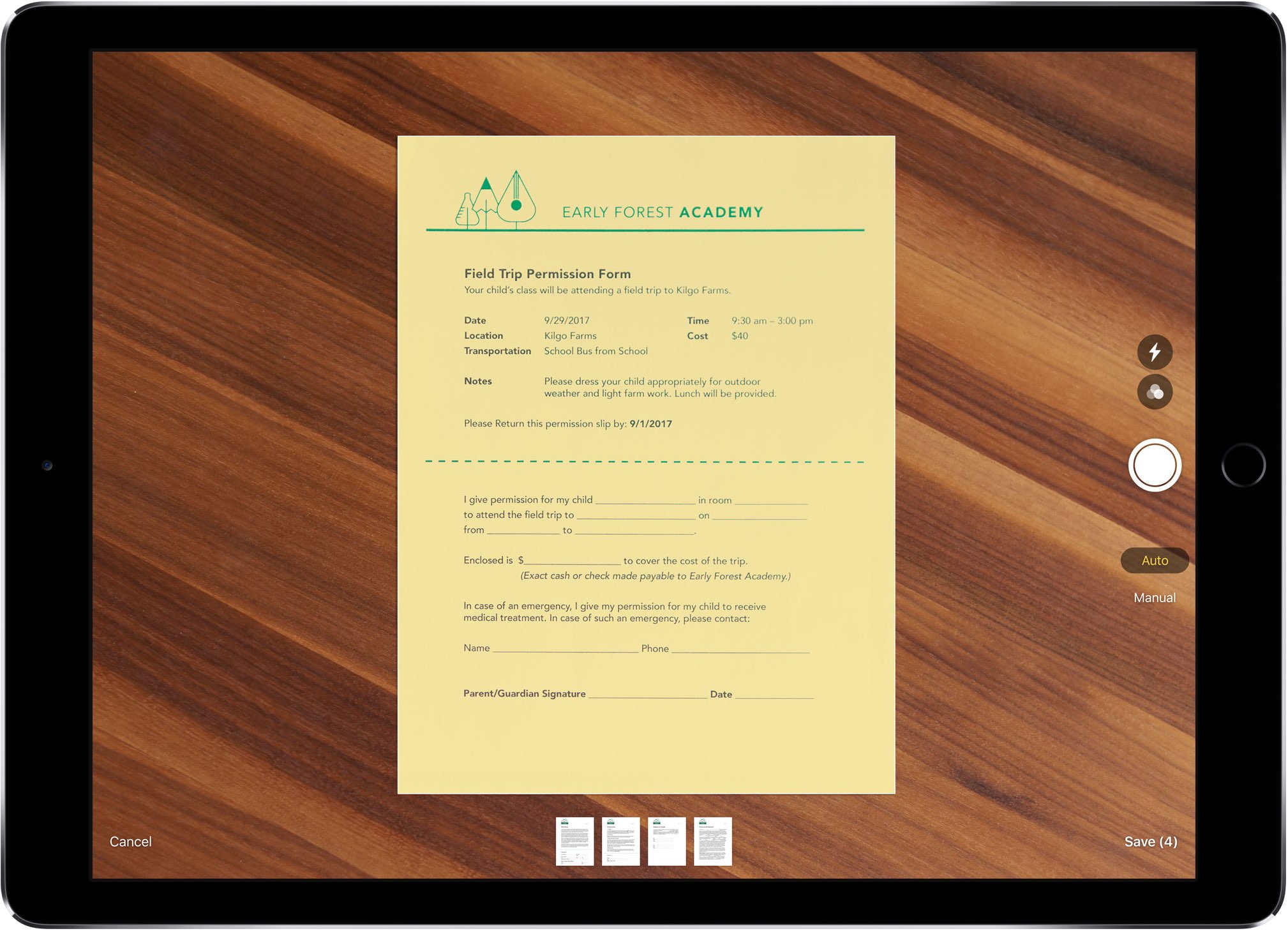
Как сканировать документы при помощи смартфона

Ваша повседневная жизнь может быть существенно облегчена благодаря сканированию документов с использованием смартфона. Если вы являетесь студентом или школьником, то с легкостью переснимете необходимые страницы книг и учебников, а также конспектов товарищей. Такой мобильный сканер пригодится и на работе. Он позволит быстро отснять важные документы, чтобы подготовить отчет или сдать заказ. И все это делается с помощью обычного гаджета, который всегда находится под рукой.

Конечно же, просто так смартфон не будет осуществлять сканирование. Для этого понадобятся дополнительные приложения, которые расширят и без того солидный функционал мобильного аппарата. KV.by отобрали для вас самые лучшие и эффективные программы-сканеры для устройств под управлением ОС Android и iOS.

CamScanner

Одним из самых популярных сканеров для смартфонов считается CamScanner — Phone PDF Creator. Это качественное и универсальное решение для моментальной оцифровки разнообразных документов. Есть возможность сразу же получить готовый PDF-файл с отсканированным материалом.

Приложение не только быстро распознает документ, но и автоматически корректирует текст в перспективе. Система оптимизирует файл, делая изображение максимально четким. Есть возможность делиться полученными результатами с коллегами и друзьями через соцсети, почту и мессенджеры.

Присутствует распознавание текстов для последующего редактирования и обмена. Доступна синхронизация со всеми вашими устройствами. При этом некоторые из этих и других функций открываются только для обладателей платной версии.

Скачать на Android

Скачать на iOS

Genius Scan

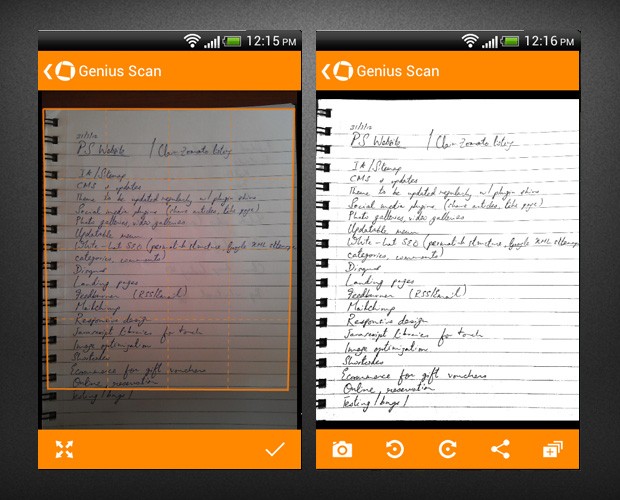
Интересной особенностью Genius Scan можно считать возможность создания удобочитаемого документа, который отображается в прямоугольной форме. Для этого он умеет распознавать углы любой страницы с текстом. Поэтому автоматическая коррекция перспективы здесь работает очень хорошо.

Есть возможность реализовывать многостраничные PDF-документы. Пользователь может делать резервные копии, а также производить удобную организацию файлов. При этом сканировать разрешается абсолютно все виды документов с последующей их отправкой. Премиальная версия программы предлагает экспортировать файлы на самые разные сервисы.

Скачать на Android

Скачать на iOS

Pizmo

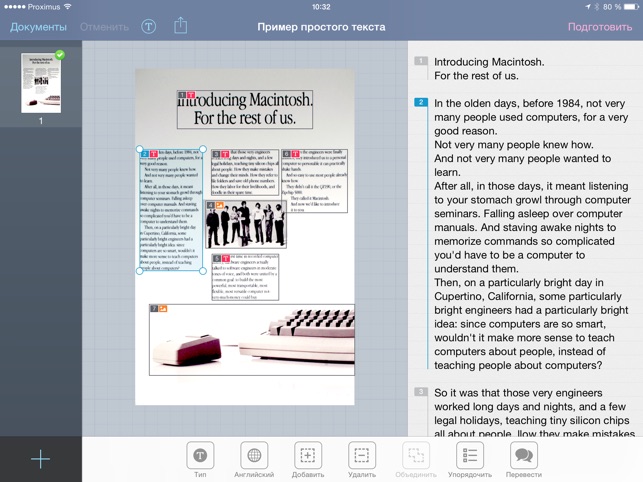
Pizmo – новый и достаточно качественный сканер для аппаратов на платформе от Apple.  Данное приложение сканирует и распознает не только текст, но и изображения, визитки и прочие документы. Есть возможность экспортировать полученный результат в популярные форматы: JPEG, PDF и так далее.

Используется оптическое распознавание, а также интеллектуальная очистка. Имеется специальный режим быстрого захвата, позволяющий проговаривать текст различными голосами. Примечательно, что отсканированные визитные карточки можно мгновенно перенести телефонную книгу iPhone. Данное приложение является платным, но уже сейчас имеет довольно хорошие перспективы.

Скачать на iOS

Document Scanner

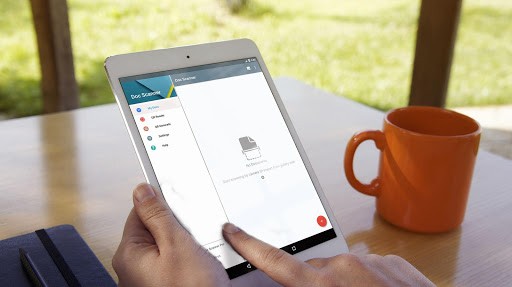
А вот это приложение предназначается уже обладателям Android-смартфонов. Document Scanner отличается оптимизированной работой и простым интерфейсом. Программа не только способна конвертировать полученные файлы в черно-белые документы.

Присутствует возможность усиливать цветовую гамму, чтобы делать изображение максимально сочным. Любой текст можно отсканировать в оптимальном разрешении. Пользователь способен улучшать готовые файлы, а также сохранять их в популярных форматах. Есть и некоторые другие полезные функции, но за их использование необходимо заплатить.

Скачать на Android

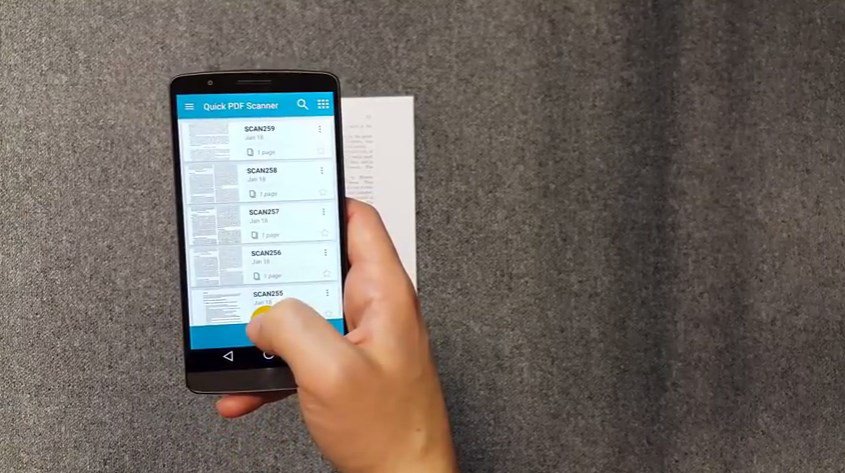
Quick PDF

Еще одно весьма удачное приложение-сканер, рассчитанное исключительно на Android-пользователей. Изначально программа разрабатывалась в качестве читалки PDF-файлов. Но постепенно она стала «обрастать» всевозможными функциями. Сейчас Quick PDF больше ассоциируется с виртуальным сканером документов.

Благодаря специальной решетке вам будет гораздо проще производить выравнивание файла. Продвинутая пакетная обработка дает возможность отправлять готовые документы легко и быстро. Предлагается управлять балансом белого, а также регулировать цветовую гамму. В результате появляется возможность сделать PDF-файл с уникальной обложкой.

Впечатляет и лаконичный интерфейс, который обеспечивает максимально комфортную работу. Стоит отметить, то тут используется оптическое распознавание символов.

Скачать на Android

Adobe Scan

Линейка мощных программ для работы с изображениями пополнилась Adobe Scan. Это приложение довольно точно распознает текст, а также преобразовывает в файлы PDF любые материалы: фото, квитанции, визитки, заметки, страницы книг и журналов, доски для лекций и так далее. Границы документов определяются автоматически при помощи прогрессивной технологии.

Есть и популярная функция оптического распознавания символов. При этом отсканированный контент отличается повышенной четкостью. Готовые файлы можно ретушировать, обрезать, поворачивать и прочее. В папке с фото можно воспользоваться быстрым поиском. Присутствует интеграция с популярнейшими сервисами (например, Microsoft Office).

Скачать на Android

Скачать на iOS

Fast Scanner

Fast Scanner является простым и эффективным приложением-сканером для мобильных гаджетов. Программа позволяет очень быстро отсканировать документ с последующим экспортом или распечаткой.

Имеется возможность создавать многостраничные файлы в формате JPEG или PDF. Нужно выделить отличную оптимизацию и невероятную практичность этого небольшого приложения. Готовое изображение можно отредактировать, а именно изменить яркость и контрастность.

Скачать на Android

Скачать на iOS

Источник: KV.by

В тестовой сборке Windows 10 отказались от паролей

Компания Microsoft хочет, чтобы пользователи отказались от паролей на ПК под управлением Windows 10. Ранее в корпорации отказались от принудительной смены паролей для корпоративных ПК, а теперь выпустили тестовую сборку «десятки», в которой можно включить беспарольный вход для учётных записей Microsoft.

В качестве замены предлагается технология распознавания лица Windows Hello, сканирование отпечатка пальца или PIN-код. Разумеется, во всех случаях, кроме последнего, потребуются дополнительные аппаратные устройства, вроде камеры или сканера отпечатка.

Причина такого подхода на самом деле вполне логична. Пользователи ленятся запоминать разные пароли, потому используют один и тот же на разных сервисах, ПК и так далее. Но это серьёзно бьёт по безопасности систем. И даже методы двухфакторной аутентификации не всегда помогают.

В Microsoft утверждают, что PIN-код системы Windows Hello намного безопаснее, чем пароль, даже если кажется, что это не так. Суть в том, что код хранится на устройстве, а не передается онлайн, что резко снижает возможность перехвата данных.

В числе других методов компания предлагает системы двухфакторной аутентификации, вроде SMS, приложений Microsoft Authenticator, Windows Hello или даже физических ключей безопасности стандарта FIDO2. То есть в будущем пароли действительно могут исчезнуть как класс явлений.

В настоящее время Microsoft планирует разрешить пользователям полностью удалить параметр пароля с экрана входа в Windows 10. Это также распространяется на бизнес-пользователей через Azure Active Directory, что позволяет компаниям обходиться без пароля, используя только ключи безопасности, приложения для проверки подлинности или Windows Hello. Эта возможность, как ожидается, появится весной будущего года, когда выйдет релизная сборка.

Источник: 3dnews.ru

Huawei придумала новое название для своей ОС

Huawei придумала новое название для своей ОС

Компания Huawei продолжает трудиться над собственной операционной системой. Однако пока неизвестны ни ее название, ни дата выхода. Разные источники озвучивали несколько названий: HongMeng, Ark OS и Oak OS. Теперь же компания придумала более «гармоничное» название.

Как назовут

12 июля Huawei зарегистрировала в EUIPO (Бюро интеллектуальной собственности Европейского Союза) товарный знак Harmony. Он относится к категории 9 с описанием: мобильные операционные системы; компьютерные операционные системы; загружаемые программы операционной системы.

Возможно, в Китае ОС будет называться HongMeng, а в Европе — Harmony.

Напомним, новая ОС будет работать на смартфонах, планшетах, компьютерах и устройствах Интернета вещей. Обещают, что она будет быстрее Android и iOS. В Китае операционная система должна дебютировать уже в этом году, а на международном рынке — в 2020.

Источник: Let’s Go Digital

Новый Microsoft Edge может появиться в Windows 10 20H1

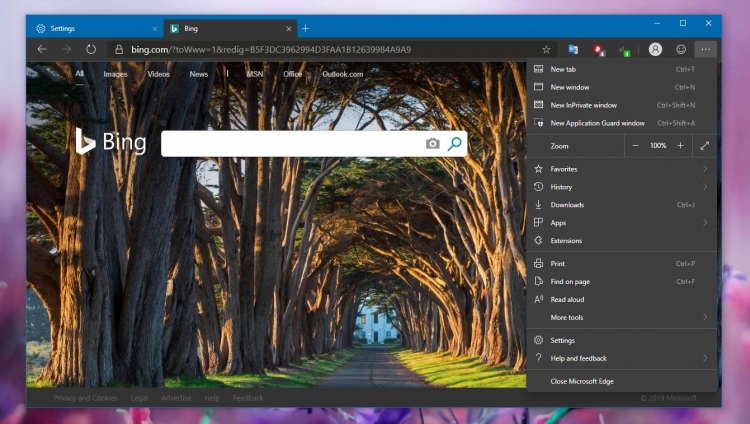
Компания Microsoft усердно работает над подготовкой нового браузера Edge на основе Chromium к выходу. И пока что основные усилия сосредоточены на сборках Canary и Dev, а о сроках релиза не сообщается. Однако исследователь Рафаэль Ривера (Rafael Rivera) сообщил, что в последней сборке Windows 10 для инсайдеров Fast Ring обнаружен код, который указывает на планы компании относительно Edge. Конкретнее говоря, новый браузер может появиться в обновлении 20H1 следующей весной.

softpedia.com

softpedia.com

Предварительные сборки Windows 10 20H1 в настоящее время тестируются силами инсайдеров Windows в Fast ring. Самая последняя предварительная сборка 18936 была выпущена на этой неделе. Открытие Риверы указывает на то, что компания определилась со сроками и планирует выпустить Microsoft Edge на базе Chromium в апреле или мае 2020 года. Разумеется, сроки приблизительны, ведь компания может затянуть с релизом, как было с версией 1903.

На данный момент «хромовый» Microsoft Edge доступен в macOS, а также в Windows 7, Windows 8.1, и Windows 10 на каналах обновлений Dev и Canary. О сроках выхода бета-сборок пока ничего не говорится, но можно предположить, что они выйдут в этом году.

Пока не сообщается, будет ли выпущена официальная версия нового Microsoft Edge для операционных систем Linux, однако это было бы неплохим заделом на будущее, учитывая, что в Редмонде весьма интересуются open source.

Источник: Softpedia

Google тестирует новую социальную сеть

Компания Google явно не намерена прощаться с идеей собственной социальной сети. Только недавно закрылась Google+, как «корпорация добра» начала тестировать Shoelace. Это новая платформа для социального взаимодействия, которая отличается от Facebook, «ВКонтакте» и других.

theverge.com

theverge.com

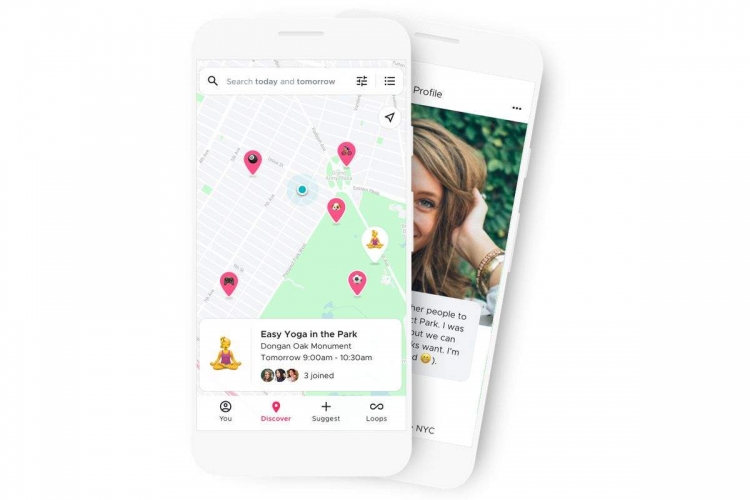
Разработчики позиционируют её как решение для офлайна. То есть через Shoelace предлагается находить друзей и единомышленников в реальном мире. Предполагается, что мобильное приложение системы позволит «связывать» людей по общим интересам, находить новые знакомства для тех, кто недавно переехал и хочет встретиться с людьми, живущими поблизости.

Это уже третья по счёту попытка компании завоевать умы и сердца пользователей социальных сетей. В 2011 году Google запустила аналогичный проект Schemer, но через три года его закрыли. Нынешняя попытка представляет собой, по сути, перезапуск этой системы. То ли в Маунтин-Вью не наигрались, то ли хотят учесть прошлые ошибки.

Сообщается, что тестовая версия Shoelace пока что доступна только в США для Android и iOS-устройств. Для работы требуется версии не младше Android 8 и iOS 11, а также аккаунт Google. В сервисе есть возможность создания списка интересующих событий, вроде спортивных состязаний, шоу и так далее. Также есть календарь и возможность приглашать пользователей. Такая же функциональность давно есть в Facebook, «ВКонтакте» и других проектах, потому детищу Google придётся сильно постараться, чтобы его заметили.

Источник: MSPoweruser