Компания Google запретила работать с напоминаниями без Google Assistant, сообщает Android Insider.
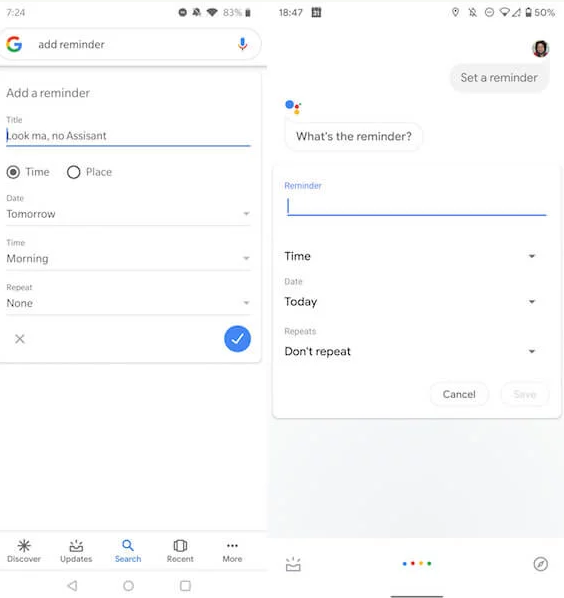
После обновления Google Assistant, создание нового или редактирование уже готового напоминания может производиться только в интерфейсе голосового ассистента.
Если пользователь решит отключить Google Assistant, взаимодействовать с напоминаниями будет нельзя. То же самое относится и к странам, где ассистент официально недоступен.
Через изменение модели использования напоминаний, Google переработал их интерфейс. При этом, если раньше ассистент исполнял дополнительные функции, то теперь главным способом формирования напоминаний может стать именно голос.
Сейчас обновление доступно для ограниченного количества пользователей и находится на стадии тестирования.
Не использует мессенджер сейчас, наверное, только ленивый. У каждого обладателя смартфона, есть различные приложения, с помощью которых можно общаться с друзьями или по работе без звонка.
Одним из самых распространенных месенджеров является Viber. Он удобен, прост в использовании и им наслаждаются миллионы пользователей.
В Viber есть некоторые функции, которые значительно облегчат использование программы и, главное, помогут обезопасить аккаунт пользователя.
Скрыть «В сети»
Для того, чтобы никто не увидел, когда вы были последний раз в сети или находитесь ли сейчас онлайн, нужно в «Настройках» зайти в «Конфиденциальность» и отключить функцию «В сети».
Просмотр сообщений
Чтобы отправитель не догадался о том, что его сообщение прочитано, зайдите в «Настройки», выберите пункт «Безопасность», в котором отключите функцию просмотра сообщений.
Память телефона
Чтобы весь контент в чатах автоматически не сохранялся на вашем смартфоне, зайдите в «Настройки», выберите кнопку «Мультимедия» и отключите функцию «Сохранять в галерею».
Статус «Использует приложение»
Чтобы весь контент, который вы устанавливаете на свой смартфон не синхронизировался с Viber, в «Настройках» зайдите в «Конфиденциальность» и уберите галочку с функции «Использует приложение.
Скрыть фото
Если вы не желаете, чтобы незнакомцы видели фото вашего профиля, в «Настройках» выберите пункт «Конфиденциальность» и нажмите на «Фото профиля — никто».
Такие «фишки» помогут более комфортно использовать приложение и обезопасить себя от недоброжелателей.
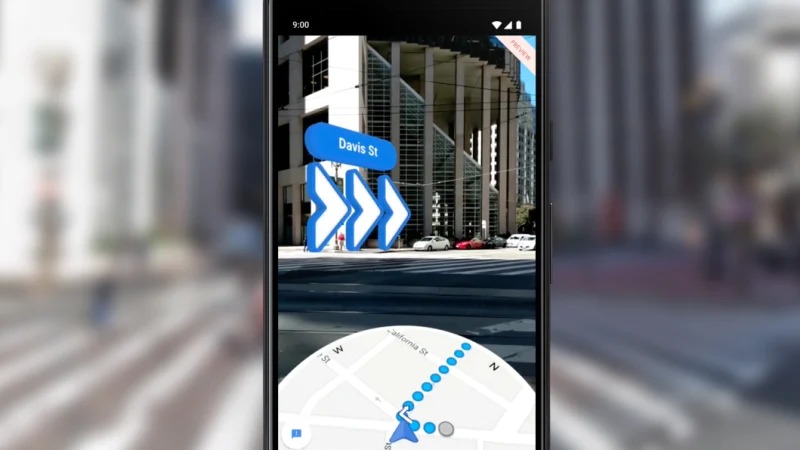
Недавно компания Google добавила новые функции дополненной реальности в своё картографическое приложение Maps. Новая возможность под названием Google Maps Live View позволяла в режиме реального времени накладывать навигационные подсказки в Google Maps на изображение реального мира, получаемое через камеру смартфона. Это позволяет проще ориентироваться в условиях плотной городской застройки.
Первоначально воспользоваться этой функцией могли только владельцы смартфонов Google Pixel. Теперь же компания предоставила широкий доступ к Google Maps Live View для пользователей Android-смартфонов и iPhone. Начиная с этой недели, доступ к бета-тесту данной функции начнут получать владельцы Android-устройств с поддержкой ARCore и владельцы iPhone с поддержкой ARKit.
Добавим, внедрение Google Maps Live View является частью более глобального обновления картографического сервиса Google. Компания также добавляет в Maps функции недавно закрытого приложения Trips, что позволит использовать его и для планирования путешествий.
Корпорация Google начала распространение заключительной шестой по счёту бета-версии операционной системы Android 10 Q. Пока что она доступна только для Google Pixel. При этом на тех смартфонах, где уже установлена предыдущая версия, новая сборка ставится довольно быстро.
В ней не так много изменений, поскольку кодовая база уже заморожена, а разработчики ОС сосредоточились на исправлении ошибок. Для пользователей в этой сборке улучшили систему навигации на основе жестового управления. В частности, теперь можно настроить уровень чувствительности для жеста «Назад». А разработчики получили финальный API 29 SDK со всеми необходимыми инструментами. Так что можно начинать создавать приложения уже под Android Q. Отмечается, что установка производится либо «по воздуху», либо же вручную, путём скачивания свежей версии с официального сайта «поискового гиганта».
В остальном функциональность не изменилась. Есть уже традиционный общесистемный тёмный режим, позволяющий экономить энергию на устройствах с OLED-дисплеями. Есть улучшенные уведомления и некоторые другие улучшения. Также разработчики усовершенствовали ряд аспектов безопасности системы. Однако об их эффективности можно будет говорить лишь после выхода готовой версии.
Как ожидается, в ближайшие дни бета-версия станет доступна на остальных устройствах, помимо Pixel. Стабильная же финальная сборка Android 10 ожидается в конце августа.
Microsoft и Samsung формируют более тесное партнёрство для разработки мобильных Android-приложений, которые помогут преодолеть разрыв между смартфонами и ПК, работающими на основе Windows. Генеральный директор Microsoft Сатья Наделла (Satya Nadella) отметил, что данное партнёрство является «новой главой долгосрочных отношений, направленных на повышение производительности и устранению разрыва между мобильными устройствами и ПК».
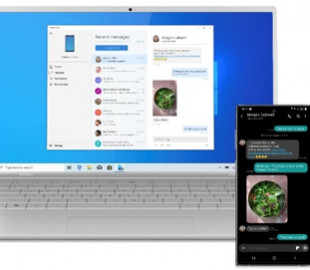
В рамках совместной работы разработчики из Samsung интегрировали приложение Microsoft Your Phone в собственный смартфон Galaxy Note 10. Программный продукт позволяет отображать текстовые сообщения, уведомления и даже весь экран мобильного устройства на ПК, который работает под управлением Windows 10. Кроме того, южнокорейский производитель интегрировал поддержку синхронизации с OneDrive в собственное Android-приложение Samsung Gallery, что позволит автоматически перемещать фотографии с мобильных устройств в облачное пространство.
Ещё было объявлено о новых функциях приложения «Ваш телефон» от Microsoft, которое уже в скором времени позволит принимать входящие звонки на ПК. Ряд фирменных приложений Microsoft можно будет увидеть в новом Galaxy Note 10. Разработчик намерен поставлять смартфоны с предустановленными офисными программами Word, Excel, PowerPoint и Outlook.
Также известно о том, что Galaxy Note 10 будет доступен в розничных магазинах Microsoft. Уже сейчас покупатели могут приобрести Galaxy Note 10 или Galaxy Note 10 Plus, получив до $150 бонуса на покупку цифрового контента, а также полугодовую подписку на сервис Spotify Premium.
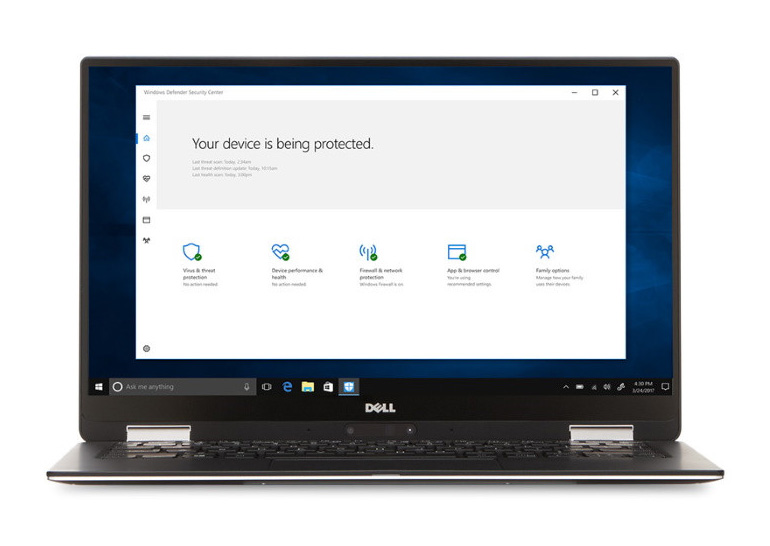
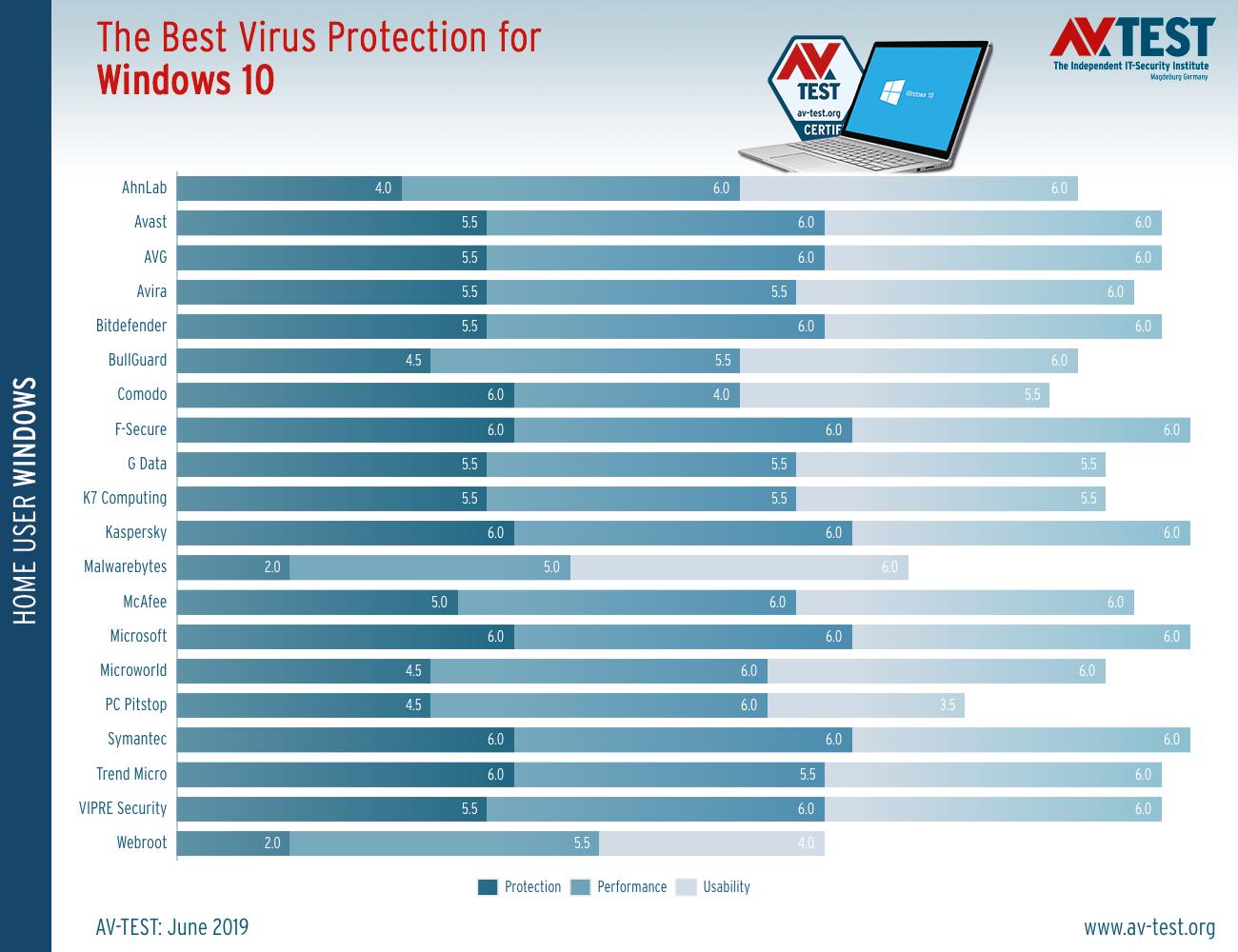
Независимая организация AV-TEST присвоила наиболее высокий рейтинг и награду Top Product программному решению Microsoft Windows Defender.
Отмечается, что на протяжении мая и июня организация AV-TEST проводила тестирование 20 продуктов для обеспечения безопасности, ориентированных на применение домашними пользователями. При этом все приложения работали с настройками по умолчанию. В процессе тестирования эксперты выявляли, какие продукты обеспечивают наилучший уровень защиты.
Лишь четыре программных решения для обеспечения безопасности на домашних системах удостоились высшей оценки по всем категориям, и одним из них стал Windows Defender. Помимо него отличные результаты также продемонстрировали F-Secure SAFE 17, Kaspersky Internet Security 19.0, и Norton Security 22.17. Однако разница между ними заключается в том, что Microsoft предлагает Windows Defender вместе с операционной системой Windows 10, а прочие упомянутые продукты требуют платной подписки для обеспечения полноценной функциональности.
Некоторые приложения не смогли набрать наивысший балл, как упомянутые выше продукты, но, тем не менее, они удостоились награды Top Product. Среди них упоминаются Avast Free AntiVirus 19.5, AVG Internet Security 19.5, Bitdefender Internet Security 23.0, Trend Micro Internet Security 15.0, и VIPRE AdvancedSecurity 11.0. Хуже всего показала себя программа Webroot SecureAnywhere 9.0.
ОС Windows от Microsoft — это переплетенный набор функций, созданный поверх других функций, которые берут свое начало от начала проверенной временем операционной системы. Каждая отдельная функция, в свою очередь, является результатом работы команды преданных инженеров, которые создают лучший (часто настраиваемый) опыт.
С таким сложным программным обеспечением становится понятно, что есть небольшие хитрости в использовании пользовательского интерфейса, о которых большинство людей даже не подозревают. Мы собрали список полезных советов, которые помогут вам получить больше от вашей Microsoft Windows 10. Или, по крайней мере, научить вас некоторым вещам, о которых вы, возможно, не подозреваете.
Некоторые из них были доступны в Windows в течение нескольких поколений, а другие являются родными для Windows 10. Последнее обновление Microsoft для ОС появилось в мае, когда оно добавило кучу новых функций и убило несколько других . Таким образом, существует множество новых функций и приемов, позволяющих максимально эффективно использовать возможности Windows.
У нас есть много преданных поклонников Windows, которые наверняка знают хотя бы некоторые из этих функций, но вы, вероятно, не знаете их всех.
Секретное меню Пуск
Если вы являетесь поклонником этого старомодного (то есть не плиточного) меню «Пуск», вы все равно можете его использовать. Если щелкнуть правой кнопкой мыши значок Windows в нижнем левом углу, появится текстовое меню перехода с рядом известных популярных направлений (Приложения и компоненты, Поиск, Выполнить). Все эти опции доступны через стандартный интерфейс меню, но вы сможете быстрее получить к ним доступ через этот текстовый интерфейс.
Показать кнопку на рабочем столе
Эта кнопка на рабочем столе на самом деле восходит к Windows 7, но тем не менее удобна. В правом нижнем углу рабочего стола находится секретная кнопка. Не видите ее? Посмотрите полностью вниз и вправо, за пределы даты и времени. Там вы найдете маленький кусочек невидимой кнопки. Нажмите на нее, чтобы свернуть все открытые окна.
Также есть возможность свернуть окна, когда вы наводите курсор на эту кнопку вместо нажатия. Выберите ваши предпочтения в меню «Настройки»> «Персонализация»> «Панель задач»
Встряска
Эта функция на самом деле дебютировала в Windows 7, но я обнаружил, что многие люди не знают об этом или не используют его. Если у вас дисплей, полный окон, уберите беспорядок, взяв верхнюю часть окна, которое вам нравится, и «встряхните» его, чтобы свернуть все остальные окна. Встряхните снова, и окна вернутся.
Поверните свой экран
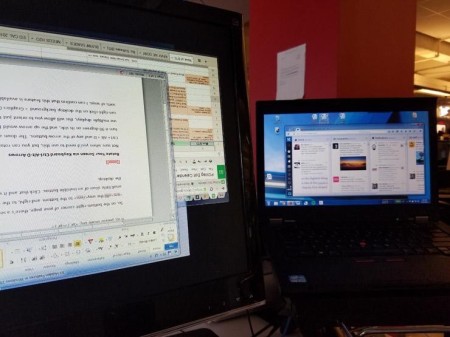
Этот совет вряд ли полезен большинству, но вы можете вращать экран, одновременно нажимая Ctrl + Alt + D и любую из кнопок со стрелками. Стрелка вниз перевернет его вверх дном, кнопки со стрелками влево или вправо повернут на 90 градусов в сторону, а стрелка вверх вернет вас к стандартной ориентации. Если вы используете несколько дисплеев, эта функция позволяет вам ориентировать только данный дисплей.
Кроме того, вы можете щелкнуть правой кнопкой мыши фон рабочего стола> Параметры графики> Поворот, чтобы перевернуть страницу различными способами. Эта функция доступна в Windows 7 и 10.
Создать ярлык для выключения
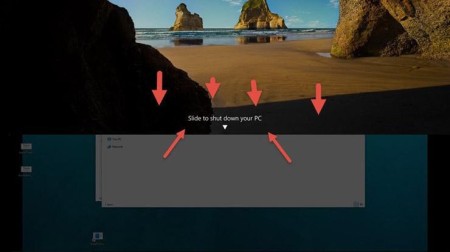
Этот трюк сложен и, вероятно, не стоит усилий. Щелкните правой кнопкой мыши на рабочем столе> Создать> Ярлык . В появившемся всплывающем окне вставьте следующую строку кода:
% WINDIR% \ system32 \ SlideToShutDown.exe
Это создает кликабельный значок на вашем рабочем столе, который вы можете переименовать. Чтобы завершить работу с помощью мыши перетащите его вниз в нижнюю часть экрана. Имейте в виду, это не сон, это отключение.
Включить «Режим Бога»
Вы опытный пользователь, который хочет получить доступ к полным настройкам вашего компьютера? «Режим Бога» для вас. Щелкните правой кнопкой мыши на рабочем столе> «Создать»> «Папка». Переименуйте новую папку в:
GodMode. {ED7BA470-8E54-465E-825C-99712043E01C}
Чтобы открыть окно «Режим Бога», дважды щелкните папку и получите полный доступ к настройкам.
Щелкните правой кнопкой мыши Tiles
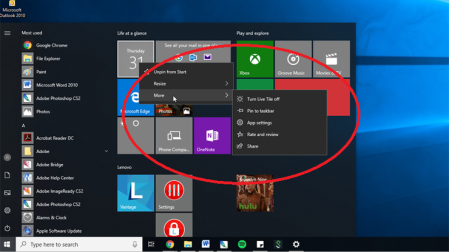
Хотите быстро персонализировать плитки? Просто щелкните по ним правой кнопкой мыши, чтобы открыть всплывающее меню. Это меню предоставит вам различные возможности, такие как возможность открепления из меню «Пуск», изменение размера окон или отключение этой активной плитки.
Щелкните правой кнопкой мыши на панели задач
Вот удобное меню, которое позволит вам быстро получить доступ к ряду предустановок для панелей инструментов, Cortana и схем окон. Там много всего, и от вас потребуется всего лишь один клик.
Перетащите, чтобы закрепить окна
Эта функция была доступна еще в Windows 7, но имеет некоторые дополнительные возможности в Windows 10.
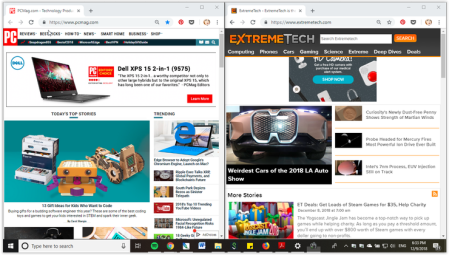
Возьмите любое окно и перетащите его в сторону, где оно «уместится» на половину экрана. В Windows 10 у вас есть возможность перетаскивать окно в любой угол, чтобы окно занимало четверть экрана вместо половины. Если вы используете несколько экранов, перетащите курсор в угол границы и дождитесь сигнала подсказки, чтобы сообщить, откроется ли окно в этом углу.
Вы можете запросить аналогичное поведение, используя клавишу Windows и любую из кнопок со стрелками.
Скрытые игры в Кортане
Это не игры в «веселом» смысле, а крутые маленькие убийцы времени, с которыми Кортана может помочь вам. Вы можете набрать (или сказать) «Rock Paper Scissors», «Roll the Die» или «Flip the Coin» в Cortana для забавного (?) Графического игрового процесса.
Быстрый переход между виртуальными рабочими столами
Вам нравится многозадачность на вашем ПК? В Windows 10 Microsoft наконец-то предоставила готовый доступ к виртуальным рабочим столам. Так что теперь вы можете действительно многозадачность.
Чтобы попробовать это, нажмите на представление задач (значок справа от меню Windows). Это разделит все ваши открытые окна и приложения на значки. Затем вы можете перетащить любой из них туда, где написано «Новый рабочий стол», что создает новый виртуальный рабочий стол. Это позволит вам, скажем, разделить ваши рабочие приложения, личные приложения и социальные сети на разные рабочие столы.
После того, как вы щелкнете из представления задач, вы можете переключаться между виртуальными рабочими столами, нажимая кнопку Windows + Ctrl + стрелка вправо / влево. Это позволит вам автоматически переключаться между всеми открытыми окнами, которые вы разделили на разные рабочие столы, при этом все значки на рабочем столе останутся неподвижными.
Чтобы удалить виртуальные рабочие столы, просто вернитесь в представление задач и удалите отдельные виртуальные рабочие столы — это не закроет приложения, содержащиеся на этом рабочем столе, а просто отправит их на следующий нижний рабочий стол.
Сделайте окно командной строки прозрачным
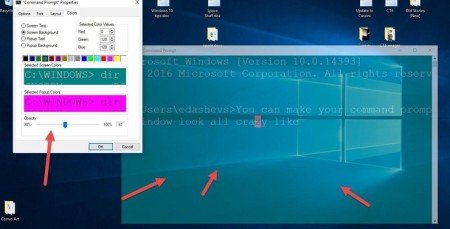
Эта функция, вероятно, будет полезна только для узкой ниши пользователей, но если вам нравится копаться во внутренностях Windows используя командную строку , Windows 10 предоставляет призрачный способ взаимодействия с ней.
Чтобы получить доступ к интерфейсу командной строки в Windows 10, щелкните меню Windows и введите «Командная строка», чтобы открыть быстрый доступ к своему настольному приложению. Нажмите это. Чтобы персонализировать опыт, щелкните правой кнопкой мыши вверху окна, чтобы открыть всплывающее меню, и выберите «Свойства». Перейдите на вкладку «Цвета», чтобы увидеть ряд параметров персонализации. Внизу этой вкладки вы найдете ползунок «Непрозрачность», который позволяет видеть через окно командной строки. Эта функция позволяет вам кодировать в командной строке, одновременно наблюдая за рабочим столом.
Уведомления о тишине с помощью Focus Assist
Focus Assist, ранее известный как «Тихие часы», представляет собой переработанную функцию обновления от апреля 2018 года, которая дает вам больший контроль над уведомлениями, которые появляются на вашем компьютере. Перейдите в « Настройки»> «Система»> «Помощь при фокусировке», а затем прочтите полное руководство по настройке уведомлений для всего: от контактов и приложений до тревог по конкретным задачам.
Закрепите свои контакты
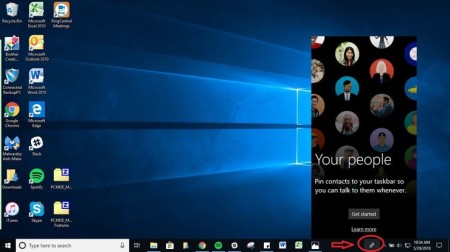
Теперь вы можете закрепить свои самые близкие контакты на панели задач так же, как и ваши наиболее используемые приложения. Просто нажмите на значок «Люди», и в нижней части всплывающего окна появится возможность найти и закрепить контакты на панели задач. Не видите контактов? Перейдите на вкладку «Приложения» в верхней части окна, чтобы подключить приложение «Почта», Skype или другие приложения из Магазина Microsoft и импортировать контакты, чтобы настроить эквивалент значков быстрого набора прямо на панели задач Windows 10.
Совместное использование
В открытом документе или фотографии теперь вы можете поделиться файлом напрямую с близлежащими устройствами так же, как работает Apple AirDrop. Щелкните значок «Поделиться» на панели инструментов документа или фотографии, чтобы открыть панель, а затем нажмите «Включить общий доступ к соседним объектам», чтобы увидеть, какие близкие получатели находятся в пределах досягаемости.
Смешанная реальность просмотра
Обновление Windows Fall Creators установило приложение просмотра смешанной реальности на вашем компьютере с Windows 10; недавно он был переименован в 3D Viewer. Сделайте быстрый поиск в Cortana и откройте приложение, чтобы поиграть с 3D-моделями — теми, которые вы создали в Paint 3D, или загрузили из библиотеки Microsoft, содержащей тысячи моделей. Если у вас есть одна из партнерских гарнитур Windows Mixed Reality от Microsoft или вы хотите поиграть с разработкой 3D и смешанной реальности, это приложение — ваш путь к повышению уровня.
Прекратите печатать, начните диктовать
Распознавание речи всегда было сильной стороной для Microsoft, но в последнем выпуске Windows 10 это почти вторая натура. В меню «Настройки» перейдите к «Время и язык»> «Речь»> «Связанные настройки» и нажмите «Речь, чернила и настройки конфиденциальности», чтобы включить речевые службы и предложения ввода.
Как только вы это сделаете, вы можете использовать комбинацию клавиш Windows Key-H в любом текстовом поле, чтобы открыть окно Cortana, которое записывает ваш голос через микрофон вашего компьютера с Windows и диктует речь в вашем текстовом поле. Вам все еще нужно будет вводить знаки препинания вручную, но сэкономьте время на вводе, диктуя электронные письма, сообщения и многое другое.
Управляйте своим умным домом
Cortana теперь может контролировать все ваши умные домашние устройства и через Windows 10. Настройки немного сложно найти, потому что вы не можете просто найти на панели Cortana умный дом или «подключенный дом». Вместо этого вам нужно искать Cortana Notebook, который выводит список дел, напоминаний и предлагаемых задач для Cortana. Однако, чтобы найти подключенную домашнюю функцию, вам нужно нажать на вкладку «Управление навыками» в правом верхнем углу всплывающего окна.
Оттуда прокрутите вниз и нажмите на Подключенный дом. Во-первых, переключите опцию вверху на «Включить подключенный дом», после чего вы сможете войти на все свои умные домашние устройства,включая Nest, SmartThings, Ecobee, Honeywell и Hue, и подключиться к Cortana. После включения все, что вам нужно сделать, это сказать: «Привет, Кортана, установите термостат на 70 градусов».
Темный режим для проводника
Темный режим некоторое время был доступен для меню «Пуск», панели задач, центра действий и других приложений, но теперь вы, наконец, можете использовать его для окна проводника. Вы можете настроить темный режим, перейдя в «Настройки»> «Персонализация»> «Цвета» и прокрутив вниз, где вы увидите «Выберите режим приложения по умолчанию». Переключите это от светлого к темному.
Включить режим освещения
Темный режим сейчас в моде среди наших приложений, устройств и операционных систем, но с обновлением Windows 10 мая 2019 года Microsoft хочет вернуть свет. Облегченный режим Windows 10 с подсветкой, доступный в настройках дисплея, проще для глаз и может быть настроен для определенных компонентов и приложений Windows с помощью новой пользовательской опции, которая позволяет выбирать светлый или темный режим для отдельных элементов в Windows 10.
Облачный буфер обмена
Буфер обмена Windows существует уже много лет и не видел особых улучшений — до сих пор. В обновлении Windows 10 за октябрь 2018 года Microsoft представила несколько впечатляющих функций. После обновления откройте «Настройки»> «Система»> «Буфер обмена». Чтобы начать сохранение нескольких элементов в буфер обмена, включите переключатель «История буфера обмена». Тогда ознакомьтесь с полным руководством о том, как его использовать .
Обновленный инструмент захвата экрана
Снимок экрана — еще одна особенность, когда Microsoft наконец-то закрывает пробел в функциональности с macOS в обновлении за октябрь 2018 года. Вместо неуклюжего инструмента Snipping Tool теперь вы можете запустить новую утилиту обрезки под названием Snip & Sketch (ранее входившую в состав Windows Ink ) с помощью простой команды Shift-Windows key-S, чтобы сделать полноэкранный или прямоугольный снимок экрана. Это как инструмент для захвата экрана в macOS Mojave , но с добавленной возможностью цифрового рисования.
Скрытая игровая панель
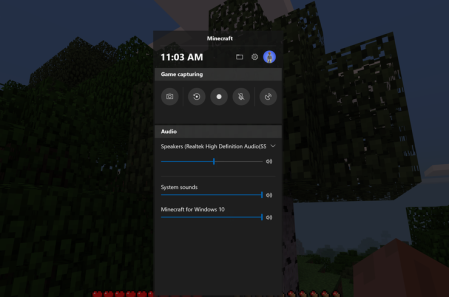
Используя команду Windows key-G, вы можете открыть новую улучшенную игровую панель. Это позволяет вам переключить ваш компьютер с Windows в игровой режим (который объединяет системные ресурсы для игры, отключает уведомления и позволяет записывать и транслировать ваши игры), а также добавлены панели для управления звуком. Вы также можете выполнить поиск игровой панели в меню «Пуск», чтобы настроить собственные сочетания клавиш для включения и выключения микрофона, захвата экрана, таймера записи и многого другого во время игры.
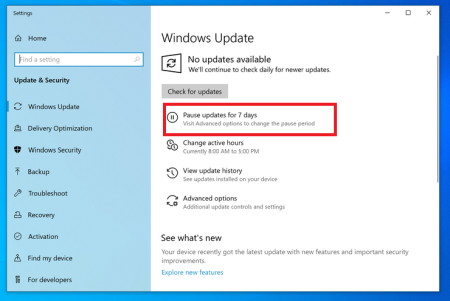
Нажмите Пауза при обновлении
Мы все знаем, что обновления важны. Они предоставляют вашей ОС новейшие функции, исправления безопасности и многое другое. Но иногда вы просто хотите, чтобы Windows оставила вас в покое без этих всплывающих окон. Если вы перейдете в «Настройки»> «Обновления и безопасность»> «Центр обновления Windows» после загрузки обновления за май 2019 года, вы увидите варианты приостановки обновления функций. Параметры зависят от того, какая у вас версия Windows 10 (Домашняя или Профессиональная)
Разблокировать каймоджи и символы
Нажмите Windows + «.», чтобы открыть расширенное нижнее правое меню смайликов, символов «Kaimoji», созданных из символов Юникода, и широкого спектра различных символов.
Chrome — не самый шустрый браузер, но скорость загрузки страниц в нём можно увеличить в разы. Для этого потребуется установить всего одно расширение.
FasterChrome работает очень хитро: это расширение заранее загружает в кэш браузера страницы по ссылкам, на которые вы наводите курсор мыши. Стоит вам кликнуть — и странице моментально откроется в браузере без заметной задержки.
Разработчики FasterChrome предусмотрели защиту от чрезмерного расхода трафика и памяти из-за скачивания ненужной информации. Страница закэшируется только в том случае, если держать курсор над ссылкой не менее 65 миллисекунд.
Расширение работает с большинством сайтов, но некоторые страницы оно всё же не кэширует. Это может быть связано с защитой от парсинга, спама и DDoS-атак. Некоторые сайты стараются предотвратить кражу контента, запрещая загружать данные в фоновом режиме без участия живого пользователя. Кроме того, не загрузятся страницы, которые требуют входа в учётную запись. Опять же по очевидной причине: залогиниться туда может только сам пользователь, а не стороннее расширение.
Chrome с установленным расширением FasterChrome загружает страницы намного быстрее, однако потребление оперативной памяти может увеличиться. Это тот компромисс, на который придётся пойти ради увеличения скорости.
Какими бы неразвитыми не казались современные голосовые ассистенты, зачастую они оказываются очень полезными, упрощая использование смартфона весьма ощутимо. Благодаря им, например, можно вообще забыть про ручной веб-серфинг, а отдавать вместо этого команды Google Assistant, который будет за вас искать в интернете нужную информацию. Но для многих камнем преткновения при использовании ассистента становится необходимость произносить фразу-триггер, которая активировала бы его. Но у этой проблемы есть решение.
Некоторые современные смартфоны с завода оснащаются выделенной клавишей вызова голосового ассистента. С ее помощью можно не сотрясать зря воздух, раз за разом проговаривая фразу «Окей, Google», а просто молча активировать Google Assistant по нажатию на эту кнопку и произнести только свой запрос. Для всех остальных же есть приложение Button Mapper.
Как назначить кнопку для вызова Google Assistant
Установите Button Mapper на свой смартфон из Google Play;
Разрешите Button Mapper наложение поверх других приложений;
Перейдите в раздел настройки кнопки, на которую вы хотите назначить запуск Google Assistant;
Активируйте параметр «Настройка», а затем выберите действие, которое будет вызывать ассистента: это может быть одинарное, двойное нажатие или удерживание;
В открывшемся окне отыщите параметр «Помощник» и нажмите на него;
Вернитесь на рабочий стол и вызовите ассистента выбранным ранее действием.
Из-за системных ограничений Button Mapper не может работать на заблокированном экране, а потому для вызова Google Assistant при помощи заданной клавиши придется активировать смартфон и снять блокировку. Правда, это ограничение можно обойти, если получить доступ к рут-правам. Однако, учитывая опасность, которую может повлечь за собой эта процедура, мы бы рекомендовали пользоваться приложением без дополнительных манипуляций.
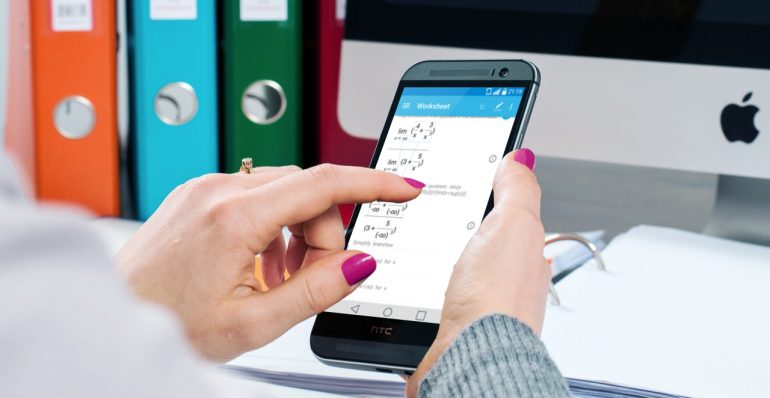
Математика совершенно не зря считается одной из сложнейших наук. И если с простейшими арифметическими вычислениями еще можно как-то справиться, то задачи из геометрии и алгебры способны поставить в тупик многих из нас. Но при помощи математических Android-приложений получится избежать лишней головной боли. Как раз лучшие из таких программ и представлены в нашей подборке.
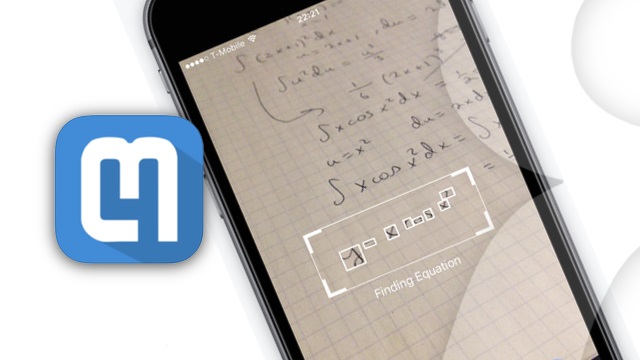
Mathpix
Очень важно, что Mathpix умеет распознавать разнообразные математические задачи, написанные от руки. При этом ориентировано данное приложение на взрослых пользователей, так как дизайн достаточно аскетичный. Присутствует тесная интеграция с Desmos — известнейшим графическим калькулятором. Это позволяет программу осуществлять построение сложных графиков функций. Такая возможность представляется ключевой, потому что далеко не все конкуренты готовы предоставить нечто подобное.
Что еще умеет Mathpix? Например, решать уравнения и задачи с корнями, квадратами, интегралами, дробями, логарифмами и различными производными. Благодаря внутренним алгоритмам происходит мгновенное сканирование любой задачи, которая сразу же попадает на внутренний сервер. После этого пользователь получает готовый ответ без задержек. В специальном графическом режиме можно воспользоваться полезными инструментами. Речь о заметках и таблицах, а также редактировании. Также можно вывести на экран сразу два графика для наилучшего удобства.
К сожалению, приложение не способно справиться с логарифмическими уравнениями и тригонометрическими неравенствами. А вот более простые задачи решаются на ура. В плане интерфейса все неоднозначно. Любители красивых и ярких меню явно останутся разочарованы. Особенно печально дела обстоят с телефонами, которые обладают маленькими дисплеями. Если же интерфейс вас не пугает, то пользоваться Mathpix не только можно, но и нужно, чтобы решать необходимые задачи.
Mathway
Mathway – универсальный помощник в математике. С помощью этого приложения можно решать не только школьные задачки, но и заниматься более сложными вычислениями. Если нужно разобраться с линейной алгеброй или тригонометрией, то и здесь на выручку приходит данная программа. Также она занимается всем, что относится к статистике и анализу в математике.
Причем мобильная версия сильно напоминает веб-вариант одноименного сервиса. В плане интерфейса Mathway похожа на многие современные мессенджеры. При этом все взаимодействие с приложением происходит в виде своеобразного общения в онлайн-чате. Так, вы предлагаете роботу решить задачу, а он отправляет свой вариант ответа. Более того, решение любой задачи происходит пошагово. Это означает, что пользователь получит развернутые инструкции по каждому интересующему вопросу. И все это на понятном русском языке.
Внутренние алгоритмы Mathway дают возможность решать неравенства и уравнения, а также конструировать графики. Даже в массе тела получится отыскать точное количество молекул. Благодаря камере можно существенно расширить возможности программы. Вот только пока реализовано это довольно слабо. Для идеального результата необходимо, чтобы рядом с задачей не было лишних заметок. Уравнение должно располагаться строго по центру во время наведения объектива. Так как используется макросъемка, то смартфон обязан качественно фокусироваться на разных объектах с близкого расстояния. Пока же ручной вариант ввода информации представляется более быстрым и корректным.
Если использовать боковое меню, то здесь спрятаны главные разделы: основные задачи по алгебре и математике, химия, анализ, тригонометрия, статистика и так далее. Естественно, в зависимости от выбранного раздела вы получите доступ к уникальному калькулятору. Что касается способа решения определенной задачи, то вы сами его выбираете. Да, Mathway любит «задуматься», но удобное меню заставляет закрыть глаза на этот недостаток.
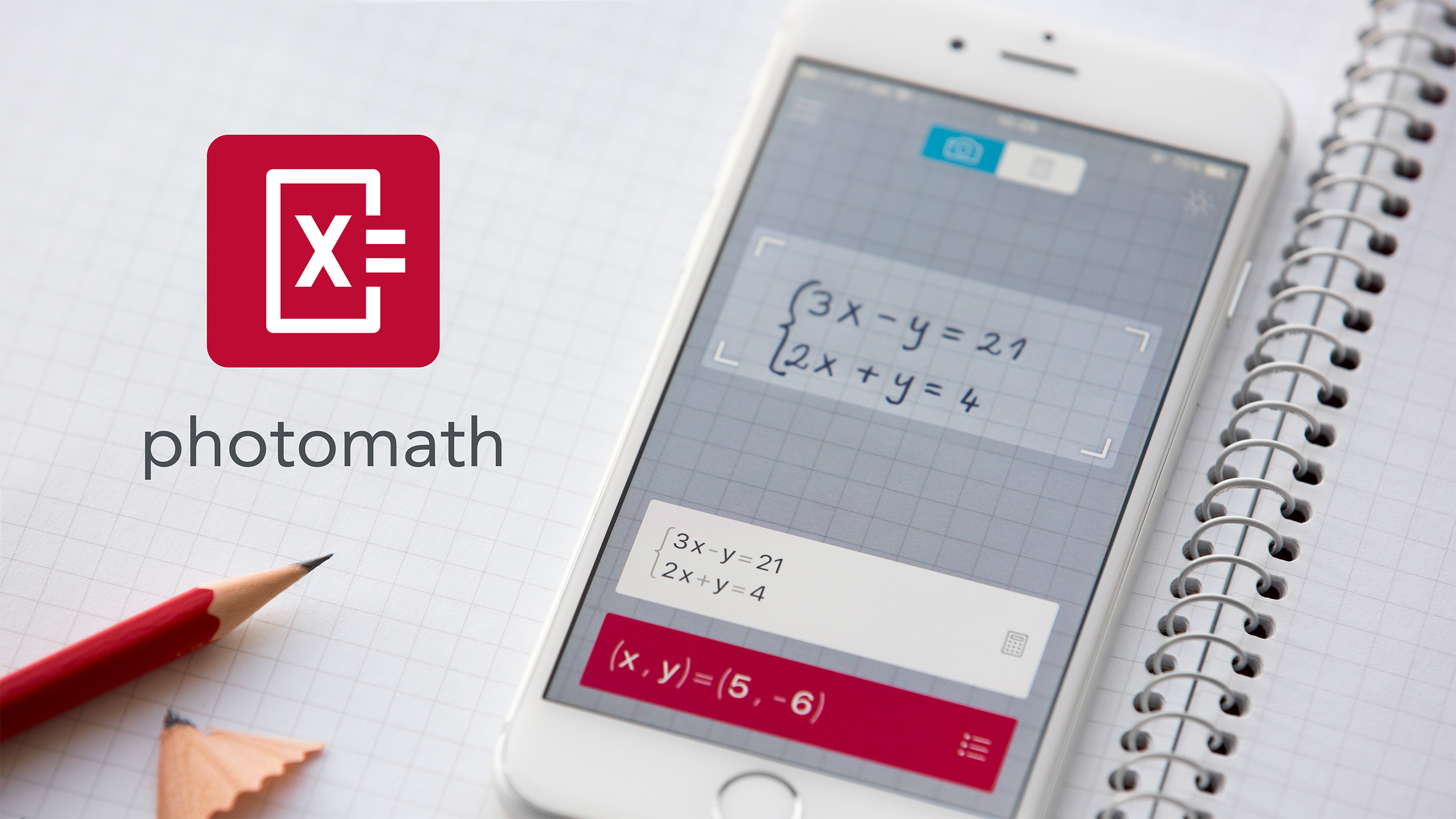
Photomath
Photomath заслуженно считается чуть ли не самым скачиваемым приложением для решения математических задач. Это самый настоящий продвинутый калькулятор, который активно использует камеру мобильного гаджета. Достаточно навести объектив планшета или телефона на нужную задачу, чтобы программа выдала готовый результат. Что же можно подсчитать? Да практически все! Происходит работа с разнообразными неравенствами и уравнениями, степенями и корнями, интегралами, факториалами и модулями. В общем, поддерживается почти все, что связано с математикой. Приложение предлагает ответы вместе с детальным процессом решения вопроса. И это крайне полезно для студентов и школьников, которым важно понимать нюансы в подсчетах.
Функционирует Photomath автоматически. Остается лишь правильно навести камеру, а внутренние алгоритмы все сделают за вас. Анализ происходит очень быстро, поэтому решение не заставит себя ждать. Что касается предыдущих задач, то последняя десятка сохраняется в истории. Если же распознавание цифр и символов произошло с ошибкой, то исправить ситуацию можно самостоятельно. Рукописный текст распознается, но с этим еще есть определенные трудности. Примечательно, что Photomath может работать даже без интернета.
MyScript Calculator
Одним из старейших калькуляторов для Android является MyScript Calculator. Приложение доступно для загрузки еще с 2013 года. С тех пор оно постепенно улучшалось, но основополагающие моменты остались неизменными. Так, программа распознает исключительно рукописный ввод информации. Для этого разработан специальный интерфейс, напоминающий лист бумаги.
На нем вы можете решать самые разные задачи. Конечно же, удобнее всего пользоваться стилусом, но и обычные прикосновения пальцем никто не отменял. Когда запись сделана, то алгоритмы автоматически распознают их, выводя на экран готовый результат. Даже откровенно плохой почерк не станет проблемой. Функционал же MyScript Calculator ограничен, поэтому пригодится он лишь школьникам и пользователям, которые хотят решать простые уравнения, а также заниматься дробями, константами, корнями и прочим. При этом выдается итоговый результат без подробных описаний.
MalMath
Главным достоинством MalMath можно назвать отсутствие назойливой рекламы и обязательного подключения к сети. Задачи по математике программа решает с использованием графиков и детальных описаний. Если же рассматривать предназначение MalMath, то программа пригодится для учащихся школ, колледжей и вузов. Приложение легко работает с модулями, логарифмами, интегралами, неравенствами и уравнениями, производными, корнями и так далее.
Выражения нужно вводить вручную. Меню программы хорошо оптимизировано под самые разные дисплеи. В настройках можно выбрать рабочий лист, генератор задач, график, а также избранное. MalMath – удобный вариант с большим количеством поддерживаемых задач.
















 Doctor RESET