Специалисты Radeon Technologies Group завершили работу над очередным пакетом драйверов Radeon Software Adrenalin 2020 Edition. Релиз с индексом 20.8.3 призван обеспечить наилучшую производительность в Project CARS 3, Marvel’s Avengers и Fortnite. В последней игре владельцы Radeon RX 5700 XT могут рассчитывать на 12%-ный прирост частоты кадров при использовании API DirectX 12.
Кроме того, драйвер Radeon Adrenalin 20.8.3 принёс исправления таких проблем:
сбои в Mortal Shell при открытии окна инвентаря;
активация HDR на мониторах с Radeon FreeSync 2 может зафиксировать частоту обновления на минимальном значении диапазона FreeSync;
проблемы с запуском или сбои Surviving Mars и eFootball PES 2020 на видеокартах Radeon RX 5000;
недоступен Radeon Overlay во время игры в Hyper Scape на системах с Hybrid Graphics;
«заикания» Counter-Strike: Global Offensive, когда некоторые приложения, к примеру, сторонние клиенты для подбора игроков или Discord, работают в фоновом режиме;
проблемы с воспроизведением роликов YouTube через браузеры Microsoft Edge и Chrome на внешнем дисплее в системах с гибридными чипами Ryzen 3000/4000.
Скачать набор драйверов Radeon Software Adrenalin 2020 Edition 20.8.3 , а также ознакомиться с документацией к нему можно через официальный сайт AMD.
На протяжении последних нескольких дней многие фотографы начали жаловаться на пропажу фотографий и сохранённых настроек в приложении Lightroom для iOS. Файлы исчезли после очередного обновления приложения. Соответствующие жалобы стали массово появляться в сервисах Twitter, Reddit и форумах Photoshop.
Компания Adobe признала наличие проблемы с удалением фотографий и пресетов приложением Lightroom для iOS. Компания выпустила исправленную версию приложения, чтобы проблема не затронула других пользователей. Adobe приносит свои извинения пострадавшим пользователям, но ничем помочь им не может – файлы удалены безвозвратно и восстановлению практически не подлежат. Такое заявление сделал представитель Adobe Рикк Флор.
Конечно же, это вызвало полное разочарование у пользователей.
«Я разговаривал со службой поддержки более 4 часов за последние 2 дня, и всего минуту назад они сказали мне, что проблема не имеет решения, и что эти потерянные фотографии не подлежат восстановлению», — пожаловался один пользователь Reddit и добавил, что таким образом он потерял фотографии, которые редактировал на протяжении двух лет.
«Это буквально наихудшее», — написал в сервисе микроблогов Twitter другой пользователь, который утверждает, что потерял не только 800 изображений, но и платные пресеты стоимостью в сотни долларов.
Позже Adobe опубликовала официальное заявление, которое во многом повторяет комментарии Флора. В заявлении уточняется, что проблема затронула именно мобильных пользователей Lightroom, не имеющих подписки на облачные сервисы Adobe, а также подписчиков с фотографиями и пресетами, которые выполняли синхронизацию с облачными сервисами компании к моменту установки обновления. Компания также отметила, что некоторые клиенты могут восстановить свои данные из резервных копий iPhone или iPad.
«Мы знаем, насколько это разочарует и огорчит пострадавших людей, и мы искренне приносим свои извинения», — заявили в компании.
Это не первый раз, когда из-за ошибки компаний пользователи теряют доступ к своим фотографиям. Ранее в этом месяце Canon закрыла свою платформу image.canon после сбоев в работе хранилища, из-за которых были потеряны некоторые файлы фотографий и видео. Таким образом, даже в эпоху повсеместных облачных сервисов будет не лишним иметь локальную резервную копию важных данных.
Не так давно Microsoft призналась, что заблокировала возможность деинсталляции нового браузера Edge из Windows 10, объяснив это заботой о пользователях. Но на этом софтверный гигант решил не останавливаться, и в недавнем августовском обновлении Windows 10 (версии 4.18.2007.8) лишил пользователей возможности отключения встроенного антивируса Windows Defender («Защитник Windows»).
Не секрет, что в последнее время Microsoft активно развивает и продвигает Windows Defender. За последний год фирменный антивирус распространился на все актуальные платформы — Mac, Linux, Android и iOS.
И хотя в настройках Windows 10 с незапамятных времен присутствовала возможность отключить «Защитника», она не позволяла деактивировать ПО полностью. До этого момента продвинутые пользователи могли сделать это через реестр: в графе DisableAntiSpyware значение «0» включало антивирус, а «1» — отключало. Это был официальный способ. Но с выходом обновления Windows 10 версии 4.18.2007.8 он исчез. В Microsoft прямо заявили, что убрали эту возможность.
Едва ли для продвинутых пользователей это станет большой преградой — при особом желании способ найти можно, но придется потратить немного больше времени и, вероятно, прибегнут к сторонним инструментам. Очевидно, Microsoft очень не хочет, чтобы пользователи Windows 10 отключали встроенный антивирус.
Не знаю как вы, а я постоянно забываю, где припарковал машину. Нет, у дома или в небольшом городе, понятно, проблем нет, однако на многотысячной парковке торгового центра (особенно, если редко там бываешь) сориентироваться не так просто. Мой автомобиль умеет издавать сигнал или поморгать фарами с брелка, однако порой и это не спасет. Пробовал фотографировать место парковки, чтобы затем было проще его вспомнить, но чаще всего про это забываешь. Для США эта проблема не менее актуальна — поэтому, видимо, в iOS есть функция поиска машины на парковке.
Айфон может помочь вам найти машину на парковке
На самом деле данной возможности уже много лет, но многие и не подозревают о ее существовании. Другие уверены, что iPhone по-нормальному взаимодействует с автомобилем только с помощью CarPlay. Это не так. Для поиска автомобиля с iPhone вам не нужна функция CarPlay: если ваша машина поддерживает подключение смартфона по Bluetooth (не старее iPhone 6), то функция поиска автомобиля на парковке работает автоматически.
Как найти машину на парковке с iPhone
Данная функция работает при помощи подключения между iPhone и машиной по Bluetooth Low-Energy. Когда вы глушите двигатель автомобиля и достаете ключ из замка зажигания, это автоматически деактивирует Bluetooth-модуль, и iPhone отключается от машины. При этом сам iPhone настроен так, что в этом случае он делает отметку для себя, где Bluetooth-соединение с автомобилем было разорвано. Именно так телефон понимает, где вы припарковались.
Как только вы вернетесь в машину и снова подключитесь по Bluetooth (или с помощью CarPlay), метка о местонахождении будет удалена до того времени, как вы снова не припаркуетесь.
Обычно поиск автомобиля включен по умолчанию, но иногда его надо активировать самостоятельно. Например, у нашего главного редактора Рената Гришина функция была отключена, поэтому он не мог понять, почему iPhone не запоминает место парковки.
Откройте приложение «Настройки»
Зайдите в меню «Карты»
Пролистайте вниз и включите «Показ места парковки»
Для работы функции также необходимы службы геолокации. Выберите «Настройки» — «Конфиденциальность», затем включите параметр «Службы геолокации».
Также убедитесь, что параметр «Важные геопозиции» включен. Выберите «Настройки» — «Конфиденциальность» — «Службы геолокации» — «Системные службы» — «Важные геопозиции», затем включите параметр «Важные геопозиции». Может потребоваться ввести пароль.
Без важных геопозиций работать ничего не будет
Предлагаем подписаться на наш канал в «Яндекс.Дзен». Там вы сможете найти эксклюзивные лайфхаки и инструкции, которых нет на сайте.
Как найти машину с помощью Siri
Чтобы выполнить поиск машины, можете открыть приложение «Карты» или поступить проще — спросите у Siri «Где моя машина?», «Покажи место парковки» или другой схожий запрос. После этого с помощью виджета можно перейти в приложение «Карты» и посмотреть местонахождение автомобиля.
Так гораздо проще, чем бродить по парковке в поиске машины
Еще одной полезной возможностью этой функции являются геолокационные напоминания. Например, можно сказать Siri «напомни мне взять спортивную форму, когда я буду выходить из машины». Или «напомни позвонить жене, когда я буду в машине».
Чтобы изменить местоположение машины, откройте программу «Карты» и нажмите кнопку «Место парковки» или добавьте фотографию места парковки.
В прошлом месяце Apple представила iOS 14, одним из нововведений которой стал механизм Back Tap. Благодаря ему пользователи могли активировать определённые функции совместимых моделей iPhone прикосновениями к задней крышке. Понять, как это работает, было довольно сложно. С одной стороны, Apple никогда не заявляла наличие сенсорной панели в задней крышке, а с другой, поверить в то, что такое возможно реализовать на основе уже имеющихся в смартфонах датчиков, было довольно сложно. К счастью, активировать у себя эту функцию может любой желающий.
Прикосновения по задней крышке могут облегчить управление смартфоном
Разработчик по имени Кирон Куинн спроектировал приложение Tap-Tap, которое позволяет управлять смартфоном под управлением Android прикосновениями к задней крышке. Несмотря на то что разработка пока находится в стадии тестирования, а значит, скорее всего, будет продолжать совершенствоваться, уже сейчас она работает просто беспрекословно. Забегая вперёд, скажу, что за всё то время, что я пользовался Tap-Tap, у меня не возникло к приложению ни единой претензии – настолько чётко и безошибочно оно воспринимало мои команды.
Как включить управление по задней крышке смартфона
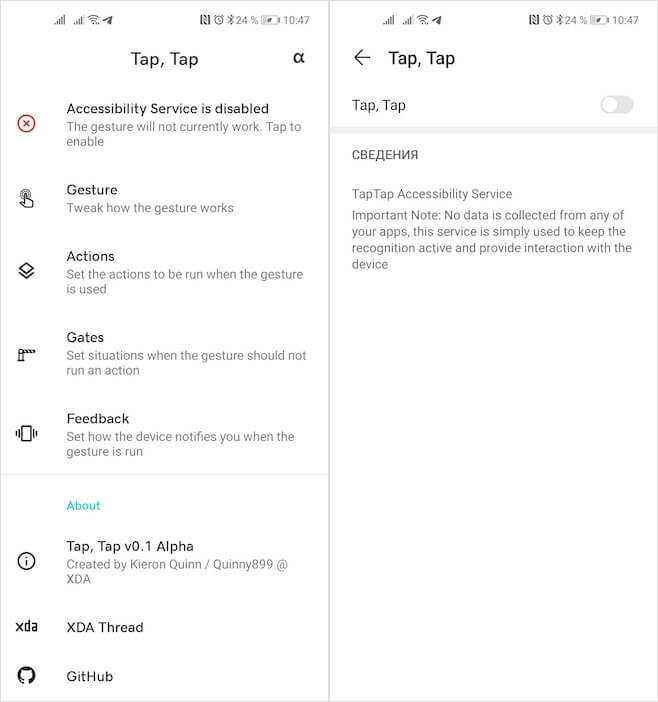
Скачайте APK-файл Tap-Tap по этой ссылке и установите его;
Запустите Tap-Tap и разрешите доступ к специальным возможностям;
Если не дать приложению разрешения, оно не сможет работать
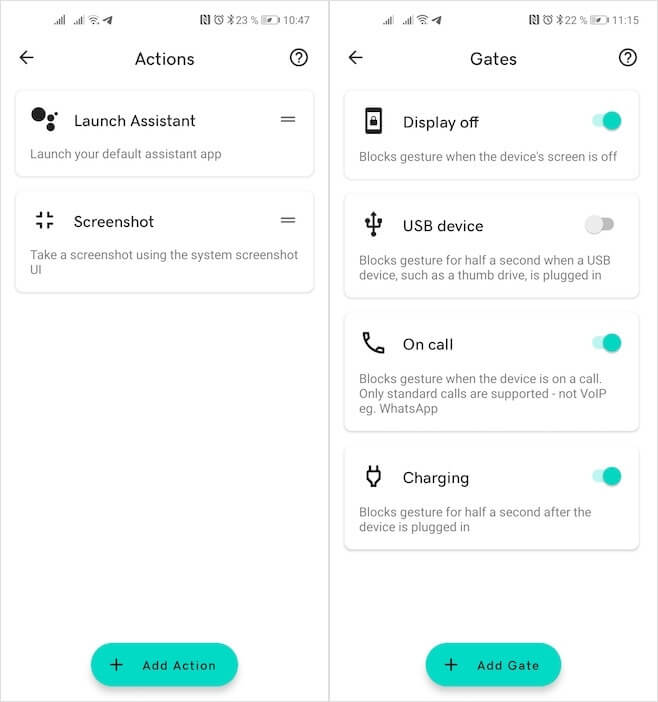
Перейдите во вкладку Actions и нажмите Add Actions;
Выберите действие, которое будет совершаться по тапу;
Пока команд не так много, как хотелось бы, но основные — на месте
Вернитесь на главный экран и откройте вкладку Gates;
Выберите сценарии, в которых двойной тап не будет срабатывать: зарядка, выключенный экран, телефонный звонок.
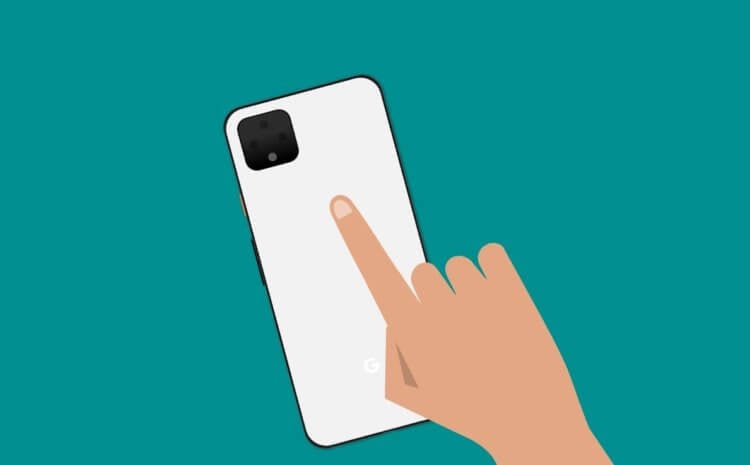
Чтобы активировать команду, которую вы задали, можно даже не покидать приложение. Допустим, у меня это создание скриншота. Я просто дважды стучу по крышке подушечкой указательного пальца, и смартфон делает скриншот. Чтобы команда сработала, стукнуть нужно достаточно ощутимо – по крайней мере, в моём случае. Но, судя по всему, это зависит от модели смартфона и чувствительности его датчиков. Ведь у каждого отдельного аппарата настройки чувствительности могут быть разными, поэтому просто ориентируйтесь на то, как он воспринимает прикосновения.
Как легко делать скриншоты на Android
Создать скриншот двойным тапом по задней крышке легче, чем двумя клавишами
Несмотря на то что разработчик не объясняет, действительно ли Tap-Tap работает на основе акселерометра и гироскопа, он подчёркивает, что для более точного распознавания используется машинное обучение. Таким образом приложению удаётся минимизировать количество ложных срабатываний, но на это нужно время. То есть, если сразу после установки смартфон срабатывает слишком чувствительно, активируя команды сразу после разблокировки, немного подождите – довольно скоро он научится и будет ошибаться реже.
По-моему, Tap-Tap – это просто супер-приложение, которое – не побоюсь сказать этого – выводит управление смартфоном на качественно новый уровень. Ведь если сейчас тот же механизм создания скриншотов по умолчанию активируется нажатием сразу двух кнопок, то благодаря функции распознавания постукиваний я могу делать снимки экрана с гораздо большим удобством, чем раньше. А ведь таким образом можно вызывать и голосового ассистента, и активировать вспышку, и включать камеру. Боюсь представить, что будет, когда приложение поступит в релиз.
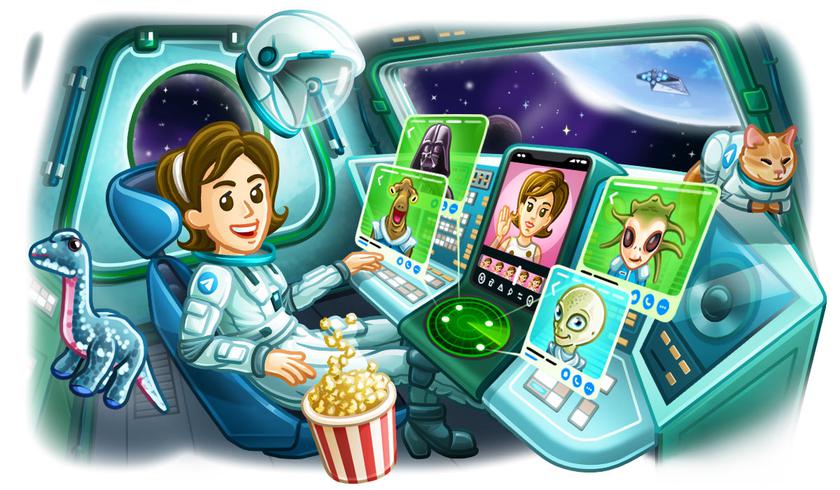
Команда Telegram представила обновление для мессенджера, которое добавляет много полезных функций.
Видеозвонки
В Telegram наконец появились видеозвонки, но пока только в тестовом режиме на iOS-устройствах. В официальном блоге об этом не говорится ни слова — по-видимому, потому что это экспериментальное нововведение. Для того, чтобы у вас появилась возможность совершать видеозвонки, необходимо проделать некоторые манипуляции:
в первую очередь, обновите приложение App Store до версии 6.3
откройте дебаг-меню, 10 раз нажав на значок настроек в приложении
после этого в дебаг-меню включите функцию Experimental Feature (Экспериментальные функции)
в результате получаем в профиле значок «Video call»
Но есть важное, НО! Собеседник, которому вы хотите позвонить, должен проделать эти же манипуляции, иначе по видеосвязи вы общаться не сможете.
Что еще
А теперь перейдем к официальным нововведениям. Во-первых, это видеоаватары, то есть видео вместо статичной фотографии в профиле. В чатах будет отображаться кадр, который вы сами выберете.
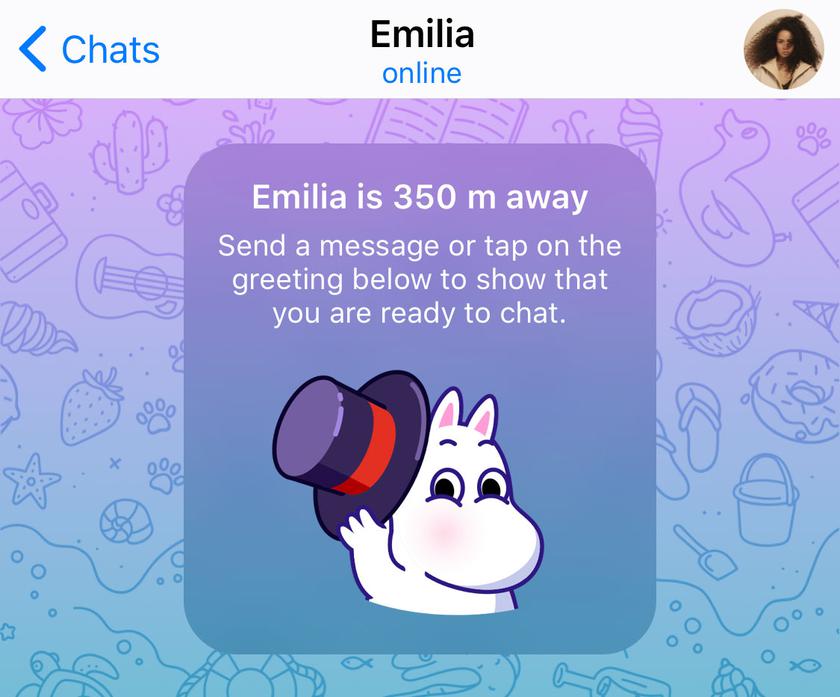
По этому случаю в мессенджере усовершенствовали и раздел «Люди рядом». Теперь, когда кто-либо свяжется с вами через этот раздел, вы увидите, на каком расстоянии от вас находится собеседник. Если же инициатором чата выступаете вы сами, Telegram предложит приветственный стикер, с которого удобно начать беседу. Чтобы активировать свое местоположение, зайдите в раздел Контакты > Найти людей рядом и нажмите ‘Показывать меня здесь’.
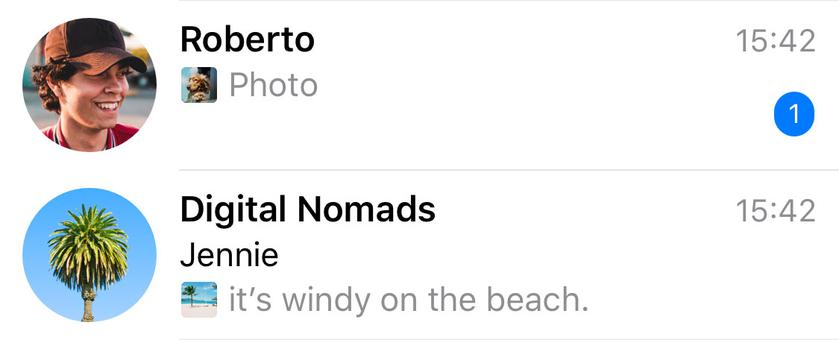
Во-вторых, если вам прислали видео или фото, в уведомлении и списке чатов будет отображаться его уменьшенная копия. Эта функция работает также и в результатах поиска по сообщениям, благодаря чему найти нужное сообщение стало ещё проще.
В-третьих, увеличен лимит на размер отправляемых файлов — до 2 ГБ.
В-четвертых, в редакторе появился сглаживающий фильтр, который можно наложить на любую фотографию или видеозапись, снятую фронтальной камерой телефона.
Кроме того, добавили возможность отключать уведомления и помещать в архив новые чаты с пользователями, которых нет в списке контактов, развернутую статистику для владельцев групп с 500 и более пользователей, новый музыкальный плеер для Android-пользователей, возможность одновременно использовать до трёх учётных записей с разными номерами в десктопной версии и новые анимированные анимодзи.
Корпорация Nvidia сообщила о доступности к загрузке свежего пакета драйверов категории Hotfix. В релизе GeForce 451.85 специалисты компании исправили ряд проблем, при этом в первую очередь его рекомендуется установить тем, кто играет в Shadow of the Tomb Raider, Death Stranding и Forza Motorsport 7 или столкнулся с произвольными зависаниями.
Полный список новшеств драйвера GeForce 451.85 Hotfix выглядит следующим образом:
устранены «вылеты» Shadow of the Tomb Raider в DirectX 12 при активной функции Hardware Accelerated GPU Scheduling;
в Death Stranding больше не появляются искажённые текстуры на адаптерах GeForce RTX 20 и GTX 16;
Панель управления Nvidia теперь корректно определяет нативное разрешение некоторых HDTV;
исправлена проблема с произвольным зависанием игр на несколько секунд;
убран зелёный оттенок на некоторых дисплеях при активной опции Windows Night Light;
Forza Motorsport 7 больше не заикается после нескольких кругов гонки;
в категорию G-Sync Compatible добавлен 27-дюймовый игровой монитор Samsung Odyssey G7.
Hotfix-драйвер GeForce 451.85 базируется на выпуске GeForce 451.67 WHQL и содержит те же игровые оптимизации. Скачать новый релиз можно по ссылке. Обращаем внимание, что он подходит только для 64-разрядной Windows 10.
Главный экран iPhone практически не менялся со времени дебюта iPhone 13 лет назад. Он представлял собой простую сетку иконок и оставался таким же вплоть до выхода iOS 13 (где в iPad впервые появились виджеты). В iOS 8 Apple добавила поддержку виджетов, хотя снова по своему — они были спрятаны в отдельном разделе. И всякий раз, когда вы загружаете новое приложение из App Store, оно просто отображается на главном экране (или на соседнем). Но в iOS 14 все изменилось благодаря библиотеке приложений (App Library) и новым виджетам экрана «Домой».
Библиотека приложений — одна из главных функций новой iOS
Что такое App Library в iOS 14
Я постоянно экспериментировал с порядком приложений на экране до iOS 14. Пробовал обходиться вообще без папок или только с одним экраном «Домой», где размещал все папки с приложениями, запуская их при помощи поиска Spotlight. Однако новая библиотека приложений полностью переосмысливает способ настройки этой первой (и самой важной) страницы главного экрана. В конце концов, это первое, что мы видим, когда разблокируем свои телефоны или закрываем приложение, чтобы вернуться «Домой».
За много лет я загрузил сотни приложений в App Store. Поэтому у меня на айфоне «яблоку негде упасть»: есть домашний экран с основными программами и несколько остальных, где приложения размещены в основном хаотично. Честно говоря, мне просто лень просматривать их все и удалять те, которые долго не использовал. Вот почему App Library — находка для меня.
Я уже опробовал бета-версию iOS 14 для разработчиков (вы тоже можете это сделать), и там, в настройках главного экрана, появилась новая опция. Ее суть в том, чтобы либо загружать новые приложения на главный экран (как раньше), либо просто добавлять их только в библиотеку приложений. С помощью этого параметра я могу загрузить кучу новых (или старых удаленных) приложений, и они не будут загромождать мой главный экран. Я мечтал о чем-то подобном годами, потому что, честно говоря, редко захожу дальше 1-2 домашнего экрана.
Смотрите какой порядок. Ну круто же!
Библиотека приложений всегда доступна, и она автоматически организует все приложения по категориям. Есть также безумно полезная категория «Недавно добавленные», где вы найдете все приложения, которые скачали за последнее время. Поиск также доступен как на главном экране, так и в библиотеке приложений.
В течение многих лет (в отличие от моего коллегиИвана Кузнецова) я хотел, чтобы с помощью виджетов не приходилось каждый раз открывать приложение — например, посмотреть план день на сегодня в календаре или погоду на ближайшие два часа. В iOS 14 такая возможность появилась, и это нереально круто. Я, например, совсем перестал запускать приложение «Погода», поскольку вывел соответствующий виджет на главный экран.
Даже такого маленького виджета достаточно, чтобы смотреть погоду
Круто и то, что доступны виджеты разных размеров, которые отображают столько информации, сколько вам нужно. Причем даже самый маленький размер виджета может показывать больше полезного по сравнению со статическим значком приложения, поскольку данные обновляются в течение дня. Плюс есть множество умных настроек — например, чтобы виджеты сами меняли друг друга в течение дня. Это позволит сэкономить место на домашнем экране.
Вариаций виджетов множество, и к выходу iOS 14 их станет еще больше
Конечно, вы всегда можете просто запустить приложение, чтобы просмотреть информацию, отображаемую в виджете, но я считаю, что с домашнего экрана получать к ней доступ гораздо удобнее. В большинстве случаев мне просто нужно быстро что-то узнать, например, о температуре за окном, и требуется гораздо больше времени, чтобы открыть приложение. Здесь же достаточно на секунду взглянуть на главный экран.
Windows 10 после прекращения поддержки Windows 7 стала самой популярной операционной системой в мире. Однако несмотря на все свои достоинства, владеть ОС от Microsoft достаточно дорого. Исправить это положение решили разработчики из бразильской студии Linuxfx Software, которые создали дистрибутив на основе Linux, который максимально воспроизводит интерфейс Windows 10, чтобы помочь пользователям адаптироваться к новой среде, сообщает «Сегодня«.
Самая свежая версия Linuxfx настолько сильно походит на Windows 10, что новички вообще не увидят разницы – повторение интерфейса почти 100-процентное. Авторы проекта постарались скопировать каждую иконку и каждый элемент интерфейса, влияющий на общее его восприятие, включая стартовое меню, таскбар и вид окон файлового менеджера. Существует даже возможность установки и запуска некоторых программ, изначально написанных под Windows, по средствам специальной эмуляции.
Windows-подобная оболочка Linuxfx 10.3 – это глубоко перерисованная среда Cinnamon. Визуально отличить ее от оболочки, разработанной Microsoft, трудно, поскольку даже при загрузке операционной системы на экране отображается такой же логотип Windows 10. Программисты скопировали «Пуск», панель задач, окна календаря и часов, системный трей, «Проводник» и даже меню виртуальных рабочих столов, как и окно переключения между запущенными программами. Разработчики постарались скопировать даже «Блокнот» – самый простой текстовый редактор.
Самое главное, новая оболочка доступна в составе дистрибутива Linuxfx 10.3 и абсолютно бесплатна. На момент публикации материала он был доступен для скачивания для настольных компьютеров и ноутбуков на базе чипов Intel и AMD, а также для одноплатных ПК Raspberry Pi второго, третьего и четвертого поколений.
Linuxfx представляет собой сильно модифицированный дистрибутив Ubuntu Linux версии 20.04 LTS, который вышел в апреле 2020 года. Ubuntu 20.04 поставляется с расширенной пятилетней поддержкой, что в полной мере касается и Linuxfx – обновления на него будут приходить через официальные каналы Canonical, разработчика Ubuntu.
Дистрибутив Linuxfx весит около 3,7 ГБ и включает ряд встроенных программ, в том числе офисный пакет LibreOffice. В данной ОС он маскируется под Microsoft Office путем подмены пиктограмм.
Для выхода в интернет есть браузеры Firefox и Chrome, для работы с графикой – редактор GIMP, для просмотра фильмов – плеер VLC. Для онлайн-общения есть Skype и Microsoft Teams, для удаленного управления – Anydesk и TeamViewer, для игр – клиент Steam, игрового сервиса компании Valve. В составе Linuxfx предустановлена WINE, позволяющая запускать на Linux программы, написанные для Windows, а также устанавливать их из дистрибутивов с расширениями .exe и .msi.
Linuxfx может пригодиться владельцам Windows-компьютеров в качестве инструмента для безболезненного перехода на Linux. Внимание к деталям, проявленное разработчиками в процессе копирования интерфейса Windows 10, позволит таким пользователям чувствовать себя «как дома», работая с новой для них ОС. Быстрой адаптации будет способствовать и наличие WINE, дающего возможность запуска привычных Windows-программ.
Традиционно принято проверять производительность работы операционной системы с помощью сторонних программ вроде 3DMark. Но это не всегда нужно. Зачастую можно использовать встроенный в Windows 10 инструмент, который покажет сильные и слабые стороны вашего помощника.
Как вы наверняка помните такой показатель как «Индекс производительности» в семерке. Он как раз и позволял достаточно быстро оценить уровень ПК и принять решение о модернизации. Посмотрев на общую оценку различным компонентам, можно было сразу понять все сильные и слабые места своего компьютера.
В Windows 10 этот инструмент пропал и, как может показаться, проверить эффективность в этой системе уже нельзя. Но это не совсем так. Вы можете воспользоваться специальной командой для PowerShell и увидеть эти самые показатели в десятке.
Для этого запустите PowerShell (нажмите клавишу Win, введите PowerShell и нажмите Enter).
Затем выделите мышкой и скопируйте команду выше (Ctrl-C), вставьте ее в командную строку окна (Ctrl-V) и нажмите Enter.
Get-WmiObject -Class Win32_WinSAT
Далее вы получите результат, как показано на примере ниже.
Нас интересует пять показателей:
-CPUScore – Центральный процессор -D3DScore – 3D-графика для игр -DiskScore — Диск -GraphicsScore — Графика -MemoryScore – Оперативная память
Это как раз и есть тот самый индекс производительности. Анализируя данные можно заметить, что одни значения ниже других. Это означает, что этот элемент компьютера слабоват и замедляет работу операционной системы. Соответственно, если есть возможность, то его можно заменить на более производительный.








 Doctor RESET