Расширения Chrome для защиты от отслеживания в интернете, которые вам нужно установить прямо сейчас

Почти все сайты, которые вы посещаете, отслеживают ваши действия, чтобы попытаться связать историю посещений с вашими интересами и, таким образом, потом показать целевую рекламу. К примеру, вы хотите купить новый стол, а через минуту уже видите рекламу мебельного сайта, на который заходили. И она преследует вас везде.

Если вы хотите получить представление о том, как отслеживаются ваши действия в Интернете, потратьте немного времени на чтение (или отключение) параметров файлов cookie. Они обновляются каждый раз, когда вы посещаете новый сайт. Эти файлы расскажут вам о том, какие технологии использует каждый веб-сайт для отслеживания действий своих пользователей и собираемой информации.

Поскольку опция «Не отслеживать» становится все более бесполезной, веб-браузеры используют свои возможности обеспечения конфиденциальности. Браузер Safari от Apple усилил свою технологию анти-отслеживания, а Firefox по умолчанию блокирует трекеры с 2018 года.

Google Chrome также планирует избавиться от сторонних файлов cookie. Однако это произойдет не раньше 2022 года, ведь все еще остаются существенные вопросы о том, как будут реализованы эти изменения.

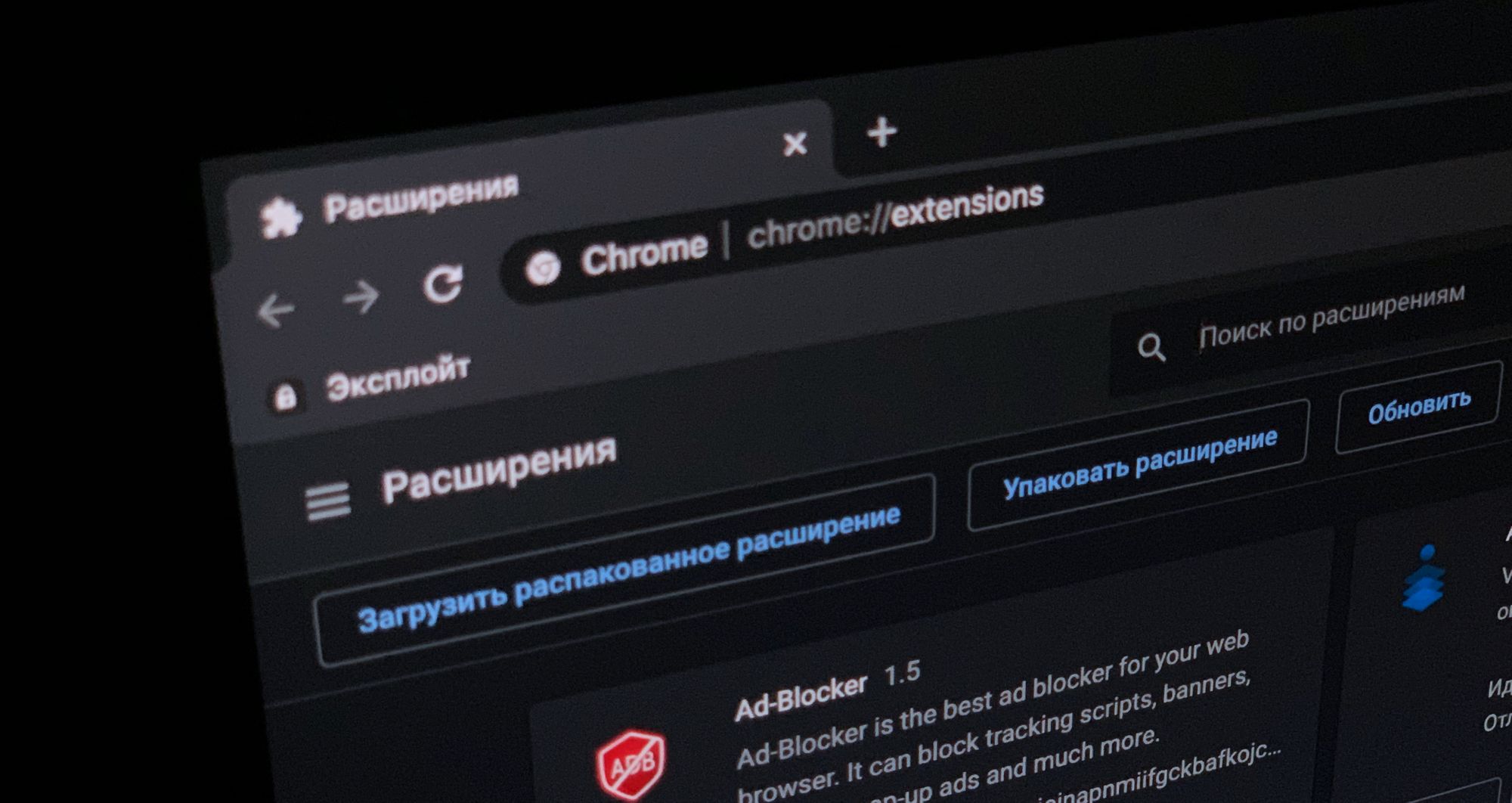
В то же время лучший способ остановить отслеживание — это перейти на веб-браузер, ориентированный на конфиденциальность. Для некоторых людей этот шаг может казаться слишком радикальным или непрактичным. Помимо этого, есть еще один способ противостоять онлайн-отслеживанию: добавить особую технологию блокировки в ваш текущий браузер. Подобные браузерные расширения являются первым шагом в усилении вашей конфиденциальности в Интернете.

Privacy Badger

Privacy Badger— это один из лучших вариантов блокировки онлайн-трекинга в вашем текущем браузере. Он был создан Electronic Frontier Foundation, некоммерческой группой по защите цифровых прав, которая ведет борьбу за конфиденциальность в Интернете с 1990 года. Расширение доступно абсолютно бесплатно.

Privacy Badger отслеживает все веб-страницы, которые вы посещаете, включая плагины и рекламу, размещенную на них внешними компаниями. Если расширение видит, что реклама и баннеры появляются на нескольких сайтах, которые вы посещаете, то оно запрещает браузеру загружать этот контент. Организация говорит, что не хранит списки той рекламы, что блокируется, но она записывает трекеры, когда вы просматриваете веб-страницы. Таким образом, расширение работает более эффективно.

DuckDuckGo

DuckDuckGo известен своей анонимной поисковой системой, которая не собирает данные пользователей. Однако в последние годы фирма все больше продвигается в области контроля конфиденциальности для всего Интернета (включая внедрение собственного мобильного браузера). DuckDuckGo также включает в себя расширение для Chrome.

Расширение Privacy Essentials блокирует скрытые сторонние трекеры, показывая вам, какая реклама преследует вас по всему Интернету. Этот инструмент также способен определить, как веб-сайты могут собирать данные с помощью партнерства с другими компаниями по предоставлению услуг. Этот подход включает в себя оценку «Политики конфиденциальности» ресурсов. Расширение также добавляет в Chrome свой поиск без отслеживания действий пользователя.

Ghostery

Эта нью–йоркская фирма, разработавшая пять различных инструментов, принадлежит той же компании, что и Cliqz. Cliqz – это безопасный браузер с конфиденциальной поисковой системой. Однако проект был закрыт в начале этого года из-за Covid-19. Теперь есть возможность скачать расширение Ghostery.

Это расширение для браузера блокирует трекеры и рекламу, а также позволяет создать список доверенных и сомнительных сайтов. Базовое расширение Ghostery является бесплатным, но также есть подписка, которая стоит $49 в месяц. Она обеспечивает детальную разбивку всех трекеров на группы и способна провести их анализ. Ghostery доступно дляChrome, Firefox, Microsoft Edge и Opera.

Adblock Plus

В отличие от других инструментов, Adblock Plus, в первую очередь, считается инструментом для блокировки рекламы. Другие расширения, представленные в данной статье, не всегда блокируют рекламу по умолчанию. Они стремятся быть инструментами конфиденциальности, которые могут заблокировать наиболее навязчивые виды рекламы. Использование блокировщика рекламы связано с другим набором этических соображений; он будет блокировать гораздо более широкий набор элементов на веб-странице, и это может включать рекламу, которая не преследует людей в Интернете.

Adblock Plus содержит список приемлемой рекламы, хотя пользователь способен отключить все баннеры и объявления, которые его раздражают. Adblock Plus блокирует сторонние трекеры и позволяет отключить кнопки обмена информацией в социальных сетях, которые отправляют информацию о пользователе владельцу ресурса. Adblock Plus доступно для Chrome, Firefox, Edge, Safari, Opera и Яндекса.

Заключение

Добавление расширения с поддержкой конфиденциальности в браузер определенно усилит вашу конфиденциальность в интернете. Но это не все, что вы можете сделать.

Читайте также: Настройки конфиденциальности, которые вам нужно срочно поменять в своем браузере (Chrome, Firefox, Safari, Edge и Brave)

Переход на браузер, ориентированный на конфиденциальность, может стать следующим логичным шагом. Расширения, по крайней мере для Chrome, ограничены только компьютерами и ноутбуками. Они не смогут помочь вам прекратить отслеживание ваших действий на мобильном устройстве. Для этого следует выбрать другой браузер для телефона.

Для подключения дополнительной защиты вы также можете начать использовать VPN, что поможет замаскировать вашу активность.

Источник: WIRED
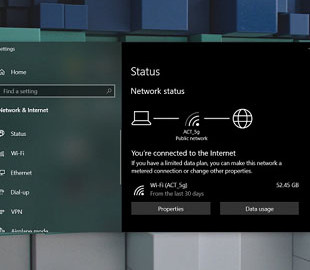
Microsoft устранила причину неработающих приложений в Windows 10

Microsoft устранила причину неработающих приложений в Windows 10

Компания Microsoft, наконец-то, начала распространять обновление операционной системы Windows 10, которое исправляет проблему с подключением к интернету как проводному, так и по Wi-Fi.

На проблемы с подключением и качеством связи пользователи жаловались уже несколько месяцев. Многие приложения из-за этого сбоя не работают и уходят в оффлайн, включая Spotify, Cortana, Microsoft Store и другие.

1Windows-Spotify-app_large.jpg (31 KB)

Системный сбой связан с некорректно работающим индикатором статуса подключения к сети, который выводится в области уведомлений или панели задач. Он может проявляться, даже если на самом деле со связью всё в порядке. В июле Microsoft признала её сущестование в Windows 10 (2004 или May 2020 Update).

Однако сходные проблемы появились не только в версии 2004, но и в Windows 10 1909, выпущенной осенью 2019 года, и более ранних версии с выходом недавних плановых обновлений ОС.

Теперь пользователи с такой проблемой могут избавиться от неё, загрузив и установив сборку Windows 10 19041.546, которая сейчас доступна в разделе опциональных обновлений.

Источник: ixbt.com

Новая версия Skype стала доступна всем пользователям

Корпорация Microsoft начала распространение новой версии приложения Skype. Речь идёт об обновлении Skype 8.64, которое в основном состоит из общих исправлений и уже доступно всем пользователям.

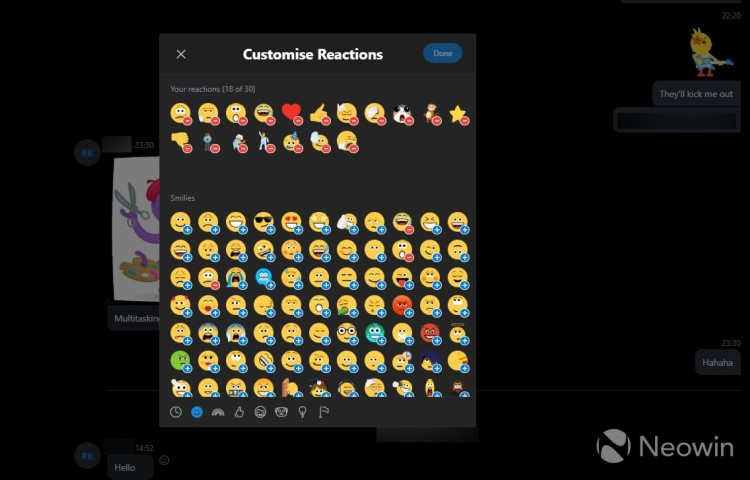
Обновление нельзя назвать крупным, поскольку оно приносит только одну новую функцию: теперь пользователи могут добавить в панель быстрого доступа какие-либо эмодзи. Для этого достаточно нажать кнопку «Настроить», после чего в панель можно перенести наиболее часто используемые эмодзи, чтобы всегда иметь к ним быстрый доступ. Эта функция работает во всех версиях Skype для разных платформ.

Кроме того, разработчики изменили некоторые используемые в приложении сочетания клавиш, чтобы устранить сбои в работе приложения. Ещё одно нововведение касается Skype для iOS. Теперь пользователи iOS-версии приложения могут обмениваться контентом с контактами Skype напрямую из панели общего доступа. Остальные изменения, которые получают пользователи вместе со Skype 8.64, не будут заметны, поскольку представляют собой общие исправления и улучшения стабильности работы. Обновление распространяется постепенно, поэтому, если оно недоступно вам прямо сейчас, следует подождать.

Напомним: свежая версия приложения вышла примерно через два месяца после запуска Skype 8.62, в которой появилась поддержка смены фонов в десктопной версии, а также был добавлен новый вид сетки для видеозвонков. Что касается версии Skype 8.63, то она была выпущена несколько недель назад и целиком состояла из исправлений ошибок и не принесла никаких новых функций.

Источник: Neowin

Следующее крупное обновление Windows 10 почти готово к релизу: быстрая установка, переделанный «Пуск» и новый Edge

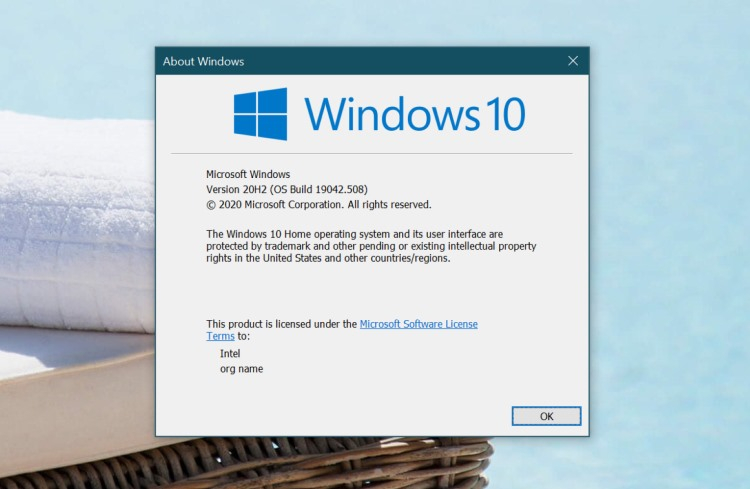
Разработчики из Microsoft продолжают готовиться к запуску осеннего обновления Windows 10 October 2020 Update (20H2). Сегодня была выпущена предрелизная сборка Windows 10 под номером 19042.508 (KB4571756). Она уже доступна участникам инсайдерской программы на канале Release Preview, который является последним этапом тестирования обновления перед началом его массового распространения.

Очевидно, что запуск Windows 10 (20H2) не за горами и разработчики не планируют добавлять новые функции и вносить существенные изменения, поэтому уже сейчас известно, какие именно функции и нововведения ждут пользователей после загрузки обновления.

Быстрая установка

Прежде всего стоит сказать, что для пользователей, которые перешли на Windows 10 (2004) и своевременно устанавливают накопительные обновления, установка 20H2 будет очень быстрой. Всё дело в том, что новые функции уже доставлены в систему вместе с накопительными обновлениями, но находятся в отключенном состоянии. В процессе установки Windows 10 October 2020 Update произойдёт их активация, что отнимет минимум времени. Фактически, осеннее обновление не принесёт каких-либо новых функций и существенных изменений, а лишь активирует уже имеющиеся в системе возможности и внесёт общие исправления, направленные на повышение стабильности работы ОС.

Обновлённое меню «Пуск»

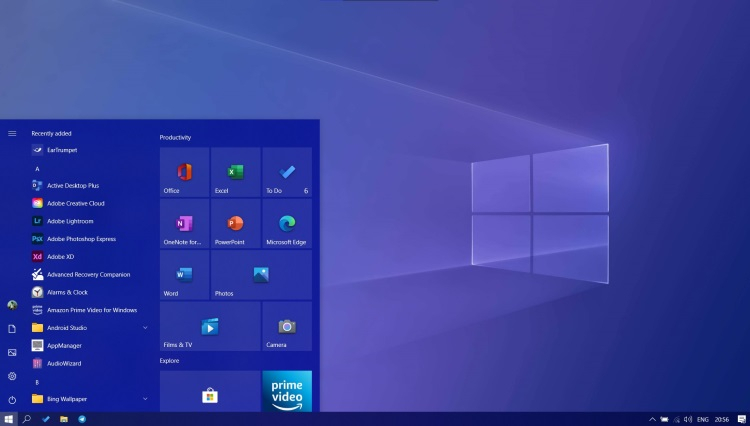
Следующее изменение касается меню «Пуск», дизайн которого был переработан. В текущей и предыдущих версиях Windows 10, независимо от выбранной темы, в качестве фона для отдельных плиток использовались акцентные цвета. Теперь же этот параметр удалён и в новой версии ОС плитки становятся светлее и прозрачнее, что делает их внешний вид более современным. Свежий вид придают и новые значки в духе Fluent Design в меню «Пуск» и на панели задач для многих элементов. Функционально здесь ничего не поменялось, все изменения носят визуальный характер.

Новый браузер Edge

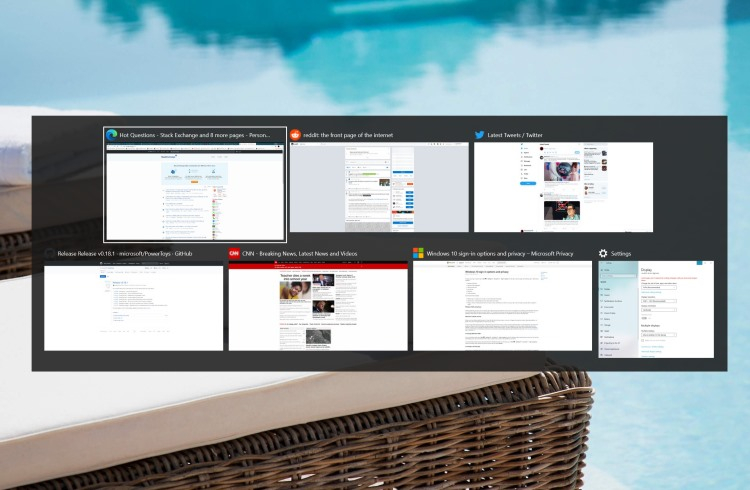
Одно из самых значительных изменений — это принудительная установка нового браузера Microsoft Edge на базе Chromium. Разработчики представили его в начале года и с тех пор активно продвигают, а после загрузки Windows 10 (20H2) новый Edge будет установлен автоматически. Примечательно, что теперь Edge нельзя будет удалить из системы с помощью стандартных средств (Microsoft объясняет это тем, что браузер тесно связан с другими компонентами ОС). Кроме того, разработчики расширили возможности управления вкладками с помощью сочетания клавиш Alt + Tab (работает только в новом Edge).

Также была добавлена возможность получения быстрого доступа к вкладкам Edge, которые закреплены на панели задач. Теперь при клике по закреплённому на панели задач сайту пользователь будет видеть все открытые для него вкладки в каждом из запущенных окон Edge. Ещё одно изменение, касающееся панели задач, будет полезно при создании новых учётных записей Windows, поскольку с его помощью пользователи смогут осуществлять более персонализированную настройку при первом входе в систему.

Разработчики предоставили больше возможностей настройки при переключении из планшетного режима (актуально для устройств 2-в-1). Есть и другие, менее заметные улучшения и исправления, которые будут доставлены пользователям вместе с Windows 10 (20H2). Предполагается, что широкому кругу пользователей Windows 10 October 2020 Update станет доступна в ближайшие несколько недель.

Источник: pcworld.com

Google начала менять внешний вид экранной клавиатуры Gboard для Android

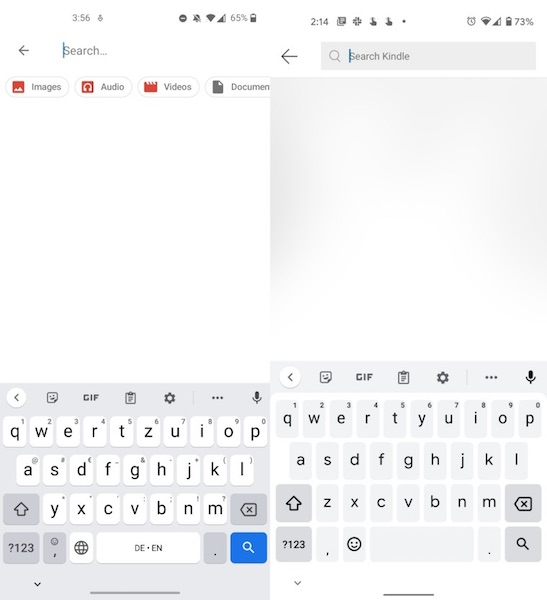
Сообщается, что Google уже некоторое время работает над редизайном фирменного приложения-клавиатуры Gboard для Android. Теперь компания, наконец-то, начала разворачивать обновление для бета-тестеров. В свежей версии поисковый гигант заменит приевшийся шрифт Roboto на Product Sans, что сделает дизайн программы более лаконичным.neowin.net

neowin.net

Кроме того, Google решила покончить с серым цветом подложки, заменив его на белый. Кнопки, напротив, станут более тёмными. Что касается клавиши поиска, она будет выполнена в сером цвете, как и клавиши Shift и BackSpace. Тёмная тема также претерпела изменения. Подложка стала полностью белой, а клавиши стали немного светлее. Кроме того, Google, судя по скриншотам, убрала с кнопок обозначения символов, доступных при длительном нажатии. Вероятно, их можно будет вернуть через соответствующий пункт в настройках приложения.neowin.net

neowin.net

Google внедряет обновление на стороне серверов. К сожалению, не все пользователи бета-версии клавиатуры получат обновлённый дизайн на данном этапе. Тем не менее, очевидно, что уже в скором времени новый вид клавиатуры станет доступен широкому кругу пользователей.

Источник: Neowin

Функция «запуска» приложений Android на ПК с Windows 10 теперь доступна всем желающим (среди владельцев телефонов Samsung)

Функция «запуска» приложений Android на ПК с Windows 10 теперь доступна всем желающим (среди владельцев телефонов Samsung)

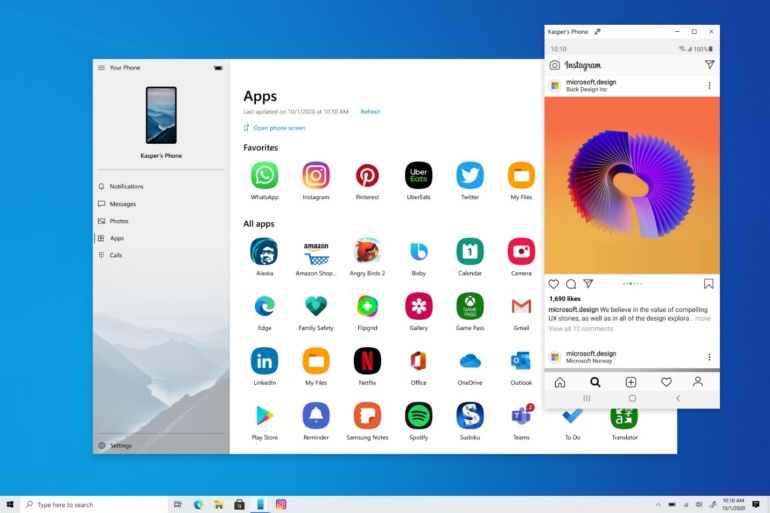
Новая функциональность приложения Your Phone (Ваш телефон), позволяющая «запускать» приложения Android со смартфона в отдельном окне на ПК с Windows 10 вышла из бета-теста и теперь доступна всем желающим (из числа владельцев смартфонов Samsung).

Microsoft анонсировала возможность «запускать» приложения Android на Windows в прошлом месяце в рамках нового партнерства с Samsung. На самом деле приложения запускаются и обрабатываются на смартфоне, а на монитор ПК транслируется картинка. Новая функциональность стала частью уже знакомого нам приложения Your Phone (Ваш телефон) и до этого момента была доступна только бета-тестировщикам Windows Insiders. И вот сейчас Microsoft объявила о запуске новой функции. Обновление уже вышло и будет распространяться постепенно, но много времени процесс занять не должен, так что вскоре оно станет доступно абсолютно всем.

Функция «запуска» приложений Android на ПК с Windows 10 теперь доступна всем желающим (среди владельцев телефонов Samsung)

Функция позволяет закреплять приложения Android на панели задач и запускать их, как обычные приложения Windows. Список поддерживаемых устройств выглядит следующим образом:

  • Surface Duo
  • Samsung Galaxy Note9
  • Samsung Galaxy S9
  • Samsung Galaxy S9+
  • Samsung Galaxy Note10
  • Samsung Galaxy Note10+
  • Samsung Galaxy Note10 Lite
  • Samsung Galaxy Fold
  • Samsung Galaxy S10
  • Samsung Galaxy S10+
  • Samsung Galaxy S10 Lite
  • Samsung Galaxy S10e
  • Samsung Galaxy Note20 5G
  • Samsung Galaxy Note20 Ultra 5G
  • Samsung Galaxy A8s
  • Samsung Galaxy A30s
  • Samsung Galaxy A31
  • Samsung Galaxy A40
  • Samsung Galaxy A41
  • Samsung Galaxy A50
  • Samsung Galaxy A50s
  • Samsung Galaxy A51
  • Samsung Galaxy A51 5G
  • Samsung Galaxy A60
  • Samsung Galaxy A70
  • Samsung Galaxy A70s
  • Samsung Galaxy A71
  • Samsung Galaxy A71 5G
  • Samsung Galaxy A80
  • Samsung Galaxy A90s
  • Samsung Galaxy A90 5G
  • Samsung Galaxy S20
  • Samsung Galaxy S20+
  • Samsung Galaxy S20 Ultra
  • Samsung Galaxy Fold
  • Samsung Galaxy XCover Pro
  • Samsung Galaxy Z Flip
  • Samsung Galaxy Z Flip 5G
  • Samsung Galaxy Z Fold2 5G

Пока что можно запускать на ПК не больше одного приложения Android. Но уже до конца года обещана возможность запускать одновременно несколько приложений.

Функция требует для работы ОС Windows 10 версии October 2018 Update. Также потребуется установить последние версии приложений Your Phone и Link to Windows, а смартфон и ПК должны быть подключены к одной сети Wi-Fi.

Источник: Microsoft Your Phone

Скачать Windows 11 бесплатно для компьютеров

Американская корпорация Microsoft никогда не упускала возможность зарабатывать максимально много денег на своем программном обеспечении, стремясь извлекать с продажи такого самую большую прибыль. Именно поэтому операционная система Windows 10 обходится в целых $200, если говорить о базовой самой дешевой редакции этой платформы в лицензионном виде. Полноценная версия офисного пакета Office 2019 обходится в $125, то есть она также стоит невероятно дорого. При всем при этом, то есть при таких громадных ценниках, оба этих продукта пользуются невероятно большой популярностью по всему земному шару, а используют их сотни миллионов людей на ежедневной основе. Впрочем, все это вовсе не означает, что является десятая «винда» идеальной или просто хорошей.

К сожалению, даже не смотря на сотни выпущенных для десятой «винды» обновлений, лучше от этого она не стала совершенно никак никоим образом. Пользователи при ее использовании то и дело сталкиваются с различными самыми разными сложностями, на решение которых приходится тратить уйму времени и сил. Ничего хорошего во всем этом, конечно, даже и близко нет, потому что едва ли кому-то хочется тратить свое время, силы и денежные ресурсы на исправление бесконечного количества различных проблем и неполадок, существующих в операционной системе Windows 10. Именно поэтому огромное множество людей, проживающих в различных регионах мира, ждет того самого момента, когда представится возможность бесплатно скачать и установить Windows 11.

Пускай сама компания Microsoft пока что еще и не делала совершенно никаких заявлений об операционной системе Windows 11, но при этом зато уже известно о том, чем именно она всех порадует. В настоящее время, в середине сентября 2020 года, ее уже могут скачать сотрудники американской корпорации, отвечающие за процесс ее тестирования. Первая публичная бета-версия может выйти уже в конце 2020 года, тогда как релиз стабильной финальной версии случится спустя несколько месяцев, то есть, проще говоря в первой половине 2021 года. Новая ОС содержит в себе функцию быстрого создания резервных копий и мгновенно восстановления из таких, в том числе путем использования облачного хранилища OneDrive.

Что касается самой новой ОС, то она принесет вместе с собой расширение функциональных возможностей, повышение быстродействия, увеличение скорости работы, новый пользовательский интерфейс, новые стандартные приложения, многократно повышенную стабильность, новую систему защиты, а также ряд других важных преимуществ, которыми новейшая операционная система гарантированно так или иначе всех приятно порадует, ведь никак иначе быть попросту даже и не может. Уже прямо с момента выхода на рынок новая операционная система сможет легко и просто запускать все доступные сейчас для десятой «винды» приложения, входят в число которых такие, построенные которые на базе библиотек UWP, PWA и конечно же Win32. Скачать Windows 11 можно будет бесплатно, потому что Microsoft решила сделать ее в полной мере бесплатной для всех пользователей ради повышения ее популярности.

Источник: AKKet.com

Что такое пространственный звук в AirPods и как его включить

Еще на WWDC Apple анонсировала набор обновлений для AirPods. Среди них есть действительно интересные новые функции, такие как уведомления о разряженных наушниках и более простое переключение между устройствами. Уже сейчас, обновив прошивку AirPods и установив iOS 14 на iPhone и iPad, вы можете посмотреть, как наушники сами переключаются между ними. Однако самой интересной функцией является пространственное аудио или «эффект присутствия». Что это такое, и каким образом Apple сможет улучшить звук в AirPods, не обновляя сами наушники? А главное, как активировать пространственное аудио в AirPods Pro?

Пространственный звук будет доступен только AirPods Pro

Что такое пространственное аудио в AirPods Pro?

Пространственное аудио — это функция AirPods Pro, которая предназначена для того, чтобы добиться того эффекта, что Apple называет «театральным опытом». Она использует датчики как на iPhone или iPad, так и на AirPods Pro, чтобы обеспечить эффект объемного звучания, как будто вы сидите в концертном зале или в кинотеатре.

Это новая функция AirPods Pro, с помощью которой наушники могут имитировать кинотеатр или другую среду многоканального объемного звука.

Технически это впечатляет, потому что в AirPods у вас есть только два источника звука, один в левом ухе и один в правом, поэтому требуется определенная работа, чтобы имитировать больше, чем просто левый и правый стереозвук.

Обычный стереозвук, 5 или 7-канальный звук и пространственный звук

Как включить пространственный звук на AirPods Pro?

Поддержка пространственного звука уже появилась в обновлении прошивки AirPods Pro. Прошивка установится автоматически. Если нет — вот, как сделать это вручную. Вам также понадобится iPhone с iOS 14 или iPad с iPadOS 14.

Как проверить версию прошивки AirPods

Посмотреть актуальную версию можно, если нажать на «i» около наушников в меню Bluetooth. Здесь же включается пространственное аудио с наглядной демонстрацией.

Если ваши AirPods обновились до версии 3A283, значит у вас появилось пространственное аудио.

Здесь можно и посмотреть версию прошивки, и включить пространственное аудио

Не приходит обновление прошивки на AirPods

В этом случае попробуйте поставить наушники на зарядку (обязательно с помощью кабеля), подключить их к iPhone, не доставая из зарядного кейса (достаточно просто открыть крышку чехла и немного подождать), а также поставить сам iPhone на зарядку. В течение часа прошивка установится автоматически.

Как работает пространственный звук в AirPods

На основе контента, который вы просматриваете на своем устройстве, ваши AirPods Pro по сути создают то, что называется звуковым полем. Будь то ролик на YouTube или видео в нашем Telegram-чате. Это поле ориентировано на устройство, к которому подключены ваши AirPods Pro, и создает постоянный направленный источник звука.

Пространственное аудио задействует акселерометр и гироскоп для определения головы в пространстве и на основе полученных данных особым образом конфигурирует воспроизведение. Это позволяет сымитировать присутствие на концерте, когда интенсивность и громкость звука меняется в зависимости от вашего местоположения. Ведь если вы повернетесь к сцене боком, одно ухо будет слышать звук лучше, а другое хуже. То же самое произойдёт и с AirPods Pro.

Пространственный звук позволит достичь максимального объема

Благодаря этому ваше устройство и ваши AirPods создают более захватывающий опыт прослушивания музыки и просмотра видео. Чтобы звук был такой, как будто он исходит из нескольких динамиков, расположенных вокруг вас, пространственный звук применяет направленные звуковые фильтры и настраивает частоты, поступающие в каждое ухо, чтобы имитировать звук отдельно расположенных динамиков для объемного звука.

Что произойдет, если устройство внезапно сдвинется?

Поскольку звуковое поле ориентировано на ваш iPhone или iPad, оно перемещается вместе с вашим устройством. И зависит от резких движений, таких как повороты автомобиля или автобуса или крен самолета. Но если ваша голова находится в постоянном положении относительно вашего устройства, вы не должны замечать никаких изменений в звуке, независимо от того, насколько сильно меняются условия вокруг.

Какой формат поддерживает пространственный звук?

Пространственный звук в AirPods Pro поддерживает формат объемного звука 5.1, 7.1, а также Dolby Atmos.

Поддержка Dolby Atmos особенно примечательна, потому что это означает, что пространственный звук сможет имитировать звук, идущий практически со всех сторон, а не только перед вами.

Какие AirPods поддерживают пространственный звук?

К сожалению, AirPods Pro - единственные наушники, которые в настоящее время поддерживают новые функции пространственного звука.

Однако некоторые другие функции доступны в iOS 14 и для обычных AirPods. В частности, автоматическое переключение между устройствами и уведомление о низкой зарядке.

Источник: AppleInsider.ru

Microsoft объявила сроки смерти Adobe Flash на Windows 10

Окончательно всё зачистят летом 2021 года

Компания Microsoft объявила сроки прекращения поддержки Adobe Flash Player в операционной системе Windows 10. 

Microsoft объявила сроки смерти Adobe Flash на Windows 10

Отметим, что Adobe ещё в 2017 году признала технологию устаревшей и объявила о своём решении прекратить поддержку Flash Player в декабре 2020 года. Теперь Microsoft оповестила пользователей о расписании грядущих изменений для Windows 10. 

Браузер Microsoft Edge прекратит поддержку Adobe Flash Player в конце 2020 года. Речь идёт как о старой версии Microsoft Edge, так и новой, на движке Chromium. Также в конце 2020 года поддержка технологии будет прекращена и в браузере Internet Explorer 11. 

После декабря пользователи перестанут получать обновления безопасности Adobe Flash Player от Microsoft для старого Microsoft Edge и Internet Explorer 11.

В новом Microsoft Edge плеер будет удалён в январе 2021 года. Кроме того, в январе Adobe Flash Player отключат по умолчанию и во всех версиях Windows 10 старше, чем апдейт KB4561600 выпущенный в июне 2020 года. Ресурсы на сайтах Microsoft для загрузки Adobe Flash Player станут недоступны. 

Для желающих удалить Adobe Flash Player из системы до окончательного прекращения поддержки, Microsoft предоставит специальный апдейт осенью на сайте с каталогом обновлений Microsoft Update Catalog для загрузки вручную, с начала 2021 года это обновление начнёт распространяться как опциональное через Windows Update (Центр обновления Windows), а ещё через несколько месяцев — станет рекомендованным. 

Летом 2021 года все API, групповые политики и пользовательские интерфейсы, управляющие Adobe Flash Player, будут удалены из старого Microsoft Edge и Internet Explorer 11 с помощью очередного накопительного обновления Windows 10, в также соответствующими обновлениями для Windows 8.1, Windows Server 2012 и Windows Embedded 8 Standard.

Источник: MSPowerUserMicrosoft

Вышла версия браузера Edge 85 — новые возможности Collections, расширенный режим Internet Explorer и аннотации к PDF-файлам

Вышла версия браузера Edge 85 — новые возможности Collections, расширенный режим Internet Explorer и аннотации к PDF-файлам

Ранее в этом году компания Microsoft согласовала выпуск своего нового браузера Edge на основе Chromium с выпуском самого движка Chromium. Таким образом, несмотря на то, что Edge на базе Chromium является молодым браузером, для него используются достаточно большие порядковые номера версий. В результате вскоре после выхода Chrome 85 пользователям стала доступна стабильная версия Edge 85 (сборка 85.0.564.41).

Одним из новшеств браузера Edge 85 стала возможность синхронизировать данные браузера, такие как расширения, пароли, избранное и содержимое Collections, между профилями Azure Active Directory (AAD). Эта функция предназначена для пользователей образовательных учреждений. Однако возможность синхронизировать историю и вкладки пока что недоступна в финальной версии.

Вышла версия браузера Edge 85 с улучшениями в Collections, режиме Internet Explorer и поддержкой комментирования PDF-файлов

Ещё одним новшеством стал инструмент выделения и добавления комментариев к содержимому в PDF-файлах. В Collections появилась возможность отправлять списки напрямую в программу OneNote (в дополнение к Excel и Word). Также улучшена работа режима Internet Explorer, теперь администраторы могут устанавливать групповую политику, позволяющую запускать некоторые комбинации приложений без запроса. API доступа к хранилищу, который дебютировал в качестве экспериментальной функции в Edge 84, становится общедоступным.

Вышла версия браузера Edge 85 с улучшениями в Collections, режиме Internet Explorer и поддержкой комментирования PDF-файлов

В Immersive Reader добавлена новая функция Picture Dictionary, которая будет полезна для учащихся. Она демонстрирует пользователям графическое представление выбранных слов, что «помогает улучшить понимание».

Вышла версия браузера Edge 85 — новые возможности Collections, расширенный режим Internet Explorer и аннотации к PDF-файлам

Версия Edge 85 также получила ряд улучшений в плане безопасности, включая все последние исправления проекта Chromium. Наконец, улучшения DevTools включают поддержку эмуляции Surface Duo и сочетаний клавиш, соответствующих таковому в VS Code. Дополнительно внедрено несколько экспериментальных функций.

Обновлённая версия Edge 85 уже начала распространяться среди пользователей. Она будет установлена автоматически или же пользователь может ускорить обновление через меню настроек браузера  (Help and feedback > About).

Источник: neowin