Эксперты назвали 10 самых лучших антивирусов для Windows

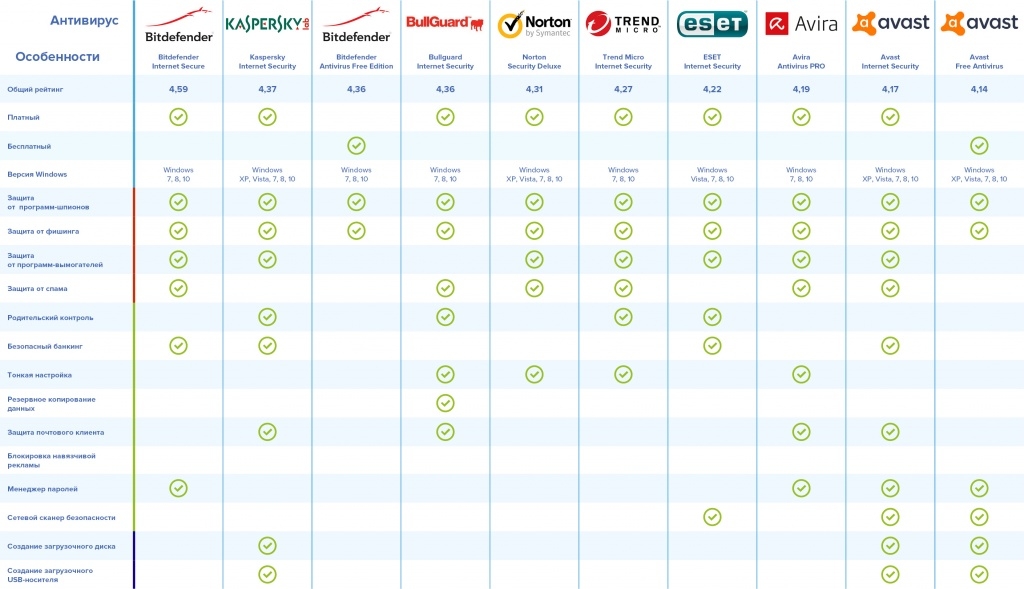
Роскачество представило результаты исследования, в которых оценивалась эффективность антивирусов для компьютеров под управлением ОС Windows.

Данное исследование проводилось вместе с Международной ассамблеей организаций потребительских испытаний (ICRT). Все антивирусы оценивался по 200 показателям, которые были разделены на три группы: защита от киберугроз, удобство использования и влияние на скорость работы компьютера.

Всего были исследованы 23 наиболее известные программы от 18 производителей. В их число вошли продукты «Лаборатории Касперского», «Доктора Веба», Bitdefender, Norton, AVG, ESET, Avira, Avast, Panda, McAfee и Sophos.

Рейтинг десяти лучших антивирусов представлен ниже. Более подробно об исследовании можно узнать здесь.

Google выпустила бесплатное приложение для изучения программирования

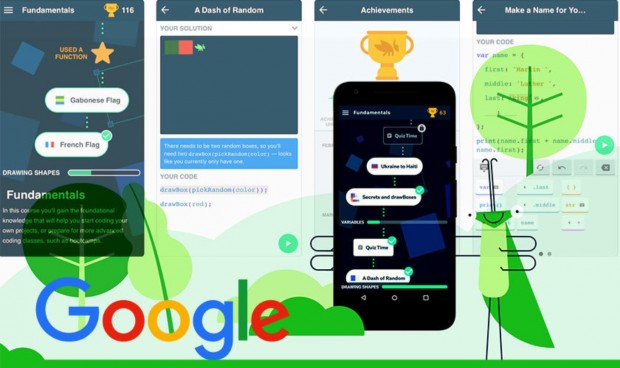
Стартап-инкубатор Area 120 от Google выпустил бесплатный сервис, который поможет изучить основы программирования. Приложение называется Grasshopper.

Приложение дает возможность изучить JavaScript при помощи небольших игр и различных головоломок.

Для регистрации необходимо иметь учётную запись в Google. Чтобы приступить к упражнениям, пользователям нужно просмотреть теоретический блок c основными определениями программирования.

По мере прохождения заданий упражнения усложняются. Приложение также может напоминать пользователям о тренировках, посылая уведомления ежедневно или несколько раз в неделю.

Grasshopper можно бесплатно скачать в Google Play и в App Store.

Как использовать ноутбук в качестве второго монитора

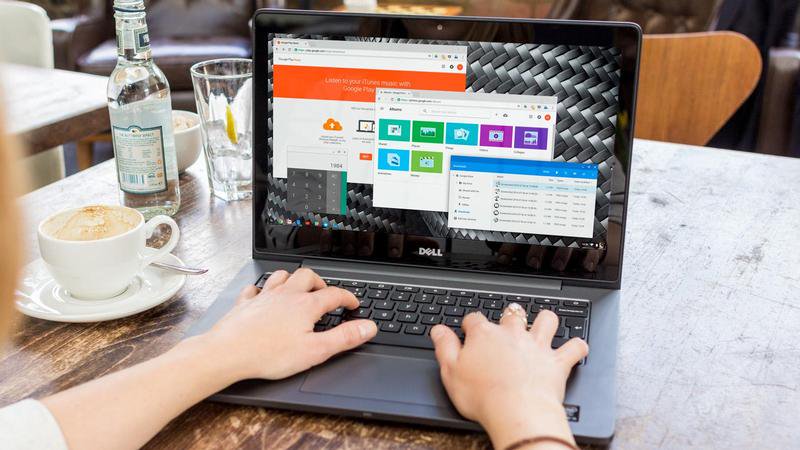
Запасной ноутбук вполне может быть использован как второй монитор на Windows 10. Перед вами короткая инструкция, как это сделать.

Второй экран может стать отличным дополнением. Он даёт возможность расширить ваш набор визуализирующих устройств, позволяющий сделать ваше рабочее пространство многофункциональным. Разумеется, вы можете приобрести дополнительный монитор, однако ноутбук тоже может стать вторым экраном для вашего исходного девайса.

В Windows 10 эта функция доступна по умолчанию, активизировать её легко. Следуйте инструкции и вы мгновенно подключите второй экран. Убедитесь, что ваше подключение к интернету безопасно перед использованием нашего гида.

Устанавливаем ноутбук в качестве второго монитора

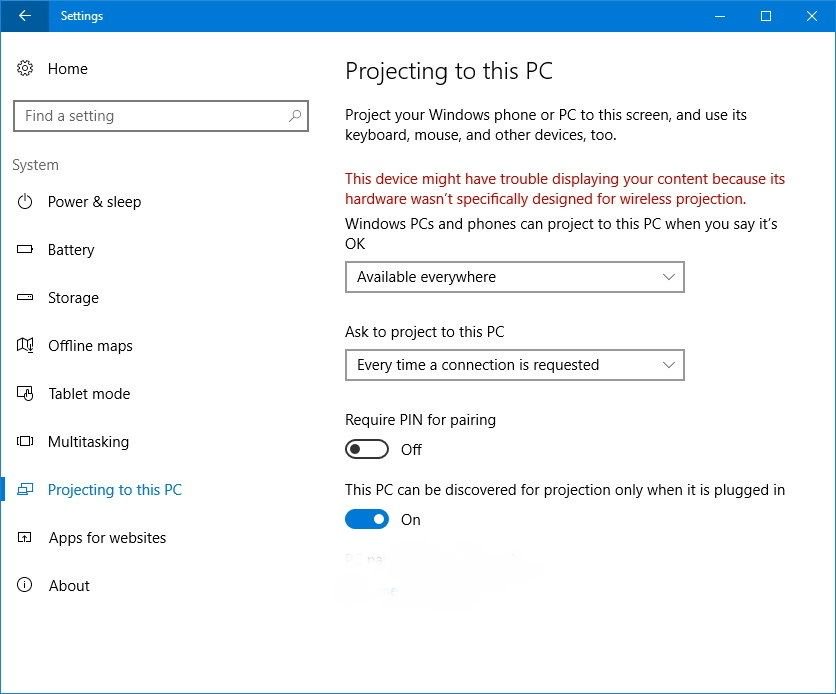
На устройстве, к которому вы хотите подключить дополнительный монитор, зайдите в Настройки > Система > Передать на экран этого компьютера (Settings > System > Projecting to this PC).

Скорректируйте настройки по своему усмотрению, отрегулировав предпочтительный баланс между безопасностью и простотой доступа, как показано на рисунке ниже.

На своём основном компьютере нажмите клавишу Windows + P и выберете «Подключиться к беспроводному дисплею» в самом низу.

Ваш компьютер начнёт искать доступные дисплеи, и как только второй экран будет найден, у вас появится возможность Расширить и Дублировать.

Как и предполагают названия, Расширение позволит вам увеличить рабочее функциональное пространство. Дублирование заставит второй экран показывать то же, что показывает основной, таким образом оба дисплея будут показывать одно и то же.

Выберите предпочтительные настройки и ваш главный монитор будет связан с дополнительным одним из вышеуказанных способов.


Используйте второй экран как связующее звено

Благодаря этому методу вы можете использовать дисплей в качестве связующего звена и позволить кому-либо вводить текст или управлять мышкой при условии подключения к главному устройству.

При подключении экрана появится флажок, который позволит добавить дополнительный вход. Если вы поставите галочку, дополнительный монитор позволит вводить данные с мыши и клавиатуры при подключении к другому компьютеру.

15 советов для работы на Mac, которые облегчают жизнь. Часть 3

Недавно мы представили вашему вниманию 30 советов для работы на Mac. Скорее всего, с их помощью вы сэкономили уйму времени, а «общаться» с яблочным компьютером стало гораздо легче. С помощью последних 15-ти советов, представленных ниже, вы станете настоящим профи по использованию MacBook.

1. Использование «Домашней коллекции» для импорта объектов из вашей iTunes-библиотеки

Очень часто случается, что хочется поделиться музыкой, фильмами, картинками с членами семьи или близкими людьми, с которыми живешь вместе. С помощью iTunes сделать это крайне легко. Зайдите в iTunes > «Настройки» > «Общий доступ», после чего установите флажок «Общий доступ к моей библиотеке в домашней сети». Если вы хотите, чтобы доступ к вашей библиотеке был только у определенных членов «Семейного доступа», то введите пароль в окно в нижней части экрана. В противном случае все пользователи с включенной опцией «Семейного доступа» будут иметь доступ к вашим файлам.

Вы также можете ограничить доступ к определенным областям или спискам воспроизведения в своей медиатеке iTunes. Когда «Семейный доступ» включен, другие пользователи iTunes могут увидеть вашу библиотеку, щелкнув по раскрывающемуся меню «Медиатека» в левом верхнем углу панели iTunes. Пользователи устройства iOS также могут перейти в библиотеку, подключенную к «Семейному доступу», заглянув на вкладку «Дополнительно» в меню «Музыка» или «Видео».

2. Беспроводная передача аудио- и видеофайлов с помощью AirPlay

AirPlay – это технология компании Apple для беспроводной потоковой передачи аудио- и видеофайлов. Данная технология доступна как на iOS-девайсах, так и на Mac. Большинство Mac могут транслировать аудио на AirPlay-колонки, а новые версии даже могут передавать изображения на Apple TV, позволяя вам показывать необходимые файлы на большом экране.

Для перехода в AirPlay из iTunes вам необходимо просто нажать на иконку приложения – прямоугольник с рассекающим его снизу треугольником (находится рядом с ползунком громкости). После этого необходимо выбрать, куда вы хотите транслировать музыку. Если вы хотите, чтобы не только музыка, но и все системные звуки также воспроизводились динамиками, тогда нажмите клавишу регулировки громкости, удерживая Option, чтобы перейти в меню «Настройки звука».

Если ваш Apple TV подключен к той же сети, что и ваш Mac, то значок AirPlay автоматически появится в строке меню. Щелкните по этому значку и выберите имя вашего Apple TV, чтобы передать на него изображение с вашего экрана.

3. Добавление «Гостевого аккаунта» на вашем Mac

Как вам наверняка известно, чтобы у каждого человека в вашем доме или офисе было личное пространство, где он бы мог все установить и расположить по собственному вкусу, вы можете создать несколько пользовательских аккаунтов на вашем Мас. Но кроме «Пользовательского аккаунта» есть еще один вариант, который вы можете создать. И это «Гостевой аккаунт».

Зайдите в «Системные Настройки» > «Пользователи и Группы», включите данную опцию. Теперь на экране входа в систему, помимо пользовательских аккаунтов, у вас появится вариант гостевого входа. Этот аккаунт может использовать любой человек: для входа не требуется пароль. Но, как только пользователь закончит работу в «Гостевом аккаунте», все, чем он занимался и что делал, будет начисто стерто. Подобная функция хороша не только для Macbook-ов, используемых в фойе и комнатах отдыха или ожидания, но и в ситуациях, когда ваш друг или коллега просит ваш Mac на минутку, чтобы «кое-что посмотреть\сделать».

Но в этом случае вам следует отключить автоматический вход в систему и при помощи «Настроек конфиденциальности» установить пароль для входа в систему через, к примеру, пять секунд после ухода в спящий режим. Таким образом вы сможете сохранить и обезопасить свои данные, а если кто-то и возьмет «на минуточку» ваш Mac, то система предложит ему использовать «Гостевой аккаунт».

4. Установка необходимых ограничений (временных и не только)

Родительский контроль в операционной системе Х достаточно прост в использовании, но в то же время оснащен достаточным количеством интересных функций, которые могут быть полезны для ограничения доступа несовершеннолетним. Вы можете ограничить ежедневное количество времени, которое ребенок может провести у экрана девайса; задать «время отхода ко сну», после которого дети не смогут использовать устройство; ограничить функции поисковой программы и используемые приложения, а также многое-многое другое.

К примеру, вы можете запретить устройству, которым владеет ваше слишком нервное и подозрительное чадо, изменять определенные настройки и пароль.

5. Обновленный вариант очистки истории в Safari

Раньше, если вы хотели очистить кэш и историю в браузере Safari, то вам предлагался единственный вариант – удалить все подчистую.

Однако с выходом Yosemite, если вы откроете вкладку «История» и выберете «Очистить Историю» и «Удалить данные с веб-сайтов», то система предложит вам очистить данные за последний час, последний день, сегодняшний и вчерашний день, а также историю за все время.

Кстати, история посещений будет удалена со всех девайсов, с которых осуществлен вход в ваш iCloud-аккаунт.
6. Пересылка файлов большого размера по email

На самом деле, электронная почта, в первую очередь, предназначена совсем не для пересылки файлов, но давайте будем честными – все мы этим грешим. Проблема заключается в том, что многие email-провайдеры позволяют пересылать файлы только в рамках определенного размера (чаще всего не превышающего несколько мегабайт), поэтому пересылка файлов большого размера при помощи электронной почты становится почти невозможной.

Что же касается почтовой службы Mail, то еще с момента выхода операционной системы Yosemite пользователям позволили пересылать по электронной почте файлы, по размеру не превышающие 5GB. В принципе, это же возможно при помощи веб-почты Mail на сайте icloud.com. На самом деле приложение к письму загружается на iCloud, а получателю отправляется ссылка, по которой он в течение 30 дней может скачать файл.

Если же получатель сам использует почтовый клиент Mail в ОС Yosemite или заходит на почту через сайт icloud.com, то приложение к письму будет показано ему как обычное вложение, а не как ссылка на файл.

7. Быстрый поиск необходимой опции при помощи «Справочного меню»

У некоторых приложений есть намного больше функций, чем вы можете представить, но вместо того, чтобы самостоятельно вручную просматривать настройки, можно ускорить процесс и воспользоваться «Справочным меню», в котором есть специальное окно поиска. Просто введите туда название искомой опции.

Результаты поиска появятся в поле ниже, а при наведении стрелки мыши на один из вариантов вам будет показано, в каком разделе он расположен, либо можете вы просто кликнуть по одному из вариантов для быстрого перехода.

8. Перенос файлов с вашего Mac на iPhone

Также не стоит забывать о том, что если у вас в наличии имеются более-менее современный Mac с Bluetooth 4.0 и современный iOS-девайс (например, iPhone не старше 5 модели), то вы всегда с легкостью можете отправить файлы с вашего Mac на iOS-устройство, используя AirDrop.

Самый простой и быстрый способ для этого – кликнуть правой кнопкой мыши по файлу, выбрать из открывшегося меню «переслать через AirDrop», после чего выбрать устройство, на которое вы хотите выполнить пересылку. Следует учесть, что перед этим вам надо будет включить AirDrop из «Центра управления» устройства iOS.

9. Различные способы изменения размера окон

Если раньше нажатие зеленой кнопки в левом верхнем углу увеличивало окно, то после выхода ОС Yosemite это же действие переводит открытую программу в полноэкранный режим. Но вы можете вернуть старую настройку для этого действия, просто удерживая ⌥, которая появится при наведении курсора на зеленую кнопку.

Но это еще не все! Удерживайте ⌥, пока меняете размер окна, и вместе с той стороной, которую тянете вы, будет соответственно изменяться параллельная. Удерживайте ⇧, окно будет изменять свой размер в соответствии с прошлыми пропорциями. Это может звучать несколько странно и запутанно, но вы все сразу поймете, как только попробуете изменить размер окна на практике.

10. Работа с рабочими окнами

Когда дело касается окна в OS X или macOS, то нам дается достаточная свобода: в настоящий момент вы можете не просто изменить размер, задействовав одну из сторон, а изменить размер сразу двух сторон (той, которую вы тянете, и параллельную ей) – просто зажмите кнопку Option. Кроме того, можно изменить размер окна, сохранив при этом прежние пропорции – вам поможет зажатая кнопка Shift.

И раз уж мы заговорили об окнах: если вы хотите переместить находящееся на заднем фоне окно, не выводя его на передний план, то просто зажмите Command и перетащите это окно в необходимое место.

11. Вставка текста без сохранения исходного форматирования

Когда вы копируете текст из каких-либо приложений, а в особенности из интернета, то вместе с текстом система сохраняет исходное форматирование, такое как размер текста, шрифт и прочее. И когда вы вставляете скопированное в текстовое поле, например, в электронное письмо, копия выделяется своей неуместностью и может затруднить прочтение.

Чтобы вставить текст без исходного форматирования, вместо привычного Command+V нажмите Option+Shift+Command+V. Кстати, в меню Microsoft Word для этого есть определенная опция «Специальная вставка» (или «Вставить и задать формат»).

12. Настройка автозагрузки для необходимых приложений

Если вы хотите, чтобы некоторые приложения запускались сразу после включения Macbook, то их можно выбрать в «Системных настройках». Выберите пункт «Пользователи и Группы», убедитесь, что подсвечен именно ваш пользовательский аккаунт, после чего выберите вкладку под названием «Объекты входа».

При помощи «+» выберите приложения, серверы файлов и любые другие программы, которые будут автоматически запускаться сразу после загрузки системы. Также можно поставить галочку слева от названия программы, чтобы окно ее включения не выводилось на передний план – при этом она все равно будет запускаться в фоновом режиме.

Однако стоит учесть, что время включения Mac может значительно увеличиться, если слишком большое количество приложений выбрано для автозагрузки. Поэтому если вы хотите ускорить загрузку своего устройства, а какие-то приложения в данный момент вам не нужны запущенными, то просто удерживайте Shift, пока OS X или macOS загружает их.

13. Слежение за запущенными процессами при помощи «Мониторинга системы»

Если вам кажется, что ваш Mac работает слишком медленно, или если звук работающего компьютера резко усиливается, в то время как вы не делаете ничего, что могло бы вызвать такую реакцию, то вы всегда можете выяснить, по какой причине это происходит. «Мониторинг системы» («Activity Monitor») в OS X и macOS показывает, какие процессы запущены на устройстве и каким образом происходит распределение ресурсов.

Для запуска «Мониторинга системы» зайдите в папку «Программы» и выберите там подпапку «Утилиты». В программе показаны различные процессы, влияющие на работу центрального процессора, а также информация о том, как используется оперативная память и многое другое. Если какой-то из запущенных процессов использует слишком большое количество ресурсов, и вы уверены, что он не нужен вам в данный момент, вы можете закрыть его. Для этого щелкните по необходимому элементу и выберите «Завершить процесс».

Если же вам просто интересно, каким образом система распределяет имеющиеся ресурсы, то выберите одну из вкладок («Центральный процессор», «Системная память», «Энергия» и другое), после чего отобразятся интересующие вас графики за определенный промежуток времени.

14. Создание резервной копии вашего Mac-устройства

Большинство людей знают о возможности создания резервной копии своего Mac-устройства, но нам известно, что очень многие этим пренебрегают. И поэтому настоятельно советуем все же делать бэкап! Особенно с учетом того, что после выпуска OS X 10.5 Apple создание резервной копии с помощью Time Machine стало намного более простым. В идеале, конечно, вам следовало бы использовать и другие способы резервного копирования, но, если вы этого не делаете, хотя бы воспользуйтесь Time Machine. Тем более, что вы можете пробрести 2-террабайтный диск менее чем за 80 долларов. Поэтому советуем сегодня же сделать резервную копию!

15. Разбиение внешнего жесткого диска на разделы при помощи «Дисковой утилиты»

Мало кто знает, что по умолчанию в Mac используется другая файловая система, нежели в Windows-компьютерах.

К счастью, в macOS есть автоматически встроенное приложение «Дисковая утилита» («Disk Utility»), одна из функций которого – разбиение жестких дисков. Тем самым вы теоретически можете разделить напополам жесткий диск, при этом одна его половина будет выделена для macOS, а вторая – для Windows.


HP и Dell анонсировали использование Windows AutoPilot для своих ПК

Компании HP и Dell анонсировали использование Windows AutoPilot для своих ПК.

Стоит отметить, что Windows AutoPilot предлагается только для устройств Surface, включая последние версии Surface Pro, Surface Book 2, Surface Laptop и Surface Studio. В то время как устройства HP, Lenovo, Dell будут предлагать этот сервис, другие OEM-производители не анонсировали поддержку Windows AutoPilot.

Вот небольшое заявление Майкла Парка, генерального директора и глобального руководителя отдела вычислительных решений в HP:

Уже более года HP сотрудничает с Microsoft в области Windows AutoPilot. Мы по-прежнему привержены обеспечению бесшовных развертываний Windows 10 через AutoPilot на ПК HP осенью.

Узнать больше по поводу Dell можно здесь.

Эксперты из Google рассказали об опасной уязвимости Windows 10

Вашингтон, 24 апреля. Эксперты по безопасности из компании Google рассказали о том, что обнаружили опасную уязвимость в «операционке» Windows 10.

Как сообщает «ПолитЭксперт», информация об этом была опубликована в официальном блоге компании. Специалисты назвали найденную уязвимость в операционной системе «средней тяжести».

По их словам, используя эту уязвимость, хакеры смогут запустить произвольный код для взлома Windows 10. Это уже не первый случай, когда эксперты заявляют, что операционная система совсем не так безопасна, как кажется.

Как сообщает «Инфореактор», специалисты из Google незамедлительно сообщили в Microsoft об обнаруженной недоработке, однако с января ошибку так и не исправили, после чего эксперты опубликовали материалы своего исследования в Сети.

Впрочем, рядовые пользователи могут выдохнуть. Как оказалось, им не стоит опасаться данной уязвимости, поскольку для взлома хакерам понадобится физический доступ к компьютеру.

Google закрывает разработку мессенджеров, чтобы создать настоящего «убийцу» SMS

Google прекращает разработку мессенджера Allo и фокусируется на RCS-технологии Chat, которая при поддержке операторов сотовой связи позволит полностью заменить SMS.

Google бросает все силы на создание Chat

Google работает над созданием технологии Chat, которая должна заменить службу коротких сообщений (SMS) на устройствах под управлением операционной системы Android. Корпорация приостанавливает разработку мессенджера Allo и направляет все освободившиеся ресурсы на доработку Android Messages – приложения для обмена сообщениями по стандарту RCS (Rich Communication Services). Об этом 20 апреля 2018 г. сообщило издание The Verge.

В данный момент Messages – самое популярное приложение для управления SMS, предустановленное на большинстве (за исключением гаджетов Samsung) устройств под управлением Android. Поэтому Google не видит смысла в создании новой программы. Вместо этого, компания выбрала совершенно иной подход: функциональность Chat будет интегрирована в Messages, а предоставлять сервис конечному пользователю будут операторы мобильной связи. Следует особо отметить тот факт, что Chat не предусматривает сквозного шифрования, поэтому передаваемые данные могут быть перехвачены киберпреступниками или выданы по требованию правоохранительных органов.

Как сообщает The Verge, по состоянию на апрель 2018 г. Google уже удалось достигнуть договоренности с 55 операторами, в числе которых есть и российские.

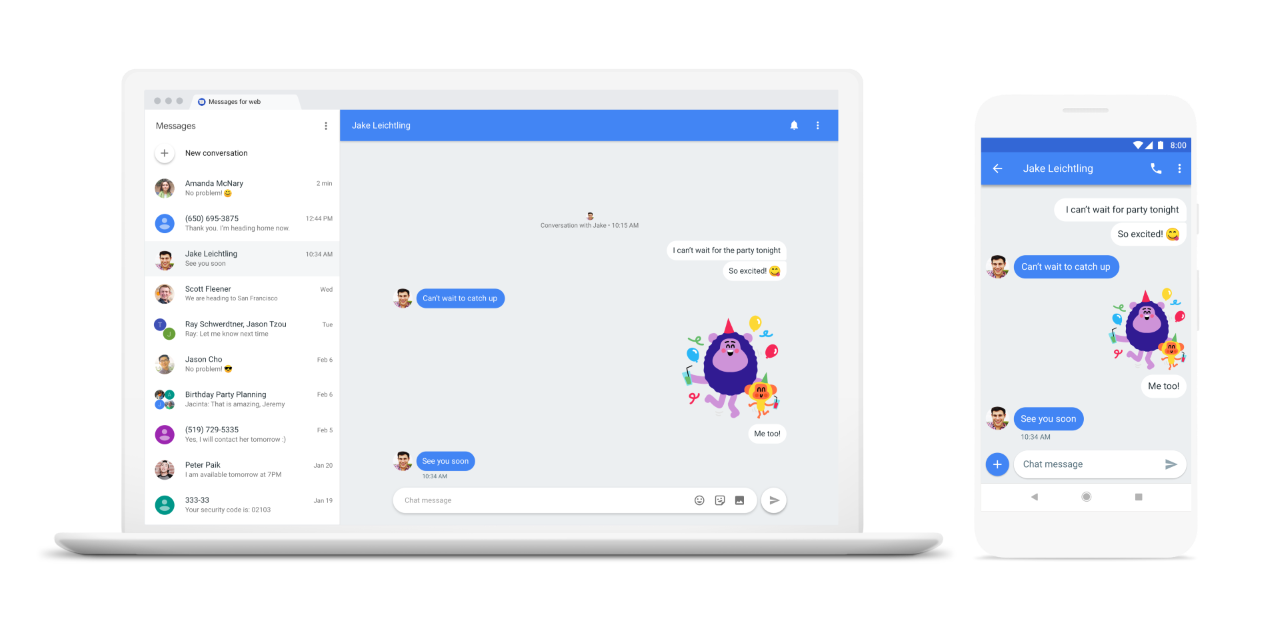
Внешний вид приложения Android Messages

Новый сервис скорее всего станет доступен большинству пользователей в недалеком будущем, хотя решающая роль в процессе внедрения технологии отведена операторам мобильной связи. По информации The Verge, Google настроена оптимистично и рассчитывает, что многие из операторов переключатся на новую технологию уже в этом году. Вероятно, в тарифных планах операторов Chat заменит услугу SMS, а пользователям придется платить за трафик, генерируемый Android Messages. В случае, если сообщение отправляется абоненту, у которого данное приложение не установлено, такое сообщение будет автоматически преобразовано и доставлено адресату в виде обычного SMS.

О других коммуникационных сервисах Google

Проблема удобства обмена сообщениями при помощи стандартных средств ОС Android назрела уже давно. В то время как владельцы гаджетов Apple успешно пользуются iMessage – сервисом, позволяющим отправлять/получать зашифрованные текстовые сообщения и фотографии через интернет – с 2011 г., пользователи Android вынуждены довольствоваться «зоопарком» приложений и сервисов Google, в конечном итоге все равно возвращаясь к старым но проверенным SMS.

В августе 2005 г. был запущен сервис Google Talk (также известен как Google Chat). Он основывался на протоколе XMPP и тесно интегрировался с Gmail. Октябрь 2008 г. ознаменовался релизом ОС Android со встроенной поддержкой Google Talk и SMS.

В 2009 г. был представлен сервис Wave, позволявший пользователям обмениваться сообщениями и совместно редактировать документы. Менее чем через год, Google объявила о прекращении поддержки сервиса из-за его непопулярности.

Спустя 2 года, в июне 2011 г., свет увидел Google+ – социальная сеть со встроенными мессенджерами Huddle и Hangouts, предназначенными для текстовых сообщений и групповых видеозвонков соответственно. Позднее Huddle переименуют в Messenger, что, впрочем, никак не скажется на его популярности.

В 2013 г. была представлена переработанная кроссплатформенная версия Hangouts. Новая версия заменила Google Talk в Gmail. Одновременно с этим, Google свернула разработку Talk и сфокусировалась на работе над Hangouts. К концу 2013 г. в Hangouts появилась долгожданная поддержка SMS, а к октябрю 2014 г. – поддержка VoIP (голосовая связь).

allo600x400.jpg

Google прекращает работу над мессенджером Allo

Несмотря на свою универсальность, приложение не пользовалось популярностью среди пользователей, поэтому в январе 2016 г. Messenger становится стандартным приложением для обмена SMS/MMS в Android.

Не обращая внимание на череду неудач, в мае 2016 г. Google представляет еще три новинки: Spaces – сервис для групповых дискуссий, отличавшийся интеграцией с остальными инструментами Google; Allo – мессенджер со встроенным виртуальным помощником Assistant; Duo – мобильное приложение для видеозвонков. Hangouts, по задумке Google, должен был стать решением для корпоративных клиентов за счет тесной интеграции с GSuite (пакет облачных приложений для совместной работы).

На сегодняшний день Google поддерживает в работоспособном состоянии целых шесть сервисов, так или иначе связанных с общением. Тем не менее, ни одному из них так и не удалось стать столь же популярным как, например, Facebook Messenger.

Подробнее: http://www.cnews.ru/news/top/2018-04-20_google_sozdaet_ubijtsu_sms

Microsoft возвращает в Windows 10 API для смартфонов (ради Surface Phone?)

Microsoft возвращает в Windows 10 API для смартфонов (ради Surface Phone?)

В прошлом году вместе с выпуском обновления Windows 10 Fall Creators Update корпорация Microsoft убрала из него все API, связанные со смартфонами. Это явно указывало на то, что компания больше не планирует выпускать новые смартфоны в обозримом будущем. Вместе с тем, Microsoft сместила фокус в сторону концепции Always-Connected PC, чтобы сделать ОС Windows 10 на компьютерных системах, использующих процессоры Snapdragon 835 и 845, а также LTE модемы.

Новые сведения указывают, что Microsoft переместила соответствующие смартфонные API в грядущее обновление Redstone 5, которое будет выпущено позже в этом году. Учитывая возврат API в операционную систему, начали циркулировать слухи о возможном выпуске до конца года нового мобильного устройства Surface Phone. Хотя слухи о скором выходе Surface Phone циркулируют уже на протяжении нескольких лет.

Последними флагманскими смартфонами от Microsoft стали модели Lumia 950 и 950 XL, выпущенные ещё в 2015 году. И с тех пор периодически появляются публикации о грядущем появлении Surface Phone. По слухам, Project Andromeda как раз и может быть этим долгожданным смартфоном. В то же время другие слухи утверждают, что это может быть два отдельных устройства. Ещё одни предыдущие слухи уверяли, что Surface Phone будет ориентирован на сферу бизнеса и получит поддержку стилуса. Наконец, учитывая заинтересованность Microsoft в технологии гибких дисплеев, не исключается, что Surface Phone может получить сгибаемый дисплей.

Источник: gizmochina

Хакеры снова взломали сайт «Антонова»

«Укроборонпром» заявляет, что злоумышленники целенаправленно пытаются дискредитировать ведущее украинское предприятие

фото из открытых источников

Сайт государственного предприятия «Антонов» в очередной раз атаковали хакеры.

Об этом сообщает государственный концерн «Укроборонпром»

«Корпоративный сайт ГП «Антонов» закрыт в связи с очередной хакерской атакой. Любые сообщения, которые распространяются с сайта http://www.antonov.com, начиная с 19 апреля, являются ошибочными. Спасибо за понимание», – говорится в сообщении со ссылкой на пресс-службу ГП «Антонов».

8768768_02

В связи с этим «Укроборонпром» заявляет, что злоумышленники целенаправленно пытаются дискредитировать ведущее украинское предприятие в отрасли.


Google запретила использовать свою сеть в качестве прокси

Речь идет о программах, которые обходят блокировки: Tor, Signal, GreatFire.org и VPN-сервисе Psiphon

Google запретила использовать свою сеть в качестве прокси

Google прекратила поддерживать технику фронтинга (domain-fronting), которая позволяла использовать сеть Google в качестве прокси. Об этом сообщает The Verge.

Разработчики часто использовали эту функцию для обхода правительственных блокировок. Ее закрытие может негативно отразится на работе некоторых сервисов, таких как Signal, GreatFire.org и VPN-сервисе Psiphon. Первыми изменения заметили разработчики Tor 13 апреля.

Фронтинг позволял разработчикам перенаправлять свой трафик через домен поисковика, таким образом обходя государственную цензуру, из-за которой в некоторых странах их ресурс мог быть полностью заблокирован. Пока сервис использовал фронтинг, все запросы внутри страны выглядели так, будто они направлены к Google.com, а шифрование не давало регуляторам возможности докопаться до истины.

По словам представителя Google, фронтинг как опция никогда не нравился компании, так что закрыть его планировали давно: «Google никогда не поддерживала фронтинг как отдельную возможность, однако до сих пор это работало из-за особенностей нашего ПО. Мы постоянно совершенствуем нашу сеть, и отключение фронтинга — часть запланированных изменений. У нас нет никаких планов на реализацию этой опции».

Такие сервисы, как Signal, широко используют фронтинг с 2016 года. Также, по данным отчета FireEye, эту фукнцию охотно эксплуатировали связываемые с Кремлем хакеры из APT29 для контрабанды информации в течение двух лет.

Напомним, Google объявила в своем блоге, что 13 апреля 2018 года закроет сокращатель ссылок goo.gl, который начал работу в 2009 году. В марте 2019 года перестанет работать архив уже созданных ссылок, однако они продолжат работать у всех пользователей.

В компании объяснили, что с момента запуска сокращателя URL-адресов появилось много подобных сервисов, а принцип обмена ссылками изменился благодаря смартфонам и мобильным приложениям. Google отметила, что гордится таким сервисом, но его время прошло.

Вместо goo.gl в Google будут использовать Firebase Dynamic Links (FDL), который позволяет давать конкретные ссылки в приложения или веб-сервисы. В качестве альтернативы пользователям и разработчикам предложили сервисы Bitly и Ow.ly.