OUKITEL K7: новый смартфон с батареей на 10000 мАч и дисплеем 18:9

OUKITEL K7: новый смартфон с батареей на 10000 мАч и дисплеем 18:9

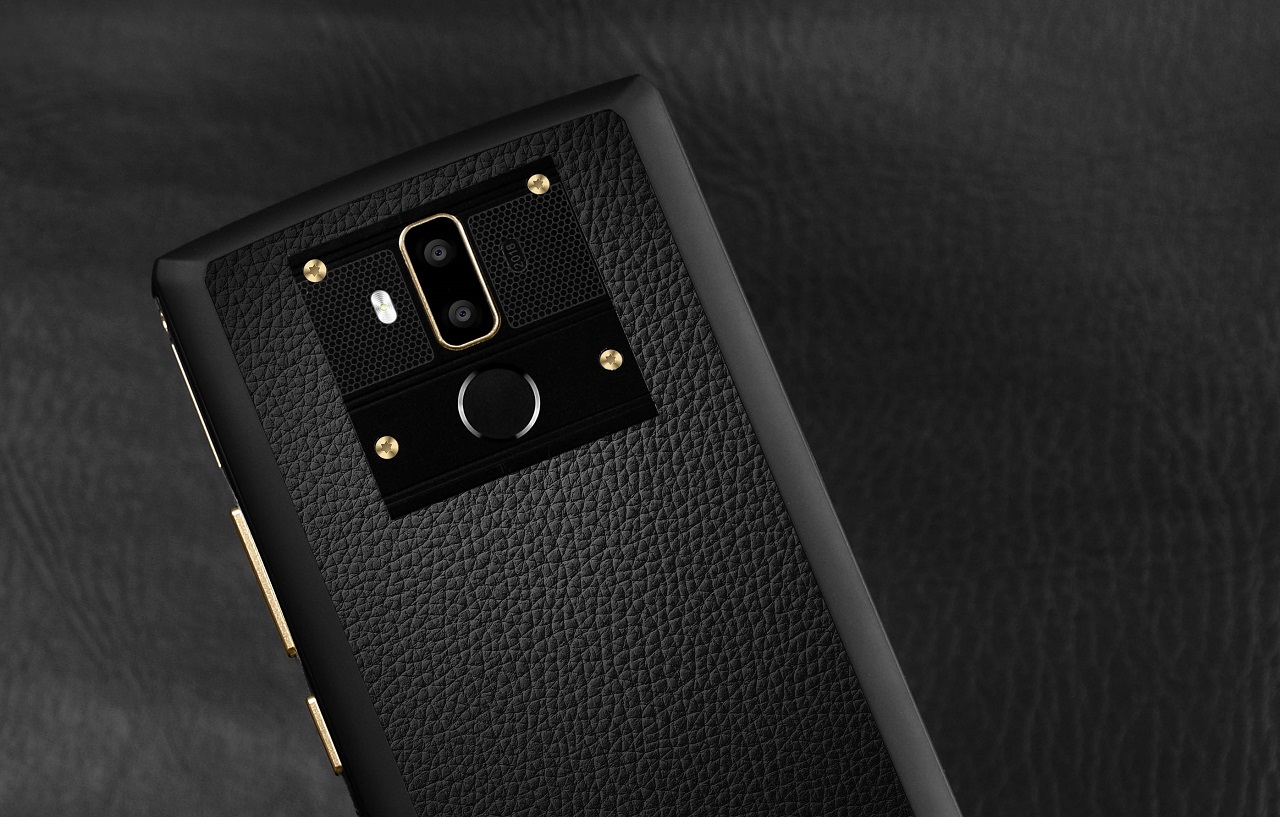
После смартфона OUKITEL K10 с аккумулятором на 11000 мАч, производитель выпускает новую модель с мощной батареей под названием OUKITEL K7.

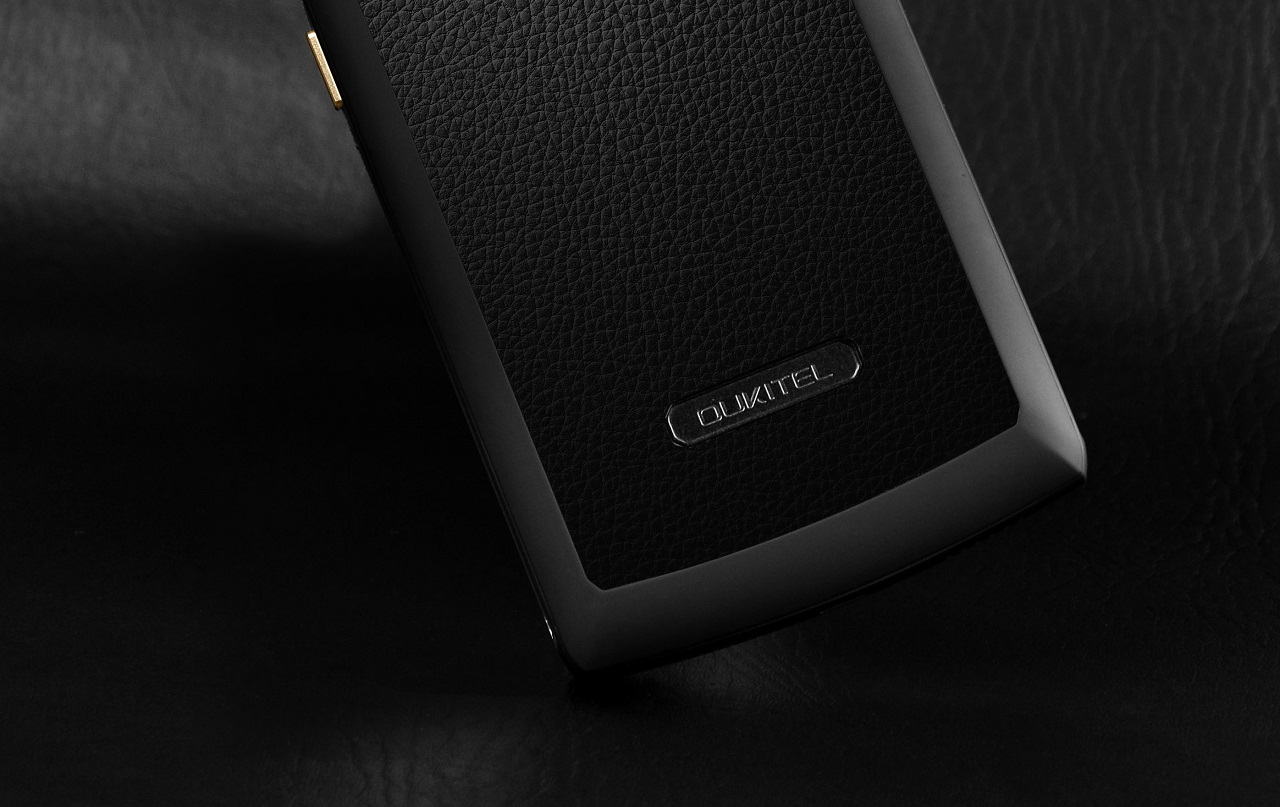
По сравнению с предшественником, OUKITEL K7 получил более стильный дизайн и современный широкоформатный экран с изогнутым 2,5D-стеклом с двух сторон. Новинку снабдили экраном на 6 дюймов с разрешением 2160 на 1080 пикселей. Корпус тонкий и удобный для использования одной рукой. Он сделан из легкого и прочного магниевого сплава, а задняя крышка стилизована под кожу.

OUKITEL K7: новый смартфон с батареей на 10000 мАч и дисплеем 18:9-2

OUKITEL K7 оснащен огромной литий-полимерной батареей на 10000 мАч. Аккумулятор имеет энергосберегающий режим и благодаря нему способен проработать без зарядки в течении одной недели. OUKITEL K7 получил и современную начинку: 4 гигабайта оперативной памяти и 64 гигабайта встроенной памяти.

OUKITEL K7: новый смартфон с батареей на 10000 мАч и дисплеем 18:9-3

OUKITEL K7 появится в продаже в конце мая или начале июня. Чтобы узнать больше об этой стильной новинке с большим аккумулятором посетите официальный сайт OUKITEL.

Galileo — кодовое название умных часов Samsung Gear S4

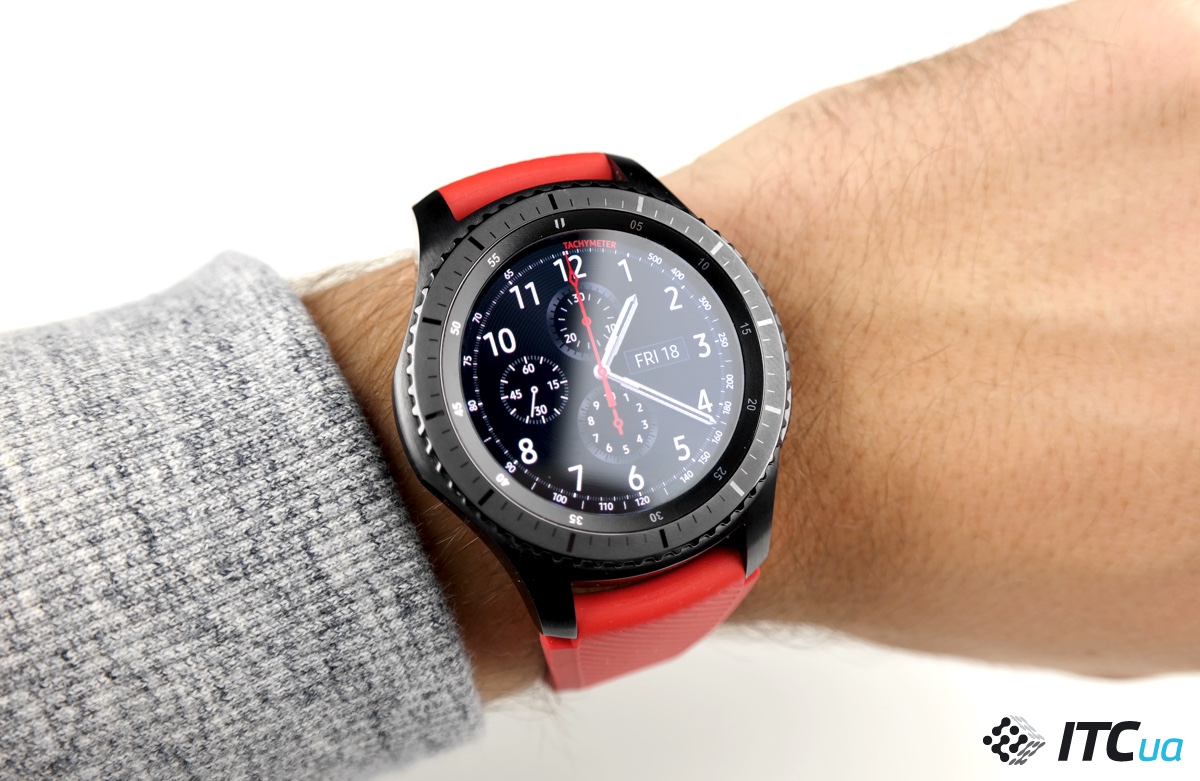
В сети продолжает появляться информация касательно умных часов Samsung Gear S4, которые придут на смену серии Gear S3, выпущенной в конце 2016, и модели Gear Sport, представленной прошлой осенью. Новая порция данных указывает на то, что устройство проходит под кодовым названием Galileo.

Как сообщает источник, LTE-версии Gear S4 разрабатываются в США, где будут распространяться операторами Verizon, AT&T и T-Mobile. Также говорится, что Gear S4 будут предложены в двух версиях, вероятно, речь о двух вариантах размера.

К сожалению, никаких подробностей о характеристиках устройства пока нет. Предыдущие слухи указывали на улучшенную аппаратную начинку и более широкие возможности по отслеживанию различных видов упражнений.

Скорее всего, часы будут работать под управлением операционной системы Tizen OS.

Анонс Samsung Gear S4 ожидается только в четвертом квартале этого года.

Источник: sammobile

Microsoft представила обновление Windows 10

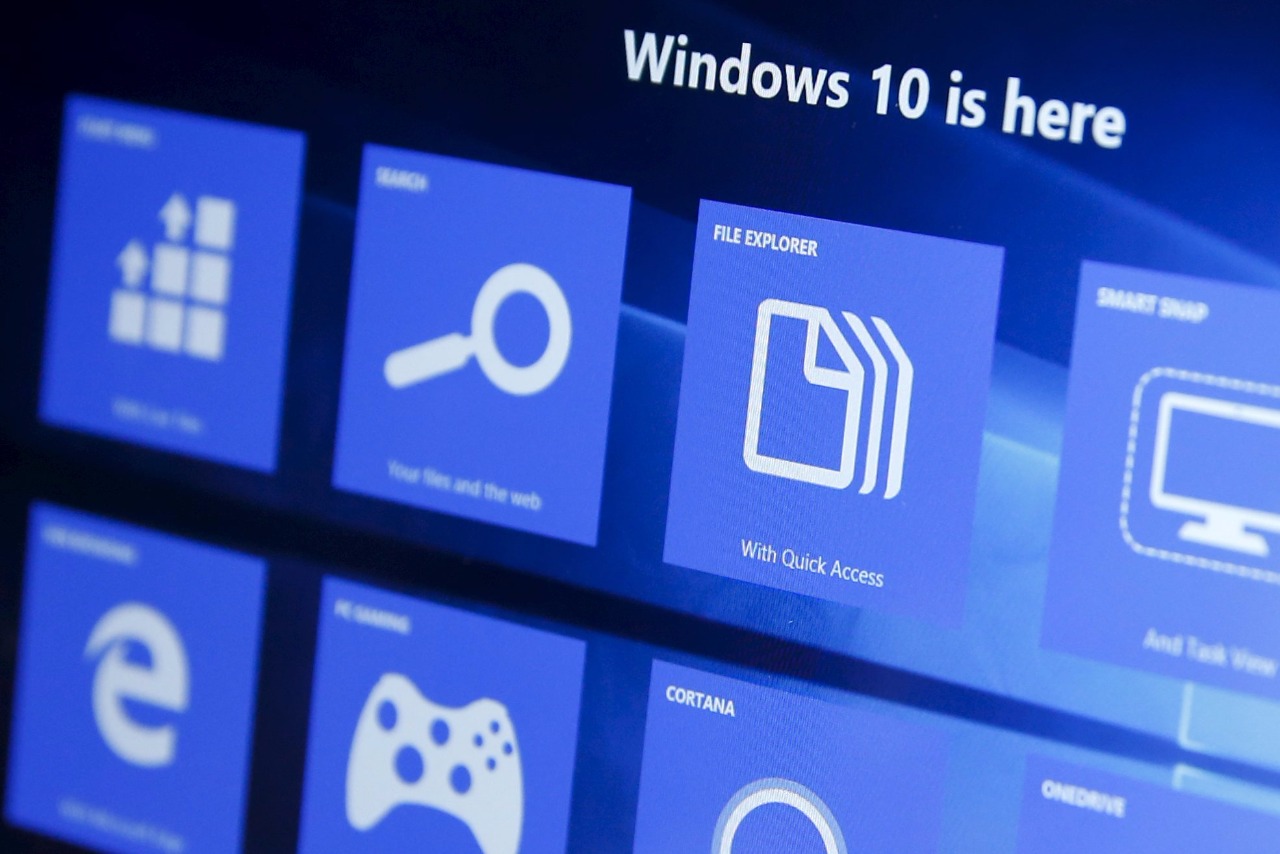
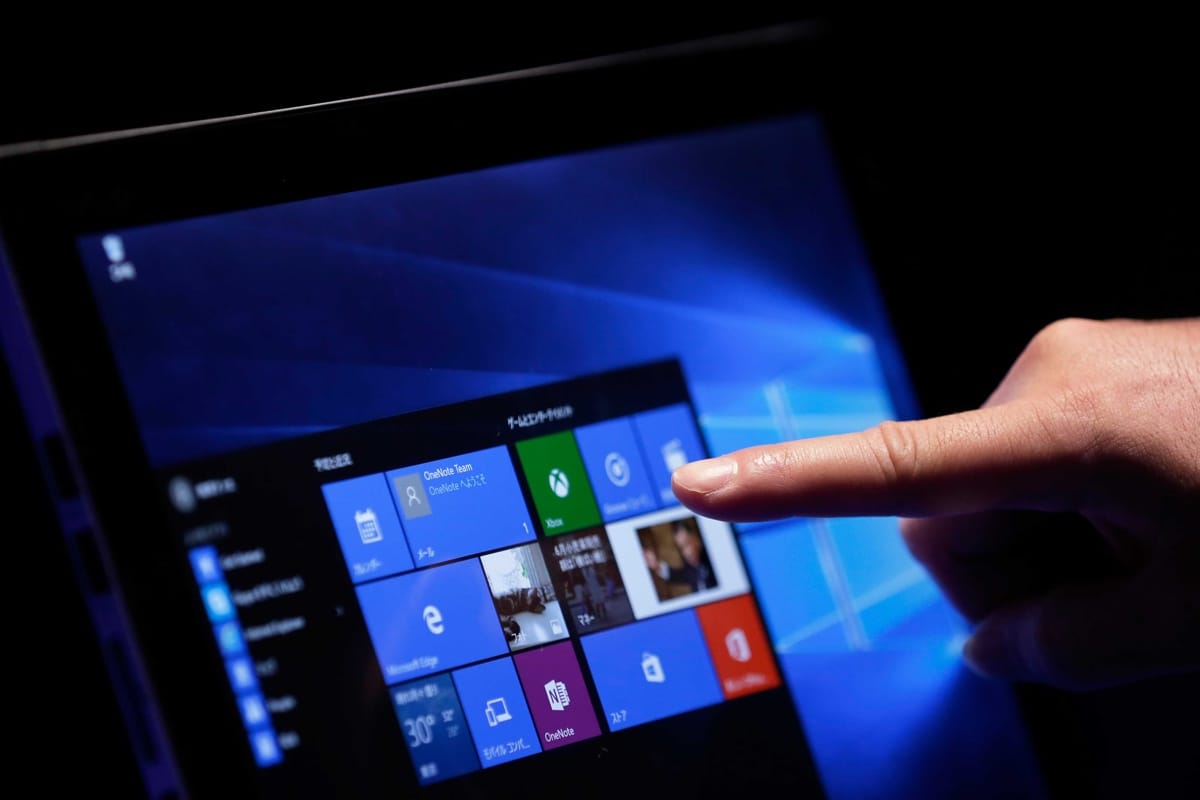
Microsoft представила обновление Windows 10Ключевое новшество — Timeline (временная шкала) — призванное помочь найти документы, фотографии, видеоролики, письма.

Microsoft выпустила уже три крупных обновления Redstone для операционной системы Windows 10: Anniversary Update (версия 1607), Creators Update (1703) и Fall Creators Update (1709). 30 апреля началось развёртывание обновления Redstone 4, которое на этот раз получило простое и незамысловатое название April 2018 Update (версия 1803). Как и предыдущие подобные релизы, оно принесёт ряд новшеств, передает интернет-издание Хроника.инфо со ссылкой на 3dnews.ru.Ключевое новшество — Timeline (временная шкала) — призванное помочь найти документы, фотографии, видеоролики, письма или страницы, с которыми пользователь работал в последние 30 дней. Поддерживается не только активность в приложениях на ПК, но также сохраняются действия в мобильных приложениях. Пока только в браузере Edge или пакете Office 365 под платформами iOS или Android (необходимо войти в учётную запись Microsoft).

Следующее крупное новшество — переработанная система управления уведомлениями Focus Assist, нацеленная на помощь пользователю в концентрации на работе. С помощью гибких настроек можно запрограммировать включение Focus Assist в определённые часы или активировать в то время, когда требуется продуктивно потрудиться. Уведомления от нужных людей или приложений можно внести в список исключений.

Как обычно, переработке был подвергнут и браузер Microsoft Edge. Например, появилась функция отключения звука на вкладке при помощи пиктограмм. Книги, PDF-файлы и страницы Reading View можно переключать в полноэкранный режим чтения. Функция автозаполнения форм обзавелась поддержкой платёжной информации (CVV-коды не запоминаются). На некоторых веб-страницах можно убирать лишний текст при печати. Испытывающие трудности в чтении люди получили новую кнопку Grammar Tools, которая может разбить слова на странице на слоги, а также выделить разные части речи вроде существительных, глаголов и прилагательных.

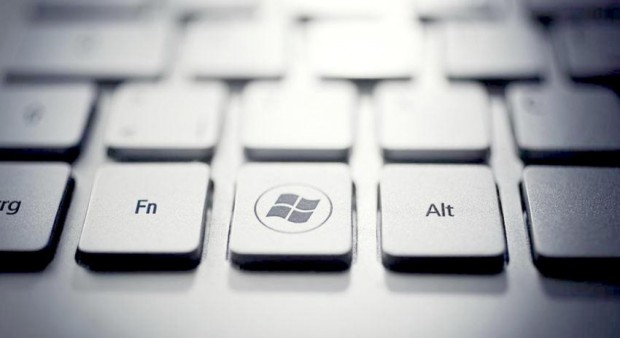
Microsoft продолжает развивать естественные интерфейсы: в обновлении April 2018 Update была улучшена функция Dictation (Диктовка), которая, впрочем, не работает с русским языком. Сделать заметку или составить документ, используя только голос, стало гораздо проще. Поставив курсор в текстовое поле в программе или приложении Windows 10, нужно лишь нажать Win+H и начать говорить, чтобы осуществить текстовый ввод. Голосом также можно управлять различными функциями умного дома вроде совместимых термостатов (например, ecobee, Honeywell, Nest Learning) при помощи технологии Cortana.

Это далеко не все нововведения в April 2018 Update. Помимо упомянутого, Microsoft предложит, например:

средство просмотра диагностических данных, отправляемых на сервера компании;
улучшенный игровой режим, активируемый комбинацией «Windows + G»;
поддержку калибровки получающих всё более широкое распространение HDR-дисплеев;
технологию быстрого сопряжения с совместимыми Bluetooth-аксессуарами (пока только для мыши Microsoft Surface Precision);
режим упрощённого обмена данными между ближайшими устройствами;
развитие функций безопасности и Windows Defender;
расширение поддержки рукописного ввода;
новые настройки управления мобильным трафиком;
дополнительные возможности творческой работы с фото, 3D и Windows Mixed Reality;
дальнейшие изменения дизайна ОС в рамках концепции Fluent Design;
развитие панели быстрого доступа «Люди» (My People);
возможность устанавливать шрифты и языковые пакеты из магазина Microsoft Store;
расширенные параметры масштабирования дисплея и DPI;
доработанную подсистему Windows Subsystem for Linux (WSL), отныне поддерживающую удалённые подключения и выполнение фоновых задач;
улучшение жестов для высокоточных сенсорных панелей;
новые инструменты для разработчиков, в том числе использующие искусственный интеллект;
расширенные функции сенсорной клавиатуры и возможность включения подсказок для аппаратной клавиатуры;
возможность ограничения скорости скачивания обновлений через Windows Update;
дополнительную схему электропитания «Максимальная производительность» (Ultimate Performance).

Apple Pay начнет работать в Украине

Глава «яблочной» компании Тим Кук сделал анонс; банкиры дают собственные прогнозы по срокам

Фото: iphonedigital / Flickr

В течение нескольких месяцев в Украине, Норвегии и Польше запустится сервис Apple Pay. Об этом заявил глава Apple Тим Кук на пресс-конференции по поводу итоговых результатов компании за второй финансовый квартал 2018 года.

Дополнительных подробностей Тим Кук не сообщил, и точной даты анонса нет. Впрочем, выводы о возможных сроках запуска позволяют сделать озвученные ранее детали.

Еще в мае 2017 года на банковском рынке Украины появилась информация о том, что Apple Pay зайдет в страну в июне 2018 года. Кроме того, в декабрьском отчете Apple планировала запуск Apple Pay в Польше сразу после первого квартала. Этого не произошло, и теперь рынок считает наиболее вероятным запуск системы в Польше в конце второго квартала.

Apple Pay начал работу в США в октябре 2014 года. Поддерживаемые устройства первоначально были ограничены iPhone 6 и 6 Plus, но теперь это не только iPhone, но и iPad, Mac и Apple Watch.

Как известно, в ноябре 2017 года компания Google запустила в Украине новый сервис для бесконтактной оплаты – Google Pay. С осени 2017 года к этой технологии присоединились несколько украинских банков. Украина стала 15 страной, в которой начал работать Google Pay. Этот сервис появился в мире в 2015 году и сейчас доступен в 14 странах, среди которых Сингапур, Гонконг, Япония, США, Великобритания и другие.

При этом все больше украинцев отдают предпочтение бесконтактным способам оплаты, так как это значительно экономит время. Согласно последним данным НБУ, вУкраине количество бесконтактных операций выросло до 38,6%.


30 апреля вышло апрельское обновление Windows 10

30 апреля Microsoft начнет раздачу обновления Windows 10, которое называется April Update. Стоит отметить, что обновление принесет ряд новых функций.

Одно из нововведений — временная шкала. С ее помощью пользователи смогут отслеживать процесс работы с файлами и документами в хронологическом порядке. Здесь можно будет найти любой документ, который открывался в течение предыдущих 30 дней, и продолжить работу с ним.

Еще одна функция — Focus Assist. При нажатии одной кнопки пользователь сможет отключить уведомления из мессенджеров, почтовых клиентов и других программ.

Браузер Edge после обновления даст возможность отключать звук на вкладках, где воспроизводится звук или видео. Также в браузере появится функция автозаполнения для личных данных.

В приложениях Google Play появился новый Android-троян

«Доктор Веб» сообщает о том, что в магазине Google Play в некоторых играх и приложениях появилась вредоносная программа Android.RemoteCode.152.origin.

После первого запуска зараженного приложения троян начинает работу через определённые интервалы времени и самостоятельно активируется после каждой перезагрузки мобильного устройства.

Для работы вируса не нужно, чтобы владелец смартфона или планшета постоянно использовал изначально заражённую программу.

По словам «Доктора Веб», от трояна могли пострадать миллионы пользователей.

Как отследить IP-адрес?

Если вы не уверены в подлинности сайта или странного входящего электронного письма, неплохо было бы проверить их происхождение. Мы расскажем, как отследить IP-адрес и выяснить всё необходимое.

Узнать, с кем вы общаетесь в сети, может быть не так-то просто. Пытаетесь ли вы определить автора присланных вам сомнительных электронных писем или местоположение сервера веб-сайта, умение отследить IP-адрес отправителя сообщений всегда будет полезным навыком.

Вот несколько простых советов, как отследить IP-адрес и проверить, с какими людьми или организациями вы имеете дело.

Что такое IP-адрес?

IP расшифровывается как интернет-протокол и является сетевым условным обозначением уникального номера, отличающего ваш маршрутизатор от всех остальных, находящихся в сети. Точнее говоря, это ваш публичный IP-адрес, у каждого компьютера, домашнего или рабочего, есть также внутренний IP-адрес, благодаря которому маршрутизатор будет отправлять данные на необходимое устройство.

Когда электронное письмо, сообщение или другие данные поступают на ваш компьютер на внешний сервер, например, вашего интернет-провайдера, они имеют публичный IP-адрес. Это позволяет тем, кто обладает этими данными, вычислить отправителя или по крайней мере сервер, которым он пользовался.

Стоит отметить, что существуют различные способы, позволяющие скрыть IP-адрес с помощью вышеупомянутых ВЧС, и они становятся всё более популярны.

В этом случае очень сложно отследить IP-адрес, но если он скрыт не достаточно тщательно, всё же можно узнать отправителя и его местоположение.

Как отследить IP-адрес электронного письма?

Если вы получаете сомнительные электронные письма или просто хотите узнать, кем они были отправлены, отследить IP-адрес будет совсем не сложно.

Сначала вам понадобятся данные о заголовке для этого электронного письма.

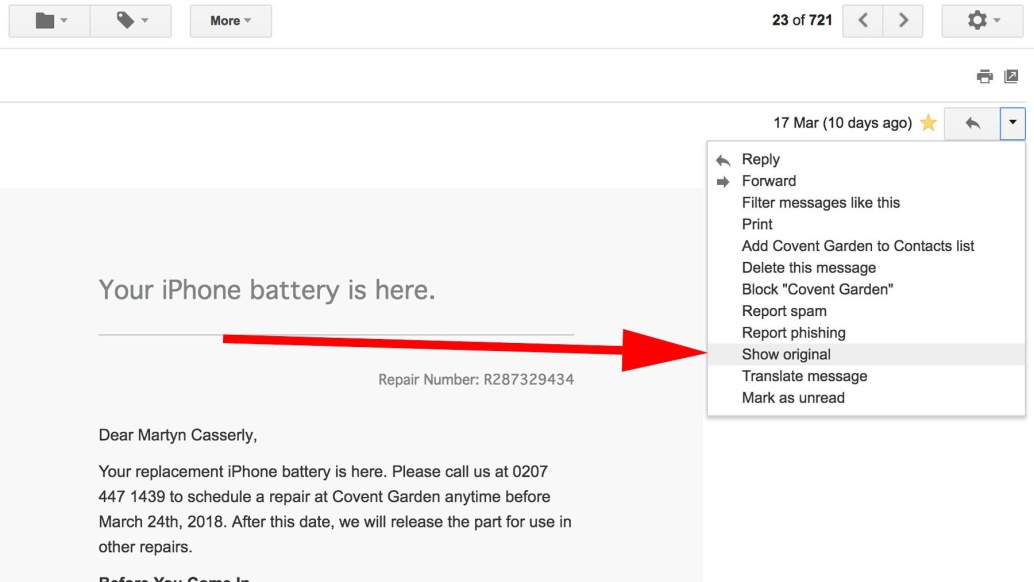
Ресурс Gmail предлагает, наверное, самый прямой путь. Чтобы отследить IP-адрес, войдите в почту Gmail и откройте интересующее вас письмо. Справа, рядом с клавишей «Отправить», вы увидите иконку – стрелку, указывающую вниз. Нажмите на ней, затем выберите из списка «Показать оригинал».

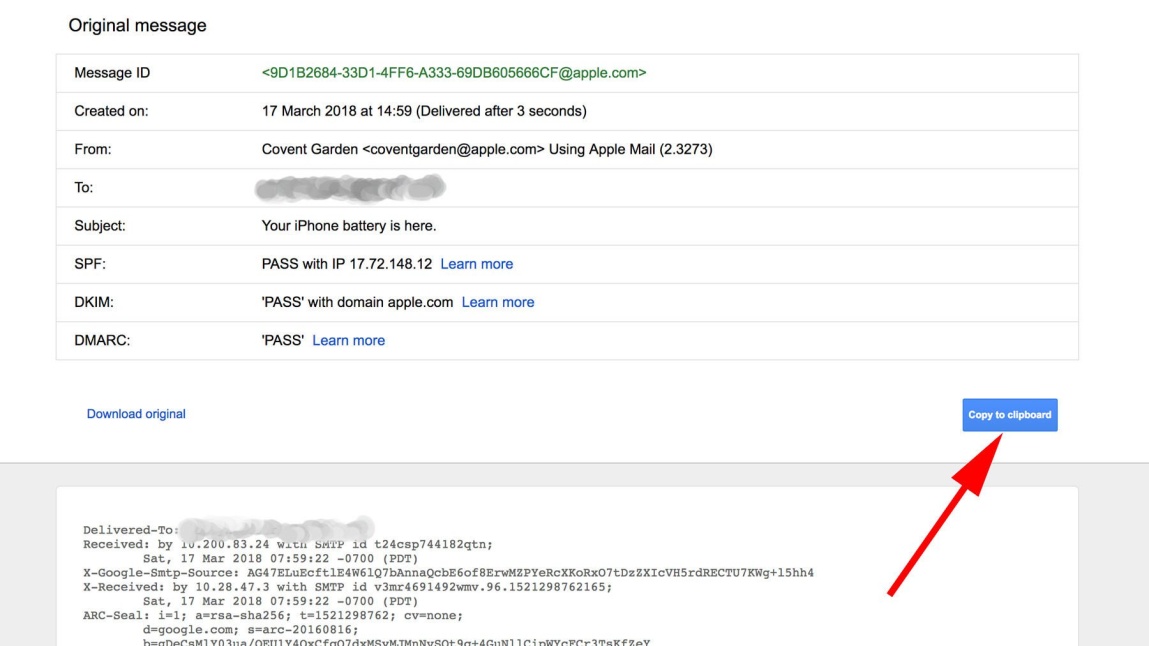
У вас откроется новая вкладка с длинными строчками данных о заголовке. Нажмите клавишу «Копировать в буфер обмена», чтобы сохранить необходимую информацию.

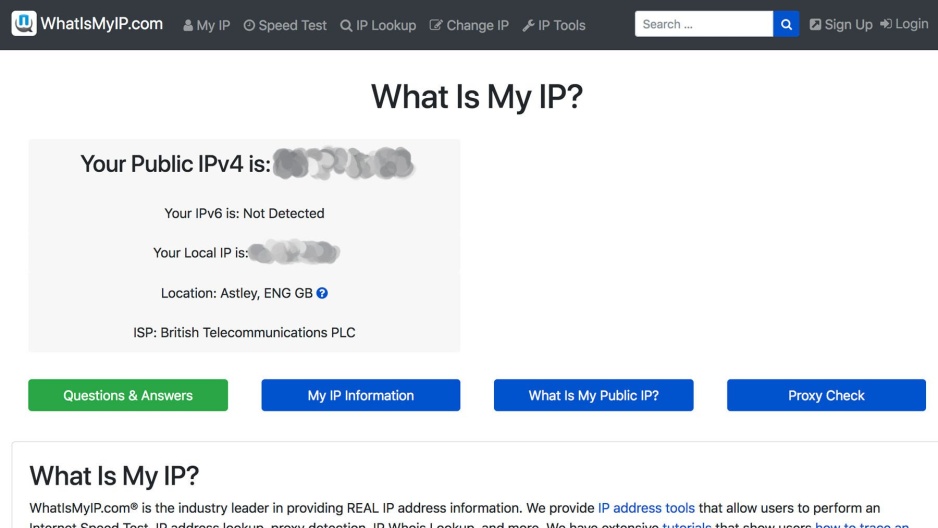
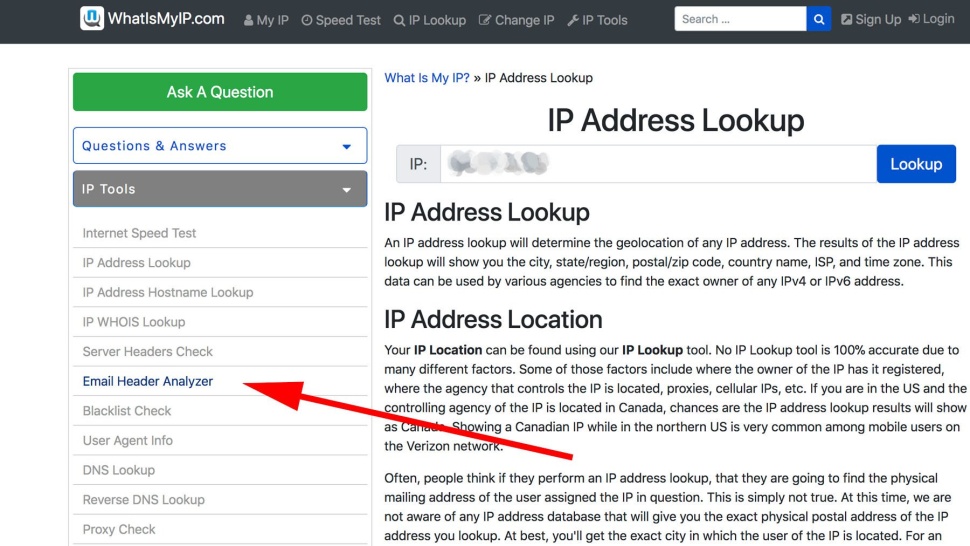
Теперь зайдите на WhatsMyIP и выберите опцию «IP Lookup», которую вы найдёте в меню на верхней панели.

Слева появится список опций. Выберите «Email Header Analyzer».

Вставьте содержимое заголовка в пустую строку ввода и нажмите клавишу «Analyze».

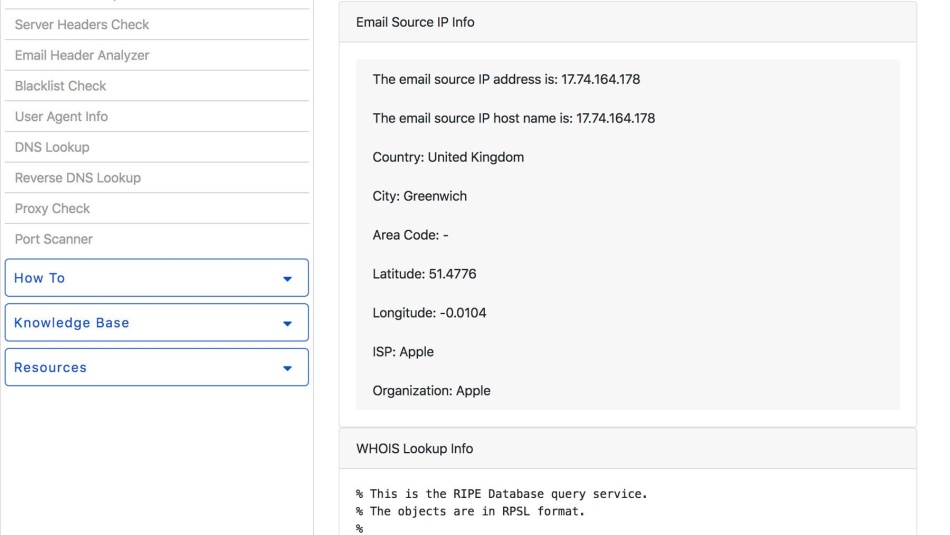
Сайт начнёт поиск по заголовкам и вычислит примерное местоположение сервера, с которого было отправлено письмо.

Если вы пользуетесь не Gmail, а другим почтовым ящиком, обратитесь к инструкциям на сайте WhatsMyIP, чтобы найти заголовок.

Как отследить IP-адрес веб-сайта?

Если вы хотите узнать, где расположен сервер веб-сайта, существует быстрый способ это сделать.

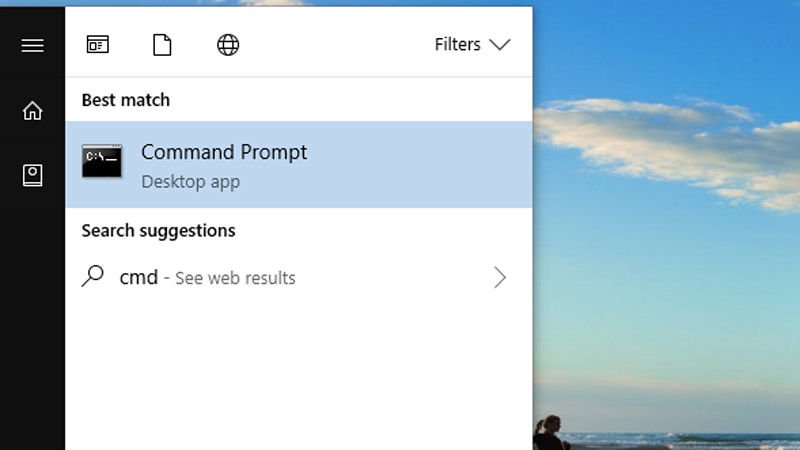
Откройте Меню Windows и напечатайте CMD. Самым первым результатом поиска будет Command Prompt. Откройте его.

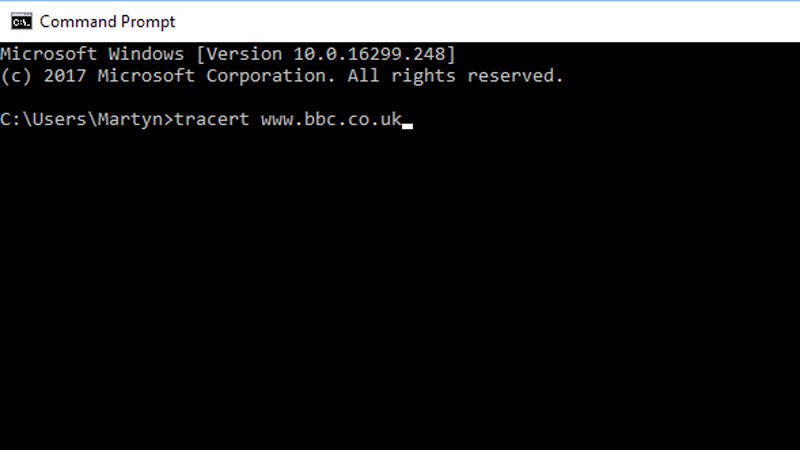
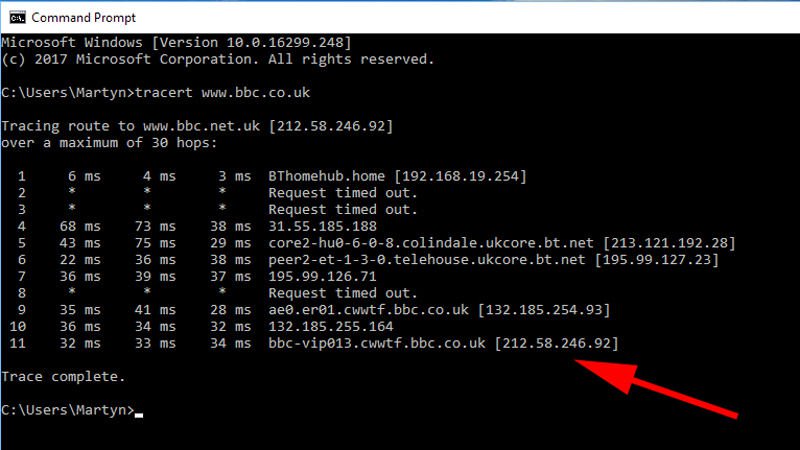
В появившемся черном окне напечатайте tracert и url-адрес интересующего вас сайта. Например, tracert www.bbc.co.uk.

Windows начнёт поиск и выдаст вм IP-адрес сайте последней строчкой в отчёте.

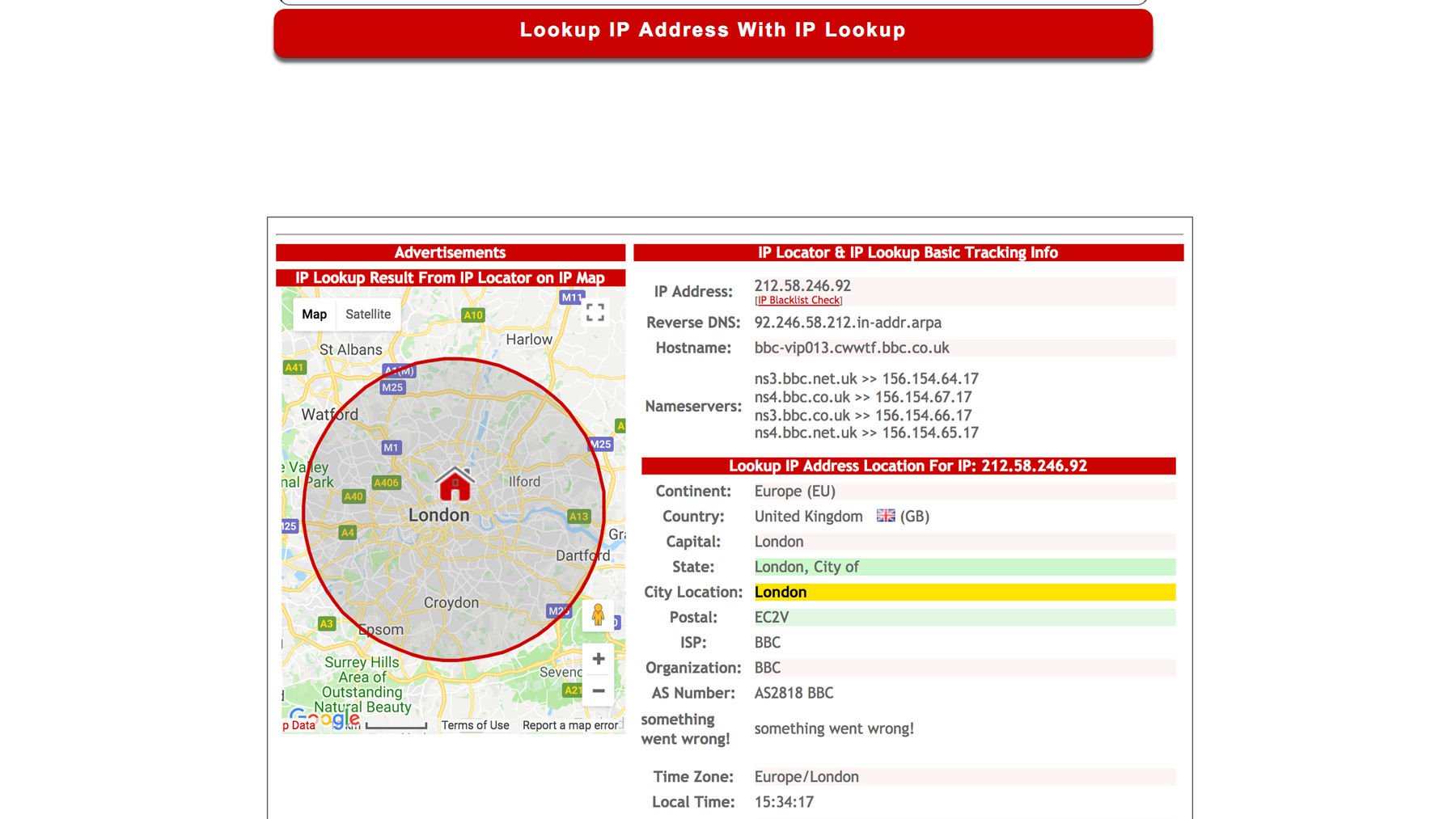
Скопируйте его, зайдите на IP Tracker и вставьте адрес в поисковую строку внизу страницы.

Нажмите клавишу «Trace IP With IP tracker» и вы ресурс выдаст вам адрес сервера, имя, а также другую полезную информацию.

Версия для печатиВерсия для печати

8 полезных настроек в Windows 10

После определенного количества обновлений Windows 10 все-таки получила много полезных настроек, которые действительно облегчат жизнь среднестатистического пользователя. Конечно же, далеко не все они являются абсолютно новыми, так как многие функции уже встречались в прошлом.

Но сам факт присутствия подобных настроек в самой последней версии операционной системы от Microsoft не может не радовать. Нужно лишь скачать обновление Creators Update, если оно еще не было установлено. Возможно, благодаря данной статье вы сможете несколько по-другому взглянуть на «десятку».
Включаем ночной режим

Поздним вечером или ночью во время использования компьютера часто можно ощутить, что глаза начинают мгновенно уставать. Это легко объясняется некомфортным значением яркости дисплея. При этом днем все может быть прекрасно. Как же сделать так, чтобы не ощущать дискомфорт перед монитором утром, днем и вечером?

Естественно, можно самостоятельно каждый раз регулировать значение яркости, но это крайне неудобно. Гораздо проще воспользоваться специальным режимом, который называется «Ночной свет». Если включить данный режим, то цветовая температура изменится до комфортных для глаз значений.

Очень важно, что «Ночной свет» можно без проблем настраивать, задавая температуру разных цветов, либо же устанавливая расписание для автоматического выключения. Такой режим существенно снизит нагрузку на зрение при плохом освещении, когда осуществляется рабочий процесс, чтение или просмотр видео. Активируется режим через «Параметры», а затем нужно зайти в следующие разделы – «Система» и «Экран». В пункте «Яркость и свет» необходимо всего лишь сдвинуть переключатель.

Автоматическая очистка жесткого диска

Если компьютер или ноутбук на ОС Windows 10 используется достаточно часто, то различный мусор и остаточные файлы имеют свойство постоянно накапливаться. Все это постепенно забивает винчестер, что сказывается и на работе самой операционной системы, которая со временем буквально «замедляется».

Благодаря сторонним программам решить данную проблему можно, но проще воспользоваться автоочисткой диска. Такой инструмент с легкостью очищает память HDD или SSD. Включить автоматическую очистку можно, если войти в «Параметры», а потом нажать «Система». Теперь нужно отыскать «Хранилище» и «Контроль памяти».

Если переместить ползунок на «Включить», то жесткий диск будет очищаться в автоматическом режиме. При этом можно изменить способ, при помощи которого будет освобождаться место, а также отрегулировать другие настройки.
Выбираем программы по умолчанию

Благодаря стандартному набору программ в ОС Windows 10 пользователь может без особых проблем управлять видео, сайтами и музыкой, а также многими другими файлами. При этом надобность в стороннем ПО для подобного типа задач практически отпадает. Более того, для отдельного типа файлов операционная система самостоятельно подбирает конкретное приложение для открытия или проигрывания.

Такая программа выбирается по умолчанию. Например, встроенный музыкальный плеер Groove автоматически начнет проигрывание скачанного трека. Но каждый пользователь имеет свое представление о базовых программах, которые должны открывать те или иные файлы.

Для этого следует воспользоваться специальными настройками. Заходим в «Параметры», а потом в «Приложения». Затем необходимо выбрать «Приложения по умолчанию». Откроется список уже установленных программ, которые можно использовать для определенных задач. Остается подобрать тот софт, который окажется по душе.

Защищаем учетную запись паролем

Если доступ к вашему ноутбуку или PC имеют посторонние лица, либо же просто хочется лишний раз обезопасить личную информацию, то рекомендуется прикрепить пароль к учетной записи. Это поможет достаточно надежно защитить не только важные данные, но и разнообразные настройки.

Конечно же, от хакеров или опытных злоумышленников это вряд ли спасет. При этом установка пароля все равно является отличным инструментом для предотвращения несанкционированного доступа к ПК. Нужно лишь зайти в «Параметры», а затем в «Учетные записи». Там следует отыскать «Параметры входа», чтобы добавить пароль для учетной записи.

Используем службу для восстановления системы

Сбои в работе или серьезные проблемы с Windows 10 могут произойти из-за наличия ошибок в программном обеспечении, а также в самой ОС. К печальным последствиям могут привести и некорректные манипуляции со стороны пользователя. Но благодаря специальной службе восстановления системы компьютер будет вновь нормально функционировать. Как это происходит?

Система возвращается к последней резервной копии, созданной во время установки или обновления ПО. Для работы со службой восстановления Windows необходимо открыть поиск, а затем написать «Восстановление». Когда появиться результат, то по нему следует кликнуть, чтобы далее выбрать «Настройка восстановления системы». Теперь выбираем системный диск во вкладке «Защита системы». Остается нажать на «Настроить», чтобы активировать защиту Windows.

Пользователю потребуется указать объем свободного места, где будут размещаться резервные копии. Если что-то пошло не так, то можно «Защита системы» поможет «Восстановить» первоначальное состояние ОС.

Возвращаем стандартный «Проводник»

Windows 10 предлагает использовать «Проводник» для получения моментального доступа к недавно просмотренным файлам, а также к папкам, которые регулярно посещаются. Если такое решение полностью устраивает, то ничего менять и не надо.

Только вот старожилам и опытным пользователям, которые не понаслышке знакомы с прошлыми версиями ОС от Microsoft, наверняка хочется вернуть «Проводник» со старым-добрым разделом «Этот компьютер». И все это сделать вполне реально. Заходим в сам «Проводник», выбираем «Вид», а потом нажимаем «Параметры». Теперь появится «Открыть проводник», а указать требуется «Этот компьютер».
Открываем скрытые файлы и элементы

В Windows 10 некоторые файлы и элементы от разработчиков  изначально являются скрытыми от пользователей. При этом может возникнуть необходимость, когда и самому пользователю потребуется скрыть от себя и посторонних глаз важные директории или файлы.

Что касается расширения файлов, то их можно открыть или скрыть аналогичным образом. Причем такая возможность была во многих версиях Windows. Но как это сделать в «десятке»? Необходимо зайти в «Проводник», а потом выбрать «Вид», чтобы указать необходимые пункты для отображения.

Управляем уведомлениями

Одной из особенностей Windows 10 стали уведомления, которые своеобразно появляются на экране. Теперь это напоминает соответствующую панель в мобильных операционных системах. К сожалению, далеко не всегда получается привыкнуть к всплывающим сообщениям, а также к рекомендуемым быстрым действиям.

Данное положение дел все-таки можно исправить. Посещаем «Параметры», а затем выбираем «Система». Остается лишь перейти к пункту «Уведомления и действия», где можно работать с уведомлениями и сообщениями. Здесь же можно настроить кнопки, которые отвечают за быстрые действия.

Huawei разрабатывает альтернативу Android и Windows

Китайская компания Huawei занялась разработкой собственной операционной системы, которая должна будет заменить Google Android и Microsoft Windows. Об этом сообщает газета South China Morning Post.

Как рассказали изданию в Huawei, план разработать собственную ОС был принят еще в 2012 году. Это произошло после того, как США начали расследование в отношении китайской телекоммуникационной компании ZTE и запретили ей использовать в своих продуктах американские технологии.


США нанесли сокрушительный удар по ведущему китайскому производителю смартфонов


ОС Huawei разрабатывается на случай, если аналогичное решение будет принято и в отношении этой компании. Отметим, уже несколько лет американские власти подозревают ZTE и Huawei в кибершпионаже и сотрудничестве с попавшими под санкции территориями.

ОС предназначена как для настольных компьютеров, так и для мобильных устройств. Как отмечают в Huawei, созданная операционная система значительно хуже Android. Компания рассчитывает не выпускать ее в свет, пока остается возможность устанавливать американское ПО.

«Яндекс.Диск» пользователям дарит дополнительные 10 ГБ места в хранилище

Наиболее быстрым и удобным для использования облачным хранилищем в России является «Яндекс.Диск», где все желающие могут хранить любые данные, начиная от каких-то файлов и заканчивая фильмами.

Как удалось выяснить изданию AKKet.com, сейчас администрация данного сервиса проводит временную акцию, приуроченную к майским праздникам. В ее рамках можно бесплатно получить 10 ГБ дополнительного места «на облаках», чтобы хранить там еще больше данных.

Чтобы расширить емкость своего хранилища на 10 ГБ бесплатно многого делать не придется, потому как для этого нужно лишь перейти по специальной ссылке, а затем авторизироваться в своей учетной записи. После этого нужно скопировать промокод DISK_10 в специальную форму, подтвердив свои действий. Если все было сделано правильно, то емкость хранилища сразу же увеличится. Воспользоваться специальным кодом можно неограниченное число раз, но лишь единожды на одной учетной записи.

Минус всей акции состоит в том, что «Яндекс.Диск» дает бесплатные 10 ГБ пространства «в облаке» не навсегда, а лишь на один месяц. Тем не менее, хоть все подаренные в честь майских праздников данные и «сгорят» через 30 дней после начала использования промокода, все загруженные данные по-прежнему будут оставаться доступными для просмотра, обмена и скачивания, то есть их удалять никто не станет, даже если суммарный объем превысит итоговый объем хранилища данных.

Конечно, назвать это предложение каким-нибудь аттракционом неслыханной щедрости нельзя, однако воспользоваться им все же можно, особенно если нужно на небольшой промежуток времени сохранить много данных «в облако», например, при переустановке операционной системы на компьютере или же очистки карты памяти фотоаппарата перед праздниками, чтобы сделать много новых кадров.

Ранее сервис «Яндекс.Диск» получил совершенно новый дизайн, который значительно упростил его использование, а еще разработчики реализовали крутую функцию. Ранее AKKet.com рассказывал о том, какое облачное хранилище является самым быстрым в России.

До 6 мая включительно у жителей России есть уникальная возможность получить спортивный браслет Xiaomi Mi Band 2 бесплатно, потратив на это всего 1-2 минуты своего личного времени.