Компания Google начала внедрение обновлённого пользовательского интерфейса для Gmail в феврале. Но если ранее он был опцией для включения, то теперь становится обязательным к использованию, а опциональным теперь станет старый интерфейс.
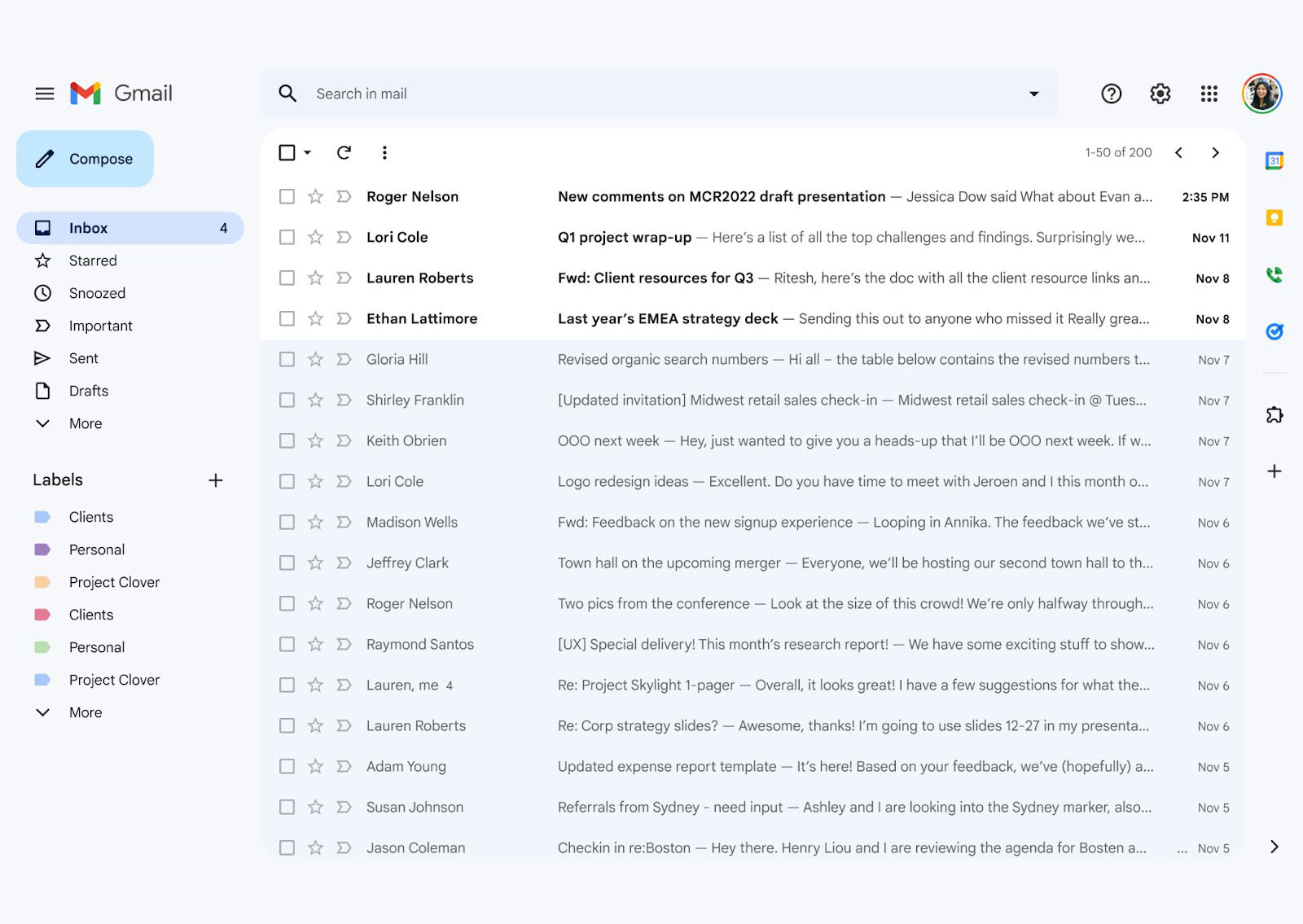
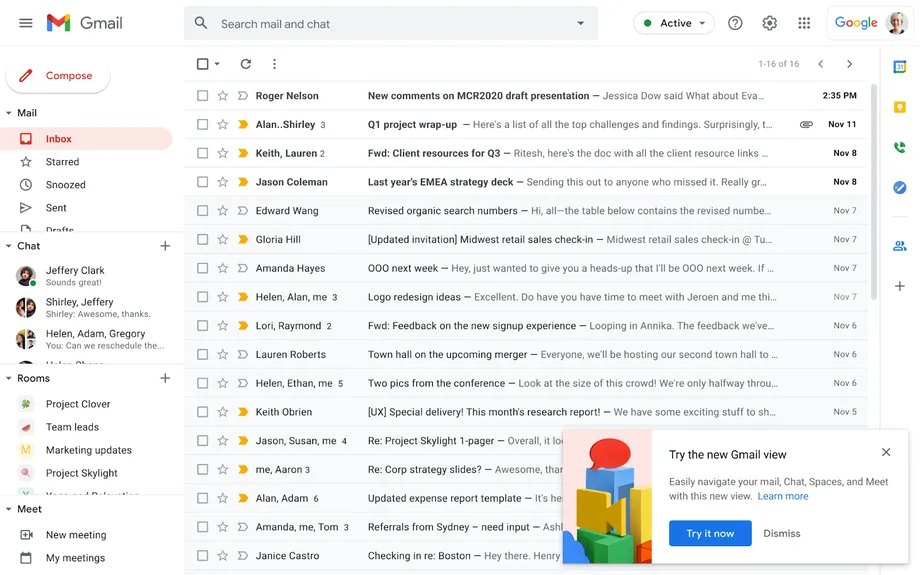
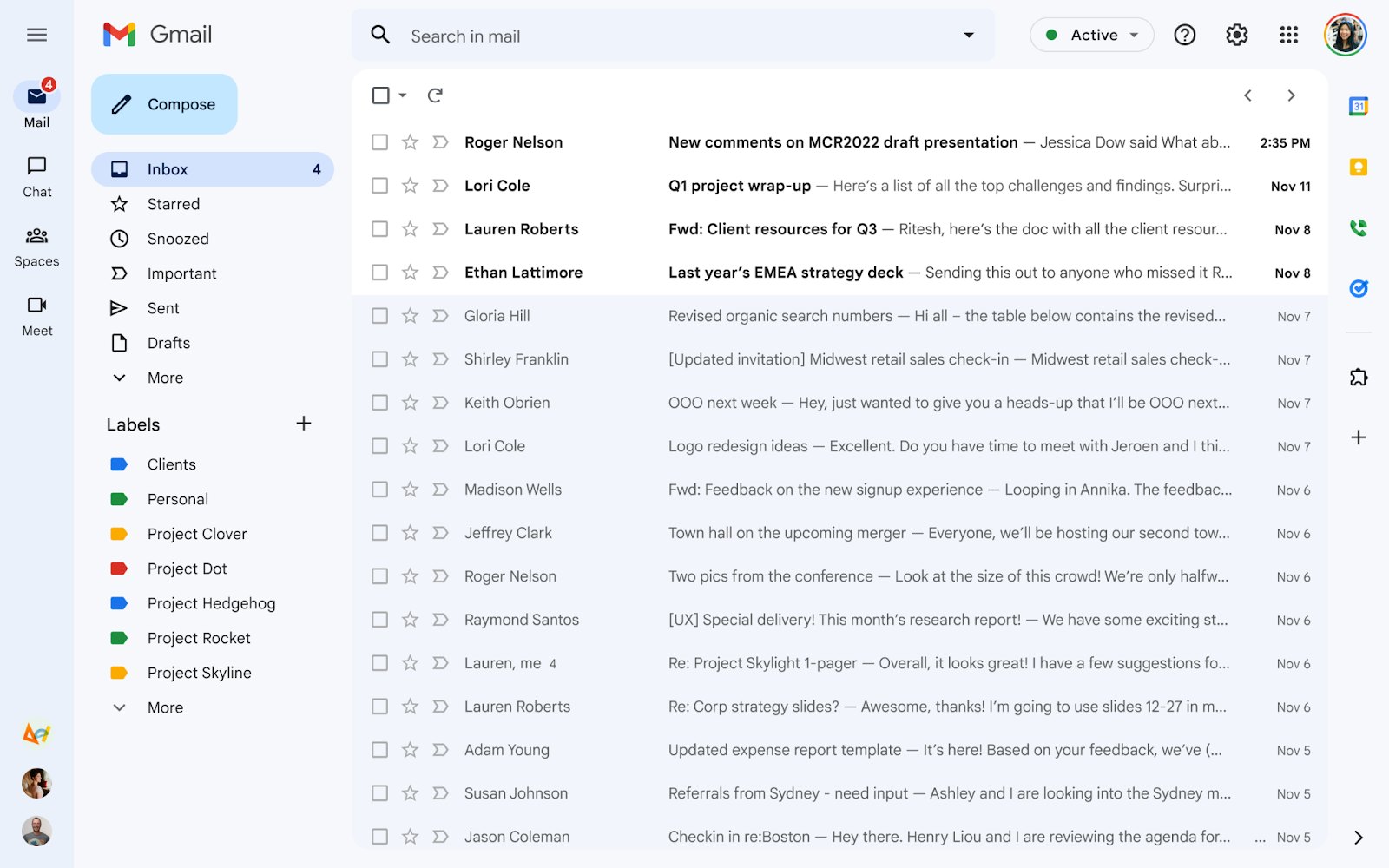
Изменения в интерфейсе нельзя назвать радикальными, но всё же они имеются. Так, кнопки для перехода в Mail, Meet, Spaces и Chat объединены в один список в верхней части левой панели. Ранее отображались несколько разговоров из каждого блока. При этом сохраняется возможность быстрого перехода к разговору в любом разделе, так как список появится при наведении курсора на его значок.
Новый интерфейс стал менее загромождённым, так как чат и другие способы общения больше не отображаются под почтовыми ящиками и ярлыками. Пользователь может выбрать в настройках, какие приложения будут включены в меню быстрых настроек. В настройках можно вернуться к старому внешнему виду.
Google описывает это нововведение как «расширенное развёртывание». Поэтому на его внедрение может потребоваться больше времени, чем стандартные 15 дней.
Возможно, кто-то и не знал, но в операционных системах Windows различных сборок и версий есть очень интересный режим, позволяющий собрать десятки ярлыков на различные инструменты настроек в одном месте. Множество утилит и инструментов разбросаны по панели управления, а к некоторым и без навигатора довольно сложно найти путь. Но знайте, многие утилиты тонкой настройки могут нанести вред системе и изменение их параметров стоит делать с осторожностью.
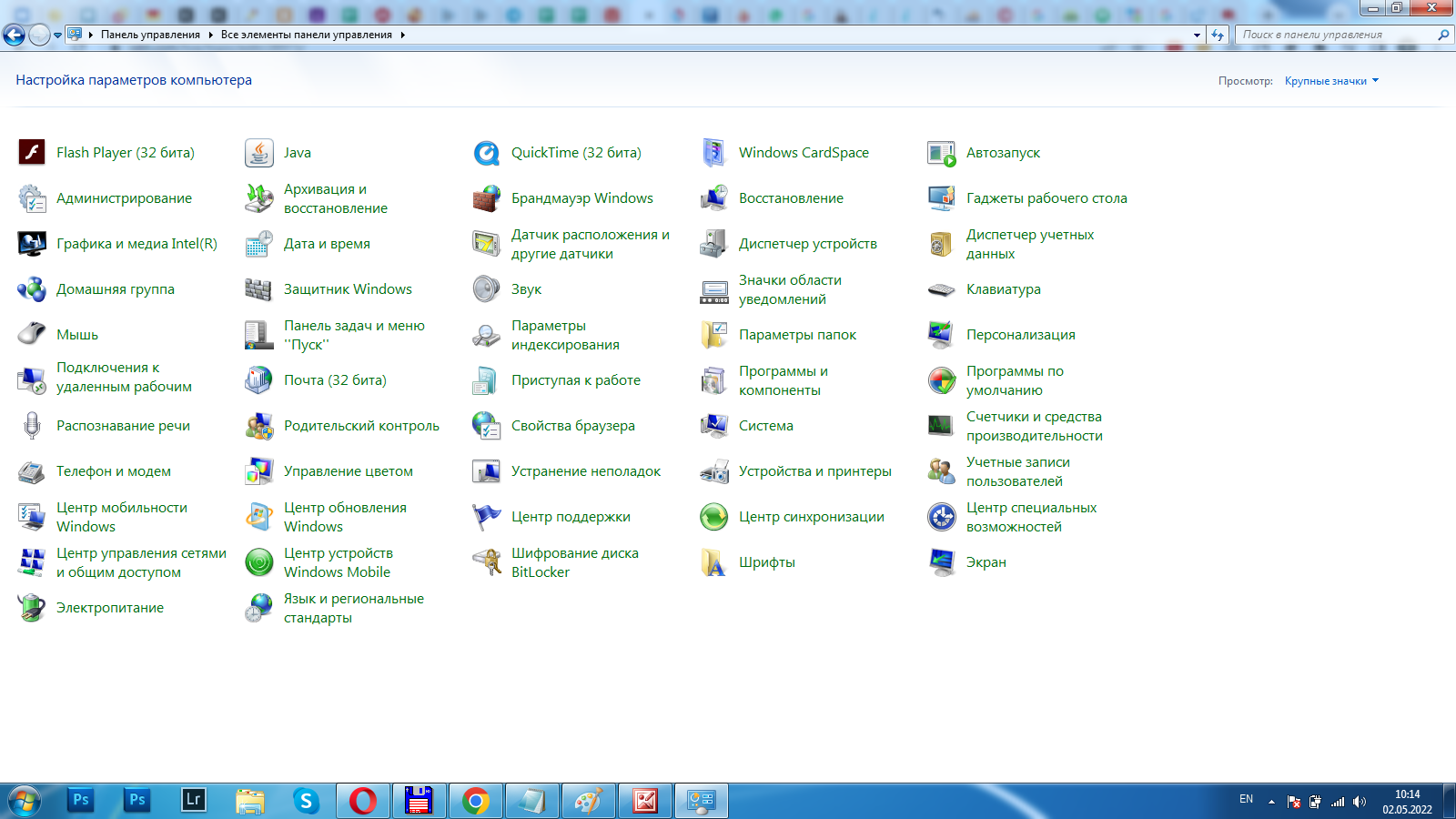
Чтобы активировать «режим Бога» не потребуется произносить каких-либо заклинаний или жертвоприношений. GodMode — это панель управления включающая в себя расширенные функции и элементы управления для углубленной настройки всей системы всего за пару минут. Всего я насчитал чуть более 250 пунктов, которые доступны для просмотра и изменения, а о некоторых даже и не слышал.
Активация режима на Windows 7 и 8
Многие еще активно пользуются этими операционными системами, несмотря на то, что поддержка их уже официально завершена. Особенно это касается компьютеров и ноутбуков с устаревшим железом. А обновиться сейчас конфигурацию стало довольно дорого.
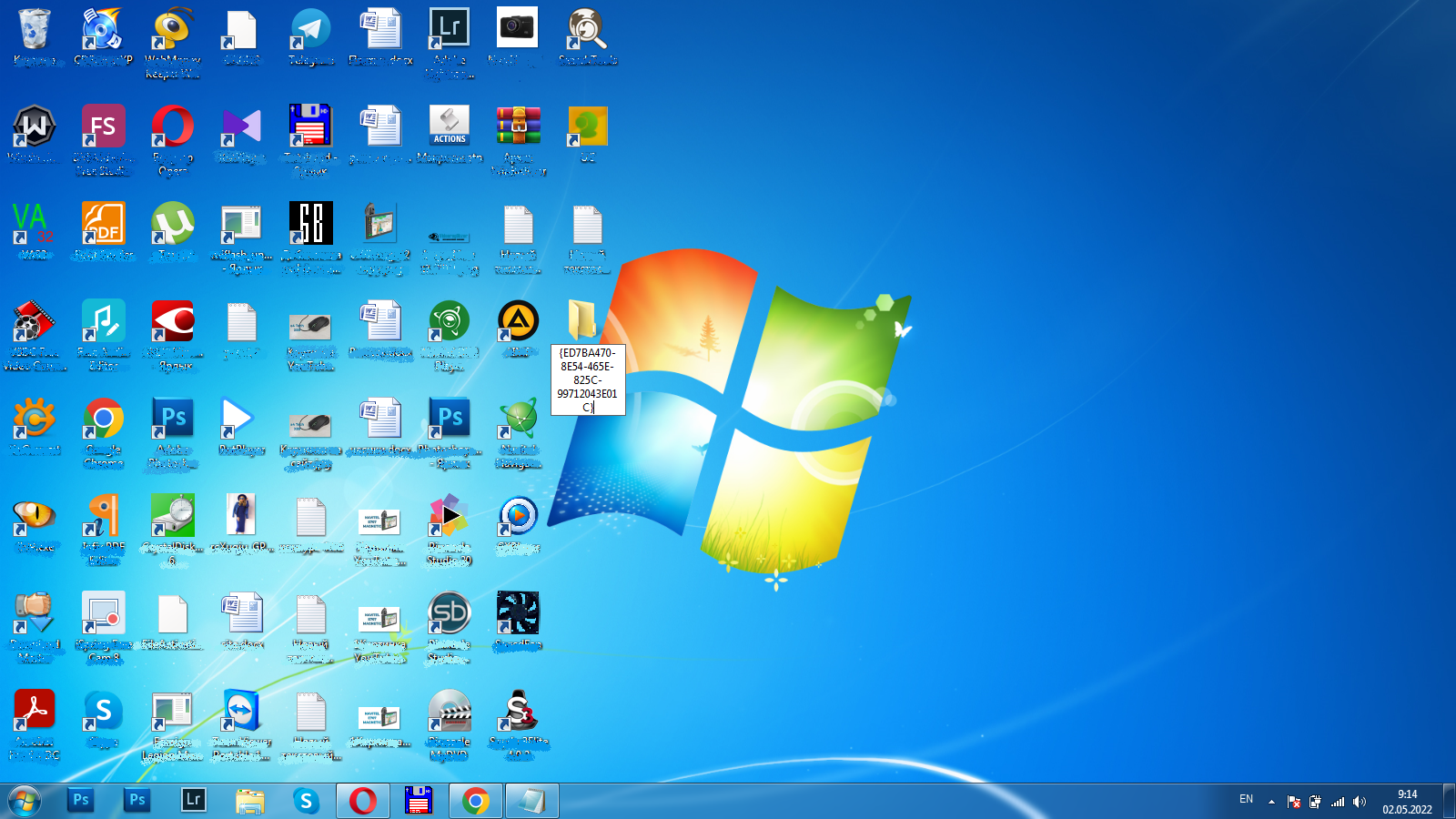
Для получения доступа нужно на рабочем столе создать пустую новую папку и переименовать ее соответствующим образом. В название папки вставляем «GodMode.{ED7BA470-8E54-465E-825C-99712043E01C}», причем слово GodMode можно заменить на любое понравившееся вам и сила этого режима не пропадет. Ранее я сталкивался с убеждениями, что на операционных системах Windows 7 x64 после использования этого режима может произойти крах системы. Но, возможно это наблюдалось лишь в начальных сборка, а в дальнейшем это починили.
Активация режима на Windows 10 и 11
Получение доступа к секретному режиму в современных операционных системах можно осуществить двумя способами. И первый из них по старинке создать папку с одноименным названием «GodMode.{ED7BA470-8E54-465E-825C-99712043E01C}», что мы создавали в Windows 7. Способ полностью работоспособный.
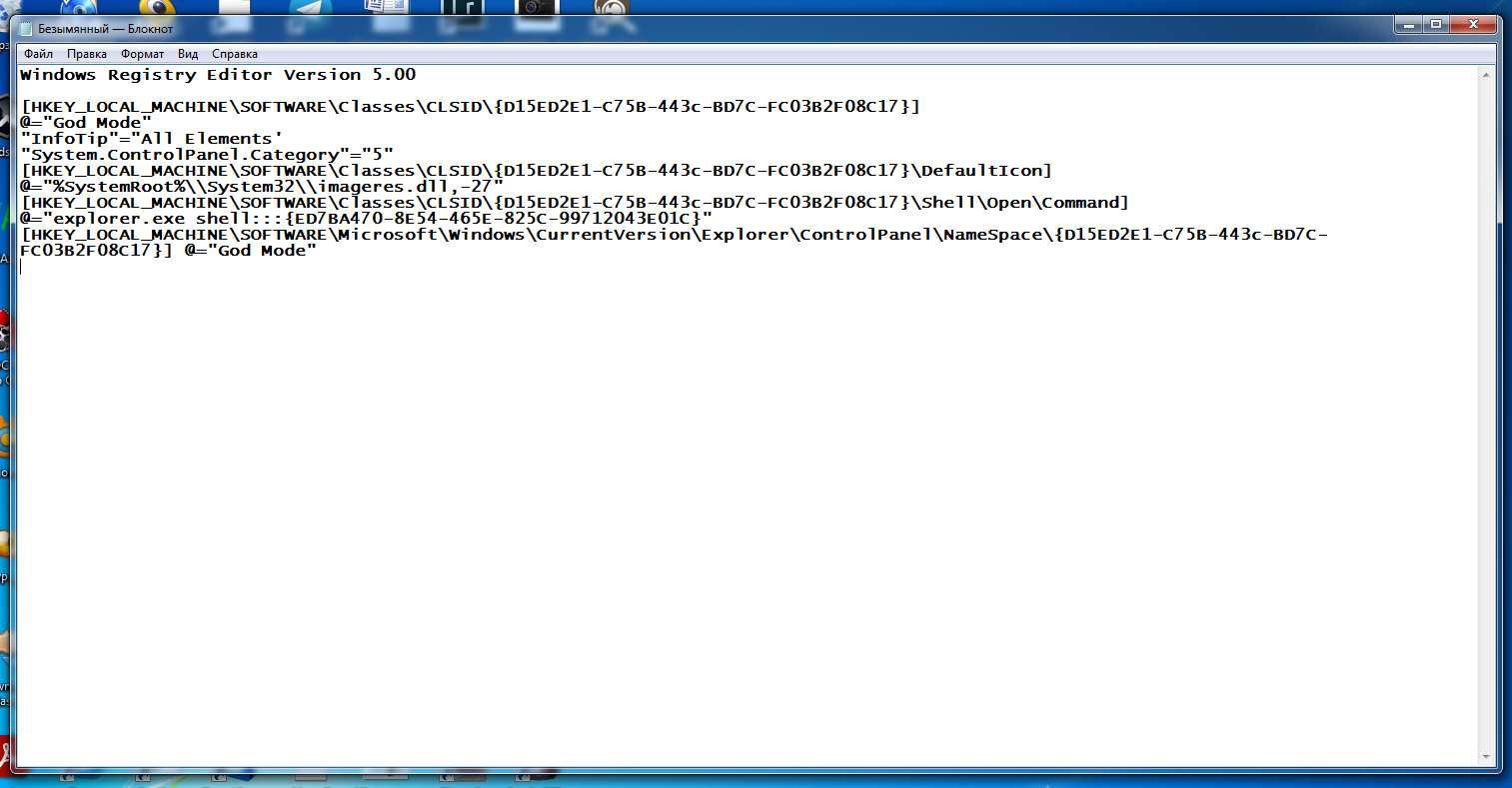
Или добавить ярлык на «режим Бога» непосредственно в панель управления операционной системой. Для этого создаем в любом месте текстовый файл с содержимым, а после чего сохраняем его в кодировке UTF-8 (юникод) и меняем расширение с текстового документа на .reg. После чего запускаем файл.
На самом деле, на операционной системе Windows 10 я насчитал активных пунктов всего около 200, что значительно ниже, чем у предыдущих версий. Скорее всего, это связано с защитой «от дурака» или упрощением настройки самой операционной системы.
На самом деле, режим Бога существовал и ранее, только для получения доступа, к примеру, на операционных системах Windows XP приходилось пользоваться сторонними приложениями. К примеру «XP Tweaker» один из самым популярных и актуальных на сегодня приложений.
В чем сила GodMode
Первое, для чего я использую этот режим, это, конечно же, простота поиска. Доступ ко всем функциям размещен в одной папке и не требуется время на их поиск. Все на виду и разбито на соответствующие подгруппы.
Если вы откроете стандартную панель управления, то увидите множество ярлыков с разбивкой по тематикам. Внутри каждой размещено еще несколько ярлыков и этот момент может запутать во время поиска интересующей менюшки.
Для меня лично размещение всех ярлыков в одном месте намного проще, так как листать по менюшкам не всегда удобно, а группировка по категориям наиболее удобна. Так можно выделить основные категории: автозапуск, настройки сети, менеджер устройств и драйверов, управление учетными записями, персонализация и многие другие. Всего их более 200 в зависимости от операционной системы.
Использовать или нет данный режим, каждый будет решать сам, но для меня он удобен. Так как здесь собраны все доступные тонкие настройки системы в один список. При этом получается сэкономить время на поиски в разветвленной сети настроек. Но не стоит забывать, что при отсутствии должного опыта проведения тонкой настройки системы можно только навредить и нарушить работоспособность. А все работы по изменению рекомендую делать только при создании точки восстановления.
Компания Microsoft в настоящее время работает над следующей основной версией Windows, которая также станет первым крупным обновлением функций ОС Windows 11 – Windows 11, версия 22H2 или «Sun Valley 2»
Новый выпуск, известный в настоящее время как «Windows 11, Версия 22H2» или под кодовым названием «Sun Valley 2», призван продолжать концепцию, впервые представленную в Windows 11 в прошлом году, и привнесет в систему новые функции, улучшения интерфейса и другие изменения.
Разработка версии 22H2 началась незадолго до того, как Windows 11 была завершена, и в настоящее время обновление проходит тестирование среди участников программы предварительной оценки Windows Insider на каналах Beta и Dev, которые получают еженедельные «активные разработки» с новыми функциями, которые могут стать частью выпуска 22H2.
Сводка основных изменений
Папки приложений в меню «Пуск»
Изменение размера закрепленной области в меню «Пуск»
Перетаскивание на панель задач
Обновления в системном трее
Интеграция Фокусировки внимания с Центром уведомлений
Ежедневно обновляемые обои на рабочем столе с коллекцией Spotlight
Новая функция специальных возможностей «Голосовой доступ»
Новая функция специальных возможностей «Живые субтитры»
Новые жесты и анимация для пользователей устройств с сенсорным экраном
Сворачивание панели задач для планшетов
Новая панель макетов привязки при перемещении окон приложений
Обновленный Диспетчер задач
Улучшенная интеграция OneDrive с Проводником
Многочисленные улучшения пользовательского интерфейса и изменения согласованности
Это не полный список, а лишь краткий обзор наиболее заметных изменений и улучшений, которые, как ожидается, появятся в версии 22H2. Конечно, есть также сотни, если не тысячи исправлений и скрытых улучшений, которые Microsoft встраивает в следующий выпуск, но о которых мы не будем упоминать.
Когда выйдет Windows 11, версия 22H2
Ожидается, что Windows 11, версия 22H2 выйдет во второй половине этого года. Внутренние источники сообщают, что финальная сборка версии 22H2 появится предположительно в мае, а работа над исправлениями ошибок и другими улучшениями будет продолжаться в течение всего лета. Исправления будут доставлены в виде накопительных обновлений инсайдерам и, в конечном итоге, остальным пользователям после того, как версия 22H2 будет готова к развертыванию в сентябре-октябре этого года.
Windows 11, версия 22H2: Что нового
Рассмотрим некоторые новые функции в версии 22H2.
Интерфейс Windows
Оболочка Windows получила много внимания разработчиков в 22H2. Microsoft продолжает очищать пользовательский интерфейс, заменяя устаревшие элементы системы на более современные и согласованные с дизайном Windows 11 интерфейсы. Например, версия 22H2 представляет современный дизайн для всплывающих окон управления громкостью и яркостью, которые появляются при настройке этих элементов управления с помощью физических аппаратных кнопок.
Системный трей также обновляется: появилась новая система для закрепления и открепления приложений в области системного трея, а также интеграция функции «Фокусировка внимания» с Центром уведомлений для быстрого доступа к этой функции.
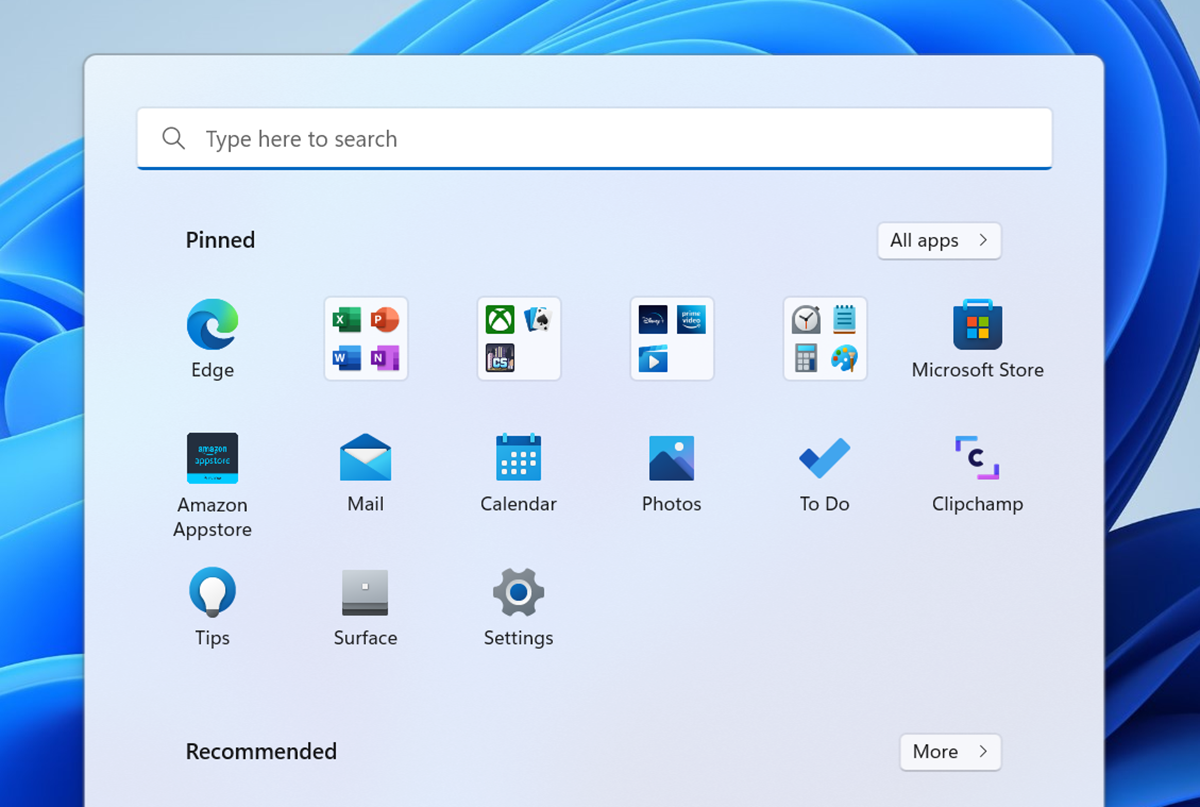
Microsoft вернула несколько функций в меню «Пуск», в том числе возможность создавать папки приложений и настраивать размер области закрепленных приложений. Теперь пользователи могут добавить дополнительную строку закрепленных приложений или уменьшить область закрепленных приложений до двух строк в пользу большей области «Рекомендуем».
Панель задач снова поддерживает перетаскивание. Теперь вы сможете перетаскивать файлы в значки приложений на панели задач, чтобы открыть файл. Это функция панели задач использовалась в Windows в течение многих лет, но она отсутствовала в первой версии Windows 11.
Microsoft подготовила много улучшений для пользователей устройств с сенсорным экраном. В версии панель задач теперь будет сворачиваться, когда Windows обнаружит использование планшета, как в iPadOS. Чтобы получить доступ к панели задач, проведите пальцем от нижней части экрана — откроются закрепленные приложения и панель задач. Это позволяет приложениям работать с большим пространством на экране.
Также представлены новые жесты для быстрого доступа к различным областям интерфейса Windows. Теперь пользователи могут провести вверх от нижней части экрана, чтобы получить доступ к меню «Пуск», и провести пальцем от правого угла, чтобы получить доступ к быстрым настройкам. Проведите тремя пальцами вниз по центру экрана, чтобы свернуть ваши приложения или проведите тремя пальцами влево или вправо, чтобы переключиться между запущенными приложениями. Все анимации переключения сделаны плавными, в результате чего оболочка Windows кажется более отзывчивой.
Приложение «Параметры»
В 22H2 Microsoft добавила новые страницы в приложение «Параметры». В секции «Учетные записи» появилась новая страница учетной записи Microsoft, на которой представлен обзор вашей подписки Microsoft 365, а также организован быстрый доступ к другим сетевым параметрам и службам. В этом же разделе представлена новая страница «Семейная безопасность» для быстрого доступа к параметрам семейной безопасности.
В Центре обновления Windows появилась возможность планирования обновлений в определенное время дня, чтобы сократить выбросы углекислого газа. Для этого устройство должно быть подключено к источнику питания и должны быть получены «региональные данные об интенсивности выбросов углекислого газа» от партнеров ElectricMap или WattTime.
Среди других изменений — возможность настроить количество строк закрепленных и рекомендуемых приложений в меню «Пуск», возможность установить ежедневное изображение Bing в качестве обоев рабочего стола, возможность отключить меню переполнения системного трея и многое другое.
Приложения
Microsoft представила обновления нескольких встроенных приложений в версии 22H2. Например, Проводник теперь имеет новый раздел «закрепленных файлов» в области быстрого доступа при открытии приложения. Пользователи могут закрепить любые файлы в этой области и сохранить их на постоянной основе для быстрого доступа в будущем. Также улучшена интеграция файлового менеджера с OneDrive — добавлено новое раскрывающееся меню внутри OneDrive, которое показывает, какой объем облачного хранилища вы используете.
Диспетчер задач получил обновленный внешний вид, который лучше соответствует дизайну Windows 11. Представлена новый интерфейс боковой панели, который автоматически сворачивается при уменьшении размера окна.
Версия 22H2 поставляется с двумя новыми под названием Clipchamp и Microsoft Family Safety. Семейная безопасность (Family Safety) — это веб-приложение, которое предоставляет быстрый доступ к обзору вашей семьи, в том числе к местонахождению ваших детей, предстоящим действиям в общем семейном календаре и другим инструментам для управления домом. Эта услуга отлично подходит для семей, которые используют ПК с Windows и Xbox или устройства Android с установленным Microsoft Launcher и приложением Family Safety.
Clipchamp – это новый веб-редактор видео от Microsoft, который будет поставляться с Windows 11. Clipchamp оснащен всеми основными инструментами, такими как обрезка и разбивка, а также более профессиональными функциями, такими как переходы и анимированный текст. Предусмотрен бесплатный базовый план, но если вы хотите работать с видео разрешением выше 480p, то потребуется подписка.
Историческое программное обеспечение, которое произвело революцию в разработке приложений с графическим интерфейсом на языке C++
Американская компания Embarcadero Technologies отметила 25-летие выпуска интегрированной среды разработки C++Builder и открыла веб-сайт, посвященный ее истории. Первый выпуск, C++Builder 1, отныне доступен для бесплатной загрузки.
C++Builder — это инструмент быстрой разработки приложений (RAD), разработанный ставшей уже легендарной компанией Borland, специализирующейся на компиляторах.
В то время у Borland были отличные компиляторы C++, такие как «Turbo C» и «Turbo C++», но библиотеки и инструменты для создания пользовательских интерфейсов были устаревшими, и это было слабым местом. С другой стороны, «Delphi», позволяющая пользователям элегантно создавать пользовательские интерфейсы, просто вставляя компоненты в формы, и эффективно разрабатывать приложения, используя передовые парадигмы, такие как свойства событий, была очень высоко оценена, но ее язык разработки был относительно слабым. Определенное количество разработчиков избегали им пользоваться из-за применения языка Object Pascal.
Поэтому C++Builder был создан путем объединения лучших аспектов Turbo C, Turbo C++ и Delphi. В дополнение к VCL, библиотеке пользовательского интерфейса для Windows, C++Builder недавно был выпущен как кросс-платформенный инструмент разработки приложений. Наблюдается постоянный прогресс, включая поддержку фреймворка FireMonkey. В настоящее время последней версией является C++Builder 11, которая была выпущена в прошлом году.
Интегрированная среда разработки RAD Studio 11 Alexandria доступна для покупки — она поддерживает Windows 11, Apple M1 и т.д.
C++Builder 1, который теперь доступен бесплатно, был первым релизом, который впервые появился в продаже 26 февраля 1997 года. Эта среда программирования требует версию Windows от «Windows 95» до «Windows ME», поэтому существует не так много операционных систем, в которых ее можно использовать, но это ценное историческое программное наследие.
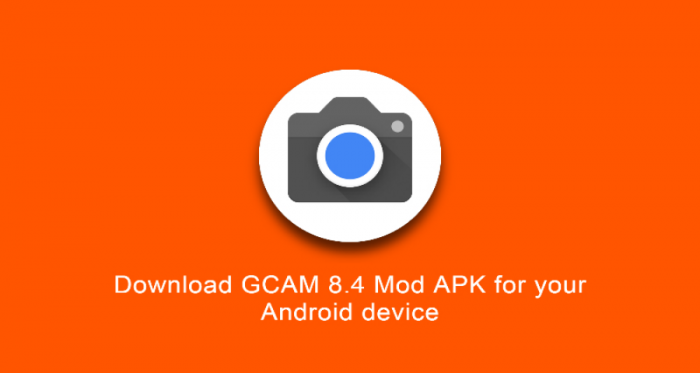
В линейке Pixel никогда не делали особого акцента на аппаратной платформе, смартфоны покупали за камеру и софт от Google, который вытягивал снимки до чего-то очень интересного. Именно поэтому многие не прочь установить на свои смартфоны приложение Google Camera для создания фотошедевров.
Не так давно Google обновила приложение камеры до версии 8.4.300.18 в Google Pixel 6 Pro. Разработчики BSG подсуетились и выпустили модифицированный порт этого приложения для широкой аудитории. Его можно использовать на устройстве, если оно работает как минимум на Android 10 и более новых версиях зеленого робота. Известно, что мод GCAM 8.4 работает с моделями компаний Samsung, Xiaomi, Asus, OnePlus и т.д.
Функции и новшества GCAM 8.4:
новые и улучшенные режимы стабилизации видео: Locked, Active и Cinematic Pan;
ночной прицел в режимах «Портрет» и «Камера» — нет необходимости переключать режимы при съемке в темное время суток;
кнопки масштабирования для быстрейшего увеличения или уменьшения масштаба;
Magic Eraser — функция для удаления ненужных объектов (или людей) с ваших фотографий цифровым способом намного быстрее.
Для того чтобы установить GCAM 8.4, вам необходимо загрузить его, перейдя по ссылке. От вас могут запросить разрешение на установку из неизвестного источника. Разрешите установку порта и запустить его.
Фото: Google анонсировала операционную систему для устаревших ПК (Getty Images)
Компания Google анонсировала новую операционную систему, которая получила название Chrome OS Flex. Она идеально подойдет для слабых компьютеров, в том числе и Mac.
Операционную систему можно будет устанавливать на устройства частных лиц, школ или же предприятий для «легких современных вычислений с облачным управлением». Она уже доступна для тестировщиков, а установить ее можно с загрузочной флешки.
Компания обещает безопасность, быструю загрузку устройств, автоматические обновления в фоновом режиме и управление из облака.
«Установите Chrome OS Flex на свои ПК и Mac, чтобы они были безопасными, быстро загружались, не тормозили со временем, автоматически обновлялись в фоновом режиме и могли управляться из облака», — пишет пресс-служба Google.
Chrome OS Flex можно установить за пару минут. Компания заявляет, что их операционная система будет стабильно работать на протяжении многих лет.
Более того, компания планирует создать для ОП функционал подобный Chrome OS, поскольку они оба созданы на одной кодовой базе.
Браузеры Chrome, Firefox и Edge готовятся к выпуску версии под номером 100, которая вызывает проблемы с отображением сайтов.
Как предупреждает Engadget, проблема заключается в строке пользовательского агента (User-Agent), которая вместо двухзначной станет трехзначной.
Сервер использует отправленную ему информацию для адаптации веб-сайтов и лучшего отображения контента. Через User-Agent веб-страница узнает, какой тип браузера вы используете и насколько он «свежий».
Как показал эксперимент Mozilla, строка может привести к ошибкам, а также проблемам совместимости для некоторых веб-доменов, которые не подходят для чтения трехзначных User-Agent. Оказалось, что некоторые крупные сайты имеют такую проблему. Например, на порталах HBO Go, Bethesda и Yahoo появлялись ошибки «Ваш браузер не поддерживается», возникали проблемы с отображением сайта, сбои синтаксического анализа, ошибки 403 и так далее.
Chrome, Firefox и Edge уже некоторое время предупреждали об этой проблеме, и предлагали пользователям скачивать тестовые версии, проверяя сайты.
Ожидается, что обновление до версии 100 появится 29 марта для Chrome и Edge, а на Firefox оно выйдет 3 мая.
В случае возникновения проблем разработчики браузеров пообещали принять меры. В Mozilla рассматривают возможность временной заморозки браузера на версии Firefox 99. Google также обещает сделать основной версию Chrome 99 в случае возникновения проблем с сайтами.
Сразу после выпуска первого крупного обновления Windows 11 корпорация Microsoft приступила к тестированию очередных новых функций в этой ОС. Участники программы Windows Insider уже получили доступ к новым сборкам с дополнительными функциями, которые призваны улучшить удобство работы с Windows 11.
В меню «Пуск» появилась возможность использовать папки. Перетащив ярлык одного приложения на другой, можно создать папку, в которой доступно несколько ярлыков. В дальнейшем можно менять сортировку в папке или удалять ярлыки оттуда. Возможность переименовывать папки появится в будущих тестовых сборках.
Microsoft добавляет 5 новых сенсорных жестов в Windows 11, которые сделают использование планшетов немного проще. Во-первых, это возможность провести пальцем вверх по панели задач, чтобы вызвать меню «Пуск», и провести пальцем вниз, чтобы снова закрыть его. Также в меню «Пуск» жестами можно переключаться между приложениями: закреплёнными, всеми и рекомендуемыми / дополнительными. Если провести пальцем по панели задач в правом нижнем углу, можно отобразить меню быстрых настроек.
Анимации для вызова Центра уведомлений также были улучшены, а в приложениях, ориентированных на сенсорное управление, появился новый полноэкранный захват, который предотвратит случайное смахивание от краёв экрана планшета. Microsoft также говорит, что поворот устройства между книжной и альбомной ориентацией становится «быстрее» и «более отзывчивым».
Вместе с тем улучшена работа функции Microsoft Snap Layouts. Теперь она позволяет перетаскивать приложение в верхнюю часть окна и отображать все доступные для использования макеты. Microsoft также улучшает функцию Focus, теперь она включает режим «Не беспокоить». Это значительно упрощает быстрое отключение уведомлений, поэтому пользователь видит только приоритетные уведомления или оповещения.
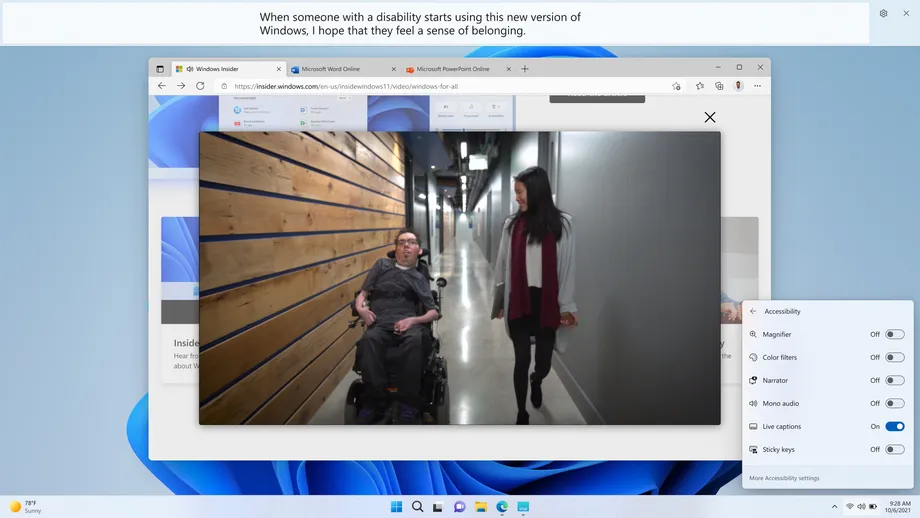
В Windows 11 интегрируется функция создания субтитров Live Captions, её можно вызвать с помощью сочетания клавиш Winkey + CTRL + L. Функция Live Captions будет полезна для глухих или слабослышащих людей, хотя она будет доступной для всех. Функция позволяет автоматически генерировать текстовое сопровождение на устройстве из любого контента, который включает звук. Подписи могут плавать в окне, а также отображаться вверху или внизу экрана.
Среди прочих улучшений упоминаются возможность перетаскивания на панели задач Windows 11, упрощённый просмотр хранилища OneDrive в проводнике и доработанная функция Quick Access, позволяющая закреплять файлы и папки. Стремясь снизить энергопотребление на ПК, Microsoft меняет значения по умолчанию для активации режима сна и выключения экрана в настройках электропитания в Windows 11. И ещё диспетчер задач в Windows 11 получил обновлённый дизайн. Он включает новую панель команд и тёмную тему, а также режим эффективности, который позволяет ограничить использование системных ресурсов приложениями.
Как ожидается, некоторые из этих новшеств и улучшений появятся в ежемесячных обновлениях в течение 2022 года. Компания недавно заявила, что не будет ждать, чтобы запускать новые функции только раз в год.
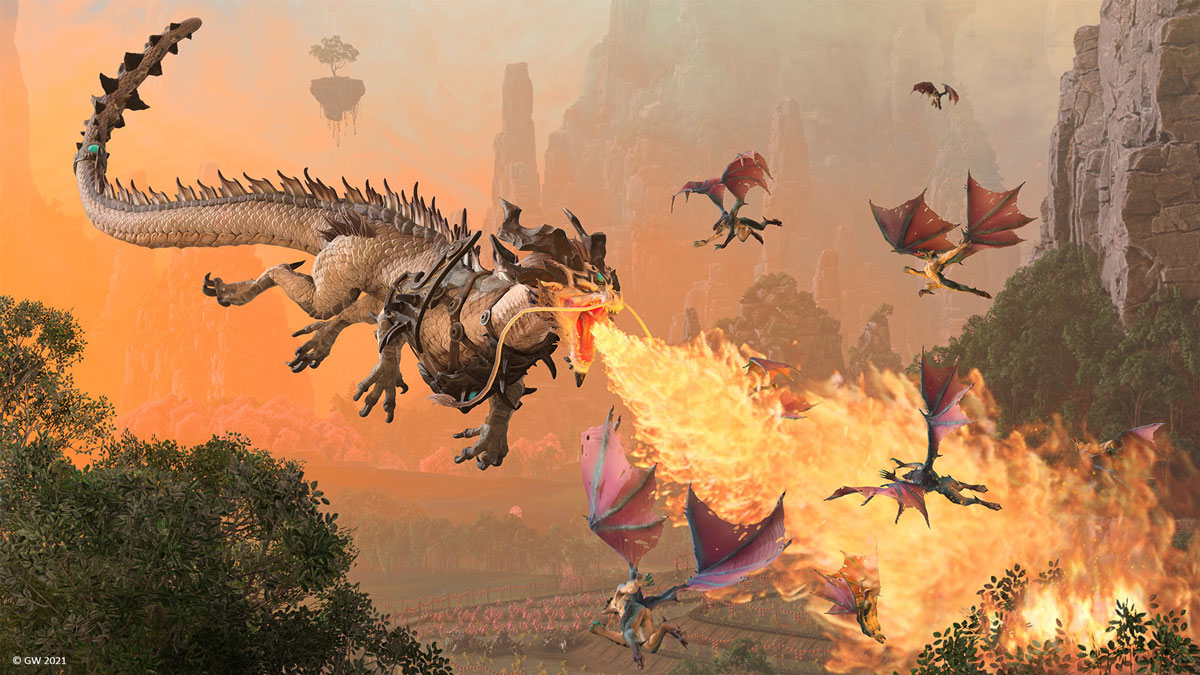
AMD выложила в свободный доступ набор графических драйверов Radeon Software Adrenalin с индексом 22.2.2. Второй февральский выпуск содержит оптимизации для стратегии Total War: Warhammer III и призван улучшить работу технологии Smart Access Memory, также известной как Resizable BAR.
В документации к свежему выпуску AMD говорит об оптимизациях Smart Access Memory для гибридных процессоров Ryzen, работающих в связке с дискретной графикой Radeon. Прирост быстродействия в первую очередь должны ощутить владельцы игровых ноутбуков на «красной» платформе.
Например, AMD заявляет о приросте быстродействия в Assassin’s Creed Valhalla до 24% на лэптопах с Ryzen 9 5900HX и Radeon RX 6800M. В Cyberpunk 2077 и Borderlands 3 на таком «железе» прирост составит до 10% и 18% соответственно. Более подробная информация приведена на официальном сайте AMD. Там же можно найти ссылку для загрузки свежего драйвера.
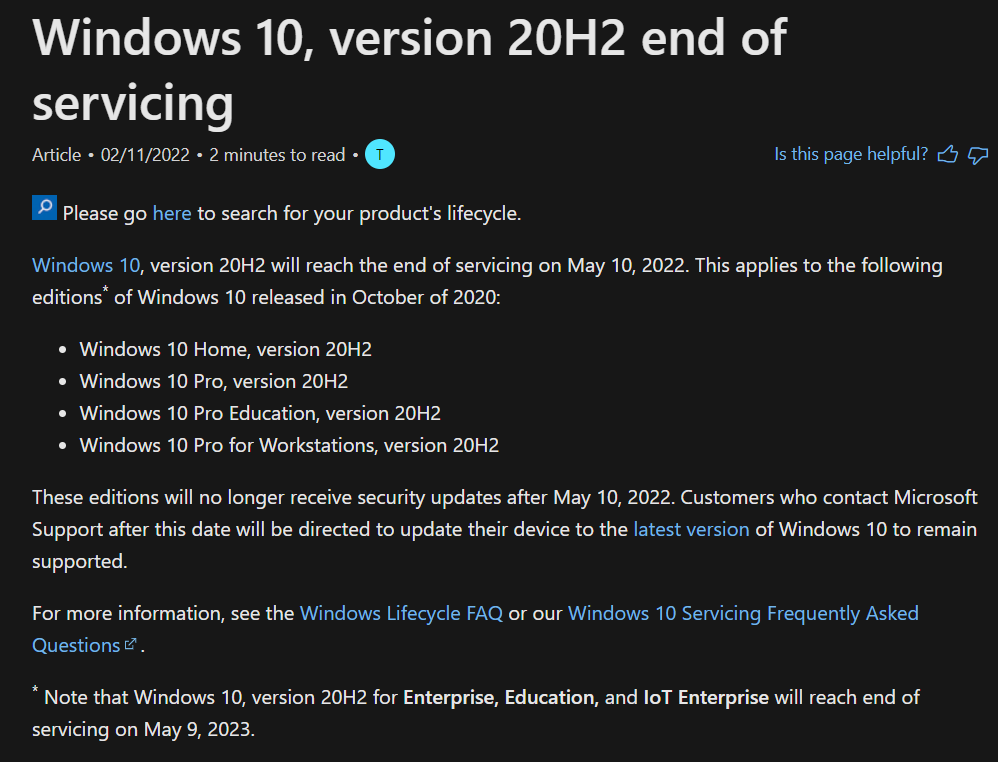
Windows 10 20H2 версий Home и Pro перестанет обновляться с 10 мая
Компания Microsoft сегодня напомнила о скором прекращении поддержки Windows 10 версии 20H2 (она также известна как October 2020 Update). Компания указывает, что после 10 мая текущего года прекратится поддержка четырёх вариантов Windows 10 20H2: Home, Pro, Pro Education и Pro for Workstation.
После 10 мая ни один из них не будет получать обновления безопасности, поэтому компания рекомендует уже сейчас обновиться до более актуальных версий Windows 10. В то же время компания отмечает, что поддержка Windows 10 20H2 вариантов Enterprise, Education и IoT Enterprise завершится на год позже — 9 мая 2023 года.




/cdn.vox-cdn.com/uploads/chorus_asset/file/23250064/Invoking_Start_.gif)
/cdn.vox-cdn.com/uploads/chorus_asset/file/23250067/SnapLayoutsWIP_resized.gif)
 Doctor RESET