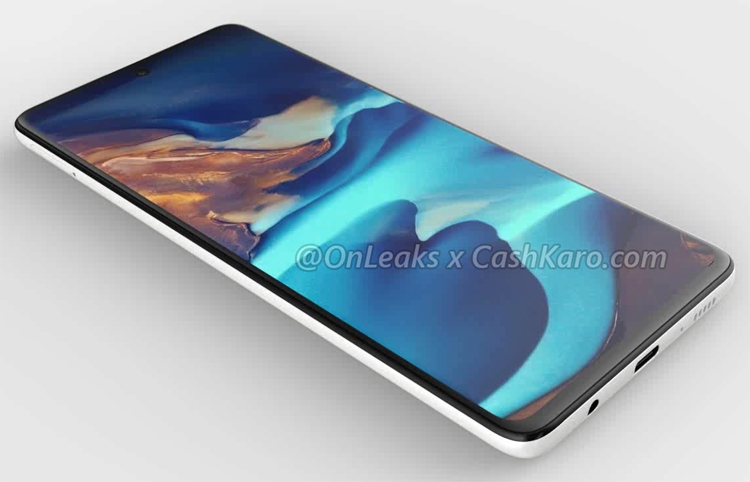
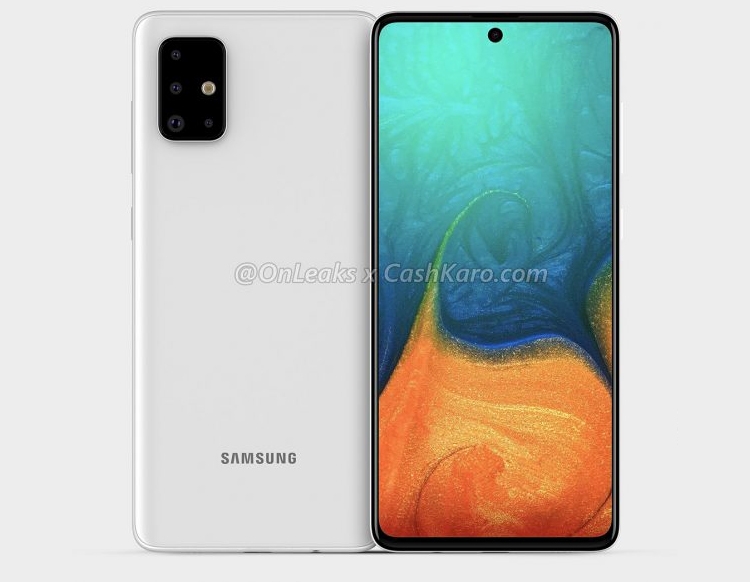
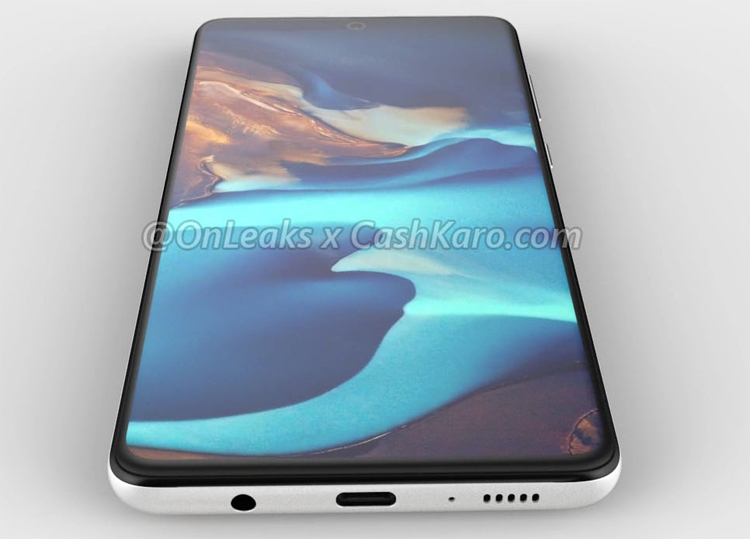
Интернет-источники опубликовали рендеры смартфона среднего уровня Samsung Galaxy A71, официальный анонс которого ожидается в начале следующего года.
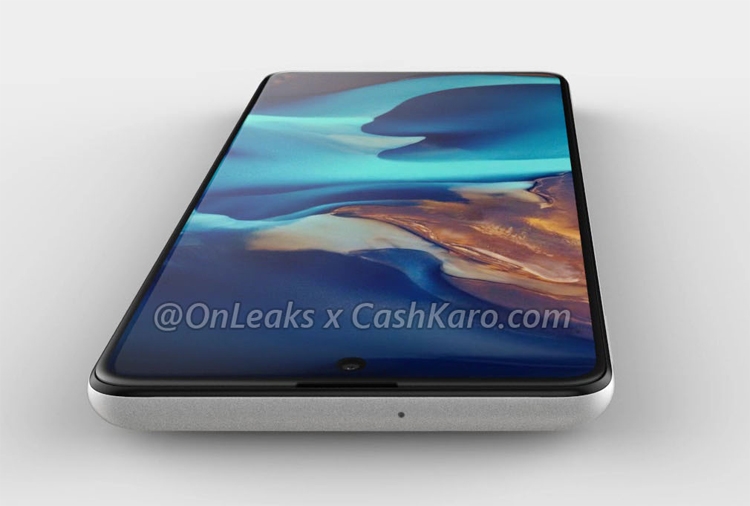
Аппарату приписывают наличие 6,7-дюймового дисплея Super AMOLED с разрешением Full HD+. В верхней части этого экрана расположится небольшое отверстие для фронтальной камеры.
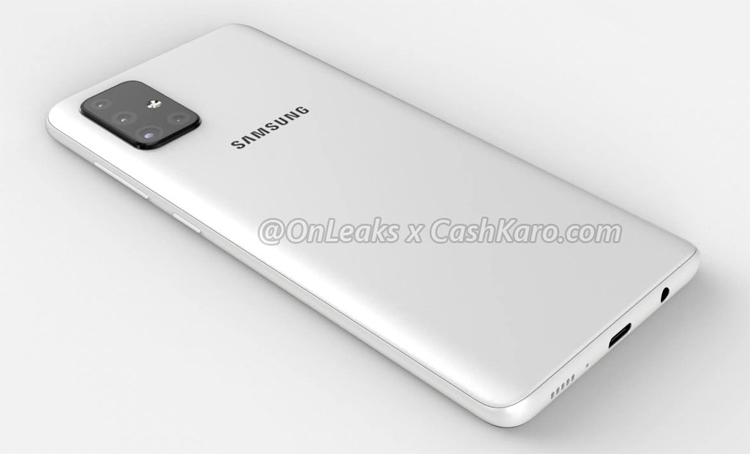
В тыльной части, если верить имеющейся информации, будет установлена четверная камера в L-образной конфигурации. В её состав войдут основной 48-мегапиксельный сенсор, два датчика с 12 млн пикселей и сенсор ToF (Time of Flight) для получения информации о глубине сцены.
Рендеры указывают на наличие симметричного порта USB Type-C и 3,5-миллиметрового гнезда для наушников в нижней части корпуса. Сканер отпечатков пальцев будет интегрирован в область дисплея.
Прочее предполагаемое оснащение включает процессор Qualcomm Snapdragon, 8 Гбайт оперативной памяти и флеш-накопитель вместимостью 128 Гбайт. Смартфон также может быть выпущен в 5G-версии с чипом Exynos 980.
Указаны габариты — 163,5 × 76 × 7,9–9,2 мм. Новинка будет поставляться с операционной системой Android 10, дополненной фирменной надстройкой One UI 2.0.
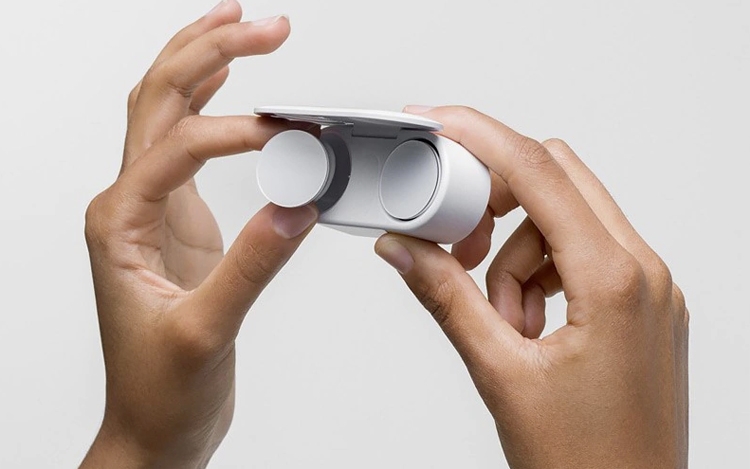
Вице-президент Microsoft Панос Панай (Panos Panay), ответственный за бизнес Surface, сообщил о том, что выпуск наушников Surface Earbuds в нынешнем году отменяется.
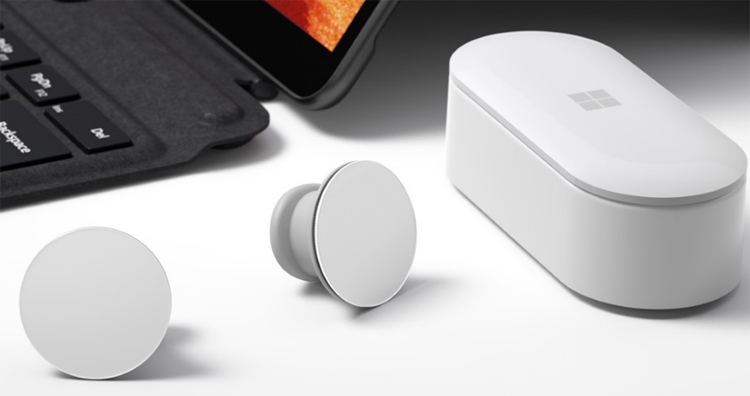
Напомним, что Surface Earbuds — это полностью беспроводные наушники погружного типа, выполненные в виде независимых модулей для левого и правого уха. Пользователи, как утверждается, смогут наслаждаться высококачественным звуком. Управление осуществляется через сенсорную поверхность на внешней стороне модулей.
Время автономной работы заявлено на уровне восьми часов. Входящий в комплект зарядный футляр способен увеличить данный показатель до 24 часов. Поддерживается работа с голосовым ассистентом Cortana.
Анонс новинки состоялся в первых числах октября. Тогда сообщалось, что наушники поступят в продажу ближе к новогодним праздникам. И вот теперь стало известно, что этого не произойдёт.
Господин Панай объясняет, что разработка продукта — это сложный процесс, который порой требует больше времени, нежели планировалось. Microsoft придётся отложить вывод Surface Earbuds на рынок для того, чтобы удостовериться в максимальном качестве наушников.
Теперь начало продаж запланировано на весну следующего года. Цена Surface Earbuds — около 250 долларов США.
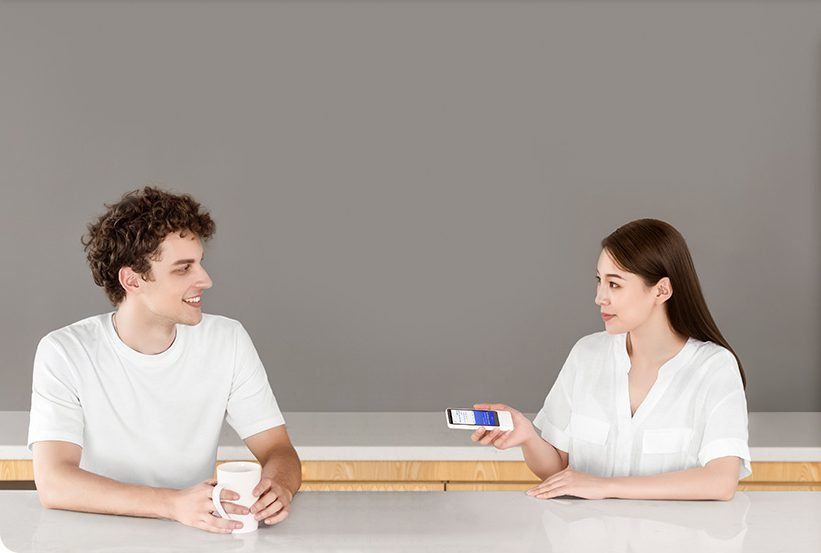
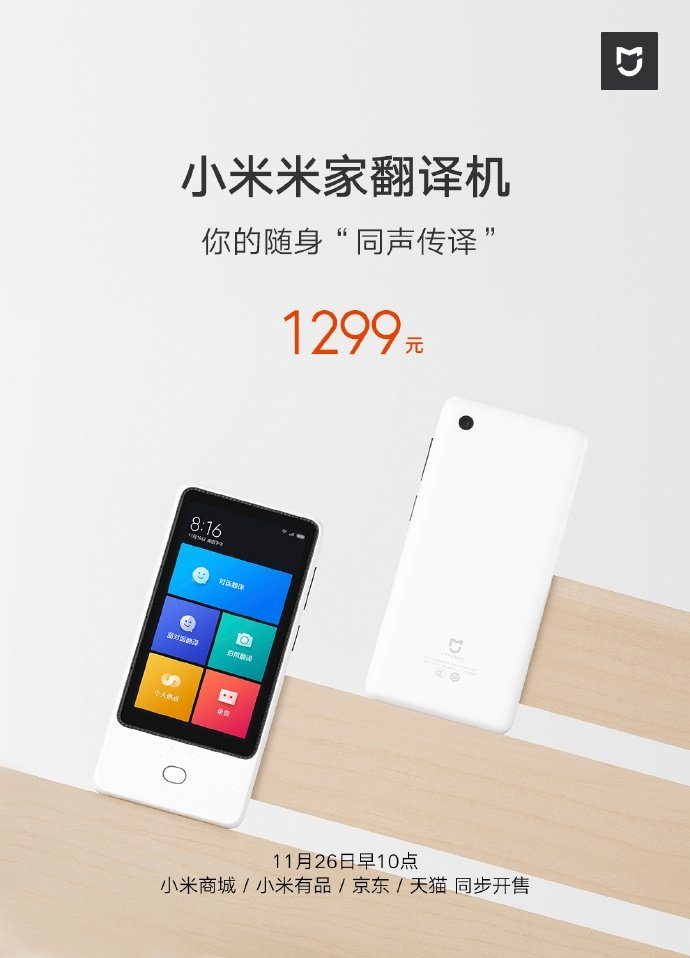
Компания Xiaomi, под брендом из своей экологический цепочки — Mijia, представила компактный переводчик с большим 4,1-дюймовым экраном.
Подробности
В переводчике Xiaomi Mijia используется массив из 6 микрофонов, обеспечивающий двухстороннюю запись звука и автоматическое определение направления звука, шумоподавление.
Войдя в интерфейс «Перевод разговора», автоматически запускается распознавание речи с двусторонним автоматическим подбором нужного перевода и разрывом предложений, а также отображение и воспроизведение результатов перевода.
Используя «перевод лицом к лицу», на экране большого экрана отображается текстовый результат перевода и это позволяет обоим собеседникам свободно говорить друг с другом.
Многопоточная онлайн-поддержка, позволяет получить более быстрый и точный перевод — по сути вы получаете собственный портативный девайс, способный обеспечить «синхронный перевод». Поддержка 18-ти языков, позволяет охватить более 170 языков и регионов.
Переводчик Xiaomi Mijia оборудован 8-мегапиксельной камерой с автофокусом, которая поддерживает онлайн-перевод фотографий на 8 языков в реальном времени.
Поддержка записей и автоматической отправки переводов на ваш почтовый ящик, для более легкого управления и редактирования на смартфоне или компьютере.
Технические характеристики:
4,1-дюймовый сенсорный экран с плотностью пикселей до 357 пикселей / дюйм;
3 метода выхода в Интернет: SIM-карта, точка доступа Wi-Fi, виртуальная карта;
аккумулятор 3000 мАч (до 19 дней в режиме ожидания, поддержка 5 часов непрерывного перевода).
Цена
В Китае его можно приобрести за 1299 юаней (180 $).
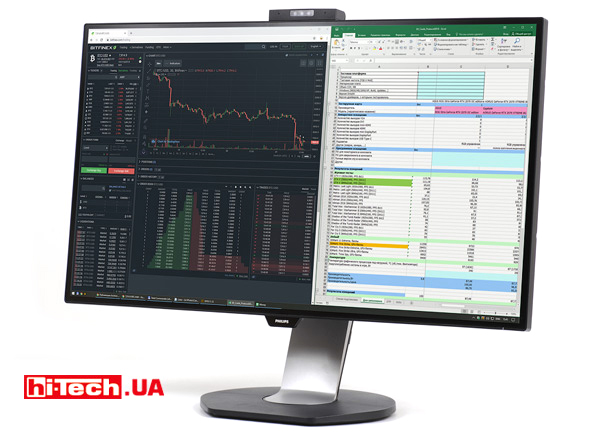
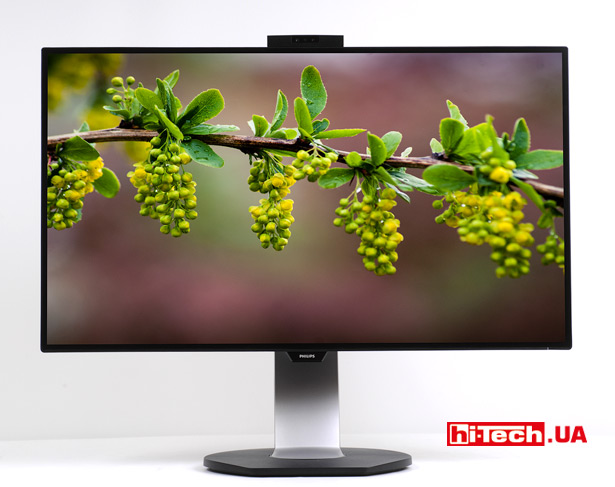
Представленный Philips Brilliance 329P9H относится к серии P Line. В данном случае подразумевается не направленность на продвинутую работу с цветом, а свойства, которые важны для офисного и бизнес-использования.
Устройство адресовано профессионалам, работающим с программами CAD, и специалистам по 3D-графике, и финансистам, имеющим дело с большими таблицами, массивами данных.
Монитор просто поражает своей оснащенностью. Признаться, впервые приходится иметь дело с такой «нафаршированной» моделью.
Первое знакомство
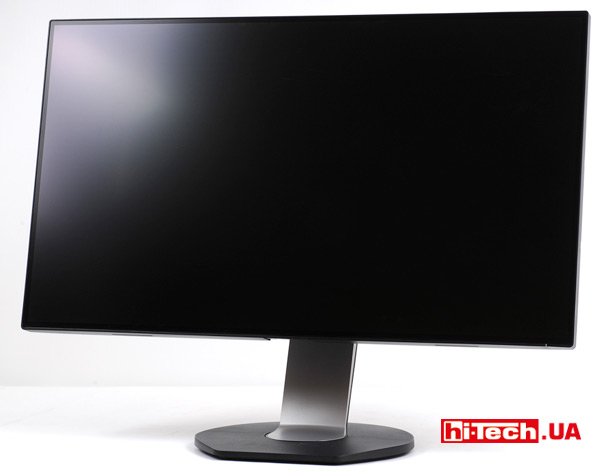
Philips 329P9H оснащен крупным 31,5-дюймовым экраном с разрешением 3840×2160 пикс. (4K-разрешение) и базируется на IPS-матрице.
Панель дисплея плоская (нет изгиба), а покрытие можно назвать матовым.
Внешне 329P9H мало чем отличается от своих многочисленных собратьев Philips. Подобный дизайн и конструкцию компания использует в своих моделях уже далеко не первый год.
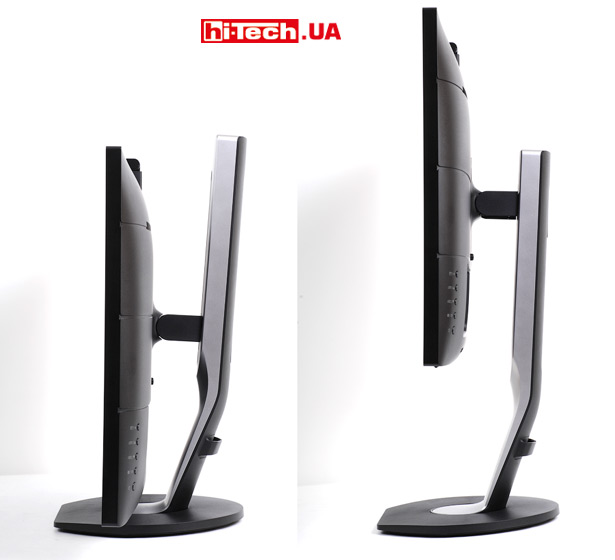
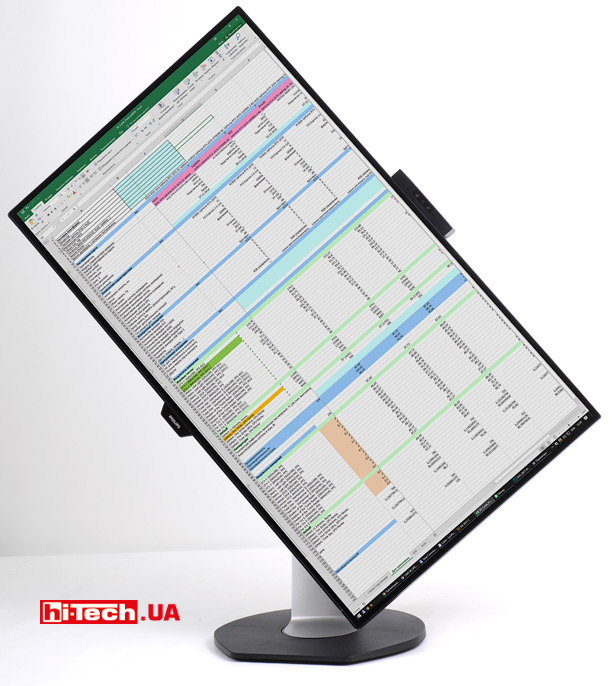
Но это не назовешь недостатком. Подставки тут очень функциональна. Панель можно поворачивать в стороны, менять высоту подъема. Доступен также режим с портретной (альбомной) ориентацией экрана. Ощущается надежность и монолитность.
При желании панель можно повернуть в портретную ориентацию
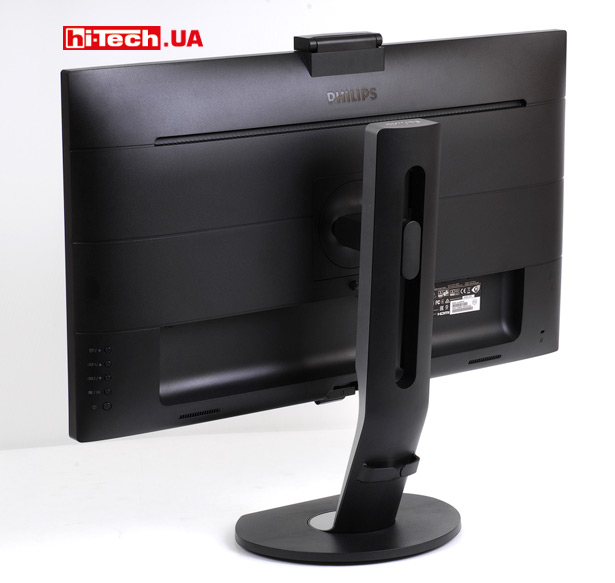
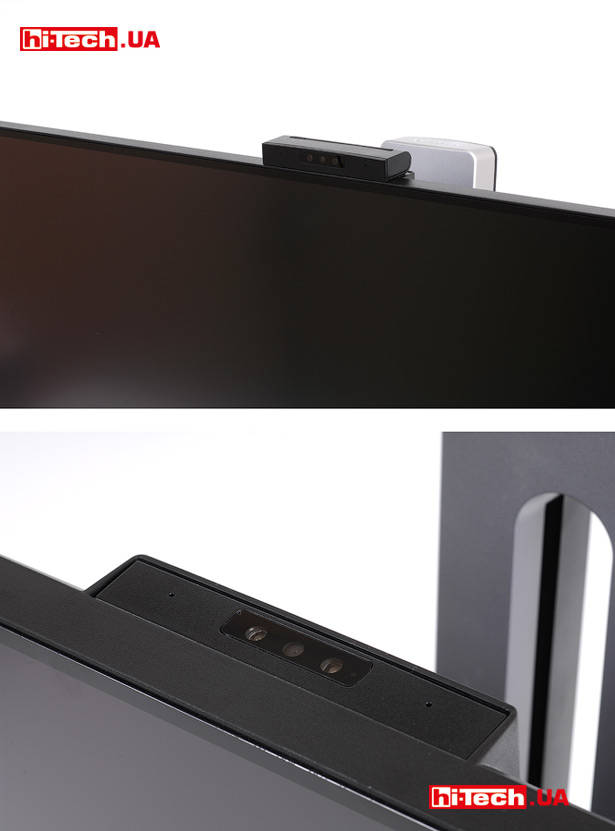
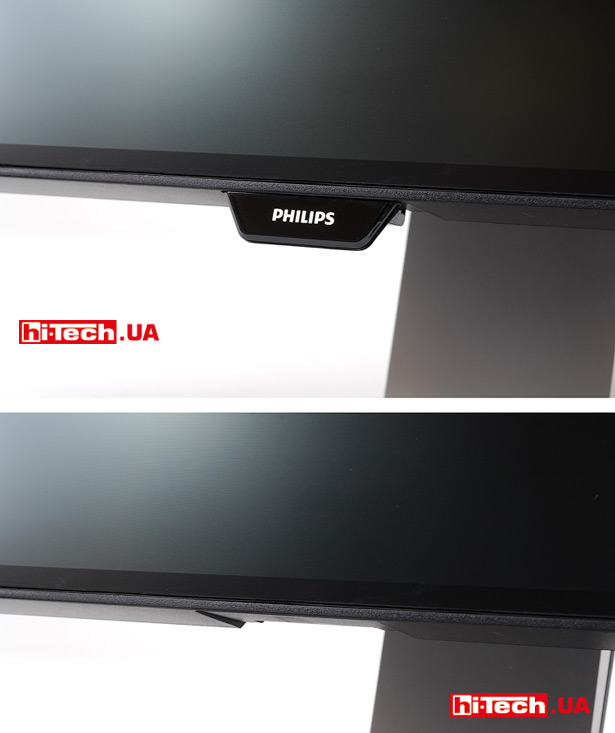
Над экраном легко заметить прячущуюся веб-камеру. Нижний выступ с логотипом Philips в встроенными датчиками (об этом позже) также можно задвинуть.
Убирающимися элементы по периметру экрана сделали неслучайно. Благодаря этой функции и тонким рамкам, мониторы Philips 329P9H очень удобно объединять в мультиэкранные конфигурации, располагая несколько устройств впритык и по горизонтали, и вертикали.
Выступ с логотипом Philips можно убрать
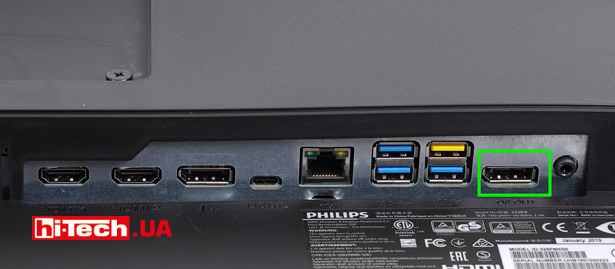
К слову, Philips 329P9H позволяет осуществлять серийное подключение нескольких панелей. Это, когда к источнику подсоединяется первый монитор, от него через DisplayPort-выход происходит подключение ко второму, от второго к третьему и т. д.
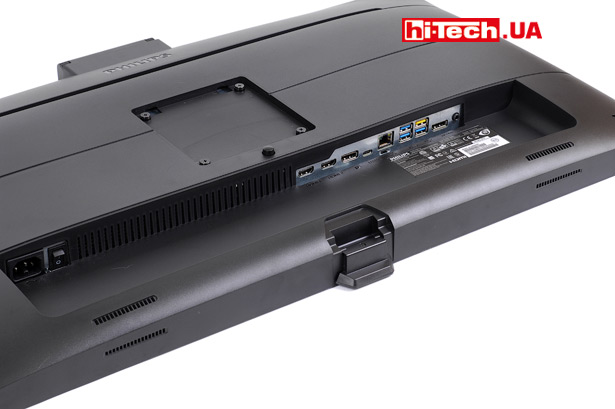
Монитор содержит не только видеовходы, но и видеовыход DisplayPort
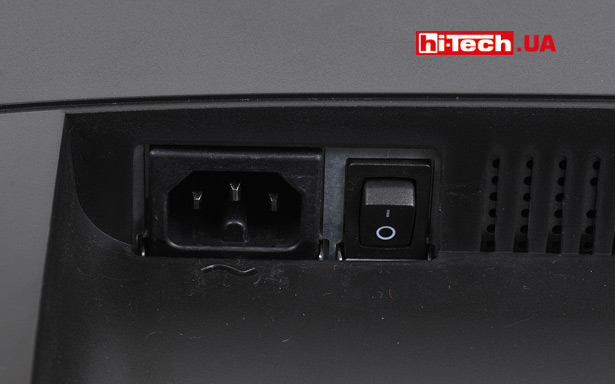
Панель разъемов просто усеяна различными разъемами. А рядом с гнездом для подключения провода питания установлен механический выключатель, что еще раз подчеркивает профессиональные свойства модели.
К слову, блок питания в Philips 329P9H встроенный. Лишняя коробочка БП в данном случае не будет занимать место на столе или болтаться где-то на полу.
Оснащение монитора и подключение USB-C
Сочетание большой диагонали и 4K-разрешения — это конечно классно, но чем действительно удивляет Philips Brilliance 329P9H — так это своим богатым оснащением.
Мы уже упоминали встроенную Веб-камеру.
Она тут весьма непростая. Ее можно спрятать. При этом происходит также электронное отключение. Это на случай, если вы боитесь слежки за вами через несанкционированное подключение к камере.
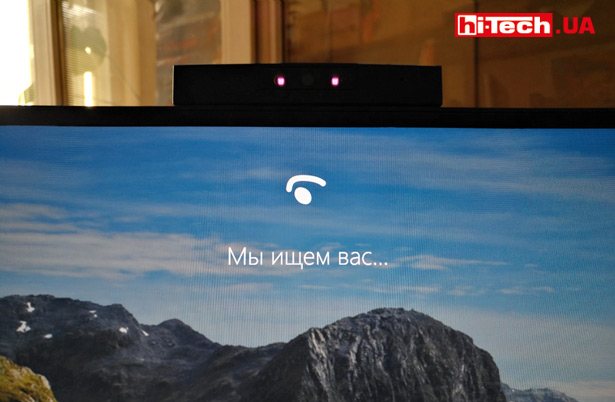
Также веб-камеру можно использовать для доступа в систему (Windows Hello). Имеются два встроенных диода инфракрасной подсветки, позволяющие определить ваше лицо даже в темноте.
Определение лица для доступа в систему (Windows Hello)
Работает система доступа Windows Hello с определением лица довольно надежно и быстро.
По бокам у камеры имеются также два встроенных микрофона.
Качество съемки данной 2-мегапиксельной камеры весьма посредственное. Это типичная ситуация для подобных камер мониторов и ноутбуков. Для видеосвязи ее будет вполне достаточно.
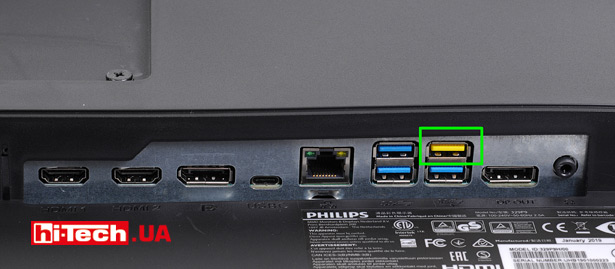
Монитор может выступать в роли очень продвинутой док-станции. Предусмотрен не только USB-хаб с четырьмя портами, но, даже, встроенный LAN-адаптер. Да, это не шутка. Philips 329P9H имеет порт Ethernet.
Один из USB-портов хаба поддерживает ускоренную зарядку и будет доступен в том числе, когда монитор находится в спящем режиме
К слову, в условиях ОС Windows 10 никаких дополнительных манипуляций производить не пришлось. Драйвер сетевого адаптера установился автоматически.
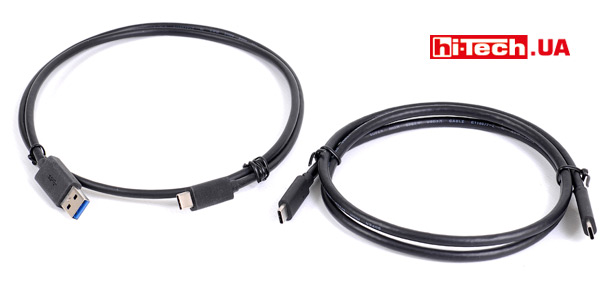
Для работы этих всех портов и адаптеров монитор необходимо подключить к компьютеру по USB-C-соединению. В комплекте предусмотрены провода USB-C—USB-C и USB-C—USB-A (на случай, если в вашем компьютере нет порта USB-C).
Кроме того, по этому же USB-C-соединению можно осуществлять вывод изображения на экран и одновременную зарядку ноутбука (поддерживается технология USB Power Delivery с максимальной мощностью до 65 Вт).
Идея в том, что, подключив ноутбук (типа Apple MacBook и других совместимых Windows-ноутбуков высокого класса) к монитору всего одним проводом, вы получаете и вывод изображения на экран, и доступ к LAN-сети, и работу с внешними клавиатурами, мышками, накопителями, и одновременно еще и заряжаете свой мобильный ПК.
Все это, конечно, в идеальном варианте. Если ваш ноутбук или десктопный ПК не умеет выводить изображение по USB-C, а таких устройств подавляющее большинство, то вы по-прежнему можете использовать «обычные» варианты с подключением по HDMI (доступны два входа) и DisplayPort.
Дополнительно отметим, что при передаче видео по USB-C в режиме 3840×2160/60 Гц скорость USB-портов хаба будет соответствовать USB 2.0.
Если USB-порты монитора будут работать в режиме USB 3.1, то максимальная частота обновления изображения при использовании USB-C-соединения составит 30 Гц для разрешения 3840×2160 пикс.
В нижней части панели размещены встроенные аудиоколонки
Монитор вдобавок получил выход для наушников и встроенные колонки.
Некоторые дополнительные особенности
Вполне ожидаемо в рассматриваемом Philips 329P9H производитель реализовал целый ряд фирменных технологий.
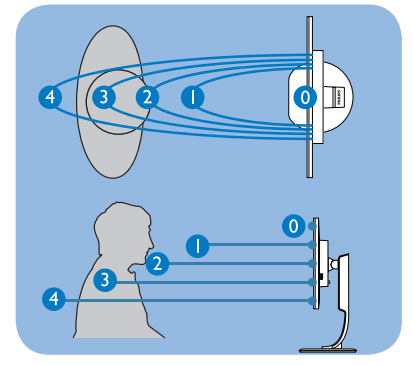
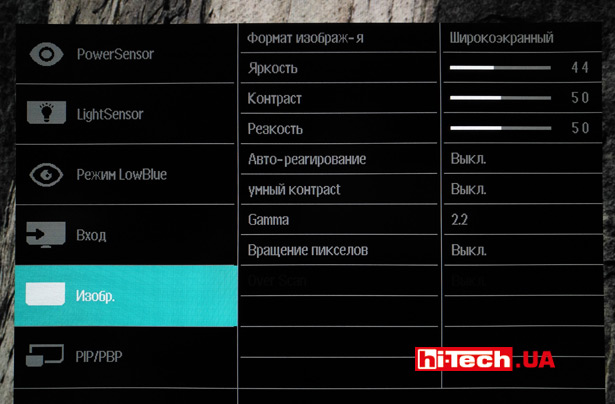
В «подбородке» под экраном с логотипом Philips установлен специальный сенсор. Монитор может отслеживать, находитесь ли вы перед экраном. Если вас нет, то через некоторое время яркость экрана будет автоматически снижена. Технология называется PowerSensor и призвана экономить электроэнергию.
Регулировка чувствительности сенсора системы PowerSensor
Активировав функцию LightSensor, монитор будет подстраивать изображение в зависимости от освещения в помещении.
Признаться, работа LightSensor не очень понравилась. Лучше бы Philips 329P9H просто регулировал яркость, а не корректировал изображение.
Сейчас довольно трендово иметь специальный режим с нейтрализацией «вредного» синего излучения. Такой режим есть и тут (LowBlue).
Для подсветки матрицы используется немерцающая подсветка, но сегодня этим уже не удивишь. Данная особенность типична для большинства современных ЖК-мониторов.
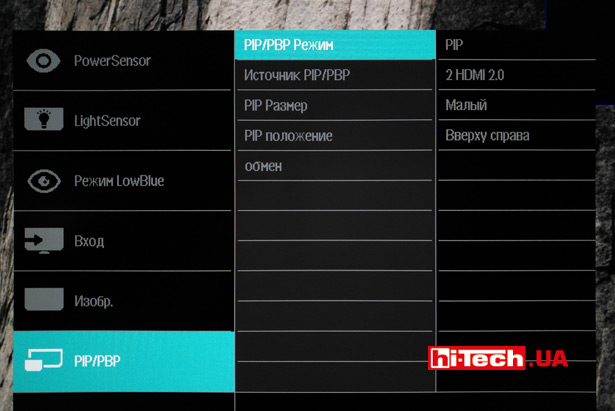
На экран Philips 329P9H можно одновременно выводить изображение сразу с двух источников, например ноутбука и приставки. Поддерживаются режимы MultiView PiP (картинка за картинков) и PbP (картинка рядом с картинкой).
Качество изображения
То, что монитор не ориентирован на игры и мультимедийные развлечения, замечаешь по его характеристикам.
Частота обновления изображения составляет 60 Гц.
Максимальная яркость на уровне 350 нит — это очень неплохо, но для реализации новомодных HDR-режимов ее недостаточно. Соответственно, поддержки HDR тут нет. Как нет тут и технологий синхронизации кадров NVIDIA G-Sync и AMD FreeSync.
Все же не стоит забывать, что это офисный монитор.
Учитывая большую 31,5-дюймовую диагональ монитора, высокое 3840×2160 пикс. (4K) в данном случае является весьма уместным и нередко полезным.
Philips 329P9H построен на базе IPS-матрицы, что подразумевает широкие углы обзора. С этим у модели действительно порядок.
Очень неплохо себя показал монитор и на градиентных заливках, отображая плавные тональные переходы без ступенек.
К статической контрастности претензий также нет.
По части точности передачи Philips 329P9H проявил себя просто отлично.
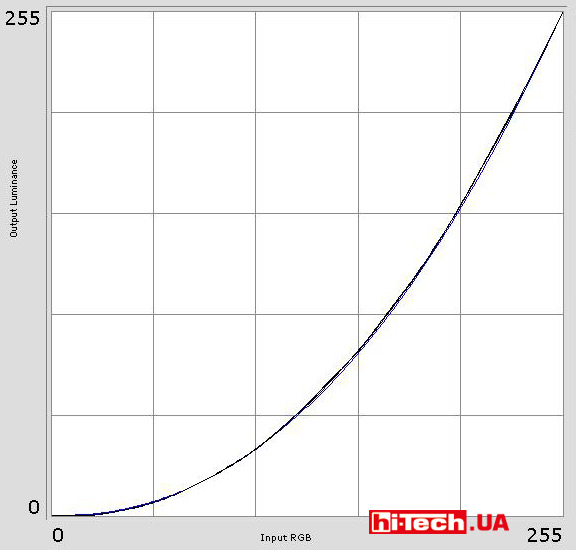
Заводская настройка получилась очень качественная. Посмотрите на практически идеальный вид полученных гамма-кривых.
Получение гамма-кривые Philips 329P9H, во многом характеризующие точность цветопередачи, выглядят почти идеально: они сгруппированы и проходят вплотную к идеальной кривой
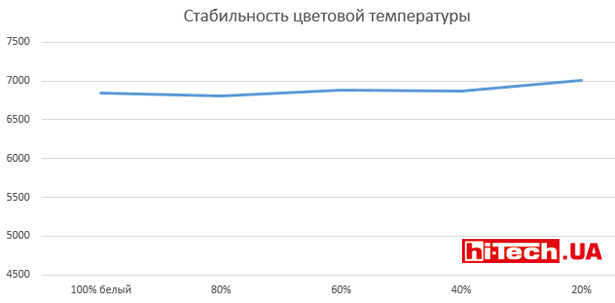
Все в порядке у 329P9H и со стабильностью цветовой температуры.
Цветовой охват Philips 329P9H расширенный (sRGB 108 %, Adobe RGB 87 %), но относительно немного. Для данного класса устройства это не так важно, хотя можем отметить, что мониторы категории Content Creators, как правило, имеют более продвинутые значения.
В целом полученные результаты говорят, что Philips 329P9H подойдет в том числе и для довольно серьезной с цветом, обработки фото и т. д. при том, что такое направление для него является, в общем-то, не основным.
Что касается игр, то, если вы не какой-то продвинутый хардкор-геймер, возможностей Philips 329P9H будет достаточно и для этого.
Выводы
Philips 329P9H легко подтвердил звание профессионального офисного монитора. Это заметно и по его конструкции, и по оснащению, и по характеристикам.
Он предоставляет широкие варианты размещения положения панели, удобную организацию подключения сразу нескольких мониторов, убирающуюся камеру с поддержкой Windows Hello.
Не забываем также о возможности видеоподключения по USB-C, очень продвинутой док-станции, включающей LAN-порт, различных режимах, направленных на комфорт при продолжительной работе за монитором и экономию электроэнергии.
329P9H — это своего рода швейцарский нож, где есть практически все.
Монитор довольно неплохо подойдет и для серьезной работы, связанной с обработкой фото, видеомонтажа и других задач, требующих точной цветопередачи.
Philips 329P9H — это крутая классная модель, но для обычных пользователей во многих случаях она будет не самым оптимальным вариантом.
Тут довольно скромные возможности, связанные с играми, богатая функциональность и оснащение 329P9H будут избыточными для большинства, а стоимость покажется слишком высокой.
Любопытно, что по сравнению с многими другими 31,5-дюймовыми 4K-мониторами на базе IPS-матрицы Philips 329P9H не так сильно и выделяется по цене, как можно было бы ожидать, учитывая его богатое оснащение.
Philips Brilliance 329P9H
Диагональ экрана
31,5”
Максимальная частота обновления экрана
60 Гц
Тип используемой матрицы
IPS
Разрешение матрицы
3840×2160 пикс.
Максимальная заявленная яркость
350 кд/м2
Соотношение сторон экрана
16:9
Видеовходы
DisplayPort, 2xHDMI, USB-C
Колонки/выход для наушников
да/да
USB-концентратор
4×USB 3.1
Возможность портретной ориентации
да
Поддержка AMD FreeSync/G-SYNC
нет/нет
Время реакции
5 мс
Поддержка HDR
нет
Расширенное цветовое пространство
да, sRGB 108 %, Adobe RGB 87 %
Дополнительные особенности
встроенная веб-камера, микрофоны, DisplayPort- видеовыход, Ethernet-адаптер в составе док-станции
Поставщик
Предст-во MMD
Цена
$1050
Оценка:
+ высокое разрешение 4K
+ точность цветопередачи
+ IPS-матрица
+ встроенный USB-3.1-хаб на четыре порта и LAN-адаптер
+ возможность вывода изображения по USB-C-соединению
+ убирающаяся встроенная веб-камера с функцией Windows Hello
+ отличная функциональность подставки
+ удобная организация мультимониторных конфигураций
Часы в наш век уже окончательно утратили свое главное предназначение — показывать время — и стали исключительно частью имиджа. Важным аксессуаром, для мужчин часто единственным, для женщин — одним из. Осмысленность самой идее часов как ежедневного помощника возвращают так называемые «умные часы» — благодаря взаимодействию со смартфоном: они умеют показывать уведомления, сигнализировать о звонках, порой даже позволяют отвечать на звонки за счет встроенных микрофона и динамика. В обратную сторону тоже летит серьезный массив информации: счетчик шагов, трек при пробежке, информация о состоянии здоровья (пульс или что-то большее — это зависит от модели). Но возникла проблема — этоеще один гаджет, который необходимо регулярно заряжать. На слишком малой емкости батареи погорели Google Glass, это — ключевая проблема носимых устройств. Необходимость каждый вечер ставить еще один девайс на зарядку может вывести из себя кого угодно.
Huawei WATCH GT 2 как раз созданы вразрез этой практике. «Умные часы, которые надо заряжать раз в две недели» — этого достаточно, чтобы приковать к себе внимание. Любой поклонник Apple Watch и вовсе фыркнет — это невозможно, часы надо заряжать каждый вечер. Но, может, ради этого пришлось пожертвовать чем-то важным и Huawei WATCH GT 2 проваливаются в плане функциональности? Разбираемся.
Технические характеристики
Huawei WATCH GT2
Форм-фактор
Наручные часы
Дисплей
1,39 дюйма, AMOLED, разрешение HD (454 × 454), сенсорный
Процессор
HiSilicon Kirin A1
Операционная система
LiteOS
Совместимость
Android 4.4 и выше; iOS 9.0 и выше
Интерфейсы
Bluetooth: BT5.1, BLE / BR / EDR
Датчики
Акселерометр, гироскоп, геомагнитный датчик, оптический пульсометр, датчик освещения, датчик давления воздуха
Общая идея и направление дизайна Huawei WATCH GT 2 почти не изменились по сравнению с первой версией. Существуют две версии, которые отличаются величиной (более брутальные с экранчиком диагональю 1,39 дюйма и более изящные с дисплеем на 1,2 дюйма), весом (41 и 29 граммов, соответственно), наличием/отсутствием безеля, наличием динамика (он есть только в моделях с корпусом 46 мм), цветовыми вариациями и набором фонов-циферблатов.
Главное отличие GT 2 от прошлогодних WATCH GT – экран в одной плоскости с ободком. Применено специальное слегка выпуклое стекло (его производитель называет 3D-стеклом), которое зрительно увеличивает дисплей.
Правда, такое решение чревато лишними повреждениями. Несмотря на закаленное стекло, которым прикрыт экран часов, любое неосторожное движение — и его можно поцарапать (что я и сделал, задев рукой стену пещеры). В прошлой версии выступающий ободок предохранял от подобных ситуаций, сейчас опасность имеется, пусть и не очень большая.
Лицевая часть корпуса полностью прикрыта стеклом, по периметру Huawei W ATCH GT 2 — металлический безель, а тыльная сторона, примыкающая к руке, выполнена из пластика. Над поверхностью тыльной стороны выступает специальная зона с оптическими датчиками пульса и контактами для зарядной площадки.
Управляются часы при помощи сенсорного дисплея и двух кнопок на боковой части стального корпуса: одна из них вызывает меню, а вторая отвечает за быстрый доступ к разным спортивным режимам. Впрочем, назначение кнопок можно менять — они реагируют как на однократное, так и на двукратное или долгое нажатие.
Ремешок сменный — в нашем случае использовался резиновый черного цвета, и у меня к нему не возникло претензий. Он очень мягкий и плотно облегает запястье. Я на постоянной основе не ношу часы, но, несмотря на солидный вес Huawei W ATCH GT 2, не испытывал серьезного дискомфорта от дополнительного аксессуара на своем теле. При желании ремешок можно поменять на любой другой, крепление стандартное, шириной 22 мм.
Часы влагозащищенные, но Huawei не указывает конкретный стандарт — просто утверждается, что они должны выдержать давление воды до 5 атмосфер. Нырять на глубину с WATCH GT 2 не нужно, но принять душ или поплавать с ними на руке — можно вполне.
В WATCH GT 2 с корпусом 46 мм предусмотрены 14 сменных циферблатов, отображающих не только время, но и различные другие измеряемые параметры (какие именно — зависит от циферблата ).
Работа с устройством, зарядка
Для носимых устройств у Huawei теперь есть своя аппаратная платформа Kirin – она носит имя A1, и подробности начинки этой системы производитель не указывает. Единственное, что о ней достоверно известно — это размеры кристалла (4,4 × 4,3 мм) и то, что это первый в мире процессор для носимой электроники с поддержкой нового стандарта Bluetooth 5.1, а также Bluetooth Low Energy (BLE) 5.1 Чип способен обеспечить скорость передачи данных до 6,5 Мбит/с. Чип включает в себя процессор приложений, память, контроллер Bluetooth, цифровой сигнальный процессор, модуль управления питанием и некоторые другие элементы. Помимо Huawei WATCH GT 2, которые стали первым устройством с Kirin A1 на борту, чип используется также в новых наушниках Huawei FreeBuds 3.
Дисплей в версии W ATCH GT 2 с корпусом 46 мм установлен, повторюсь, диагональю 1,39 дюйма, с OLED-матрицей разрешением 454 × 454. Производитель заявляет о предельной яркости дисплея в 1000 нит — в это верится с трудом, но факт есть факт — часами на солнце пользоваться комфортно. Правда, они не идеально подстраивают яркость под внешнее освещение и могут смущать слишком ярким свечением в темноте (есть пять уровней яркости, но подходящий часы угадывают не всегда), особенно если вы забыли перевести часы в режим «не беспокоить» и они то и дело загораются.
Да, экран Huawei WATCH GT 2, как и на предыдущей версии, не включен постоянно — это один из секретов продолжительной автономной работы. Большую часть времени он погашен и включается только когда вы смотрите на часы — и здесь сенсор отрабатывает практически безошибочно — лишь иногда он слишком чувствителен и циферблат может загореться когда вы не смотрите на него.
При этом в часах есть, на смартфонный манер, режим Always-On Display, при котором время отображается постоянно на темном фоне, и даже доли секунды, пока экран загорится, ждать не нужно. Правда, время автономной работы при его активации сократится ровно в два раза.
А время автономной работы — это, как вы понимаете, главный (и заслуженно) объект гордости создателей Huawei WATCH GT 2. Для прошлой версии, напомню, был заявлен такой срок автономности при обычном использовании, когда пользователь носит часы весь день, выполняет по 90 минут упражнений в неделю с работающим GPS, при включенных функциях отслеживания сердечного ритма, параметров сна и получения уведомлений, а экран активируется 200 раз в день. У GT 2 к этому добавляются непрерывный мониторинг частоты сердцебиения, напоминания о входящих вызовах, Bluetooth-звонки и 30 минут воспроизведения музыки.
При моем режиме использования (не очень много спорта, зато много уведомлений) Huawei WATCH GT 2 на одном заряде работают примерно 10-12 дней, что близко к заявленному уровню. Людям, которые привыкли много тренироваться, придется заряжать часы раз в 6-7 дней — все-таки GPS здорово нагружает батарею. В любом случае, это очень хороший уровень автономности.
Заряжаются W ATCH GT 2, как и прежде, при помощи специальной контактной площадки со встроенным магнитом. Она, в свою очередь, подключается к зарядному устройству при помощи кабеля с разъемом USB Type-C – здесь все актуально.
Главное отличие W ATCH GT 2 от W ATCH GT, помимо дизайна и свежего чипа, который обеспечивает часам лучшую автономность — встроенные микрофон с динамиком, которые позволяют отвечать на звонки и совершать их, не доставая смартфон. Это особенно удобно делать, когда вы находитесь в доме или в офисе не рядом с телефоном — Bluetooth 5.1 обеспечивает радиус приема сигнала в 150 метров. И на экране часов отображаются не только СМС, но и сообщения из самых разных мессенджеров — это настраивается в приложении Huawei Health, через которое и осуществляется связь часов со смартфоном.
При помощи WATCH GT 2 можно даже слушать музыку. Динамик тут довольно громкий, но серьезным качеством он похвастать не может — очень уж мало места в корпусе. Но музыку же необязательно слушать прямо с часов, ее можно с часов передавать на наушники, к примеру, загружая треки предварительно прямо в часы — в них для этого предусмотрено 4 Гбайт памяти (из которых свободно для загрузки 2,3 Гбайт). Это удобно — благодаря такой возможности можно не брать смартфон с собой на пробежку.
Остальные возможности Huawei W ATCH GT 2 хорошо знакомы по прошлой модели. В часы встроены пульсометр, высотомер, гироскоп, акселерометр, барометр и цифровой компас. Они собирают довольно много информации об окружающем мире, умеют отслеживать ваш сон и работать «умным» будильником (будить в заданный промежуток времени, но в наиболее подходящей для этого фазе сна) ну и, конечно, здорово помогать при тренировках — записывать трек, шаги, темп, пульс и так далее. Часы могут давать советы во время тренировок. Есть даже 13 курсов бега/спортивной ходьбы, которые часы могут вам предложить сами — и следить за их выполнением. А если вы слишком засиживаетесь — вибрируют и предлагают немного размяться.
Интересная особенность W ATCH GT (что прошлых, что новых) — эти часы пытаются измерять уровень стресса, отталкиваясь в первую очередь от вашего пульса, но также предлагая ответить время от времени на ряд вопросов, касающихся вашего психологического состояния. Так я узнал, что у меня нет особенных проблем со стрессом — приятный бонус от теста умных часов.
Приложение Huawei Health, при помощи которого часы соединяются со смартфоном и через которое вводится большая часть настроек и собирается подавляющая часть информации, доступно как для Android, так и для iOS, причем я использовал Huawei W ATCH GT 2 как с iPhone, так и с разными Android-смартфонами, и серьезной разницы в опыте не заметил. Приложение удобное, с этого сезона поддерживает модную темную тему (как в iOS, так и в Android).
Заключение
Huawei WATCH GT 2 не предлагают каких-то новых функций как умные часы. Они неплохи в этой ипостаси, особенно в том, что касается тренировок, у Huawei есть правда хорошее приложение Health, умеют считать сон, пульс, даже уровень стресса (до определенной степени), предлагают возможность слушать музыку прямо с часов и отвечать на звонки.
Но в плане автономности Huawei W ATCH GT 2 со своими вполне реально достижимыми двумя неделями работы без подзарядки действительно уникальны и выделяются на общем фоне. Это недорогие и многое умеющие часы, которые не привязаны к розетке — и этого уже достаточно, чтобы оказаться среди самых интересных гаджетов своего типа.
Корпорация Microsoft приступила к тестированию новой функции, которая позволит пользователям добавить некоторые сервисы Google, включая Gmail, к своим учётным записям Outlook.
Пока что такая возможность доступна не всем пользователям. Но если её можно использовать в учётной записи, то пользователю будет демонстрироваться всплывающее окно с надписью «Добавьте Google Mail и Calendar в Outlook и легко управляйте всем в одном месте». Это позволяет переключаться между почтовыми ящиками Outlook и Gmail (хотя это приводит к обновлению всей вкладки браузера) и просматривать файлы на сервисе Drive. Однако пока не уточняется, как именно Google Calendar интегрирован в Outlook.
На данный момент можно выбрать только одну учётную запись Gmail для синхронизации с Outlook, что может расстраивать некоторых пользователей, работающих с несколькими адресами электронной почты.
В Microsoft сообщили, что сейчас тестируют новую функцию с небольшой группой пользователей Outlook.com, чтобы собирать и изучить отзывы.
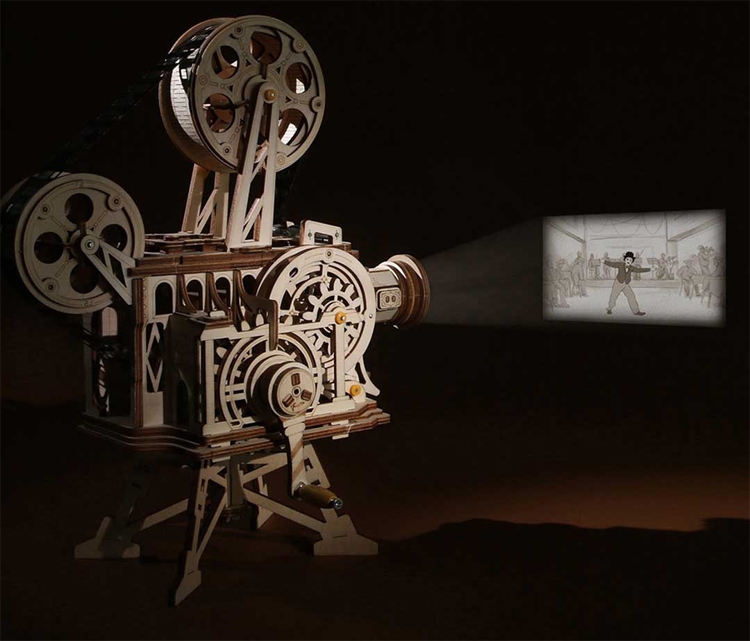
Компания Xiaomi представила весьма необычную новинку: на этот раз покупателям предлагается не смартфон или «умный» телевизор, а «винтажный» плёночный проектор.
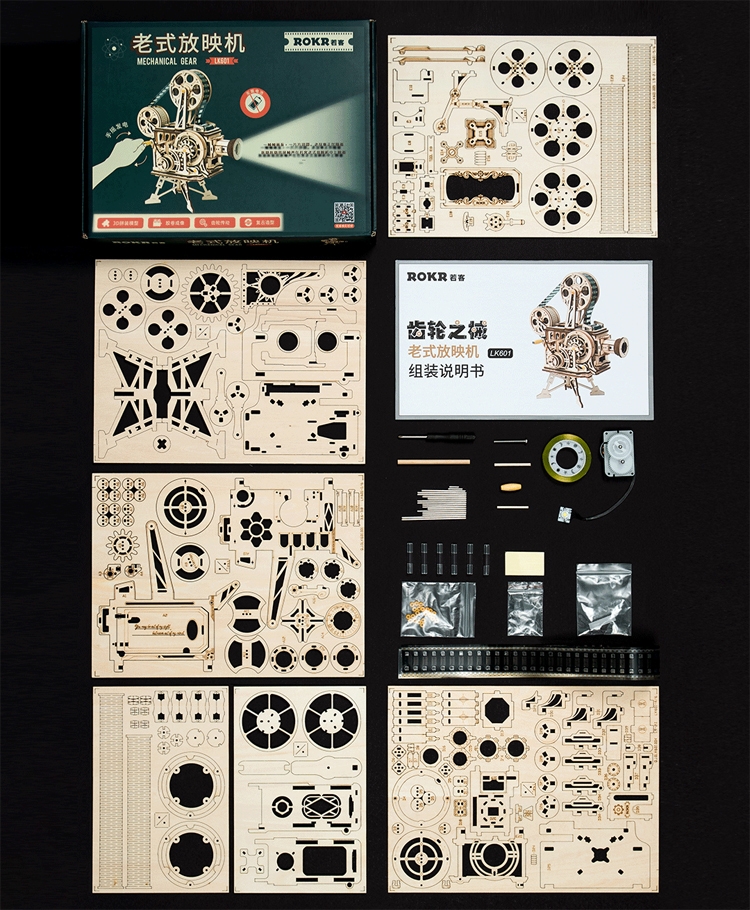
Изделие получило название ROKR Vitascope 3D Puzzle Vintage Film Projector. По сути, это конструктор для самостоятельной сборки. Покупатель получит комплект из большого количества деталей, изготовленных из дерева методом высокоточной лазерной резки.
Как отражено в названии, ретро-проектор в конструктивном плане воспроизводит витаскоп — устройство, в котором проекция изображения с киноплёнки на экран осуществляется за счёт электрической лампы накаливания.
Любопытно, что ретро-проектору Xiaomi для работы не требуется ни батарея, ни подключение к электрической сети. Для формирования картинки на экране или стене достаточно начать вращать специальную ручку.
Необычная новинка использует 28-миллиметровый объектив; допускается регулировка размера изображения и яркости.
ROKR Vitascope 3D Puzzle Vintage Film Projector может стать хорошим подарком на Новый год. Цена «винтажного» проектора составляет около 35 долларов США.
Если вы по каким-то причинам не хотите или не можете установить Microsoft Office, то у нас есть хорошие новости. Сегодня существует достаточно большое количество бесплатных аналогов данного офисного пакета программ. Причем некоторых конкуренты «офиса» действительно заслуживают внимания. По этой причине мы решили определить лучших из них, составив собственный ТОП-8.
Google Docs (Документы)
Сервис Google Документы является мощным и универсальным инструментом для любых офисных задач. Его главной особенностью является тесная интеграция не только с популярнейшим веб-обозревателем Chrome, но и с Google Диском. Он отлично подходит для совместной работы над проектом.
Достаточно иметь собственный Google-аккаунт, чтобы сразу же начать пользоваться данным пакетом. А это не самая сложная задача, ведь многие из нас уже имеют смартфон на Android, либо же пользуются электронной почтой Gmail на ПК. С недавних пор сервис присутствует и на iOS.
Очень важно, что Google Docs полностью поддерживает все форматы по аналогии с Microsoft Office. Причем не только популярные и узкоспециализированные, но и открытые форматы. Если файл успешно создан, то его можно сохранить на компьютере, смартфоне или в Google Диске. Есть возможность загрузить специальное расширение для Chrome, чтобы пользоваться «Документами» в режиме оффлайн прямо через браузер.
Стоит отметить минималистичный дизайн, который совершенно не мешает основной работе. Но это не значит, что интерфейс лишен многих функций. Совсем наоборот. Различных инструментов редактирования файлов здесь огромное количество. И еще раз следует выделить отличную возможность коллективной работы, которая происходит в реальном времени.
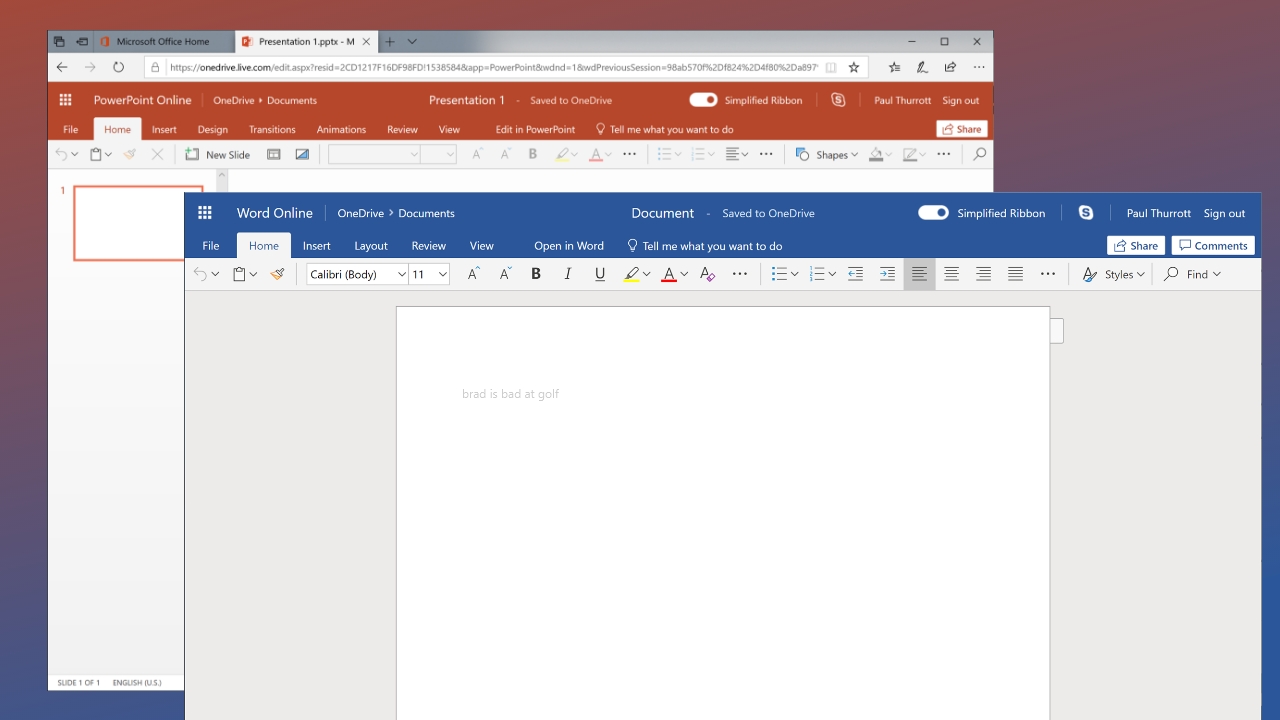
Жесткая конкуренция с Google заставила Microsoft выпустить бесплатный Office Online. Такой офисный пакет работает в онлайн-режиме. При этом пользователям остаются доступны только определенные инструменты, причем самые востребованные: Word, OneNote, Excel, а также PowerPoint. Нужно лишь войти в учетную запись Microsoft, открыть браузер и пользоваться всем этим добром.
Что касается поддерживаемых форматов, то это doc, docx, pptx, xls, ppt, xlsx, odp, odt, ods и некоторые другие. Причем речь идет о нативной поддержке, так как мы имеем дело с онлайн-версией. Интерфейс напоминает настольный MS Office, причем самые сборки.
Готовый файл можно сохранять на компьютерных устройствах, а также в облачном сервисе OneDrive с возможностью совместной работы. Если не принимать в расчет отсутствие некоторых функций, то Office Online является очень качественным рабочим инструментом.
Покупатели китайских смартфонов наверняка хорошо знакомы с WPS Office. Этот офисный пакет устанавливается на многие мобильные телефоны в Китае с местной прошивкой в качестве альтернативы MS Office. Можно считать, что это копия «офиса» от Microsoft, причем довольно точная. Такой пакет включает в себя таблицы, редактор, PDF-программы и презентации.
Присутствует синхронизация внесенных изменений на разных устройствах. А вот режима совместного редактирования файлов тут нет. Поддерживается огромное количество форматов на любой вкус. Легкий и простой интерфейс способствует быстрому функционированию WPS Office на различных платформах.
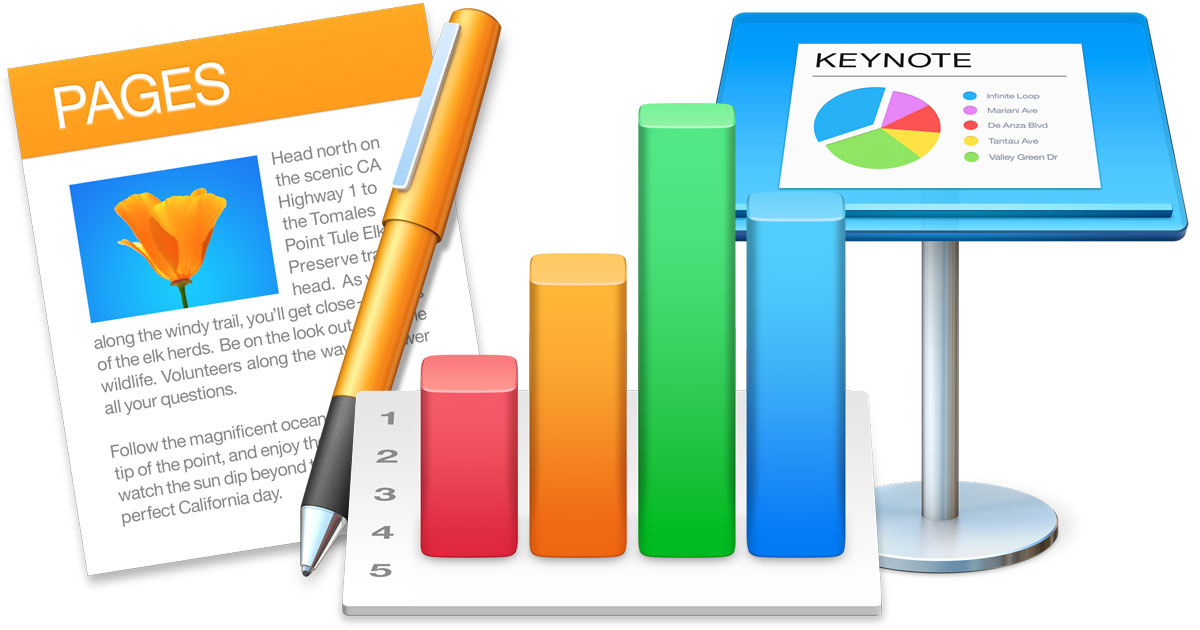
Являетесь приверженцем «яблочных» гаджетов? Тогда вам нужно порекомендовать Apple iWork. Такой мощный пакет получил Keynote, Apple Pages и Numbers для эффективной работы с разнообразными презентациями, электронными документами, таблицами и многим другим. Не нужно переживать, что iWork не будет «дружить» с MS Office, так как присутствует поддержка данного формата.
Предусмотрена функция совместной работы пользователей в реальном времени. При этом на всех устройствах должен быть осуществлен вход в Apple ID. Есть поддержка эксклюзивных «фишек» (например, Apple Pencil). Между iWork и MS Office есть одно серьезное отличие – оформление интерфейса.
OnlyOffice – виртуальный офис с открытым кодом. Он полностью совместим с официальными форматами, поддерживаемыми MS Office (docx и так далее). Поэтому файлы другого формата автоматически конвертируются в любой из них.
Нужно отметить кроссплатформенность. При этом при помощи браузера можно свободно работать вместе с коллегами над каким-то проектом. Что касается настольной версии, то она имеет более продвинутый интерфейс. А мобильный OnlyOffice обладает функциональным редактором.
Для бизнеса подойдет онлайн-версия с упрощенной системой документооборота. Причем не все версии пакета являются абсолютно бесплатными, что нужно учитывать.
Одним из первых серьезных конкурентов для Office от Microsoft представляется офисный редактор OpenOffice, который за время своего существования сменил почти всех разработчиков. Но уж что точно почти не поменялось, так это внешний вид, который сохраняется уже не первый год.
Нужно отметить, что OpenOffice создавался конкретно для настольных платформ. «Офис» способен похвастаться многофункциональностью. Он максимально заточен под формат ODF. При этом с современными форматами могут возникать определенные проблемы.
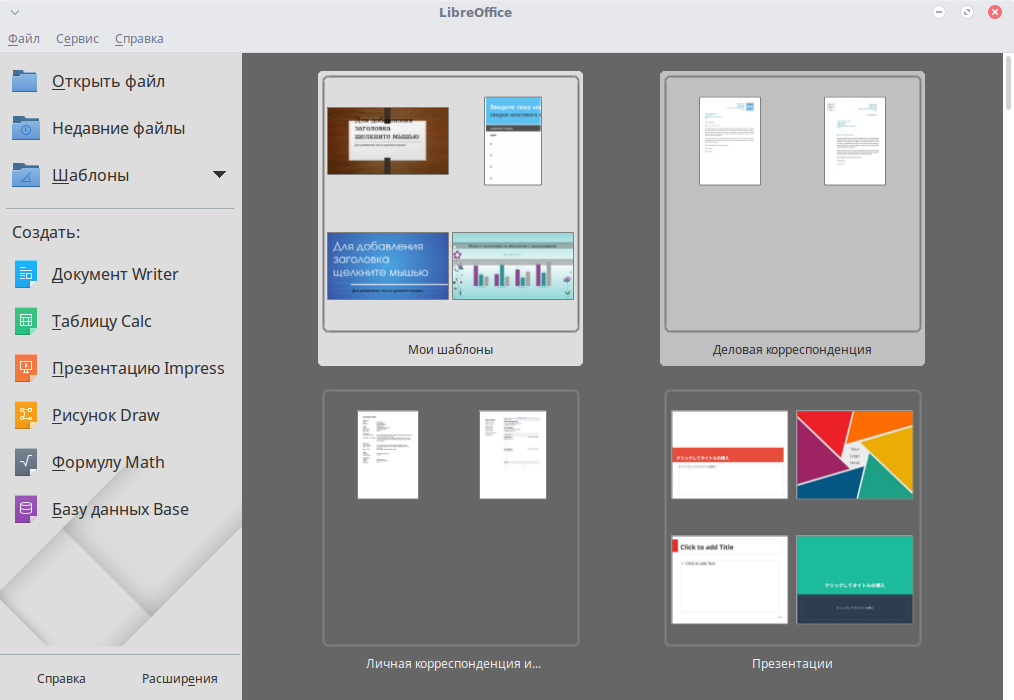
Хоть LibreOffice и предназначается для Linux, но его можно установить на другие платформы. Отсутствует лишь онлайн-версия. У этого офисного редактора есть практически все инструментарии, аналогичные MS Office. Только называются они по-иному.
Более того, присутствует специальный редактор формул, который мало где встречается. Внешний вид редактора вряд ли можно назвать прогрессивным. Но куда сложнее смириться с урезанной мобильной версией, которая предлагает лишь просматривать файлы.
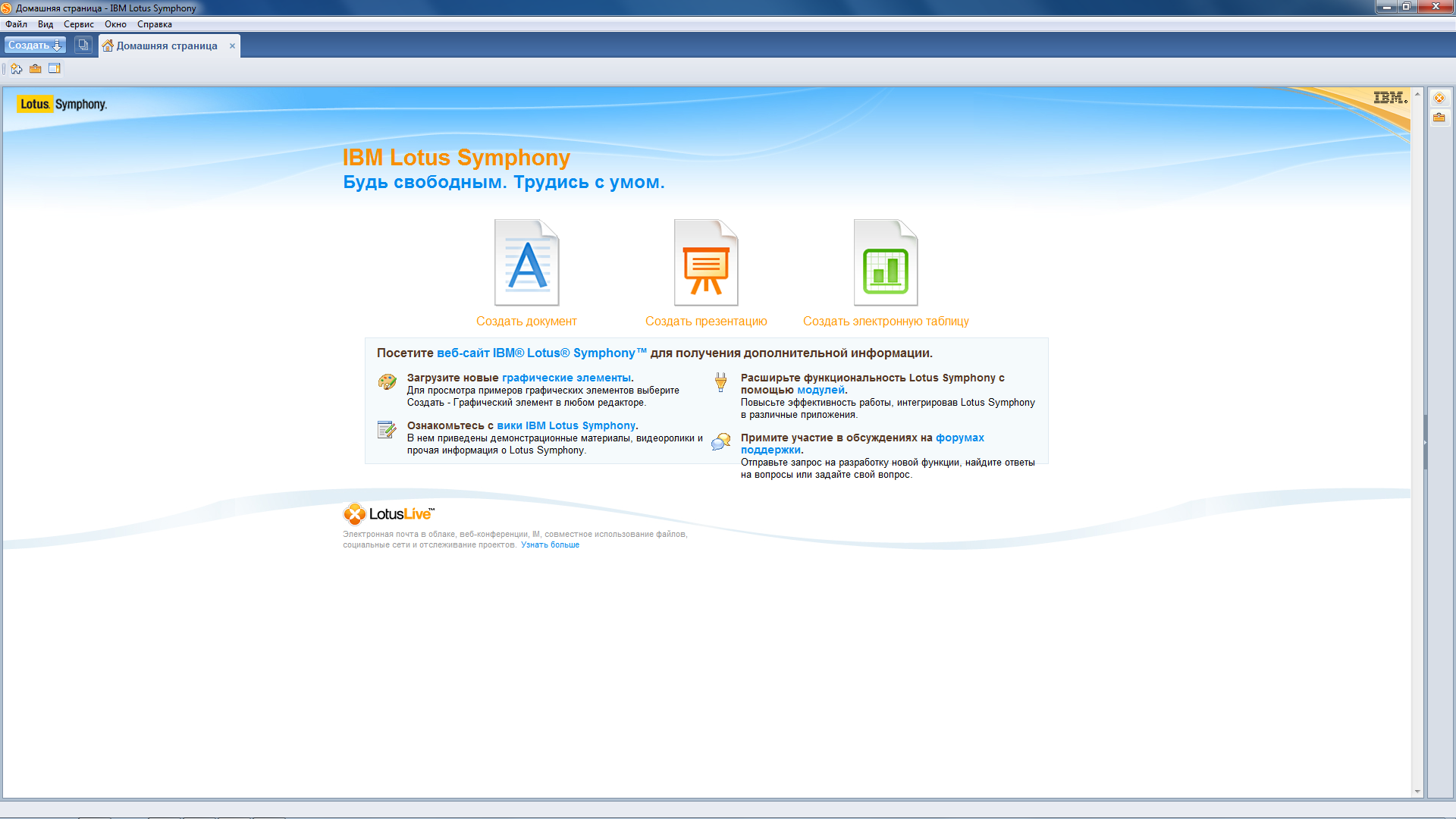
Да, IBM Lotus Symphony уже официально не разрабатывается, а мобильные платформы не поддерживаются, но именно этот набор офисных приложений в узких кругах является весьма эффективным и востребованным.
Офисный набор легко переводит текстовые материалы в формат PDF. Есть поддержка различных плагинов. Может использоваться для коллективного редактирования файлов. Свободно работает со стандартом ODF.
Разбираемся с подсистемой Windows Subsystem for Linux (WSL), предназначенной для запуска Linux-программ в ОС Windows 10. Упор будет сделан на последнюю версию этой подсистемы WSL2.
Windows – это Linux
Как говорили древние греки, всё меняется и ничто не остаётся на месте. Многие ещё помнят те времена, когда операционная система GNU/Linux была для «Майкрософт» чем-то вроде красной тряпки для быка. Бывший руководитель рэдмондского гиганта Стив Балмер называл всё, что связано с детищем Линуса Торвальдса, не иначе как «раковой опухолью». Однако прошло не так уж и много времени после таких заявлений, и вот уже как три года корпорация «Майкрософт» является платиновым участником консорциума Linux Foundation – организации, занимающейся развитием и стандартизацией ядра Linux.
Мало того, в операционной системе Windows 10 появилась специальная программная подсистема Windows Subsystem for Linux (WSL). Эта подсистема позволяет в Windows запускать программы GNU/Linux в двоичном исполняемом формате ELF-64. В результате пользователям десятых «Форточек» становятся доступно программное обеспечение Linux-дистрибутивов, начиная со скриптов Bash и заканчивая службами наподобие Docer.
Windows Subsystem for Linux
Поводом для произошедших перемен в политике корпорации, без сомнения, стала популярность мобильной операционной системы Android, основанной на ядре Linux. Но причина, по которой в Рэдмонде произошёл поворот в сторону Linux-сообщества, лежит не только в области мобильных операционных систем.
«Developers, developers, developers!»
Существует два способа запускать Linux-приложения в Windows. Первый способ предполагает перекомпиляцию Linux-программ в исполняемый формат exe-файлов. Благо большая часть программ Open Source является кроссплатформенной и свободно собирается под разные операционные системы. Примером первого способа можно назвать проекты Cygwin или MinGW – коллекции специально скомпилированных для Windows приложений UNIX.
Второй способ предполагает использование эмуляции и виртуализации, что позволяет запускать полноценный Linux-дистрибутив в специальной виртуальной среде. WSL – это и есть второй способ. Здесь используются как эмуляция ядра Linux, так и технологии виртуализации.
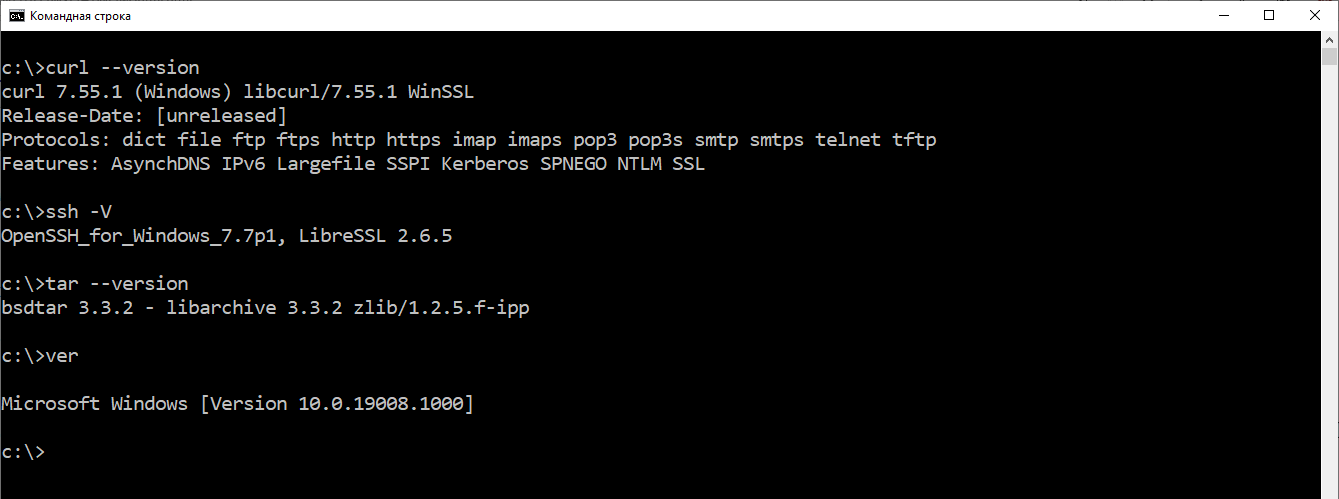
Но, прежде чем мы рассмотрим особенности второго способа, отметим, что в Windows 10 присутствует и первый способ. С недавнего времени тихо и незаметно в штатный состав «Десятки» входят три классические консольные UNIX-утилиты curl.exe, tar.exe, openssh.exe.
Утилиты curl.exe, tar.exe, openssh.exe в Windows 10
Выбор этих консольные утилит явно указывает на тот класс пользователей, ради которых «Майкрософт» и затеяла всю эту эпопею с запуском в «Форточках» программ Linux. Программы Curl, tar и openssh – популярные инструменты у веб-разработчиков. Именно для них и для веб-разработки создают в Рэдмонде подсистему Windows Subsystem for Linux.
Как правило, веб-разработчики используют для своей работы Windows. Однако их клиенты и заказчики в основном пользуются хостингом на Linux. И для веб-разработчики в среде Windows приходится использовать что-то вроде Denver и XAMP, или же запускать программы виртуализации VMware и VirtualBox, или же использовать на компьютере двойную загрузку с системами Linux. Или уже наметилась устойчивая тенденция для веб-разработки переходить на Mac OS, в которой имеется полноценное POSIX-ядро, позволяющее без лишних телодвижений запустить все консольные скрипты и программы, необходимых для современных веб-кодеров.
Поэтому основная цель WSL – удержать веб-разработчиков на Windows, предоставив им удобную и комфортную среду запуска всех консольных скриптов, программ и примеров с GitHub и StackOwerflow. (Кстати GitHub с недавних пор тоже под контролем Microsoft).
Главная особенность WSL
Технологиями виртуализации давно никого не удивишь. Если подсистема WSL основана на технологиях виртуализации, то возникает основной вопрос: чем Windows Subsystem for Linux лучше того же VirtualBox?
Преимущество WSL не только в том, что пользователю Windows 10 теперь не требуется устанавливать и настраивать отдельные программы для создания виртуальных машин, довольствуясь штатными средствами виртуализации. Основным достоинством WSL является очень тесная и бесшовная интеграция работы приложений Linux в системе Windows. WSL настолько глубоко интегрирует виртуальную среду выполнения Linux-программ в операционную систему Windows 10, что эти программы становятся мало отличимы от приложений Windows на уровне пользовательского интерфейса. Хотя эта бесшовность даётся не легко.
Ниже рассмотрим эту бесшовность и прозрачность более детально. Все инструкции в этой статье для работы с WSL актуальны для сборки Windows 10 18917 и более поздних версий. Проверить номер своей сборки Windows 10 можно командой «ver» в приложении «Командная строка».
Настройка WSL
Настраивать подсистему WSL практически не нужно. Виртуальная среда WSL в процессе работы настроится автоматически и незаметно для пользователя.
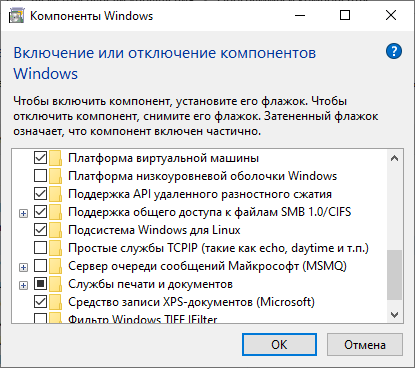
Единственное, нужно проверить включение компонентов «Подсистема Windows для Linux» и «Платформа виртуальной машины» через «Панель управления -> Программы и компоненты -> Включение или отключение компонента Windows».
Включение WSL
WSL работает только в 64-разрядных версии Windows 10, начиная с редакции «Домашняя» для процессоров x64 и ARM. Подсистема не работает в безопасном S-режиме Windows 10.
Загрузка дистрибутива
Как известно программы для Linux распространяются в составе дистрибутивов, наиболее популярными из которых можно назвать Fedora, Debian, Ubuntu, OpenSUSE. Поэтому чтобы начать работу с WSL следует загрузить и установить базовый набор приложений какого-либо дистрибутива и затем штатным менеджером пакетов установить нужные программы.
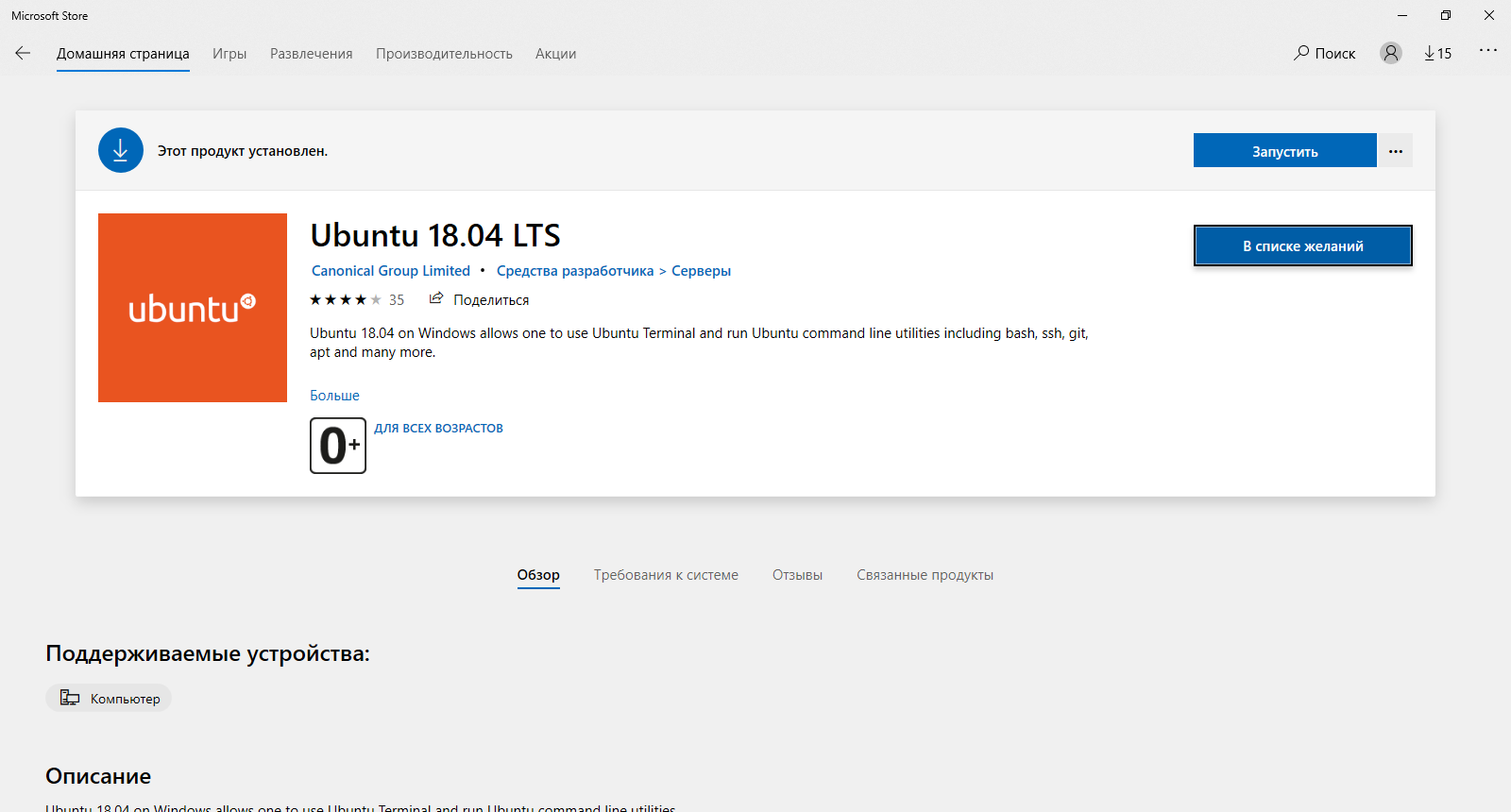
Дистрибутивы Linux для WSL устанавливаются прямо из магазина приложений Windows Store так же, как и программы Windows. По поисковому запросу «linux» в магазине появится список дистрибутивов для выбора. На текущий момент в магазине представлено уже около дюжины дистрибутивов. Выбираем нужный дистрибутив, – например Ubuntu-18.04, – и нажимаем кнопку «Получить».
Ubuntu-18.04 в Windows Store
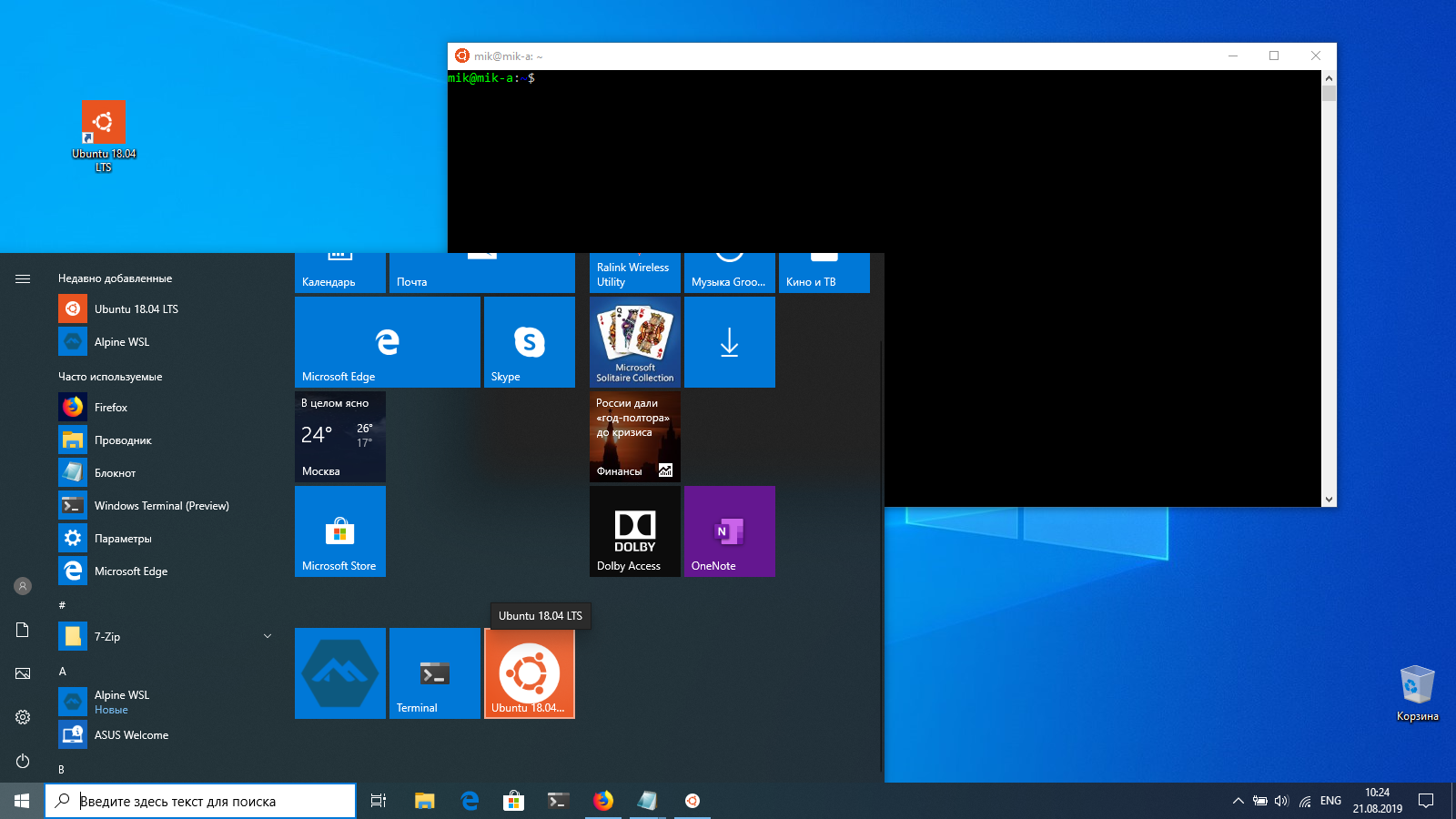
Загрузится около 200 мегабайт файлов для базовой системы. В главном меню «Пуск», в «плитках» и на рабочем столе наравне с иконками Windows-программ появится иконка Linux-дистрибутива.
Иконки дистрибутива Linux в Windows 10
Удаление дистрибутива происходит также как и удаление Windows-программ – через контекстное меню «плитки» дистрибутива в меню «Пуск».
Отметим, что в редакциях Windows 10 для предприятий, в которых нет Windows Store, дистрибутивы Linux для WSL можно скачать и установить посредством специальных команд Power Shell. В этой статье для краткости мы данный метод рассматривать не станем.
Первый запуск WSL
Подсистема WSL предназначена для запуска консольных программ Linux с интерфейсом командной строки. Для программ с графическим интерфейсом необходимо устанавливать дополнительное ПО, о чём будет сказано ниже.
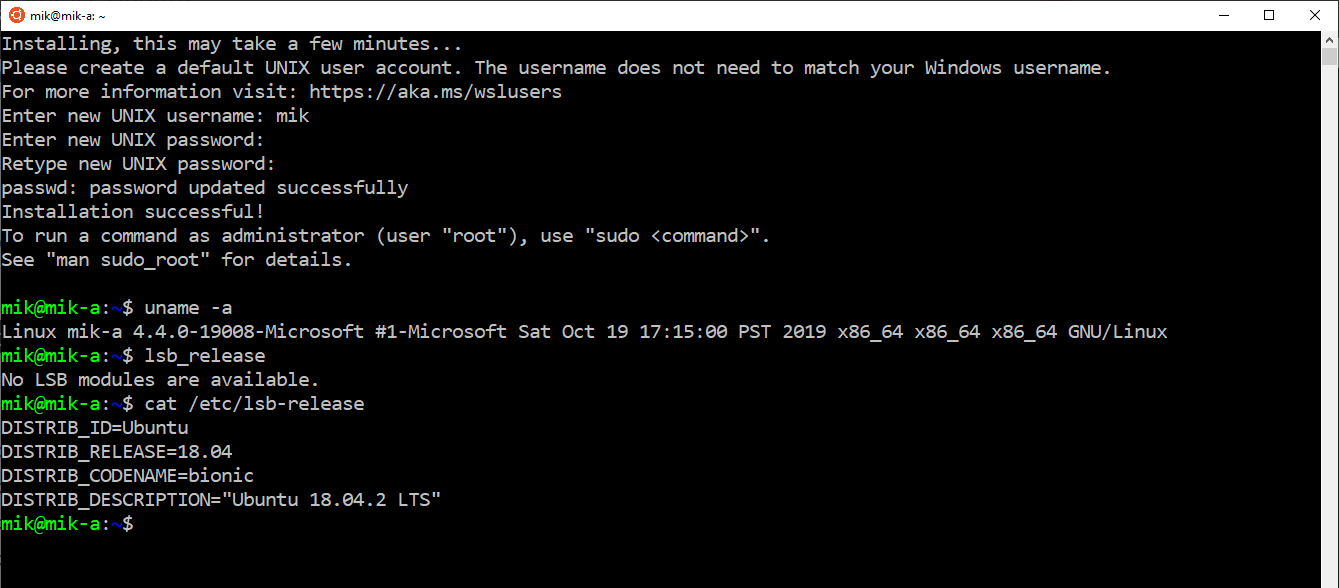
При первом запуске установленного дистрибутив откроется приложение «Командная строка», в котором запустится командный интерпретатор установленного дистрибутива – обычно это bash. Будет предложено подождать одну или две минуты для завершения установки. На последнем этапе после завершения установки необходимо создать новую учетную запись пользователя Linux-системы, который будет использоваться по умолчанию подсистемой WSL, и задать пароль. После чего с установленной системой Linux можно работать.
Начальная инициализация WSL-дистрибутива
Запустить установленную систему Linux можно в приложении «Командная строка» с помощью команд «bash.exe», «wsl.exe» или «<имя дистрибутива>.exe» (не во всех дистрибутивах работает). Самой продвинутой является команда «wsl.exe», так как с её помощью доступны все возможные операции с подсистемой WSL.
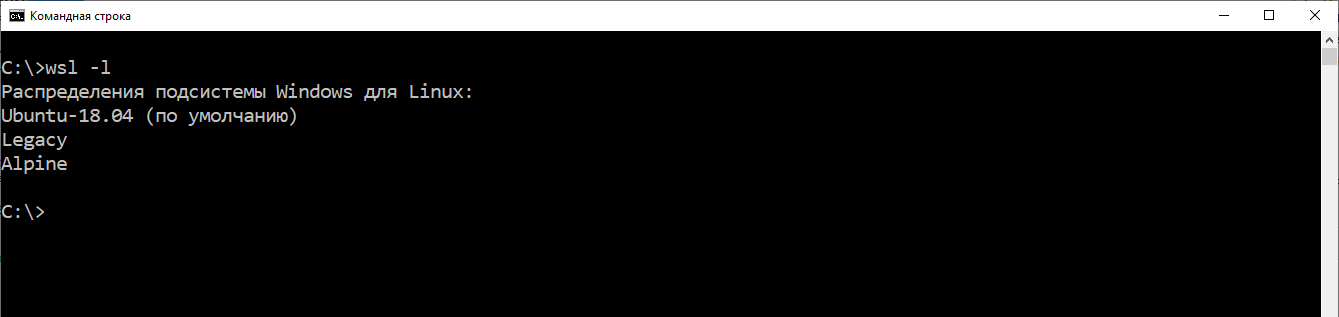
Список установленных дистрибутивов задаётся командой «wsl» с помощью опции «-l» или «—list»:
wsl -l
Пример вывода команды “wsl -l”
Установка дистрибутива по умолчанию, который будет запускаться командами «bash.exe», «wsl.exe» без параметров, происходит с помощью опций «-s» («—setdefault»):
wsl -s <название дистрибутива>
Если для дистрибутива задано несколько учётных записей, то для запуска от имени определенного пользователя имеются опции «-u» («—user»):
wsl -u <имя пользователя>
Запуск определенного дистрибутива по названию с помощью опций «-d» («—distribution»):
wsl -d <название дистрибутива>
WSL1 и WSL2
После установки и первого запуска любой системы обычно всегда делается обновление ПО. Например, для Ubuntu обновление делается командами:
sudo apt-get update & apt-get upgrade
В первых версиях WSL пользователи столкнулись с неприятным фактом, что это обновление происходило очень медленно. Операция замены пары сотен мегабайт могла затянуться на долгое время. Резкое снижение производительности было характерно также и для других приложений, требующих большого числа файловых операций – Git, Node.js и других.
Такая низкая скорость файловых операций объяснялась тем, что первая версия WSL использовала эмуляцию ядра Linux на уровне API Windows. Также подсистема WSL эмулировала метаданные файловой системы дистрибутива Linux.
На практике оказалось, что такая эмуляция не обеспечивает высокую скорость файловых операций для систем Linux. Поэтому, начиная со сборки Windows 10 18917, используется новая архитектура WSL2, которая основана на технологиях виртуализации Microsoft Hyper-V. Другими словами теперь для каждого установленного дистрибутива Linux подсистема WSL запускает отдельную легковесную виртуальную машину и отдельный виртуальный диск. При этом для этой виртуальной машины используется настоящее ядро Linux, а не эмуляция на уровне системных вызовов Windows. В результате для WSL2 удалось повысить производительность файловых операций по сравнению с WSL1 на порядок.
На текущий момент в Windows 10 присутствуют обе версии подсистемы – и WSL1, и WSL2. Рекомендуется использовать WSL2.
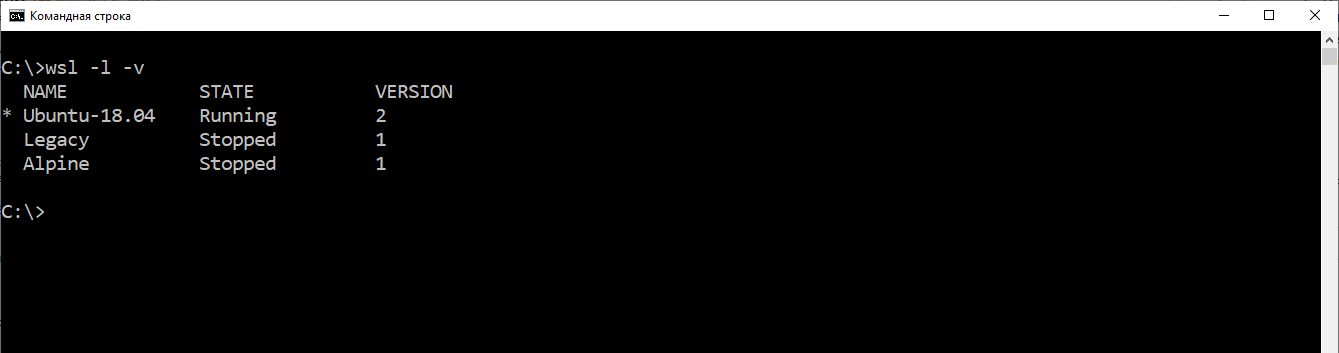
Чтобы проверить, какие версии WSL использует каждый дистрибутив, используйте для команды «wsl.exe» опции «-l -v» («—list —verbose»):
wsl -l -v
Пример вывода команды “wsl -l -v”
Установить WSL 2 для отдельного дистрибутива можно опцией «—set-version»:
wsl --set-version <название дистрибутива> 2
Чтобы задать WSL 2 по умолчанию для всех устанавливаемых в дальнейшем дистрибутивов Linux, используйте опцию «—set-default-version»:
wsl --set-default-version 2
Одиночное и смешанное выполнение программ
Самое важное и интересное в WSL – это одиночное и смешанное выполнение программ Linux из среды Windows и наоборот.
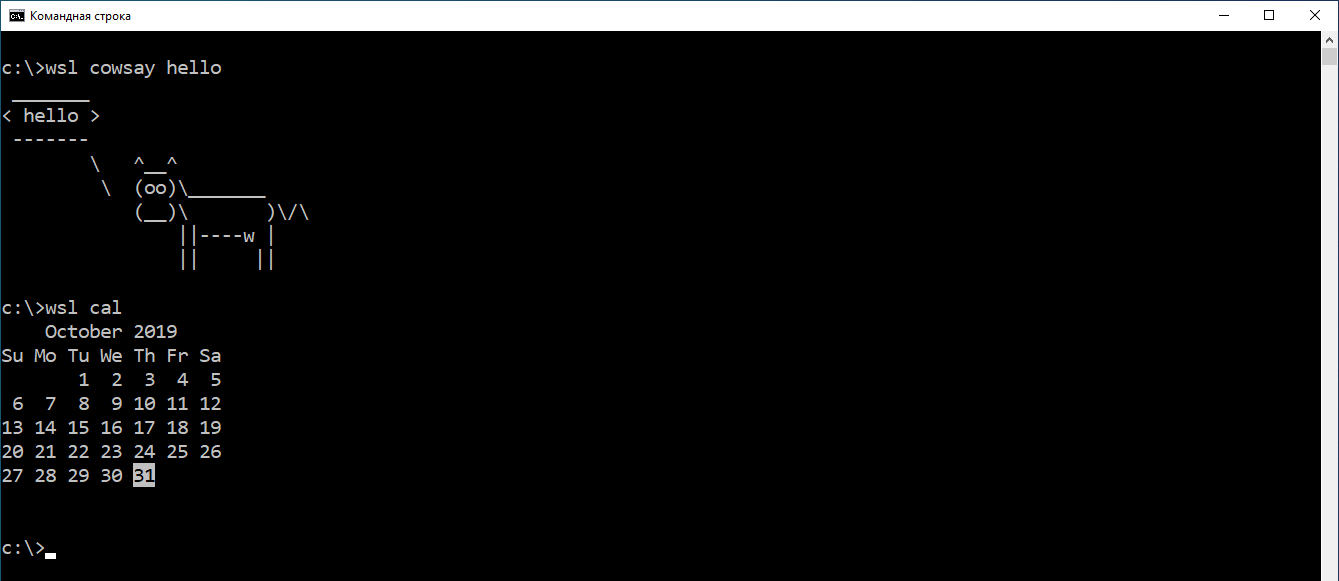
Чтобы выполнить какую-либо программу из установленного дистрибутива Linux, совсем не обязательно запускать терминальную сессию Linux. Можно просто передать имя Linux-программы в качестве аргумента для wsl.exe и она будет выполнена прямо в контексте командной строки Windows.
c:\>wsl uname
Linux
c:\>
Примеры одиночного выполнения Linux-программ
При этом программа для Linux выполнится в том же каталоге, в котором находится интерпретатор «Командная строка», от имени пользователя WSL по умолчанию с правами вызывавшего её интерпретатора. То есть если «Командная строка» запущена с правами Администратора Windows, то и запущенная здесь программа для Linux будет иметь права Администратора.
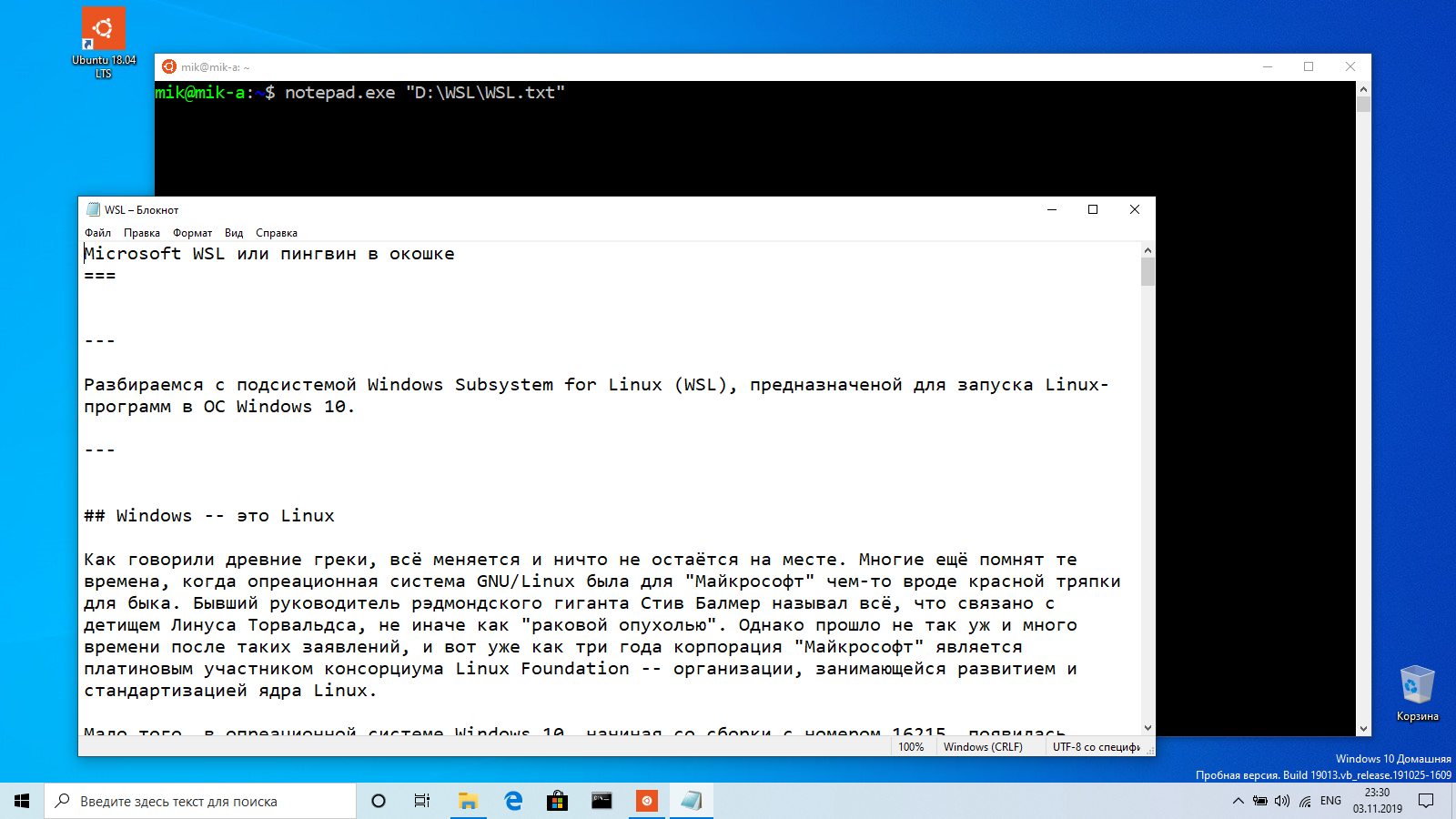
Возможно и обратное – вызов двоичных файлов Windows из консоли Linux. Поэтому из командного интерпретатора Linux, например, набрав команду «notepad.exe» можно запустить «Блокнот», который будет запущен с правами активного пользователя Windows.
$ notepad.exe "C:\WSL\WSL.txt"
Запуск “Блокнота” из консоли Linux
Мало того, можно объединять программы Linux и программы Windows через механизм конвейера pipe. То есть можно соединять выход Linux-программы с входом Windows-программы и наоборот.
Пример 1, cmd. Выход Windows-программы «dir» направляем на вход Linux-утилиты «grep»:
Такая тесная интеграция программ Windows и Linux с помощью WSL позволяет, например, писать смешанные скрипты BASH и Power Shell. Или интегрировать инструменты Linux в средства разработки Windows.
Доступ к файлам
WSL предоставляет доступ из оболочки bash Linux ко всем дискам и всей файловой системе Windows. Локальные диски автоматически монтируются в каталог «/mnt». Например, диск «C:» монтируется как «/mnt/c».
USB-флэшки не монтируются автоматически в каталог «/mnt». Их нужно монтировать с помощью плагина drvfs. Например, монтирование флэш-диска H:
Файлы WSL-дистрибутивов Linux можно найти в папке «C:\Users\имя_пользователя\AppData\Local\Packages\». Они будут находиться в папках с названиями вида «CanonicalGroupLimited.Ubuntu18.04onWindows_79rhkp1fndgsc». Если используется версия WSL1, то файлы Linux-системы там будут находиться как есть в прямом доступе из Windows. Но категорически не рекомендуется их трогать в обход WSL, так как Windows не обработает специфические метаданные этих файлов.
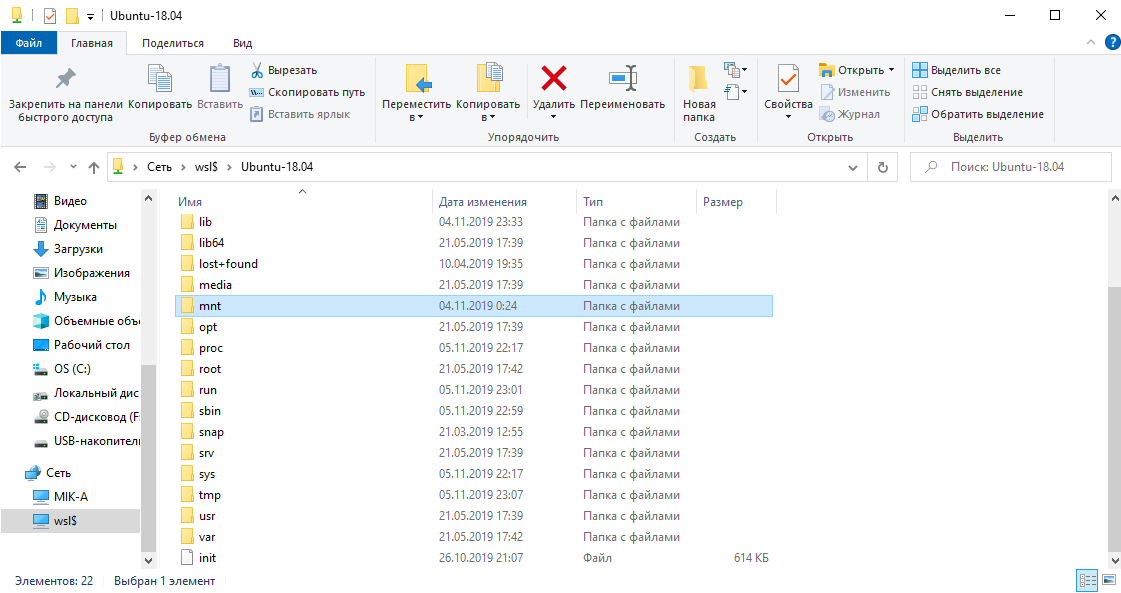
В случае версии WSL2 в папке дистрибутива будет расположен файл образа виртуального жёсткого диска. Если в командном интерпретаторе запустить команду «explorer.exe .» с точкой в качестве аргумента, то откроется «Обозреватель» Windows, в котором отобразится файловая система текущего дистрибутива Linux как сетевой ресурс вида «\wsl$\<название дистрибутива>».
WSL-диск как сетевой ресурс Windows
Другими словами, передать приложению Windows какой-либо файл из WSL-дистрибутива можно по сетевому пути к этому файлу.
C:\>notepad \\wsl$\Ubuntu-18.04\home\mik\WSL.txt
Сеть и сетевые приложения
Версия WSL1 использует IP-адрес Windows. Сетевой стек у подсистемы WSL1 общий с Windows. Сервер, поднятый в Linux, будет доступен на localhost в Windows и наоборот.
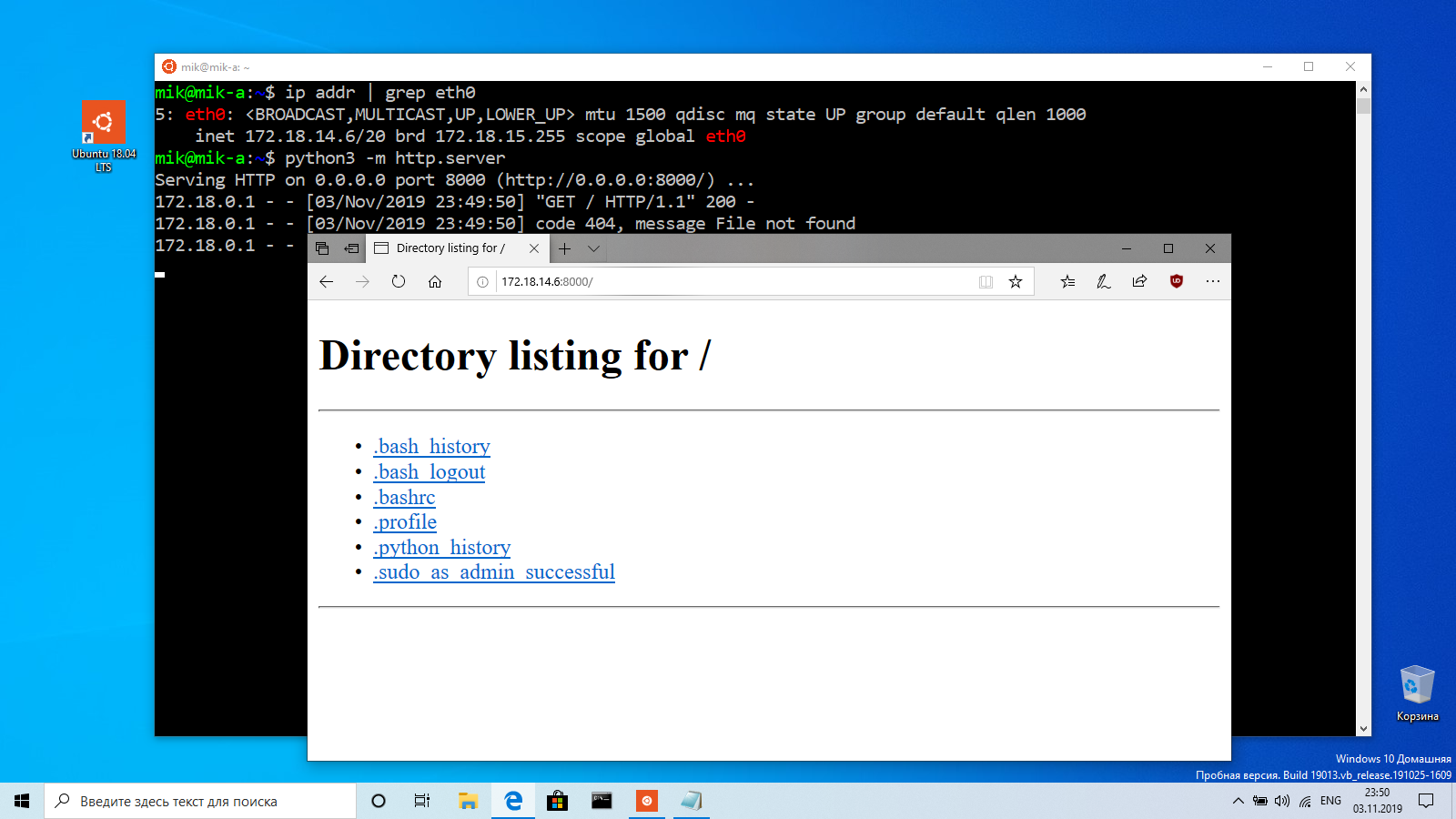
Если дистрибутив использует версию WSL2, то уже потребуется найти IP-адрес виртуальной машины, чтобы подключить дистрибутив по этому IP-адресу. Это можно сделать, выполнив в Linux-системе команду «ip addr» и через поиск строки «eth0» найти адрес по значению «inet».
$ ip addr | grep eth0
5: eth0: <BROADCAST,MULTICAST,UP,LOWER_UP> mtu 1500 qdisc mq state UP group default qlen 1000
    inet 172.18.14.6/20 brd 172.18.15.255 scope global eth0
Дальше можно в Linux запустить, для примера, http-сервер Python командой «python3 -m http.server» и обратиться к нему из браузера Windows по полученному IP.
Доступ к веб-серверу Python для WSL из Windows
WSL и программы с графическим интерфейсом
WSL — это средство, предназначенное для пользователей, которым требуется запускать программы командной строки Bash и Core Linux в Windows. WSL не имеет штатных средств для запуска приложений Linux с графическим интерфейсом GNOME, KDE и т. д.
Тем не менее, энтузиасты вполне успешно запускают графические программы в WSL, устанавливая и запуская сторонние порты X-сервера для Linux – например VcXsrv.
VcXsrv – X-сервер для Windows
В сети Интернет немало инструкций по запуску в WSL графических Linux-программ. Большая часть этих инструкций написана для WSL1, но с появлением второй версии подсистемы они устарели. Ниже последовательность действий для настройки X-сервера VcXsrv для подсистемы WSL2.
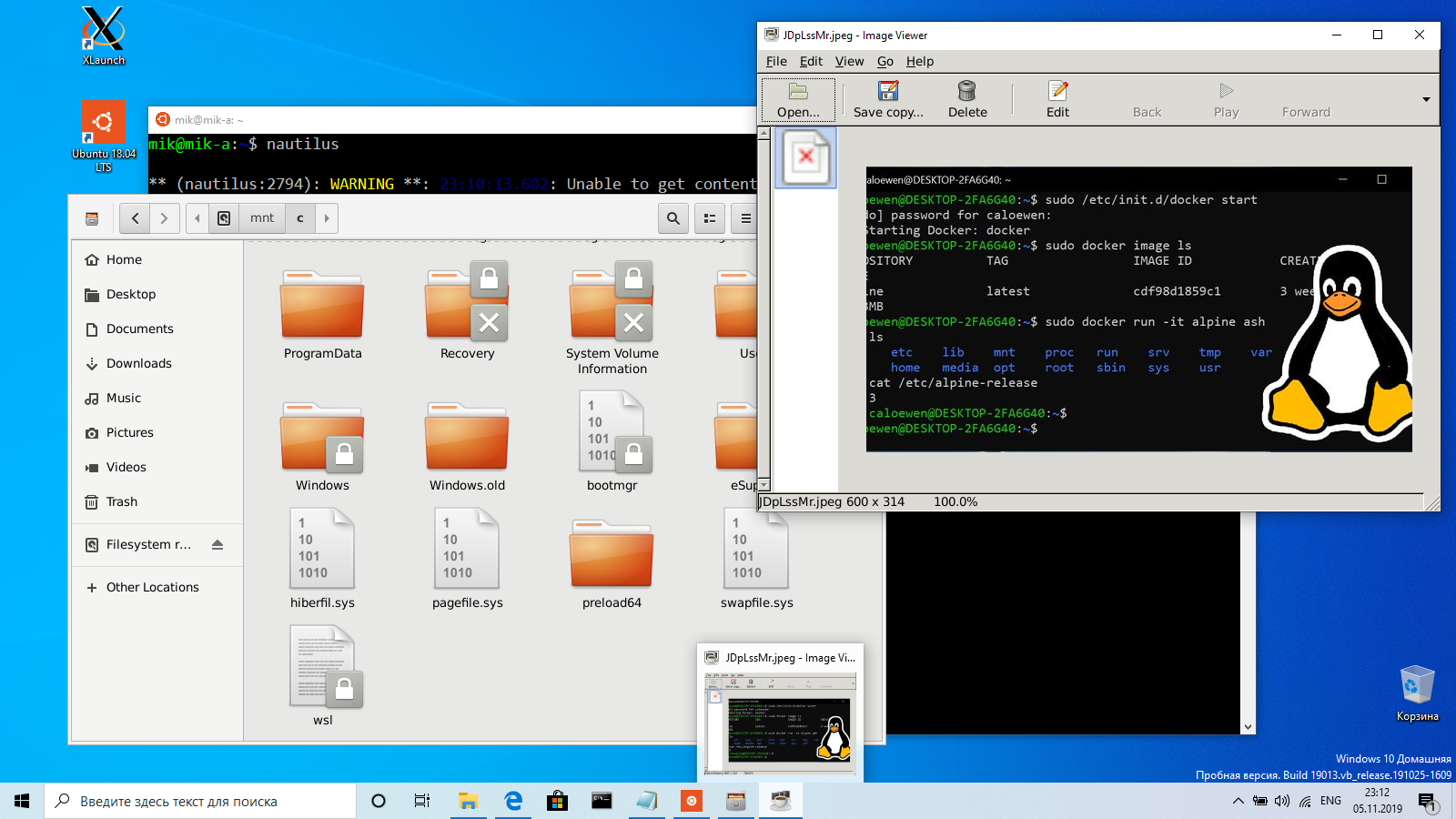
1. Находим в Сети, скачиваем и устанавливаем X-сервер VcXsrv.
2. В WSL-дистрибутиве через пакетный менеджер устанавливаем какую-нибудь программу с графическим интерфейсом – например, Nautilus GNOME.
3. В настройках брандмауэра Защитника Windows «Пуск > Параметры > Обновление и безопасность > Безопасность Windows > Брандмауэр и защита сети» отключаем брандмауэр для опции «Общедоступная сеть».
4. В Linux находим IP-адрес сервера имен nameserver, прописанный в «/etc/reslv.conf».
$ cat /etc/resolv.conf
#This file was automatically generated by WSL. To stop automatic generation of this file, add the following entry to /etc/wsl.conf:
#[network]
#generateResolvConf = false
nameserver 172.20.240.1
5. Экспортируем переменную DISPLAY со значением nameserver из reslv.conf и номером экрана «0».
export DISPLAY=172.20.240.1:0
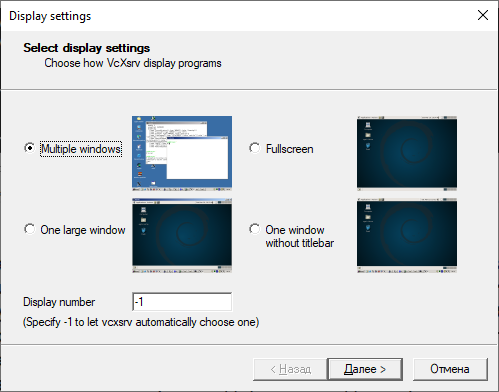
6. Запускаем в Windows VcXsrv. Устанавливаем «0» для «Display number» и галочку для «Disable access control».
7. В Linux из командной строки запускаем графическую программу.
WSL и программы Linux с графическим интерфейсом
Само собой, приведенный способ в запуска программ Linux с графическим интерфейсом в скором времени тоже устареет. Хотя бы потому, что подобный способ не соответствует главной задумке Windows Subsystem for Linux: использовать только штатные компоненты Windows и не требовать их сложной настройки.
В это не хочется верить, но в этом году гоночной серии Need for Speed исполняется четверть века. Вышедшую в 1994 г. Road & Track Presents: The Need for Speed хвалили за реалистичную графику и аддиктивный геймплей. 25 лет и 23 игры спустя мы будем хвалить новую Need for Speed Heat за нереалистичную, но очень впечатляющую графику и… И боюсь, у нас есть определенные вопросы к геймплею.
Need for Speed Heat
Жанр аркадная автогонка Платформы Microsoft Windows, PlayStation 4, Xbox One Языки английский, русский Разработчик Ghost Games Издатель Electronic Arts СайтEA, Origin
Раз серию Need for Speed вот уже 25 лет хвалят за качественную графику, давайте с нее и начнем. Юбилейная Need for Speed Heat, как и три предыдущих NFS от Ghost Games, а также NFS: The Run от EA Black Box, сделана на движке Frostbite. Последние четыре игры серии – на Frostbite 3, а это, пожалуй, один из самых впечатляющих с точки зрения графики современных игровых движков. О каждой новой части NFS после перехода на Frostbite мы писали, что перед нами самая красивая гоночная аркада из существующих. Возможно, мы повторили бы те же слова и в этот раз, если бы не два «но». Во-первых, со времен выхода первой игры на Frostbite 3, а это был Battlefield 4, прошло уже все-таки 6 лет. Во-вторых, теперь у нас есть Forza Horizon 4, и прямое сравнение графики будет уже не в пользу игры от EA.
Нет, Need for Speed Heat все еще выглядит очень неплохо, кроме того, в серию вернулся неоновый стиль Need for Speed (2015), который ей определенно к лицу. Ночь, дождь, отблески неона на металле и каплях воды на капоте, неон на лужах, неон нижней подсветки кузова, неон вывесок и неон разметки трассы – киберпанк, который мы заслужили. Немного выедает глаза, но выглядит действительно очень стильно. Плюс авторы решили добавить в графику немного драмы, агрессивно используя виньетирование, контрастные фильтры и киношную зернистость. Да, определенное настроение такой подход создает, но… складывается впечатление, что за обилием пост-эффектов разработчики маскируют моральное устаревание движка. Рад был бы ошибаться, но порой графика выглядит немного неряшливой и грязной, спасибо выкрученной контрастности и зерну.
А вот что в Need for Speed Heat сделано действительно очень круто – так это презентация машин, как в гараже или магазине дилера, так и непосредственно перед гонками, на своеобразных экранах загрузки. Ваше авто помещают на подиум, окруженный, да, опять-таки неоновыми лампами, и начинают показывать с самых выгодных ракурсов, меняя подсветку и кадры в такт агрессивной музыке. Очень впечатляет и не надоедает даже на двадцатый раз.
И чтобы закончить с графикой, скажем, что на NVidia GeForce GTX 1060 игра не тормозит даже в режиме Ultra. Традиционно претензии можно предъявить разве что долгой первой загрузке, обычной для игр на Frostbite 3, зато никаких проблем с подзагрузкой текстур при высокой скорости авто, как было в Need for Speed Rivals, в новой NFS Heat нет. Да и перемещения между гаражами и смена времени суток происходят очень быстро.
Смена времени суток, необходима для работы двух разных гоночных режимов, теперь происходит не автоматически, как в той же Rivals или Need for Speed Payback, а по желанию игрока. День или ночь не закончатся, пока вы сами того не захотите. Время суток можно выбрать при выходе из гаража, а из дня в ночь переключиться вообще в любой момент, прямо на дороге. Вызываете карту, нажимаете на левый джойстик, и вуаля: машина делает несколько оборотов вдоль продольной оси… и оказывается в ночи. Выглядит переход тоже очень стильно. К тому, зачем нужно в Need for Speed Heat разное время суток, мы еще вернемся, давайте закончим с визуальной составляющей игры.
Палм-Сити, место действия NFS Heat, напоминает одновременно все предыдущие игры серии и несколько других гоночных аркад. Несмотря на очевидную ассоциацию с Майями и Лос-Анджелесом, по погоде Палм-Сити больше похож на Сиэтл – здесь всегда дождь. Он либо только что прошел, либо еще/уже идет, либо вот-вот начнется. Да, мы отлично понимаем, что дождевая погода позволяет продемонстрировать лучшие стороны движка Frostbite, добавить драматизма в дневные гонки и неонового безумия в ночные. Но честное слово, после четырех времен года, динамической смены времени суток и динамической погоды в Forza Horizon 4 подобные самоограничения в Need for Speed Heat выглядят по крайне мере странно.
К визуальной составляющей относится и кастомизация автомобилей, и слава богу, в NFS Heat с этим все в полном порядке. Разнообразные винилы, подсветка, возможность изменить выхлоп и звук двигателя, галереи отличных пользовательских дизайнов плюс разнообразие обвесов позволяют создать действительно уникальное авто, которое не стыдно будет показать друзьям.
Систему прокачки автомобилей, поломанную в предыдущей части, починили. Больше никаких условных карточек и лут-боксов, как в Need for Speed Payback. Просто покупаете апгрейд и устанавливаете улучшенную систему турбонаддува, новый коленвал или сцепление. Да, все части в стиле какой-нибудь RPG делятся на зеленые, синие, фиолетовые и золотые, но зато вы точно знаете, что покупаете и на что повлияет тот или иной апгрейд. Кроме замены отдельных частей, можно заменить и двигатель целиком, но это зачастую невыгодно. Запчасти можно переставлять с машины на машину, кроме того, одно и то же авто можно заточить под разные типы гонок, так что NFS Heat реально пройти вообще с одной машиной, меняя на ней запчасти в зависимости от заездов. С другой стороны, весь этот дрифт и трассы по бездорожью нужны разве что для зарабатывания денег, основные события игры все равно происходят в традиционных асфальтовых гонках.
А теперь давайте вернемся к смене времени суток. Это основная механика NFS Heat, потому что от времени суток в игре зависит, какие именно гонки будут вам доступны. Днем в Палм-Сити и окрестностях проходят легальные заезды фестиваля Speedhunters Showdown, на которых можно заработать деньги, необходимые для покупки новых авто и их прокачки. Здесь все легально, трассы огорожены, трафика нет, полиция не вмешивается в происходящее. Ночью все иначе. Никаких правил, приходится лавировать между машинами трафика, полиция настроена очень агрессивно, зато можно заработать репутацию и выиграть самые крутые запчасти в специальных событиях погони. Игнорировать ночные гонки не получится. От репутации зависит ваш уровень, а значит, и доступ к новыми машинам и более крутым апгрейдам. Плюс последнее задание сюжетной кампании, да, в NFS Heat есть сюжет, открывается только на 30 уровне игрока.
Если после дневных гонок вы получаете награду сразу же, то ночью ваша репутация суммируется и, чтобы получить заработанное, вам необходимо уйти от полицейской погони, если таковая случится, и добраться до одного из гаражей. В случае ареста или серьезной аварии, приведшей к разрушению автомобиля, весь набранный опыт сгорает. Точно такая же система была, если помните, в Need for Speed Rivals.
Чем выше уровень обеспокоенности полицейских, тем выше коэффициент, на который будет умножена заработанная вами репутация, в случае удачного завершения ночи. Заканчивая несколько гонок, выполняя ежедневные задания, проделывая показательные прыжки, показывая высокую скорость на контрольных участках или зарабатывая очки в зонах дрифта, а затем раздражая полицейских, можно за одну ночь заработать сотни тысяч и даже миллионы очков репутации, получая по 5 и более уровней игрока сразу. Вот только на четвертом/пятом уровне погони уйти от полиции даже на самой крутой тачке становится очень проблематично.
Дело в том, что полиция, как и другие AI-гонщики во всех играх серии Need for Speed – читеры. Полицейские машины нарушают законы физики, моментально разгоняются до максимальной скорости, телепортируются прямо перед вами и с удовольствием идут в лобовой таран. На высоких уровнях погони уворачиваться от «Носорогов» и уходить от «Перехватчиков» становится очень сложно, тем более что чинить повреждения вашей машины можно лишь на редких заправках и ограниченное число раз за ночь. Я, кроме того, столкнулся с еще одной проблемой, до выхода второго патча мой Need for Speed Heat падал на PC после каждой второй ночной гонки. Днем все было стабильно, ночью — регулярные падения, что, мягко говоря, несколько усложняло прокачку.
Впрочем, даже с глюками и читерским AI я прошел сюжетную кампанию NFS Heat за десять часов, да и то отвлекаясь на побочные задания и пробуя другие виды гонок. Сюжет здесь на редкость банальный и уже сто раз использовавшийся как в играх серии Need for Speed, так и в других автоаркадах, например, в первой The Crew. Коррумпированные копы против ночных гонщиков, вечная история. Сюжетные ролики и миссии здесь все же интереснее, чем в той же Need for Speed (2015) или Need for Speed Payback, где они были явно для галочки.
Сами гонки, а основные здесь, напомню, асфальтные кольца и спринты, в NFS Heat тоже традиционные для серии. Если ваша машина намного мощнее авто противников – они притормозят и подождут вас, если слабее – уедут в горизонт, только вы их и видели. Автомобили ведут себя опять-таки точно так же, как и в других играх серии. Лучший метод прохождения поворотов – управляемый занос. Кнопку тормоза на геймпаде можно вообще заклеить, за всю игру я не воспользовался ей ни разу. Контроль скорости на апексе? Правильный выход из поворота? Оставьте это Forza Horizon. В NFS Heat достаточно на секунду отпустить газ, рвануть руль в нужную сторону и опять выжать газ на полную – машина идеально войдет в любой поворот до 90 градусов. Без потери скорости, без проблем, спасибо хоть без разгона, как это было в NFS Rivals.
Если угол поворота чуть больше, смело используйте ручник. Рывок ручника, совмещённый с поворотом – и машина буквально прыгает в нужную вам сторону, с небольшой, но некритичной потерей скорости. Этим можно возмущаться, но в целом такая физика характерна для серии, так что можно считать, что это традиция и духовные скрепы Need for Speed. С физикой столкновений все тоже как обычно – тараньте трафик на здоровье, это если и затормозит вас, то несущественно. Автомобили сталкиваются как два бруска мыла, визуальные повреждения ограничиваются царапинами и трещинами на стекле, никаких отлетевших частей и вышедших из строя компонентов. Это тоже ожидаемо.
А вот то, что машины практически не отличаются в управлении, откровенно расстраивает. Особенно это заметно на ранних этапах игры, когда авто еще не очень мощные. По большому счету, отличия есть только при настройке автомобилей на разные типы гонок. Машина для дрифта и тот же автомобиль для гонок по бездорожью буду ощущаться совершенно по-разному. Отличия же между машинами одного уровня мощности от разных производителей настолько несущественны, что смысла собирать большой парк в NFS Heat просто нет. После Forza Horizon 4 с ее 600+ действительно различающихся по управлению автомобилями это ошарашивает.
Расстраивает в Need for Speed Heat и мультиплеер. Точнее, его практическое отсутствие. Структурно, NFS Heat, как и NFS Rivals или Forza Horizon 4 — игра с постоянным онлайн-подключением. Вместе с вами на одном сервере находятся 15 других игроков, и начиная любую гонку, вы можете пригласить всех желающих к вам присоединиться… вот только за 15 часов игры я не видел ни одного случая, чтобы к гонке присоединился другой живой игрок. Все заняты, никому нет до вас дела. Отдельных же мультиплеерных гонок или какого-то аналога Приключений из Forza Horizon 4 в NFS Heat нет. Так что все, что вам остается – это соревноваться с другими игроками заочно, проходя специальные задания с машинами-призраками. Так можно неплохо заработать, но полноценным мультиплеером это не назовешь. Обидно, аркадная гонка без нормального мультиплеера – это профанация идеи.
Пару слов про автопарк. В NFS Heat имеются 132 автомобиля. Отличный выбор BMW, Lambo, Porsche и Ferrari, чуть-чуть классических авто 60-70-х годов, чуть-чуть внедорожников. Но в списке нет чего-то необычного, чего мы не видели в других гоночных играх (да, после Forza Horizon 4 удивить игроков вообще уже сложно). Разве что несколько новинок: 2019 Audi R8 V10 Performance Coupe, 2020 BMW Z4 M40i, 2019 BMW M2 Competition, 2019 Chevrolet Corvette ZR1 Coupe, 2019 Jaguar F-Type R Convertible, 2019 Lamborghini Aventador SVJ Coupe и SVJ Roadster, да вынесенный на обложку гибридный 2020 Polestar 1.
Вот и получается, что после завершения сюжетной кампании Need for Speed Heat банально нечем задержать игрока. Прокачивать персонажа до максимального 50 уровня просто из принципа? Собирать автомобили, которые мало отличаются по управляемости? Собирать коллекционки? Выполнять прыжки и задания по дрифту? Не тянет. В Forza Horizon 4 страсть к коллекционированию почему-то возбуждается (я собрал 542 машины из 660), а в NFS Heat, к сожалению, нет.
При этом я не могу сказать, что NFS Heat — плохая игра. Нет, она неплохая, и свои 15 часов я потратил на нее с удовольствием, вот только в Forza Horizon 4 я с еще большим удовольствием провел 250 часов и, возможно, проведу еще. Не уверен, что Need for Speed Heat стоит покупать за полную цену, но если у вас уже активирована подписка Origin Access, посмотреть на игру все-таки можно. Она действительно очень неплохо выглядит, а презентация машин здесь и вовсе шикарная. Впрочем, не ждите от 24-ой части Need for Speed чего-то особенного. Это не шедевр, а просто еще одна гоночная аркада, которая может занять вас на какое-то время.
Я повторюсь, но возможно, EA, как и Ubisoft после не самого удачного старта The Division 2 и Ghost Recon Breakpoint, стоит задуматься о происходящем и пересмотреть свой подход к разработке игр. Серия Need for Speed выстреливала тогда, когда отклонялась от привычной рутины, пробовала что-то новое, как было в случае с Need for Speed: Porsche Unleashed (2000), Need for Speed: Underground (2003), Need for Speed: Most Wanted (2005), Need for Speed: Shift (2009) и, сейчас я вызову шквал критики, Need for Speed: The Run (2011). Собственно, The Run, как мне кажется, был последней игрой серии, в которой было хоть что-то оригинальное; начиная с Need for Speed: Most Wanted (2012), серия ходит по кругу, наступая на старые грабли. Может быть, пришла пора изменить это?
Да, чуть не забыл. В Need for Speed Heat нет лут-боксов. Вообще. Это настолько непривычно для игр от Electronic Arts, что даже не верится. Кажется, агрессивная реакция игроков на последние игры EA все-таки дала результаты. Не могу сказать, что лично мне наличие в играх лут-боксов когда-то мешало, но знаю, что многие геймеры терпеть не могут данную схему монетизации. Если до EA дошло, что они заигрались с лут-боксами, может быть, дойдет, что пора что-то менять и в подходе к серии Need for Speed? Очень хочется в это верить.











 Doctor RESET