Если вы по каким-то причинам не хотите или не можете установить Microsoft Office, то у нас есть хорошие новости. Сегодня существует достаточно большое количество бесплатных аналогов данного офисного пакета программ. Причем некоторых конкуренты «офиса» действительно заслуживают внимания. По этой причине мы решили определить лучших из них, составив собственный ТОП-8.
Google Docs (Документы)
Сервис Google Документы является мощным и универсальным инструментом для любых офисных задач. Его главной особенностью является тесная интеграция не только с популярнейшим веб-обозревателем Chrome, но и с Google Диском. Он отлично подходит для совместной работы над проектом.
Достаточно иметь собственный Google-аккаунт, чтобы сразу же начать пользоваться данным пакетом. А это не самая сложная задача, ведь многие из нас уже имеют смартфон на Android, либо же пользуются электронной почтой Gmail на ПК. С недавних пор сервис присутствует и на iOS.
Очень важно, что Google Docs полностью поддерживает все форматы по аналогии с Microsoft Office. Причем не только популярные и узкоспециализированные, но и открытые форматы. Если файл успешно создан, то его можно сохранить на компьютере, смартфоне или в Google Диске. Есть возможность загрузить специальное расширение для Chrome, чтобы пользоваться «Документами» в режиме оффлайн прямо через браузер.
Стоит отметить минималистичный дизайн, который совершенно не мешает основной работе. Но это не значит, что интерфейс лишен многих функций. Совсем наоборот. Различных инструментов редактирования файлов здесь огромное количество. И еще раз следует выделить отличную возможность коллективной работы, которая происходит в реальном времени.
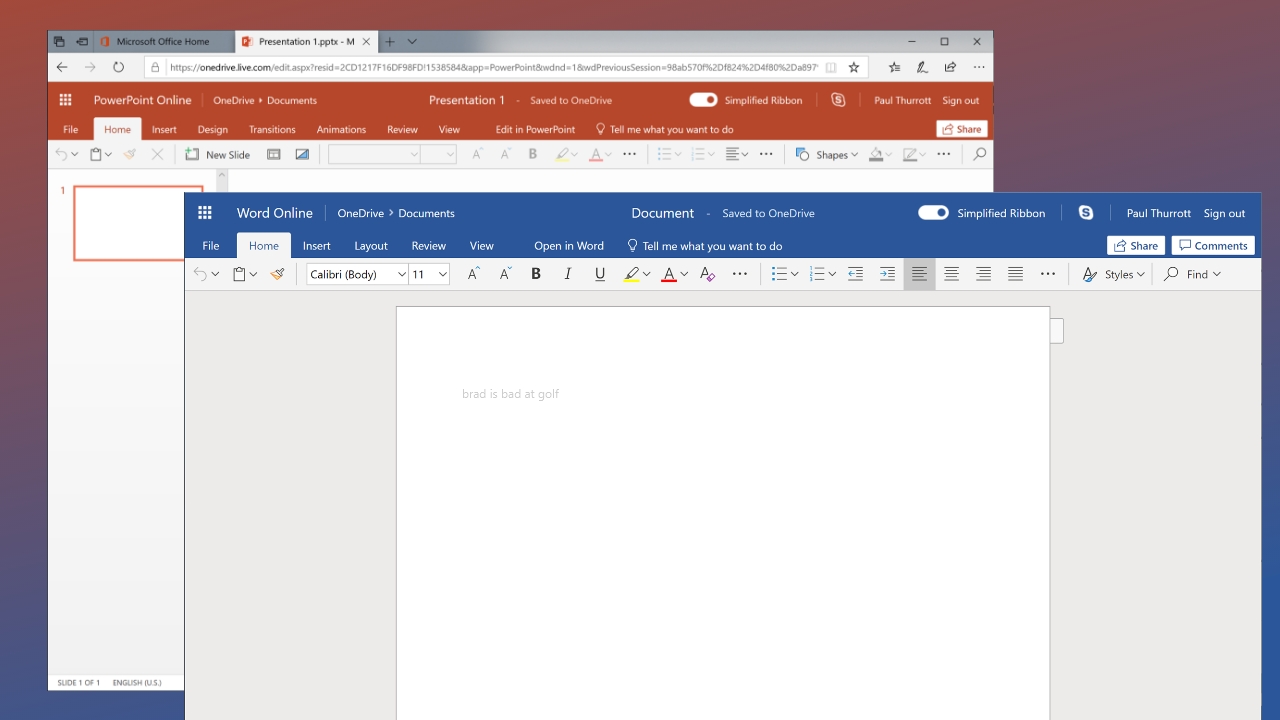
Жесткая конкуренция с Google заставила Microsoft выпустить бесплатный Office Online. Такой офисный пакет работает в онлайн-режиме. При этом пользователям остаются доступны только определенные инструменты, причем самые востребованные: Word, OneNote, Excel, а также PowerPoint. Нужно лишь войти в учетную запись Microsoft, открыть браузер и пользоваться всем этим добром.
Что касается поддерживаемых форматов, то это doc, docx, pptx, xls, ppt, xlsx, odp, odt, ods и некоторые другие. Причем речь идет о нативной поддержке, так как мы имеем дело с онлайн-версией. Интерфейс напоминает настольный MS Office, причем самые сборки.
Готовый файл можно сохранять на компьютерных устройствах, а также в облачном сервисе OneDrive с возможностью совместной работы. Если не принимать в расчет отсутствие некоторых функций, то Office Online является очень качественным рабочим инструментом.
Покупатели китайских смартфонов наверняка хорошо знакомы с WPS Office. Этот офисный пакет устанавливается на многие мобильные телефоны в Китае с местной прошивкой в качестве альтернативы MS Office. Можно считать, что это копия «офиса» от Microsoft, причем довольно точная. Такой пакет включает в себя таблицы, редактор, PDF-программы и презентации.
Присутствует синхронизация внесенных изменений на разных устройствах. А вот режима совместного редактирования файлов тут нет. Поддерживается огромное количество форматов на любой вкус. Легкий и простой интерфейс способствует быстрому функционированию WPS Office на различных платформах.
Являетесь приверженцем «яблочных» гаджетов? Тогда вам нужно порекомендовать Apple iWork. Такой мощный пакет получил Keynote, Apple Pages и Numbers для эффективной работы с разнообразными презентациями, электронными документами, таблицами и многим другим. Не нужно переживать, что iWork не будет «дружить» с MS Office, так как присутствует поддержка данного формата.
Предусмотрена функция совместной работы пользователей в реальном времени. При этом на всех устройствах должен быть осуществлен вход в Apple ID. Есть поддержка эксклюзивных «фишек» (например, Apple Pencil). Между iWork и MS Office есть одно серьезное отличие – оформление интерфейса.
OnlyOffice – виртуальный офис с открытым кодом. Он полностью совместим с официальными форматами, поддерживаемыми MS Office (docx и так далее). Поэтому файлы другого формата автоматически конвертируются в любой из них.
Нужно отметить кроссплатформенность. При этом при помощи браузера можно свободно работать вместе с коллегами над каким-то проектом. Что касается настольной версии, то она имеет более продвинутый интерфейс. А мобильный OnlyOffice обладает функциональным редактором.
Для бизнеса подойдет онлайн-версия с упрощенной системой документооборота. Причем не все версии пакета являются абсолютно бесплатными, что нужно учитывать.
Одним из первых серьезных конкурентов для Office от Microsoft представляется офисный редактор OpenOffice, который за время своего существования сменил почти всех разработчиков. Но уж что точно почти не поменялось, так это внешний вид, который сохраняется уже не первый год.
Нужно отметить, что OpenOffice создавался конкретно для настольных платформ. «Офис» способен похвастаться многофункциональностью. Он максимально заточен под формат ODF. При этом с современными форматами могут возникать определенные проблемы.
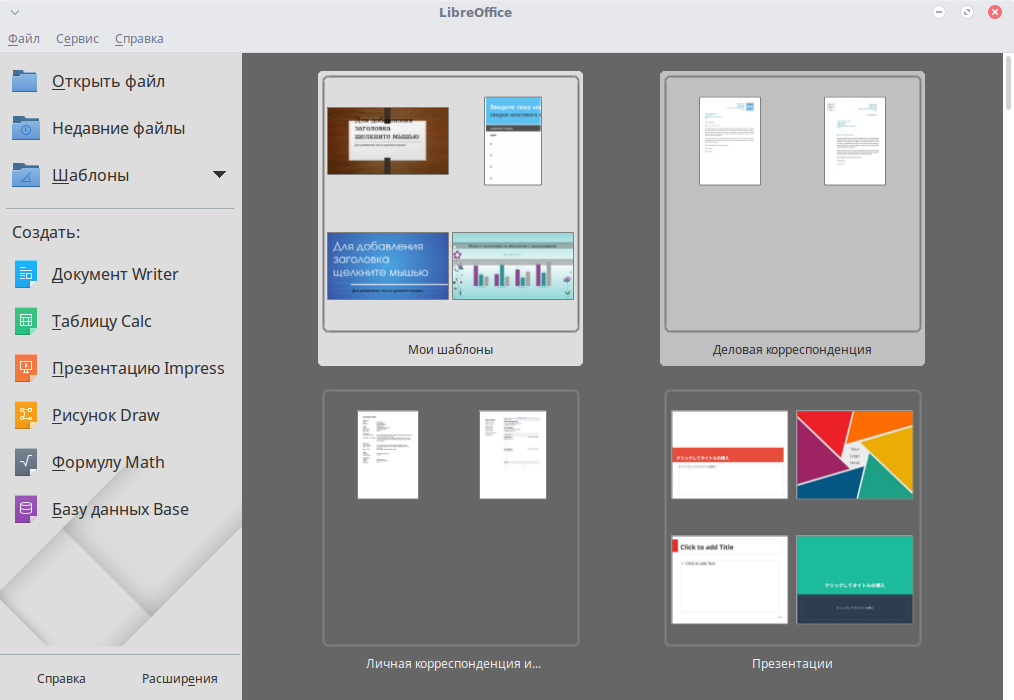
Хоть LibreOffice и предназначается для Linux, но его можно установить на другие платформы. Отсутствует лишь онлайн-версия. У этого офисного редактора есть практически все инструментарии, аналогичные MS Office. Только называются они по-иному.
Более того, присутствует специальный редактор формул, который мало где встречается. Внешний вид редактора вряд ли можно назвать прогрессивным. Но куда сложнее смириться с урезанной мобильной версией, которая предлагает лишь просматривать файлы.
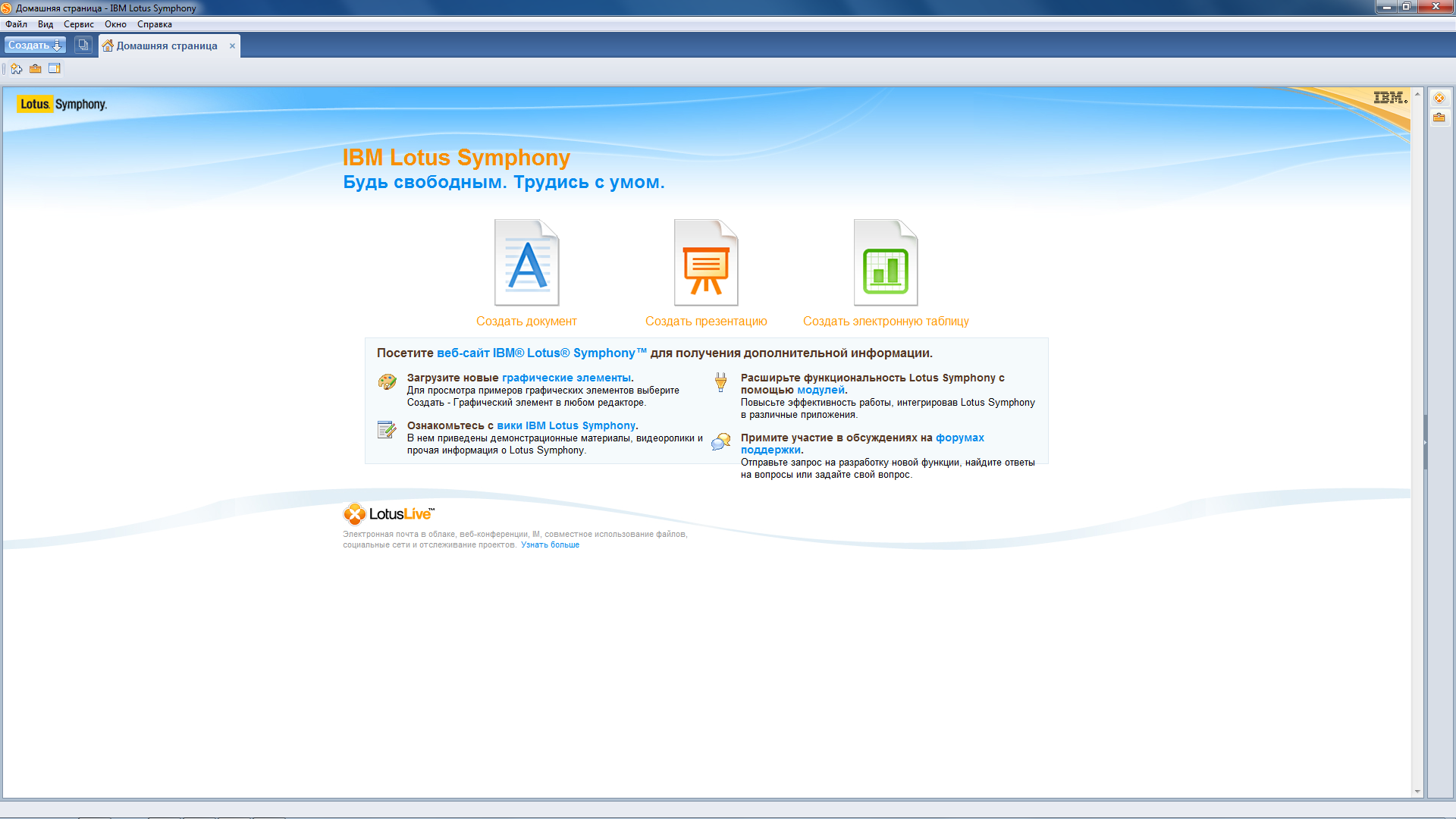
Да, IBM Lotus Symphony уже официально не разрабатывается, а мобильные платформы не поддерживаются, но именно этот набор офисных приложений в узких кругах является весьма эффективным и востребованным.
Офисный набор легко переводит текстовые материалы в формат PDF. Есть поддержка различных плагинов. Может использоваться для коллективного редактирования файлов. Свободно работает со стандартом ODF.
Разбираемся с подсистемой Windows Subsystem for Linux (WSL), предназначенной для запуска Linux-программ в ОС Windows 10. Упор будет сделан на последнюю версию этой подсистемы WSL2.
Windows – это Linux
Как говорили древние греки, всё меняется и ничто не остаётся на месте. Многие ещё помнят те времена, когда операционная система GNU/Linux была для «Майкрософт» чем-то вроде красной тряпки для быка. Бывший руководитель рэдмондского гиганта Стив Балмер называл всё, что связано с детищем Линуса Торвальдса, не иначе как «раковой опухолью». Однако прошло не так уж и много времени после таких заявлений, и вот уже как три года корпорация «Майкрософт» является платиновым участником консорциума Linux Foundation – организации, занимающейся развитием и стандартизацией ядра Linux.
Мало того, в операционной системе Windows 10 появилась специальная программная подсистема Windows Subsystem for Linux (WSL). Эта подсистема позволяет в Windows запускать программы GNU/Linux в двоичном исполняемом формате ELF-64. В результате пользователям десятых «Форточек» становятся доступно программное обеспечение Linux-дистрибутивов, начиная со скриптов Bash и заканчивая службами наподобие Docer.
Windows Subsystem for Linux
Поводом для произошедших перемен в политике корпорации, без сомнения, стала популярность мобильной операционной системы Android, основанной на ядре Linux. Но причина, по которой в Рэдмонде произошёл поворот в сторону Linux-сообщества, лежит не только в области мобильных операционных систем.
«Developers, developers, developers!»
Существует два способа запускать Linux-приложения в Windows. Первый способ предполагает перекомпиляцию Linux-программ в исполняемый формат exe-файлов. Благо большая часть программ Open Source является кроссплатформенной и свободно собирается под разные операционные системы. Примером первого способа можно назвать проекты Cygwin или MinGW – коллекции специально скомпилированных для Windows приложений UNIX.
Второй способ предполагает использование эмуляции и виртуализации, что позволяет запускать полноценный Linux-дистрибутив в специальной виртуальной среде. WSL – это и есть второй способ. Здесь используются как эмуляция ядра Linux, так и технологии виртуализации.
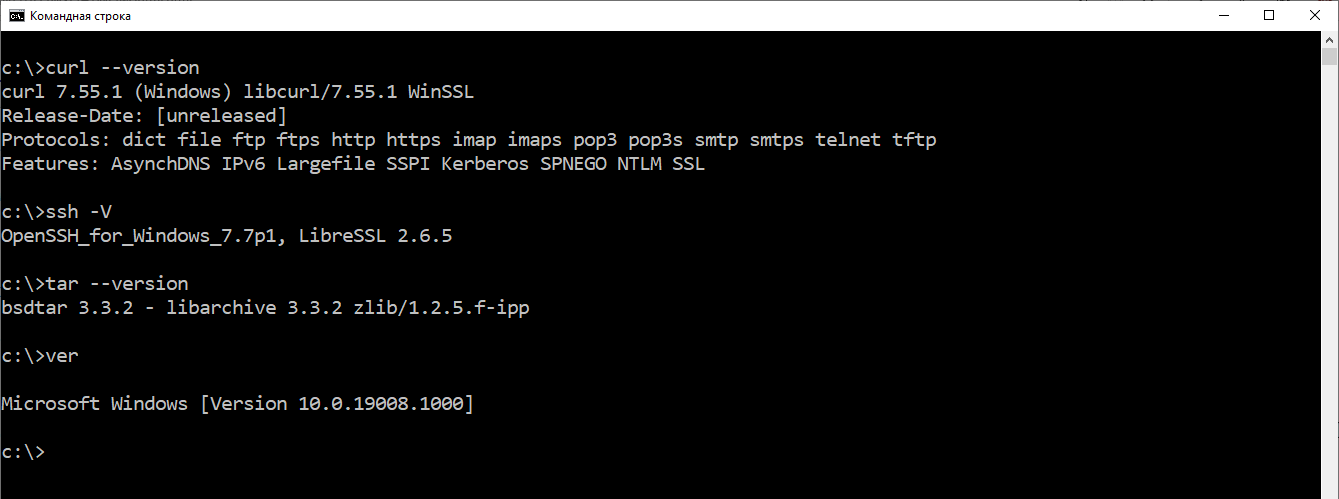
Но, прежде чем мы рассмотрим особенности второго способа, отметим, что в Windows 10 присутствует и первый способ. С недавнего времени тихо и незаметно в штатный состав «Десятки» входят три классические консольные UNIX-утилиты curl.exe, tar.exe, openssh.exe.
Утилиты curl.exe, tar.exe, openssh.exe в Windows 10
Выбор этих консольные утилит явно указывает на тот класс пользователей, ради которых «Майкрософт» и затеяла всю эту эпопею с запуском в «Форточках» программ Linux. Программы Curl, tar и openssh – популярные инструменты у веб-разработчиков. Именно для них и для веб-разработки создают в Рэдмонде подсистему Windows Subsystem for Linux.
Как правило, веб-разработчики используют для своей работы Windows. Однако их клиенты и заказчики в основном пользуются хостингом на Linux. И для веб-разработчики в среде Windows приходится использовать что-то вроде Denver и XAMP, или же запускать программы виртуализации VMware и VirtualBox, или же использовать на компьютере двойную загрузку с системами Linux. Или уже наметилась устойчивая тенденция для веб-разработки переходить на Mac OS, в которой имеется полноценное POSIX-ядро, позволяющее без лишних телодвижений запустить все консольные скрипты и программы, необходимых для современных веб-кодеров.
Поэтому основная цель WSL – удержать веб-разработчиков на Windows, предоставив им удобную и комфортную среду запуска всех консольных скриптов, программ и примеров с GitHub и StackOwerflow. (Кстати GitHub с недавних пор тоже под контролем Microsoft).
Главная особенность WSL
Технологиями виртуализации давно никого не удивишь. Если подсистема WSL основана на технологиях виртуализации, то возникает основной вопрос: чем Windows Subsystem for Linux лучше того же VirtualBox?
Преимущество WSL не только в том, что пользователю Windows 10 теперь не требуется устанавливать и настраивать отдельные программы для создания виртуальных машин, довольствуясь штатными средствами виртуализации. Основным достоинством WSL является очень тесная и бесшовная интеграция работы приложений Linux в системе Windows. WSL настолько глубоко интегрирует виртуальную среду выполнения Linux-программ в операционную систему Windows 10, что эти программы становятся мало отличимы от приложений Windows на уровне пользовательского интерфейса. Хотя эта бесшовность даётся не легко.
Ниже рассмотрим эту бесшовность и прозрачность более детально. Все инструкции в этой статье для работы с WSL актуальны для сборки Windows 10 18917 и более поздних версий. Проверить номер своей сборки Windows 10 можно командой «ver» в приложении «Командная строка».
Настройка WSL
Настраивать подсистему WSL практически не нужно. Виртуальная среда WSL в процессе работы настроится автоматически и незаметно для пользователя.
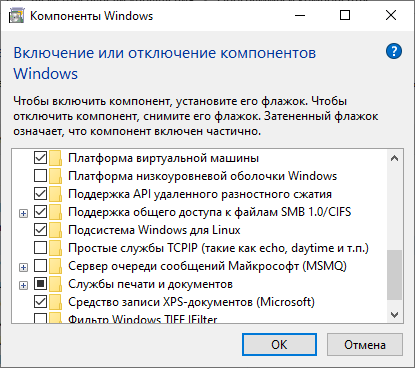
Единственное, нужно проверить включение компонентов «Подсистема Windows для Linux» и «Платформа виртуальной машины» через «Панель управления -> Программы и компоненты -> Включение или отключение компонента Windows».
Включение WSL
WSL работает только в 64-разрядных версии Windows 10, начиная с редакции «Домашняя» для процессоров x64 и ARM. Подсистема не работает в безопасном S-режиме Windows 10.
Загрузка дистрибутива
Как известно программы для Linux распространяются в составе дистрибутивов, наиболее популярными из которых можно назвать Fedora, Debian, Ubuntu, OpenSUSE. Поэтому чтобы начать работу с WSL следует загрузить и установить базовый набор приложений какого-либо дистрибутива и затем штатным менеджером пакетов установить нужные программы.
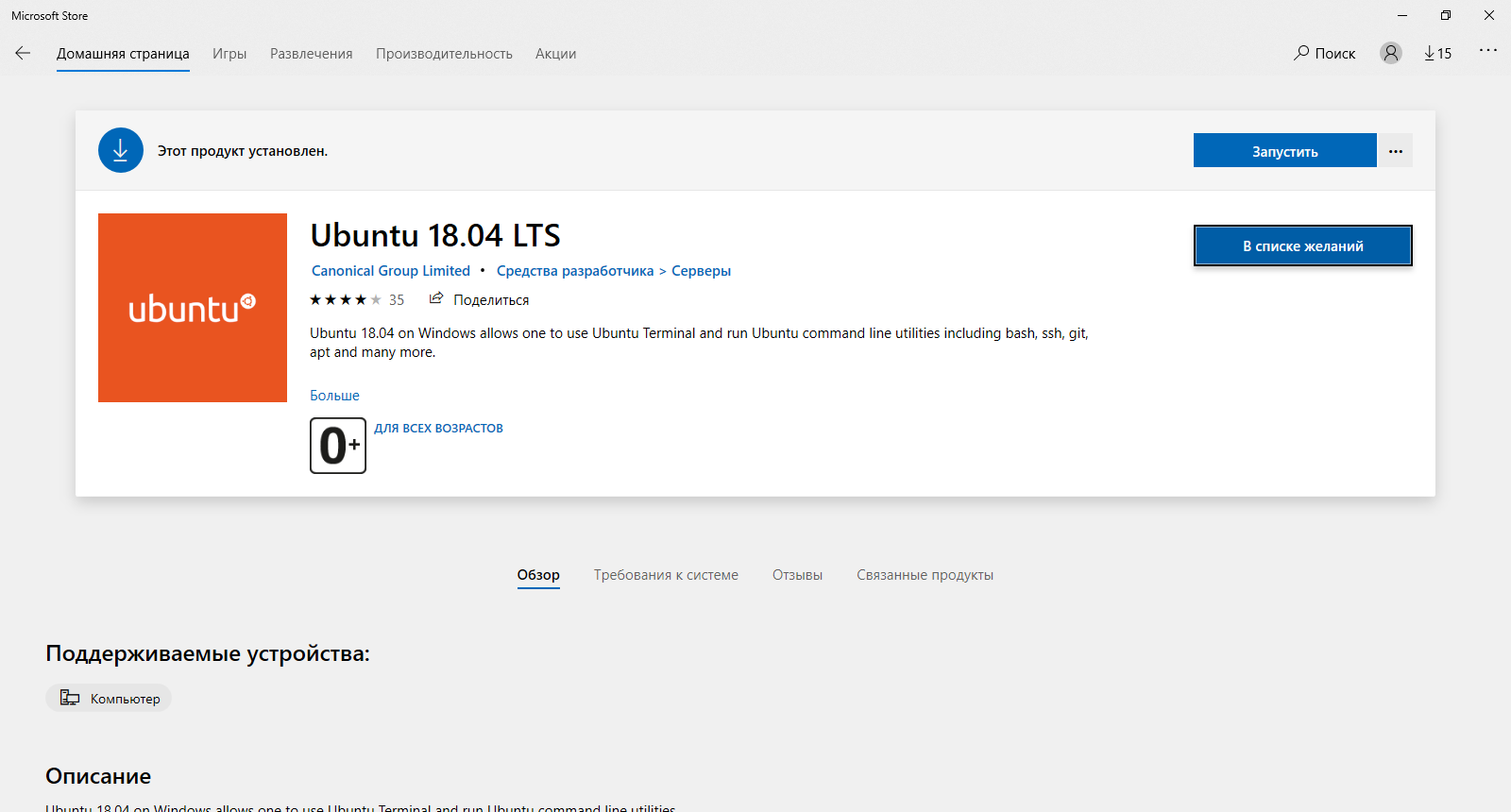
Дистрибутивы Linux для WSL устанавливаются прямо из магазина приложений Windows Store так же, как и программы Windows. По поисковому запросу «linux» в магазине появится список дистрибутивов для выбора. На текущий момент в магазине представлено уже около дюжины дистрибутивов. Выбираем нужный дистрибутив, – например Ubuntu-18.04, – и нажимаем кнопку «Получить».
Ubuntu-18.04 в Windows Store
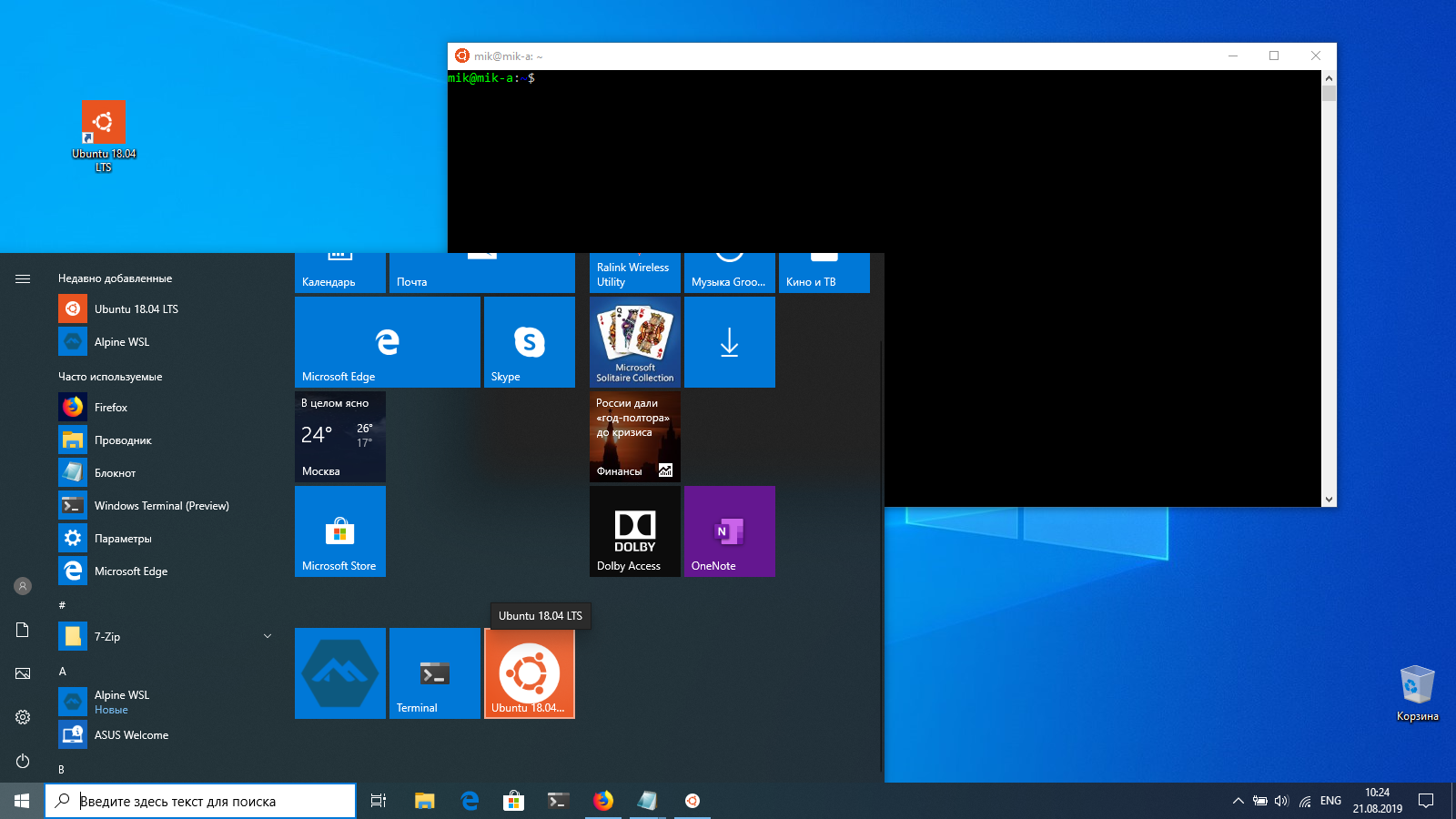
Загрузится около 200 мегабайт файлов для базовой системы. В главном меню «Пуск», в «плитках» и на рабочем столе наравне с иконками Windows-программ появится иконка Linux-дистрибутива.
Иконки дистрибутива Linux в Windows 10
Удаление дистрибутива происходит также как и удаление Windows-программ – через контекстное меню «плитки» дистрибутива в меню «Пуск».
Отметим, что в редакциях Windows 10 для предприятий, в которых нет Windows Store, дистрибутивы Linux для WSL можно скачать и установить посредством специальных команд Power Shell. В этой статье для краткости мы данный метод рассматривать не станем.
Первый запуск WSL
Подсистема WSL предназначена для запуска консольных программ Linux с интерфейсом командной строки. Для программ с графическим интерфейсом необходимо устанавливать дополнительное ПО, о чём будет сказано ниже.
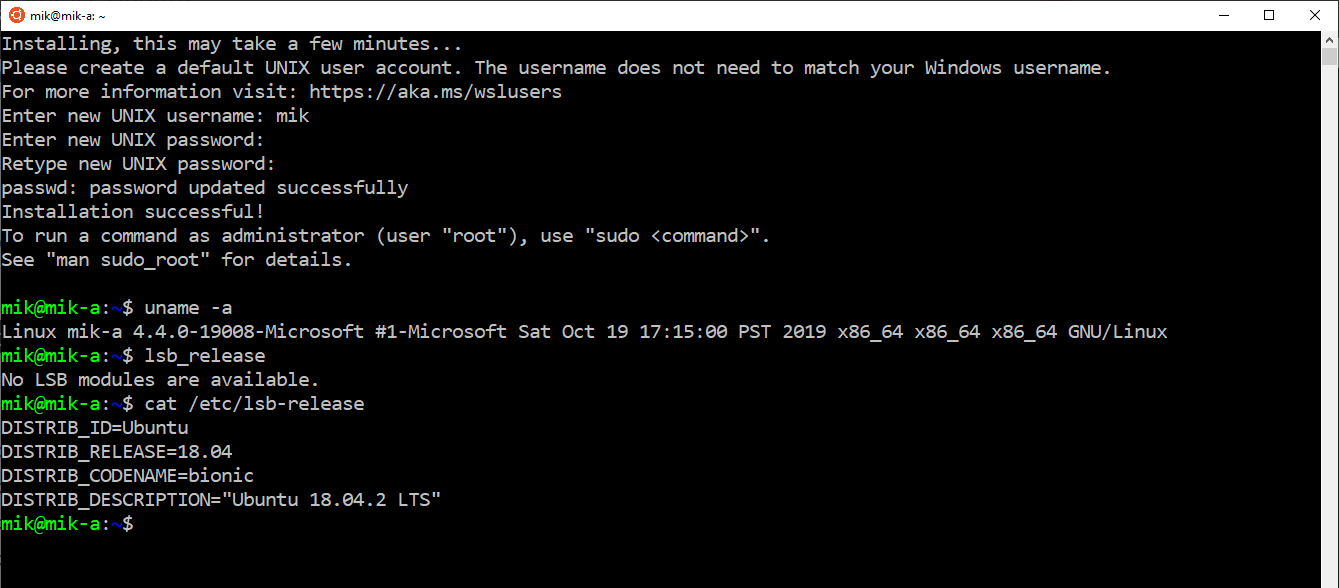
При первом запуске установленного дистрибутив откроется приложение «Командная строка», в котором запустится командный интерпретатор установленного дистрибутива – обычно это bash. Будет предложено подождать одну или две минуты для завершения установки. На последнем этапе после завершения установки необходимо создать новую учетную запись пользователя Linux-системы, который будет использоваться по умолчанию подсистемой WSL, и задать пароль. После чего с установленной системой Linux можно работать.
Начальная инициализация WSL-дистрибутива
Запустить установленную систему Linux можно в приложении «Командная строка» с помощью команд «bash.exe», «wsl.exe» или «<имя дистрибутива>.exe» (не во всех дистрибутивах работает). Самой продвинутой является команда «wsl.exe», так как с её помощью доступны все возможные операции с подсистемой WSL.
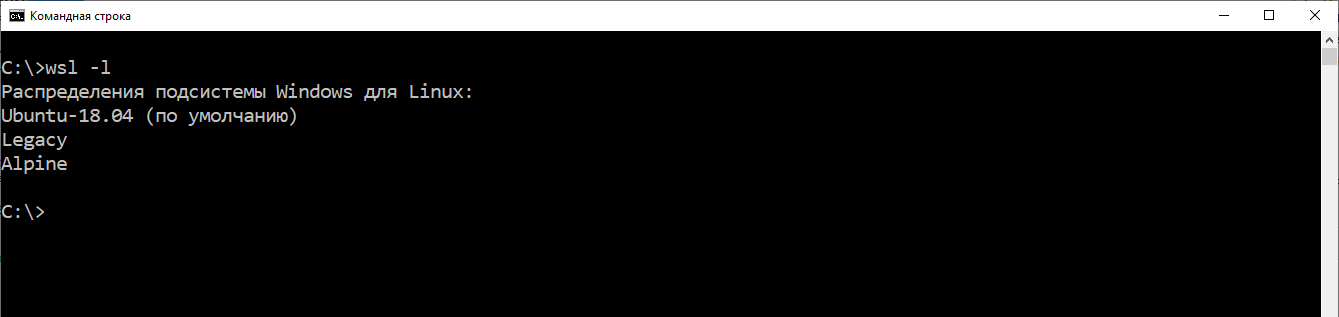
Список установленных дистрибутивов задаётся командой «wsl» с помощью опции «-l» или «—list»:
wsl -l
Пример вывода команды “wsl -l”
Установка дистрибутива по умолчанию, который будет запускаться командами «bash.exe», «wsl.exe» без параметров, происходит с помощью опций «-s» («—setdefault»):
wsl -s <название дистрибутива>
Если для дистрибутива задано несколько учётных записей, то для запуска от имени определенного пользователя имеются опции «-u» («—user»):
wsl -u <имя пользователя>
Запуск определенного дистрибутива по названию с помощью опций «-d» («—distribution»):
wsl -d <название дистрибутива>
WSL1 и WSL2
После установки и первого запуска любой системы обычно всегда делается обновление ПО. Например, для Ubuntu обновление делается командами:
sudo apt-get update & apt-get upgrade
В первых версиях WSL пользователи столкнулись с неприятным фактом, что это обновление происходило очень медленно. Операция замены пары сотен мегабайт могла затянуться на долгое время. Резкое снижение производительности было характерно также и для других приложений, требующих большого числа файловых операций – Git, Node.js и других.
Такая низкая скорость файловых операций объяснялась тем, что первая версия WSL использовала эмуляцию ядра Linux на уровне API Windows. Также подсистема WSL эмулировала метаданные файловой системы дистрибутива Linux.
На практике оказалось, что такая эмуляция не обеспечивает высокую скорость файловых операций для систем Linux. Поэтому, начиная со сборки Windows 10 18917, используется новая архитектура WSL2, которая основана на технологиях виртуализации Microsoft Hyper-V. Другими словами теперь для каждого установленного дистрибутива Linux подсистема WSL запускает отдельную легковесную виртуальную машину и отдельный виртуальный диск. При этом для этой виртуальной машины используется настоящее ядро Linux, а не эмуляция на уровне системных вызовов Windows. В результате для WSL2 удалось повысить производительность файловых операций по сравнению с WSL1 на порядок.
На текущий момент в Windows 10 присутствуют обе версии подсистемы – и WSL1, и WSL2. Рекомендуется использовать WSL2.
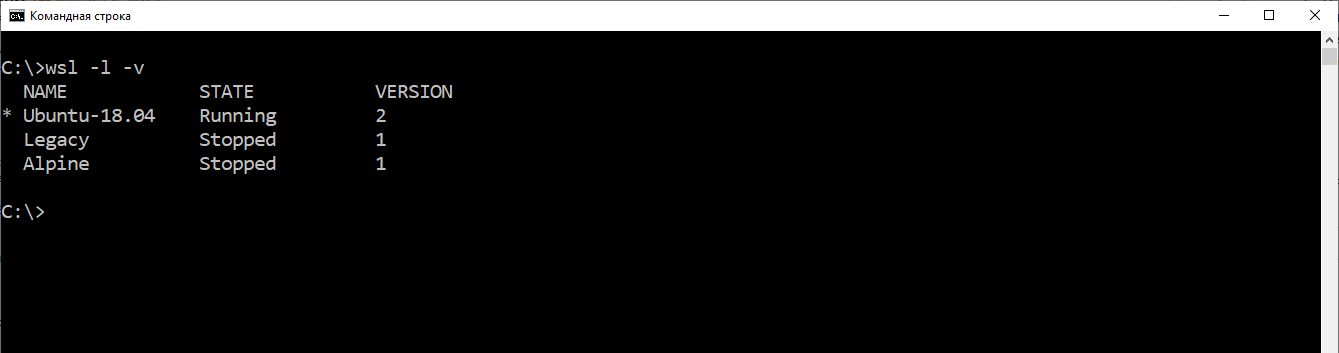
Чтобы проверить, какие версии WSL использует каждый дистрибутив, используйте для команды «wsl.exe» опции «-l -v» («—list —verbose»):
wsl -l -v
Пример вывода команды “wsl -l -v”
Установить WSL 2 для отдельного дистрибутива можно опцией «—set-version»:
wsl --set-version <название дистрибутива> 2
Чтобы задать WSL 2 по умолчанию для всех устанавливаемых в дальнейшем дистрибутивов Linux, используйте опцию «—set-default-version»:
wsl --set-default-version 2
Одиночное и смешанное выполнение программ
Самое важное и интересное в WSL – это одиночное и смешанное выполнение программ Linux из среды Windows и наоборот.
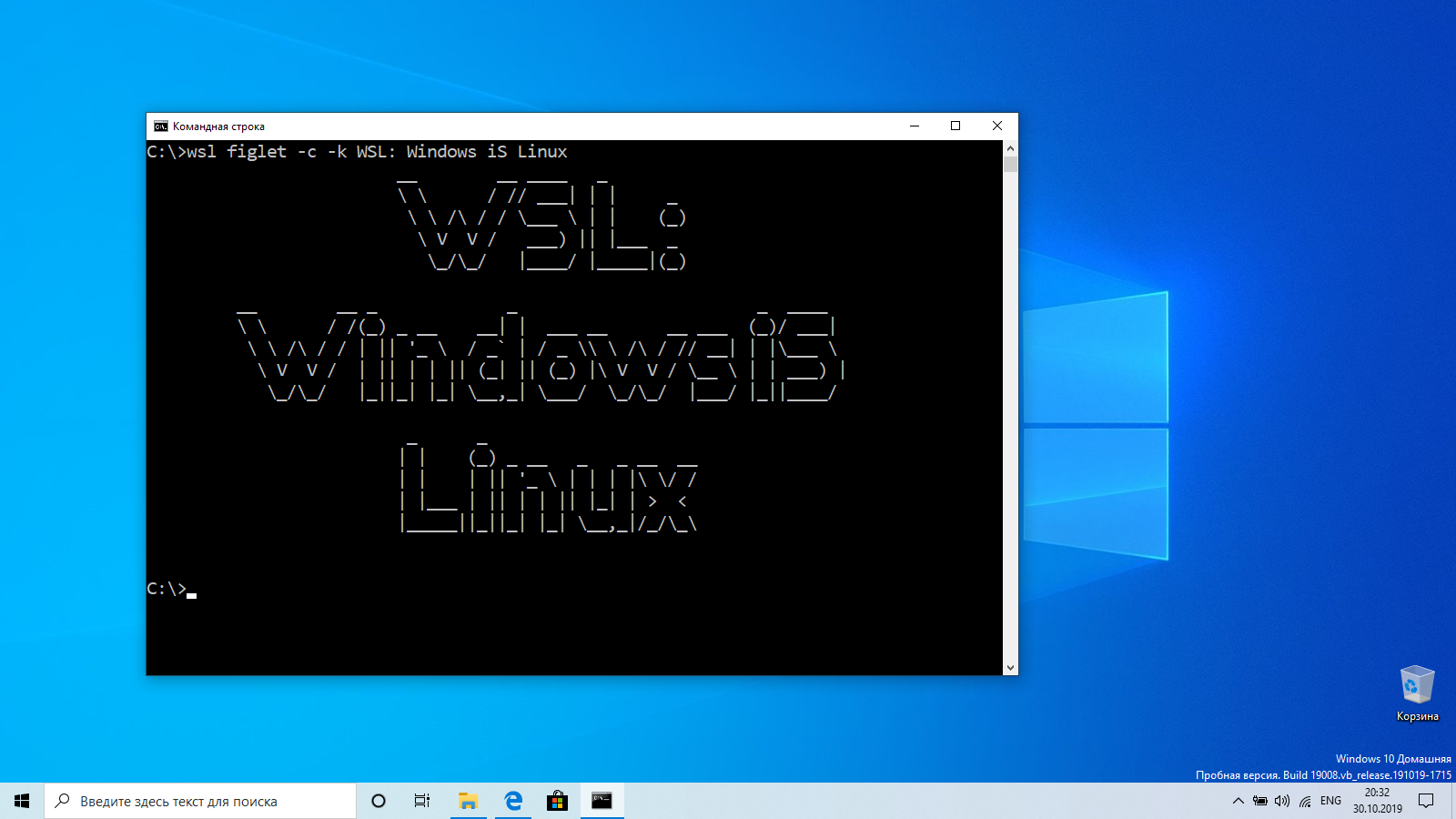
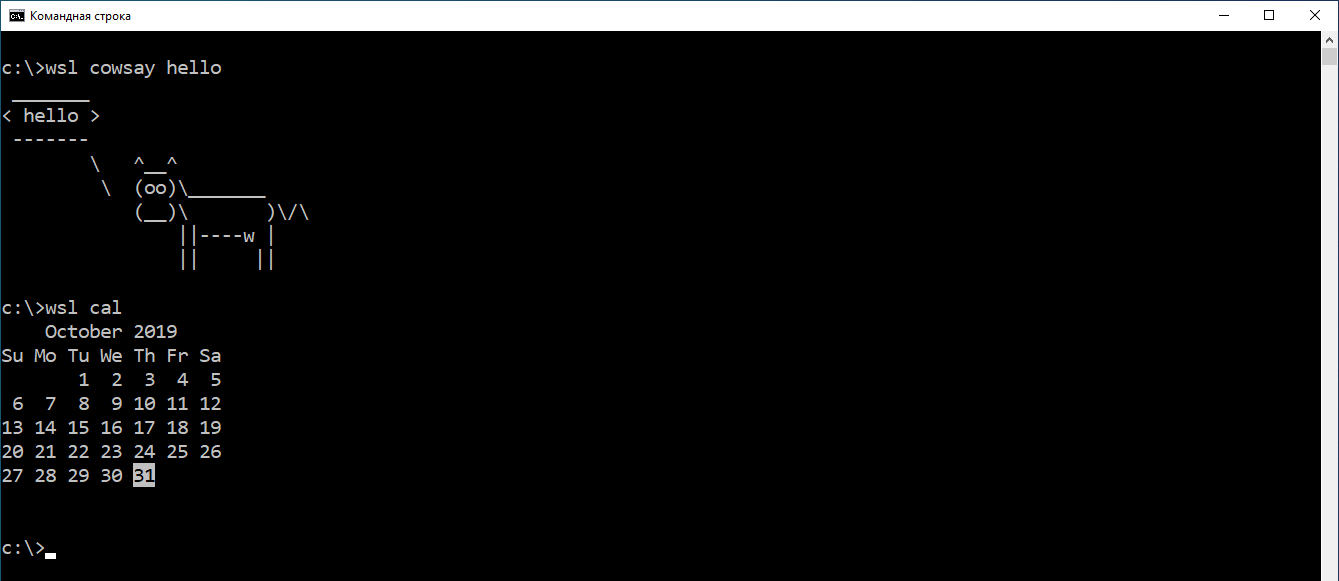
Чтобы выполнить какую-либо программу из установленного дистрибутива Linux, совсем не обязательно запускать терминальную сессию Linux. Можно просто передать имя Linux-программы в качестве аргумента для wsl.exe и она будет выполнена прямо в контексте командной строки Windows.
c:\>wsl uname
Linux
c:\>
Примеры одиночного выполнения Linux-программ
При этом программа для Linux выполнится в том же каталоге, в котором находится интерпретатор «Командная строка», от имени пользователя WSL по умолчанию с правами вызывавшего её интерпретатора. То есть если «Командная строка» запущена с правами Администратора Windows, то и запущенная здесь программа для Linux будет иметь права Администратора.
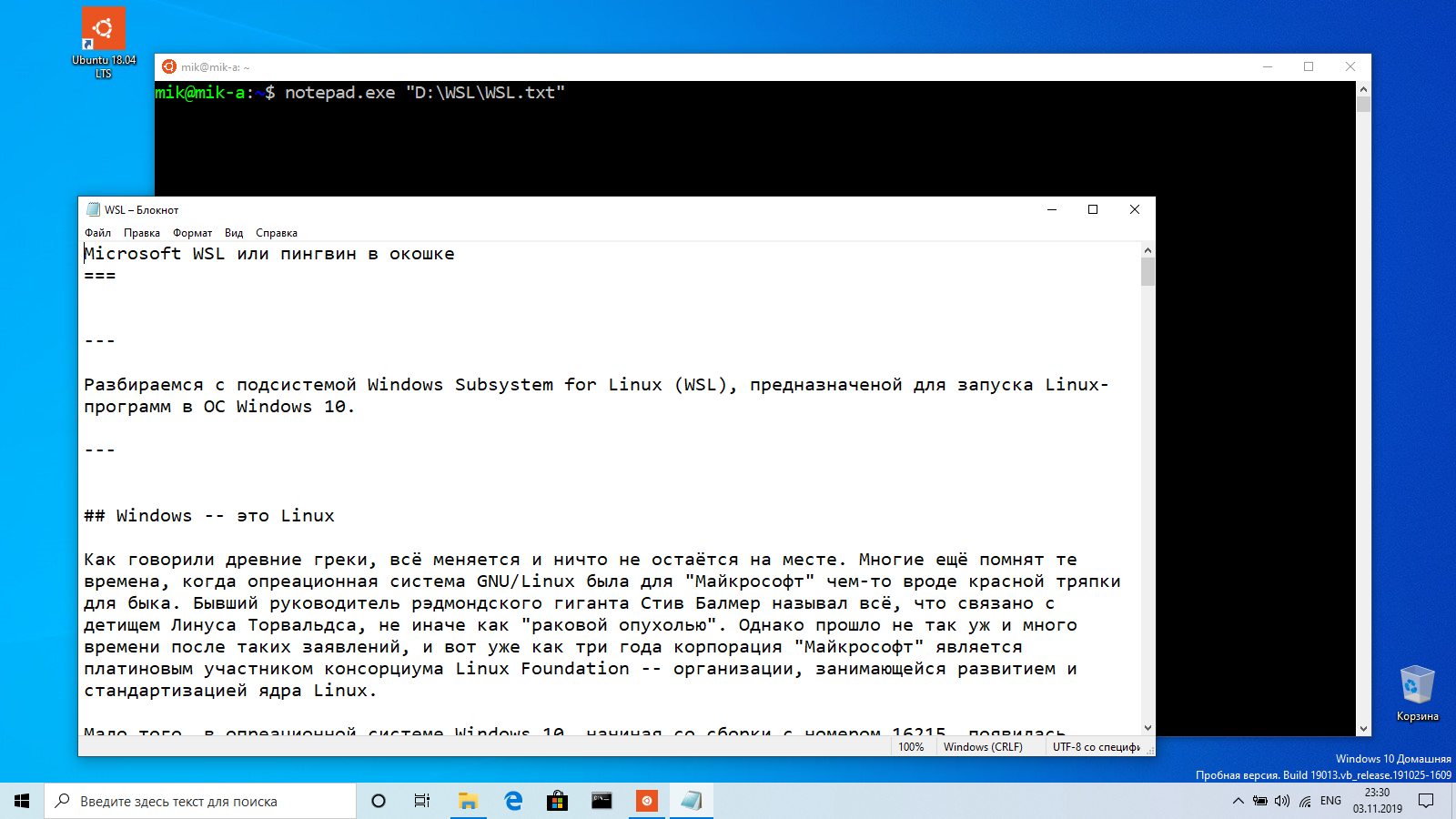
Возможно и обратное – вызов двоичных файлов Windows из консоли Linux. Поэтому из командного интерпретатора Linux, например, набрав команду «notepad.exe» можно запустить «Блокнот», который будет запущен с правами активного пользователя Windows.
$ notepad.exe "C:\WSL\WSL.txt"
Запуск “Блокнота” из консоли Linux
Мало того, можно объединять программы Linux и программы Windows через механизм конвейера pipe. То есть можно соединять выход Linux-программы с входом Windows-программы и наоборот.
Пример 1, cmd. Выход Windows-программы «dir» направляем на вход Linux-утилиты «grep»:
Такая тесная интеграция программ Windows и Linux с помощью WSL позволяет, например, писать смешанные скрипты BASH и Power Shell. Или интегрировать инструменты Linux в средства разработки Windows.
Доступ к файлам
WSL предоставляет доступ из оболочки bash Linux ко всем дискам и всей файловой системе Windows. Локальные диски автоматически монтируются в каталог «/mnt». Например, диск «C:» монтируется как «/mnt/c».
USB-флэшки не монтируются автоматически в каталог «/mnt». Их нужно монтировать с помощью плагина drvfs. Например, монтирование флэш-диска H:
Файлы WSL-дистрибутивов Linux можно найти в папке «C:\Users\имя_пользователя\AppData\Local\Packages\». Они будут находиться в папках с названиями вида «CanonicalGroupLimited.Ubuntu18.04onWindows_79rhkp1fndgsc». Если используется версия WSL1, то файлы Linux-системы там будут находиться как есть в прямом доступе из Windows. Но категорически не рекомендуется их трогать в обход WSL, так как Windows не обработает специфические метаданные этих файлов.
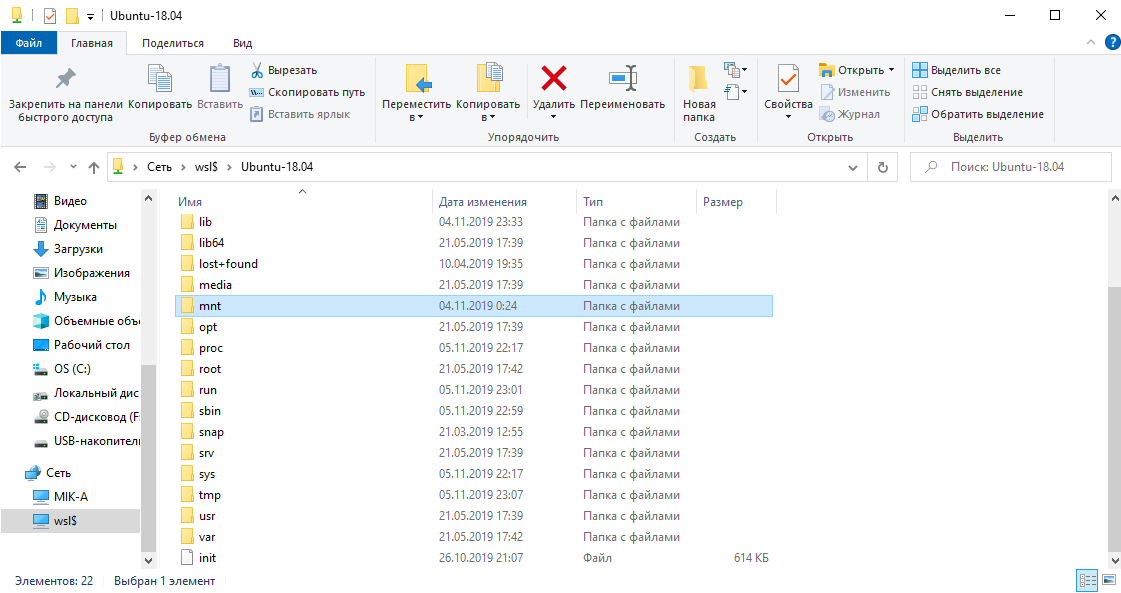
В случае версии WSL2 в папке дистрибутива будет расположен файл образа виртуального жёсткого диска. Если в командном интерпретаторе запустить команду «explorer.exe .» с точкой в качестве аргумента, то откроется «Обозреватель» Windows, в котором отобразится файловая система текущего дистрибутива Linux как сетевой ресурс вида «\wsl$\<название дистрибутива>».
WSL-диск как сетевой ресурс Windows
Другими словами, передать приложению Windows какой-либо файл из WSL-дистрибутива можно по сетевому пути к этому файлу.
C:\>notepad \\wsl$\Ubuntu-18.04\home\mik\WSL.txt
Сеть и сетевые приложения
Версия WSL1 использует IP-адрес Windows. Сетевой стек у подсистемы WSL1 общий с Windows. Сервер, поднятый в Linux, будет доступен на localhost в Windows и наоборот.
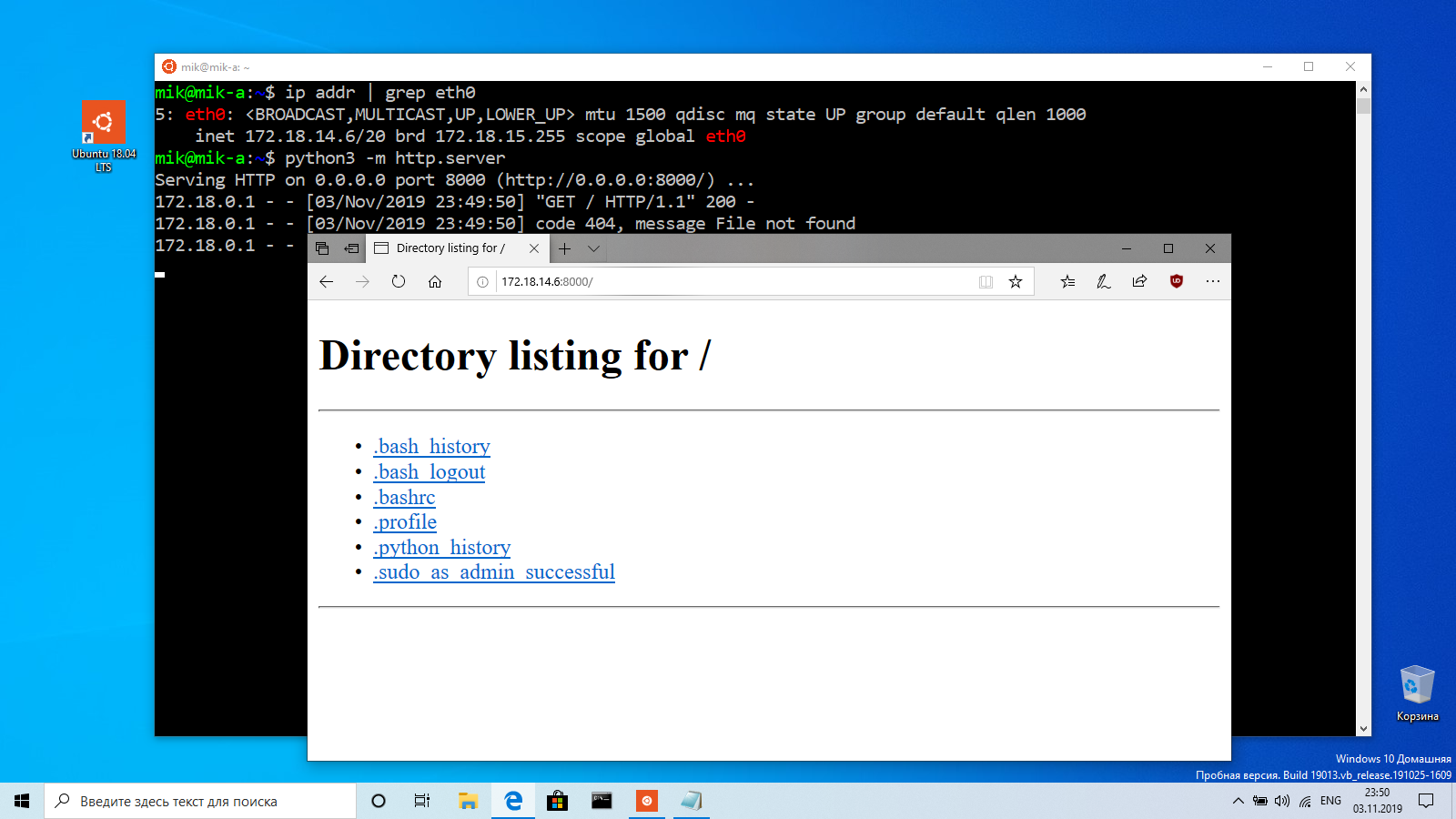
Если дистрибутив использует версию WSL2, то уже потребуется найти IP-адрес виртуальной машины, чтобы подключить дистрибутив по этому IP-адресу. Это можно сделать, выполнив в Linux-системе команду «ip addr» и через поиск строки «eth0» найти адрес по значению «inet».
$ ip addr | grep eth0
5: eth0: <BROADCAST,MULTICAST,UP,LOWER_UP> mtu 1500 qdisc mq state UP group default qlen 1000
    inet 172.18.14.6/20 brd 172.18.15.255 scope global eth0
Дальше можно в Linux запустить, для примера, http-сервер Python командой «python3 -m http.server» и обратиться к нему из браузера Windows по полученному IP.
Доступ к веб-серверу Python для WSL из Windows
WSL и программы с графическим интерфейсом
WSL — это средство, предназначенное для пользователей, которым требуется запускать программы командной строки Bash и Core Linux в Windows. WSL не имеет штатных средств для запуска приложений Linux с графическим интерфейсом GNOME, KDE и т. д.
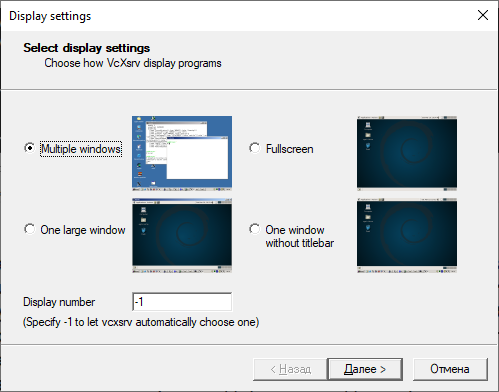
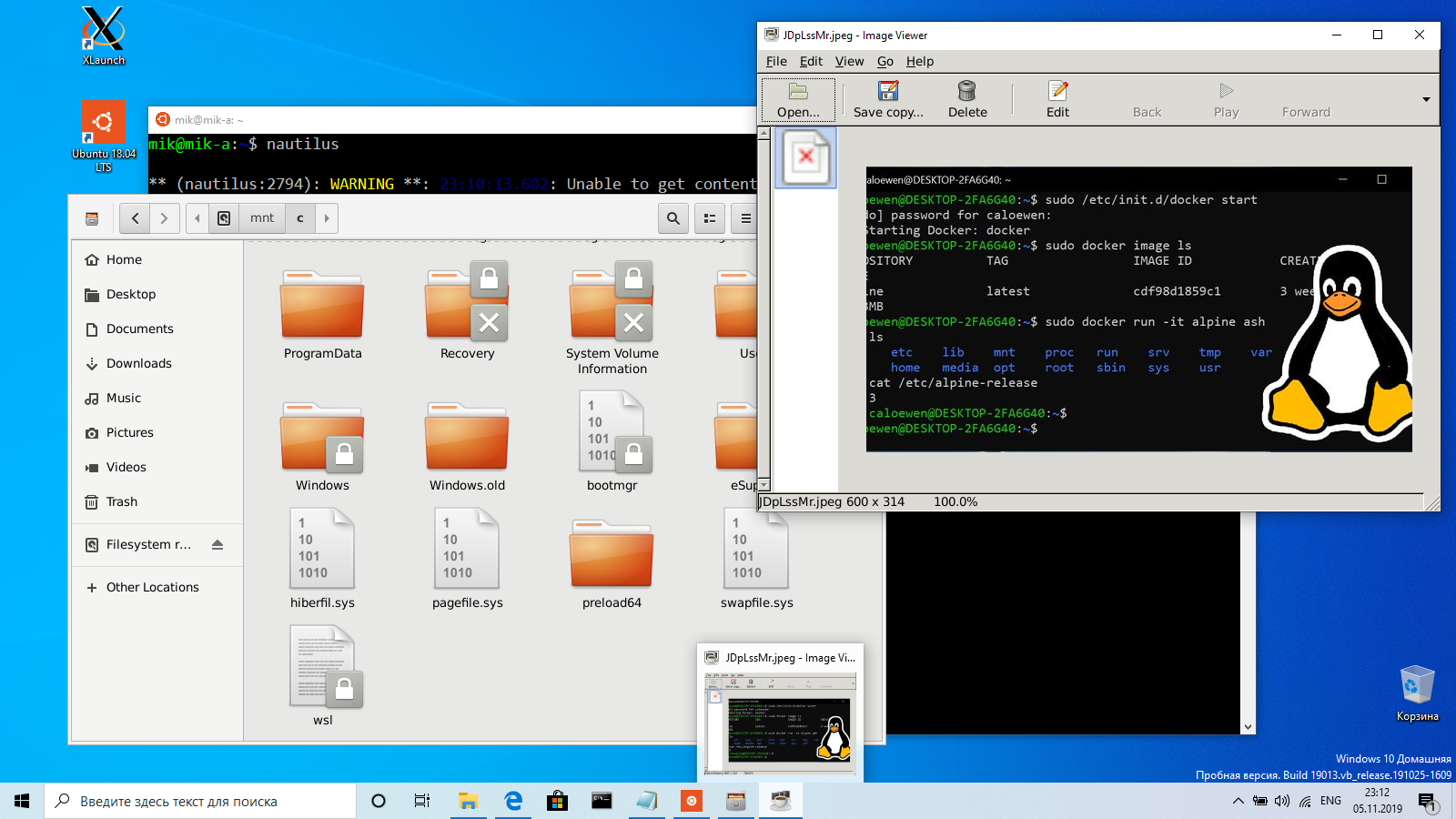
Тем не менее, энтузиасты вполне успешно запускают графические программы в WSL, устанавливая и запуская сторонние порты X-сервера для Linux – например VcXsrv.
VcXsrv – X-сервер для Windows
В сети Интернет немало инструкций по запуску в WSL графических Linux-программ. Большая часть этих инструкций написана для WSL1, но с появлением второй версии подсистемы они устарели. Ниже последовательность действий для настройки X-сервера VcXsrv для подсистемы WSL2.
1. Находим в Сети, скачиваем и устанавливаем X-сервер VcXsrv.
2. В WSL-дистрибутиве через пакетный менеджер устанавливаем какую-нибудь программу с графическим интерфейсом – например, Nautilus GNOME.
3. В настройках брандмауэра Защитника Windows «Пуск > Параметры > Обновление и безопасность > Безопасность Windows > Брандмауэр и защита сети» отключаем брандмауэр для опции «Общедоступная сеть».
4. В Linux находим IP-адрес сервера имен nameserver, прописанный в «/etc/reslv.conf».
$ cat /etc/resolv.conf
#This file was automatically generated by WSL. To stop automatic generation of this file, add the following entry to /etc/wsl.conf:
#[network]
#generateResolvConf = false
nameserver 172.20.240.1
5. Экспортируем переменную DISPLAY со значением nameserver из reslv.conf и номером экрана «0».
export DISPLAY=172.20.240.1:0
6. Запускаем в Windows VcXsrv. Устанавливаем «0» для «Display number» и галочку для «Disable access control».
7. В Linux из командной строки запускаем графическую программу.
WSL и программы Linux с графическим интерфейсом
Само собой, приведенный способ в запуска программ Linux с графическим интерфейсом в скором времени тоже устареет. Хотя бы потому, что подобный способ не соответствует главной задумке Windows Subsystem for Linux: использовать только штатные компоненты Windows и не требовать их сложной настройки.






 Doctor RESET