Лучшие Android-приложения для физического и интеллектуального развития

Редакция сайта KV.by решила подготовить подборку приложений для своего развития. Половина программ призвана улучшить физическое здоровье и привести тело в норму, а вторая поможет поддерживать гибкость ума и скорость его работы. Надеемся, что статья будет полезна.

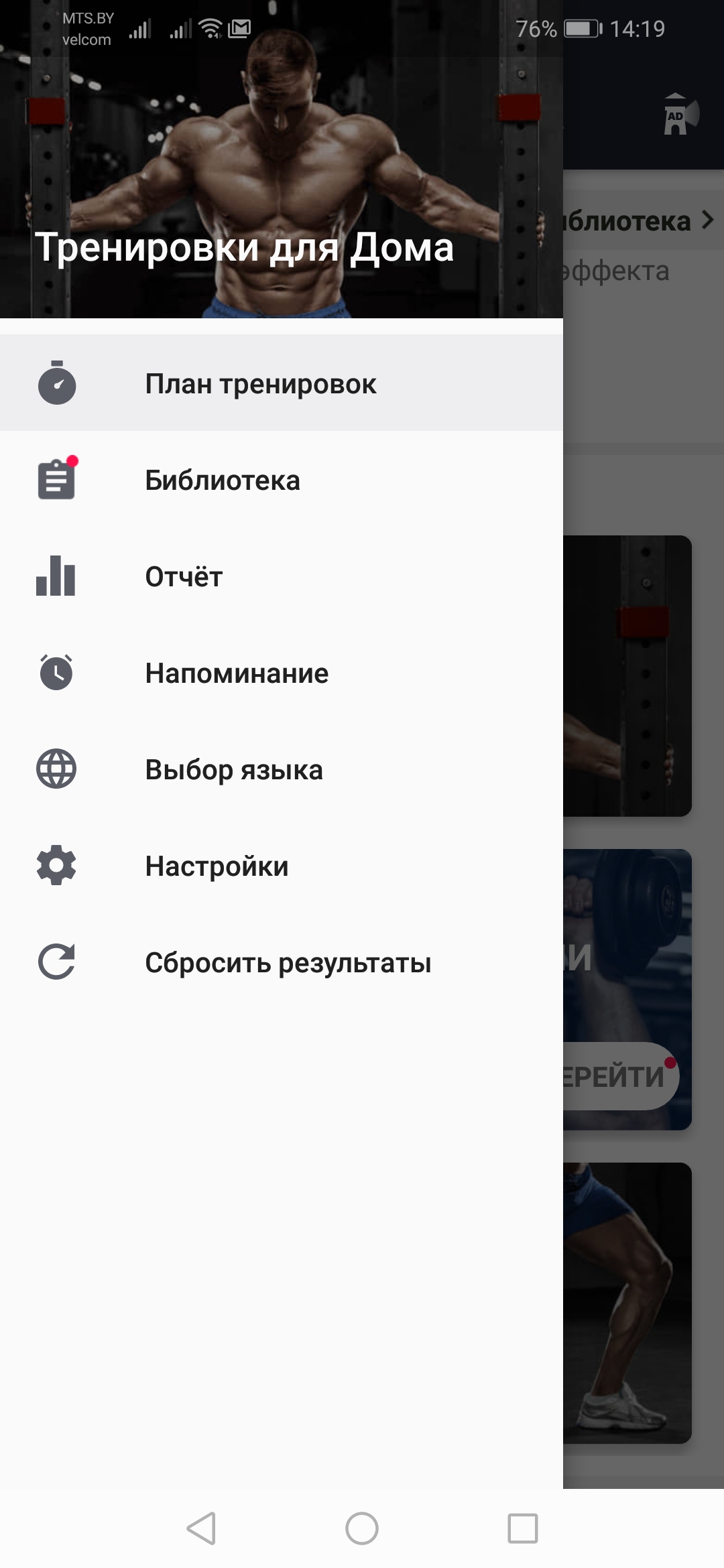
Тренировки для дома
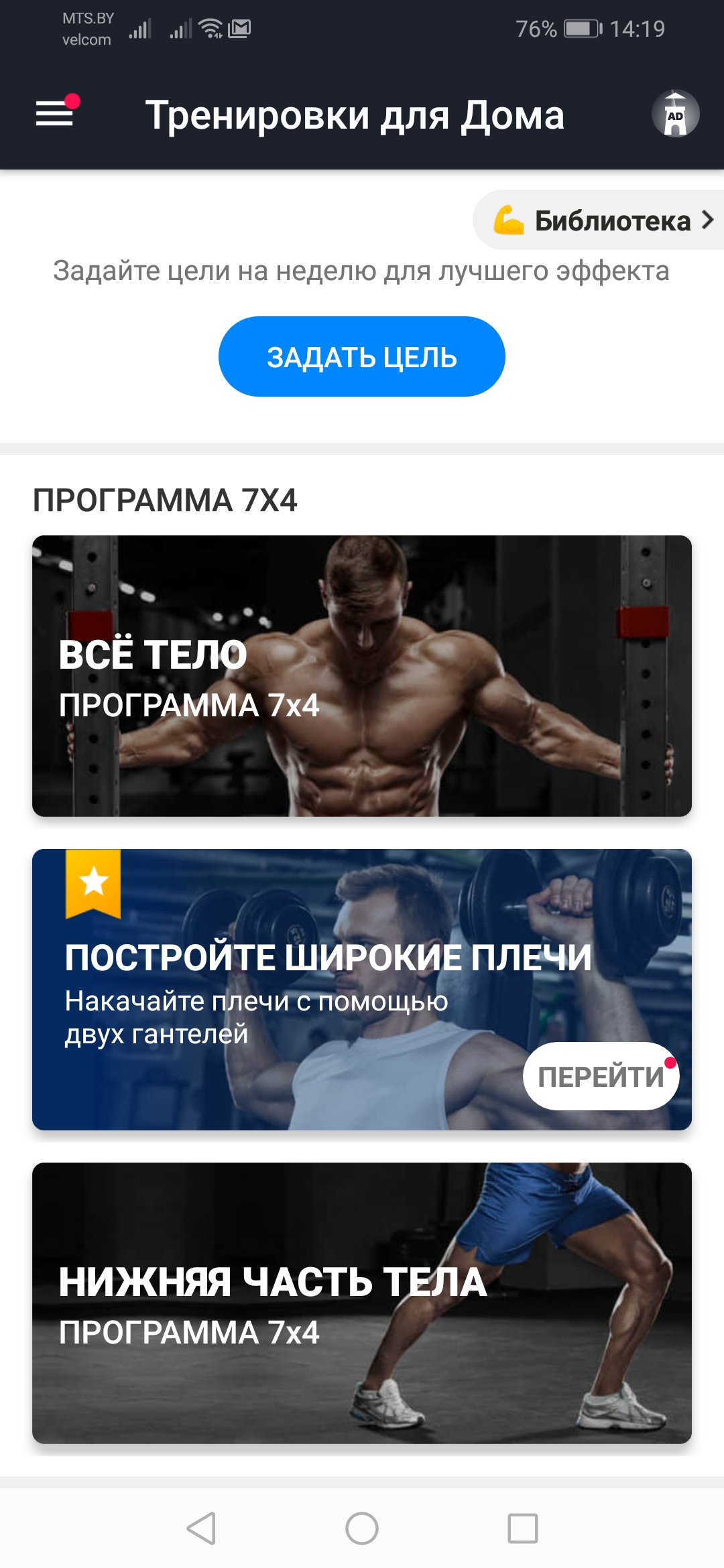
Приложение для занятий с собственным весом дома. Вам понадобиться всего немного свободного места и чуточку времени. И капелька желания, конечно же.

Программы тренировок подобраны для людей с разной физической формой. Так найти что-то для себя не должно составить труда. Всё упражнения не только описаны словесно, но и анимированы, чтобы спортсмен следил за правильностью выполнения тренировки.

В приложении есть таймер, который задаёт время отдыха, чтобы эффективно развивать все группы мышц. Все тренировки отмечаются во внутреннем календаре с прогрессом по каждому упражнению, а программа автоматически напоминает вам о следующем занятии. Тело быстро (1-2 месяца) придёт в форму, и вы это почувствуете.

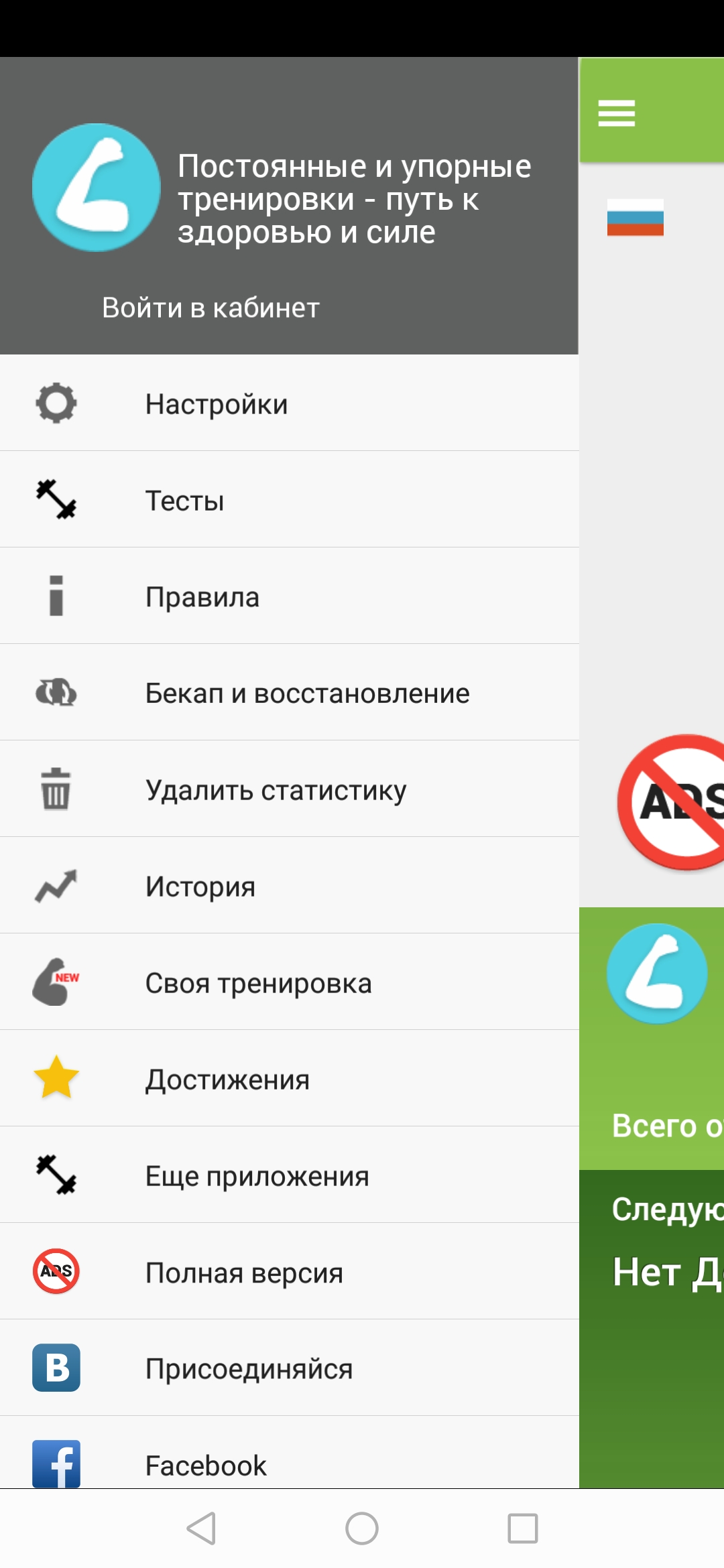
100 отжиманий. Курс тренировок
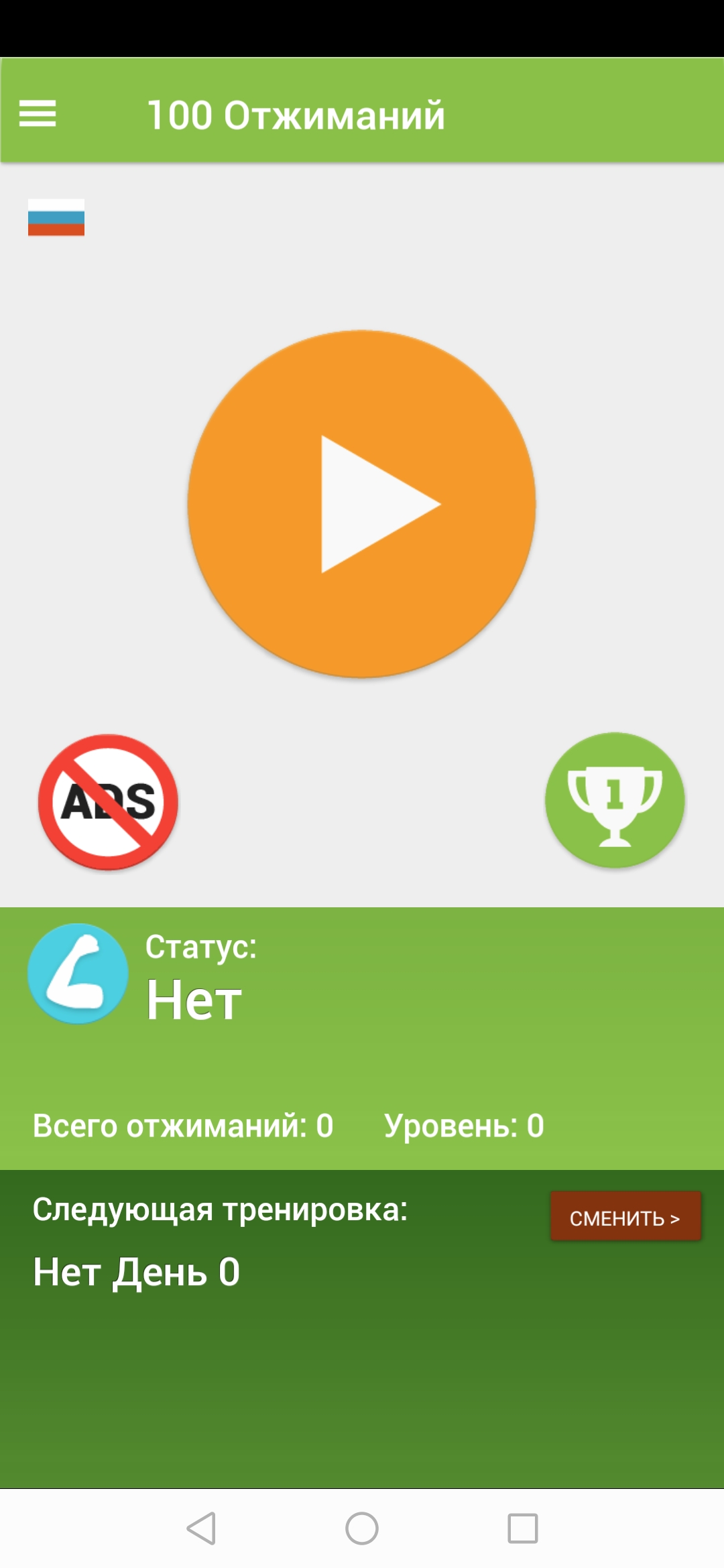
Программа — это электронный тренер, который подберёт для каждого индивидуальный план отжимания. Внутри приложения 11 планов тренировок от 0 до 100 отжиманий. Сразу после установки и запуска вас попросят пройти тест для определения ваших физических возможностей. После этого вам будет предложена оптимальная программа тренировок. Но вы можете с ней не согласиться и выбрать то, что вам больше нравится.

По функционалу программа похожа на описанную выше. Разработчики рекомендуют использовать комплекс приложений «Будь сильнее», в который входит это самая утилита.

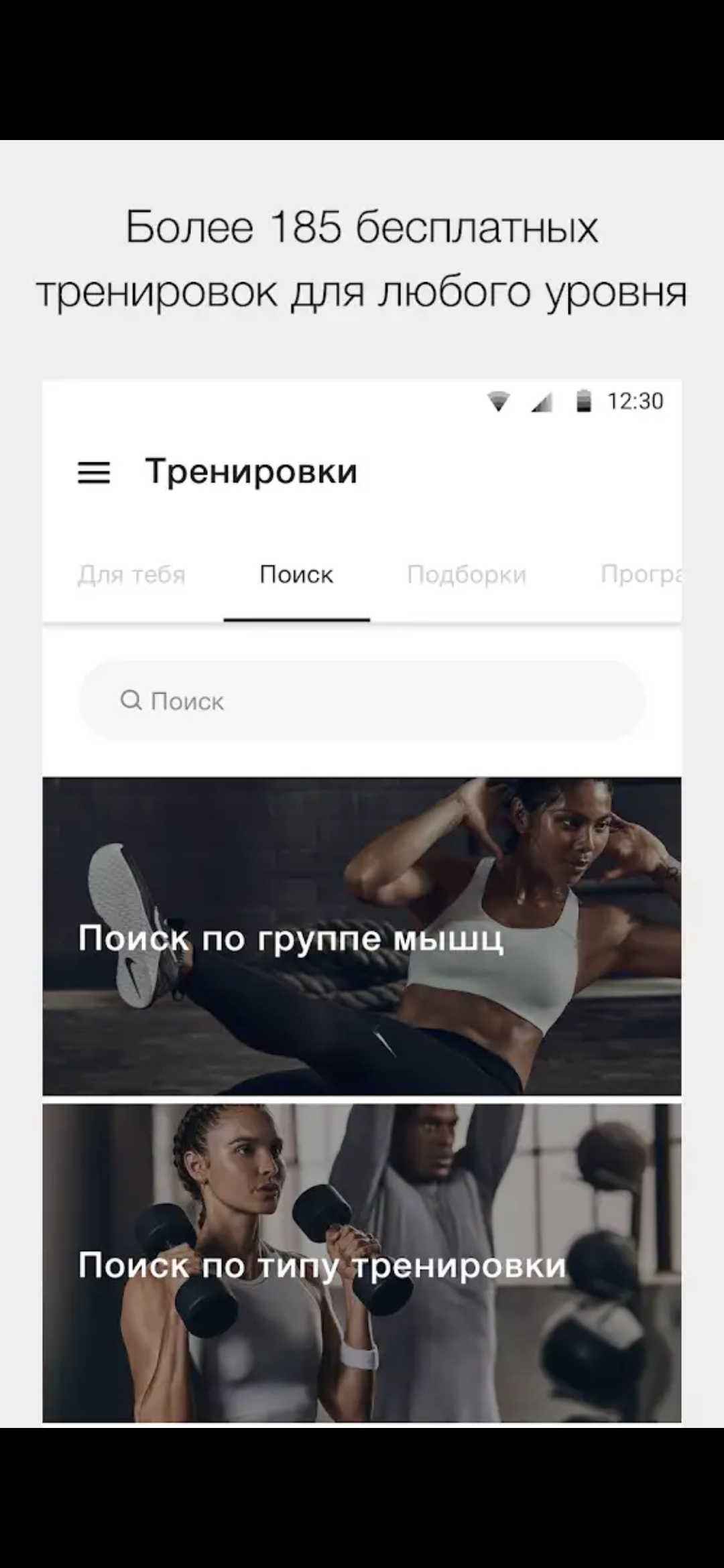
Nike Training Club
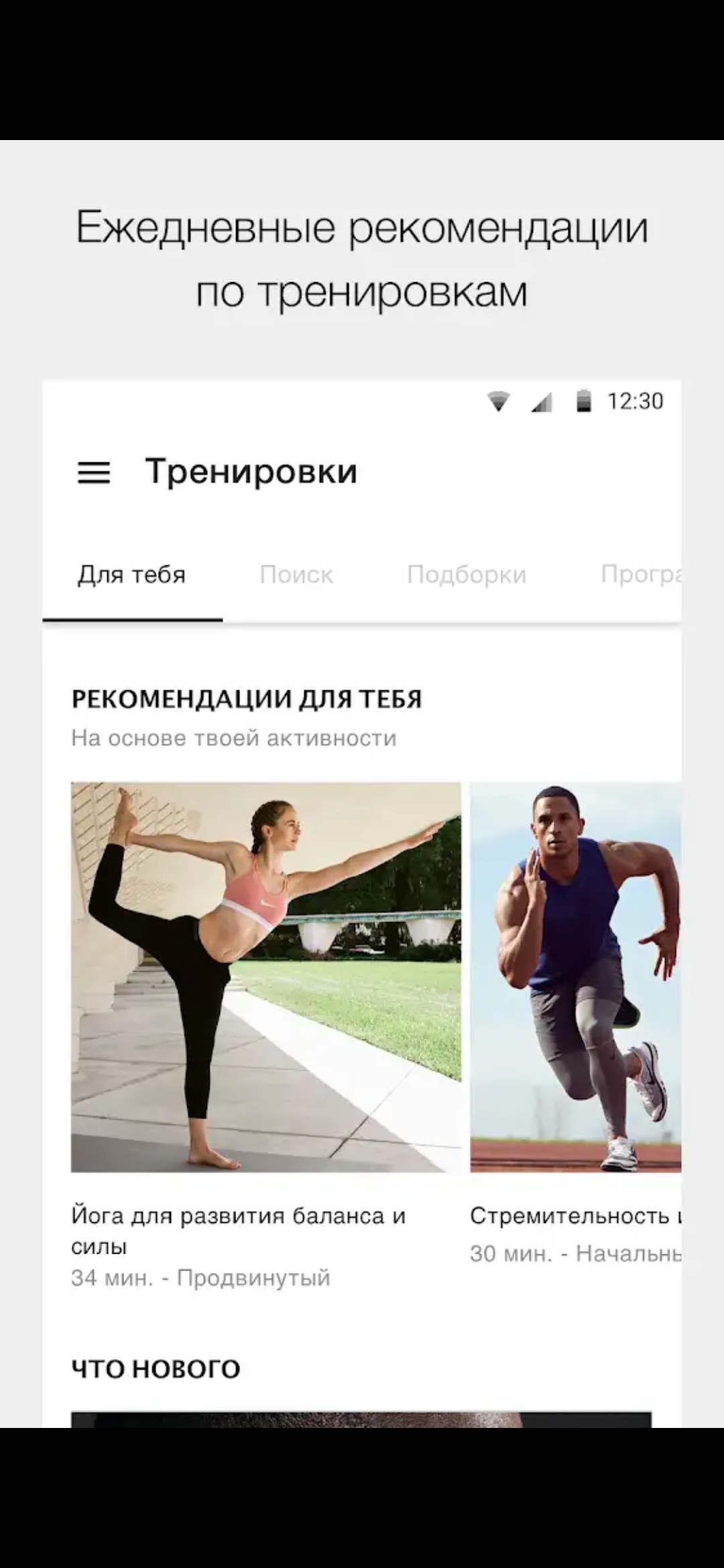
Здесь собрано более 185 тренировок на различные группы мышц с рекомендациями выполнения и видеоинструкциями. Тут тоже отслеживается ваш прогресс и активность. Исходя из полученных данных — количество тренировок, их интенсивность и деятельность вне упражнений (баскетбол, велоезда, бег и т.д.), — мобильный тренер будет составлять индивидуальный план занятий.

 В приложении есть тренировки на выносливость, все группы мышц, различной интенсивности, со снаряжением и без него, для людей с разной физической подготовкой. Также здесь доступны программы, по которым занимаются атлеты мирового уровня.

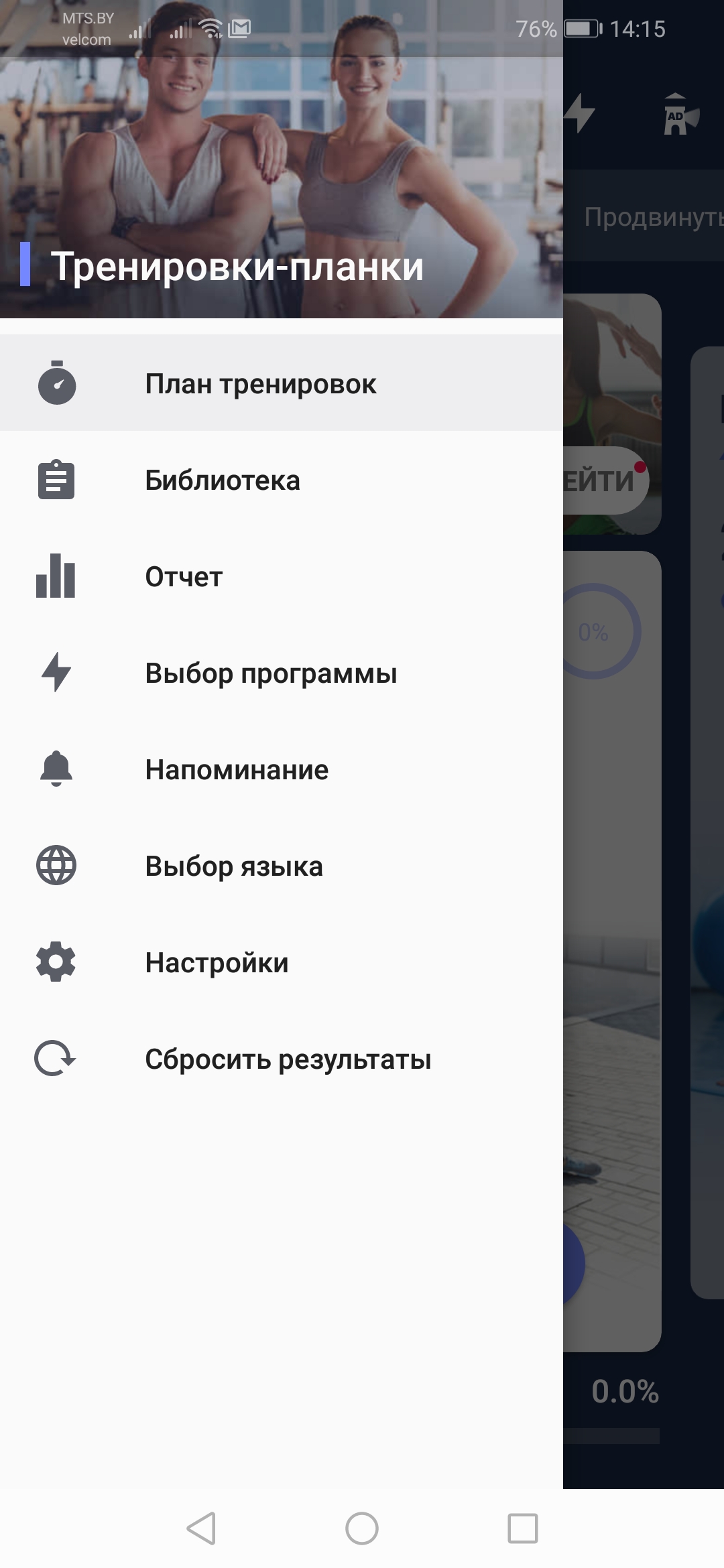
Тренировки-планки
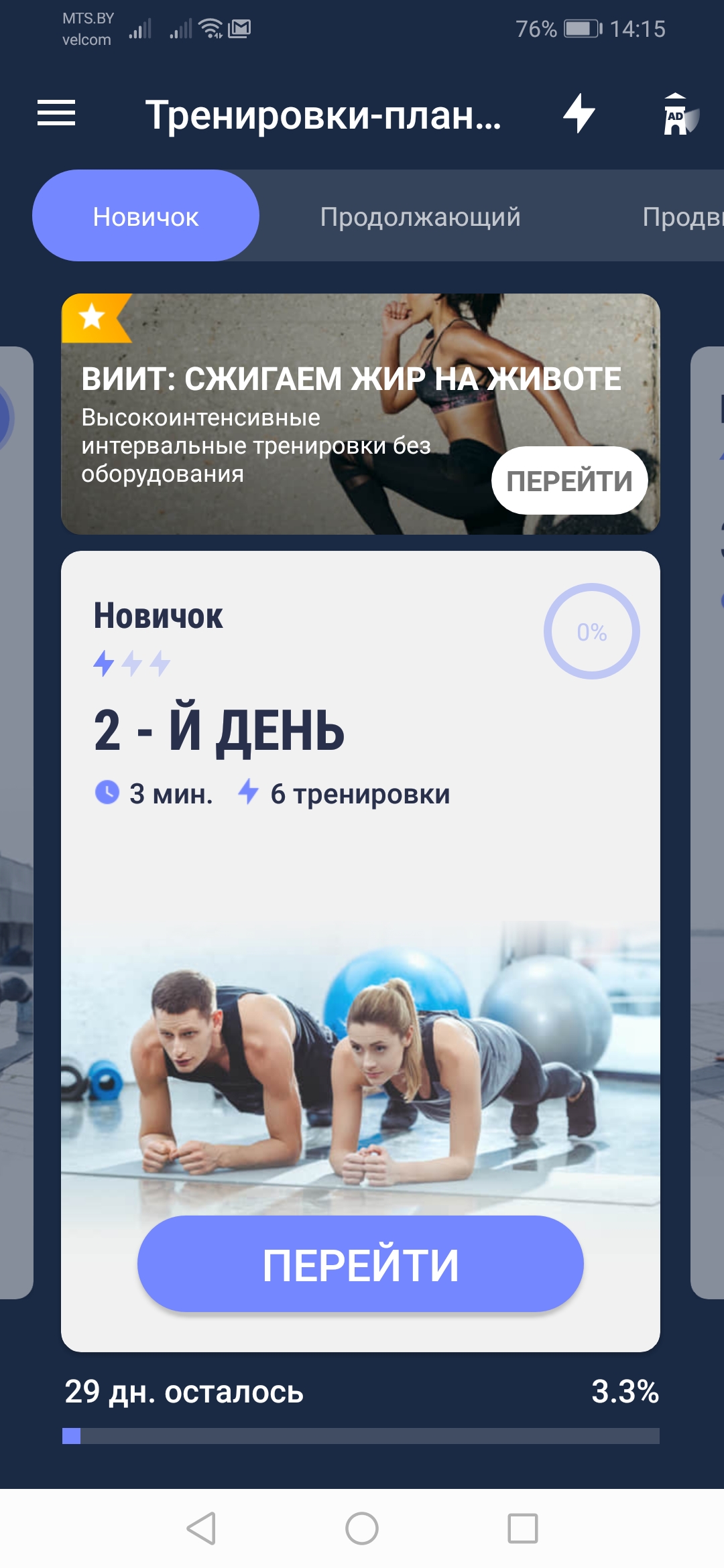
Приложение для тех, кто хочет скинуть лишний вес и придти в форму перед летним сезоном. Эта программа нацелена на прокачку мышц кора при помощи динамических и статических планок. Тренировка длится всего 7 минут, так что в любое время дня можно провести маленькую тренировку.

Планка — самое эффективное упражнение для мышц брюшного отдела. Кроме мышц кора будут задействованы мышцы спины, ягодиц, плеч.Упражнения отлично подойдут людям со слабыми коленями, т.к. на колени нагрузка будет минимальная.

Программа предложит каждому свою систему тренировок, будет автоматически вести учёт сожженных калорий и сброшенного веса, регулировать продолжительность занятий. . Каждый тип планки описан, имеет свою видеоинструкцию или анимацию.

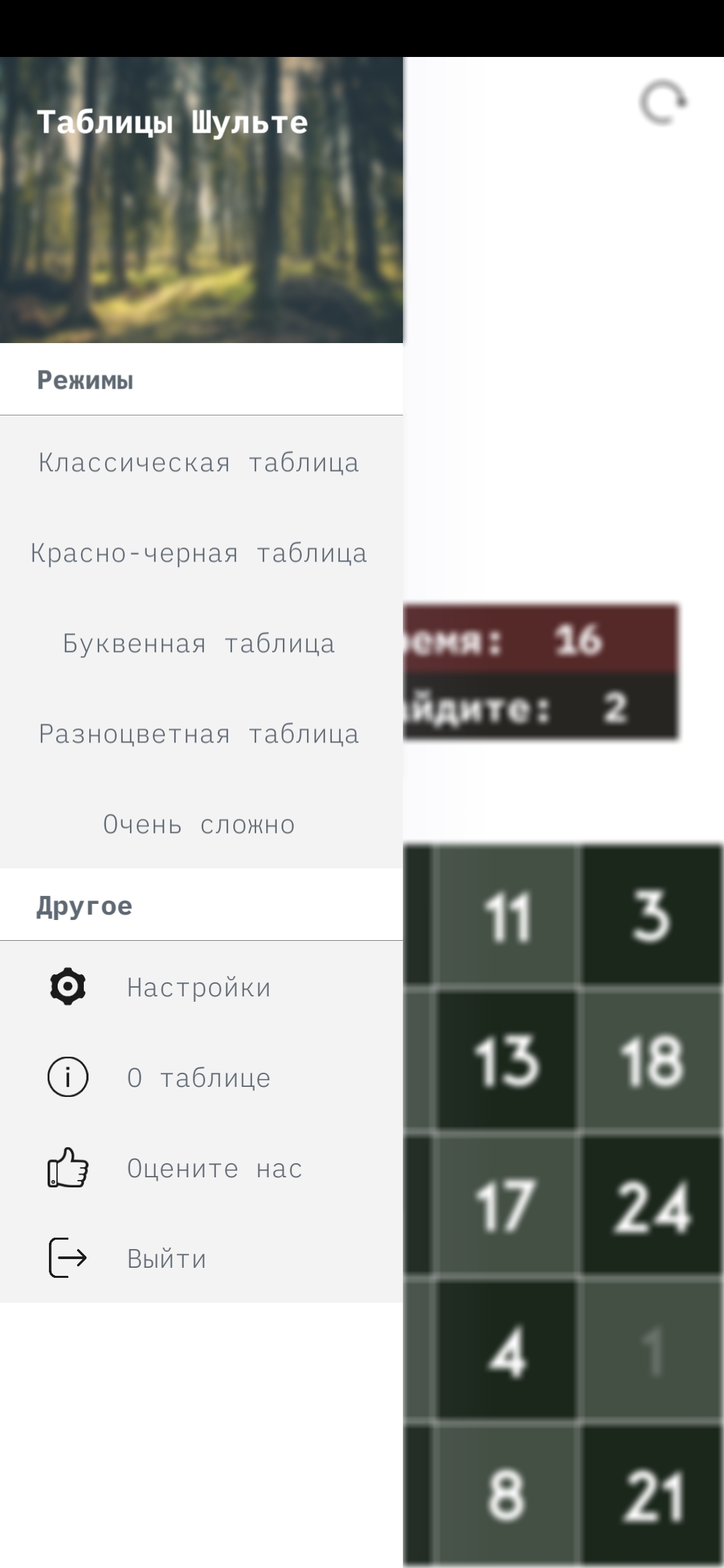
Таблица Шульте
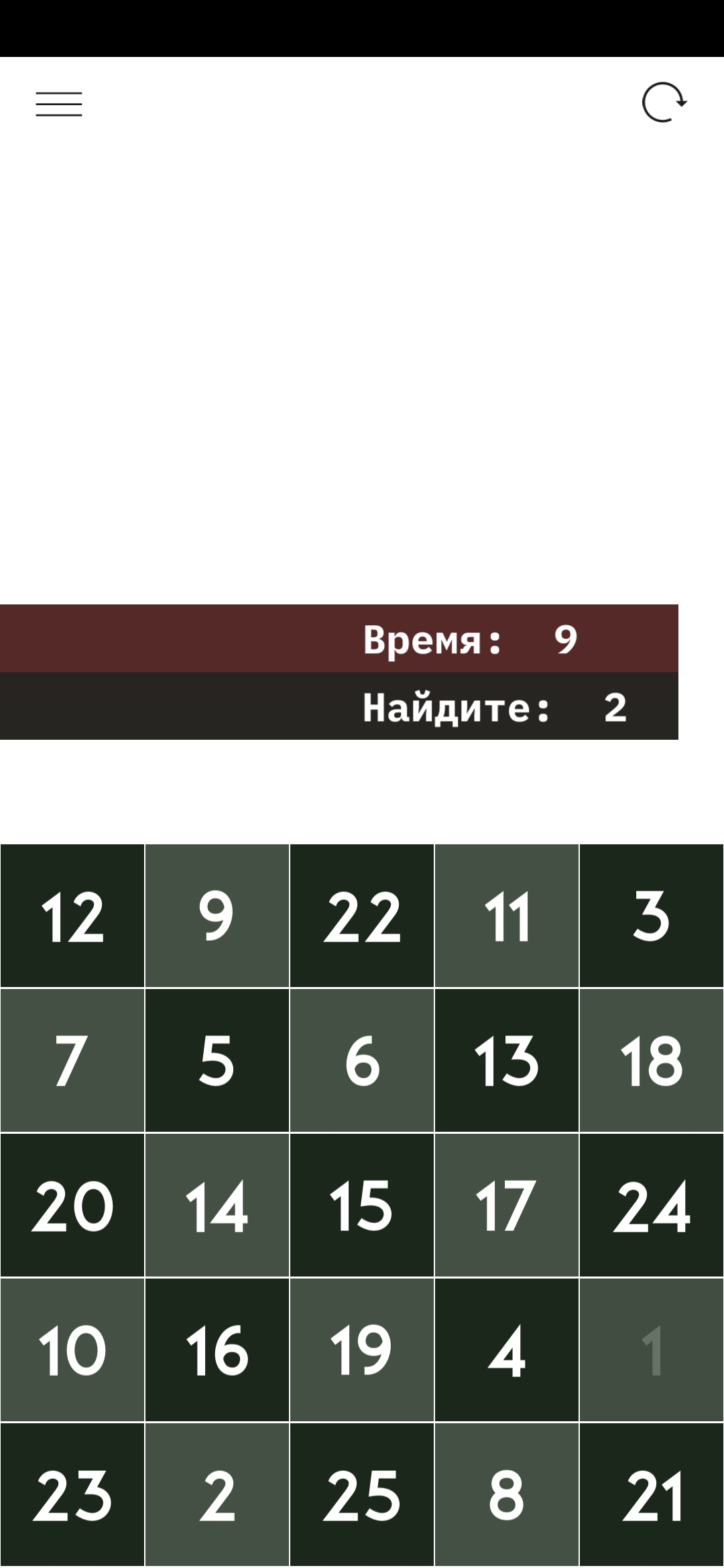
Программа предназначена для увеличения скорости чтения и улучшения внимания в целом. Разработчики уверяют, что вы станете гораздо эффективнее запоминать и воспринимать информацию, замечать мелкие детали, улучшите периферийное зрение и произвольное внимание. Будет полезно всем, начиная студентами и заканчивая предпринимателями.

Перед вами таблица 5х5. Внутри расположены и цифры и буквы. Вы, концентрируя свое внимание в центре таблицы, должны в порядке возрастания находить числа и буквы. Ваша задача — максимально быстро проходить уровни.

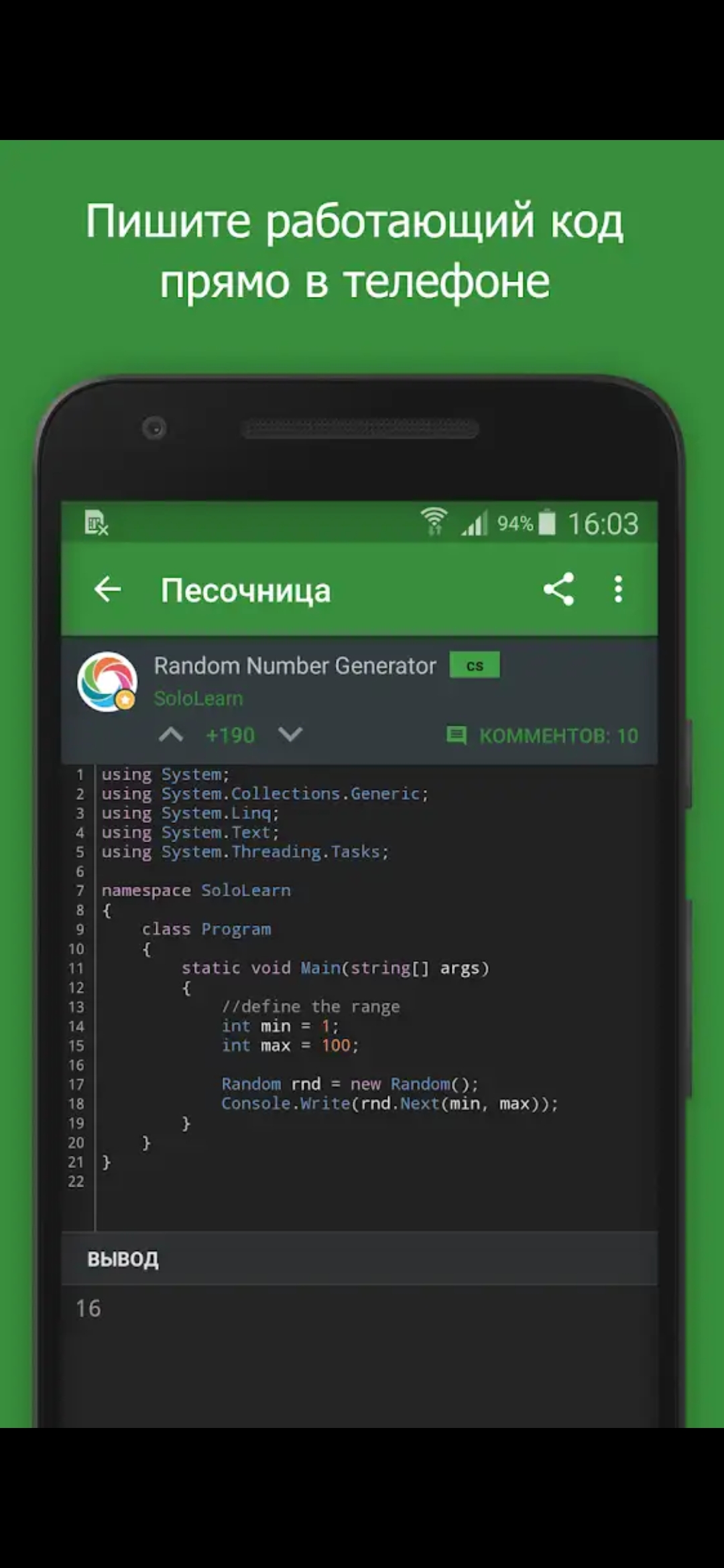
Sololearn: учимся программировать
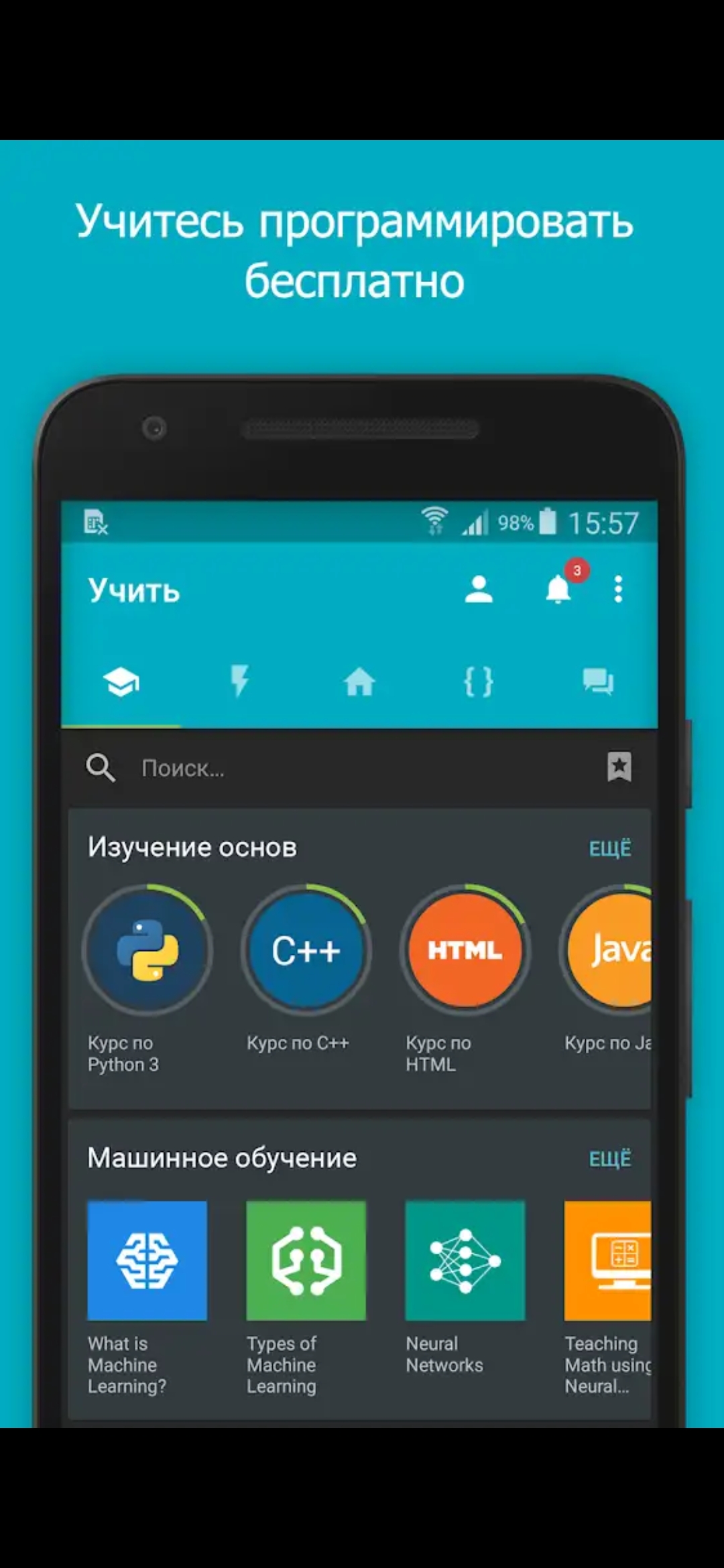
Мобильное приложение для начинающих и не только программистов. Здесь собрана огромная база данных по языкам программирования. Тут вы найдёте информацию по Python, HTML5, CSS3, JS, Java, C, C#, C++, PHP, SQL, Ruby, Git и т.д.

Программа подстраиваться под ваши успехи в изучении и предлагает актуальные сведения здесь и сейчас. Хотите опробовать новые навыки? Сюда для этого встроили редактор, из которого можно публиковать написанный код. Также тут есть круглосуточная поддержка. А если вы уже специалист, то приложение даст вам возможность создавать свои уроки, по которым будут учиться другие.

А ещё вы сможете общаться с другими участниками проекта, консультируяь с ними или обсуждая совместный проект.

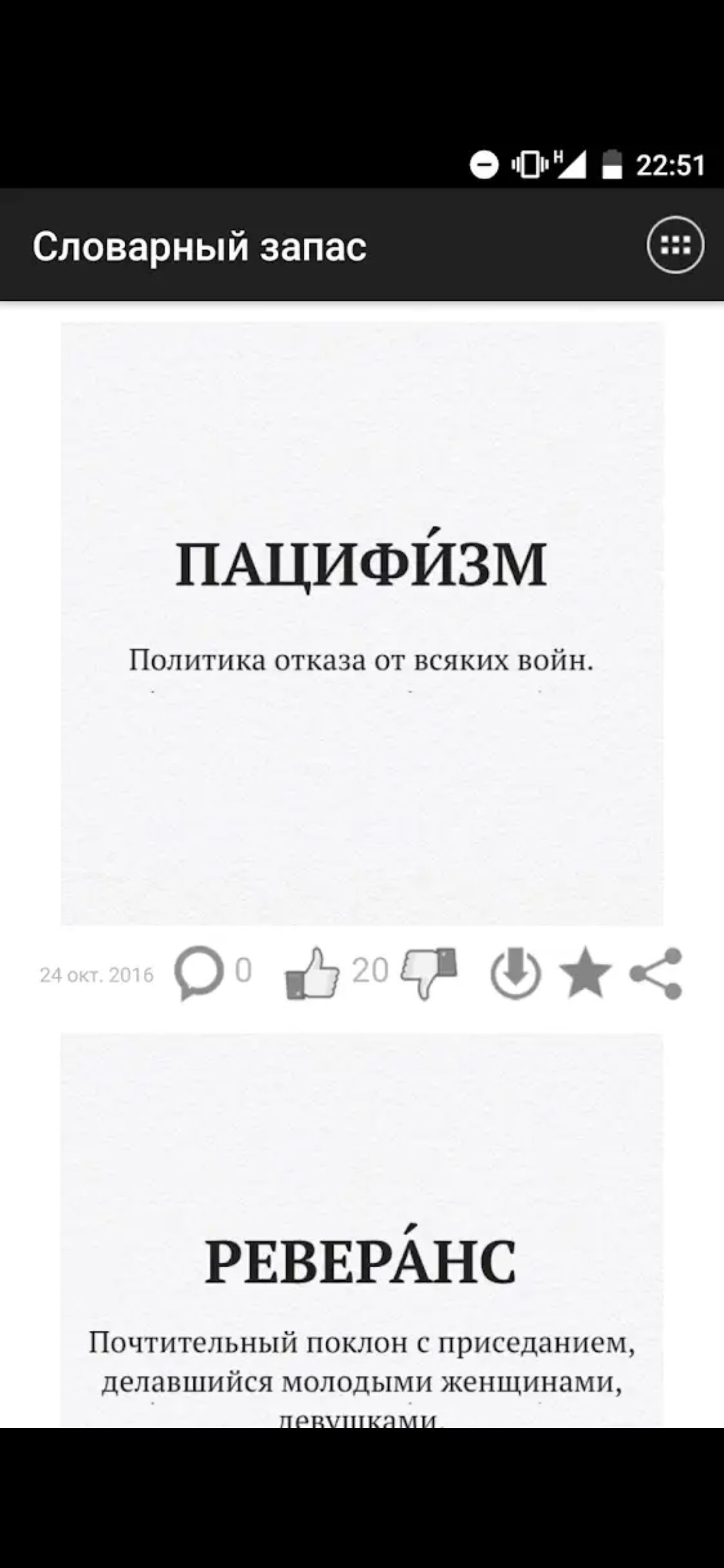
Словарный запас
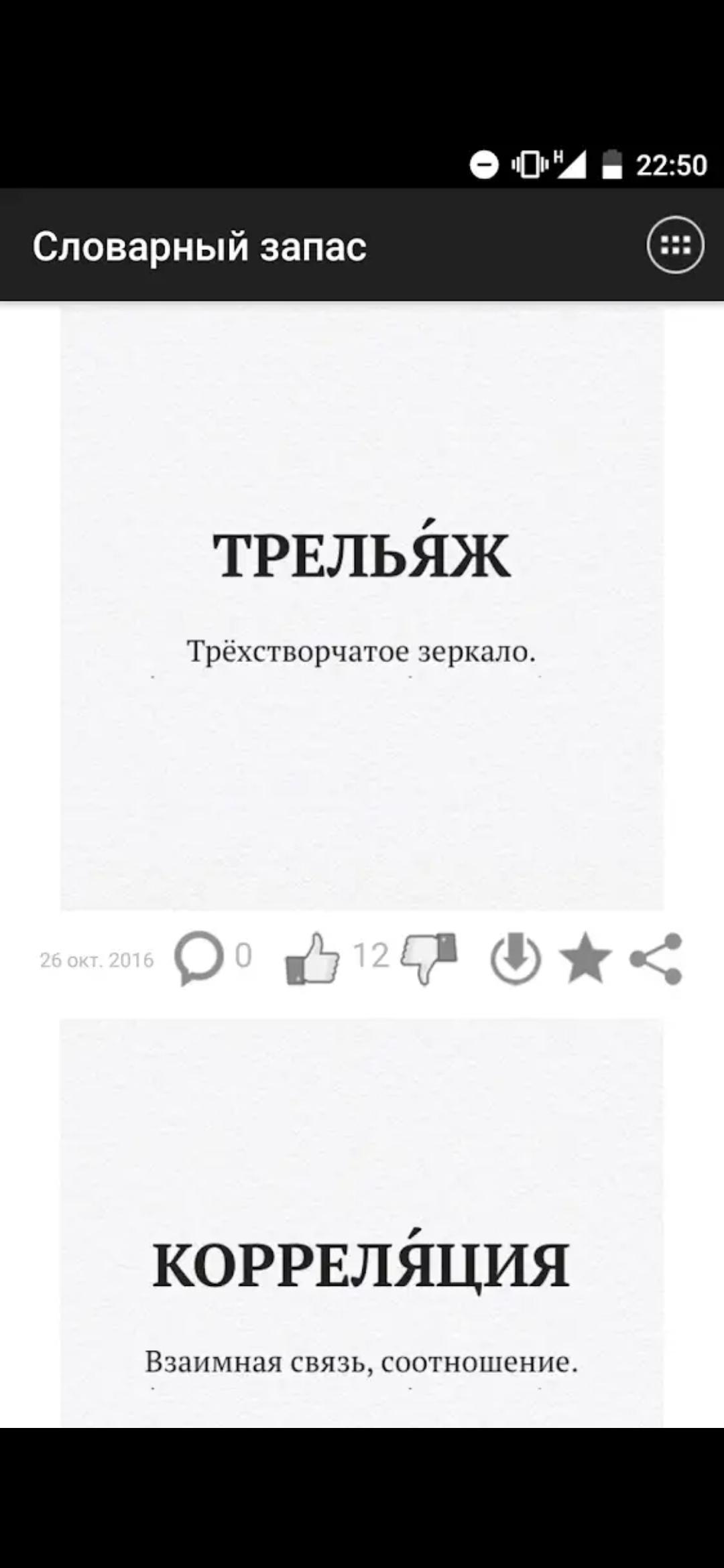
Хорошее приложения для обогащения своего словарного запаса. Каждое новое слово имеет краткое пояснение и ударение для правильного произношения. Есть как русские слова, так и пришедшие в наш язык из-за рубежа.

Что даст увеличение словарного запаса? Богатство своей речи, значительное уменьшение косноязычия. Это особенно актуально будет для тех, кто ведёт переговоры, много выступает перед публикой, да и просто тем, кто хочет красиво говорить.

Запас слов постоянно пополняется. Их уже в приложении больше 20 000. Также вы можете поделиться понравившимися словами через социальные сети, сохранять себе на устройство их.

Математические хитрости
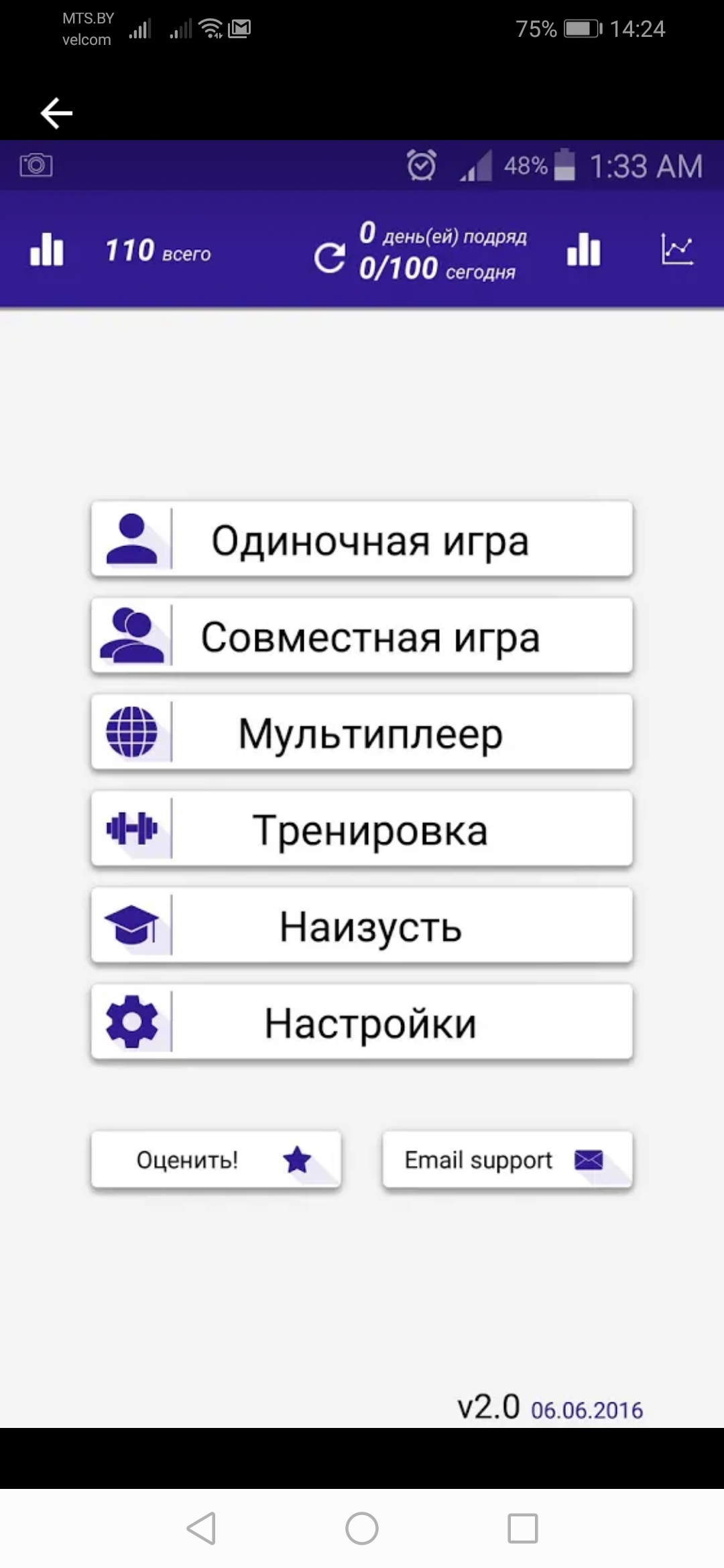
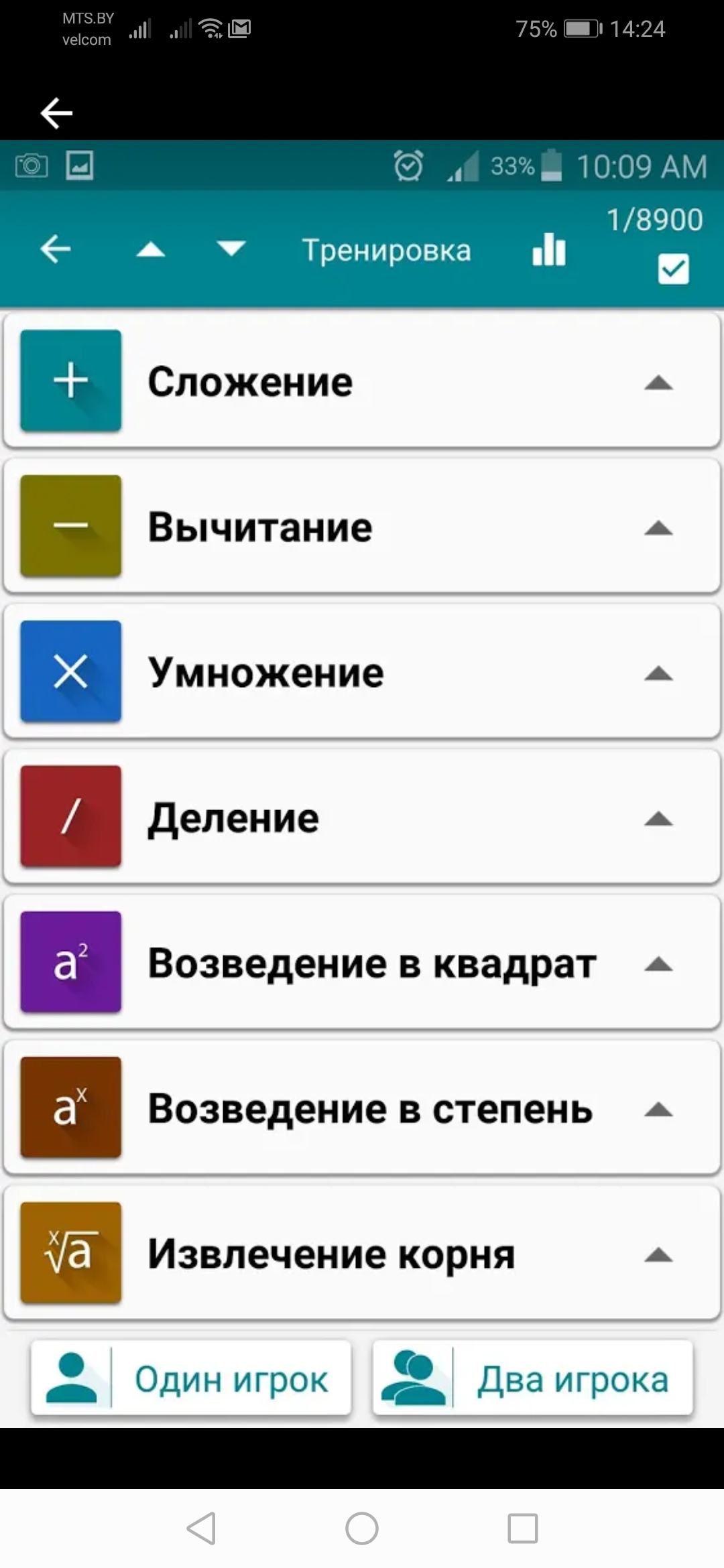
Приложение, которое поможет быстро считать арифметические примеры. Отличный вариант для тех, кто ещё учится или много считает вручную. Программа научит пользователя быстро выполнять такие операции как сложение, вычитание, деление на 5, умножение на 11, 5, 9, 4, возведение в квадрат, сложное умножение, сложение и вычитание с округление чисел и много других трюков.

Всё построено в игровом режиме. Тут есть тренировки — они покажут как пользоваться тем или иным трюком. А после можно приступать к одиночной игре (бесконечная игра, решить наибольшее число примеров за минуту и скоростной режим) или соревноваться с другими.

Источник: KV.by
Как записать экран компьютера

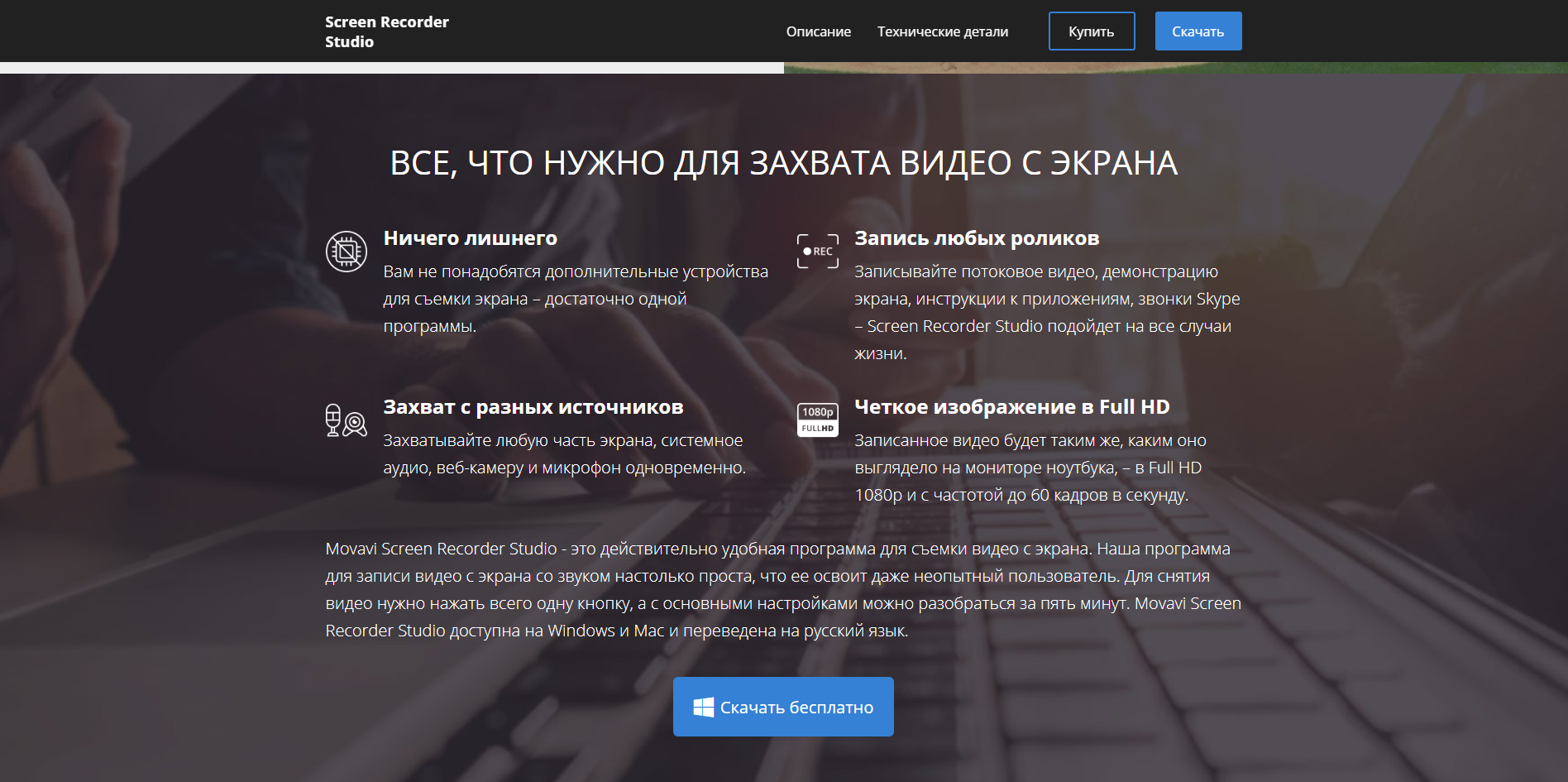
Компания Movavi создает программы для обычных пользователей, которые хотят снимать блоги, обрабатывать фотографии и монтировать клипы. У приложений простой интерфейс, а в некоторых можно сделать видео с нуля – записать, смонтировать и выложить в Сеть. Одна из таких – Movavi Screen Recorder Studio, которая записывает экран компьютера, звук с микрофона и изображение с веб-камеры. Проекты можно обработать в редакторе, который встроен в программу.

Установите программу

Скачивайте приложение только с официального сайта Movavi. Пиратские копии могут  занести вирус в компьютер или внезапно сломаться. 7 дней пробная версия бесплатна – пока вы ею пользуетесь, то решите, подходит вам программа или нет.

Screen Recorder Studio занимает мало места и устанавливается за несколько минут. Когда всё будет готово, начинайте работу.

Настройте изображение и звук

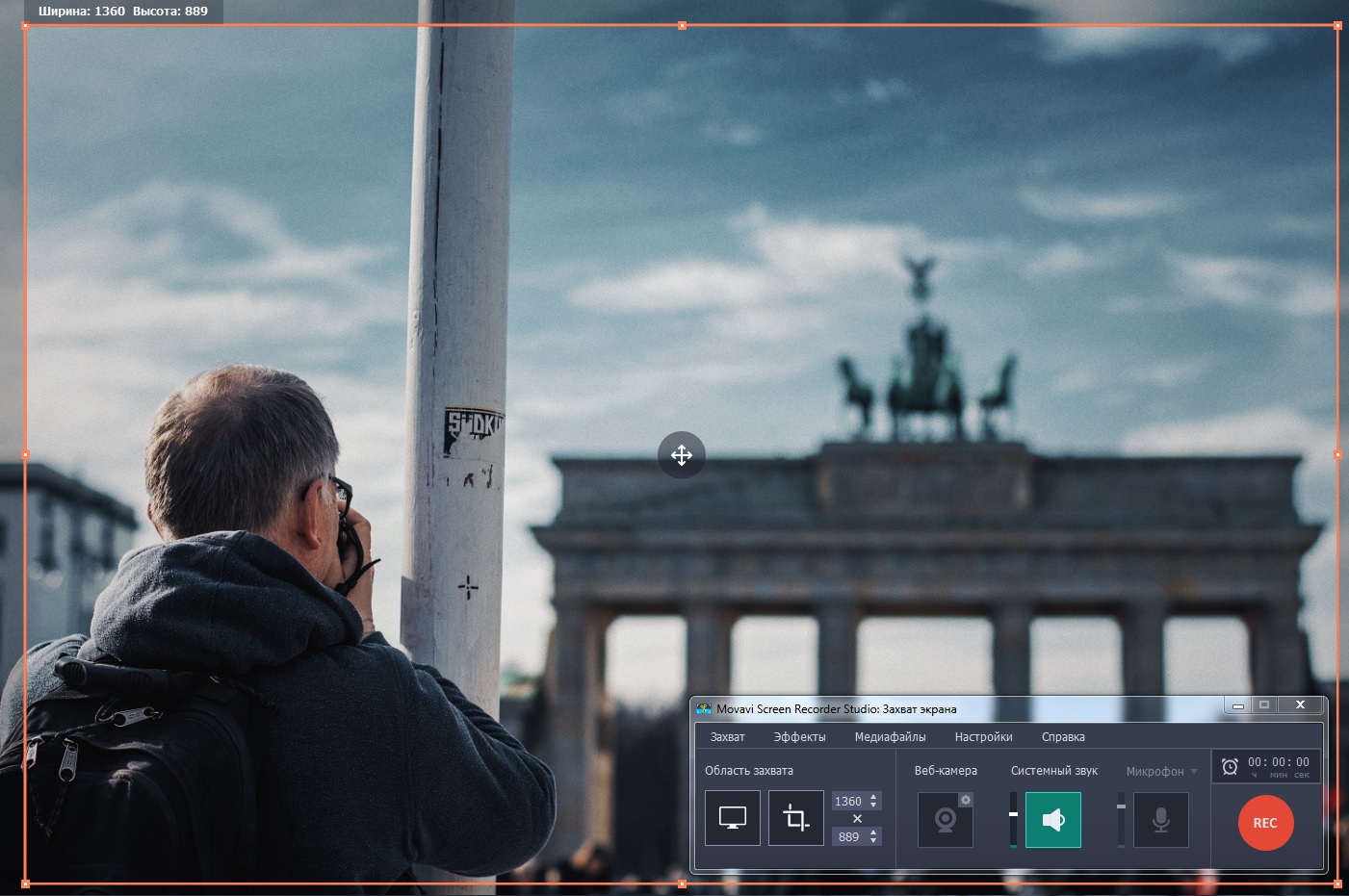
Выберите Захват экрана, и появится оранжевая рамка. На запись попадет всё, что находится внутри неё. Поэтому если нужная часть экрана в рамку не попадает, нажмите на края рамки и растяните. Или нажмите Выбрать область захвата и нарисуйте границы как вам нужно.

Выбирайте Записать весь экран для фильмов и сериалов в HD. Так вы сохраните цвета, широкий формат и четкую картинку. Смотреть фильм будет удобно даже по телевизору, на большом экране. У вас не появится ощущение, что вы смотрите запись, потому что качество будет высоким.

Не забывайте про звук. Шумы и разговоры посторонних не должны попасть на запись, поэтому выключите микрофон (кнопка должна стать серой). Приложение запишет только звук с динамиков или колонок. Оставьте микрофон включенным, если создаете блог со своими комментариями. Громкость можно регулировать, пока программа работает.

Запишите видео

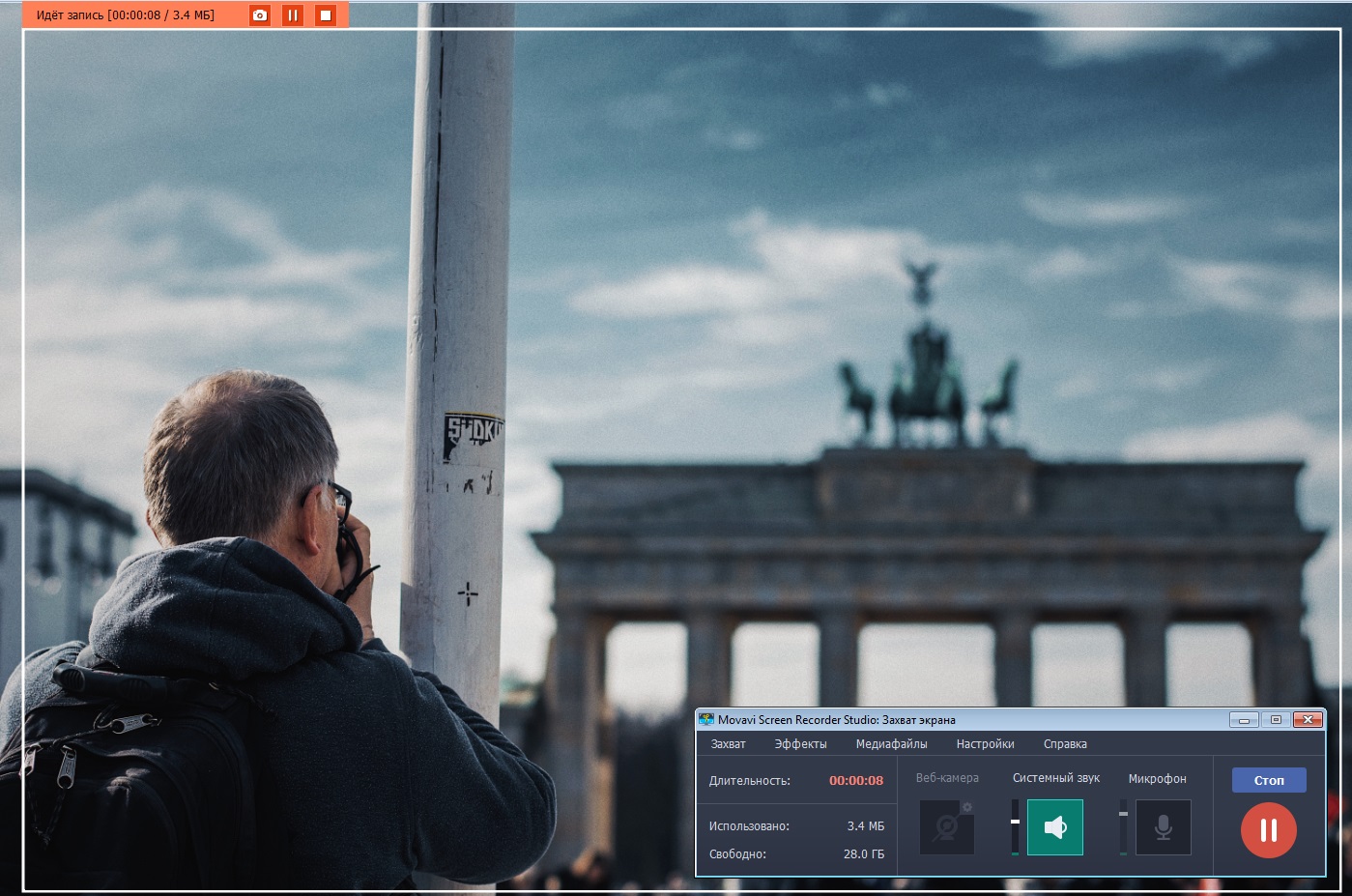
Нажмите REC, когда закончите с настройками. Трехсекундный отсчет поможет приготовиться: начните запись после него, чтобы случайно не обрезать первые секунды клипа. Чтобы приостановить, нажмите на паузу. Когда запись прекратится, вы сможете открыть папки или найти файлы, которые планируете показать зрителям. Лишние действия на видео не попадут, и вырезать их во время монтажа не придется. Кнопка Стоп остановит работу приложения.

Отредактируйте

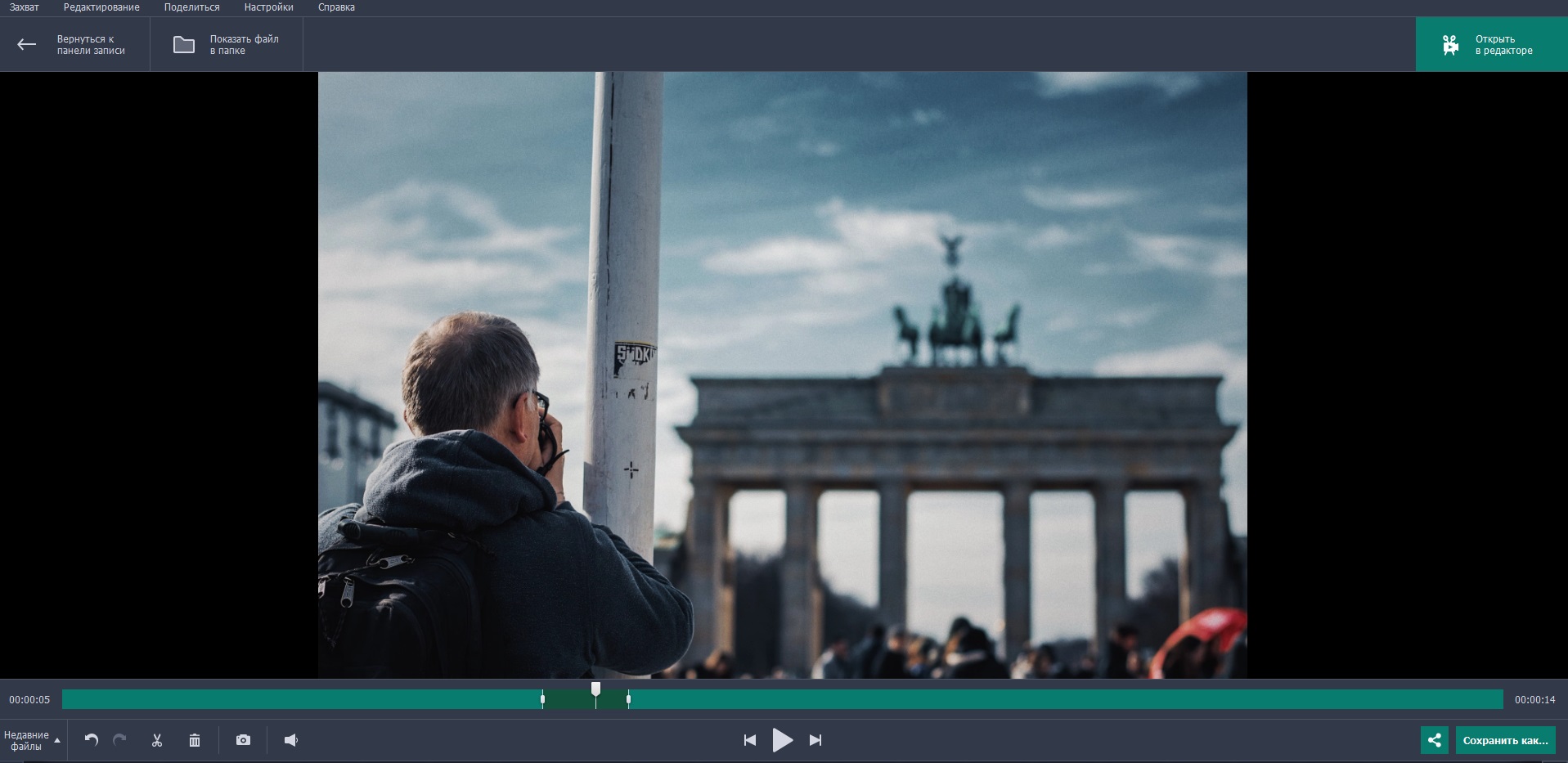
Видео готово, теперь откроется простой редактор. Здесь вы удалите рекламу, неудачные дубли и лишние фрагменты, сохраните кадры из видео, поменяете громкость. Нажмите Открыть в редакторе, чтобы перейти к продвинутому редактору. Это часть Screen Recorder Studio, а не отдельная программа. В нём вы осветлите изображение или поменяете цветовую гамму фильтрами, вставите титры с названием, прикрепите стикеры. Из редактора можно поделиться проектом на Vimeo и YouTube, загрузить на Google Диск.

Сохраните

Перед тем, как сохранить проект, выберите формат и лучшее качество. Если планируете смотреть видео на iPhone, iPad или Android, сохраните его сразу для телефонов: выберите нужный на вкладке Устройства.

В Screen Recorder Studio вы создадите инструкции к приложениям, смонтируете влог, запишете вебинар. Монтируйте проекты в редакторе и украшайте фильтрами и титрами, а потом делитесь клипами с друзьями.

Источник: KV.by

15 секретов и советов для пользователей YouTube

Сложно представить себе современного интернет-пользователя, который не смотрит ролики на YouTube. Хоть данный видео сервис имеет целый ряд неоспоримых преимуществ, но многим из нас не помешает дополнительный функционал. Сейчас мы расскажем о полезных советах, а также откроем главные секреты, которые сделают Ютуб практически совершенным видеохостинговым ресурсом.

Leanback

Предпочитаете смотреть видео по большому телевизору? Тогда пригодится функция Leanback. Она оптимизирует интерфейс YouTube под современные ТВ. Благодаря этому сервис будет лишен всего лишнего. Например, вы не увидите комментарии, а также дополнительные режимы.

Это позволит не отвлекаться от просмотра увлекательного ролика на большом экране. При этом большие кнопки помогут быстро и четко передвигаться по меню. Что касается проигрывания видео, то оно осуществляется в последовательном режиме. Достаточно перейти на youtube.com/tv, чтобы попробовать эту полезную функцию.

Скорость воспроизведения

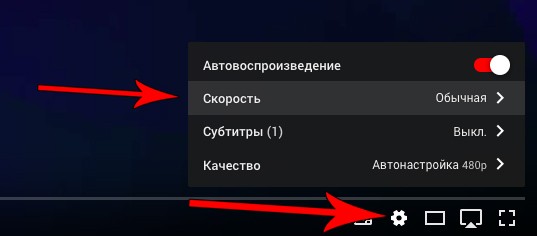
В некоторых ситуациях возникает потребность ускорить или замедлить воспроизведение определенного ролика. Например, хочется быстро промотать повтор первого тайма футбольного матча, либо же выполнять последовательные действия при помощи пошаговой инструкции. Изменить скорость воспроизведения видео можно через «Настройки», которые располагаются в самом низу. Здесь есть возможность всячески экспериментировать со скоростью.

Копирование ссылки с конкретным моментом

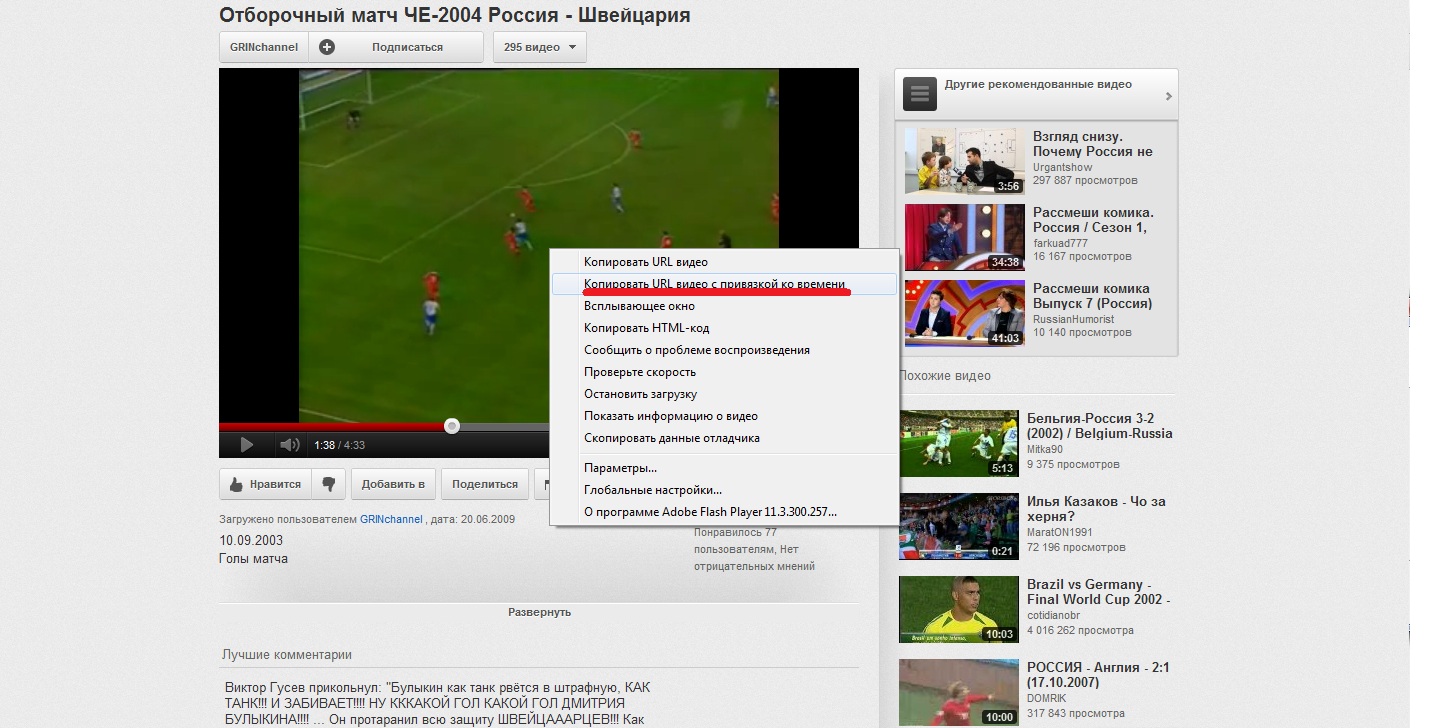
Нет никаких проблем с копированием ссылки целого ролика на Ютубе. Но как поступить в случаях, когда нужно показать другу определенный момент видео? Для этого можно скопировать ссылку не на все видео, а его часть. Такие ссылки с конкретным моментом дают возможность сразу же начать воспроизведение необходимого фрагмента. Следует нажать паузу, а потом при помощи правой кнопки мыши воспользоваться меню. Там будет пункт с копированием URL-видео с использованием привязки ко времени.

Сохранение видео

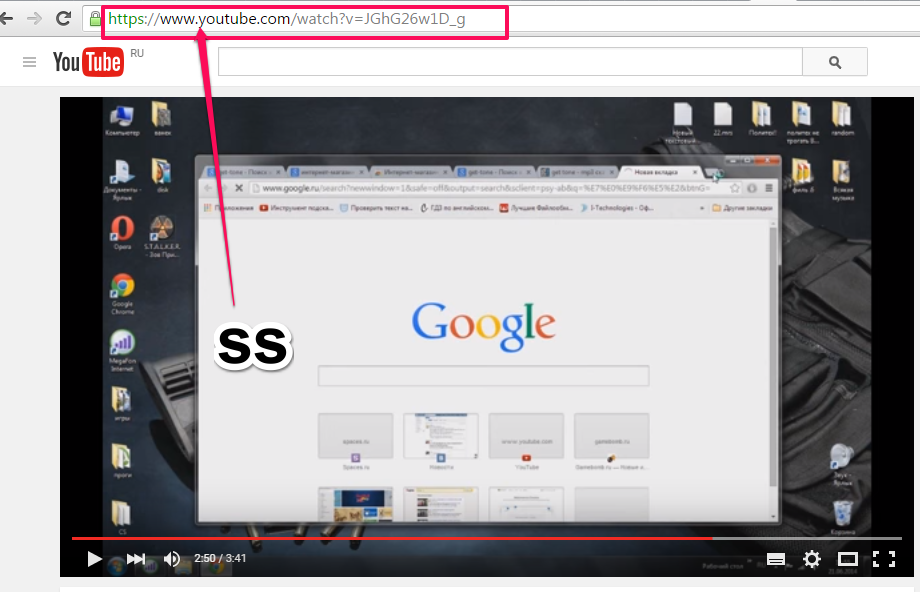
Если раньше сохранить видео с YouTube на компьютер или ноутбук можно было только при помощи сторонних программ, то сейчас это реально сделать различными способами прямо через любимый сервис. Самым простым решением видится вписывание слова «save» или «ss» в адресную строку ролика. Вот как это выглядит – saveyoutube.com. Когда переходишь по такой ссылке с видео, то пользователю предлагается сразу же выбрать необходимый формат с последующим скачиванием.

Извлечение аудио из ролика

Из почти всех видео на Ютубе можно извлекать аудиодорожку. В этом поможет Peggo, либо же любой другой аналогичный сервис. От пользователя требуется лишь вставить ссылку на YouTube-ролик, чтобы получить аудиофайл в формате MP3.

Получаем файлы GIF

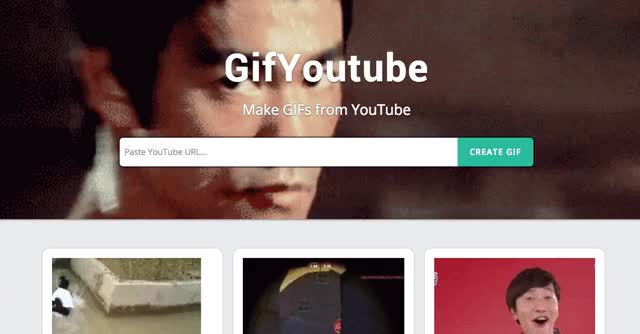
Легкие анимированные GIF-файлы без проблем создаются благодаря специализированным сервисам. При этом мы рекомендуем воспользоваться самым простым методом. Нужно добавить слово «gif» в адресную строку видео. Выглядит это следующим образом: gifyoutube.com. Перед нами появится простейший редактор, который предназначен для создания любимых «гифок».

Тестирование разработчиков

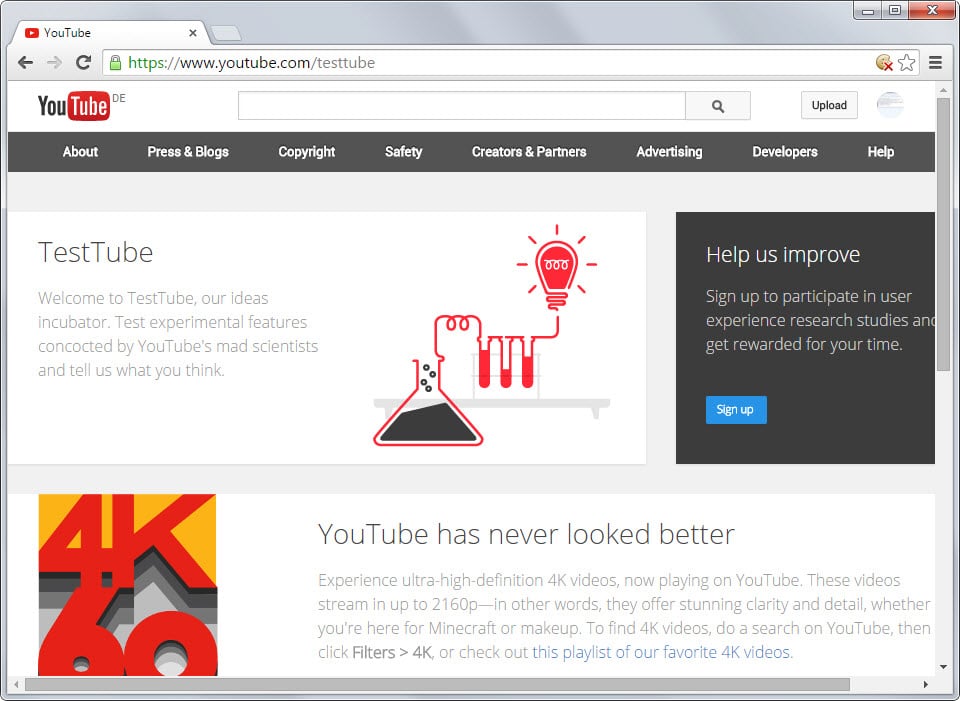
Не только разработчики YouTube занимаются тестированием новых функций и возможностей своего популярного видеохостинга. Благодаря режиму youtube.com/testtube есть отличная возможность самостоятельно записаться в ряды тестировщиков. Это настоящий инкубатор инновационных идей, которые можно попробовать прямо сейчас. Например, вы сможете насладиться новым дизайном, а также попробовать прогрессивные кодеки для экономии трафика.

Включаем видеоплеер поверх всех окон

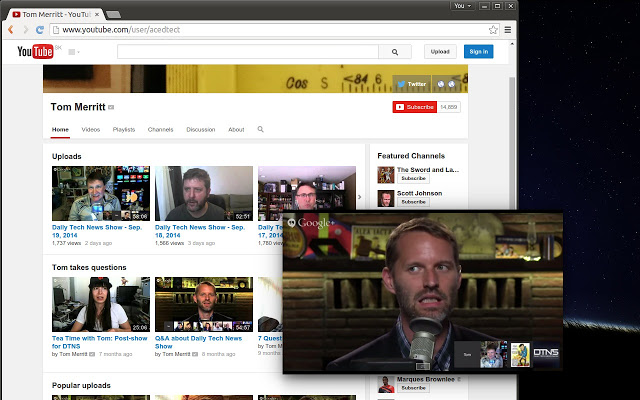
Когда в браузере открыто огромное количество окон, то отыскать среди них страничку с видеороликом достаточно сложно. Но можно сделать несложные действия, чтобы миниатюрный плеер Ютуба всегда находился поверх любых окон. Необходимо воспользоваться браузером Chrome. Во внутреннем интернет-магазине доступна программа Floating for YouTube, которую нужно скачать. Пользователю остается сначала скопировать URL ролика, а потом закрепить результат «булавкой». Другой кнопкой можно свободно передвигать видеоплеер по экрану.

Горячие клавиши

Если под рукой нет мышки, либо же не хочется использовать тачпад, то помогут «горячие» клавиши. Самая востребованная кнопка K отвечает за воспроизведение или паузу. Звук полностью выключается клавишей M. А вот кнопками L и J можно быстро перематывать ролик. Символами «минус» и «плюс» получится уменьшать или увеличивать шрифт. F – полностью разворачиваем или сворачиваем экран.

Интерактивные подсказки

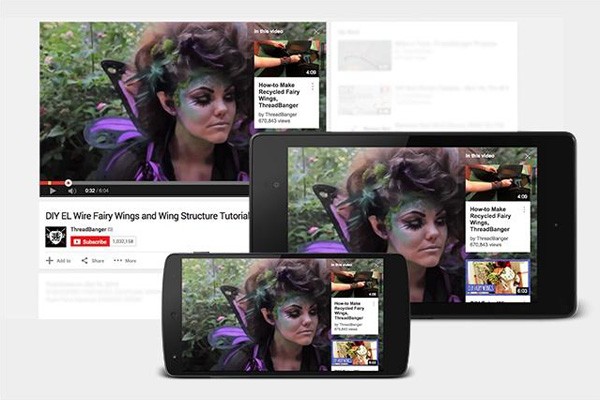
Под некоторыми видео можно найти «Подсказки». Для этого нажимаем на соответствующий значок, чтобы начать взаимодействие с видеороликом. Доступно около 5 подсказок разного типа. К примеру, это может быть продвижение или сопутствующие товары. Остается добавить интерактивную подсказку, которая сразу же будет доступна.

Автоматическое повышение качества видеороликов

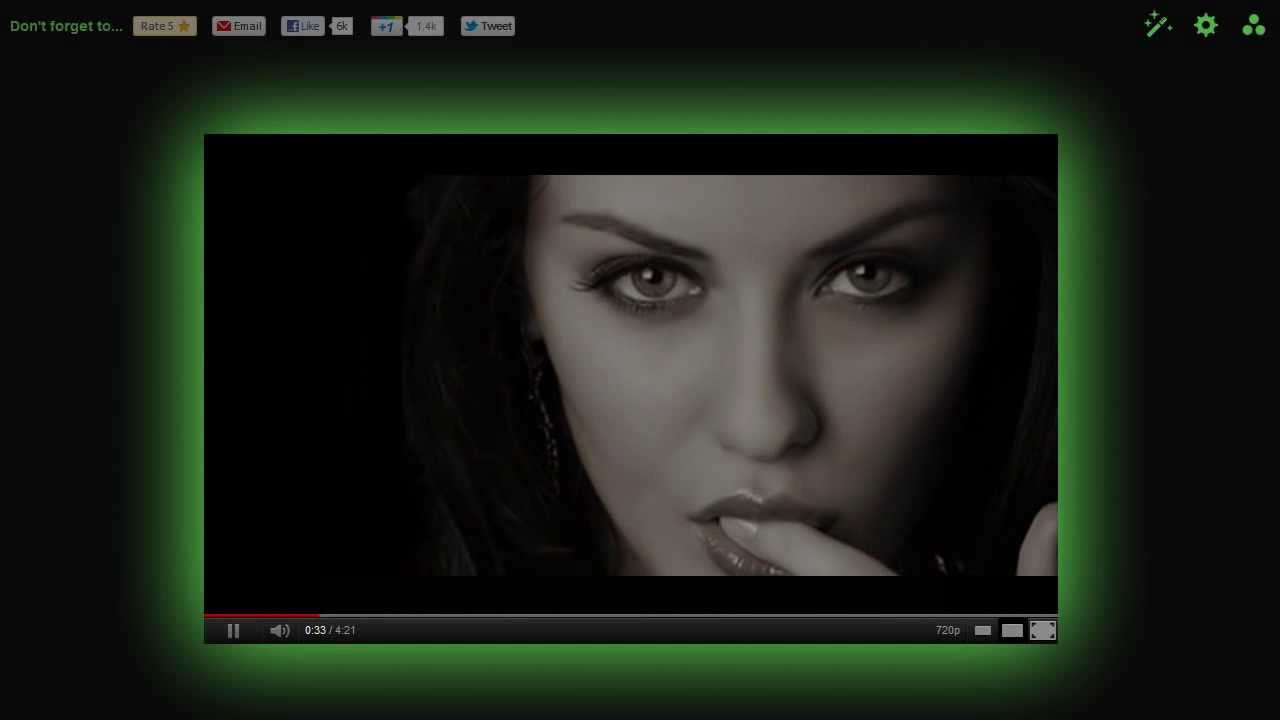
По умолчанию открывшееся видео сразу же проигрывается в низком разрешении, что очень часто раздражает. Ситуацию можно исправить, заставив систему воспроизводить ролики в HD-формате. Нам понадобится приложение Magic Actions for YouTube, которое доступно для Chrome. Теперь активируем в настройках функцию Auto HD, а потом устанавливаем желаемое разрешение. Таким способом получится существенно повысить качество YouTube-контента.

Отключение автовоспроизведения

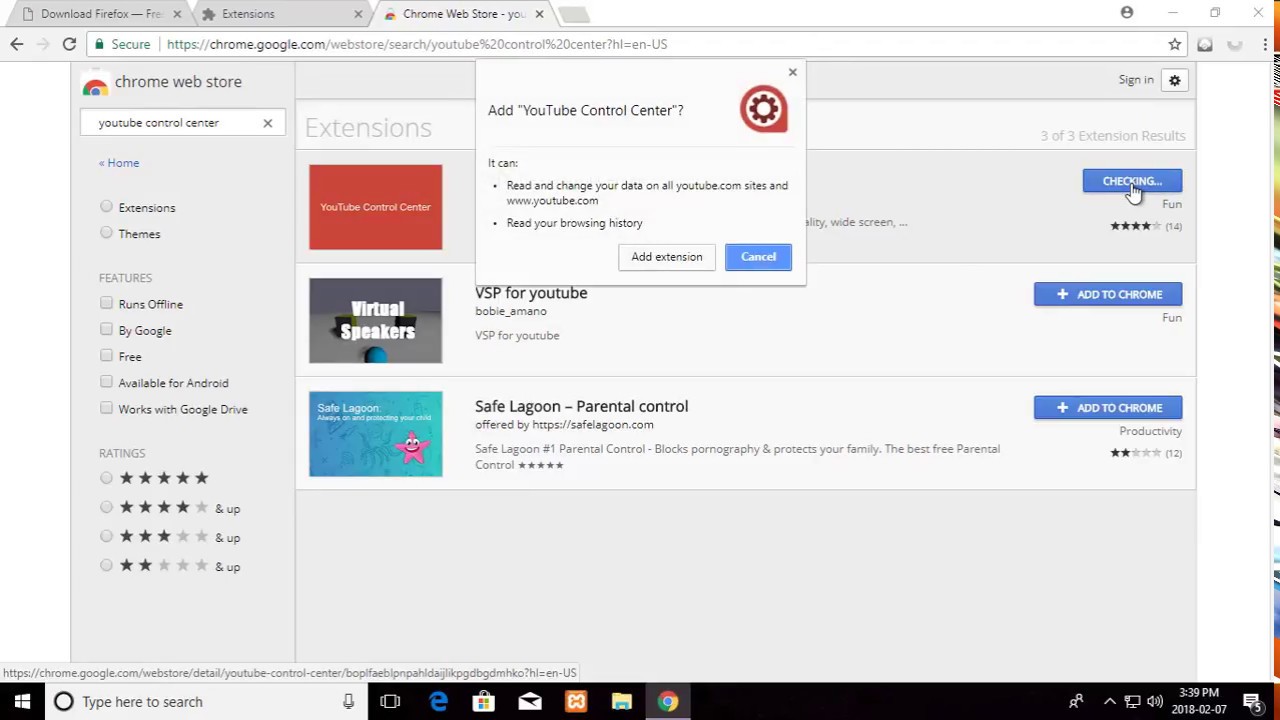
В некоторых браузерах воспроизведение роликов начинается автоматически после открытия. Но есть возможность отключить автовоспроизведение. Если вы пользуетесь веб-обозревателем Firefox, то следует скачать YouTube Control Center из внутреннего магазина. Устанавливаем расширение, а затем убираем галочку напротив пункта «Autoplays video…».

Караоке

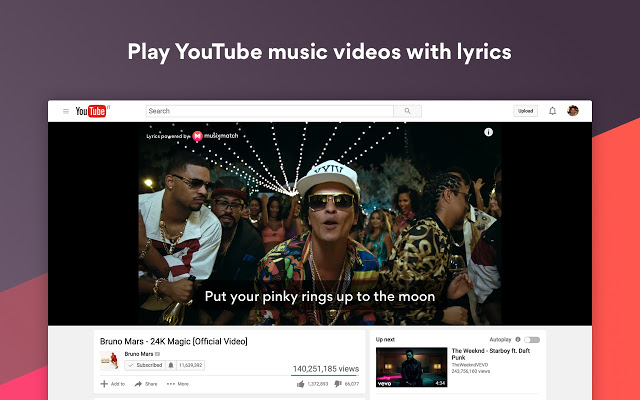
Нравится петь любимые песни? Тогда берите микрофон, чтобы все вокруг услышали ваш звонкий голос! Это возможно при помощи расширения Musixmatch, которое предназначается для браузера Chrome. Оно позволяет накладывать на видеоряд песенный текст. Останется лишь продемонстрировать ваш невероятный голос.

Просмотр заблокированного видео

Для пользователей из определенных регионов некоторые ролики могут оказаться недоступны. Но благодаря определенным действиям все-таки есть возможность заполучить доступ к заблокированному видео. Как правило, URL Ютуб-видео имеет следующий вид: watch?v={video-id}. Нам же надо откорректировать адрес именно так — v/{video-id}. Конечно же, не стоит забывать вставлять перед этим youtube.com/ для создания полного адреса.

Фонотека

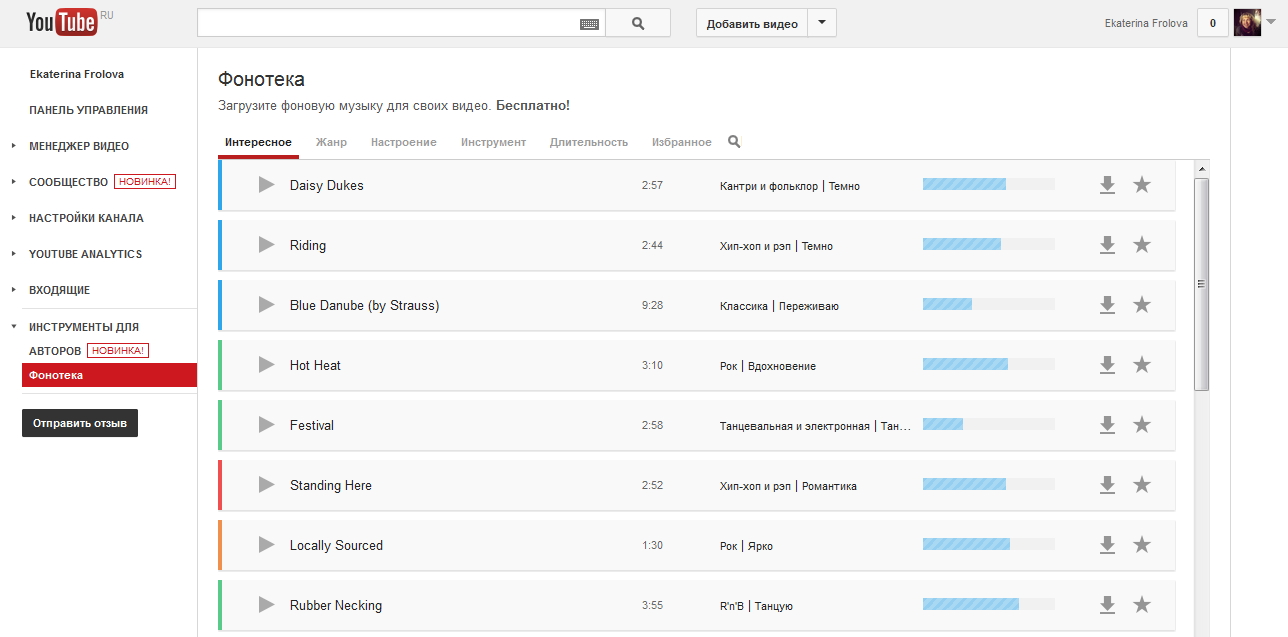
Фонотека – огромная библиотека Ютуба с бесплатной музыкой и звуковыми эффектами. Здесь можно не только находить и прослушивать музыкальные композиции, но и скачивать их себе на компьютер или мобильный гаджет. Все это богатство меломана располагается здесь — youtube.com/audiolibrary/music.

Источник: KV.by