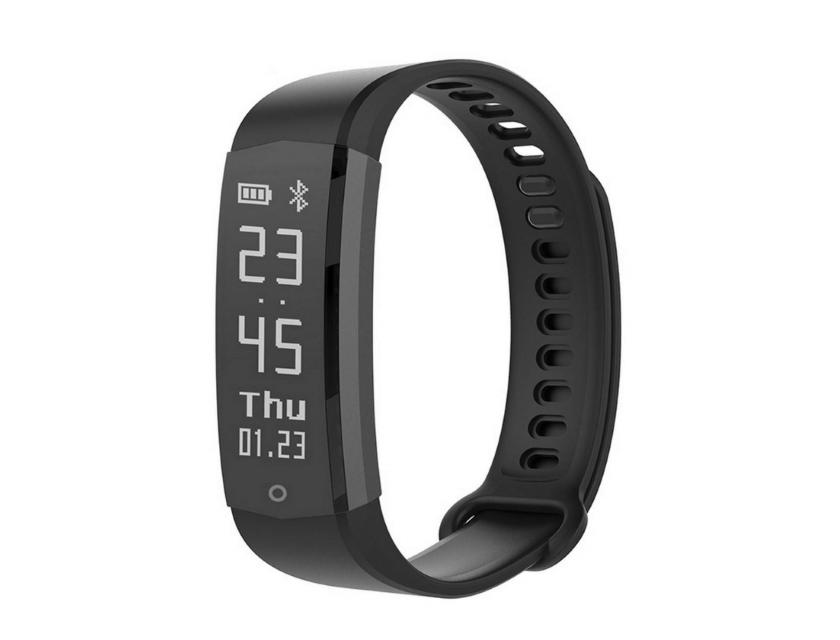
Компания Lenovo анонсировала свой новый фитнес-трекер с названием Smart Band Cardio 2.
Что известно
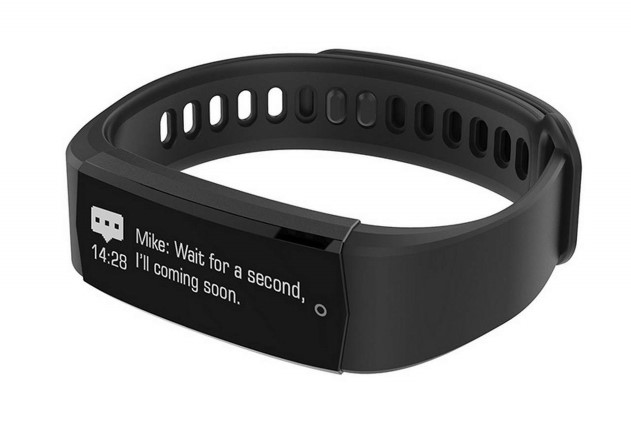
Новинка весит 18 г и её оснастили 0.87-дюймовым чёрно-белым OLED-дисплеем с разрешением 1366×768 пикселей. На экране отображается время и уведомления с приложений. Работает устройство на процессоре Nordic 52832, а за автономность отвечает аккумулятор на 100 мАч. По словам компании, этого должно хватить до 20 дней работы трекера.
Браслет защищён от воды (5ATM). Он может отслеживать сердечный ритм, сон и некоторые спортивные тренировки с информацией о нагрузке. Например, бег, плавание, езду на велосипеде и т.д. Его можно подключать по Bluetooth к Android- и iOS-устройствам.
Цена и когда ждать
Продажи Lenovo Smart Band Cardio 2 уже стартовали, но пока только в Индии. Цена вопроса — $22.
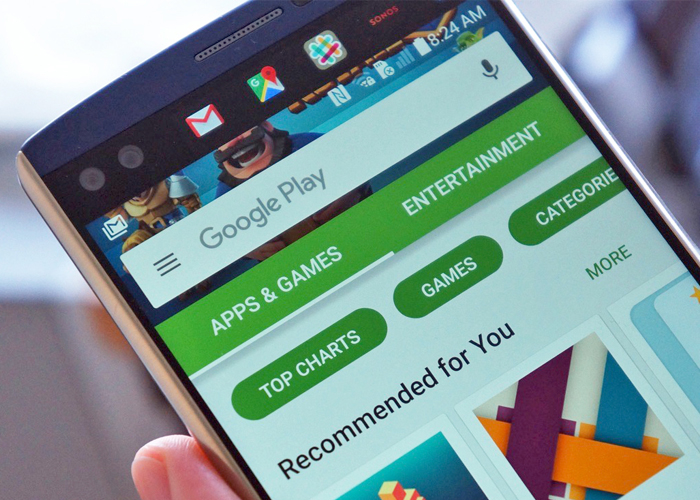
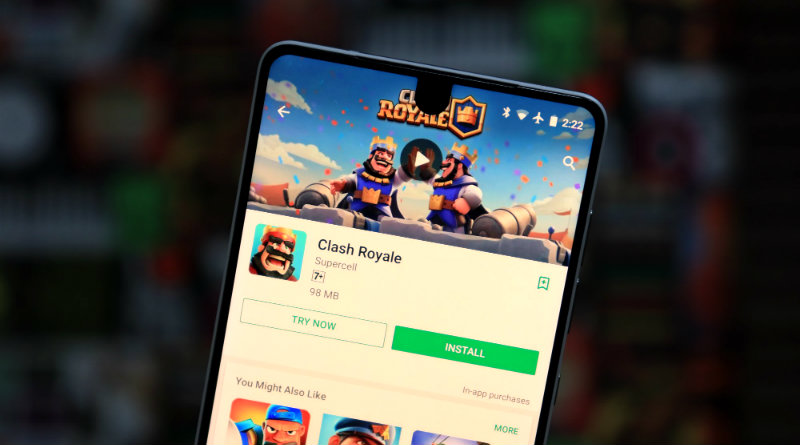
Владельцы Android-смартфонов прекрасно знают, что в Google Play всегда можно скачать нужное приложение без особого труда. Но не все догадываются о присутствии скрытых функций, которыми способен похвастаться данный сервис. Сейчас мы расскажем о самых полезных и необычных возможностях Google Play, делающих жизнь пользователей куда комфортнее.
Находим неиспользуемые программы
Мобильные устройства получают все большее количество встроенной памяти для хранения разнообразных программ. Поэтому мы иногда загружаем и те приложения, которые нам не очень уж и необходимы. Более того, пройденные игрушки или непонравившиеся плееры могут «висеть» в памяти бесконечно долго, постепенно захламляя встроенное хранилище и операционную систему.
Сегодня известные производители стараются встраивать специальные инструменты для поиска неиспользуемого софта. Но делают это пока еще не все бренды. При этом находить подобные программы легко и при помощи Google Play. Заходим в боковое меню цифрового магазина, а затем выбираем «Мои приложения». Там ищем пункт «Установленные», который нас интересует. Здесь нужно выбрать упорядочивание по последнему включению. Такой тип сортировки необходимо использовать, чтобы сразу же находить те приложения, которые используются реже всего. Они будут находиться в самом конце списка.
Игровая предрегистрация
Далеко не все разработчики предпочитают открывать доступ к бета-тестированию своих игр. Для этого могут быть самые разные причины. Такие игрушки сразу же оказываются в каталоге Google Play, но только когда будут полностью готовы.
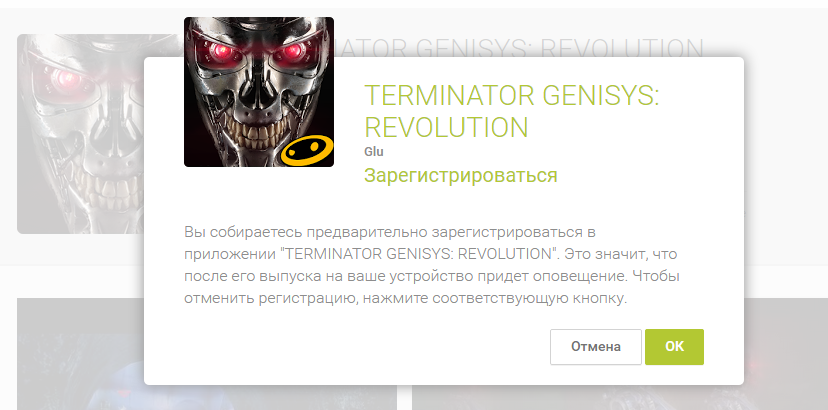
Если же вам не терпится попробовать новейшие игры в числе первых, то рекомендуется воспользоваться предварительной регистрацией. Это дает возможность моментально скачивать новинки непосредственно в день выхода, а иногда и немного раньше. Когда вы успешно пройдете процедуру регистрации, то попадете на специальную страницу со всеми игровыми проектами, релиз которых должен произойти в ближайшем будущем. Где это все находится
Открываем Google Play, а затем направляемся в раздел «Игры». Листаем список до тех пор, пока не находим специальную подборку, которая называется «Игры с предрегистрацией». Теперь нам будут предложены самые ожидаемые Android-игры. Если какие-то проекты вас заинтересуют, то нужно пройти быструю регистрацию, чтобы оказаться в числе первых пользователей, которые «пощупают» такие новинки раньше остальных. При этом об официальном релизе вы будите обязательно уведомлены.
Предварительный заказ фильмов
Если вы ждете выход интересного фильма в хорошем качестве, то его предзаказ облегчит данную задачу. Делается это по аналогии с играми. В Google Play открываем раздел «Фильмы», а уже там переходим на вкладку «Новинки».
Здесь можно не только посмотреть недавно вышедшие шедевры кинематографа, так и выбрать пункт «Предварительные заказы». Именно тут будут постоянно появляться те кинофильмы, релиз которых намечен в самое ближайшее время. Нужно лишь выбрать необходимое качество фильма, а потом оплатить его. Сам файл будет доступен для просмотра сразу же после официального выхода в сервисе.
Программы с мгновенным запуском
В этом году была представлена довольно полезная функция Google Play Instant, которая предлагает запускать различные приложения без необходимости их скачивания и установки. К сожалению, пока таких программ не так уж и много. Причем многие из них являются исключительно играми.
Если вы все-таки нашли такое приложение, то нужно нажать «Попробовать», чтобы моментально открыть его. Также в цифровом магазине встречается специальная подборка софта с поддержкой Google Play Instant. Это дает возможность попробовать программу. Если она понравится, тогда можно и загрузить себе на смартфон.
Подписка для всей семьи
Воспользоваться семейной подпиской выгодно тогда, когда у вас дома есть хотя бы несколько человек, которые пользуются Android-аппаратами. В этом случае Google Play позволяет реализовать общую для всей семьи библиотеку, состоящую из различного контента. Если кто-то из вас приобретает игру, то ею можно поделиться с членами семьи. Есть возможность выбирать и единый способ оплаты своих покупок.
В общем, семейная библиотека является действительно выгодным и интересным решением. Чтобы воспользоваться данным предложением, нужно пройти регистрацию через раздел «Аккаунт», который находится в главном меню сервиса. Именно там присутствует заветный пункт «Семейная подписка». Дальнейшие действия необходимо пошагово выполнять согласно инструкции и подсказкам.
Включаем антивирус
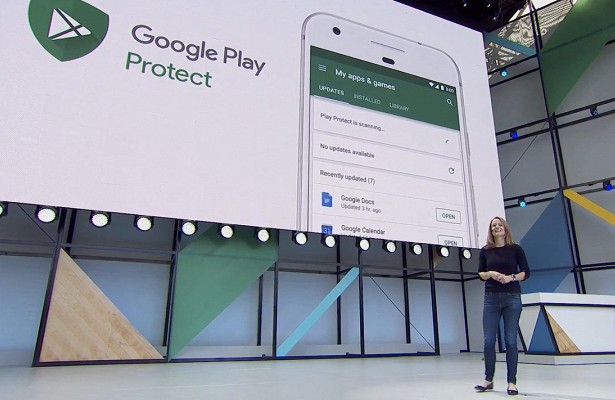
Google внедрила в магазин приложений и собственный антивирус. Он поможет проверить все установленные на смартфоне программы на предмет наличия вирусов и шпионов. Причем проверка затрагивает не только скачанные из Google Play приложения, но и сторонний софт.
Если потенциальная угроза будет найдена, то пользователь обязательно получит соответствующее уведомление. Активировать функцию Play Защита можно через главное меню, где с недавнего времени добавлен данный пункт. Пользователь сможет настроить антивирус по своему усмотрению. Предлагается выбирать полную или частичную проверку приложений, а также устанавливать периодичность поиска вредоносного софта.
Секретное меню Debug
Если вы не боитесь трудностей и возможных рисков, а также хотите получить пару-тройку дополнительных функций, то стоит попробовать получить доступ к секретному меню под названием Debug options. Изначально оно скрыто от глаз обычных пользователей, так как предлагает функционал конкретно для разработчиков ПО. Но для обладателей Android-устройств там есть и кое-что примечательное.
Например, пункт Clear Cache дает возможность восстановить корректную работу Google Play. А вот раздел Carrier Override позволяет загружать из цифрового магазина даже те приложения, которые не предназначены для вашей модели планшета или смартфона. Включить это секретное меню не так уж и просто. Для начала нужно иметь Root-права на собственном устройстве. Также необходимо установить Xposed Framework, а потом через Xposed Installer загрузить специальный модуль All Apps In Play Store. Только после этого можно будет включить заветное меню.
Иногда возникают ситуации, когда забывается пароль от Windows или же он просто не подходит, хоть вы и помните. И вот тут начинается головная боль. Ведь не переустанавливать операционную систему только из-за того, что собственная память подводит. Чтобы не применять столь радикальный способ, существует несколько вариантов сброса пароля. Эти способы будут работать как на учетной записи Microsoft, так и на локальной учетке.
Перед тем, как пытаться сбросить пароль перечисленными ниже методами, попробуйте ввести свой пароль на различных языковых раскладках, с активным и выключенным Caps Lock. Ну, если это не помогло, то продолжайте чтение статьи.
Пойдем от самого простого к сложному.
Восстановление пароля от учетной записи Microsoft
Первым на очереди будет простенький способ сброса, если вы используете учетную запись Microsoft.
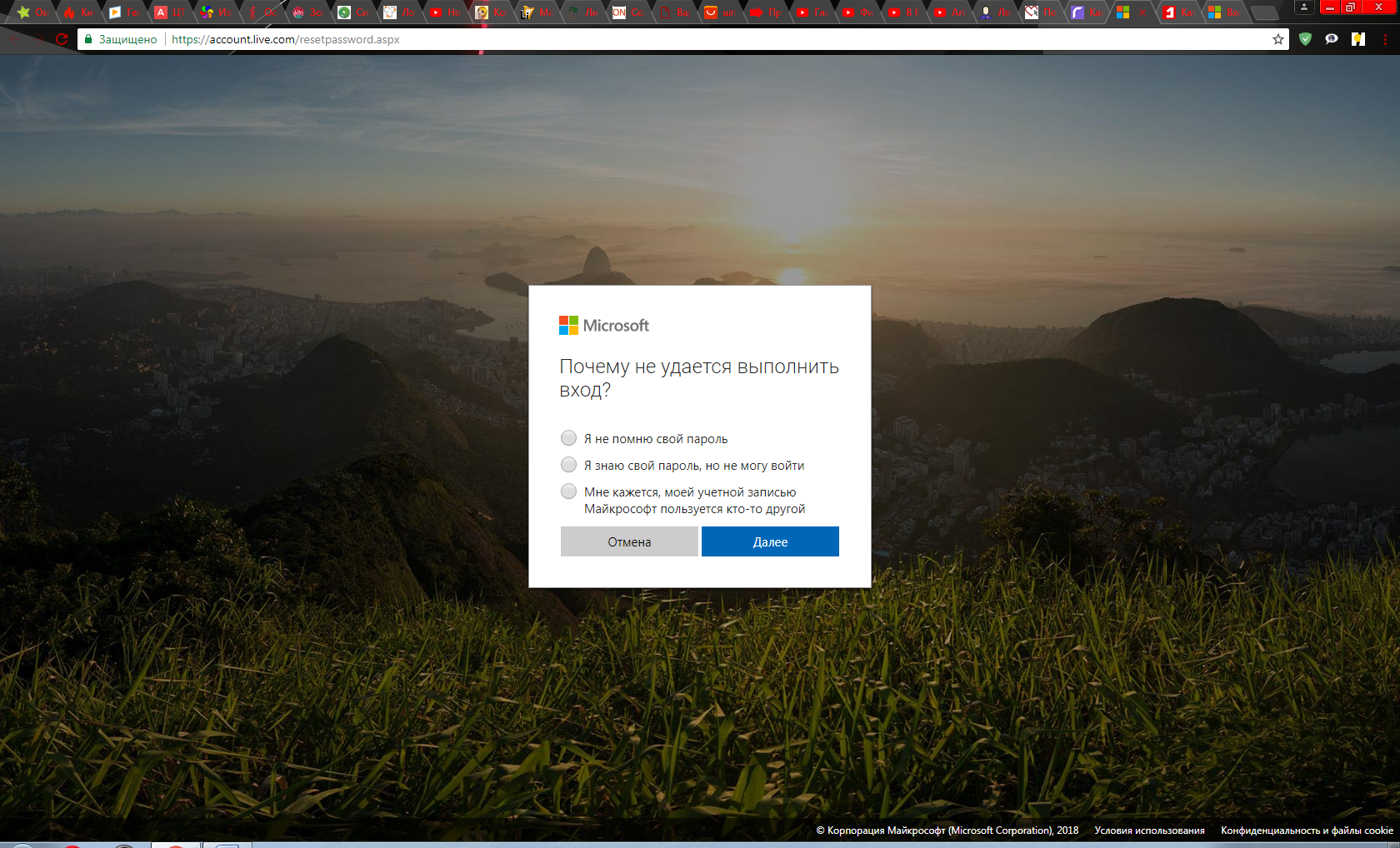
Для этого вам понадобиться лишь подключение к интернету (при условии, что на вашем экране блокировки есть ярлык соединения). Вы, нажав на этот ярлык, попадете на официальный портал Microsoft.
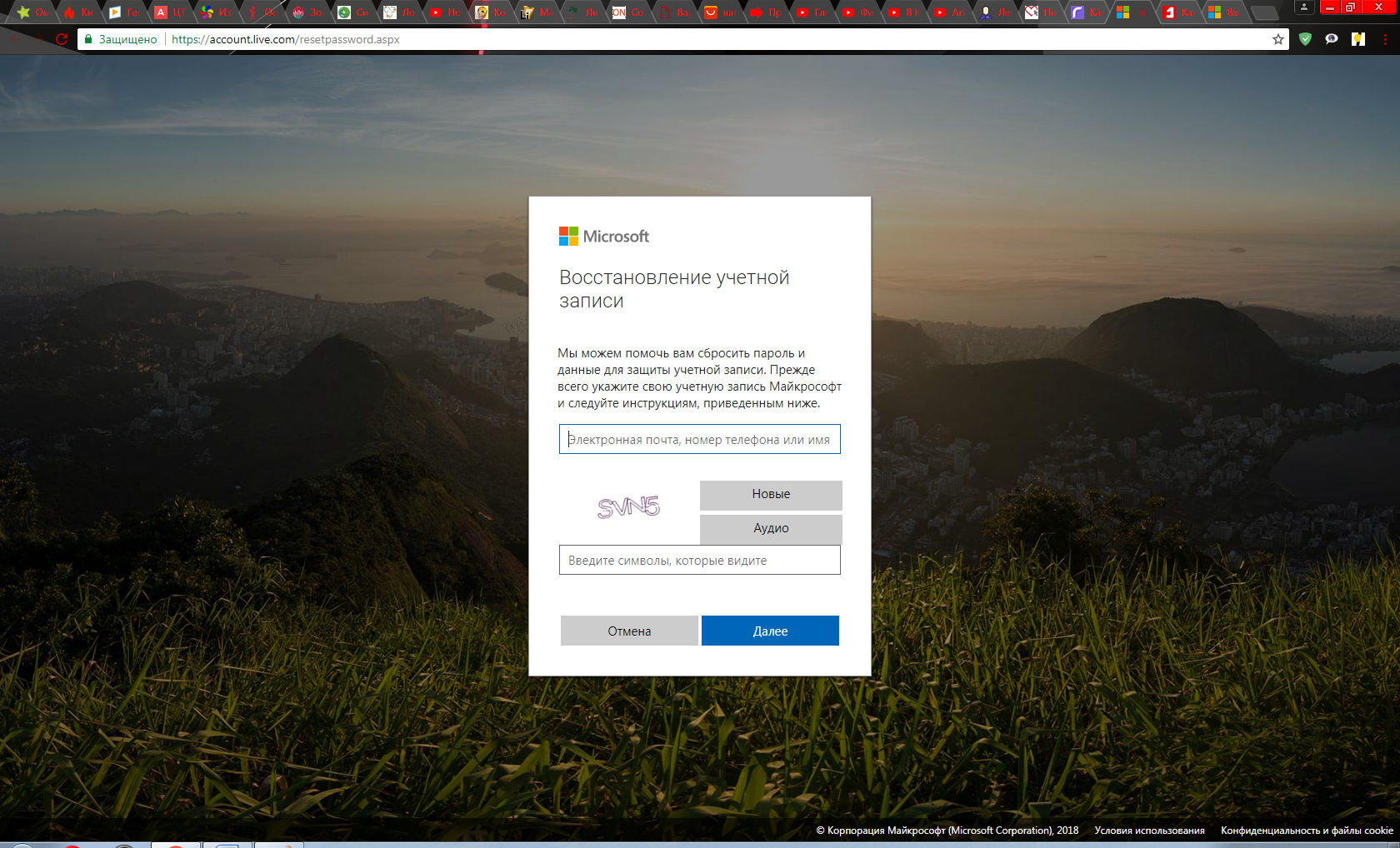
Найдите вот этот пункт и перейдите туда. Затем вам на выбор предложат три варианта. Выберите какой-нибудь пункт.
А дальше всего лишь надо следовать процедуре восстановления. Конечно же, чтобы воспользоваться этим методом сброса пароля, нужно не только активное соединение с Сетью, но доступ к почте или телефону, к которым была осуществлена привязка аккаунта.
Убираем пароль в Windows 10 1803
В этой версии Windows 10 уже заранее предусмотрен сброс пароля. При завершении инсталляции десятки на свой компьютер, вам предлагают ввести три вопроса и ответы к ним. Поэтому если вы не помните свой код, то восстановиться совсем просто.
После введение неверного кода, появиться строка «Сбросить пароль». Вам зададут те вопросы, которые вы ввели при завершении установки Windows. Осталось только задать новый пароль и дальше жить – не тужить.
Используем встроенную учетную запись Администратор для смены пароля для любой другой учетной записи
Тут все несколько сложнее. Для начала вам надо иметь на руках что-нибудь из этого:
Live CD с доступом к файловой системе ПК;
Диск или флешка восстановления;
диск с ОС Windows 10, 8.1 или 7.
Вставляем в привод или USB-порт что-то из перечисленного. Выскакивает стандартное окно загрузки, подгружаются временные файлы. После определения с языком установки. Нажмите Shift+F10 – запустится командная строка. Если этого не произошло, то надо выбрать пункт «Восстановление системы». У вас появится список с командами. Вам надо выбрать «Командную строку».
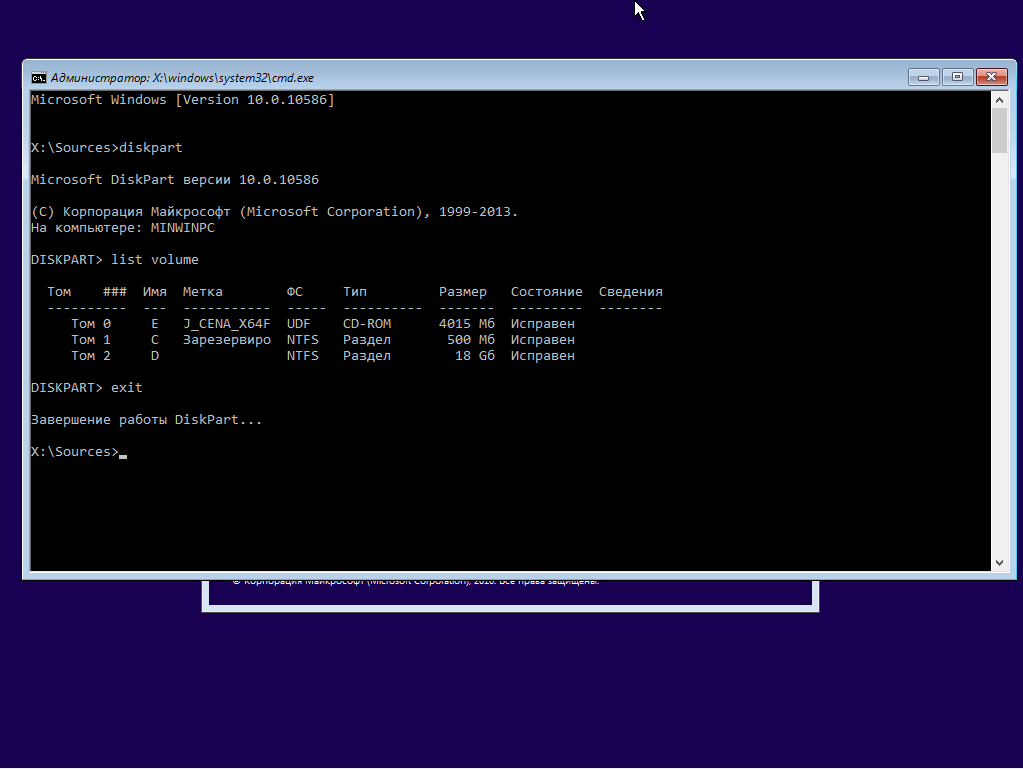
После открытия командной строки надо последовательно ввести команды «diskpart» и «list volume».
После проделанных манипуляций, вы увидите, какие у вас локальные диски с объемом на вашем винчестере. По размеру вы сможете определить раздел, на котором стоит операционная система. Этот пункт рекомендуется выполнить, т.к. из-за загрузки с диска, буква раздела может измениться (это изменение будет действовать только пока вы в командной строке). Как видите, у меня буква локального диска – D.
Вводите внимательно, иначе придется набирать команды заново. Если ошибок нет, то при выполнении первой команды вы увидите перемещение файла utilman.exe (по сути, создание копии под другим именем), а при выполнении второй – подмена файла utilman.exe файлом командной строки cmd.exe.
Затем введите «wpeutil reboot». Эта команда перезагрузит вашу систему, но загрузиться надо уже с жесткого диска.
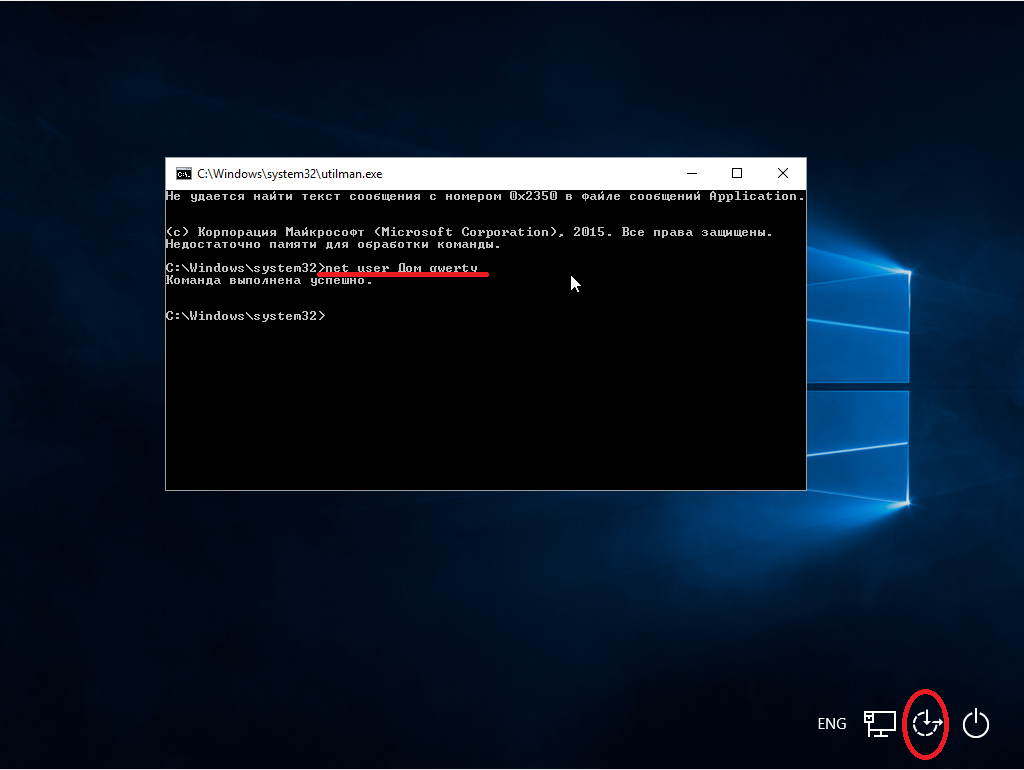
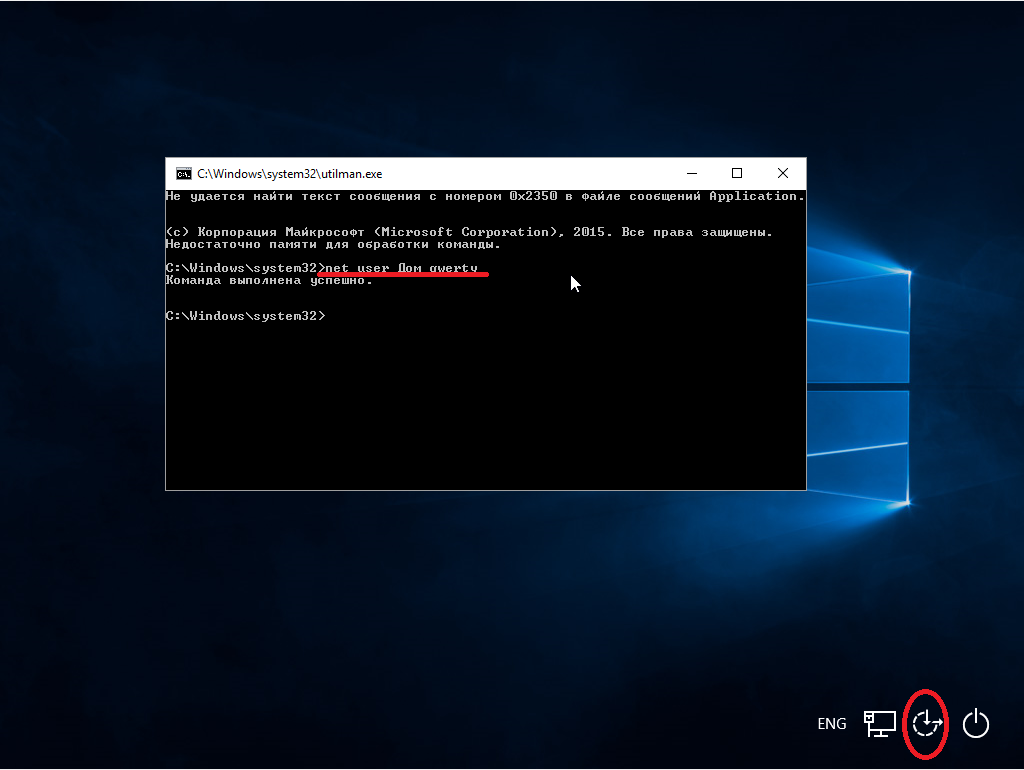
После перезагрузки выберите в нижнем правом углу ярлык «Специальные возможности». Запустится командная строка. И в ней надо ввести «net user имя_пользователя новый_пароль». Затем введите название учетной записи и новый пароль. Пароль можно не указывать, тем самым вы просто отключите защиту.
Вот и все, вводите новый пароль и приступайте к работе.
Второй способ сброса с использованием встроенной учетной записи Администратор
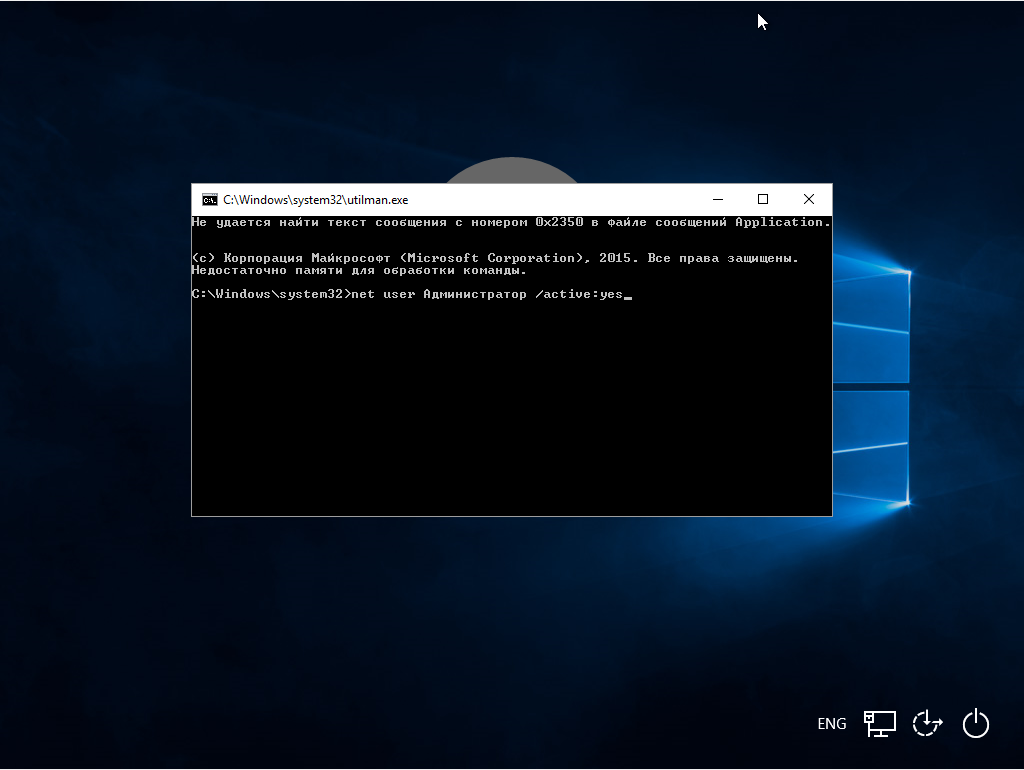
Предварительно запустите командную строку так, как это описано в предыдущем способе. После запуска вводите «net user Администратор /active:yes».
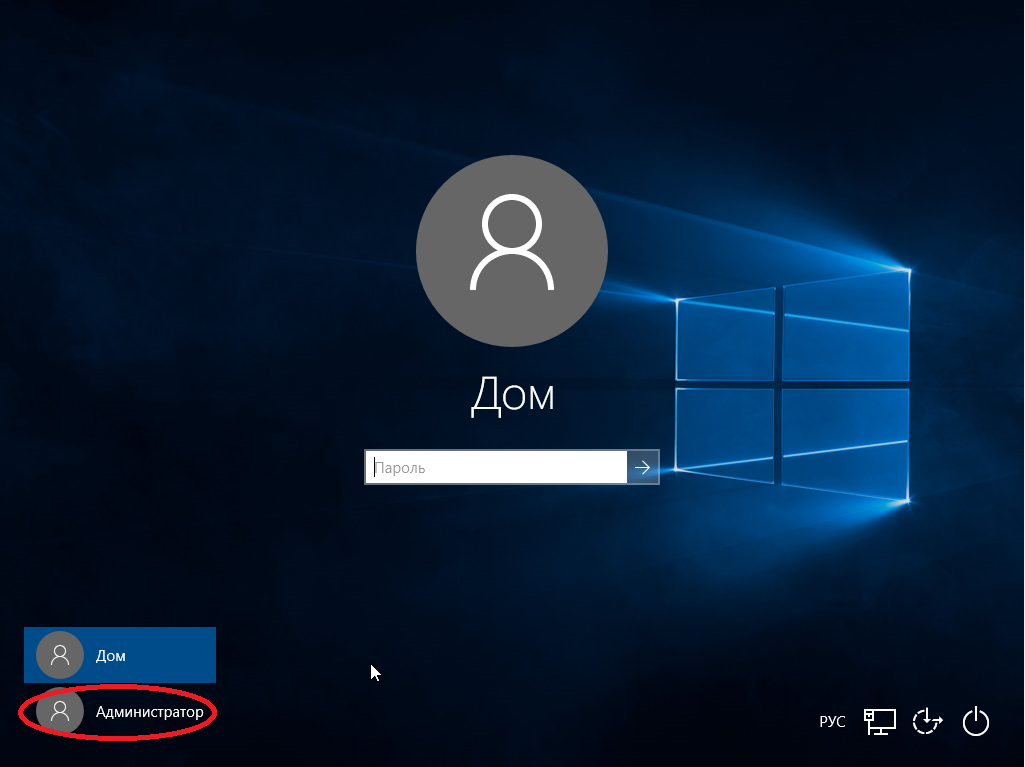
После этого запись активируется (а если нет, то надо перезагрузиться). Вы слева внизу увидите учетку Администратор. Выбираете ее и входите без пароля.
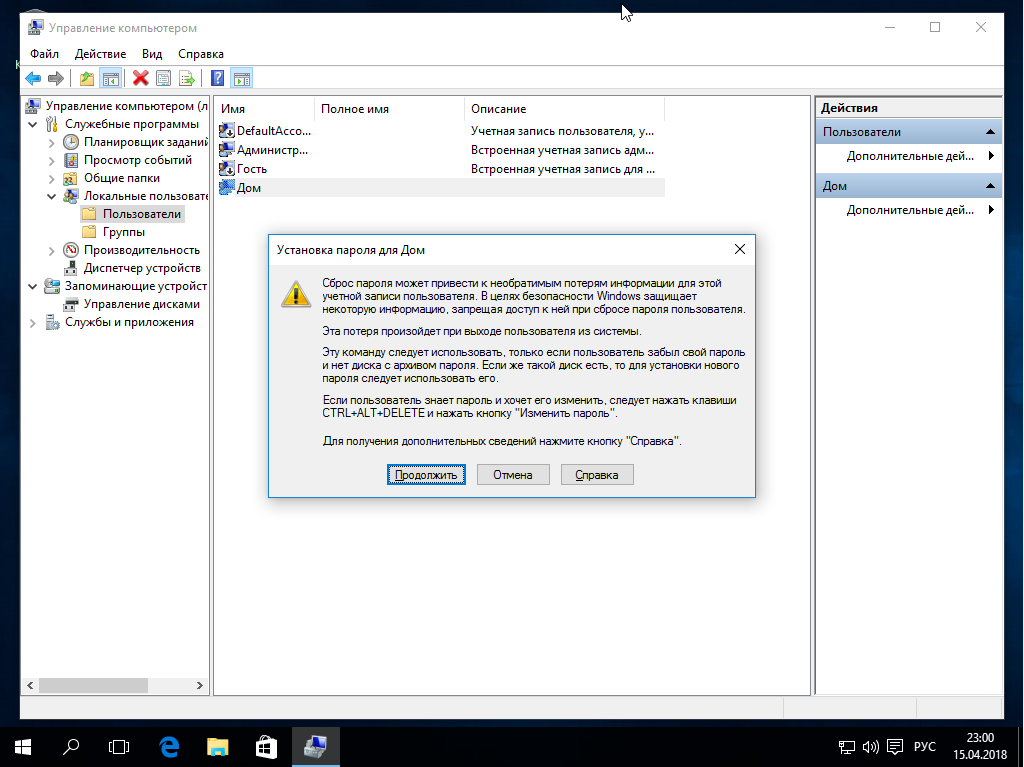
После того, как вы зайдете в ОС как администратор, выполните цепочку переходов: ПКМ по кнопке «Пуск» – Управление компьютером – Локальные пользователи – Пользователи.
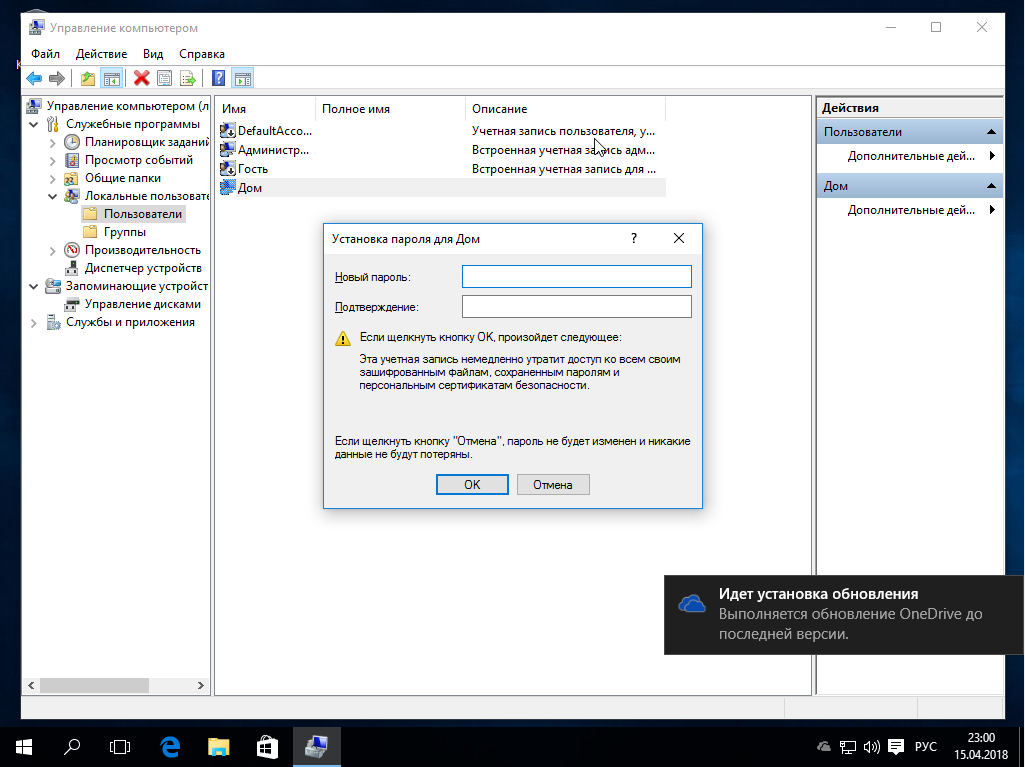
Далее находим имя учетки, с которой надо снять пароль, щелкаем по нему ПКМ, находим и выбираем в выпадающем меню «Задать пароль». Перед тем, как продолжить, прочтите предупреждение (а вдруг вам этот метод не подойдет).
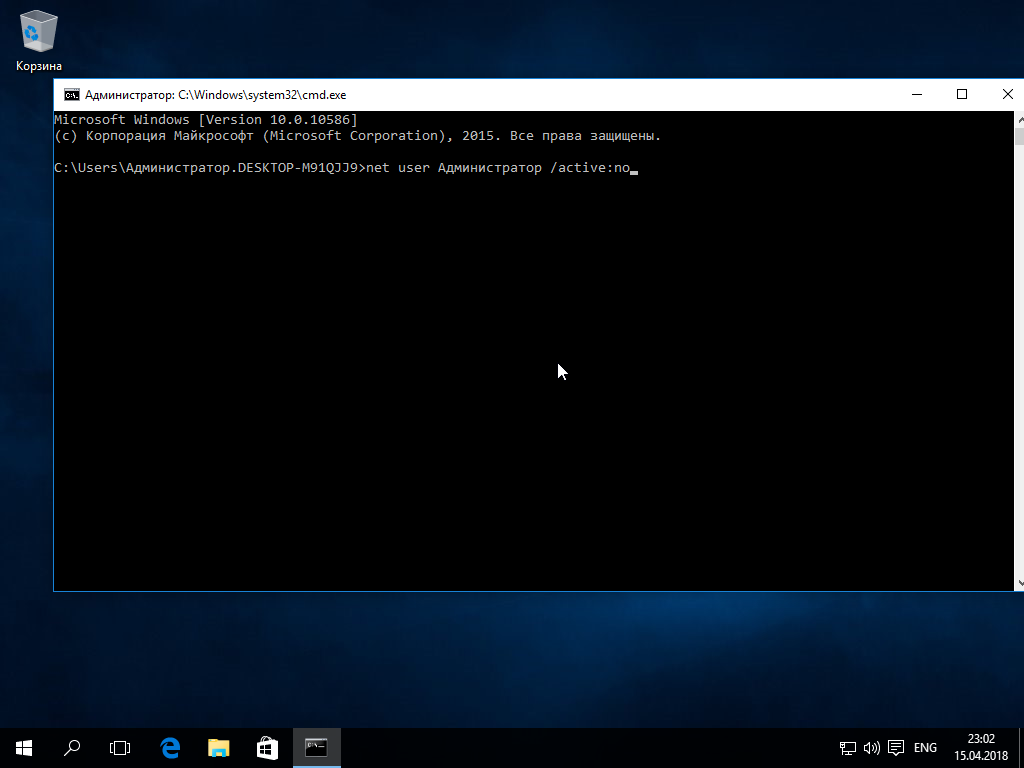
Все, осталось задать новый пароль для своей учетной записи. После всех этих действий, предлагаем выключить активированную ранее запись Администратора. Для этого введите в командной строке «net user Администратор /active:no».
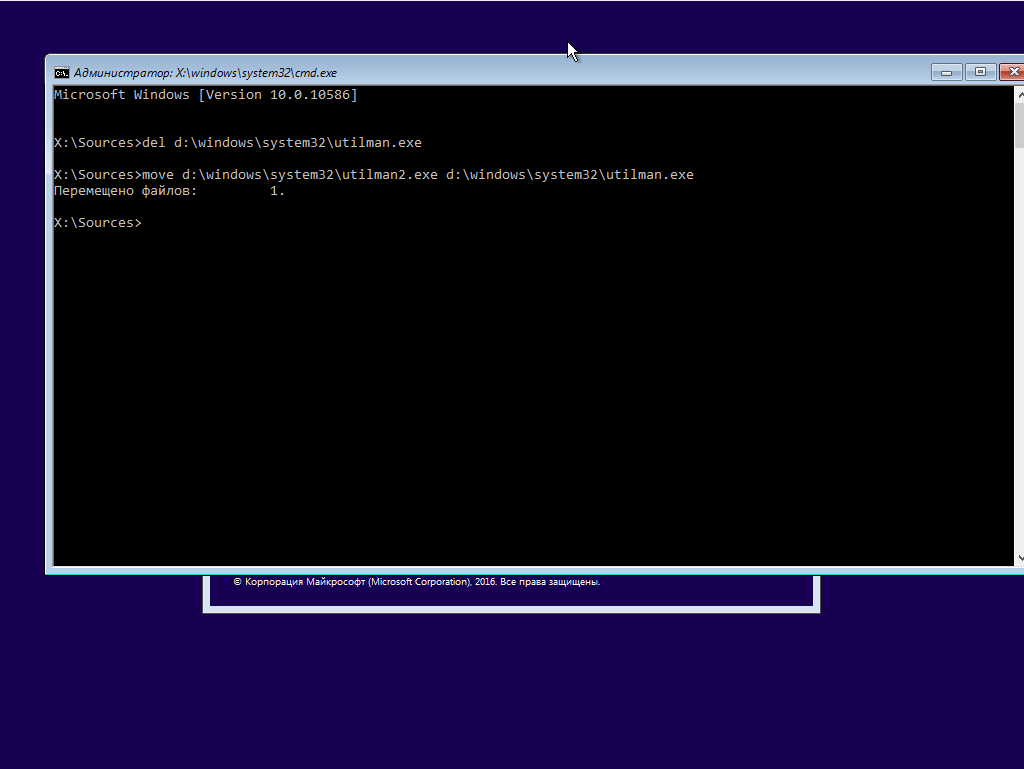
Помните, как в предыдущем методе мы переименовывали и копировали программу utilman.exe? Так и тут надо все вернуть на круги своя. Для этого необходимо запустить командную строку (загрузить ее нужно через режим восстановления), и ввести в ней 2 команды:
В первом случае удаляется файл utilman.exe (он же cmd.exe), а во втором – utilman2.exe переименовывается в utilman.exe. Все, на этом все.
Используем реестр для сброса пароля
Нам тут понадобится какое-нибудь средство восстановления с возможностью внесения изменения в реестр.
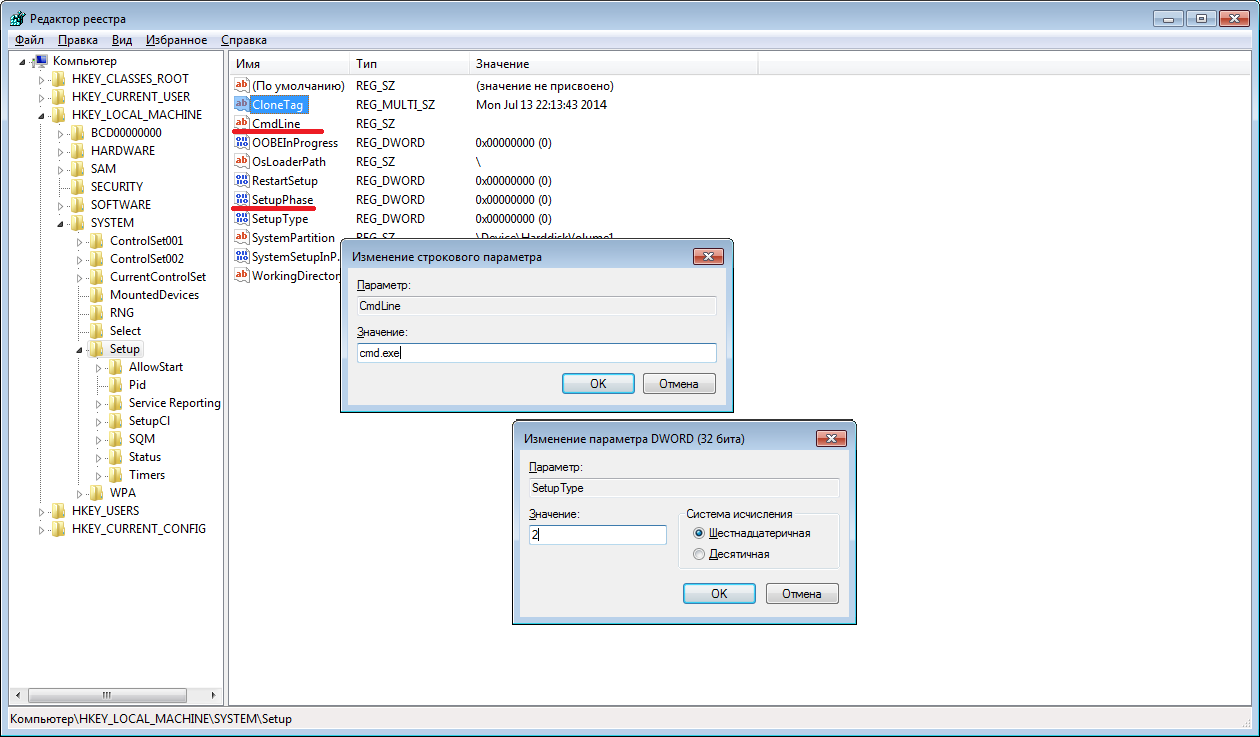
Загрузившись, жмем комбинацию Shift+F10, вводим redegit. Нам открылся реестр.
Выбрав раздел HKEY_LOCAL_MACHINE, через вкладку «Файл» выбираем команду «Загрузить куст», из которой загружаем файл C:\ Windows\ System32\ config\ system.
Вас спросят имя раздела. Тут можно писать что угодно.
Здесь (в разделе HKEY_LOCAL_MACHINE появится куст с именем, которое вы указали) надо выбрать раздел Setup, а затем файл «CmdLine» и вписать в строку «Значение» cmd.exe и подтвердить. Затем чуть ниже есть файл «SetupType» – в нем надо поставить значение «2».
Теперь через «Файл» выгружаем куст, подтверждаем действие. После перезагрузки откроется командная строка, в ней командой «net user имя_пользователя новый_пароль» задаем пароль.
После этого введите команду «exit», т.к. закрыть программу через крестик может и не выйти.
Надеемся, что хоть один из методов вам поможет, если вдруг вы попадете в подобную ситуацию.

 Doctor RESET