15 полезных функций Google Chrome на Android

15 полезных функций Google Chrome на Android

Браузер Chrome для Android имеет множество скрытых функций, либо активируемых «экспериментальными флагами», либо просто неочевидных для всех пользователей. Некоторые из них могут ускорить и упростить переключение между вкладками, улучшить работу при нестабильном подключении к интернету или избавить вас от ненужной функциональности других опций.

В этом посте мы расскажем о 15-ти советах и ​​хитростях, чтобы вы могли использовать возможности Chrome на Android по максимуму.

1. Скрываем рекомендуемые статьи

По умолчанию при открытии новой вкладки в Chrome отображаются рекомендуемые статьи под строкой поиска и ярлыками сайтов. Если вы не хотите видеть эти рекомендации, есть скрытая настройка, чтобы полностью отключить их.

Скопируйте и вставьте chrome://flags/#enable-ntp-remote-Suggestions в адресную строку, коснитесь раскрывающегося меню, выберите Disabled, а затем перезапустите браузер при появлении соответствующего запроса. После этого статьи должны исчезнуть.

2. Получаем уведомления от Facebook и Twitter в Chrome

Приложение соцсети Facebook для Android никогда не славилось своим удобством, однако приложение Twitter менее ужасно, но если вы не пользуетесь этими сервисами часто, возможно, вам не нужно, чтобы они занимали память на вашем устройстве. К счастью, вы можете получать уведомления от обеих соцсетей прямо в браузере Chrome (или Firefox, или Samsung Internet).

Facebook: Войдите на сайт со своего устройства, коснитесь значка меню в правом верхнем углу страницы и прокрутите вниз до пункта Настройки учетной записи. Затем нажмите Уведомления и далее кнопку Включить.

Twitter: Перейдите на страницу mobile.twitter.com и нажмите на кнопку уведомлений. Там вы должны увидеть опцию включения push-уведомлений. Если такой нет, нажмите кнопку настроек в правом верхнем углу, выберите Push-уведомления, а затем нажмите Включить.

3. Переключаем вкладки свайпами

Наиболее очевидный способ изменить вкладки в Chrome — нажать кнопку вкладок и выбрать нужную вкладку из списка. Но есть два других способа сделать это. Вы можете провести пальцем влево и вправо по адресной строке для переключения или свайпнуть от адресной строки вниз, чтобы увидеть полный список вкладок.

4. Включаем темный режим

Долгожданный темный режим для Chrome на Android появился в апреле, но он пока еще не доступен по умолчанию у всех. К счастью, включить его все равно легко.

Темный режим можно найти, нажав кнопку меню в правом верхнем углу, затем нажав Настройки и выбрав меню Темы. Здесь вы можете включить темный режим, но работает это только на некоторых устройствах (или на любых устройствах с Android Q или новее).

Если вы не видите меню Темы, скопируйте и вставьте chrome://flags#enable-android-night-mode в адресную строку, коснитесь выделенного выпадающего меню, установите для него значение Enabled и перезапустите браузер. Возможно, вам придется выйти и снова открыть браузер после этого.

Если вы хотите, чтобы все страницы сайтов тоже соответствовали темной теме, вам нужно активировать другой флаг — просто скопируйте и вставьте chrome://flags#enable-android-web-contents-dark-mode в адресную строку и выберите в раскрывающемся списке опцию Enabled. Эта функция может привести к тому, что некоторые сайты будут выглядеть немного коряво, поэтому, если вы хотите отключить ее позже, просто зайдите снова на URL-адрес вышеупомянутого флага и установите для него значение Default.

5. Скачивайте страницы, когда находитесь онлайн

Если вам нужен доступ к определенной странице, но у вас нестабильное соединение с сетью, постоянное нажатие кнопки перезагрузки, чтобы получить необходимую информацию, может привести к тому, что однажды страница не загрузится вовсе. К счастью, у Chrome есть на этот случай решение.

Когда вы не в сети, просто перейдите на любую страницу (нажав на ссылку или введя ее в адресную строку) и нажмите кнопку Скачать при подключении к интернету. Как только вы подключитесь к сети, Chrome сохранит страницу и уведомит вас об этом.

6. Просмотр большего количества вкладок за раз

Страница переключения вкладок в виде плиточного меню в Chrome выглядит симпатично, но это не самый лучший вариант для управления большим количеством вкладок. Если вы хотите видеть больше страниц одновременно, в Chrome есть скрытый переключатель, который превратит плиточное меню с превьюшками вкладок в обычный список.

Просто вставьте chrome://flags/#enable-accessibility-tab-switcher в адресную строку, выберите Enabled в раскрывающемся меню и перезапустите приложение. Теперь просматривать большое количество вкладок стало немного проще.

7. Выделите слово, чтобы найти его

Это простая и удобная функция, но о ней мало кто знает. При выделении слова или фразы в Chrome браузер отобразит специальную панель с информацией о том, что вы выделили. Свайпните вверх по панели и она отобразит полный результаты поиска.

8. Добавление или удаление кнопки «Домой»

На некоторых устройствах кнопка Домой отображается в Chrome по умолчанию. Это связано с тем, что некоторые производители включают в системную папку APK «ChromeCustomizations», который устанавливает значения по умолчанию для закладок и кнопки Домой. Но если этот APK отсутствует на вашем устройстве, есть способ вручную добавить кнопку Домой в интерфейс браузера(или удалить ее, если она вам не нужна).

Если у вас не отображается кнопка Домой, вставьте chrome://flags/#force-enable-home-page-button в адресную сроку, выберите Enabled в раскрывающемся меню и дважды перезапустите приложение. Ура, кнопка Домой теперь на своём месте. Вы можете изменить адрес, на который она ведет, перейдя в Настройки > Главная страница > Открыть эту страницу.

Если на вашем устройстве кнопка Домой в Chrome была доступна по умолчанию, и вы хотите от нее избавиться, просто откройте Настройки Chrome (кнопка меню в правом верхнем углу > Настройки), нажмите Главная страница и переведите переключатель в неактивное положение. Проще простого.

9. Сохраняем страницы в формате PDF

Как упоминалось выше, Chrome позволяет сохранять страницы на смартфон для просмотра в автономном режиме. Но что, если вы хотите отправить сохраненную страницу кому-либо или окончательно загрузить ее в формате, который может быть прочитан другими приложениями? Комбинируя функцию общего доступа Chrome и функцию Android «Печать в формате PDF», этого можно достичь без каких-либо дополнительных инструментов.

Откройте страницу, которую хотите загрузить, а затем нажмите кнопку Поделиться в главном меню. Выберите Печать в меню «Способ отправки» и измените принтер на Сохранить как PDF. Затем просто нажмите круглую кнопку PDF, чтобы загрузить файл. Поскольку это PDF, файл можно открыть практически на любом компьютере, телефоне или планшете.

10. Нажимайте на электронную почту, номера телефонов и адреса, чтобы использовать их

Если вы использовали Safari на iOS, вы могли заметить, что номера телефонов и другие подобные данные автоматически превращаются в ссылки. Например, нажатие на номер телефона откроет его в номеронабирателе. Chrome для Android имеет аналогичную функцию, но это не так очевидно.

Когда вы нажимаете на адрес электронной почты в Chrome, создаётся письмо в вашем почтовом приложении по умолчанию и этот адрес вставляется в поле Получатель. Нажав на адрес, вы попадете в местоположение в Google Maps, а нажатие на номер телефона открывает окно номеронабирателя.

11. Применяем увеличение на любом сайте

Во многих случаях сайты, оптимизированные для мобильного просмотра, не позволяют пользователю увеличивать и уменьшать масштаб вручную. В лучшем случае это просто иногда раздражает, а в худшем — действительно вредно для пользователей с проблемами со зрением. К счастью, в Chrome на этот случай есть специальная опция.

Просто откройте настройки Chrome, нажмите Специальные возможности и установите флажок Принудительно изменять масштаб. Теперь вы можете применять зум на любой странице.

12. Добавляем больше поисковых систем

В течение многих лет Chrome на Android поддерживал лишь несколько предопределенных поисковых систем, включая Google, Yahoo, Bing и DuckDuckGo. Это было наконец изменено в мае 2017 года, с выходом Chrome версии 57.

Добавление пользовательской поисковой системы немного неочевидно, но не сложно. Сначала зайдите на любой сайт и поищите что-нибудь. Затем откройте настройки Chrome и выберите опцию Поисковая система. Там вы сможете выбрать недавно посещенные сайты в качестве поисковой системы по умолчанию.

13. Быстро переключаемся по результатам поиска на странице

При использовании в Chrome функции Найти на странице вам не нужно нажимать стрелки вверх/вниз много раз, чтобы просмотреть результаты. Вместо этого вы можете свайпнуть вверх и вниз по панели справа, чтобы быстро прокрутить нужные отметки.

14. Управление уведомлениями с сайтов

Сайты могут запрашивать отправку уведомлений на ваше устройство, но не всегда очевидно, как отнять у них эту возможность позже. Если вам надоедает какой-то сайт, регулярно отправляющий вам уведомления, вы можете просто остановить их в настройках браузера.

Нажмите кнопку меню в правом верхнем углу Chrome, далее нажмите Настройки и выберите пункт Уведомления. Отсюда вы можете управлять всеми типами уведомлений Chrome, включая уведомления, отправляемые самим Chrome (загрузки, элементы управления мультимедиа и т. д.) и уведомления, отправляемые сайтами.

15. Отключить звук на сайте или полностью заблокировать звук в браузере

Предполагается, что Chrome на Android блокирует сайты от автоматического воспроизведения аудио, но некоторые сайты находят способы обойти эту блокировку (особенно для автоматического воспроизведения рекламы). Однако у вас есть возможность заблокировать воспроизведение звука на всех сайтах, кроме нескольких избранных.

Chrome позволяет универсально блокировать или разрешать звук для всех сайтов, а также управлять исключениями. Например, вы можете отключить один или два сайта, которые вам докучают, или запретить проигрывание звука везде, кроме нескольких сайтов. Для этого откройте настройки Chrome и перейдите в Настройки сайтов > Звук. Сверху есть универсальный переключатель, и там же вы можете добавить дополнительные правила, нажав кнопку Добавить исключение.

Источник: AndroidInsider.ru
В браузере Chrome появилась улучшенная интеграция с настройками Windows

В браузере Chrome появилась улучшенная интеграция с настройками Windows

Благодаря тому, что Microsoft теперь является активным участником сообщества разработчиков Chromium, в браузерах на этом «движке» появилось много полезных улучшений, вроде существенного доработанного пролистывания, улучшенной поддержки PWA, возможности использовать встроенный в Windows спэллчекер и так далее. Одним из последних улучшений, проделанных Microsoft, стала улучшенная интеграция Chromium-браузеров с приложением Параметры Windows.

В Canary-версии Chrome разработчики улучшили настройки браузера, а именно взаимодействие с разделом параметров печати. Теперь нажатие на настройки принтера открывает не устаревшую классическую панель управления, а современное приложение Параметры Windows, которое гораздо проще, приятнее и понятнее в использовании, плюс адекватно поддерживающее сенсорный ввод. На странице коммита Microsoft отметила, что реализовать это удалось благодаря внедрению простого протокола, перенаправляющего пользователя на современный раздел с настройками принтеров. Единственное «но» заключается в том, что это работает лишь на Windows 10 Redstone 1 (Anniversary Update 1607) и новее, поскольку раздел с настройками принтера недоступен в Параметрах Windows на версиях 1511 и 1507. Весьма забавно, что в Chrome это изменение уже реализовано, тогда как в Edge ссылка на настройки принтеров по-прежнему открывает старую панель управления.

Google также не сидит сложа руки и собственноручно внедряет в браузер улучшения работы с современным приложением настроек системы. Ранее Chrome использовал старый раздел настройки прокси времен Internet Explorer, но теперь Canary-версия самого популярного браузера автоматически перенаправляет пользователя на Параметры Windows и соответствующий. Изменение затрагивает только Windows 10 и на предыдущих поддерживаемых версиях Windows, вроде Windows 7 и Windows 8.1 попытка открыть настройки прокси будет запускать классическую утилиту inetcpl.cpl. Интеграция с разделом прокси в современном приложении Параметры Windows уже доступна как в Canary-версиях Chrome, так и в сборках Microsoft Edge. Можно смело предположить, что Microsoft не станет задерживаться с обновлением ссылок на настройки принтеров в своем браузере.

Источник: wp-seven.ru

Круглый вырез, экран 6,3″ и NFC: Motorola One Action получил сертификацию Google

Круглый вырез, экран 6,3″ и NFC: Motorola One Action получил сертификацию Google

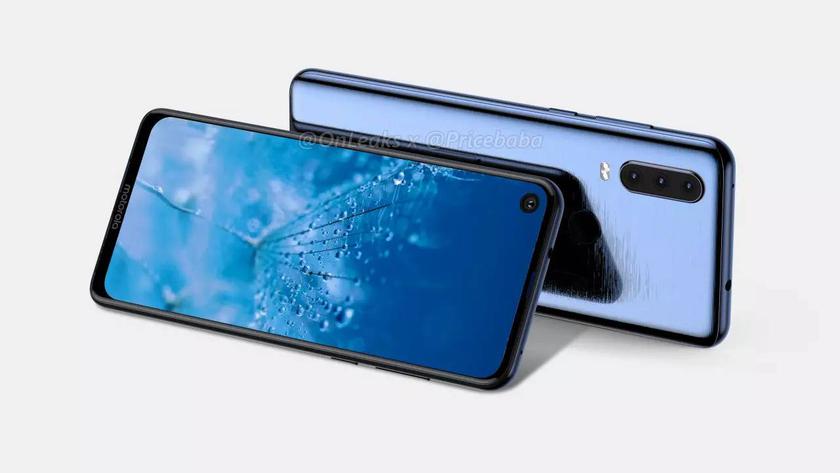
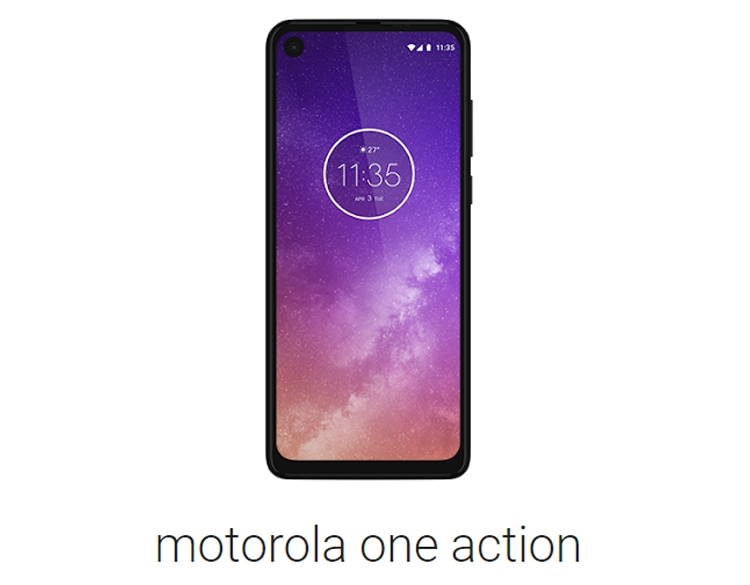
Мы уже писали о том, что Motorola готовит еще одного представителя линейки Motorola One — смартфон Motorola One Action. Сейчас новая модель прошла сертификацию Google и появилась на сайте Android Enterprise, попав в список рекомендуемых корпорацией устройств. А заодно сертификация раскрыла дизайн и некоторые характеристики смартфона.

Как выглядит

На сайте есть лишь изображение передней панели. Но оно подтверждает предыдущие утечки о том, что Motorola One Action станет близнецом представленного в мае Motorola One Vision.

У него будет такой же круглый вырез для фронтальной камеры в левом верхнем углу и «подбородок» внизу. По слухам, экран будет тоже вытянутым — с соотношением сторон 21:9. Диагональ дисплея такая же, как у Motorola One Vision — 6,3 дюйма.

Начинка

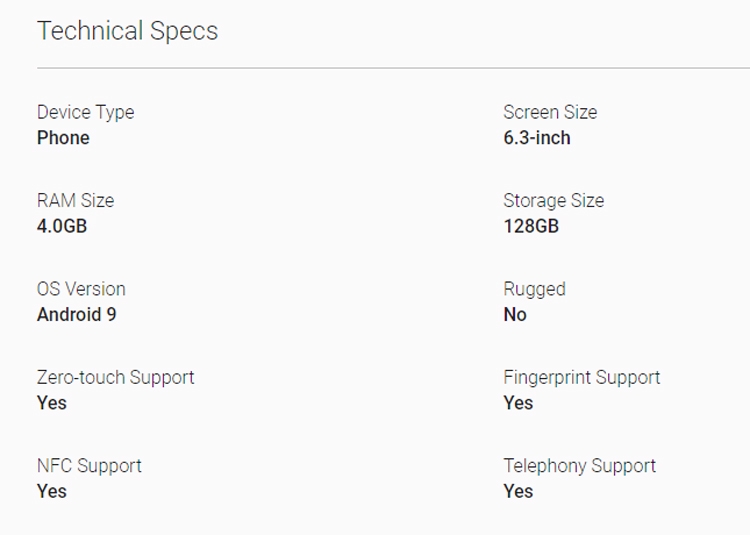
По данным с сайта Android Enterprise, Motorola One Action получит 4 ГБ оперативной памяти, 128 ГБ флэш-памяти, обычный сканер отпечатков пальцев (судя по рендерам, он будет сзади), NFC и ОС Android 9 Pie.

Предыдущие утечки также приписывают новинке процессор Samsung Exynos 9609, тройную основную камеру с главным модулем на 12.6 Мп, а также с дополнительным «широкоугольным объективом (117 градусов) и сенсором глубины, а также аккумулятор емкостью 3500 мАч. Смартфон должен выйти в рамках программы Android One, но когда именно — неизвестно.

Источник: Android Enterprise

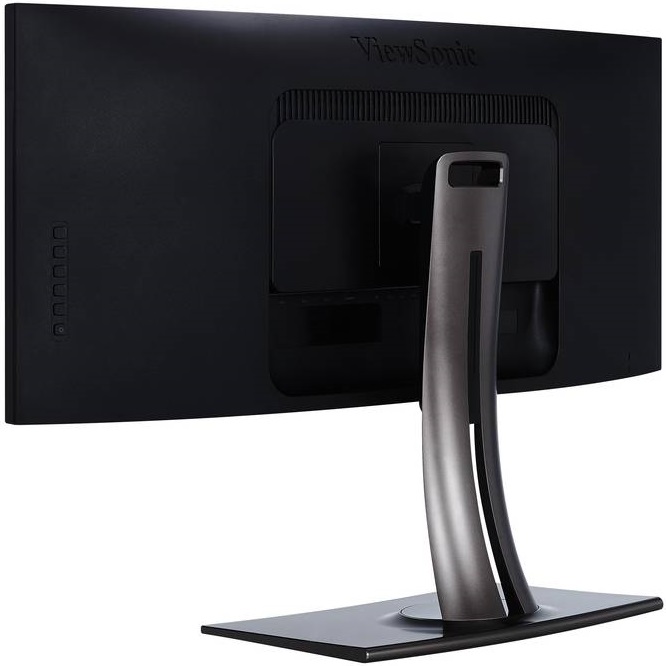
ViewSonic выпустила 34-дюймовый FreeSync-монитор ColorPro VP3481

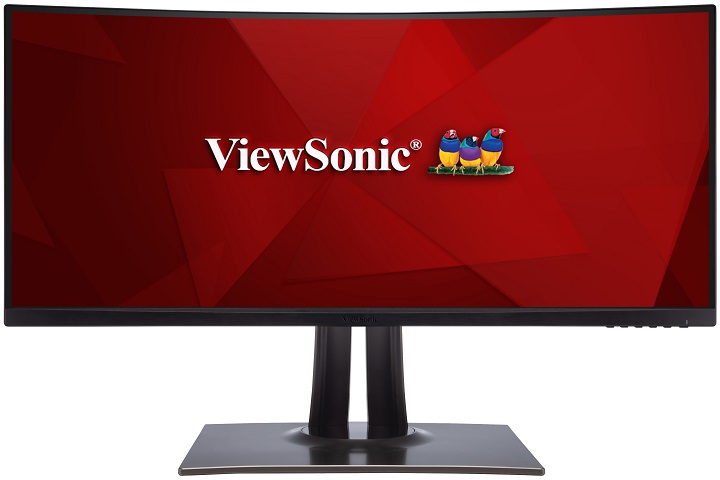
Американский производитель ЖК-дисплеев, компания ViewSonic начала поставки полупрофессионального монитора ColorPro VP3481. Устройство выполнено на изогнутой матрице VA с диагональю 34 дюйма и разрешением 3440 x 1440 пикселей, а к его главным достоинствам вендор относит значение Delta E <2, частоту обновления 100 Гц и поддержку технологии AMD FreeSync.

ViewSonic ColorPro VP3481

ViewSonic ColorPro VP3481 обладает 113% охватом цветовой палитры SRGB, яркостью 400 кд/м², статической контрастностью 3000:1 и временем отклика 5 мс (от серого к серому). При активации AMD FreeSync частота обновления может динамически подстраиваться в диапазоне от 48 до 100 Гц. Радиус кривизны матрицы составляет 1800 мм, углы обзора — 178°/178° по горизонтали/вертикали.

ViewSonic ColorPro VP3481

Для вывода изображения можно воспользоваться интерфейсами HDMI 2.0 (x2), DisplayPort 1.4 и USB Type-C (в режиме DisplayPort). Имеется 3,5-мм аудиоразъём, разветвитель USB 3.0 на два порта и 5-ваттные стереодинамики. Из прочего можно отметить поддержку стандарта HDR10 и подставку, позволяющую регулировать высоту, углы наклона и поворота дисплея.

ViewSonic ColorPro VP3481

В зарубежной рознице монитор ViewSonic ColorPro VP3481 можно приобрести по цене около 800 долларов.

Источник: PCMonitors

Это приложение добавит индикатор уведомлений в ваш Android-смартфон

LED-индикатор является одной из самых недооцененных функций смартфона. Он позволяет с удобством отслеживать звонки и сообщения, которые остались без ответа, без необходимости активировать дисплей. Достаточно всего лишь бросить взгляд на фронтальную панель аппарата, которая периодическим миганием подскажет о пропущенных событиях, которые могут вашего непосредственного внимания. Впрочем, многие производители пренебрегают индикаторами и тогда пользователям приходится самим решать эту проблему.

Оказывается, оснастить индикатором событий можно любой смартфон с AMOLED-экраном. Для этого не понадобится оперативное вмешательство с последующим внедрением вспомогательных компонентов. В это сложно поверить, но с этой задачей прекрасно справится небольшое приложение из Google Play под названием NotifyBuddy.

Чем заменить Always-On Display

Как мы указали выше, оно работает только на смартфонах с AMOLED-дисплеями. Дело в том, что только такие матрицы могут подавать напряжение на отдельные пиксели, не зажигая весь экран целиком. К слову, именно благодаря этой особенности органических панелей они поддерживают режим Always-On Display, который позволяет в режиме реального времени отображать время, день недели и другую информацию.

  • Установите NotifyBuddy на свой смартфон;
  • Отключите функцию энергосбережения и установите запрет на блокировку NotifyBuddy в «Настройках»;
  • В параметрах NotifyBuddy задайте приложения, которые смогут оповещать вас о пропущенных событиях при помощи LED-нотификации.
  • Настройте периодичность мигания, цвет и другие параметры и пользуйтесь.

В отличие от режима Always-On Display, NotifyBuddy не выводит на экран никакой информации, а всего лишь заставляет загораться несколько пикселей, имитируя работу LED-индикатора. Удивительно, но индикация выглядит настолько реалистично, что никто не сможет усомниться в том, что ваш смартфон оснащен соответствующей лампочкой.

Приложение: NotifyBuddy — AMOLED Notification Light

Разработчик: XanderApps

Категория: Персонализация

Цена: Бесплатно

Скачать: Google Play

Источник: AndroidInsider.ru

Брюс Ли в «Матрице» — нейросеть DeepFake снова заменила лица

Брюс Ли в «Матрице» — нейросеть DeepFake снова заменила лица

На YouTube-канале Ctrl Shift Face появилось свежее видео со знаменитой тренировкой Нео из фильма «Матрица». Вот только вместо Киану Ривза там оказался Брюс Ли. Для этого была использована нейросеть DeepFake, которая заменила лицо актёра.

Надо сказать, получилось весьма правдоподобно. Хотя на быстрых переходах и сменах ракурсов видны огрехи. Впрочем, это пока лишь ещё один тест, в будущем нейросети наверняка смогут гораздо больше. Сам ролик доступен ниже.

Подобные технологии в будущем могут упростить работу CGI-специалистов в кино и удешевить создание спецэффектов. Но они также способны создавать цифровых двойников людей, что наверняка тоже будет использоваться. И явно не только в благих целях.

Источник: IМАНИЯ

Скидка на Oukitel Y4800 с Helio P70 и двойной камерой

Молодёжный смартфон Oukitel Y4800 поступает в продажу. Новинка получила большой дисплей диагональю 6,3″ с разрешением Full HD+ и каплевидным вырезом под фронтальную камеру, чип среднего класса MediaTek Helio P70, двойную основную камеру, ёмкий аккумулятор на 4000 мАч с поддержкой быстрой зарядки, функцию разблокировки по лицу и Android 9 Pie. Oukitel Y4800 с 22 по 29 июля доступен к предзаказу на торговой площадке Banggood по цене $199,99 при релизной цене $250. Кроме того Oukitel предлагает подарки при оформлении заказов на новинку в предпродажный период: держатель, чехол и даже шанс получить Xiaomi Mi Band 4 (необходимо успеть стать первым заказавшим новинку в каждый из дней предпродажного периода, либо пригласить друга, который купит новинку и поделиться номером его заказа с Oukitel).

Оформить предзаказ на Oukitel Y4800 на Banggood

Скидка на Oukitel Y4800 с Helio P70 и двойной камерой

Экономьте на заказах в интернете благодаря кэшбеку! Возвращайте деньги с покупок вместе с нами и «Мегабонус». Кешбэк-сервис «Мегабонус» предлагает до 40% кешбека в более чем 2000 магазинах-партнерах. Начинайте экономить по-крупному прямо сейчас.

Источник: Mobiltelefon

Корпус Antec NX400 для игрового ПК допускает установку шести накопителей

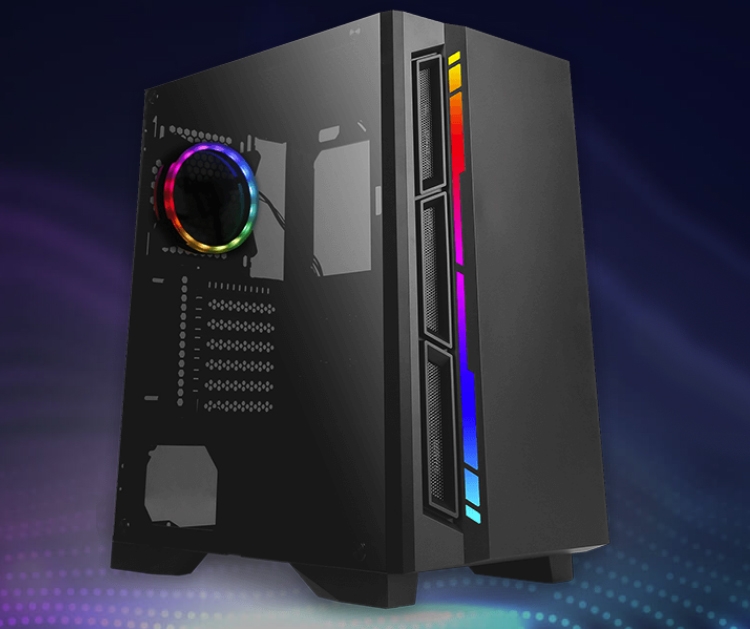
Компания Antec представила очередную новинку — компьютерный корпус NX400, предназначенный для создания настольной системы игрового уровня.

Решение соответствует формату Mid Tower. Корпус полностью выполнен в чёрном цвете, а боковая стенка изготовлена из закалённого стекла, через которое отлично просматривается внутренняя компоновка.

Новинка получила оригинально оформленную фронтальную панель. Её пересекает по вертикали светодиодная RGB-полоса. В тыльной части установлен 120-миллиметровый вентилятор с многоцветной подсветкой.

Поддерживается работа с материнскими платами ATX, Micro-ATX и Mini-ITX. Есть семь слотов расширения. Ограничение по длине графических ускорителей составляет 330 мм, по высоте процессорного кулера — 170 мм. Длина блока питания не должна превышать 170 мм.

В компьютере можно задействовать до шести накопителей: это одно устройство формата 3,5 дюйма, ещё одно устройство типоразмера 3,5/2,5 дюйма и четыре устройства формата 2,5 дюйма.

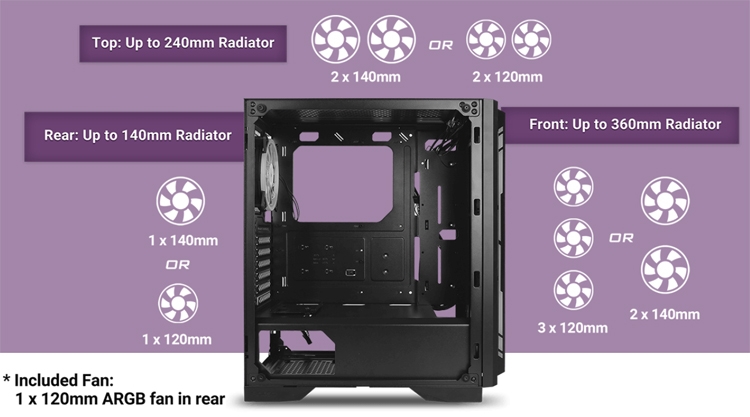
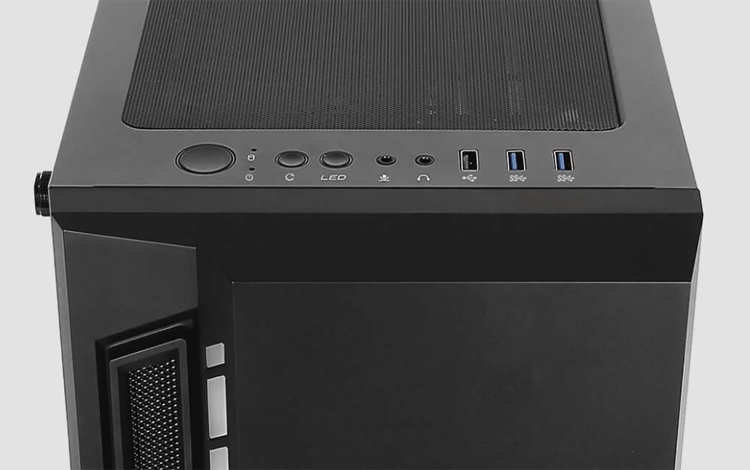
Габариты составляют 425 × 230 × 465 мм, вес — 5,3 кг. Возможно использование жидкостного охлаждения с радиаторами формата до 360 мм. В верхней части можно обнаружить гнёзда для наушников и микрофона, два порта USB 2.0 и порт USB 3.0. 

Источник: Antec

Как запустить Google Assistant на Galaxy Watch

Несмотря на ребрендинг, который Google провела с Android Wear, переименовав ее в Wear OS, платформа так и осталась не слишком привлекательной для пользователей. Как показала практика, уж если люди и выбирают смарт-часы для работы в паре с Android-смартфоном, то чаще всего ими становятся решения от Samsung. Они хороши всем от общего быстродействия до функциональных возможностей. Другое дело, что единственным голосовым ассистентом, которого они поддерживают по умолчанию, является Bixby. Но это не значит, что нельзя обучить корейские часы работать с Google Assistant.

Для начала необходимо провести небольшую подготовку. Несмотря на кажущуюся сложность предварительных действий, на самом деле все очень просто. Достаточно неукоснительно следовать нашей инструкции и не отступать от нее ни на шаг.

Как установить Google Assistant на Galaxy Watch

  • Запустите веб-браузер на компьютере и перейдите по этой ссылке;
  • Затем нажмите «Выберите проект» — «Создать проект» и, выбрав для него любое имя, нажмите «Создать»;
  • Теперь откройте контекстное меню слева, выберите «API и сервисы» и нажмите «Включить API и сервисы»;
  • В поисковой строке, которая появится на экране, введите Google Assistant, а затем перейдите во вкладку Google Assistant API и нажмите «Включить»;
  • Справа нажмите на кнопку «Создать»;
  • В первом выпадающем меню выберите Google Assistant API, во втором – Android, а затем установите галочку напротив строки «Данные пользователя»;
  • Теперь нажмите «Выбрать тип учетных данных» и выберите «Настроить окно запроса доступа»;
  • В строке «Название приложения» введите MyAssistant (это не важно, можете ввести свое название) и нажмите «Сохранить»;
  • В открывшемся окне выберите «Создать учетные данные» — «Идентификатор клиента OAuth»;
  • В строке «Тип приложения» выберите «Другие типы» и нажмите «Создать»;
  • Теперь загрузите предложенный файл на свой компьютер, переименуйте его в secrets.json и перебросьте в папку Credentials в памяти смартфона.

Подготовка завершена. Переходим к установке ассистента в память смарт-часов.

  • Для этого скачайте на смартфон приложение GAssist.Net Companion;
  • Загрузите на часы приложение GAssist.Net;
  • Дайте приложению на смартфоне необходимые разрешения;
  • Теперь запустите GAssist на часах и активируйте Google Assistant нажатием на клавишу вызова.

К сожалению, запускать Google Assistant на Galaxy Watch голосом не получится. Однако, на наш взгляд, это все равно лучше, чем использовать Bixby, который не только знает гораздо меньше языков, но и обладает худшими разговорными навыками.

Источник: AndroidInsider.ru
Бюджетный Blackview BV6100 получил огромный экран, NFC и емкую батарейку

Сегодня расскажем о защищенном смартфоне Blackview BV6100. Это единственный в мире «внедорожник» с огромным дисплеем диагональю 6,88 дюймов. Это мобильник для разных случаев жизни — походов, пляжа, рыбалки, горных лыж и охоты. Он пригодится там, где обычные смартфоны могут не выжить.

В отличие от прочих «защищенок», Blackview BV6100 выполнен на модный манер — задняя панель стеклянная. И несмотря на это, производитель позиционирует аппарат как один из самых защищенных в мире с классом защиты IP68/IP69K, военный стандарт MIL-STD-810G.

Бюджетный Blackview BV6100

Как и полагает «внедорожнику» смартфон получил емкую батарею на 5580 мАч, и на одном заряде он проживет 600 часов в режиме ожидания. Несмотря на впечатляющие размеры экрана, разрешение скромное — 1352х640 пикселей.

Построен Blackview BV6100 на базе чипа Helio A22, обладает 3 Гб оперативной памяти и всего 16 Гб постоянной. В наличии сдвоенная тыльная камера 8 Мп + 0,3 Мп, операционная система Android 9.0 Pie, модули NFC и Wi-Fi, GPS, ГЛОНАСС, Galileo и Beidou.

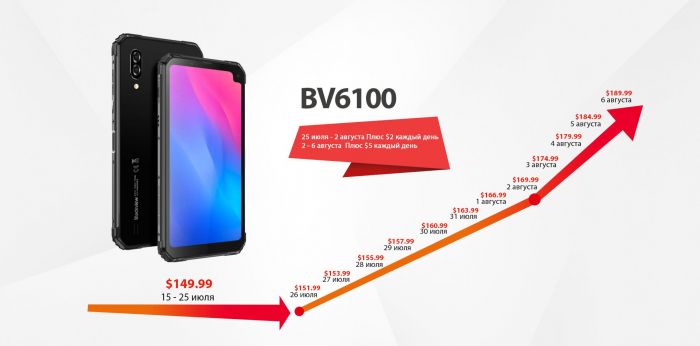
За биометрическую идентификацию отвечает Face ID и только до 26 июля Blackview BV6100 отдают за $149,99, а затем цена начнет неуклонно расти до отметки в $189,99 и произойдет это 6 августа.

Если вы захотите прикупить смартфон по самой низкой цене, то не стоит откладывать покупку в долгий ящик, а совершить ее можно, перейдя по этой ссылке.

Источник: ANDRO NEWS