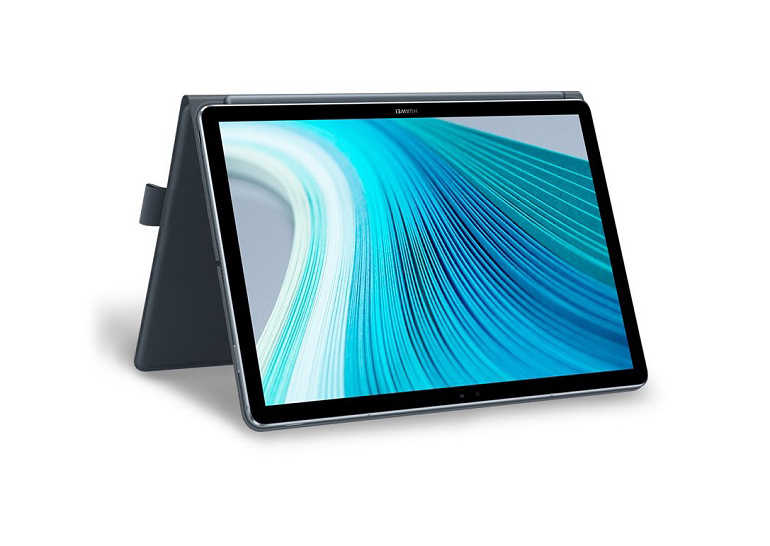
Компания Huawei подготовила к выпуску новый гибридный ноутбук MateBook E 2019 с операционной системой Windows 10 Home. Это устройство является постоянно подключенным ПК на базе процессора Snapdragon 850, для его работы не требуется использовать активную систему охлаждения.
В дополнение к процессору Snapdragon 850 система оснащена оперативной памятью объёмом 8 ГБ и встроенным хранилищем на базе флэш-памяти UFS ёмкостью 256 или 512 ГБ. Ноутбук содержит 12-дюймовый сенсорный дисплей с разрешением 2160×1440 точек (соотношение сторон 3:2) и углами обзора 160 градусов. Среди прочих особенностей экрана упоминаются наличие олеофобного покрытия и сертификация TUV Rheinland. Поддерживается возможность использования стилуса M Pen Lite, но его предстоит докупать отдельно.
На задней панели MateBook E 2019 расположена 13-мегапиксельная камера, а для видеозвонков доступна 5-мегапикслеьная камера на лицевой панели. На боковой грани имеется сканер отпечатков пальцев. Устройство дополнено клавиатурой с регулируемой подставкой и ходом клавиш 1,3 мм. Новинка содержит модули беспроводной связи Bluetooth 5.0 и двухдиапазонный Wi-Fi, а также поддерживает связь 4G LTE (имеется слот nano-SIM).
Комплектный аккумулятор ёмкостью 36,3 Втч обеспечивает до 10 часов автономной работы в режиме воспроизведения мультимедийного контента с настройками яркости экрана на уровне 50% от максимума. При этом поддерживается технология быстрой зарядки, которая позволяет восполнить 88% заряда батареи за 1,5 часа. Среди прочих компонентов системы упоминаются двойной усилитель SmartPA, порт USB Type-C/DisplayPort и 3,5-миллиметровый звуковой разъём для подключения наушников и микрофона. Заявлена поддержка Dolby Atmos для обеспечения объёмного звучания. Устройство работает под управлением операционной системы Windows 10 Home и поддерживает функцию Huawei Share 3.0 One Touch, которая позволяет легко обмениваться файлами со смартфоном, просто приложив его к клавиатуре.
Новая модель Huawei MateBook E 2019 имеет размеры 278,2х194,22х8,5 мм и массу 698 (без клавиатуры). При подключении клавиатуры масса увеличивается до 1,173 кг.
Ноутбук MateBook E 2019 поступит в продажу с сегодняшнего дня. Цена версии с 256 ГБ встроенной памяти составит около $595, а за конфигурацию с 512 ГБ встроенной памяти предстоит заплатить около $744. На выбор пользователей будут доступны варианты расцветки Titanium Ash и Charm Blue Sea.
На конференции Cloud Next, посвященной облаку Google Cloud, компания Google анонсировала новый класс «холодного» хранения данных. Это возможность дешево хранить в облаке информацию, к которой не нужен мгновенный доступ. Цены будут начинаться от $0,0012/ГБ за месяц, что примерно равно $1,23/1 ТБ.
Сервис заработает до конца этого года. Его целевая аудитория — разработчики и бизнес-пользователи, которые смогут отказаться от физических архивов в пользу дешевых и надежных облачных решений. Сейчас у Google уже работают аналогичные решения: в Google Cloud есть классы Nearline и Coldline. Но они дороже для использования (цены начинаются от $0,010 и $0,007 за ГБ).
В чем разница между «холодными» и «горячими» хранилищами
«Горячие» облака работают на SSD и гибридных дисках и обеспечивают максимально быстрый доступ к информации. Они дороже в использовании. «Холодные» облака — решения более экономичные и медленные. В них хранят информацию, которая не требуется для мгновенного ознакомления. После оформления запроса, данные могут выгружаться несколько от нескольких минут до десятков часов.
А если говорить буквально, разница в температуре внутри дата-центров — чем быстрее облако, тем больше тепла выделяет оборудование.
Есть ли «холодные» облака на рынке
Главный конкурент Google на этом поле — Amazon со своим сервисом AWS S3 Glacier. Однако при использовании Glacier, пользователям нужно ждать извлечения данных до нескольких часов. В Google добились того, чтобы задержка была куда менее значительной — речь идет о почти мгновенном доступе к информации, но точные спецификации нового класса не раскрыты.
Логотип Amazon S3 Glacier
При этом, услуга Google будет дешевле: AWS S3 Glacier обойдется в $0,004/ГБ. Конкурирует по стоимости лишь AWS Glacier Deep Archive за $0,00099/ГБ, но у него куда более долгий срок извлечения информации.
Google также обещает, что доступ к новому классу хранения данных можно будет получить по существующим API, компания гарантирует надежное хранение информации в нескольких локациях. Чтобы сбалансировать низкую цену и лучшие возможности, в Google сделали упор на длительность контрактов. Каким будет минимальный срок подписки — пока неизвестно. Для существующих Nearline и Coldline это 90 дней.
Это можно использовать вместо обычных облаков?
Короткий ответ — да.
Но придется разобраться в нюансах. Если для сервиса от Google пока нет инструкций, то Amazon S3 Glacier уже используют для личных нужд.
Чтобы получить доступ к этому дешевому, но медленному облаку, нужно зарегистрировать аккаунт на AWS и провести ряд манипуляций вроде создания криптографического ключа и установки сторонних клиентов.
Детально последовательность действий описало издание Lifehacker (на английском языке). Как пишут авторы, самое очевидное применение сервиса для личных нужд — хранение компьютерных бекапов, за размещение которых специализированные сервисы потребуют гораздо большую сумму.
Viber объявил о запуске нового сервиса под названием «Местный Номер Viber» (Viber Local Number): услуга призвана сделать общение ещё более комфортным.
Новая функция позволяет оформить подписку на номер телефона, чтобы даже абоненты, у которых нет Viber, могли звонить и отправлять на него SMS-сообщения по «домашним» тарифам из любой точки мира. Иными словами, пользователи могут выбрать номер телефона в стране пребывания для автоматической переадресации звонков и сообщений на аккаунт в Viber.
Сервисом смогут воспользоваться абоненты по всему миру. На местный номер Viber можно получить неограниченное количество звонков и SMS-сообщений.
Новая функция доступна в мобильных приложениях Viber для устройств под управлением операционных систем Android и iOS. Чтобы воспользоваться сервисом, достаточно открыть меню «Ещё» и выбрать «Местный номер Viber». Стоимость услуги составляет $4,99 в месяц. Но первые 10 тыс. подписчиков получат специальный бессрочный тариф за $1,99 в месяц.
Возможность оформить подписку на локальный номер телефона уже доступна в Великобритании, США и Канаде, а в ближайшем будущем появится и в других странах.
Найти приложение, которое будет полностью отвечать вашим потребностям, не так-то просто. Google Play Store предлагает бесконечное количество кажущихся одинаковыми вариантов, и то, что идеально подходит одному человеку, не обязательно устроит другого.
Лучшие универсальные Android-приложения для создания заметок
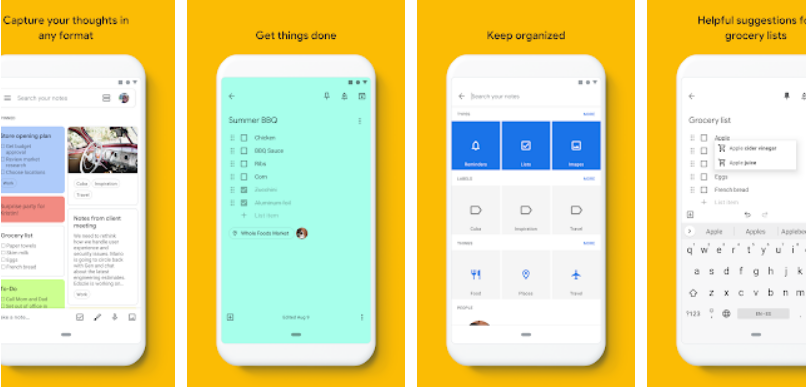
Приложение для заметок от Google прошло долгий путь с момента своего невразумительного дебюта в 2013 году. В наши дни Keep – это разноплановое, но в то же время исключительно интуитивно понятное приложение со множеством незаменимых функций, особенно для тех, кто инвестирует в экосистему Google (как и многие пользователи Android).
Простота является ключевой причиной привлекательности Keep. А все потому что реальность такова, что большинству людей не нужен сложный, многослойный инструмент для создания заметок со множеством лишних функций. Большинству из нас просто нужно простое и полезное приложение для того, чтобы записывать мысли, идеи и создавать списки таким образом, чтобы иметь к ним доступ в любой момент.
Главный экран Keep – это коллекция ваших последних заметок с восхитительной навигацией. Чтобы изменить положение заметки, достаточно просто перетащить ее или нажать значок булавки, чтобы убедиться, что она остается наверху. При желании вы можете раскрасить заметки разными цветами и добавить к ним метки для последующего просмотра по темам. И конечно же вы можете использовать окно поиска вверху, чтобы быстро находить заметки по ключевым словам – как тех, которые являются частью вашего собственного текста, так и тех, которые видны в любых прикрепленных документах или изображениях.
Все в Keep синхронизируется автоматически, не требуя дополнительных настроек или ручных действий. И вы можете получать доступ к заметкам практически из любой точки, поскольку Google предоставляет практически идентичные интерфейсы для приложения Keep в Chrome, приложения для iOS и на веб-сайте Keep.
Что касается экосистемы, Keep интеллектуально интегрируется с кроссплатформенной системой напоминаний Google – это означает, что вы можете создать напоминание на любом устройстве, а затем открыть его на своем телефоне в определенную дату и время или даже когда вы отправляетесь в определенную точку мира.
Лучшие полнофункциональные Android-приложения для создания заметок
Evernote (ограниченная бесплатная версия с подписками от 8$ в месяц)
Для некоторых людей приложение для создания заметок – это не просто виртуальный блокнот с возможностью поиска; это прекрасно организованная система со множеством сложных функций и опций. Если вам необходимо по-настоящему сочное приложение для создания заметок, Evernote – приложение для вас.
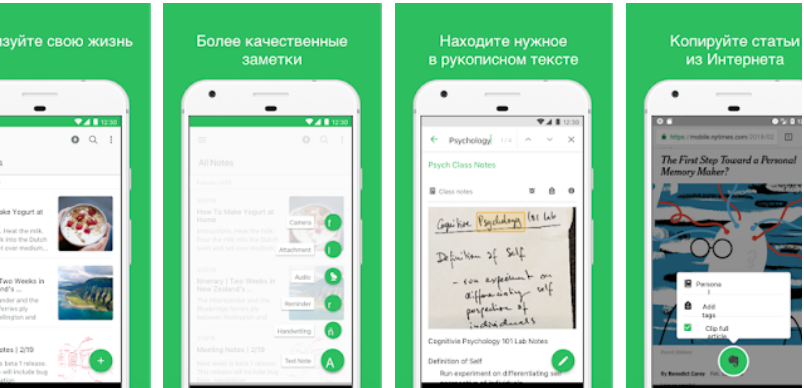
Evernote умеет почти все, что умеет Keep, и еще кое-что. В дополнение к вышеупомянутым основным функциям в приложении есть система по образу записной книжки для классификации ваших записей. Она позволяет вам создавать общие ссылки для публикации заметок в сети, чтобы каждый человек мог их увидеть, вне зависимости от того, использует ли он Evernote или нет. Кроме того, с помощью этого приложения можно легко добавлять электронные письма и веб-страницы в свои записные книжки, используя уникальный адрес для пересылки сообщений и расширение для браузера на настольном компьютере для захвата контента.
Evernote переполнен функциями, которые помогут вам записывать и систематизировать любую информацию. В дополнение к функции поиска по всей учетной записи, которая, как и в Keep, позволяет распознавать текст на изображениях и в рукописных заметках, Evernote позволяет выполнять поиск в отдельной заметке во время ее редактирования. Также в приложении есть целый набор инструментов продвинутого для форматирования текста, чтобы ваши заметки выглядели так, как вы того желаете.
Кроме того Evernote позволяет вам просматривать предыдущие версии заметок и возвращаться к ним, а также предлагает возможность добавить пароль для конкретного приложения или отпечаток пальца для дополнительной безопасности.
Бесплатный набор функций Evernote имеет довольно ограниченный характер: нет автономного доступа с вашего устройства Android, общее количество устройств для синхронизации ограничено двумя, а для загрузки, связанной с заметками, ограничение составляет 60 МБ в месяц. В бесплатном плане также отсутствуют многие более продвинутые функции, упомянутые выше, включая возможность поиска во вложениях, просмотра предыдущих версий заметок и пересылки электронных писем.
Чтобы получить полный набор функций – и чтобы вам не докучала навязчивая реклама – вам придется платить 8 долларов в месяц за подписку «Премиум» или 15 долларов за пользователя в месяц за подписку бизнес-уровня. Но если вам необходимо максимально полнофункциональное приложение для создания заметок на Android, заплатить стоит.
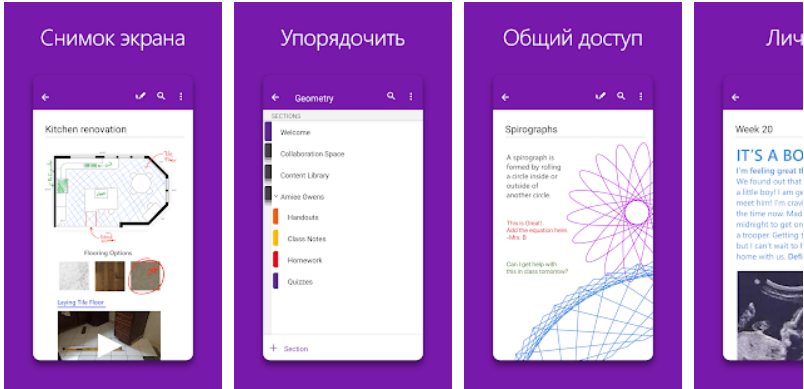
Приложение OneNote превратилось в мощное и универсальное решение для управления заметками с набором функций, который почти соответствует приложению Evernote, и преимуществом интеграции с обширной экосистемой Microsoft Office.
Помимо этого, в операционной системе Android Microsoft необъяснимым образом ограничивает некоторые основные функции OneNote, включая основные функции организации, такие как средства полнотекстового форматирования и доступ к тегам заметок. Это означает, что при использовании приложения с телефона на базе Android вы получаете странный, далекий от идеального опыт.
Лучшее минималистичное Android-приложение для создания заметок
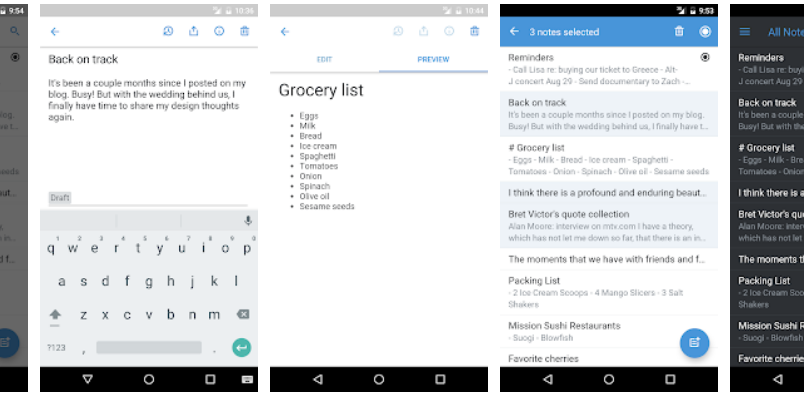
Последнее приложение в нашем списке предназначено для тех, кто хочет получить чисто минималистичное пространство для создания заметок без каких-либо дополнительных действий или ненужных отвлекающих факторов. Simplenote оправдывает свое название и предлагает освежающую урезанную среду для записи своих мыслей.
Приложение, созданное Automattic, той же компанией, что создала WordPress, представляет вам скромный список текстовых заметок и пустую страницу для их редактирования — без прикрепления изображений или аудио, без форматирования, без изишеств.
Simplenote имеет ряд функций, выходящих за рамки абсолютно ключевых, в том числе элементарную систему для пометки заметок, возможность публикации заметок на общедоступных URL и слайдер для просмотра истории заметки и восстановления старых версий. Кроме того, приложение обеспечивает синхронизацию и доступ к вашим данным на нескольких платформах и устройствах с версиями, доступными для Windows, macOS, iOS, Linux и в интернете.
Если устройство исправно и проблема кроется не в неполадках с какими-то компонентами аппаратных средств, тогда повысить производительность смартфона можно с помощью обновлений и некоторых других несложных действий. Благодаря следующим 7 советам ваш девайс заработает так, словно вы только вчера принесли его из салона.
1. Обновите ваше системное ПО
Обновление до последней версии Android или iOS – это именно тот шаг, который позволит вам насладиться самыми новыми приложениями, играми и сервисами, даже если ваш телефон не относится к числу последних технологических новинок.
Именно эти ежемесячные обновления позволяют телефону нормально функционировать и улучшают его работу на последующие месяцы, а иногда и на более долгий срок. Так что, вне зависимости от того, вышло ли крупное системное обновление либо же небольшой релиз, исправляющий мелкие недоработки, будет совершенно нелишним обновить свою систему.
Как правило, в течение своей телефонной жизни большинство Android-устройств успевают воспользоваться одним крупным системным обновлением, а также установить множество мелких. Однако в случае с iPhone ситуация совсем другая: как правило, смартфоны от Apple получают около 4 крупных обновлений за время своей службы – это одна из причин, почему владельцы iPhone намного чаще меняют свои устройства по сравнению с пользователями Android.
2. Обновите приложения
Благодаря постоянному обновлению приложений разработчики могут более точно подстраивать производительность своего программного обеспечения под различные смартфоны.
Как правило, выпуск обновлений позволяет исправить некоторые ошибки и получить доступ к новым функциям. Благодаря этому происходит оптимизация работы телефона и приложений, скачанных на него – по крайней мере, именно так и задумано в теории.
Особенно это важно и актуально для владельцев Android-девайсов, потому что именно Android-приложения обычно выпускаются с учетом того, что они будут работать на телефонах от разных производителей, у которых достаточно существенно разнятся размер и разрешения экранов. Все это может приводить к несовместимости некоторых приложений с некоторыми телефонами – подобные ошибки часто исправляются именно в обновлении приложения.
Если вы обладатель Android-девайса, тогда просто откройте Play Маркет, найдите значок с тремя горизонтальными линиями в левом верхнем углу и выберите «Мои приложения и игры». Перейдя в данный раздел, вы увидите большую зеленую кнопку «Обновить все».
Для обновления приложений на айфоне, зайдите в App Store, откройте вкладку «Обновления» и нажмите кнопку «Обновить все».
3. Выключите автообновление в тех случаях, где это возможно
Вполне возможно, что данный пункт может показаться несколько нелогичным, если учесть, что в прошлых двух мы настоятельно советовали по возможности максимально оперативно обновлять приложения. Однако и в данном совете есть определенная логика. Так, если на вашем телефоне нет достаточного объема памяти или уровень заряда батареи слишком низок, тогда вы наверняка захотите вручную обновить приложения и ПО в тот момент, когда для вас это будет наиболее удобно.
Процесс обновления приложений требует определенное количество вычислительной мощности: для начала телефон должен скачать и распаковать необходимую часть программы, проверить, все ли хорошо с обновлением, а после этого установить его и создать ярлык.
Кроме того, обновления некоторых приложений могут достаточно много «весить» — от нескольких мегабайтов вплоть до одного гигабайта.
Что же касается обновлений операционной системы, то по размеру они могут быть еще больше. Также стоит учесть, что для их установки необходимо будет провести перезагрузку телефона. Если ваш телефон работает не слишком быстро, тогда обновление ОС может почти полностью затормозить ваш девайс до того момента, пока установка обновления не будет завершено.
Если ваш телефон работает на системе Android, тогда зайдите в Play Маркет, откройте Настройки, найдите «Автообновление приложений» и выберите «Отключить автообновление приложений».
Некоторые Android-телефоны защищены от отключения автообновлений, поэтому вы не найдете данный пункт в Play Маркете. Для того, чтобы понять, сможете ли вы все-таки отключить данную функцию, несмотря на запрет, перейдите непосредственно в Настройки и вбейте в поисковую строку запрос «Обновления». Просмотрите предложенные вам результаты, стремясь найти пункт, который позволит отключить автообновления. Если же вам это не удастся, значит, скорее всего, данная функция недоступна в вашем телефоне.
В случае, если вы пользуетесь iPhone, тогда откройте Настройки, выберите «iTunes Store, App Store» и убедитесь, что ползунок напротив пункта «Обновления» переведен в неактивное состояние.
Кроме того, в Настройках iPhone вам также нужно отключить автообновление системы. Для этого выберите раздел «Основные» и найдите там «Обновление ПО». Здесь вы сможете включить или отключить автоматическое скачивание системных обновлений.
4. Очистите кэш браузера
Любой телефон, который находится в пользовании больше года, обрастает достаточным количеством старых документов, хранящихся в кэше картинок и неиспользуемых приложений. Все это может не только снизить производительность работы, но и значительно уменьшить объем доступной памяти.
Интересный факт: когда вы открываете страницы в интернете, ваш телефон может сохранять версию каждой картинки, которую он вам показывает – при этом вы можете даже не знать об этом. Стоит ли говорить о том, сколько сохраняется данных о посещенных вами страницах и использованной информации.
Если вы пользуетесь браузером Chrome, тогда откройте его и перейдите в Настройки, где выберите пункт «Личные данные». В самом низу раздела вы найдете функцию «Очистить историю». Нажав на данную опцию, вы попадете в новый раздел, где сможете выбрать, какие именно данные вы бы хотели удалить. Отметив первые два пункта, вы избавитесь от истории просмотров и всех сохраненных паролей, а также выйдете из аккаунтов на большинстве сайтов, чего вам наверняка не хотелось бы. Поэтому отметьте только третий пункт «Изображения и другие файлы, сохраненные в кэше» — именно здесь хранятся данные, наиболее негативно влияющие на память вашего телефона. Отметив данный пункт, нажмите «Удалить данные».
Если в качестве главного браузера на своем iPhone вы используете Safari, тогда для освобождения памяти откройте настройки вашего телефона, найдите там «Safari» и выберите «Очистить историю и данные сайтов».
5. Избавьтесь от ненужных приложений
Если ваш телефон не относится к списку достаточно новых устройств, тогда лучше удалить те приложения, которыми вы не пользуетесь уже некоторое время.
Чем больше вы используете приложение, тем больше места на вашем телефоне оно занимает. К примеру, все те гифки, картинки и видео, которые вы отправляете и получаете в WhatsApp, сохраняются на вашем девайсе и хранятся до того момента, пока вы не удалите приложение и все связанные с ним данные.
Как в iOS, так и в Android-платформах вы можете найти в настройках подробную информацию о том, насколько заполнена память вашего телефона и сколько места занимает каждое приложение. Поэтому, в первую очередь перед удалением лучше заглянуть в настройки, чтобы понять, какие именно приложения требуют больше всего памяти.
Если у вас один из Android One девайсов, тогда вам просто нужно перейти в настройки и найти там пункт «Хранилище», где вы найдете всю необходимую вам информацию.
Google достаточно четко показывает, как много места занимают «Игры», «Фильмы и TV», а также «Другие приложения». Нажав на любой из этих пунктов, можно дополнительно получить расширенную информацию о том, сколько места требуется любому из приложений, установленному у вас на устройстве.
На телефонах фирмы Samsung, доступ к информации о приложениях и их удалению можно получить с помощью «Диспетчера приложений», а Huawei-устройства обладают встроенной функцией очистки неиспользуемых приложений.
iOS-платформа также позволяет с легкостью избавляться от лишних приложений. Благодаря функции «Выгрузка неиспользуемых приложений» владельцы iPhone могут автоматически избавляться от приложений, которые не использовались долгое время. При этом вся информация и настройки выгружаемого приложения сохраняются на устройстве.
Для доступа к этой функции откройте «Настройки», перейдите во вкладку «Основные» и выберите там «Хранилище iPhone». Здесь вы можете как вручную сгрузить какое-либо приложение, так и включить автоматическую выгрузку.
6. Установите упрощенные версии ваших любимых приложений или используйте веб-приложения
Крупные производители программного обеспечения выпускают оптимизированные версии своих наиболее широко используемых приложений.
Так называемые lite-версии приложений не только занимают меньше места, но и намного медленнее, нежели их полноценные братья, «обрастают» огромным количеством сопутствующих данных.
Для начала зайдите в Google Play Store, вбейте в поиск любое из отмеченных ниже приложений и нажмите кнопку установить:
Установив лайт-версию любого из приложений, не забудьте удалить полную версию этого приложения.
7. Сброс к заводским настройкам
Если ни один из выше описанных способов не действует и ваш телефон продолжает работать слишком медленно, тогда сброс к заводским настройкам станет заключительным решением, которое может помочь.
Однако обратите особое внимание: возврат к заводским настройкам удалит не только ненужные данные, но и сотрет с вашего телефона все приложения, фото и прочую информацию. Сохранятся только те файлы, которые находятся в облаке или на карте памяти – при этом, иногда при сбросе к заводским настройкам информация может быть удалена даже с карты памяти.
Вернуть телефон к заводским настройкам – это одна из самых простых задач, которую только можно придумать. Вне зависимости от того, какой именно у вас телефон, просто зайдите в настройки и введите «Сброс» в поисковую строку.
На различных моделях Android-девайсов вы можете встретить разные формулировки, за которыми, однако, скрывается одна и та же команда – «Общий сброс», «Удалить все данные», «Сброс к заводским настройкам», «Сбросить настройки телефона». Постарайтесь в разделе Настройки найти что-то, похожее на данные запросы, выберите эту команду, и далее телефон сам подскажет, что вам дальше делать.
Чтобы вернуть iPhone к заводским настройкам, в разделе «Сброс» выберите «Сбросить все настройки». В этом случае от вас может потребоваться ввести ваш Apple ID и пароль.
Предлагаем вашему вниманию список самых скачиваемых программ для ОС Windows в 2019 году. Все представленные приложения являются наиболее популярными среди российских пользователей.
WinRAR
Невероятно популярный архиватор и разархиватор, который любим миллионами пользователей по всему миру. Программа рекомендуется к установке после каждой переустановки операционной системы Windows и помогает заметно сэкономить пространство за счет архивирования файлов. Для загрузки можно использовать https://winrar-pro.ru с быстрой инсталляцией.
Adobe Photoshop CC 2019
Знаменитый пакет для профессиональной обработки фото в обновленной редакции, который собрал не просто миллионы почитателей по всему миру, а десятки миллионов довольных пользователей. Программа исключительно платная.
BlueStacks
Когда нужно эмулировать операционную систему Android на Windows, пригодится данная утилита, которая отлично подойдет для игр и тестирования других приложений.
Microsoft Office 2016
В списке самых скачиваемых программ для Windows также оказался популярный офисный пакет прошлой редакции. Без него не обходится практически ни один компьютер в России.
CrystalDiskMark
Протестировать производительность и быстродействие любого накопителя поможет данная небольшая, но очень полезная программа. Наглядно показывается скорость чтения\записи, будь-то HDD, SSD или флешка.
ABBYY FineReader
Самый популярный ридер PDF-файлов, который остается таким на протяжении всего своего существования. Для обычного просмотра файлов данного типа лучше не найти.
WinSetupFromUSB
Чтобы установить Windows прямо с флешки, понадобится данная программа, которая из образа ОС создаст загрузочный пакет. Просто вставьте накопитель в USB и начните установку.
ACDSee Pro
Как ни странно, но в списке самых популярных программ 2019 года оказалась довольно продвинутая утилита для просмотра фото. Это не удивительно, ведь богатый уровень софта позволяет не только просматривать все популярные форматы, но и каталогизировать собственную библиотеку снимков.
Adobe Premiere Pro
Еще один популярный пакет от Adobe, но уже для работы с видео. Создавайте собственные видеоклипы, редактируйте любые массивы видео и проявляйте свои творческие способности.
Total Commander
Популярный файловый менеджер с массой дополнительных инструментов, но основным является навигация по файловой системе компьютера.
К нам на обзор попала флагманская новинка Huawei – смартфон P30 Pro. Устройство презентовали 26 марта в Париже, и журналисты, которым удалось первым заполучить аппарат для пробных тестов отметили невероятно высокое качество фотографий. У нас же было чуть больше времени, чтобы познакомиться с этим устройством поближе.
Комплектация
Вместе со смартфоном производитель поставляет зарядное устройство, кабель USB Type-C, наушники и скрепку для лотка для SIM-карты, защитный чехол.
Корпус и экран
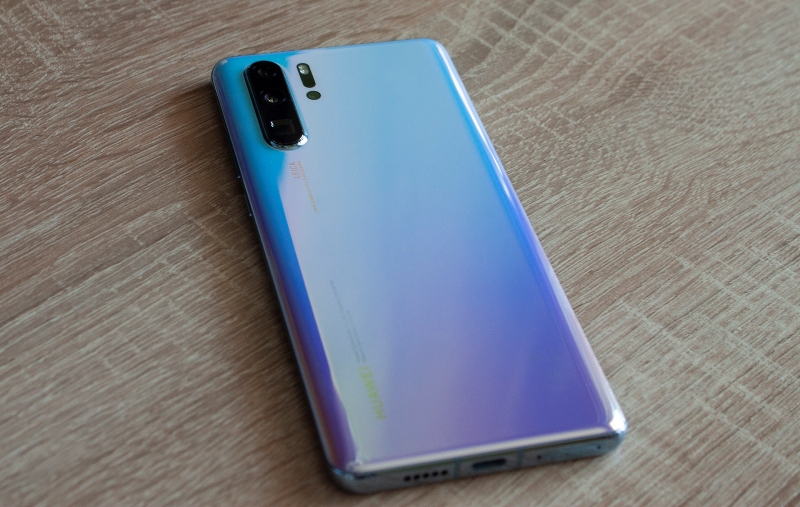
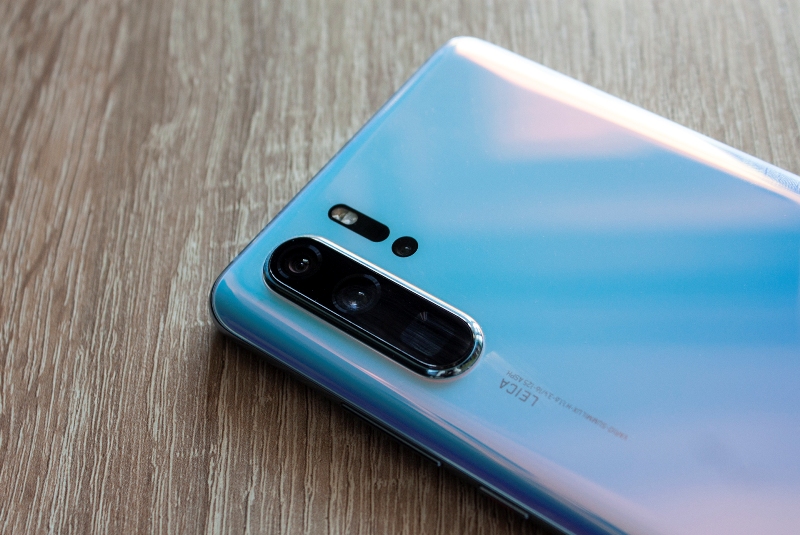
К нам на обзор попал смартфон в расцветке «Северное сияние»: его зеркальная задняя крышка переливается светло-голубым и сиреневым цветами.
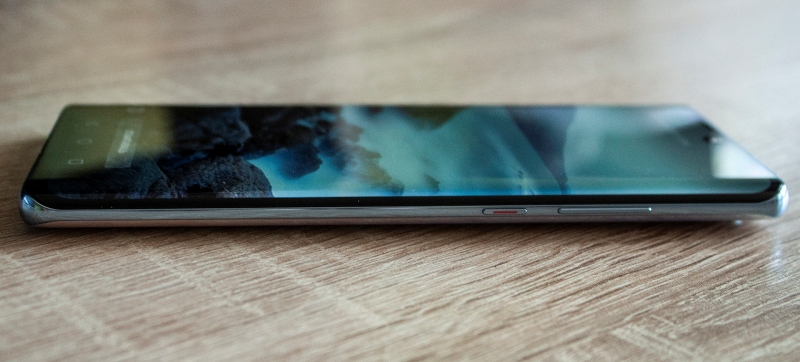
Углы корпуса сглажены, а 6,47-дюймовый OLED-дисплей загнут на боковые поверхности смартфона. В итоге гаджет удобно лежит в руке.
Экран в устройстве выполняет, помимо прочего, роль разговорного динамика. При этом собеседника во время звонка слышно вполне отчетливо.
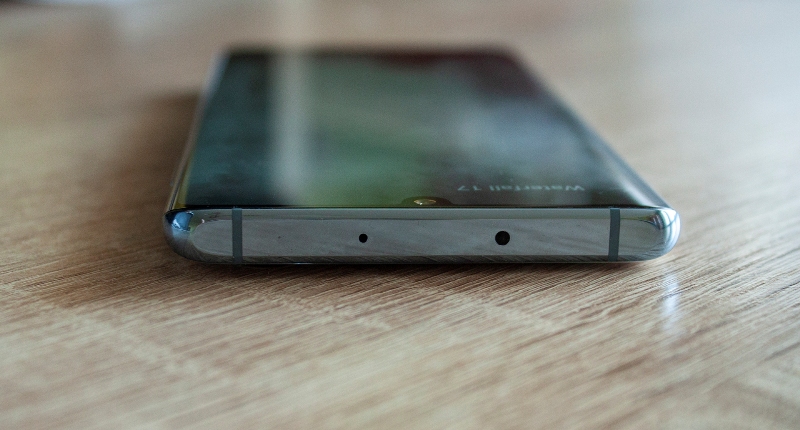
Дисплей занимает всю переднюю поверхность смартфона, лишь немного площади отведено для передней камеры — черного полукруга в верхней части экрана, разрешение которого составляет 2340х1080 пикселей.
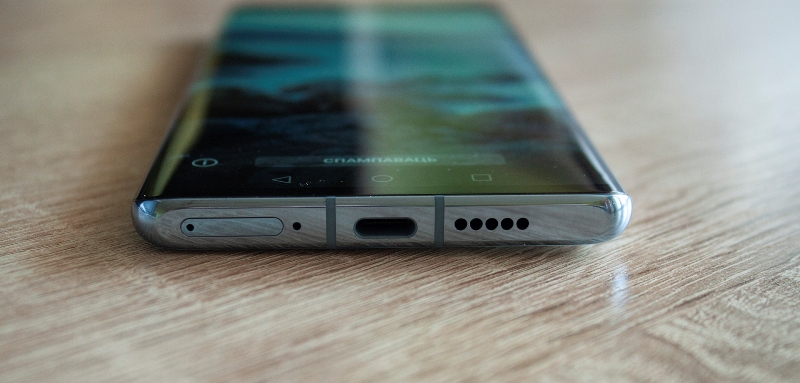
У дисплея приятная цветопередача, так что смотреть фото и видео довольно комфортно. Правда, при горизонтальной ориентации экрана держать смартфон лучше в левой руке: единственный динамик устройства находиться на его нижней боковой грани. Там же расположился порт USB Type-C, отсек для установки SIM-карты и nanoSD. Рядом с ним можно рассмотреть отверстие, предназначенное для ресета. Смартфон получил защиту от пыли и влаги по стандарту IP68.
Корпус вытянут в длину (73,4×158 мм), его толщина составила 8,41 мм, а вес – 192 г.
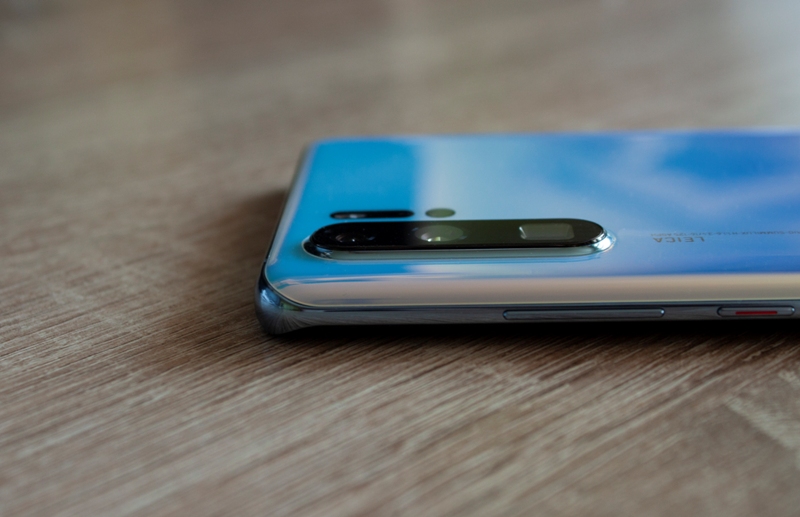
Камеры на тыльной стороне устройства соединены в единый модуль, смотрится он довольно внушительно, не давая забыть, что P30 Pro позиционируется во многом как камерофон.
Модуль выступает над поверхностью смартфона. В защитном чехле разница уровней между поверхностью крышки и модуля камеры полностью компенсируется.
ПО, интерфейс, безопасность
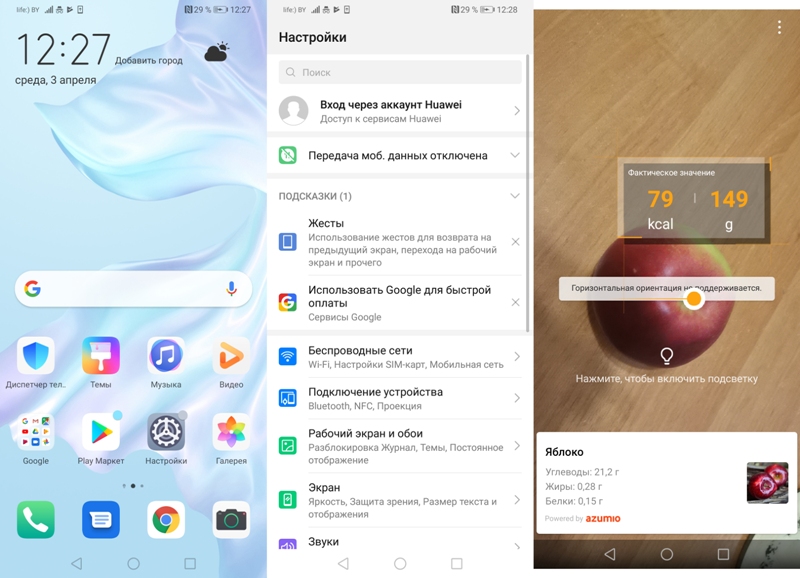
Huawei P30 Pro работает под управлением ОС Android 9.0 Pie с фирменной оболочкой EMUI 9.1, одной из приятных особенностей которой является умный ассистент HiVision. Встроенный в камеру, он может, к примеру, считать калории в еде и переводить тексты вывесок и указателей с иностранного языка.
Производитель предлагает своим пользователям обезопасить личные данные несколькими способами. Во-первых, это, конечно, дактилоскопический датчик, встроенный в экран смартфона. Кроме того, как и у предшественника, модель предоставляет возможность разблокировки по лицу. При достаточном освещении это довольно быстро и удобно. В P30 Pro отказались от сложной системы 3D-сканирования лица пользователя, которая была у предыдущей модели.
Из программных возможностей P30 Pro предлагает использовать специальное пространство PrivateSpace, защищенное паролем для хранения личной информации.
Начинка
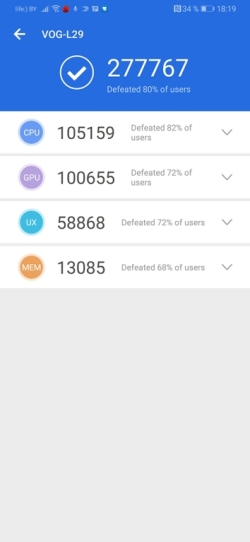
В качестве процессора смартфон получил HiSilicon Kirin 980 с 8 ядрами Cortex (4 ядра А55 и 4 ядра А76 ), которые используются в зависимости от нагрузки на устройство, а также графику ARM Mali-G76. Р30 Pro имеет 8 ГБ оперативной памяти. У нас на обзоре версия с 256 ГБ встроенной памяти, которую можно расширить с помощью карты памяти nanoSD. Производитель предлагает также варианты со 128 и 512 ГБ встроенной памяти на выбор.
Конечно, при таких характеристиках устройство с легкостью справляется с самыми разными задачами.
Батарея
Зарядка производится через разъем USB Type-C. Аккумулятор имеет объем 4200 мАч. Смартфон поддерживает функцию быстрой зарядки Huawei SuperCharge, которая позволяет заряжать устройство до 70% за 30 минут. Гаджет, заряженный на 100%, продержался у меня при средней нагрузке (звонки, интернет, съемка фото и видео) два с половиной дня. Также есть поддержка быстрой зарядки Wireless Quick Charge, но приобретать устройство для нее придется отдельно.
Камера
И, наконец, камера. Модуль задней камеры состоит из нескольких отдельных камер: 8-мегапиксельной с телеобъективом (f/3.4) с оптической стабилизацией, 40-мегапиксельной с широкоугольным объективом с диафрагмой f/1.6 и оптической стабилизацией, а также 20-мегапиксельной с ультраширокоугольным объективом с диафрагмой f/2.2 . Кроме этого, производитель установил еще один объектив – TOF – для измерения расстояния до объекта съемки. Фронтальная камера имеет матрицу 32 Мп с диафрагмой f/2.0.
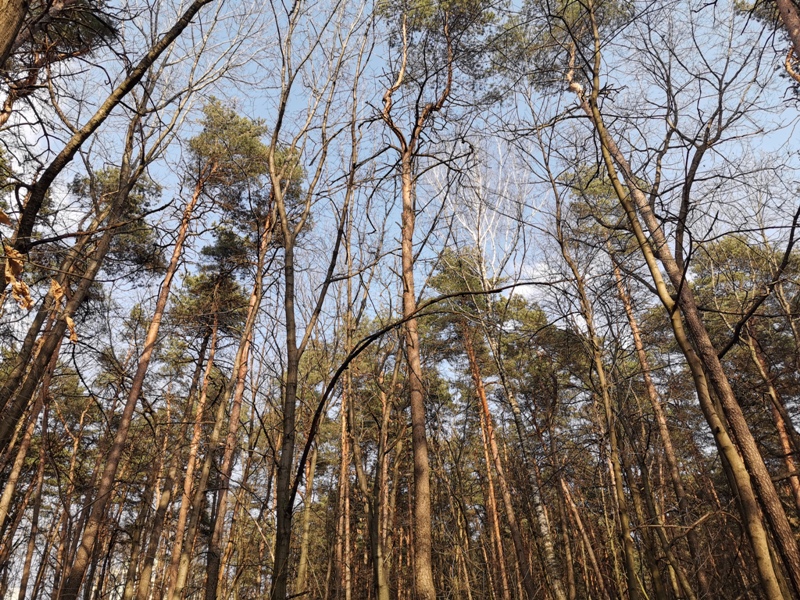
Что касается программных улучшений, камера получила функцию искусственного интеллекта, которая, помимо прочего, отвечает за лучшую стабилизацию и цветокоррекцию. Кроме того, Huawei изменила цветовую гамму снимков RGB на RYB, применила новый спектральный датчик и самостоятельно разработанный алгоритм, что должно было сделать фотографии на 40% более яркими и детальными. Судя по снимкам, все получилось.
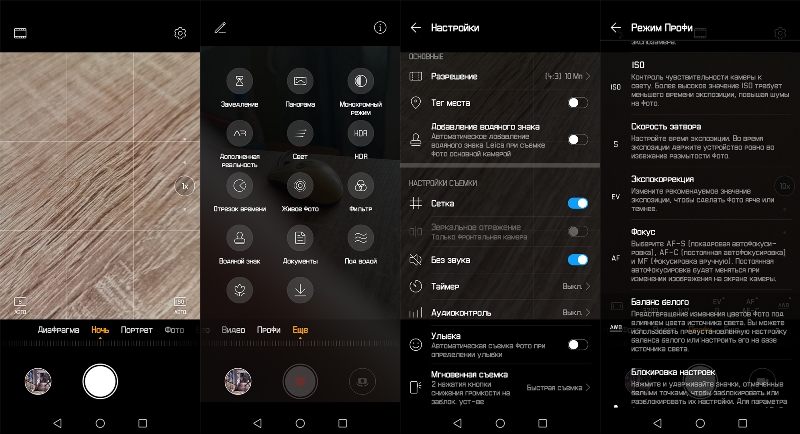
Интерфейс камеры предлагает пользователям немало возможностей для творчества.
Камера хорошо справляется со своей задачей в автоматическом режиме, когда света достаточно. Но когда его не хватает, режим «Ночь» позволяет добиться лучшего результата. Также дополнительные настройки помогают получить более интересные снимки.
Пятикратный зум в ночном режиме
Десятикратный зум ночном режиме
Как видно по фото, даже на ночных снимках при пяти- и десятикратном зуммировании сохраняется очень достойная детализация и качество картинки.
Благодаря TOF-модулю камера P30 Pro эффектно выделяет объект съемки.
Мы сняли несколько видеоотрывков, в том числе испробовали, как камера снимает в режиме замедленного движения.
Вывод
Huawei P30 Pro получил очень мощную для смартфона камеру с хорошей цветопередачей, детализацией, возможностью качественного зуммирования и широким диапазоном всевозможных настроек. При этом устройство сохранило простату навигации и имеет подсказки для тех, кто лишь делает первые шаги в мобильной фотографии. Кроме того, P30 Pro обладает всеми характеристиками флагманского смартфона.
Напомним, что в Беларуси продажи стартуют 13 апреля, Huawei P30 и P30 Pro будут предложены в двух цветовых вариантах — «северное сияние» с переливами синего и зеленого, а также градиентном светло-голубом «Аврора».
Начальная цена на Р30 Pro в Беларуси составит 2399 р., Р30 – 1699 р., Р30 Lite — 799 р. Предзаказать смартфоны можно будет с 27 марта по 12 апреля, при этом покупателям Р30 и Р30 Pro достанутся в подарок часы Huawei Watch GT.
Windows 10 в мае получит огромное обновление May 2019 Update с белой темой и «песочницей»
Фото: Pixabay
Microsoft официально озвучила планы по поводу улучшения Windows 10. В мае выйдет следующее крупное обновление для операционной системы под названием May 2019 Update. Участники программы Windows Insider по предварительной оценке продуктов Microsoft получат тестовую сборку в течение следующей недели.
Майское обновление является перенесенным апрельским патчем, который вынуждены были перенести из-за обнаруженной уязвимости. В новом большом патче для Windows 10 появится светлая тема оформления, режим «песочницы» для запуска приложений в безопасной среде, а также улучшения меню «Пуск». Обо всех изменениях читайте в нашем материале о ТОП-7 нововведений в весеннем обновлении.
Вместе с May 2019 Update у Windows 10 появится важная возможность откладывать установку любых последующих обновлений. Пользователи редакций Home и Pro дополнительно смогут откладывать инсталляцию ежемесячных патчей на 35 дней. Кроме того, операционная система будет определять наиболее оптимальное время для установки апдейтов, чтобы пользователям не пришлось перезагружать компьютер, прерывая работу в неожиданный момент.
Microsoft желает избежать проблем, аналогичных тем, что возникли в прошлом году с October 2018 Update, когда пользователи теряли свои файлы после обновления или сталкивались с ошибками и BSOD. Для этого компания запустит специальный сайт, на котором можно в режиме реального времени отслеживать, с какими ошибками сталкиваются пользователи в процессе или после установки May 2019 Update.
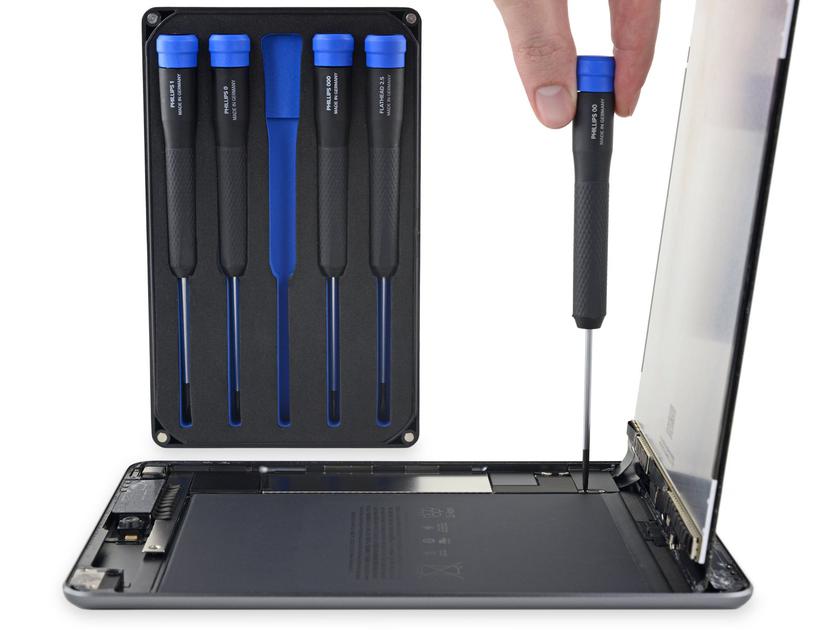
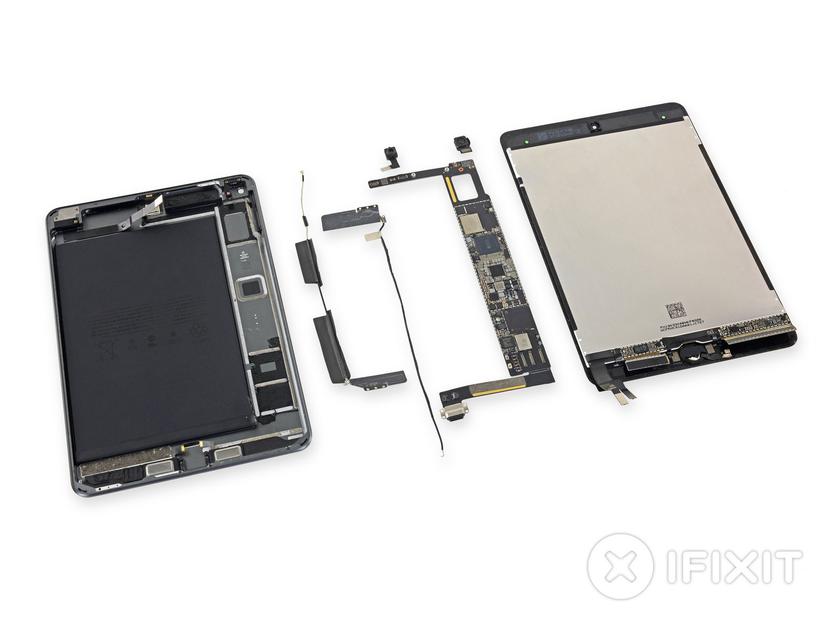
Несколько недель назад компания Apple без лишнего шума выпустила пятое поколение планшета iPad Mini. У нас продажи еще не начались, но в США его уже можно купить. Поэтому специалисты iFixit и блогер JerryRigEverything практически одновременно добрались до новой модели и оценили ее прочность и ремонтопригодность.
Не крепкий орешек
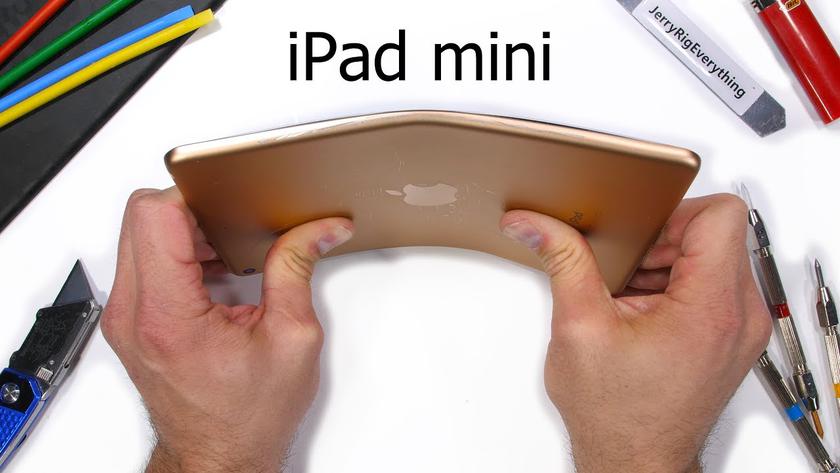
JerryRigEverything (он же Зак Нильсен) провел свои стандартные тесты, проверив, насколько легко поцарапать дисплей планшета, дружит ли он с огнем и гнется ли корпус, если применить силу.
Результаты первых двух испытаний довольно предсказуемы: на экране царапины остаются только от материалов с уровнем твердости не ниже 6 по шкале Мооса. Стекло, защищающее камеру, можно поцарапать так же, хотя оно и значится как сапфировое. Пиксели дисплея под огнем выгорают, но быстро восстанавливаются.
Но после теста iPad Pro, который, как оказалось, легко поцарапать и еще легче погнуть, мы больше всего ждали именно последнее испытание. И разочаровались. На задней панели iPad mini по-прежнему можно ножом рисовать картины, только в этот раз на смену Человеку-пауку пришел Танос с перчаткой бесконечности (мы тоже ждем финал «Мстителей», Зак!). Корпус тоже легко гнется, но экран при этом не треснул, как у iPad Pro, и даже продолжил работать. Скорее всего, это связано с компактными габаритами планшета.
Что с ремонтом?
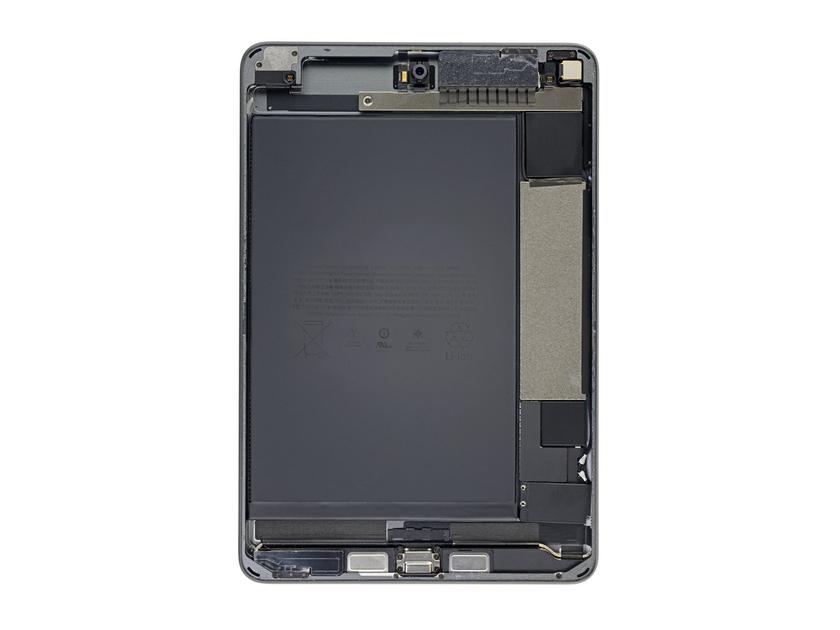
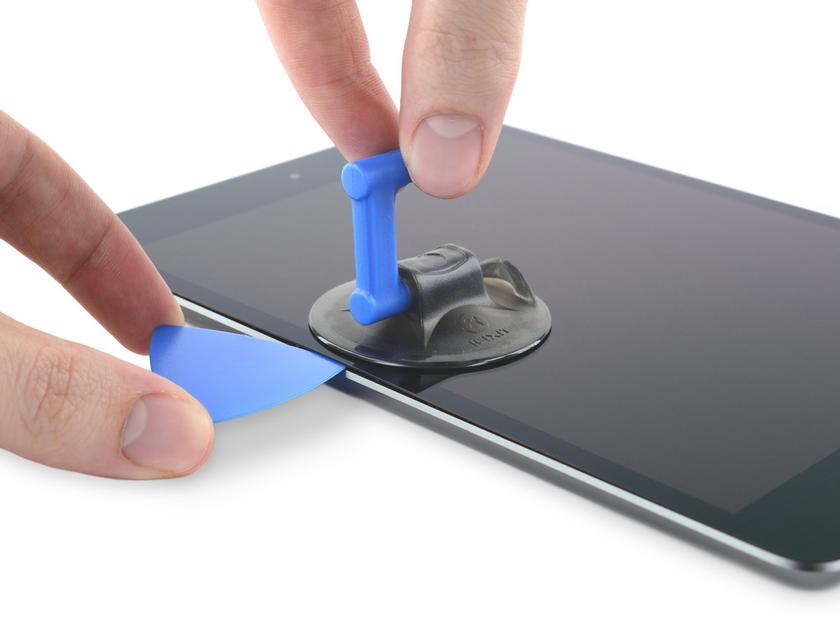
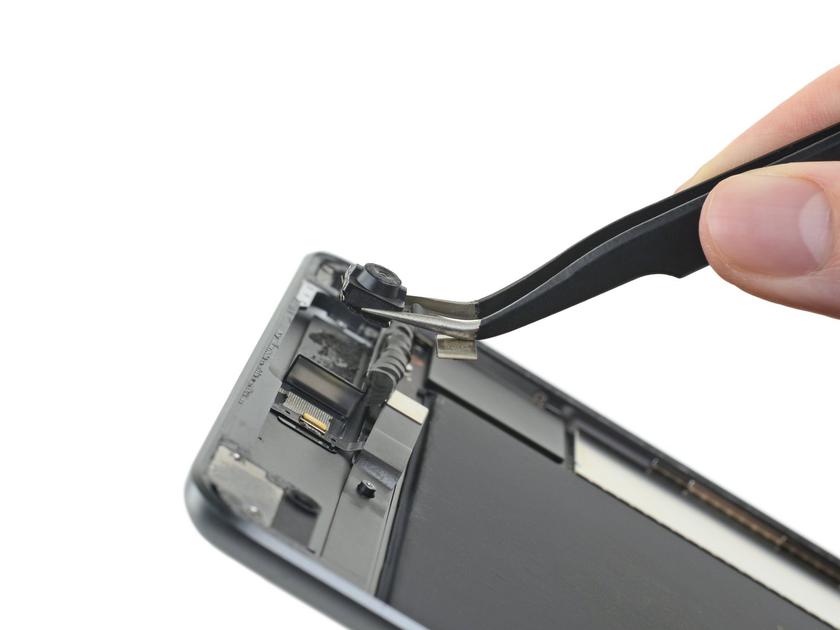
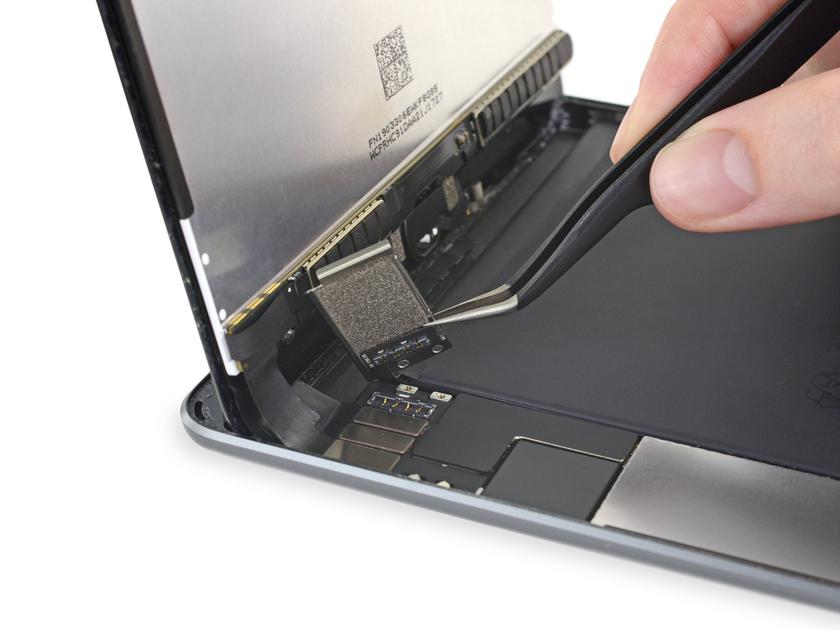
А в то время в iFixit поработали над «внутренностями» устройства. К сожалению, их выводы тоже неутешительны: многие детали по-прежнему щедро залиты клеем, поэтому заменить их будет легко. Например, при замене аккумуляторы можно лишиться подсветки, а при снятии дисплея — остаться без Touch ID.
В результате iPad mini 5 получил за ремонтопригодность 2 балла из 10. А даже по 5-балльной системе это неуд.
Компания Google представила новую бета-версию операционной системы Android Q с функцией Bubbles и жестовым управлением.
Что добавили
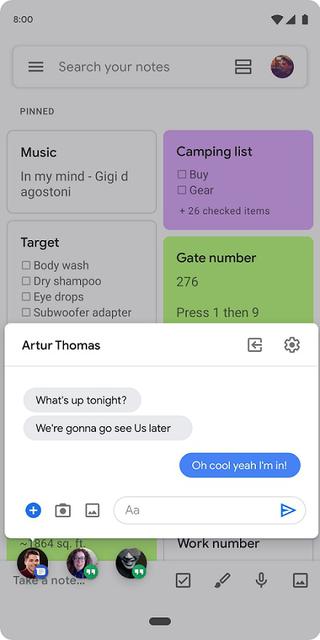
Первое обновление — Bubbles. Теперь пользователю не нужно будет открывать мессенджеры для ответа на сообщение. Оповещение будет всплывать в новом окне, а на экране появится значок с фотографией контакта. Их может быть несколько, что позволит быстро переключаться с одной беседы на другую.
С помощью жестового управления появится возможность прокручивать открытые приложения свайпом в нижней части смартфона. Пока что работает не совсем корректно и не всегда отзывается на прикосновения, но будем надеяться, что это исправят.
Ещё одна интересная функция — эмулятор складных смартфонов. Работает он с диагоналями 7,3 дюйма в раскрытом дисплее и 4,6 дюйма в сложенном или 8/6,6 дюймов.
Также обновили интерфейс регулятора громкости и уведомления. Первое позволит отдельно регулировать звук в разных источниках, таких как звонки или приложения. А уведомления можно настроить по своему желанию. От направления свайпа будет зависеть, отклонится оповещение или откроется.

















.gif)
 Doctor RESET