Huawei Technologies покажет свою первую машину на выставке «Шанхайский автосалон», которая будет проходить с 16 по 25 апреля.
Что известно
Компания разработала машину вместе с китайским производителем автомобилей Dongfeng Motor. Новинка будет поддерживать беспроводные сети пятого поколения (5G) и облачные хранилища Huawei.
Также машины оснащены автопилотом, а встроенная GPS-система сможет проложить наиболее подходящий маршрут и найти в интернете ответы на запросы владельца. Ранее стало известно, что Huawei и компания Dongfeng заключили сделку с местными властями в Сянъяне для разработки облачных платформ, тестирования «умных» автомобилей и реализации 5G. Сумма сделки составила 446 миллионов долларов.
Прочие характеристики новых машин пока не раскрываются.
Electronic Arts запустила весеннюю распродажу и снизила цены на игры до 85%.
На какие игры распространяется
Недавно в PlayStaytion Store начали действовать скидки и EA решила не отставать. До 25 апреля в Origin можно будет купить многие популярные игры по сильно сниженной цене. Вот некоторые из наиболее заманчивых предложений:
Battlefield V со скидкой 50%
FIFA 19 (70%)
The Sims 4 (63%)
STAR WARS Battlefront II (85%)
Mass Effect: Andromeda (67%)
Dragon Age: Inquisition (60%)
Battlefield 4 (75%)
Помимо этих, акция распространяется и на множество других игр. Те, кто уже решил порадовать себя новой игрой, могут посмотреть остальные скидки на сайте Origin.
Размеры широкоформатной панели составляют 20 на 5 метров
Фото: TechSpot
В то время, когда 4K телевизоры с большими диагоналями только начали появляться в наших домах, мир уже несколько лет как развивает 8K панели, которые на днях внезапно стали «устаревшими». Компания Sony представила первый в мире гигантский дисплей с разрешением 16K (15360 x 8640, 132 мегапикселей).
Анонс нового дисплея с таким невероятным 16K-разрешением состоялся на выставке Национальной ассоциации телерадиовещателей в Лас-Вегасе. Размеры широкоформатной панели составляют 20 на 5 метров. Такая панель обладает в 16 раз более высоким разрешением, нежели у 4K, и в 64 раза выше, чем у 1080p. 20-метровый дисплей построен с использованием технологии MicroLED, разработанной Sony Crystal LED.
Одна из целей дисплея со сверхвысоким разрешением – сделать изображение максимально реалистичным. На большом дисплее размером с половину грузовика плотность пикселей по-прежнему должна превышать 50 ppi (плотность пикселей на дюйм), чтобы соответствовать плотности большинства потребительских телевизоров с разрешением 1080p. Для расстояния просмотра более 3 метров это то, что требуется большинству людей, чтобы не заметить отдельные пиксели.
Несмотря на то, что стандарт 16K был принят еще 5 лет назад, технически реализовать такой телевизор удалось лишь в 2019 году. Сейчас телевизор установлен в аэропорту Ханэда и используется для демонстрации рекламных видеороликов сверхвысокой четкости.
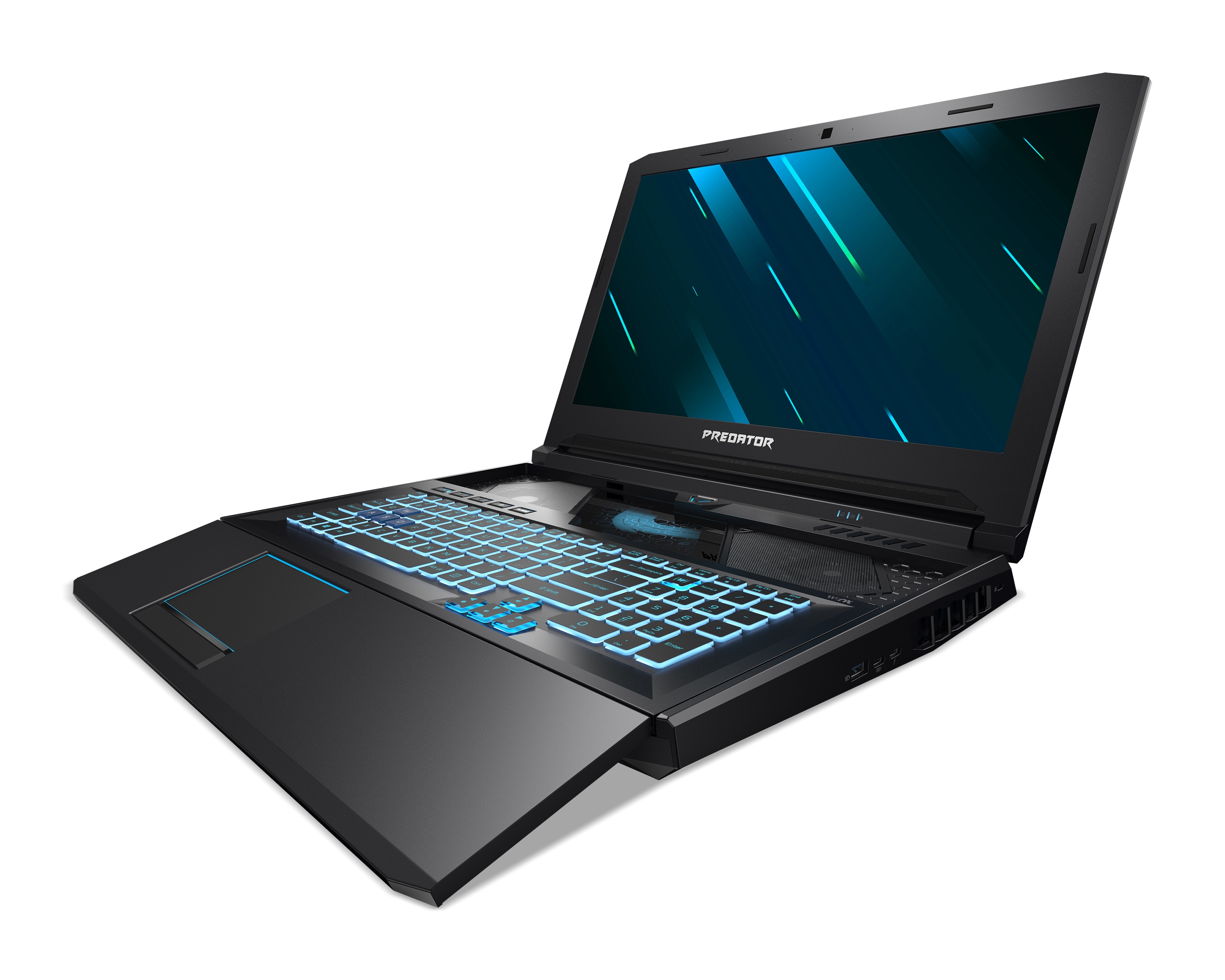
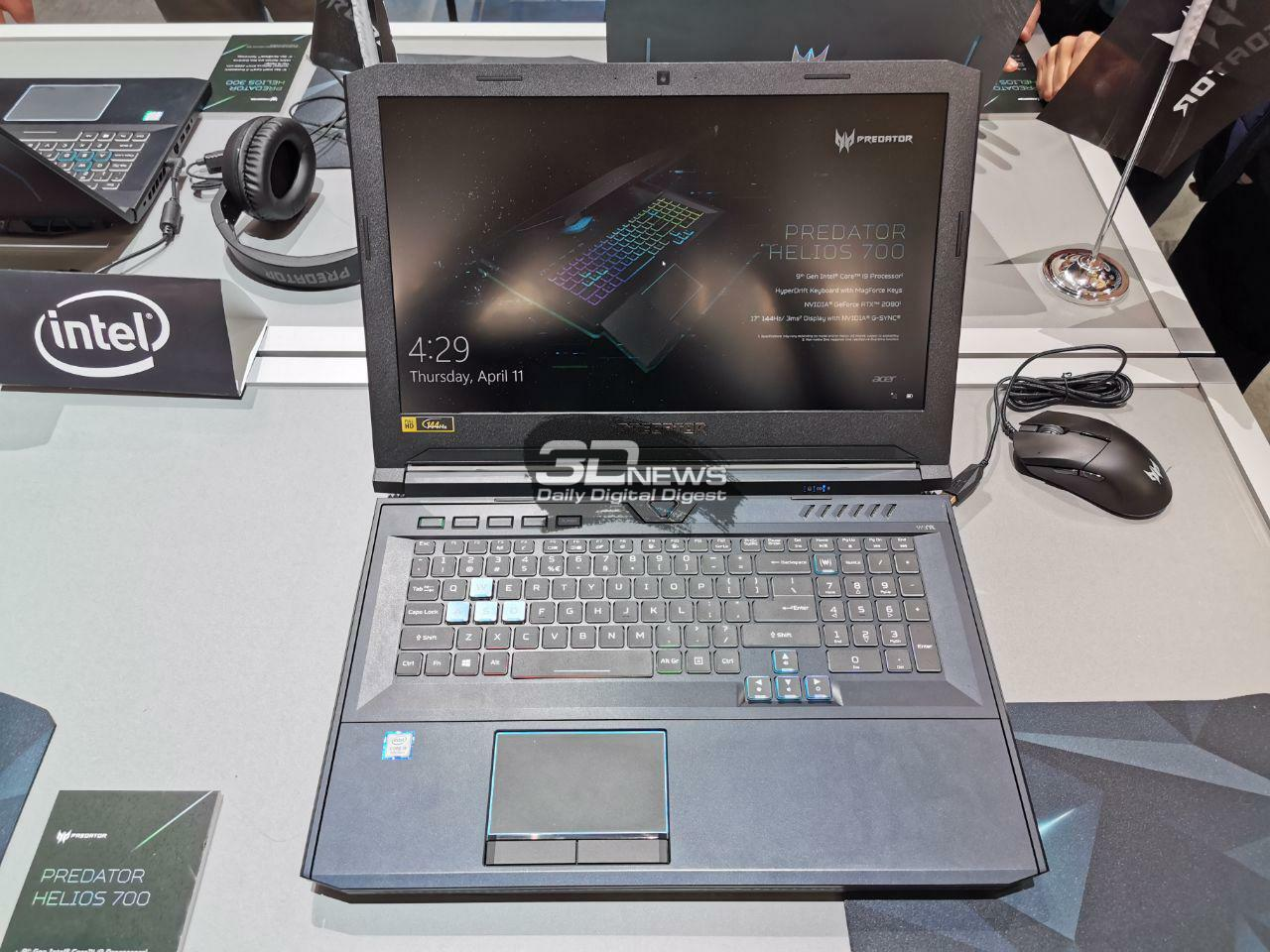
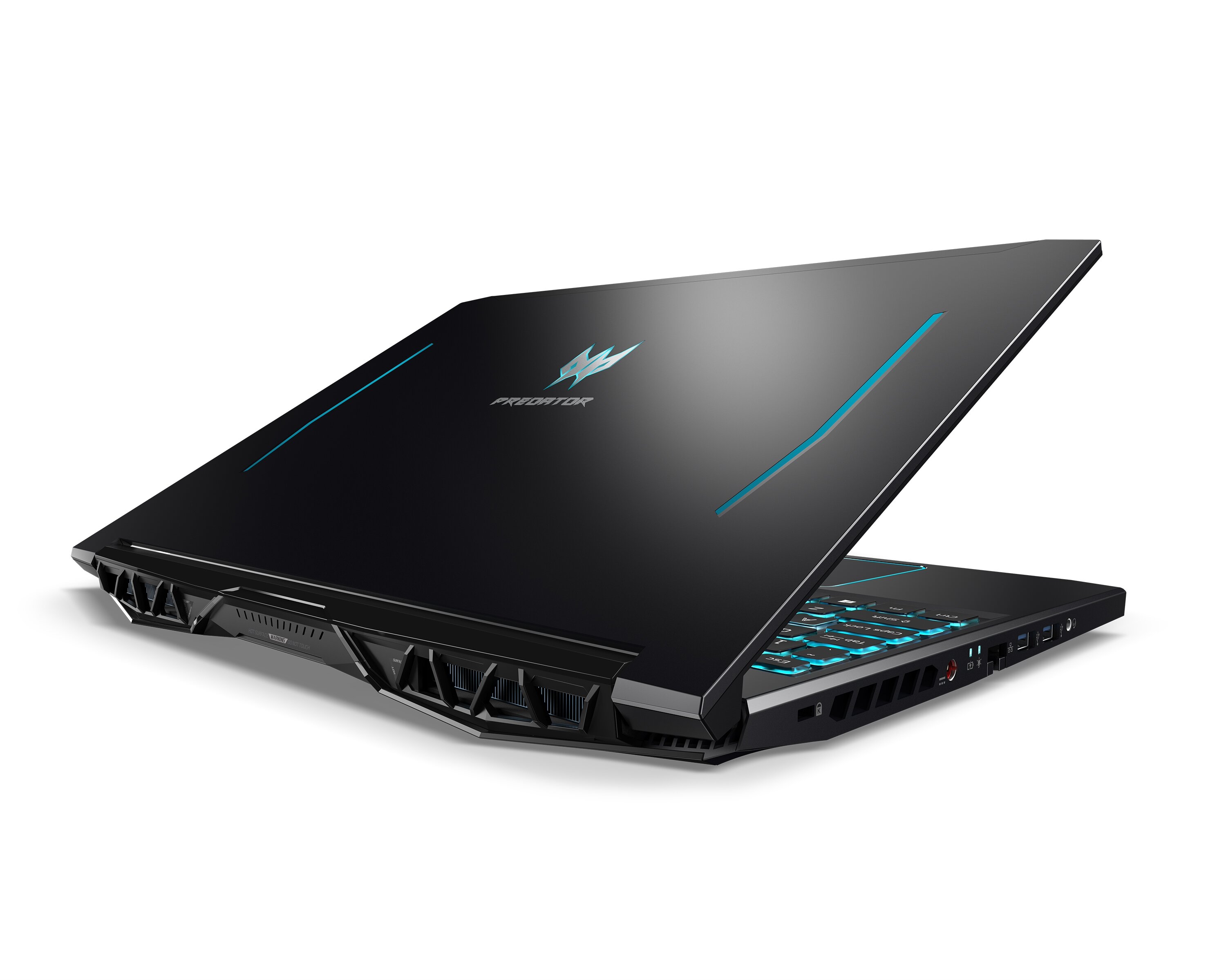
Acer Predator Helios 700 — это самый мощный и самый дорогой игровой ноутбук компании. В его составе: высокопроизводительный процессор Intel Core i9 с возможностью разгона, видеокарта NVIDIA GeForce RTX 2080/2070, до 64 Гб ОЗУ DDR4 и сетевой адаптер Killer DoubleShot Pro с модулями Killer Wi-Fi 6AX 1650 и проводным E3000 технологиями распределения трафика, в том числе между беспроводным и проводным подключением. Новинка обладает 17-дюймовым IPS-экраном с поддержкой разрешения Full HD, частотой обновления 144 Гц и временем отклика 3 мс. Дисплей отличается поддержкой технологии NVIDIA G-SYNC. Ноутбук имеет пять динамиков и встроенный сабвуфер.
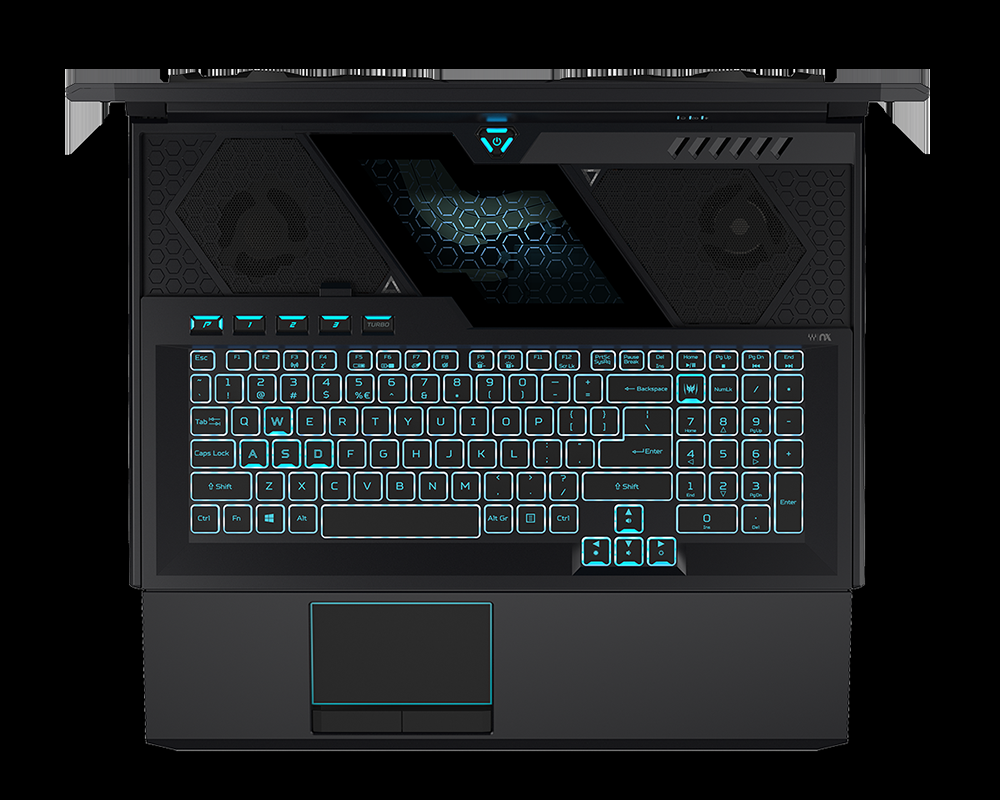
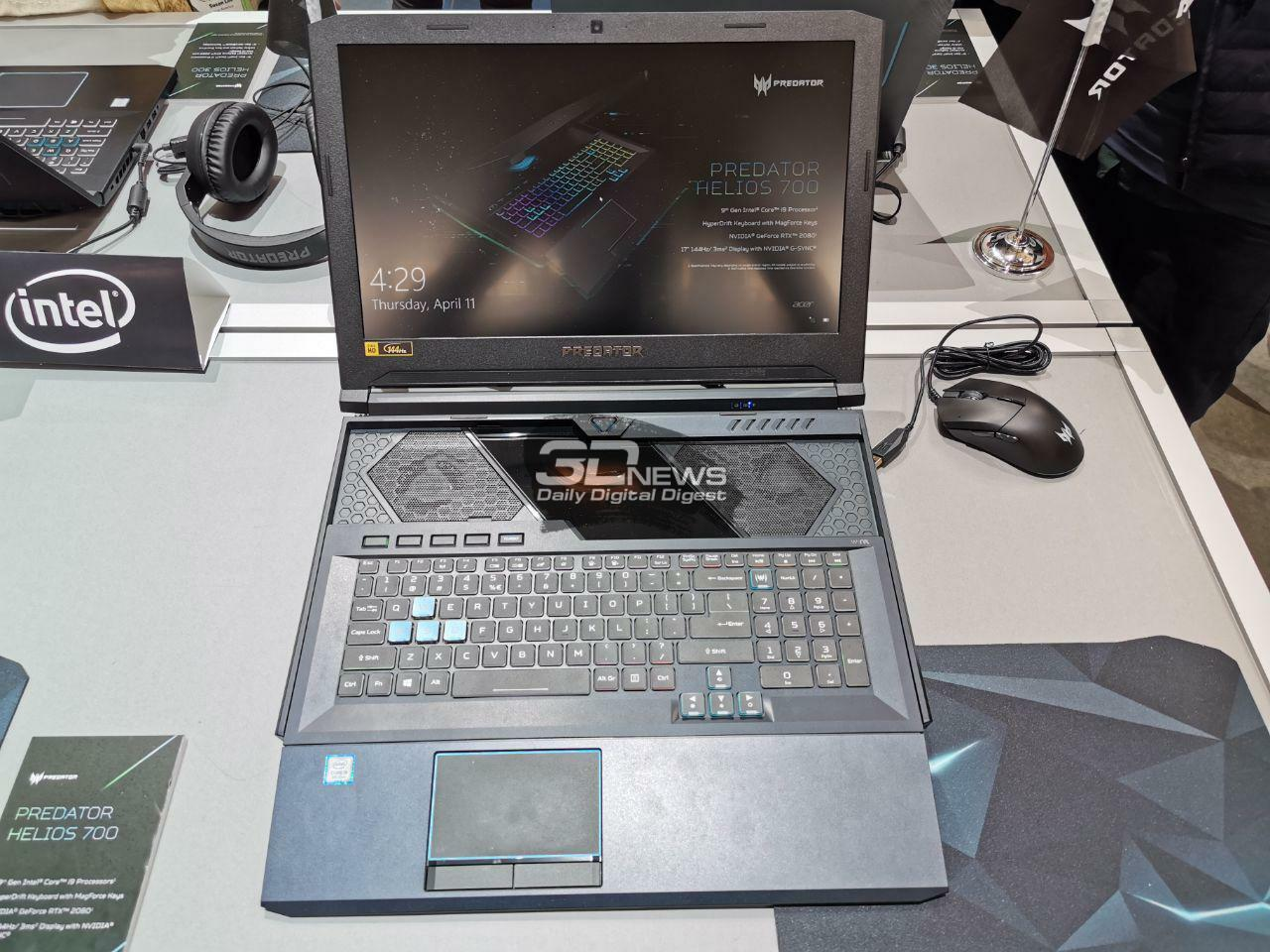
Но, пожалуй, самая примечательная и интересная часть Helios 700 — это его клавиатура Hyper Drift. Фактически это часть системы охлаждения ноутбука, в которую входят два разработанных Acer вентилятора AeroBlade 3D четвертого поколения, пять медных тепловых трубок, испарительная камера и технология Acer CoolBoost.
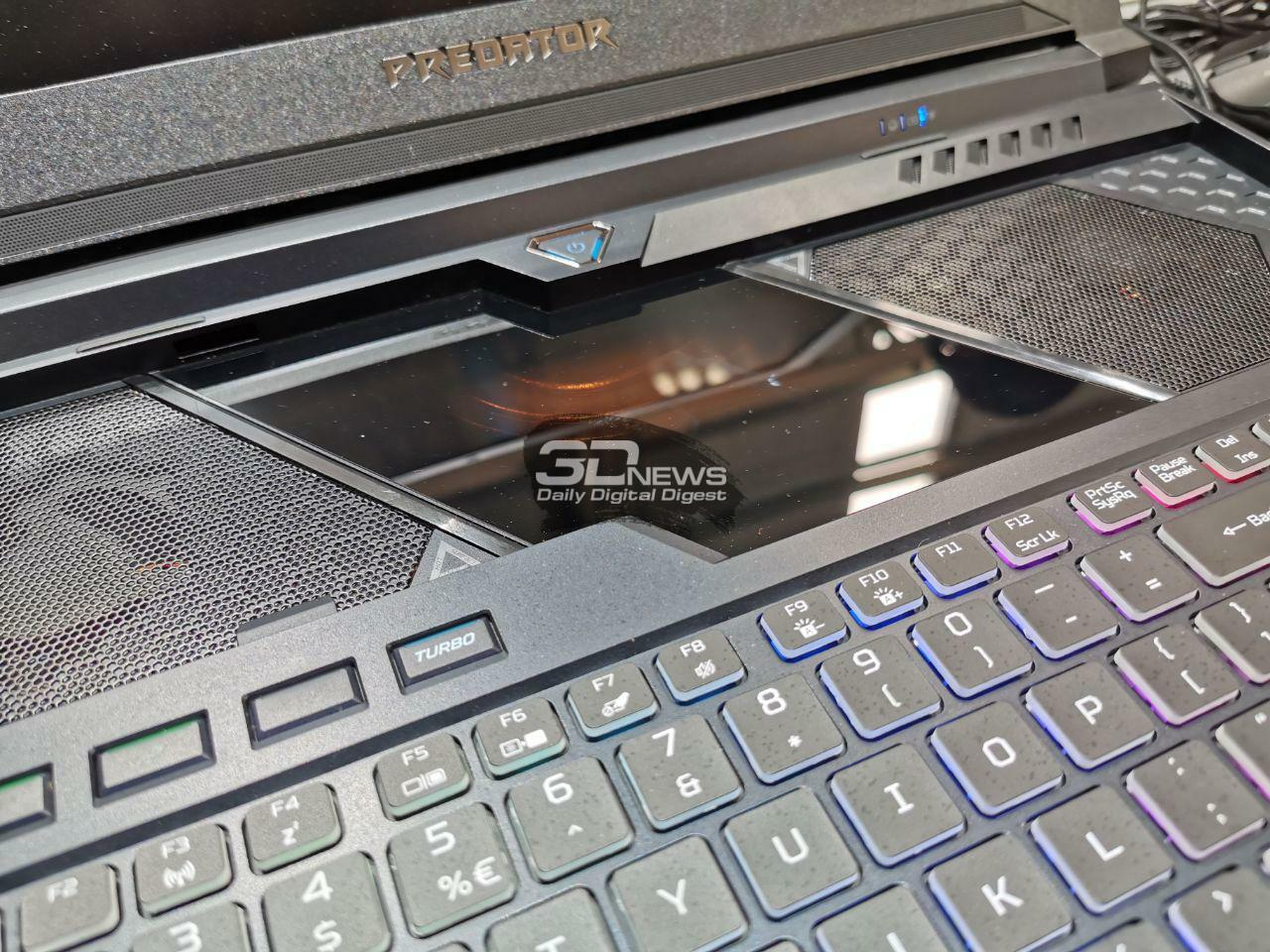
Выдвинув клавиатуру вперед, пользователь открывает два дополнительных воздухозаборника между экраном и клавиатурой, которые помогают улучшить охлаждение мощных компонентов системы. Между ними находится стеклянная панель, за которой видны тепловые трубки.
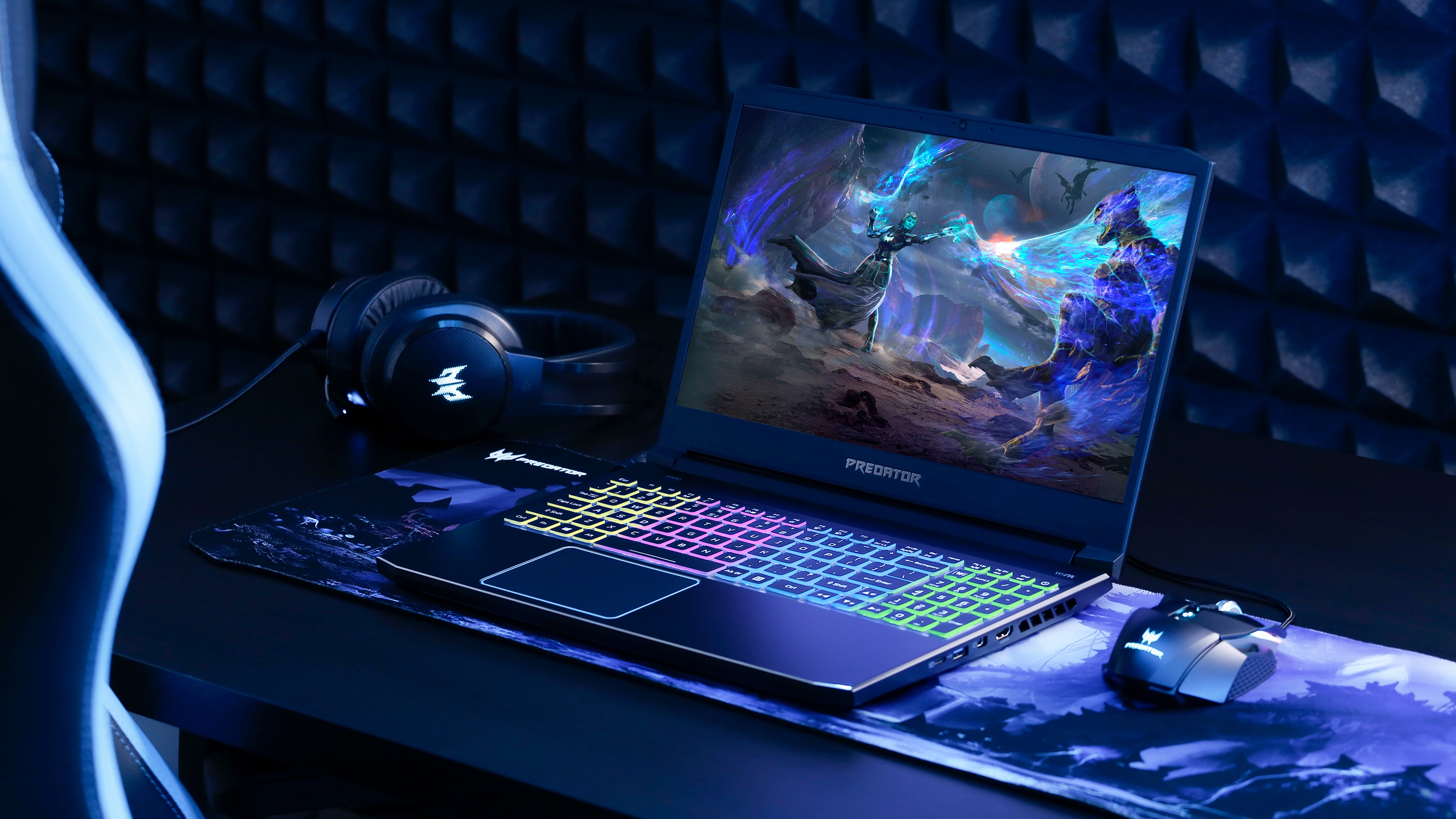
Predator Helios 700 получил уникальную выдвижную клавиатуру Hyper Drift
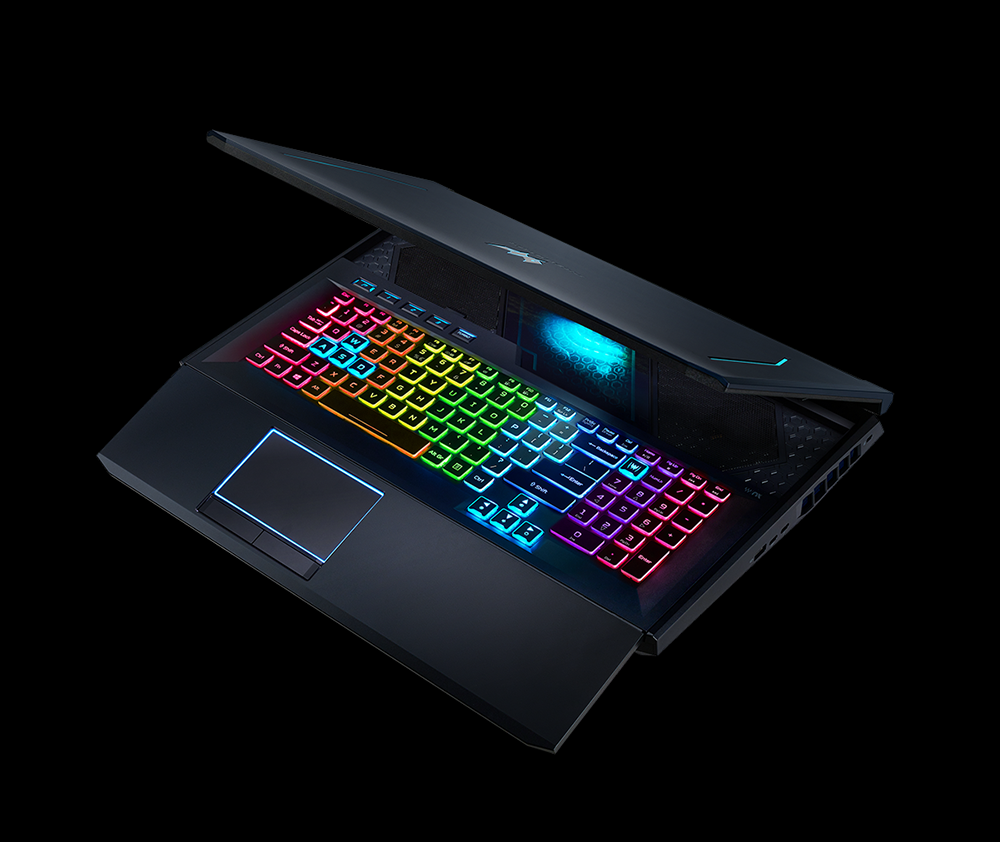
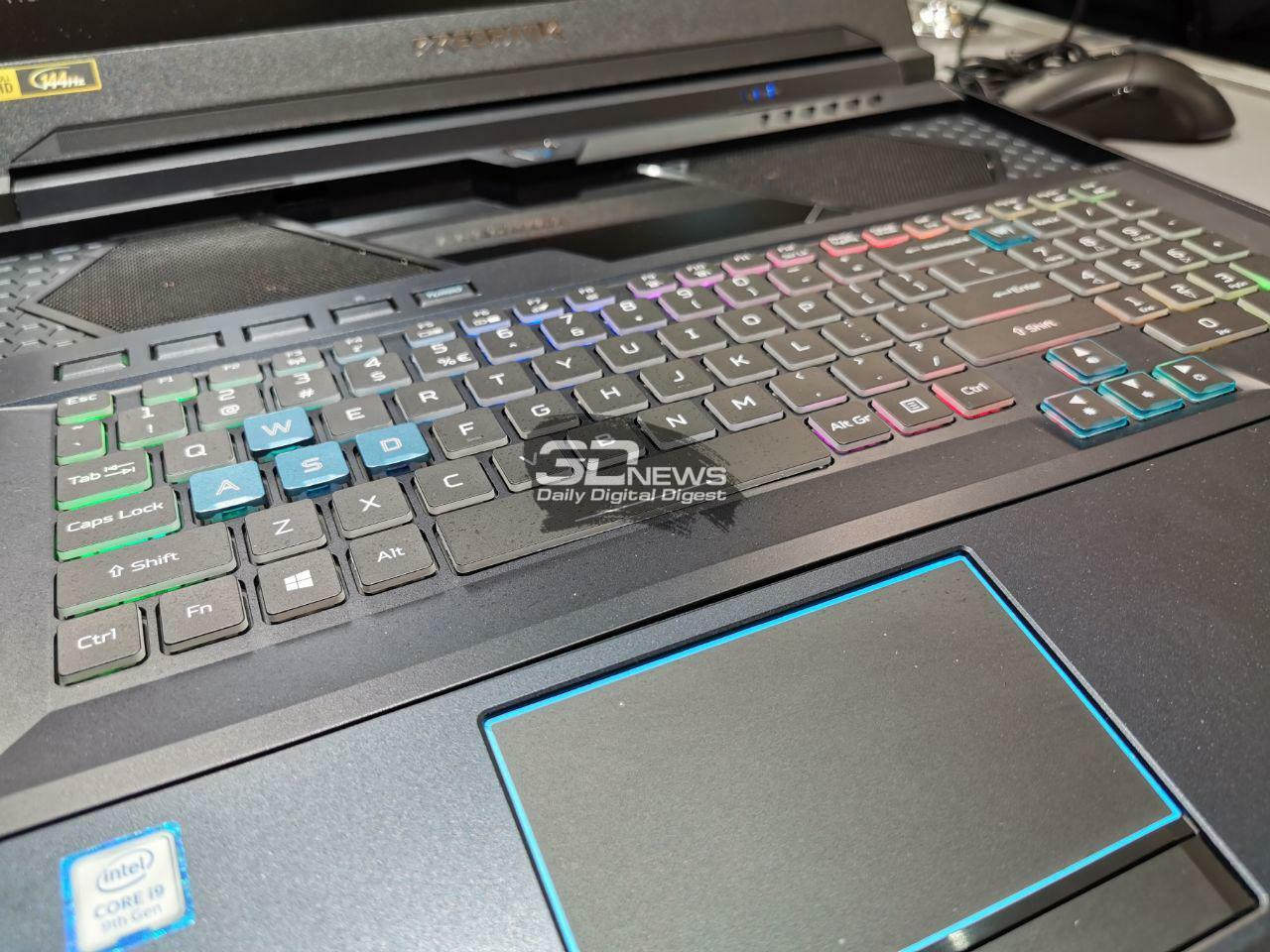
Новая клавиатура поддерживает RGB подсветку, адаптирующуюся под ситуацию в игре
Кроме того, клавиатура Hyper Drift улучшает общую эргономику игровой системы, так как находится ближе к пользователю, чем стандартные клавиатуры ноутбуков — не надо вытягивать руки, чтобы достать до клавиш. По словам создателей, такая конструкция создаёт комфорт аналогичный работе за настольным ПК.
Помимо этого, в Hyper Drift есть индивидуальная RGB-подсветка для каждой клавиши, поддержка функций anti-ghosting и WASD MagForce. В клавишах MagForce применяются линейные переключатели, которые обеспечивают моментальную обработку нажатий. Вокруг тачпада Precision TouchPad также имеется синяя светодиодная подсветка.
Клавиша Turbo мгновенно включает разгон системы (как в старые добрые времена). Отдельная клавиша Predator Sense дает доступ к информации о температуре процессора и видеокарты, управлению вентиляторами, RGB-подсветкой и другими функциями.Helios 700 на конференции в Нью-Йорке
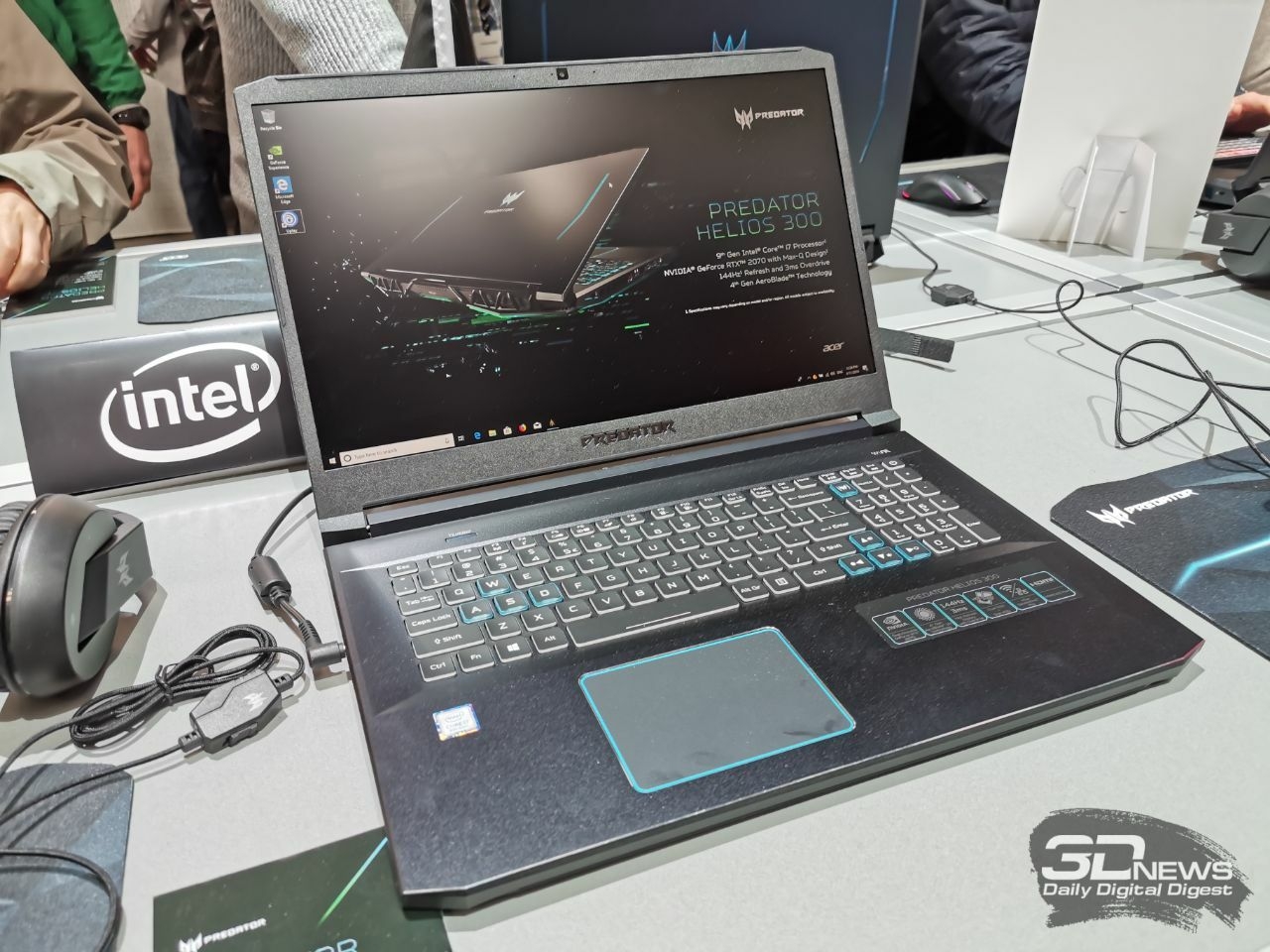
Predator Helios 300 также получил обновление дизайна и внутренней начинки. Геймерам наверняка понравится конфигурации с процессорами вплоть до Intel Core i7 девятого поколения и видеокартой NVIDIA GeForce RTX 2070 Max-Q. Как и у Helio 700, у новинки доступен автоматический разгон при помощи клавиши Turbo и установлен сетевой адаптер Killer DoubleShot Pro. Поддерживается до 32 Гб ОЗУ DDR4-2666. Возможны конфигурации с двумя твердотельными накопителями PCIe NVMe в RAID 0 или обычными жесткими дисками.
Заметные изменения коснулись внешнего вида ноутбука. На металлическом корпусе появились голубые элементы, а клавиатура получила подсветку, как у других моделей Predator.
Ранее Helios 300 стал одним из первых в своем классе ноутбуков с поддержкой частоты обновления экрана в 144 Гц, а в обновленной версии 15,6- или 17,3-дюймовые FullHD-экраны и матрицей IPS обзавелись не только тонкими рамками, но и временем отклика в 3 мс
Helios 300 на пресс-конференции в Нью-Йорке
Игровые ноутбуки Predator Helios 700 появятся в России в июле по цене от 199 990 рублей, а Predator Helios 300 станут доступны в июне — их цена начинается с 89 990 рублей.
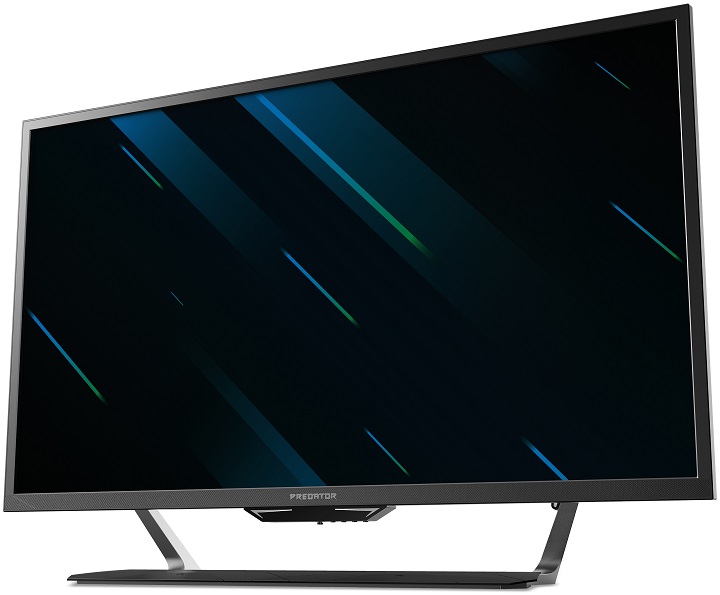
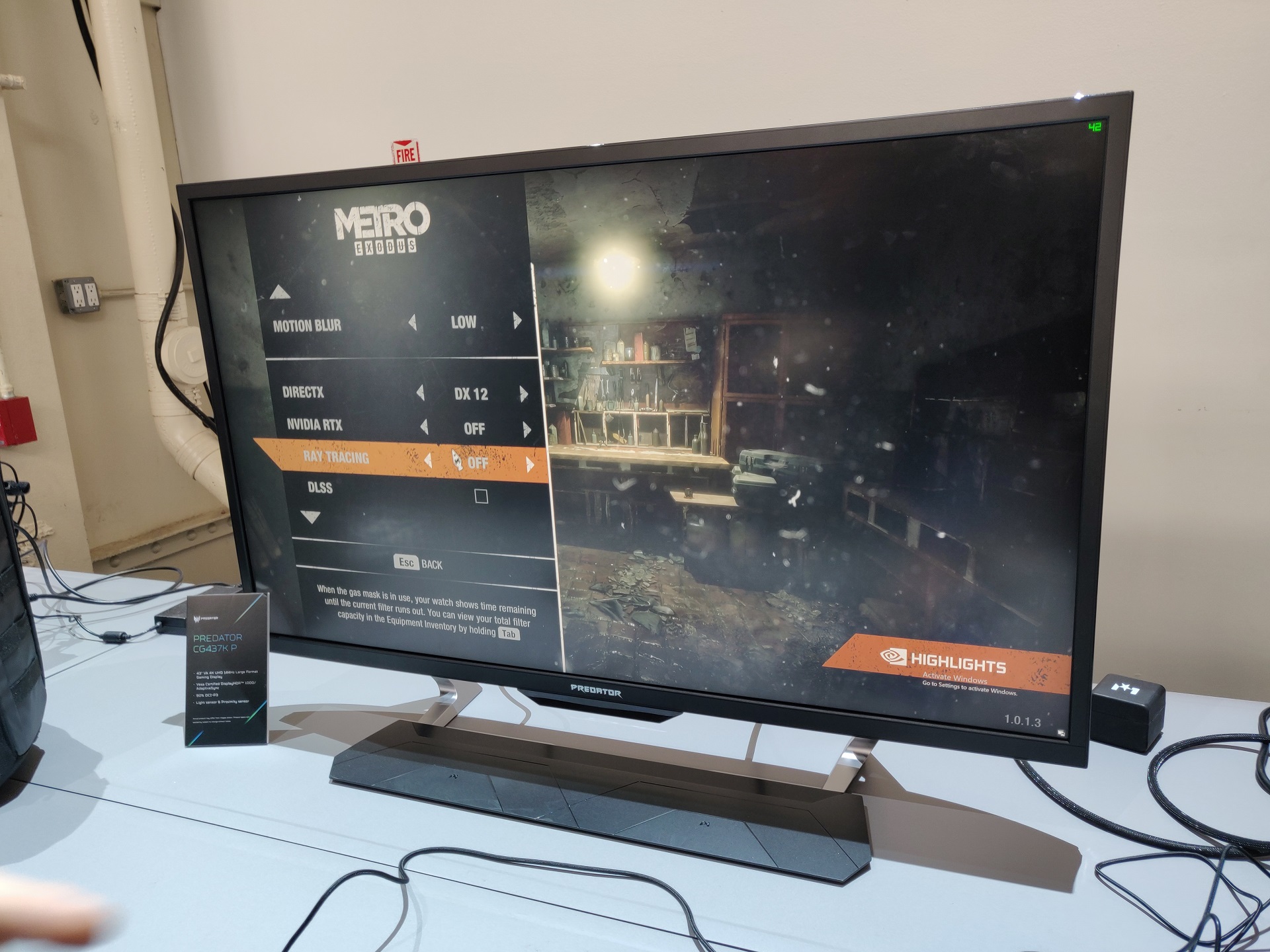
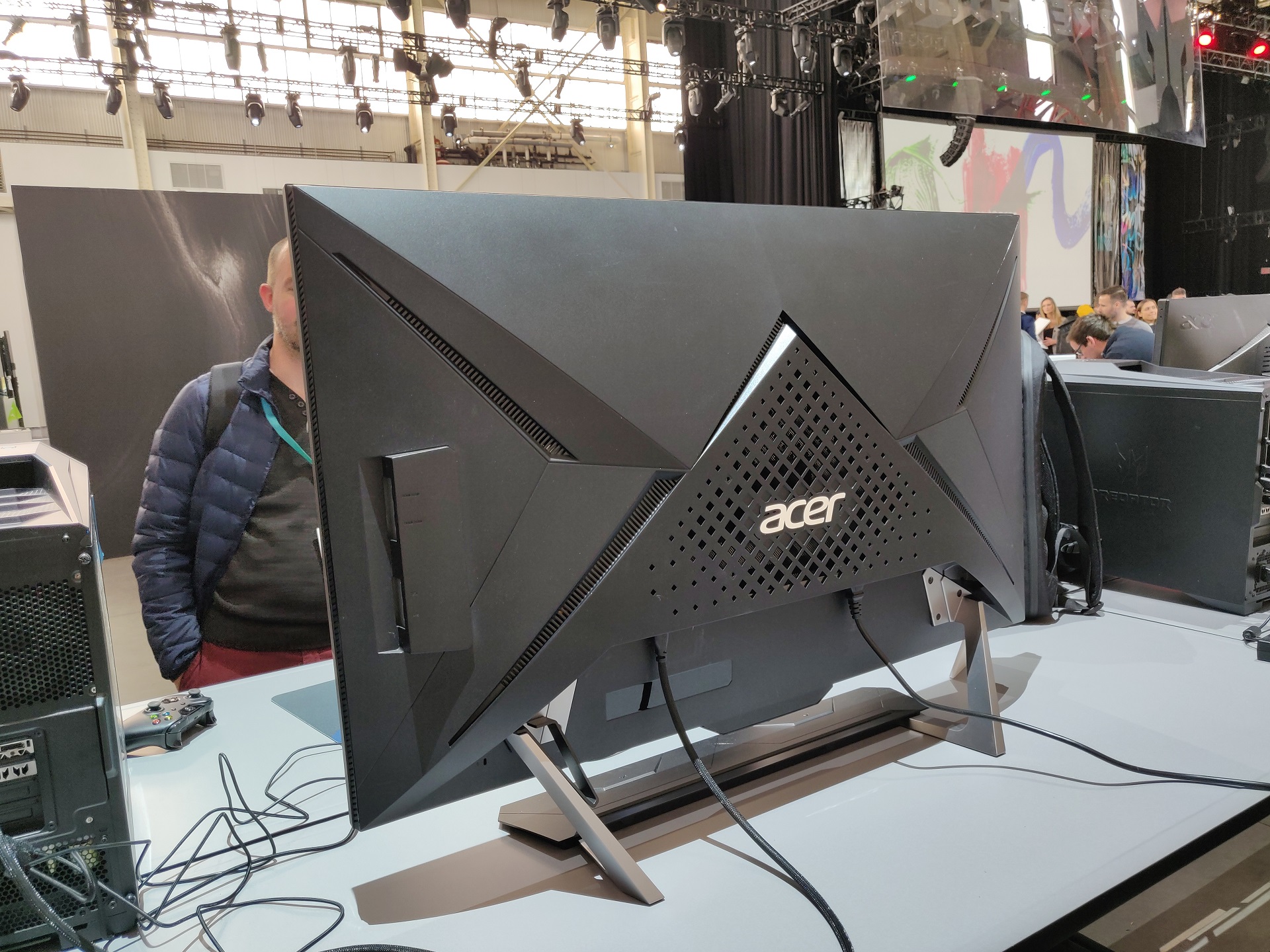
Ещё одной новинкой, представленной в ходе мероприятия next@acer, стал 43-дюймовый игровой монитор Predator CG437KP. Он выполнен на VA-матрице с разрешением 3840 x 2160 пикселей и может похвастаться не только высокой частотой обновления (144 Гц), но и поддержкой расширенного динамического диапазона, о чём свидетельствует сертификат DisplayHDR 1000.
Acer позиционирует Predator CG437KP в качестве универсального решения для ПК-геймеров и владельцев игровых консолей. Он обладает 90-процентным охватом цветового пространства DCI-P3, поддержкой VESA Adaptive-Sync (AMD FreeSync), а благодаря встроенному датчику освещённости дисплей подберёт комфортный уровень яркости в зависимости от времени дня. К слову, пиковая яркость экрана составляет 1000 кд/м².
Для подключения к источнику картинки можно использовать порты HDMI, DisplayPort и USB Type-C. Чтобы выводить изображение в режиме 4K@144 Гц необходимо задействовать сразу два кабеля DisplayPort. В комплект поставки входит пульт дистанционного управления, с помощью которого монитором можно удобно управлять в гостиной.
На прилавках украинских магазинов игровой дисплей Acer Predator CG437KP появится в сентябре с рекомендованной ценой 45 тысяч гривен.
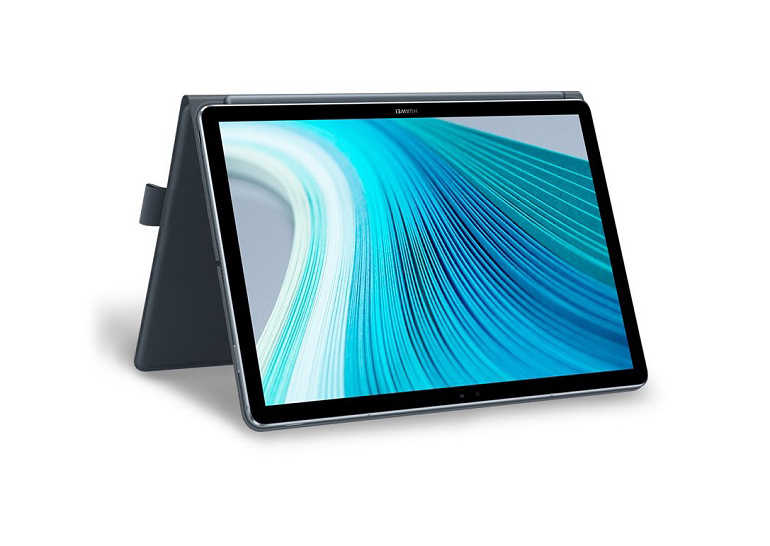
Компания Huawei подготовила к выпуску новый гибридный ноутбук MateBook E 2019 с операционной системой Windows 10 Home. Это устройство является постоянно подключенным ПК на базе процессора Snapdragon 850, для его работы не требуется использовать активную систему охлаждения.
В дополнение к процессору Snapdragon 850 система оснащена оперативной памятью объёмом 8 ГБ и встроенным хранилищем на базе флэш-памяти UFS ёмкостью 256 или 512 ГБ. Ноутбук содержит 12-дюймовый сенсорный дисплей с разрешением 2160×1440 точек (соотношение сторон 3:2) и углами обзора 160 градусов. Среди прочих особенностей экрана упоминаются наличие олеофобного покрытия и сертификация TUV Rheinland. Поддерживается возможность использования стилуса M Pen Lite, но его предстоит докупать отдельно.
На задней панели MateBook E 2019 расположена 13-мегапиксельная камера, а для видеозвонков доступна 5-мегапикслеьная камера на лицевой панели. На боковой грани имеется сканер отпечатков пальцев. Устройство дополнено клавиатурой с регулируемой подставкой и ходом клавиш 1,3 мм. Новинка содержит модули беспроводной связи Bluetooth 5.0 и двухдиапазонный Wi-Fi, а также поддерживает связь 4G LTE (имеется слот nano-SIM).
Комплектный аккумулятор ёмкостью 36,3 Втч обеспечивает до 10 часов автономной работы в режиме воспроизведения мультимедийного контента с настройками яркости экрана на уровне 50% от максимума. При этом поддерживается технология быстрой зарядки, которая позволяет восполнить 88% заряда батареи за 1,5 часа. Среди прочих компонентов системы упоминаются двойной усилитель SmartPA, порт USB Type-C/DisplayPort и 3,5-миллиметровый звуковой разъём для подключения наушников и микрофона. Заявлена поддержка Dolby Atmos для обеспечения объёмного звучания. Устройство работает под управлением операционной системы Windows 10 Home и поддерживает функцию Huawei Share 3.0 One Touch, которая позволяет легко обмениваться файлами со смартфоном, просто приложив его к клавиатуре.
Новая модель Huawei MateBook E 2019 имеет размеры 278,2х194,22х8,5 мм и массу 698 (без клавиатуры). При подключении клавиатуры масса увеличивается до 1,173 кг.
Ноутбук MateBook E 2019 поступит в продажу с сегодняшнего дня. Цена версии с 256 ГБ встроенной памяти составит около $595, а за конфигурацию с 512 ГБ встроенной памяти предстоит заплатить около $744. На выбор пользователей будут доступны варианты расцветки Titanium Ash и Charm Blue Sea.
На конференции Cloud Next, посвященной облаку Google Cloud, компания Google анонсировала новый класс «холодного» хранения данных. Это возможность дешево хранить в облаке информацию, к которой не нужен мгновенный доступ. Цены будут начинаться от $0,0012/ГБ за месяц, что примерно равно $1,23/1 ТБ.
Сервис заработает до конца этого года. Его целевая аудитория — разработчики и бизнес-пользователи, которые смогут отказаться от физических архивов в пользу дешевых и надежных облачных решений. Сейчас у Google уже работают аналогичные решения: в Google Cloud есть классы Nearline и Coldline. Но они дороже для использования (цены начинаются от $0,010 и $0,007 за ГБ).
В чем разница между «холодными» и «горячими» хранилищами
«Горячие» облака работают на SSD и гибридных дисках и обеспечивают максимально быстрый доступ к информации. Они дороже в использовании. «Холодные» облака — решения более экономичные и медленные. В них хранят информацию, которая не требуется для мгновенного ознакомления. После оформления запроса, данные могут выгружаться несколько от нескольких минут до десятков часов.
А если говорить буквально, разница в температуре внутри дата-центров — чем быстрее облако, тем больше тепла выделяет оборудование.
Есть ли «холодные» облака на рынке
Главный конкурент Google на этом поле — Amazon со своим сервисом AWS S3 Glacier. Однако при использовании Glacier, пользователям нужно ждать извлечения данных до нескольких часов. В Google добились того, чтобы задержка была куда менее значительной — речь идет о почти мгновенном доступе к информации, но точные спецификации нового класса не раскрыты.
Логотип Amazon S3 Glacier
При этом, услуга Google будет дешевле: AWS S3 Glacier обойдется в $0,004/ГБ. Конкурирует по стоимости лишь AWS Glacier Deep Archive за $0,00099/ГБ, но у него куда более долгий срок извлечения информации.
Google также обещает, что доступ к новому классу хранения данных можно будет получить по существующим API, компания гарантирует надежное хранение информации в нескольких локациях. Чтобы сбалансировать низкую цену и лучшие возможности, в Google сделали упор на длительность контрактов. Каким будет минимальный срок подписки — пока неизвестно. Для существующих Nearline и Coldline это 90 дней.
Это можно использовать вместо обычных облаков?
Короткий ответ — да.
Но придется разобраться в нюансах. Если для сервиса от Google пока нет инструкций, то Amazon S3 Glacier уже используют для личных нужд.
Чтобы получить доступ к этому дешевому, но медленному облаку, нужно зарегистрировать аккаунт на AWS и провести ряд манипуляций вроде создания криптографического ключа и установки сторонних клиентов.
Детально последовательность действий описало издание Lifehacker (на английском языке). Как пишут авторы, самое очевидное применение сервиса для личных нужд — хранение компьютерных бекапов, за размещение которых специализированные сервисы потребуют гораздо большую сумму.
Viber объявил о запуске нового сервиса под названием «Местный Номер Viber» (Viber Local Number): услуга призвана сделать общение ещё более комфортным.
Новая функция позволяет оформить подписку на номер телефона, чтобы даже абоненты, у которых нет Viber, могли звонить и отправлять на него SMS-сообщения по «домашним» тарифам из любой точки мира. Иными словами, пользователи могут выбрать номер телефона в стране пребывания для автоматической переадресации звонков и сообщений на аккаунт в Viber.
Сервисом смогут воспользоваться абоненты по всему миру. На местный номер Viber можно получить неограниченное количество звонков и SMS-сообщений.
Новая функция доступна в мобильных приложениях Viber для устройств под управлением операционных систем Android и iOS. Чтобы воспользоваться сервисом, достаточно открыть меню «Ещё» и выбрать «Местный номер Viber». Стоимость услуги составляет $4,99 в месяц. Но первые 10 тыс. подписчиков получат специальный бессрочный тариф за $1,99 в месяц.
Возможность оформить подписку на локальный номер телефона уже доступна в Великобритании, США и Канаде, а в ближайшем будущем появится и в других странах.
Найти приложение, которое будет полностью отвечать вашим потребностям, не так-то просто. Google Play Store предлагает бесконечное количество кажущихся одинаковыми вариантов, и то, что идеально подходит одному человеку, не обязательно устроит другого.
Лучшие универсальные Android-приложения для создания заметок
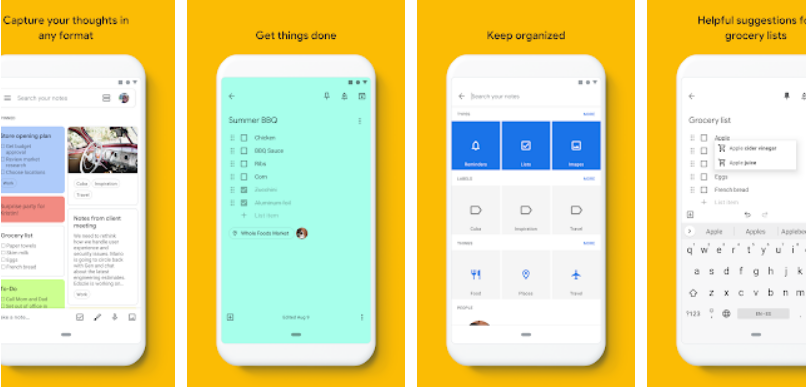
Приложение для заметок от Google прошло долгий путь с момента своего невразумительного дебюта в 2013 году. В наши дни Keep – это разноплановое, но в то же время исключительно интуитивно понятное приложение со множеством незаменимых функций, особенно для тех, кто инвестирует в экосистему Google (как и многие пользователи Android).
Простота является ключевой причиной привлекательности Keep. А все потому что реальность такова, что большинству людей не нужен сложный, многослойный инструмент для создания заметок со множеством лишних функций. Большинству из нас просто нужно простое и полезное приложение для того, чтобы записывать мысли, идеи и создавать списки таким образом, чтобы иметь к ним доступ в любой момент.
Главный экран Keep – это коллекция ваших последних заметок с восхитительной навигацией. Чтобы изменить положение заметки, достаточно просто перетащить ее или нажать значок булавки, чтобы убедиться, что она остается наверху. При желании вы можете раскрасить заметки разными цветами и добавить к ним метки для последующего просмотра по темам. И конечно же вы можете использовать окно поиска вверху, чтобы быстро находить заметки по ключевым словам – как тех, которые являются частью вашего собственного текста, так и тех, которые видны в любых прикрепленных документах или изображениях.
Все в Keep синхронизируется автоматически, не требуя дополнительных настроек или ручных действий. И вы можете получать доступ к заметкам практически из любой точки, поскольку Google предоставляет практически идентичные интерфейсы для приложения Keep в Chrome, приложения для iOS и на веб-сайте Keep.
Что касается экосистемы, Keep интеллектуально интегрируется с кроссплатформенной системой напоминаний Google – это означает, что вы можете создать напоминание на любом устройстве, а затем открыть его на своем телефоне в определенную дату и время или даже когда вы отправляетесь в определенную точку мира.
Лучшие полнофункциональные Android-приложения для создания заметок
Evernote (ограниченная бесплатная версия с подписками от 8$ в месяц)
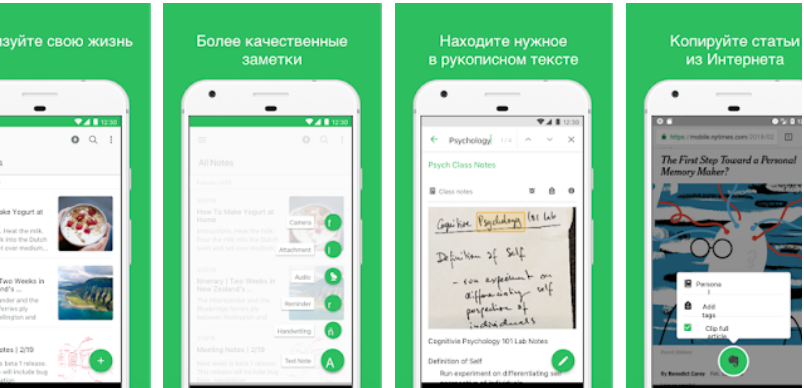
Для некоторых людей приложение для создания заметок – это не просто виртуальный блокнот с возможностью поиска; это прекрасно организованная система со множеством сложных функций и опций. Если вам необходимо по-настоящему сочное приложение для создания заметок, Evernote – приложение для вас.
Evernote умеет почти все, что умеет Keep, и еще кое-что. В дополнение к вышеупомянутым основным функциям в приложении есть система по образу записной книжки для классификации ваших записей. Она позволяет вам создавать общие ссылки для публикации заметок в сети, чтобы каждый человек мог их увидеть, вне зависимости от того, использует ли он Evernote или нет. Кроме того, с помощью этого приложения можно легко добавлять электронные письма и веб-страницы в свои записные книжки, используя уникальный адрес для пересылки сообщений и расширение для браузера на настольном компьютере для захвата контента.
Evernote переполнен функциями, которые помогут вам записывать и систематизировать любую информацию. В дополнение к функции поиска по всей учетной записи, которая, как и в Keep, позволяет распознавать текст на изображениях и в рукописных заметках, Evernote позволяет выполнять поиск в отдельной заметке во время ее редактирования. Также в приложении есть целый набор инструментов продвинутого для форматирования текста, чтобы ваши заметки выглядели так, как вы того желаете.
Кроме того Evernote позволяет вам просматривать предыдущие версии заметок и возвращаться к ним, а также предлагает возможность добавить пароль для конкретного приложения или отпечаток пальца для дополнительной безопасности.
Бесплатный набор функций Evernote имеет довольно ограниченный характер: нет автономного доступа с вашего устройства Android, общее количество устройств для синхронизации ограничено двумя, а для загрузки, связанной с заметками, ограничение составляет 60 МБ в месяц. В бесплатном плане также отсутствуют многие более продвинутые функции, упомянутые выше, включая возможность поиска во вложениях, просмотра предыдущих версий заметок и пересылки электронных писем.
Чтобы получить полный набор функций – и чтобы вам не докучала навязчивая реклама – вам придется платить 8 долларов в месяц за подписку «Премиум» или 15 долларов за пользователя в месяц за подписку бизнес-уровня. Но если вам необходимо максимально полнофункциональное приложение для создания заметок на Android, заплатить стоит.
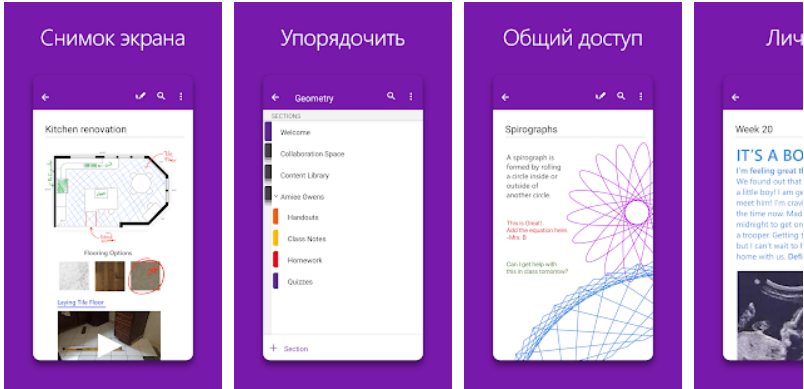
Приложение OneNote превратилось в мощное и универсальное решение для управления заметками с набором функций, который почти соответствует приложению Evernote, и преимуществом интеграции с обширной экосистемой Microsoft Office.
Помимо этого, в операционной системе Android Microsoft необъяснимым образом ограничивает некоторые основные функции OneNote, включая основные функции организации, такие как средства полнотекстового форматирования и доступ к тегам заметок. Это означает, что при использовании приложения с телефона на базе Android вы получаете странный, далекий от идеального опыт.
Лучшее минималистичное Android-приложение для создания заметок
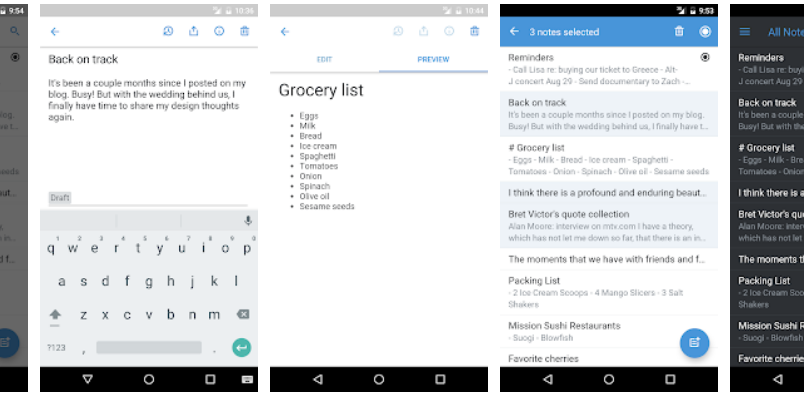
Последнее приложение в нашем списке предназначено для тех, кто хочет получить чисто минималистичное пространство для создания заметок без каких-либо дополнительных действий или ненужных отвлекающих факторов. Simplenote оправдывает свое название и предлагает освежающую урезанную среду для записи своих мыслей.
Приложение, созданное Automattic, той же компанией, что создала WordPress, представляет вам скромный список текстовых заметок и пустую страницу для их редактирования — без прикрепления изображений или аудио, без форматирования, без изишеств.
Simplenote имеет ряд функций, выходящих за рамки абсолютно ключевых, в том числе элементарную систему для пометки заметок, возможность публикации заметок на общедоступных URL и слайдер для просмотра истории заметки и восстановления старых версий. Кроме того, приложение обеспечивает синхронизацию и доступ к вашим данным на нескольких платформах и устройствах с версиями, доступными для Windows, macOS, iOS, Linux и в интернете.
Если устройство исправно и проблема кроется не в неполадках с какими-то компонентами аппаратных средств, тогда повысить производительность смартфона можно с помощью обновлений и некоторых других несложных действий. Благодаря следующим 7 советам ваш девайс заработает так, словно вы только вчера принесли его из салона.
1. Обновите ваше системное ПО
Обновление до последней версии Android или iOS – это именно тот шаг, который позволит вам насладиться самыми новыми приложениями, играми и сервисами, даже если ваш телефон не относится к числу последних технологических новинок.
Именно эти ежемесячные обновления позволяют телефону нормально функционировать и улучшают его работу на последующие месяцы, а иногда и на более долгий срок. Так что, вне зависимости от того, вышло ли крупное системное обновление либо же небольшой релиз, исправляющий мелкие недоработки, будет совершенно нелишним обновить свою систему.
Как правило, в течение своей телефонной жизни большинство Android-устройств успевают воспользоваться одним крупным системным обновлением, а также установить множество мелких. Однако в случае с iPhone ситуация совсем другая: как правило, смартфоны от Apple получают около 4 крупных обновлений за время своей службы – это одна из причин, почему владельцы iPhone намного чаще меняют свои устройства по сравнению с пользователями Android.
2. Обновите приложения
Благодаря постоянному обновлению приложений разработчики могут более точно подстраивать производительность своего программного обеспечения под различные смартфоны.
Как правило, выпуск обновлений позволяет исправить некоторые ошибки и получить доступ к новым функциям. Благодаря этому происходит оптимизация работы телефона и приложений, скачанных на него – по крайней мере, именно так и задумано в теории.
Особенно это важно и актуально для владельцев Android-девайсов, потому что именно Android-приложения обычно выпускаются с учетом того, что они будут работать на телефонах от разных производителей, у которых достаточно существенно разнятся размер и разрешения экранов. Все это может приводить к несовместимости некоторых приложений с некоторыми телефонами – подобные ошибки часто исправляются именно в обновлении приложения.
Если вы обладатель Android-девайса, тогда просто откройте Play Маркет, найдите значок с тремя горизонтальными линиями в левом верхнем углу и выберите «Мои приложения и игры». Перейдя в данный раздел, вы увидите большую зеленую кнопку «Обновить все».
Для обновления приложений на айфоне, зайдите в App Store, откройте вкладку «Обновления» и нажмите кнопку «Обновить все».
3. Выключите автообновление в тех случаях, где это возможно
Вполне возможно, что данный пункт может показаться несколько нелогичным, если учесть, что в прошлых двух мы настоятельно советовали по возможности максимально оперативно обновлять приложения. Однако и в данном совете есть определенная логика. Так, если на вашем телефоне нет достаточного объема памяти или уровень заряда батареи слишком низок, тогда вы наверняка захотите вручную обновить приложения и ПО в тот момент, когда для вас это будет наиболее удобно.
Процесс обновления приложений требует определенное количество вычислительной мощности: для начала телефон должен скачать и распаковать необходимую часть программы, проверить, все ли хорошо с обновлением, а после этого установить его и создать ярлык.
Кроме того, обновления некоторых приложений могут достаточно много «весить» — от нескольких мегабайтов вплоть до одного гигабайта.
Что же касается обновлений операционной системы, то по размеру они могут быть еще больше. Также стоит учесть, что для их установки необходимо будет провести перезагрузку телефона. Если ваш телефон работает не слишком быстро, тогда обновление ОС может почти полностью затормозить ваш девайс до того момента, пока установка обновления не будет завершено.
Если ваш телефон работает на системе Android, тогда зайдите в Play Маркет, откройте Настройки, найдите «Автообновление приложений» и выберите «Отключить автообновление приложений».
Некоторые Android-телефоны защищены от отключения автообновлений, поэтому вы не найдете данный пункт в Play Маркете. Для того, чтобы понять, сможете ли вы все-таки отключить данную функцию, несмотря на запрет, перейдите непосредственно в Настройки и вбейте в поисковую строку запрос «Обновления». Просмотрите предложенные вам результаты, стремясь найти пункт, который позволит отключить автообновления. Если же вам это не удастся, значит, скорее всего, данная функция недоступна в вашем телефоне.
В случае, если вы пользуетесь iPhone, тогда откройте Настройки, выберите «iTunes Store, App Store» и убедитесь, что ползунок напротив пункта «Обновления» переведен в неактивное состояние.
Кроме того, в Настройках iPhone вам также нужно отключить автообновление системы. Для этого выберите раздел «Основные» и найдите там «Обновление ПО». Здесь вы сможете включить или отключить автоматическое скачивание системных обновлений.
4. Очистите кэш браузера
Любой телефон, который находится в пользовании больше года, обрастает достаточным количеством старых документов, хранящихся в кэше картинок и неиспользуемых приложений. Все это может не только снизить производительность работы, но и значительно уменьшить объем доступной памяти.
Интересный факт: когда вы открываете страницы в интернете, ваш телефон может сохранять версию каждой картинки, которую он вам показывает – при этом вы можете даже не знать об этом. Стоит ли говорить о том, сколько сохраняется данных о посещенных вами страницах и использованной информации.
Если вы пользуетесь браузером Chrome, тогда откройте его и перейдите в Настройки, где выберите пункт «Личные данные». В самом низу раздела вы найдете функцию «Очистить историю». Нажав на данную опцию, вы попадете в новый раздел, где сможете выбрать, какие именно данные вы бы хотели удалить. Отметив первые два пункта, вы избавитесь от истории просмотров и всех сохраненных паролей, а также выйдете из аккаунтов на большинстве сайтов, чего вам наверняка не хотелось бы. Поэтому отметьте только третий пункт «Изображения и другие файлы, сохраненные в кэше» — именно здесь хранятся данные, наиболее негативно влияющие на память вашего телефона. Отметив данный пункт, нажмите «Удалить данные».
Если в качестве главного браузера на своем iPhone вы используете Safari, тогда для освобождения памяти откройте настройки вашего телефона, найдите там «Safari» и выберите «Очистить историю и данные сайтов».
5. Избавьтесь от ненужных приложений
Если ваш телефон не относится к списку достаточно новых устройств, тогда лучше удалить те приложения, которыми вы не пользуетесь уже некоторое время.
Чем больше вы используете приложение, тем больше места на вашем телефоне оно занимает. К примеру, все те гифки, картинки и видео, которые вы отправляете и получаете в WhatsApp, сохраняются на вашем девайсе и хранятся до того момента, пока вы не удалите приложение и все связанные с ним данные.
Как в iOS, так и в Android-платформах вы можете найти в настройках подробную информацию о том, насколько заполнена память вашего телефона и сколько места занимает каждое приложение. Поэтому, в первую очередь перед удалением лучше заглянуть в настройки, чтобы понять, какие именно приложения требуют больше всего памяти.
Если у вас один из Android One девайсов, тогда вам просто нужно перейти в настройки и найти там пункт «Хранилище», где вы найдете всю необходимую вам информацию.
Google достаточно четко показывает, как много места занимают «Игры», «Фильмы и TV», а также «Другие приложения». Нажав на любой из этих пунктов, можно дополнительно получить расширенную информацию о том, сколько места требуется любому из приложений, установленному у вас на устройстве.
На телефонах фирмы Samsung, доступ к информации о приложениях и их удалению можно получить с помощью «Диспетчера приложений», а Huawei-устройства обладают встроенной функцией очистки неиспользуемых приложений.
iOS-платформа также позволяет с легкостью избавляться от лишних приложений. Благодаря функции «Выгрузка неиспользуемых приложений» владельцы iPhone могут автоматически избавляться от приложений, которые не использовались долгое время. При этом вся информация и настройки выгружаемого приложения сохраняются на устройстве.
Для доступа к этой функции откройте «Настройки», перейдите во вкладку «Основные» и выберите там «Хранилище iPhone». Здесь вы можете как вручную сгрузить какое-либо приложение, так и включить автоматическую выгрузку.
6. Установите упрощенные версии ваших любимых приложений или используйте веб-приложения
Крупные производители программного обеспечения выпускают оптимизированные версии своих наиболее широко используемых приложений.
Так называемые lite-версии приложений не только занимают меньше места, но и намного медленнее, нежели их полноценные братья, «обрастают» огромным количеством сопутствующих данных.
Для начала зайдите в Google Play Store, вбейте в поиск любое из отмеченных ниже приложений и нажмите кнопку установить:
Установив лайт-версию любого из приложений, не забудьте удалить полную версию этого приложения.
7. Сброс к заводским настройкам
Если ни один из выше описанных способов не действует и ваш телефон продолжает работать слишком медленно, тогда сброс к заводским настройкам станет заключительным решением, которое может помочь.
Однако обратите особое внимание: возврат к заводским настройкам удалит не только ненужные данные, но и сотрет с вашего телефона все приложения, фото и прочую информацию. Сохранятся только те файлы, которые находятся в облаке или на карте памяти – при этом, иногда при сбросе к заводским настройкам информация может быть удалена даже с карты памяти.
Вернуть телефон к заводским настройкам – это одна из самых простых задач, которую только можно придумать. Вне зависимости от того, какой именно у вас телефон, просто зайдите в настройки и введите «Сброс» в поисковую строку.
На различных моделях Android-девайсов вы можете встретить разные формулировки, за которыми, однако, скрывается одна и та же команда – «Общий сброс», «Удалить все данные», «Сброс к заводским настройкам», «Сбросить настройки телефона». Постарайтесь в разделе Настройки найти что-то, похожее на данные запросы, выберите эту команду, и далее телефон сам подскажет, что вам дальше делать.
Чтобы вернуть iPhone к заводским настройкам, в разделе «Сброс» выберите «Сбросить все настройки». В этом случае от вас может потребоваться ввести ваш Apple ID и пароль.







 Doctor RESET