Новые концепты появляются чуть ли не каждый день, однако у многих дизайнерских проектов есть одна известная проблема — показанный продукт или софт зачастую совершенно не соответствует идеологии и философии Apple. Радует, что встречаются интересные идеи — к таким можно причислить концепт от дизайнера, скрывающимся под псевдонимом Кан Авдан. Давайте взглянем на проект подробнее.
Концепт демонстрирует возможный внешний облик новой операционной системы macOS. Примечательно, что автор проекта решил не присваивать ОС порядковый номер — по его мнению, в грядущем обновлении Apple откажется от привычной нумерации, сделав весь акцент на название — macOS Cupertino.
Первое, что бросается в глаза — это переработанный внешний облик, в стиле последних версий iOS. Автор проекта полагает, что универсальные приложения станут ещё одним шагом на пути сближения платформ. Впрочем, верится в подобное развитие событий с трудом, — ведь представители Apple уже не раз давали нам понять, что слияния двух операционных систем ждать не стоит.
Пункт управления был практически полностью позаимствован с мобильной версии ОС. Кроме того, в macOS появилась полноценная поддержка AirPods — включая такие элементы как окно подключения и специальный виджет для мониторинга текущего состояния аккумулятора.
По мнению дизайнера, Apple перенесет многие свои приложения с iOS на macOS. В системе дебютируют такие программы как «Погода», «iTunes Store», «Apple Music» (отдельное приложение). Помимо этого, в macOS появится своя поддержка живых обоев.
В целом концепт выглядит действительно неплохо. Вопрос только в том, какие из представленных функций будут действительно воплощены в macOS 10.15. Время покажет.
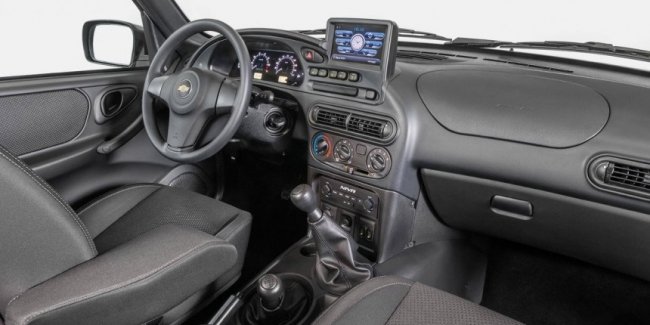
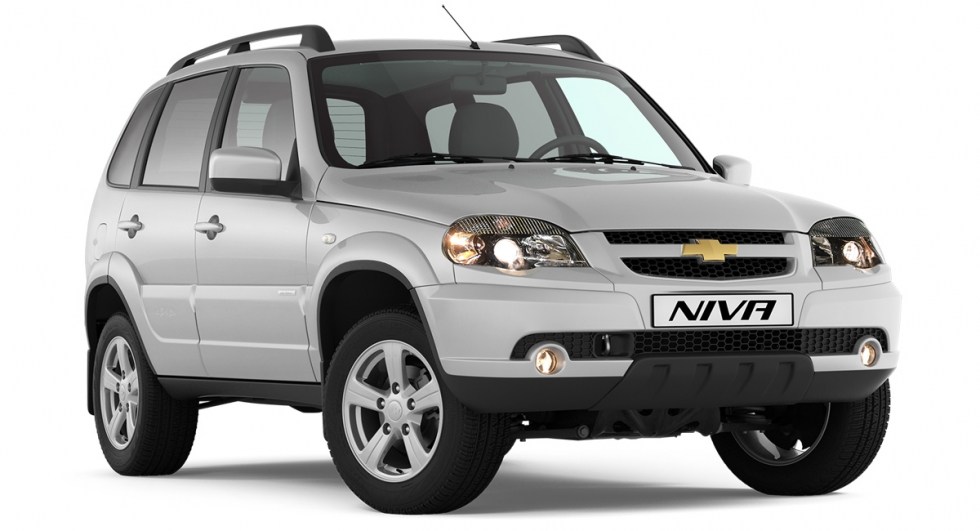
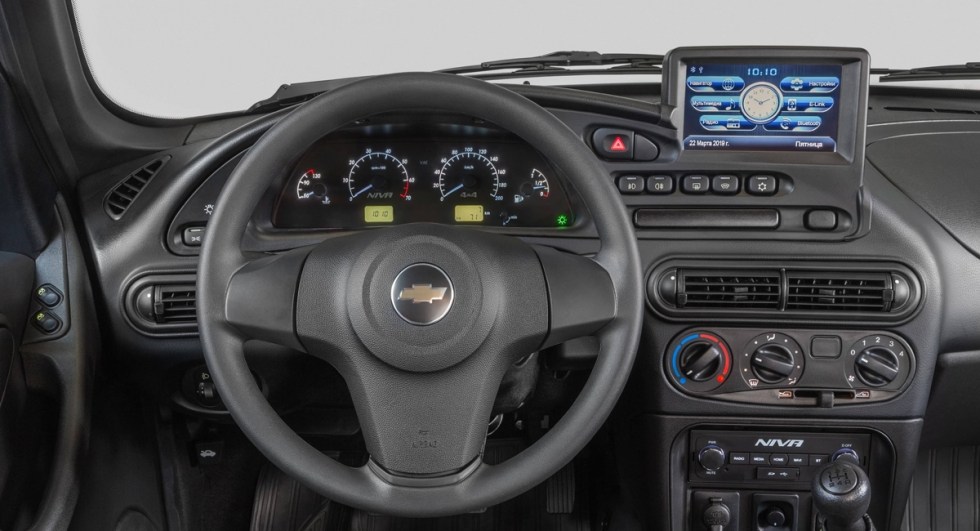
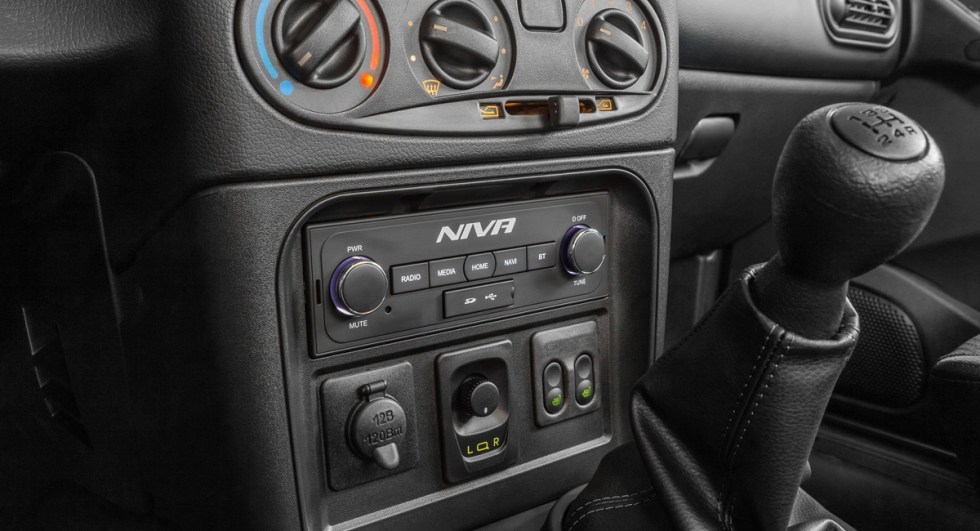
Компания GM-АвтоВАЗ подтвердила появление мультимедийной системы у внедорожника Chevrolet Niva. Комплекс доступен для двух модификаций – LEM и GLC Multimedia. Стоимость автомобилей в этих комплектациях без учета действующих акций составит 12 500 долларов.
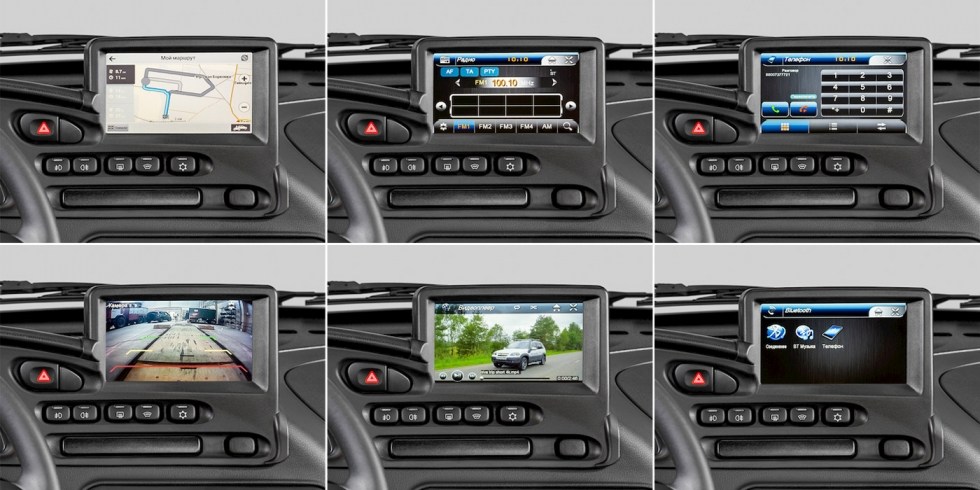
Мультимедийный комплекс оснащен семидюймовым сенсорным экраном и работает на операционной системе Windows CE 6.0. На экран выводится картинка с камеры заднего вида, система может проигрывать аудио- и видеофайлы с SD-карты и USB-флэшки, подключаться к смартфону через Bluetooth. Также для системы доступна навигация Navitel.
Модификация LEM оснащается шноркелем, фаркопом, дополнительной шумоизоляцией, кондиционером и подогревом передних сидений. Версия GLC Multimedia отличается обогревом лобового стекла и иной отделкой кресел.
Автомобили прежних модельных годов тоже можно будет впоследствии оснастить мультимедийной системой. Однако стоимость переделки не называется.
Цены на Chevrolet Niva без мультимедийного комплекса начинаются от 10 500 долларов. Внедорожник комплектуется 1,7-литровым двигателем мощностью 79,6 лошадиной силы, работающим в паре с пятиступенчатой «механикой». Привод — постоянный полный с двухступенчатой раздаткой и блокировкой межосевого дифференциала.
Даже если вы не ведете свой Instagram и вообще предпочитаете лишний раз не фотографировать себя или окружающих, то уж наверняка время от время делаете снимки документов или чеков. Для облегчения этого процесса существует масса приложений, которые автоматически определяют границы документа, обрезая все лишнее. Но благодаря обновлению приложения «Google Фото» для Android, получившему соответствующие возможности, вам больше не понадобятся сторонние утилиты.
Теперь, если вы сделаете фотографию документа или чека на камеру смартфона, на который установлено «Google Фото», вы сможете мгновенно отредактировать ее, применив необходимые изменения. Для этого будет достаточно открыть снимок в приложении поискового гиганта и активировать параметр обрезки кадра. Он автоматически отсечет фон, облегчив тем самым восприятие документа, который теперь можно использовать даже в качестве скана.
Обновление «Google Фото»
Конечно, пользователи «Google Фото» и раньше могли обрезать фотографию документа, но тогда им приходилось делать это вручную. После выхода обновления в приложении появились специальные алгоритмы, которые самостоятельно определяют границы объекта съемки, не вынуждая вас подгонять обрезающие рамки под его размер самостоятельно. А вот функцию поворота изображения Google не стала автоматизировать, оставив ее применение на усмотрение пользователя.
Впрочем, заменить приложения-сканеры «Google Фото» пока все равно не сможет из-за отсутствия возможности наложить эффект изображения, вышедшего из копировального аппарата. Такой эффект не только делает картинку черно-белой, облегчая ее восприятие, но и освобождает от лишних элементов вроде скрепок, скоб степлера и др. Некоторые приложения-сканеры даже могут имитировать темные пятна, появляющиеся на копии документа из-за неплотного примыкания к сканирующей области.
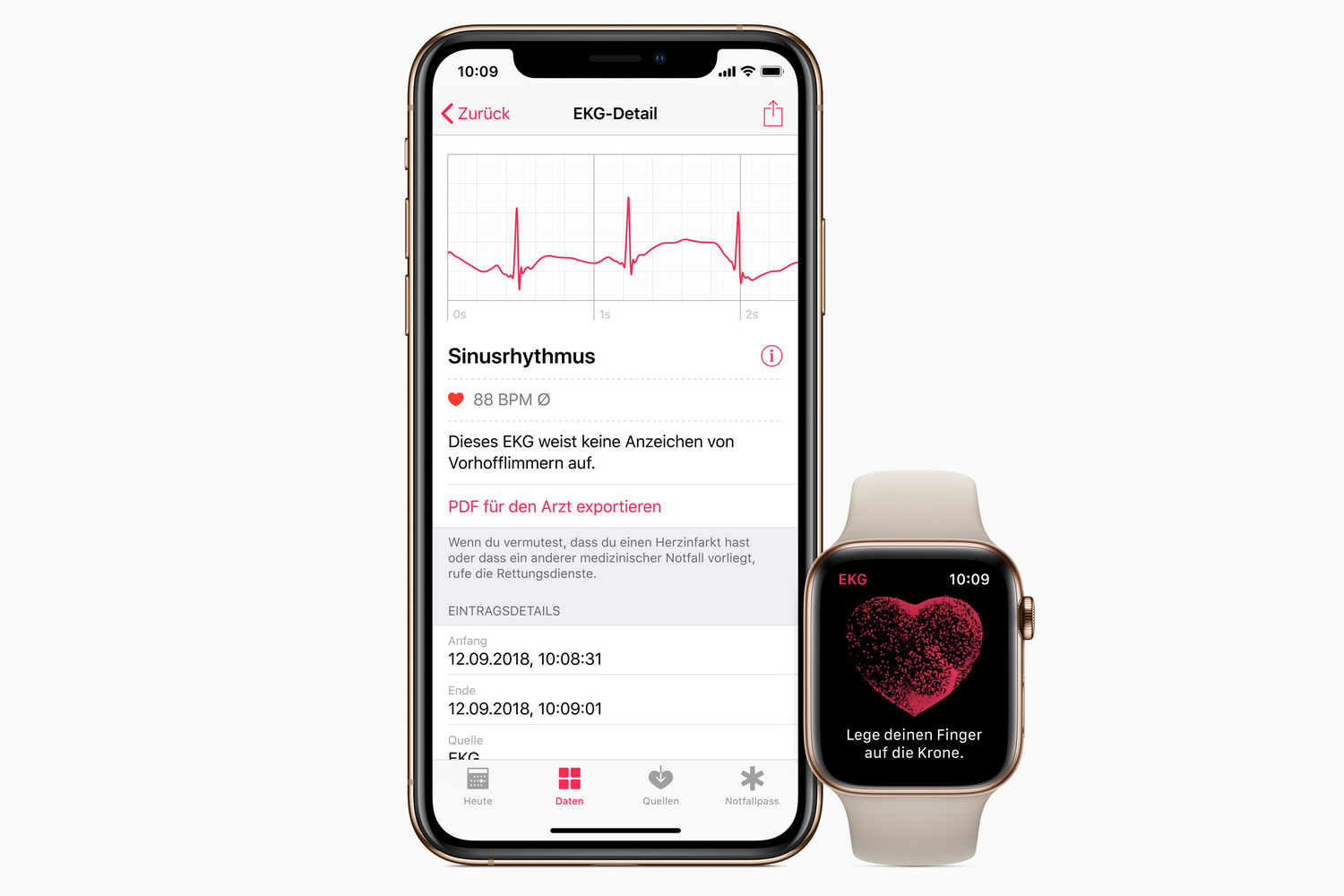
Очередное обновление прошивки умных часов Apple Watch 4 принесло жителям Европы долгожданную функцию снятия электрокардиограммы, которой ранее могли пользоваться только пользователи в США. Чтобы задействовать датчик ЭКГ, достаточно установить свежую прошивку watchOS 5.2 и выбрать соответствующую функцию.
В США эта функция заработала в декабре прошлого года, после одобрения со стороны Управлением по санитарному надзору за качеством пищевых продуктов и медикаментов США (FDA).
Теперь ее смогут опробовать также жители следующих стран: Австрия, Бельгия, Дания, Финляндия, Франция, Германия, Греция, Гуам, Гонконг, Венгрия, Ирландия, Италия, Люксембург, Нидерланды, Норвегия, Португалия, Пуэрто-Рико, Румыния, Испания, Швеция, Швейцария, Великобритания и Виргинские острова.
Напомним, что владелец Apple Watch 4 может в любой момент снять собственную кардиограмму, просто приложив палец к колесику Digital Crown на 30 секунд. Хотя производитель и перестраховался, указав, что приложение не предназначено для диагностики или замены традиционных методов диагностики, функция все же способна выявить отклонения от нормы, которые могут указывать на серьезные заболевания сердца, включая аритмию и фибрилляцию предсердий.
Правильно интерпретировать полученные данные может только профессиональный врач, но выявление проблем часами на начальной стадии сможет сэкономить время и заставить пациента вовремя обратиться к кардиологу.
Функция ЭКГ не работает на старых моделях Apple Watch, поскольку их оснащение не включает соответствующих датчиков. Также добавим, что пользоваться этой функцией можно неофициально, просто изменив регион на США в настройках на смартфоне и часах.
Компания Lenovo презентовала на украинском рынке флагман — ноутбук-трансформер YOGA С930. Удобство, гибкость, качественный глубокий звук новинки вдохновили украинских музыкантов и продюсеров на создание особого перформанса, который отразил множество возможностей устройства в художественной форме. Продюсерский дуэт «Wavewalkrs» продемонстрировал, как сочетается спонтанность живого звучания с музыкальными композициями, выходящими за рамки классического жанра.
Уникальное выступление творческого арт-кластера Smart performance DIII стало воплощением вдохновения от новых решений и разрушения границ на пути вперед. Перформанс был создан специально для презентации новинки YOGA С930, а музыкальная композиция YOGA (city sounds for Lenovo) создана музыкантами непосредственно на флагмане.
Продюсерский перформанс
Те, кто выходят за пределы возможного. Те, кто комбинируют, казалось бы, несовместимое. Они не кричат о собственном эго и индивидуальности, они просто создают музыку, которую сами любят. Все это – об уникальном проекте «Wavewalkrs», украинском продюсерском дуэте мультиинструменталистов, известном далеко за пределами страны. Их первые релизы, кавер на Hozier «Take me to church», который был записан в коллаборации с талантливой молодой певицей AKINE, и сольные синглы #truthlies и whatislove стали заметным явлением в прошлом году. Они создают музыку в собственном, неповторимом стиле, который все больше захватывает поклонников. Для презентации Lenovo YOGA С930 дуэт создал специальную музыкальную композицию. Кроме того, до конца года запланирован релиз новых синглов «Wavewalkrs».
Делятся впечатлениями участники группы «Wavewalkrs»: «Мы – люди музыкальные, – и звучание окружающего мира не проходит мимо нас. Именно поэтому, работа над данным проектом нас очень вдохновила сразу. Так как основной идеей было воссоздание звучания города. Города – как основной среды нашего «обитания», части нашей повседневной жизни. Город имеет множество своих «звучаний», множество настроений, ритмов и текстур. Все это воплощается в музыкальных волнах, которые мы, собственно, и собирали в одном месте. В городской суете важно быть мобильным и гибким, чтобы все успевать. Именно поэтому, гибкость ноутбука Lenovo YOGA C930 играет на руку. Ты можешь сложить его как планшет и очень быстро зафиксировать какие-то идеи. Дополнительное преимущество в том, что вроде бы это сенсорный планшет, но при этом – полноценный компьютер, мощности которого позволяют доступно работать с программами для написания музыки. Так же, однозначный плюс – это достаточно хороший динамик. С ним можно проверить и послушать свою демку, и приятно слушать музыку в целом. Город – это люди. Большое количество разных индивидуальностей. Со своими мыслями, взглядами, стилями, планами. Но тем не менее, когда ты выходишь играть для 15-18 тысяч человек, ты чувствуешь – все они могут объединяться в одну большую энергию. Общее настроение. Ты делишься и обмениваешься энергиями с этими людьми. Незабываемые впечатления. Объединение. Это и привело нас к цели сбора этих впечатлений и деталей в один «музыкальный», населенный, живой, яркий, контрастный, целостный город. Мы финализировали наши впечатления в одну музыкальную форму, которую теперь мы все можем послушать».
Smart performance DIII – украинский арт-кластер, который воплощает и популяризирует концептуальную идею перформанса. Режиссер Дарья Стилецкая и хореограф Екатерина Бойченко уже более 6 лет создают уникальные коллаборации с музыкантами, художниками, режиссерами и дизайнерами. Вдохновленные работами японской художницы Shigeki Matsuyama, по случаю презентации новинки, DIII создали особый перформанс в стиле галерейного акта. Основой для выступления YOGA (YOUR OBSESSION ~ GALLERY ACTION) стали особенности современного трансформера и компании – гибкость и способность слышать запросы пользователей, преодолевать установленные границы, вдохновлять инновационными решениями и менять направление в безграничном желании двигаться только вперед.
Комментирует Тарас Джамалов, генеральний директор Lenovo в Украине: «Мир изменился. К 2020 году опыт пользователей будет иметь большее значение, чем цена и сам продукт. Уже сегодня команда Lenovo по всему миру воплощает философию компании, где не продукт, а клиент – в центре внимания бренда. Мы собираем отзывы и проводим интервью, чтобы узнать реальные потребности клиентов и определить, как наши продукты могут эффективно решить их задачи. Каждый пользователь – это человек со своими талантами и особенностями, профессиональными потребностями и опытом, и мы благодарны пользователям по всему миру за их вклад в эволюцию продуктов Lenovo, таких как YOGA C930».
Комментирует Николай Антонюк, руководитель направления персональных компьютеров Lenovo в Украине: «YOGA – для компании Lenovo это флагманская линейка, где каждое устройство сочетает инновации и до деталей продуманный дизайн! Утонченный алюминиевый корпус YOGA C930 в изысканных цветах порадует поклонников качественного звука: его уникальный шарнир – это аудиосистема. Аудиосистема, которая всегда направлена на слушателя, смотрит ли он фильм вечером на диване или прослушивает треки в кафе! Мы привыкли ежедневно прослушивать десятки роликов и музыкальных произведений, смотреть фильмы – и этот ноутбук подарит вам новый опыт и захватывающие впечатления».
Ноутбук YOGA C930 можно раскрыть на 360 градусов. Крепкий шарнир, фиксирующий сенсорный экран в любом удобном положении, дает возможность использовать ноутбук как планшет, тент или повернуть клавиатуру на 180 градусов, за экран. Это дает возможность с комфортом смотреть видео в любом месте или показывать презентации коллегам. При таком раскрытии экрана клавиатура автоматически выключается для предотвращения случайных нажатий.
Акустическая система для стильного звучания
Чем может удивить Lenovo YOGA C930? Шарнир YOGA C930 – особенный, ведь это акустическая система со встроенным саундбаром, в который установлены четыре динамика мощностью по 2 Вт. Какое бы положение Lenovo YOGA C930 не выбрал пользователь, глубокий звук будет направлен в его сторону. Технология Dolby Atmos® обеспечит чистый и объемный звук, а также полное погружение при просмотре фильмов и прослушивании музыки.
IPS-экран с разрешением UHD (3840×2160) и технологией Dolby Vision обеспечивает превосходное качество изображения и естественную цветопередачу.
Встроенный стилус Lenovo Integrated Pen, который способен распознавать 4096 уровней нажатия, позволяет рисовать или делать записи на экране так же просто, как на бумаге. Для хранения и подзарядки стилуса предусмотрен специальный слот. Эти и другие технологии обеспечивают простое интуитивное взаимодействие и захватывающие впечатления, как от создания, так и просмотра мультимедийного контента.
Мощность и безопасность данных
YOGA C930 оснащен 4-ядерным процессором Intel Core i7-8550U 8-го поколения и 16 ГБ оперативной памяти в максимальной комплектации. Десяток вкладок в браузере и программы для сведения музыки – с YOGA C930 открываются новые возможности многозадачности. Система и приложения запускаются быстро и работают плавно, ведь ноутбук оснащен SSD-накопителем емкостью до 1 ТБ.
Также трансформер имеет клавиатуру с подсветкой для комфортной работы и мультимедийных развлечений днем и ночью. Аккумулятор держит заряд до 12 часов – этого хватит на целый день работы или отдыха на природе, а также на длительный перелет. Lenovo YOGA C930 оборудован дактилоскопическим сканером, который за секунды считывает уникальный биометрический пароль. Для подключения периферийных устройств в ноутбуке предусмотрен набор портов: USB 3.1 и два USB Type-C Thunderbolt.
Микрофоны дальнего действия позволяют голосовым помощникам Cortana® и Alexa, установленным на YOGA C930, распознавать устные команды с расстояния до четырех метров даже в режиме ожидания.
В Украине стильный ультрабук YOGA C930 доступен в бронзовом (MICA) и сером (IRON GREY) цветах по цене от 45143 гривен.
Технические характеристики Lenovo YOGA C930
Процессор: Intel Core i7-8550U (в максимальной конфигурации)
Операционная система: Windows 10 Home, Windows 10 PRO (в максимальной конфигурации)
Дисплей: IPS, 13,9 дюймов, 300 нит, FullHD (1920×1080), UHD (3840×2160) (в максимальной конфигурации), сенсорный с антибликовым покрытием
Графика: встроенная Intel® UHD Graphics 620
Камера, веб-камера: 1 Мп
Оперативная память: от 8 до 16 ГБ 2400 МГц DDR4
Накопитель: от 256 до 1024 ГБ SSD PCIe
Аудиосистема: Dolby Atmos, четыре динамика мощностью по 2 Вт
Порты: USB-3.1 (Gen 1), 2 x USB 3.1 Type C, combo jack
25 марта компания Apple провела презентацию и представила свои новинки:
Apple TV. В обновленном потоковом видеосервисе появится возможность подписки на крупные телеканалы: HBO, Starz, Showtime и др. Приложение будет доступно на территории 100 стран. Обновленный сервис будет доступен на телевизорах, поддерживающих технологию Smart TV, а также на компьютерах Mac. Подчеркивается, что в приложении не будет рекламы.
Apple TV+ – собственный сервис по производству сериалов, шоу и кино. К проекту привлекли знаменитых актеров, режиссеров и продюсеров. О своих программах рассказали режиссеры Стивен Спилберг, Джей Джей Абрамс, София Коппола, Дэмьен Шазелл, актрисы Дженнифер Энистон, Риз Уизерспун, а также телеведущая Опра Уинфри и другие. В ходе презентации были показаны отрывки некоторых эксклюзивных сериалов и телешоу, уже отснятых для TV+.
News+. Дополнение для новостного агрегатора Apple News. В нем будут доступны электронные версии журналов: ELLE, People, Esquire, The New Yorker, Fortune (а вот The Washington Post и New York Times, к сожалению, не будет). Стоимость ежемесячной подписки – $9,99.
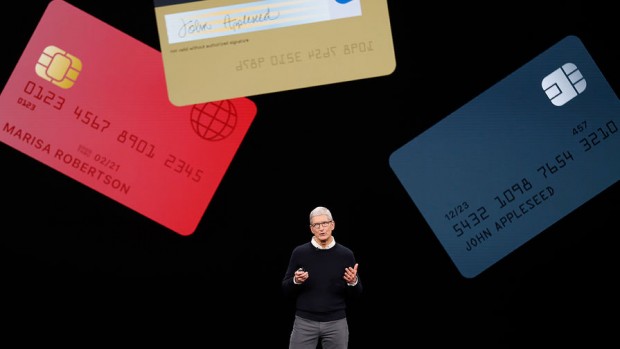
Apple Сard. Сервис c виртуальной картой Apple поможет отслеживать статистику расходов в реальном времени, а также разделит траты по категориям. За покупки в реальных и виртуальных магазинах Apple пользователи получат кэшбек в размере 3%, 2% при оплате с помощью Apple Card и 1% — за покупки с помощью физической карты. Ее выпуск ожидается этим летом. Партнерами карты стали банк Goldman Sachs и платежная система Mastercard.
Apple Arcade. Игровой сервис, который позволит пользователям получить доступ к множеству компьютерных и мобильных игр по подписке через App Store. Arcade будет доступен осенью текущего года более чем в 150 странах мира. Стоимость подписки пока не уточняется.
Microsoft Word – один из самых используемых редакторов для набора текстов. Он достаточно удобен, функционален и гибок. Но, по непонятной причине, функции этой программы едва ли на половину используются. Что неудивительно, учитывая нежелание многих знакомиться с инструкцией по работе с MS Office.
В этой статье подобраны некоторые особенности программы, задействуя которые можно сократить время работы в редакторе. Их значительно больше 20, но остановиться решили на этих.
1. Случайно нажали Caps Lock
Любой человек хотя бы раз да задевал эту клавишу. Как итог, если рано не заметить, довольно большой кусок текста может быть набран не тем регистром. Закатив глаза, фрагмент удаляется и набирается заново. Есть безболезненный метод изменения регистра: Shift+F3. Этим способом можно менять регистр в обе стороны: со строчного на заглавный и наоборот.
2. Выбираем слова или фрагменты текста, расположенных непоследовательно
Достаточно часто нужно отредактировать куски текста, которые находятся в разных местах документа. Для этого зажимаете Ctrl и курсором мышки выделяете нужное. Работает и с отдельными словами, и со строками.
3. Буфер обмена
Большинство пользователей редактора применяло копирование и вставку текста в определенном месте документа. И не очень многие знают, что MS Word запоминает все скопированные участки текста в расширенный буфер обмена. Перейдя в раздел «Главная», выбираете пункт «Буфер обмена». Теперь вы увидите все, что копировали в течение работы в Офисе.
4. Улучшаем читаемость набранного материала
Для этого в разделе «Разметка страниц» выбираем «Расстановка переносов». Функция может выполняться вручную и автоматически. Текст будет выглядеть более органично и удобнее для восприятия, будут удалены длинные пустые пробелы.
5. Управляем набранным текстом
Улучшить вид поможет кернинг. Этот инструмент может менять шрифты и размеры, расстояния между буквами и т.д. Попасть в меню кернинга поможет комбинация клавиш Ctrl+D. В появившемся окне перейдите в «Дополнительно». Вы готовы повелевать текстом.
6. Повтор предыдущей команды
Нажатием клавиши F4, MS Office продублирует предыдущую команду. Это может быть ввод текста, удаление определенного количества строк, использование шаблонов и стилей и т.д.
7. Ставим ударение в словах
Иногда бывает нужным поставить ударение на то или другое слово, но искать в символах – долго и нудно, а зачастую это надо немедленно. Есть быстрая команда: курсор устанавливается после буквы, на которую ставится ударение, и при зажатой клавише Alt на цифровой клавиатуре (справа!) набираете 769.
8. Возвращаем документу первоначальный вид
Полезная вещь, если в документе ничего менять не нужно. Перед завершением работы с текстом нажимаете комбинацию Ctrl+Пробел. Ваш файл сохранит тот вид, который был изначально.
9. Защищаем плоды своего труда
Если вам необходимо защитить документ, нужно выполнить последовательность: «Файл-> Сведения-> Защитить документ». Попав в последнюю вкладку, можно установить цифровую подпись, ограничить или запретить редактирование файла, установить пароль. Но если пароль вы забудете, вернуть доступ не получится.
10. Добавляем водяной знак
Если радикальные способы защиты документа не нужны, попробуйте ограничиться добавлением водяного знака: «Разметка страницы-> Подложка». В стандартный пакет Word входят 4 шаблона, но никто не запрещает создать свой.
11. Переводим без браузера
Сейчас многие используют перевод текстов на/с иностранный языка: кто-то для общения на начальном этапе, кому-то по учебе нужно и т.д. Для этого применяют Promt, Google Translate и т.д. И многие совершенно не знают о переводчике от Bing внутри Ворда. Его возможностей с головой хватит для такого рода перевода. Во вкладке «Рецензирование» вы найдете все, что надо.
12. Настройка интерфейса под себя
Ленту вверху можно настроить и подогнать под себя, вынеся под руку те функции, которыми пользуетесь чаще остальных. Для этого нужно перейти во вкладку «Файл», выбрать пункт «Параметры», а затем «Настроить ленту». Теперь изменяйте интерфейс по своим надобностям.
13. Составляем план работы
В Word есть возможность создавать списки задач с дальнейшей отметкой их выполнения. Это будет оправданно, если у вас огромные задания по написанию и форматированию текстов. Для активации менеджера задач найдите пункт «Настройка ленты», перейдите в «Разработчик». Тут вы обнаружите «Флажок». Активируя его, можно создавать перечень задач и отмечать их выполнение.
14. Пользуемся «Инспектором документов»
Эта опция даст информацию о совместимости вашего документа с установленной версией ПО. В основном, этот инструмент будет полезен, если на ПК установлена старая версия Word. Также она даст сведения о скрытых свойствах и данных в документе.
15. Скрывать можно не только файлы или папки
Внутри своего документа вы можете скрывать целые фрагменты набранного текста. Для этого выделяем нужную часть материала, нажимаем Ctrl+D, в выпавшем меню ставим отметку напротив «Скрытый». Теперь, чтобы увидеть скрытый текст, нужно перейти в режим отображения непечатаемых символов.
16. Работаем с PDF
PDF – формат документа, который не уступит в популярности .docx. Редакторов PDF много, и пользователям сложно определиться, с чем работать, и какие отличия, например, Adobe Reader от Foxit. Это не беря в расчет онлайн-версии программ. Оказывается, Word тоже умеет работать с этим форматом: преобразует и изменяет содержимое файла в .docx с точным форматированием текста исходника. Не всегда получается качественно, но это скорее проблема качества исходного файла.
17. Работаем по вертикали
Иногда бывает, что нужно поработать не только со строкой, но и с элементами по вертикали. Для этого нужно всего лишь зажать Alt и мышкой выделить вертикальные элементы для редактирования.
18. Делаем и вставляем скриншоты
Интересная вещь для тех, кому нужно много изображений вставлять в документ. Переходите во вкладку «Вставка», выбираете «Снимок» и Ворд предложит сделать скриншот одного из открытых окон программ. Хотя, кому-то больше понравится использовать сочетание Alt+Prnt Scr и Ctrl+V в документе.
19. Совместная работа над документом
Если вы собираетесь работать с кем-то над одним общим файлом, изучите раздел «Рецензирование». Это очень полезная вещь, которая выведет в правое окно этакий миничат с комментариями относительно правок и изменений в документе со ссылкой на конкретное место. Не надо ничего выделять, менять цвета, шрифт, дописывать в скобки, что очень радует.
20. Разноуровневые заголовки как средство сворачивания документа
Во вкладке «Главная» есть блок с заголовками. Применяя это форматирование к своим разделам в документе, вы сможете перемещаться внутри файла по оглавлению. Вещь удобная, если текста больше 20-30 страниц. Кроме этого, наведя курсор на заголовок слева, вы увидите черную метку. Щелчком по ней будет свернут весь раздел до следующего заголовка того же уровня.
Если вы собираетесь установить операционную систему Windows 10, либо же хотите приобрести ноутбук с «десяткой» на борту, то следует все правильно настроить. Только в этом случае удастся получить действительно позитивные впечатления от использования гаджета с данной платформой на борту. Причем весь процесс займет максимум несколько часов.
Конечно же, лучше всего доверить настройку портативного компьютера специалисту, обратившись в проверенный сервисный центр. Или же позвать знакомого сисадмина, который быстро все установит и проверит. Но это все идеальные сценарии, которые не всегда возможны. Поэтому гораздо проще, экономнее и надежнее будет заняться этим делом самостоятельно. Ведь в настройке Windows 10 на любом ноутбуке нет чего-то очень сложного.
Проверка обновлений
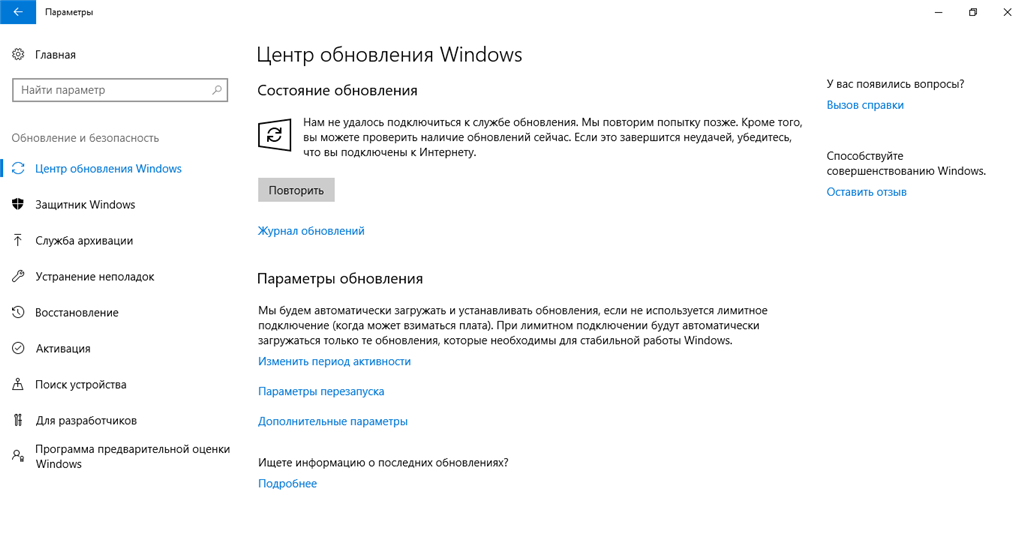
Если «десятка» уже успешно установлена, то нужно позаботиться об обновлениях. Установленная версия Windows 10 могла банально устареть. При этом не секрет, что Microsoft старается регулярно выпускать свежие апдейты для своей системы. А раз в полгода и вовсе выходят массивные обновления, которые исправляют многие недочеты, а также добавляют новый функционал. Поэтому наличие обновлений платформы рекомендуется проверять на регулярной основе. Вот как это делается:
Через «Пуск» попадаем в «Параметры».
Выбираем раздел «Обновление», а уже там нас интересует пункт «Центр обновления».
Запускаем проверку, с помощью которой будут найдены или не найдены свежие апдейты.
Важно понимать, что во многих случаях обновление Windows 10 происходит в автоматическом режиме. Пользователю остается лишь подтвердить перезагрузку системы, а потом дождаться установки. В любом случае данный способ поможет получать обновления гораздо раньше. Более того, пользователь получит свежие драйверы для различных компонентов и периферийных устройств.
Настраиваем экран
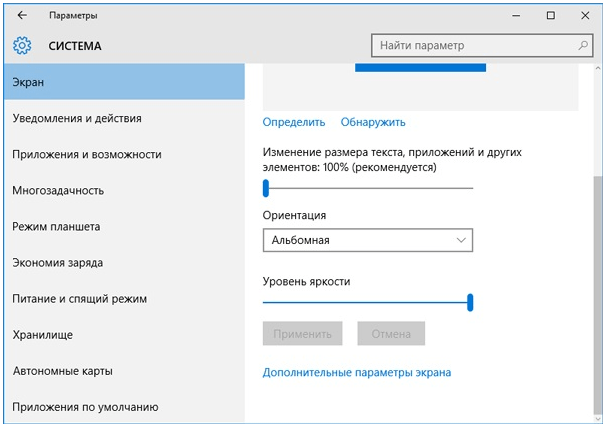
Далеко не все ограничивается выбором одного лишь разрешения дисплея. Например, выбор формата FHD сделает картинку детализированной, но любые значки и сам текст будут слишком мелкими. При этом выбор низкого разрешения превратит изображение в нечто размытое и нечеткое. Подобные проблемы с экраном мы исправим благодаря масштабированию:
На главном экране нажимаем правую кнопку мыши, чтобы получить доступ к разделу «Параметры экрана».
Появится пункт «Изменение размера…», который нам нужен в первую очередь.
Здесь можно отрегулировать яркость, активировать «ночной свет», а также выбрать масштаб программ и текста.
В «Дополнительных параметрах…» есть возможность не только установить свой процент масштабирования, но и разрешить операционной системе автоматически устранять размытость.
Точка восстановления системы
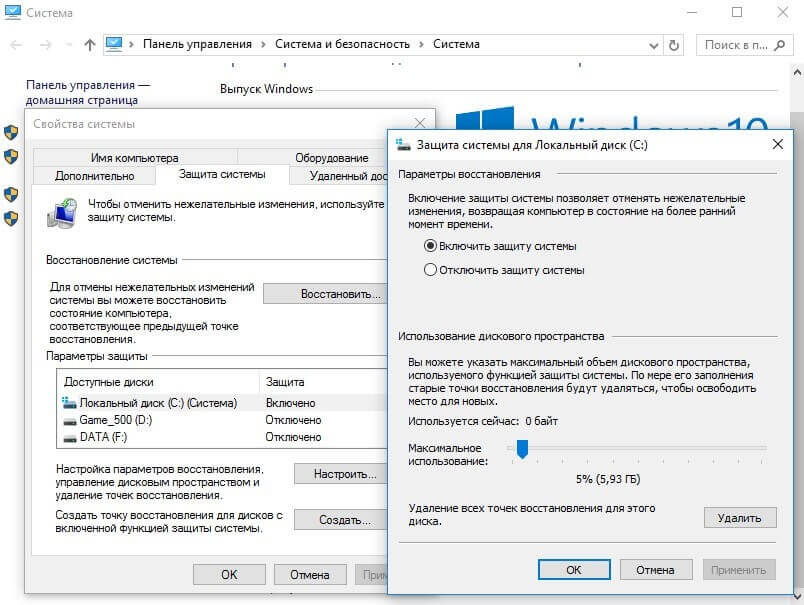
В любой момент с ноутбуком могут возникнуть непредвиденные проблемы, которые приводят к потере важной информации. Также нередки случаи, когда пользователи что-то меняют или обновляют драйвер, после чего Windows 10 начинает работать медленно и нестабильно. Все это и многое другое может исправить одно простое решение – возврат к точке восстановления системы. Нужно отметить, что данная точка является фиксированным состоянием Windows на конкретный момент времени. Благодаря этому есть отличная возможность вернуть все обратно. Сюда относится абсолютно все: программы, файлы, всевозможные настройки и так далее. Поэтому крайне желательно создать точку восстановления самостоятельно:
При помощи встроенного поиска находим параметр «Создание точки восстановления».
Заходим в раздел «Защита системы», где в настройках необходимо включить данную функцию.
Тут же можно выбрать то количество гигабайт, которое будет выделено под нужды точки восстановления. Как правило, выбирают от 2 до 5%.
Теперь в «Защите системы» требуется создать соответствующую точку.
Остается немного подождать, чтобы процесс создания прошел успешно.
Восстанавливается же состояние ноутбука и платформы вновь через «Защиту системы».
Блокировка уведомлений
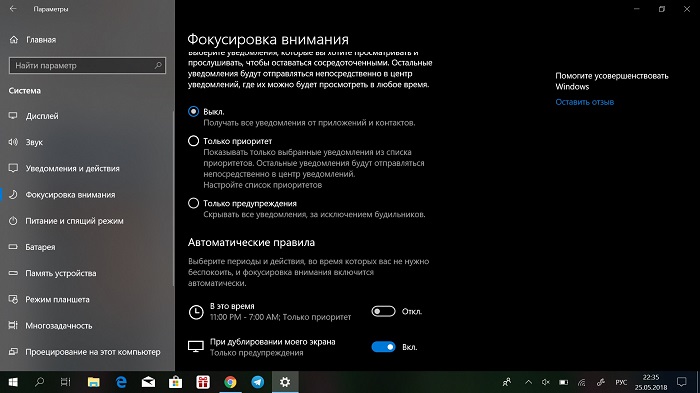
Не так давно в Windows 10 была добавлена весьма полезная возможность блокировать уведомления во время выполнения определенных действий: игры, работа, учеба и прочее. Это позволяет пользователю не отвлекаться от важных дел. Именно функция «Фокусировка внимания» позволяет отключать различные сообщения и уведомления. Рассмотрим настройку данной функции:
Сначала запускаем «Параметры», а потом переходим в «Систему».
Откроется довольно большой список, в котором выбираем раздел «Фокусировка внимания».
Пользователь может выключить данную функцию, выбрать приоритетные уведомления, либо же вовсе оставить лишь будильник.
Если вы хотите оставить какие-то определенные уведомления, тогда нужно выбрать «Только приоритет», а затем поработать со списком всевозможных сервисов и приложений.
В «Автоматических правилах» можно установить конкретное время, а также указать сценарии для активации блокировки.
Электропитание
Пользователи ноутбуков очень часто жалуются на время автономной работы своего устройства. Включаешь фильм в отличном качестве, а заряда может не хватить даже до конца просмотра. Мы хотим, чтобы ноутбук работал не только долго, но и еще делал это на максимальном уровне производительности. Но сочетать мощь и автономность удается далеко не всегда. Правда, в Windows 10 есть несколько полезных функций и возможностей, которые помогут подобрать идеальный план электропитания.
Управление питанием происходит следующим образом:
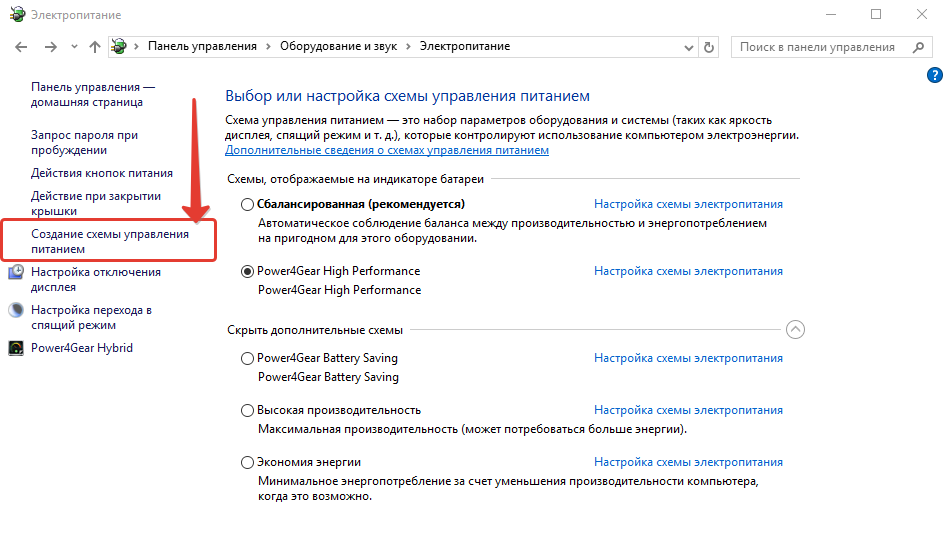
В поисковой строке Windows 10 набираем «Выбор схемы управления».
Теперь мы попадаем в раздел, где можно настраивать и выбирать схемы электропитания.
Изначально работает сбалансированная схема, которая является автоматической.
«Создание схемы управления питанием» дает возможность самостоятельно настроить данный параметр.
Сейчас мы сможем выбрать «Высокую производительность» или «Экономию энергии».
Также «десятка» предлагает управлять электропитанием при помощи обыкновенного ползунка. Это очень простой и удобный вариант. Достаточно бросить свой взор в правый нижний угол. Там должен находиться значок аккумулятора, на который нужно нажать. Вы попадаете в раздел «Батарея», где можно видеть оставшееся время работы ноутбука, активировать получение уведомлений об уровне заряда, а также регулировать ползунком режим экономии расхода энергии.
Несмотря на активное использование технологии искусственного интеллекта, на данный момент она все еще находится в зачаточном состоянии. Многие компании заявляют, что используют технологию ИИ, в то время, как в действительности они не имеют к ней никакого отношения, основывая свои высказывания лишь на использовании улучшенного анализа поведения пользователя.
Если система действительно использует технологию ИИ, то тогда она способна сама чему-то учиться. Отличным примером такой системы является DeepMind от компании Google. Данная нейронная сеть может сама формировать логические связи и понимать смысл слов и высказываний, не полагаясь лишь на заранее заданные алгоритмы поведения. Но при этом такая сеть проводит непрерывный анализ предыдущего опыта, становясь все более развитой и повышая уровень своих способностей.
Ниже представлен список наиболее популярных примеров таких систем, которые мы широко используем в повседневной жизни.
Siri
Почти каждый слышал о персональном помощнике от компании Apple, а именно, о Siri. Siri – это активируемая и управляемая голосом программа, которая всегда готова прийти на помощь свои пользователям. Она помогает нам находить информацию, направляет в незнакомой местности, по нашей просьбе отправляет сообщения и добавляет события в календарь, а также делает многое другое.
Alexa
Alexa стала феноменом, который в мгновение ока захватил весь мир. После того, как Amazon впервые представил данный проект, Alexa в максимально краткие сроки обрела невообразимую популярность. Alexa, будучи революционным продуктом, смогла удивить весь мир своей способностью распознавать и дешифровать человеческую речь, находясь в любом уголке комнаты.
И это не говоря уже о ее широкой функциональности, ведь с ее помощью люди ищут в интернете информацию, заказывают продукты и делают покупки онлайн, договариваются о встрече со своими друзьями, следят за безопасностью своих домов, а также делают многое другое. Также стоит учесть, что Alexa активно используется людьми с ограниченными возможностями, тем самым оказывая им неоценимую помощь в организации их жизни.
Tesla
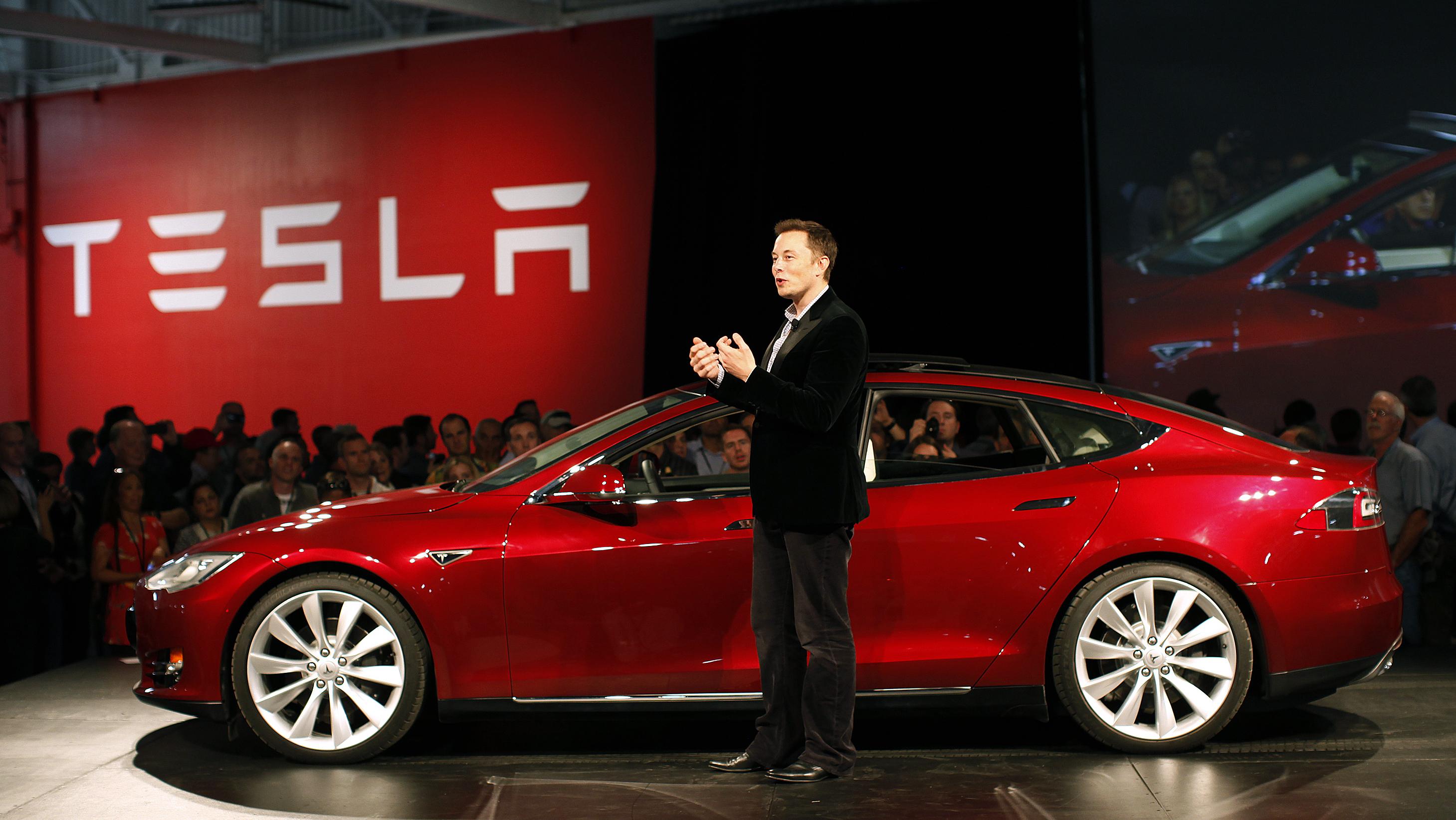
Если вы до сих пор считаете, что умная машина от компании Tesla не стоит вашего внимания, то вы даже представить себе не можете, насколько сильно ошибаетесь. Вполне возможно, что данную самоуправляемую машину можно назвать одним из лучших автомобилей из когда-либо созданных.
И дело тут совсем не в огромном количестве наград и восторженных отзывов – просто ее способности прогнозирования, технология беспилотного управления и общая техническая «крутость» не могут не восхищать. При этом эти машины продолжают совершенствоваться и приобретать новые интересные функции. Поэтому любому, кто интересуется технологиями и машинами, стоит задуматься о приобретении машины от Tesla.
Cogito
Будучи основанным Джошуа Фистом и доктором Сэнди Пентланд, Cogito представляет собой впечатляющий пример того, как технологии могут стоять на страже нашего здоровья.
Фактически, данная программа с помощью исследований поведенческой науки и технологий машинного обучения анализирует записи телефонных разговоров, стремясь выявить людей, которые страдают от депрессий и иных психологических и эмоциональных расстройств. Кроме того, программа учится по голосу определять настроение и эмоциональное состояние говорящего. В будущем предполагается использовать данную технологию в колл-центрах, что должно вывести обслуживание клиентов на качественно новый уровень.
Boxever
Специализированная платформа Boxever, над разработкой и поддержкой которой работает основанная Дэйвом О’Фланаганом одноименная компания, использует микс из технологий машинного обучения и искусственного интеллекта для предложения своим клиентам максимально комфортного и приятного путешествия исходя из их возможностей и предположительных желаний.
Данной платформой уже пользуется множество иностранных туристических компаний, и с ростом количества клиентов расширяются возможности платформы и увеличивается точность предположений.
JohnPaul
John Paul – это основанная Дэвидом Амселлемом компания, которая специализируется на оказании различного рода туристических и иных услуг для наиболее состоятельных людей. В компании используется инновативная технология на базе ИИ, которая на основе предпочтений клиентов способна предоставить им наиболее удовлетворяющий их комплекс услуг.
Не так давно компания была приобретена группой отелей «Accor Hotels». Еще до приобретения компания John Paul могла похвастаться такими крупными клиентами, как VISA, Orange и Air France, после приобретения же количество ее клиентов по всему миру исчисляется миллионами.
Amazon
Основанная на ИИ технология, которую компания Amazon использует для проведения транзакций на своей платформе, уже существует на протяжении достаточно долгого времени – и то количество денег, которое прошло через нее, не может не впечатлять. Алгоритмы данной системы совершенствуются с каждым годом, при этом компания оттачивает свое умение четко предугадывать на основе ваших онлайн-запросов, какие именно товары вам могут понравиться или пригодиться, и предлагает их вам, тем самым увеличивая объем покупок.
Netflix
Netflix использует технологию, которая на основе поведенческого опыта потребителя может предложить интересный ему фильм. Данная технология анализирует предыдущие запросы пользователя, оценки, которые он поставил тому или иному фильму, после чего сравнивает их с реакцией других пользователей.
На основе выведенных данных вам предлагаются фильмы, которые, по предположениям системы, могут вам понравиться. С ростом и расширением базы фильмов данная технология только развивает свои способности. Однако у нее также есть один достаточно существенный минус: небольшие фильмы, обделенные вниманием, так и остаются незамеченными, в то время как крупные проекты с огромным количеством просмотров только увеличивают свою аудиторию.
Pandora
Искусственный интеллект, на базе которого работает музыкальный сервис Pandora, является одной из наиболее впечатляющих технологий нашего времени. Сами представители компании называют его «музыкальным ДНК». Чтобы запустить эту технологию, в компании разработали и выделили 400 музыкальных характеристик.
Команда, состоящая из профессиональных музыкантов, вручную анализирует каждую песню в базе этого музыкального сервиса в соответствии с выведенными критериями. В дальнейшем система использует эти данные, чтобы предлагать своим слушателям те музыкальные произведения, которые могут им понравиться – и уровень рекомендаций оценивают как крайне высокий.
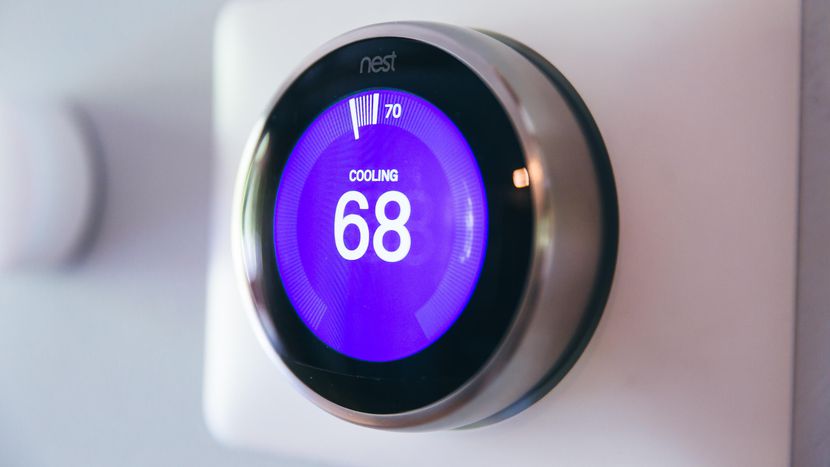
Nest
Многие слышали о домашнем термостате Nest – данный проект был приобретен компанией Google в январе 2014 год за рекордные 3,2 миллиарда долларов. Этим умным термостатом можно управлять голосом с помощью еще одного проекта от Google, а именно, Alexa.
В своей работе Nest использует анализ поведенческих алгоритмов: умный термостат изучает ваши привычки и предпочтения касаемо температуры в доме и на основе этих данных со временем начинает подстраивать температуру непосредственно под ваши нужды. Кроме того, на данный момент проект Nest также выпускает умные камеры и ряд других продуктов, способных существенно облегчить жизнь современного человека.









 Doctor RESET