Ресурс XDA Developers выложил изображения ранней сборки Android 10 Q — следующей крупной версии операционной системы Google, которая должна выйти позднее в этом году. Самым значимым визуальным изменением стало появление полноценного «ночного режима»: если в Android 9 Pie при переходе из светлой в темную тему меняется оформление только шторки уведомления и лончера приложений, то в 10 Q перекрашиваются все элементы интерфейса.
Настройки приватности станут более гибкими. В последних релизах Android компания Google и так ужесточила правила, разрешив пользователям отключать приложениям доступ к камере и микрофону в фоновом режиме. 10 Q идет еще дальше, добавляя настройку «разрешить только во время использования приложения». Эта опция позволит, например, открыть картам доступ к геолокации только когда программа открыта на экране.
Судя по скриншотам, 10 Q следует ожидать появления десктопного режима — как Samsung DeX или функция Easy Projection в EMUI. По-видимому, при подключении устройства к компьютеру или внешнему монитору интерфейс нового Android будет автоматически адаптироваться к большому экрану. Также 10 Q будет поддерживать функцию записи происходящего на экране.
Google рассказала об основных возможностях Android 9 Pie в мае прошлого года, так что анонс 10 Q можно ожидать примерно в это же время. И Android Pie, и его предшественник Oreo была выпущены в августе.
В популярном браузере Google Chrome нашли расширение, которое ворует платежные данные пользователей.
Отчет об угрозе опубликован в специализированном блоге компании ElevenPaths. Программа под названием Flash Reader перехватывала информацию о картах Visa, Mastercard и других платежных систем, сообщает «Лента.ру».
Все собранные данные передавались на контролируемый преступниками сервер. Опасное ПО было доступно в Chrome Web Store с начала 2018 года. За это время его установили несколько сотен человек.НОВОСТИИзменения в Google Chrome: что ожидать от обновления
Жертвы получали уведомления об установке специальной программы, которая якобы была необходима для работы в сети. К сообщению прилагалась фишинговая ссылка на расширение Flash Reader.
Расширение все еще представляет серьезную угрозу для пользователей сети, несмотря на то, что вредоносная кампания приостановлена.
Как сообщал OBOZREVATEL, ранее выяснилось, что гаджетам на Android по всему миру угрожает новый опасный вирус. Он использует значок, очень похожий на Google Apps, с ярлыком “Google Play Marketplace”, чтобы замаскироваться.
По информации WSJ, смартфон может выйти уже в следующем месяце.
Популярное американское издание The Wall Street Journal рассказало, что компания Lenovo собирается поностальгировать и выпустить новый смартфон Motorola RAZR. Об этом сообщает Gagadget.com
Согласно источнику, это смартфон со сгибаемым экраном, как Samsung Galaxy F.
«Пока неизвестно на какой операционной системе будет работать устройство. Но если учитывать, что все современные девайсы Lenovo и Motorola работают на Android, то скорее всего, новинка также получит эту ОС», — сообщает Gagadget.com. В компании планируют выпустить около 200 000 экземпляров.
По информации WSJ, смартфон может выйти уже в следующем месяце. Он будет продаваться эксклюзивно у американского оператора Verizon с ценником 1500 долларов США.
В прошлом году генеральный директор Motorola тоже намекнул журналистам, что компания собирается выпустить ретро-девайс.
Через день после выхода накопительного обновления для Fast Ring-сборки 18312 Microsoft выпустила новый билд 18317 для пользователей Fast Ring.
Что нового в сборке 18317
Разделение Поиска и Cortana
Три с половиной года поиск и Cortana были одним целым на панели задач Windows. Теперь эти два компонента системы разделены. На панели задач отдельно отображается строка поиска, а также отдельно кнопка Cortana.
Улучшения надежности работы меню Пуск
До выхода сегодняшней сборки меню Пуск хостится в процессе ShellExperienceHost.exe. Для улучшения работы меню Пуск разработчики вывели его в отдельный процесс StartMenuExperienceHost.exe. Это изменение имеет ряд преимуществ, вроде упрощения отладки и изоляции меню Пуск от ряда возможных проблем, а также уменьшенного времени запуска.
Улучшенная настройка шрифтов в Параметрах
Инсайдеры теперь могут перетаскивать файлы из Проводника прямо на окно Параметров для установки шрифтов. По умолчанию drag-and-drop устанавливает шрифт для конкретного пользователя, что не требует прав Администратора. Установка шрифта для всех пользователей далее доступна из контекстного меню файла и для ее исполнения нужен соответствующий уровень прав доступа.
Упрощенная страница Программы предварительной оценки Windows
Билд 18317 содержит в себе также измененную страницу настроек программы предварительной оценки Windows. Это сделано для упрощения регистрации и изменения параметров программы, сохраняя при этом все существующие на странице возможности.
Исправили баг, из-за которого Проводник не мог извлечь USB-устройства.
Исправили баг, из-за которого постоянно появлялись зеленые экраны смерти с ошибкой bindflt.sys.
Исправили баг, из-за которого появлялись зеленые экраны смерти с кодом ошибки KERNEL_LOCK_ENTRY_LEAKED_ON_THREAD_TERMINATION.
Исправили баг, из-за которого пользователи не могли подключиться к виртуальным машинам с использованием консоли Hyper-V после обновления до недавних сборок. Эта проблема также препятствовала использование виртуальных машин с включенными Enhanced-сессиями.
Исправили баг, из-за которого полноэкранные игры отображали черный экран на недавних сборках, даже если они работали нормально в оконном режиме.
Исправили баг, из-за которого CDP User Service время от времени потреблял слишком много ресурсов процессора.
Исправили отсутствующий текст в приложении Центр безопасности Защитника Windows.
Исправили баг, из-за которого не работало нажатие на иконку сетевых подключений на экране блокировки.
Исправили баг, из-за которого определенные компьютеры не могли выйти из режима гибернации.
Исправили баг, из-за которого Параметры дисплея постоянно падало на последних сборках. Также переход в Параметры доступности крашил приложение.
Исправили баг, из-за которого нажатие Alt + любой другой кнопки приводило к сворачиванию сенсорной клавиатуры на определенных языках.
Исправили баг, из-за которого Windows Sanbox не запускается на устройства с несколькими видеокартами.
Улучшили работу Экранного диктора в Chrome и Microsoft Teams.
Исправили баги при восстановлении размера курсора до стандартного.
Исправили баг, из-за которого устройства не могли обновиться. Вы сможете нормально установит новые сборки, если обновляетесь с 18309 или новее. Для остальных пользователей исправление прилетит в следующей сборке.
Известные баги:
Подсистема Windows для Linux станет причиной появления зеленого экрана смерти при использовании VI и tar. Если вам нужна WSL для работы, приостановите получение новых сборок до исправления.
Центр безопасности Защитника Windows отображает неизвестный статус защиты от вирусов и угроз, а также не обновляется должным образом. Этот баг проявляется после обновления, перезагрузки или изменения настроек.
Запуск игр с античит-системами приводит к появлению зеленого экрана смерти.
Нажатие на учетную запись в интерфейсе Cortana не запускает окно выхода из Cortana.
Звуковые карты Creative X-Fi не работают на этой сборке.
Центр обновлений Windows скачает обновление, но после перезагрузки не установит его на операционных системах в режиме S.
В этой сборке наблюдается баг в режиме ночного света. Исправят в следующем обновлении.
При открытии центра уведомлений раздел с быстрыми настройками может отсутствовать.
Функциональное обновление Windows может не установиться, но будет отображаться как успешно установленное обновление в журнале. Используйте winver для проверки вашей версии Windows.
При сбросе компьютера с опцией сохранения файлов на устройстве с включённой резервацией хранилища пользователю придётся проделать дополнительную перезагрузку, чтобы зарезервированное хранилище работало должным образом.
Небольшое количество пользователей пострадает от бага, из-за которого настроенные в Microsoft Intune устройства не получат положенный им набор политик.
Некоторые карт-ридеры Realtek не работают должным образом на этой сборке. Разработчики изучают этот вопрос.
Служба Update Orchestrator иногда перестает работать, из-за чего появляются ошибки в работе центра обновлений, вроде ошибки перезагрузки. Если вы столкнулись с этим багом, попробуйте перезагрузить компьютер для установки обновления с использованием меню питания на меню Пуск. Это должно сработать, но есть шансы, что не сработает. Исправление будет доступно в следующей сборке.
Закрытие крышки ноутбука и ее повторное открытие приводит к тому, что иконки на панели задач отображаются пустыми. Перезагрузите процесс Explorer.exe для исправления бага.
Если вы скачаете тему из Microsoft Store, она не будет отображаться в списке тем в соответствующем разделе персонализации в Параметрах.
Как всегда, разработчики должны оставаться на Fast Ring, если хотят, чтобы дополнительные компоненты (включая режим разработчика) продолжал должным образом функционировать.
Если производительность вашего компьютера снизилась либо что-то в его работе перестало вас устраивать, то решением данной проблемы может стать переустановка Windows. Для многих сама идея переустановки системы может звучать несколько пугающе, однако в действительности в этом нет ничего трудного. Данное руководство поможет вам в этом процессе.
Мы расскажем, как произвести переустановку на Windows 10, Windows 8 и Windows 7.
Важное предупреждение: Если вы решили произвести «чистую установку» (установка системы на жесткий диск, с которого предварительно удаляются все файлы), то перед этим вам необходимо создать резервную копию всех ваших файлов, музыки, фото и видео, а также сохранить настройки и приложения.
Кроме того, также возможна переустановка Windows «поверх» уже существующей системы. Хотя, в таком случае речь скорее будет идти об обновлении, во время которого вам не придется расставаться со своими файлами и приложениями. Однако стоит учесть, что подобный способ все же менее эффективно борется с проблемами, мешающими загрузке и работе системы, так как при подобной переустановке могут сохраниться остаточные файлы вирусов. Также имейте в виду, что в Windows 8 есть функции Refresh и Reset, которые тоже могут быть полезны.
Как переустановить Windows 10?
Прежде, чем начать переустановку, необходимо привязать ключ продукта Windows 10 к учетной записи Microsoft, если вы не сделали это ранее. В противном случае после переустановки у вас могут возникнуть проблемы с повторной активацией Windows 10. У данной системы не всегда есть лицензионный ключ, и если вы обновляли ее с Windows 7 или 8, то у вашей системы его точно не будет.
Поэтому перейдите в Параметры > Обновление и безопасность > Активация. Если в данном разделе вы видите только надпись «Система Windows активирована с помощью цифровой лицензии» и больше ничего, в таком случае ваша система не привязана к учетной записи Microsoft. Чтобы это исправить, перейдите в Параметры > Учетные записи > Ваши данные. Выберите «Войдите с помощью учетной записи Microsoft» и следуйте дальнейшим подсказкам. Если вы все сделали правильно, то в разделе «Активация» статус будет изменен на «Система Windows активирована с помощью цифровой лицензии, привязанной к вашей учетной записи Майкрософт».
Переустановка Windows 10 на работающем компьютере
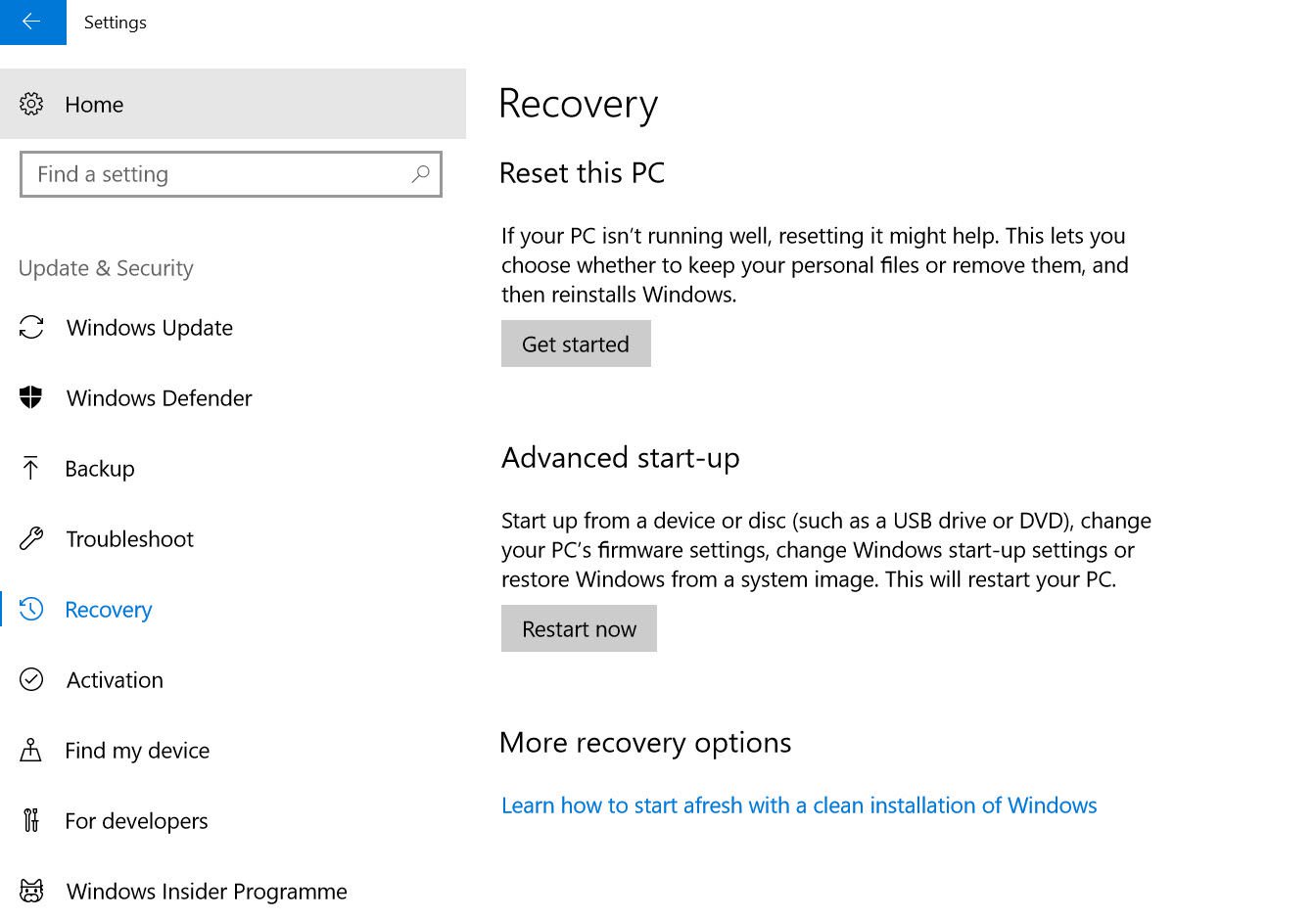
Если вы можете войти в Windows 10, то выберите в меню «Пуск» вкладку «Параметры», после чего перейдите на «Обновление и безопасность». В разделе «Восстановление» найдите опцию «Вернуть компьютер в исходное состояние» — с ее помощью вы сможете сохранить или удалить личные файлы, а затем переустановить систему.
Кроме того, чуть ниже в данном разделе вы найдете опцию «Дополнительные параметры восстановления», которая поможет вам провести чистую установку Windows.
Переустановка Windows 10 на неработающем компьютере
Если вы не можете войти в систему, выполните следующие действия.
Во-первых, включите компьютер и дождитесь какого-либо сообщения перед появлением логотипа системы. Некоторые ноутбуки и компьютеры поставляются со «скрытым» жестким диском, на котором хранится полная резервная копия Windows. Как правило, это выглядит как сообщение наподобие «Нажмите F10 для использования параметров восстановления». Все компьютеры разные, но всегда есть опция для восстановления заводских настроек системы. С ее помощью можно удалить все данные с жесткого диска, после чего перенести скрытую версию Windows обратно на жесткий диск – в этом случае ваш компьютер вернется в исходное состояние.
Вы также можете несколько раз нажать на F8, чтобы открыть меню «Дополнительных параметров загрузки».
Если ни один из этих способов не помогает, попробуйте следующее:
1. Скачайте утилиту Media Creation Tool от Microsoft, которая создаст загрузочный диск или флешкарту с Windows 10. Для этого вам необходимо будет использовать работающий компьютер, в том случае, если ваш не входит в систему. Этот диск можно будет применять и для повторной переустановки, так что сохраните его для дальнейшего использования. Кроме того, вы можете использовать этот диск для обновления существующей системы: для этого просто запустите систему Windows 7 или 8 и откройте файл Setup.exe, сохраненный на диске.
2. Подключите USB-устройство к компьютеру и включите его. Однако, прежде чем это сделать, убедитесь, что вы создали резервную копию ваших файлов, так как данная операция сотрет все данные с диска С. Если вы не позаботились об этом заранее, тогда вам необходимо извлечь жесткий диск и подключить его к работающему устройству, после чего создать копию хранящихся на нем файлов.
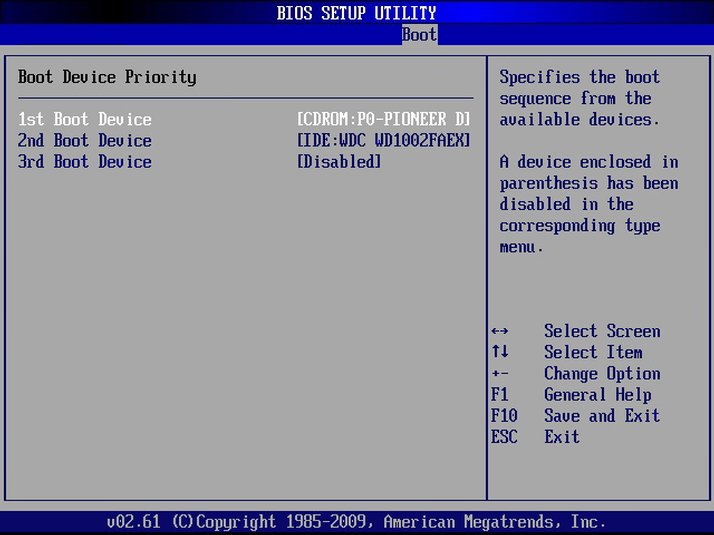
3. Если компьютер не загружается с USB-устройства, зайдите в параметры BIOS: для этого сразу после включения компьютера зажмите Delete или F2, после чего найдите в параметрах пункт, касающийся порядка загрузки, и установите ваше USB-устройство в качестве предпочтительного для начальной загрузки.
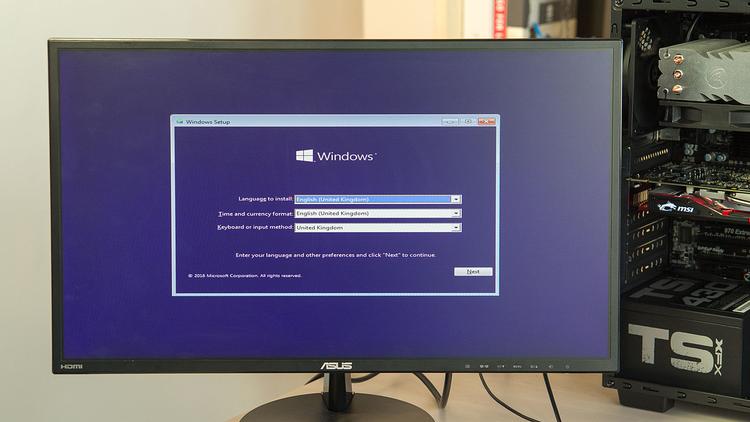
4. Как только ваш компьютер загрузится с вашего установочного носителя, вы увидите значок Windows, после чего появится экран, где вы сможете выбрать язык системы. Просто следуйте дальнейшим инструкциям. Особое внимание следует обратить на выбор правильного жесткого диска для установки системы. Если это новый диск, то он будет полностью пустым.
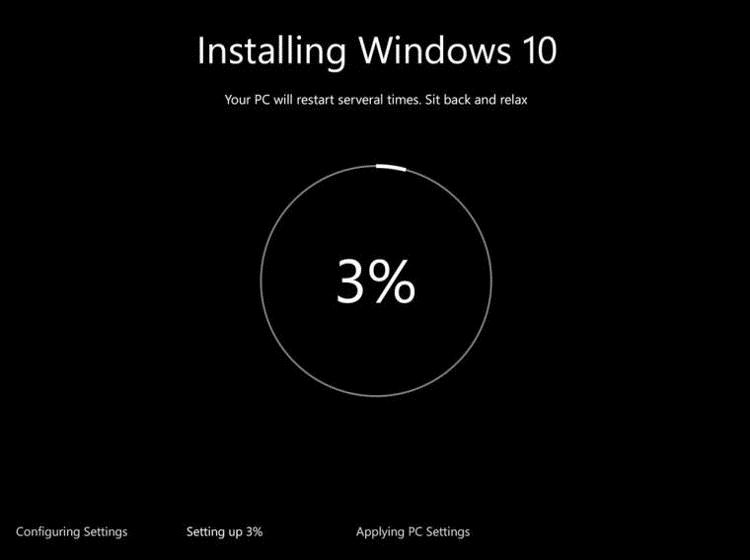
Как только начнется установка, ваш компьютер перезагрузится. Вы увидите значок Windows и крупный индикатор прогресса в форме круга. Внимательно следите за процессом установки, так как ваш компьютер будет несколько раз перезагружаться и в какой-то момент может попросить вас извлечь ваше загрузочное устройство.
Как переустановить Windows 7?
Ниже представлена инструкция, как переустановить Windows 7 при помощи DVD. Однако систему на некоторых ПК можно переустановить, используя Восстановление дисков и разделов. Для этого просто следуйте инструкциям изготовителя.
Если вы переустанавливаете Windows на тот же жесткий диск, где он был установлен ранее, тогда у вас есть два варианта: Обновление и Чистая установка. Первый вариант сохранит все ваши файлы, однако может не справиться с существующими проблемами. Второй вариант подчистую удалит все с вашего жесткого диска, и вы потеряете все ваши данные, поэтому сделайте резервную копию всего того, чего бы вы не хотели лишиться.
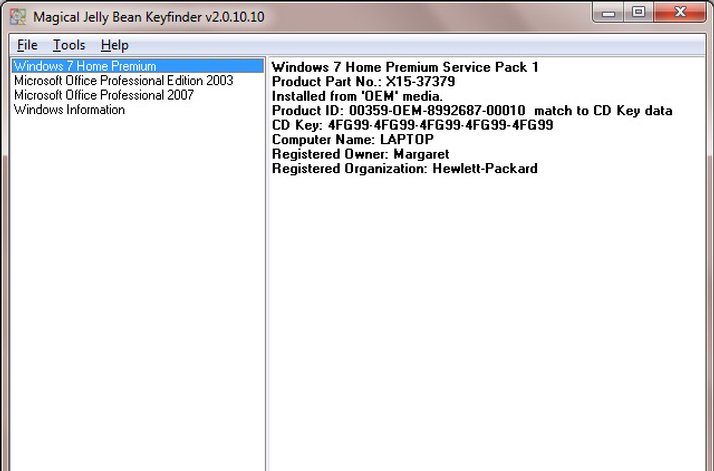
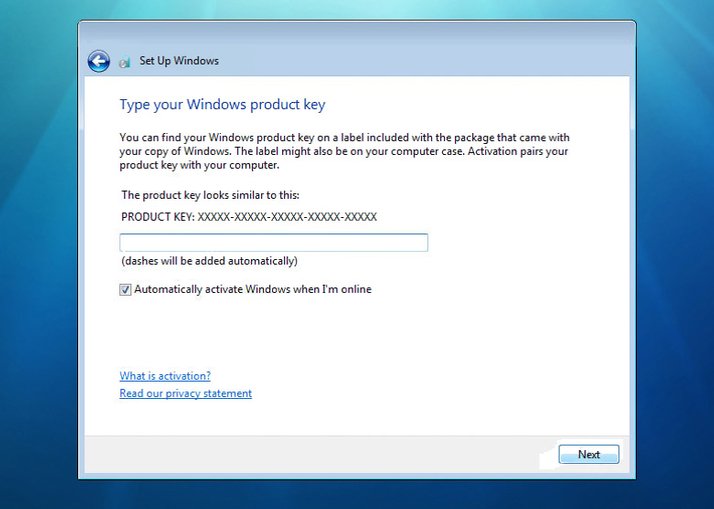
Кроме того, не забудьте, что после установки вам необходимо будет активировать Windows, используя ключ продукта (5 групп из 5 знаков после «CD Key»), поэтому убедитесь, что вы сможете найти его, наклеенным где-то на вашем компьютере. Если у вас нет такой наклейки или символы на ней невозможно разобрать, вы можете его узнать при помощи программы Magical Jelly Bean Keyfinder.
Справившись со всем этим, выключите ваш компьютер, вставьте Windows-диск и загрузите его. В идеальном варианте система должна загрузиться с его помощью. Если система загружается в своем обычном режиме, тогда вам необходимо будет перейти в меню BIOS и в настройках отметить, что вы хотите, чтобы загрузка компьютера происходила с диска.
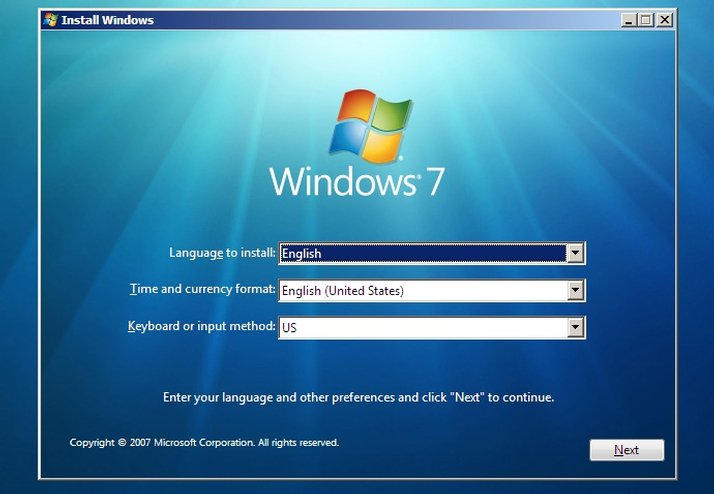
После того, как вы загрузили компьютер с помощью загрузочного диска, начнется установка Windows. На первом же экране вам необходимо будет выбрать устанавливаемый язык, формат времени и денежных единиц, а также раскладку клавиатуры.
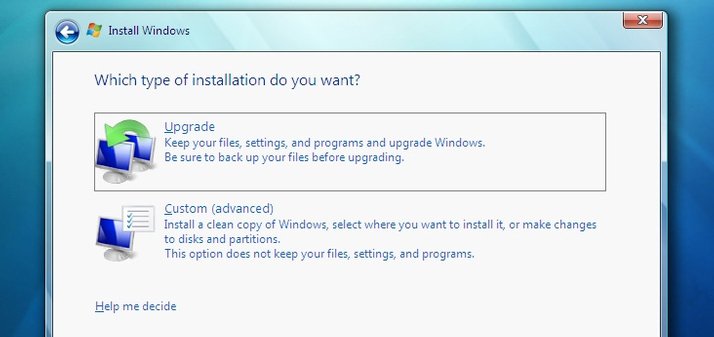
После этого система предложит вам выбрать тип установки из двух предложенных. При выборе «Полной установки (дополнительные параметры)» вы полностью заново установите систему. Вы также можете попробовать «Обновление», чтобы установить Windows «поверх» уже установленной системы. В таком случае все ваши файлы, программы и настройки останутся нетронутыми. Однако мы, как и говорилось ранее, выберем и проведем «чистую установку».
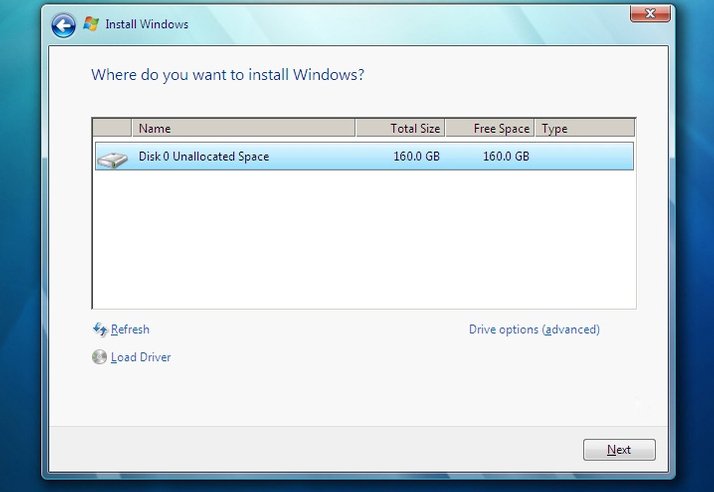
После этого система уточнит, куда именно вы хотите установить Windows. Иногда система показывает только один диск, в таком случае вам остается только выбрать «Далее». Если же вам предлагаются несколько дисков, тогда выберите тот, который идет первым в списке (как правило, он обладает самым большим объемом памяти), и кликните «Далее».
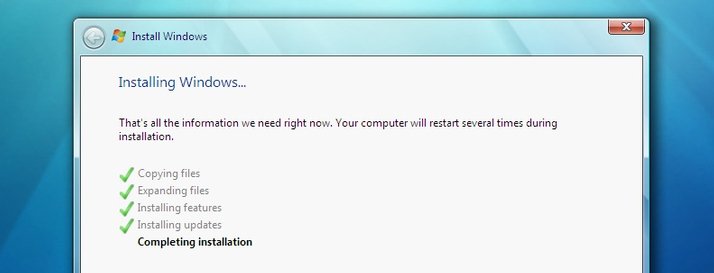
После этого начнется установка Windows 7. Для демонстрации прогресса вам будет выведен список действий, благодаря которому вы сможете следить за ходом работы. Установка может занять некоторое время. Обычно наиболее длительным является «Завершение установки», поэтому наберитесь терпения и не выключайте компьютер.
И, наконец, вы будете перенаправлены для ввода данных вашей учетной записи. Кроме того, вам необходимо будет активировать систему при помощи лицензионного ключа, который вы вводили ранее. Это можно будет сделать чуть позже, как только вы подключитесь к интернету.
Далее вам необходимо будет выбрать параметры защиты компьютера (мы советуем выбирать пункт «Использовать рекомендуемые параметры»), настроить дату и время, а также настроить тип сети, выбрав «Домашнюю сеть».
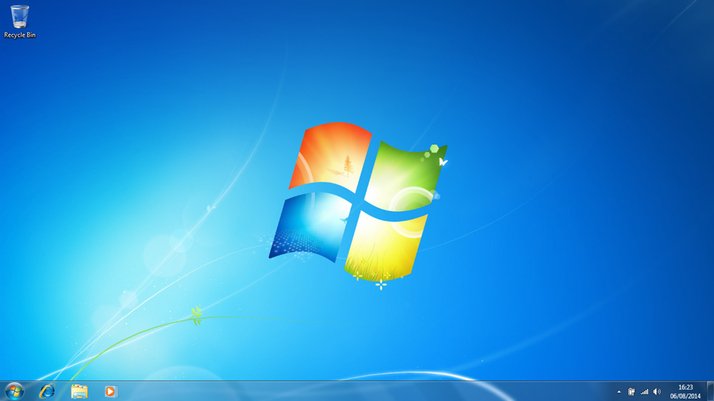
Теперь система станет доступна, однако рабочий стол выглядит несколько по-другому, так как он полностью пуст. Поэтому, следующее, чем вам надо заняться, это переустановить необходимые вам приложения.
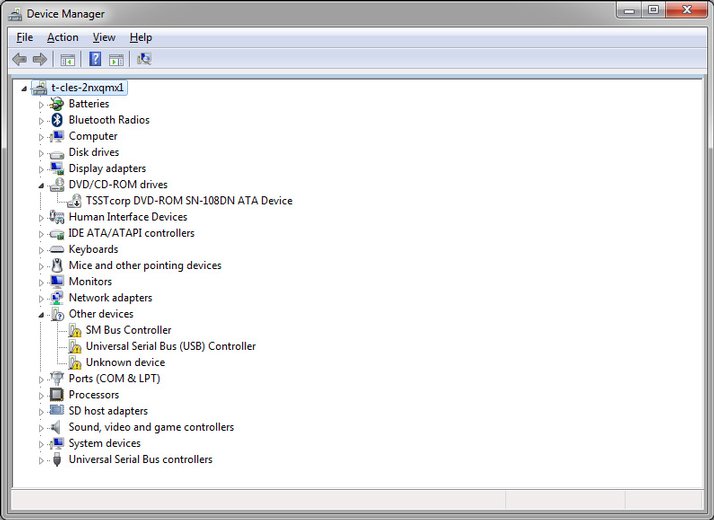
Перейдите в Диспетчер задач (его можно найти в меню «Пуск») и проверьте, чтобы были корректно установлены все драйвера. Если вы видите красный восклицательный знак рядом с каким-либо устройством, перейдите на сайт поставщика и скачайте последнюю версию, которая подходит для вашего компьютера. Для этого вам необходимо знать марку и модель материнской платы, а также модели других важнейших компонентов, таких как, например, видеокарта.
Даже если вы видите, что система показывает отсутствие проблем, то для таких компонентов, как видеокарта, чипсет материнской платы или сенсорная панель ноутбука, вместо стандартных драйверов, установленных Windows, лучше установить специальные драйвера производителя.
Кроме того, у производителя могут быть утилиты специально для ноутбуков, которые не переустанавливаются при чистой установке Windows. К примеру, для некоторых ноутбуков существуют специальные утилиты, не позволяющие батарее заряжаться на 100%, тем самым продлевая ее срок эксплуатации.
Разобравшись со всем этим, вы можете обратно на компьютер скопировать все файлы, для которых ранее создавали резервную копию.
Вот список из 10 языков программирования, которые стоит изучить в 2019 году.
JavaScript
Если говорить о популярности, то JavaScript можно найти в каждом списке «Топ лучших языков программирования». Несмотря на то, что некоторые программисты не питают особо нежных чувству по отношению к этому языку, однако глупо было бы отрицать его эффективность и те возможности, которые он дает разработчикам.
На сегодняшний день многие студенты выбирают JavaScript в качестве проводника в мир технологий. И правильно делают, ведь человек, знающий JavaScript, вряд ли останется без дела. Популярность и практичность этого языка позволяют ему занять одно из лидирующих мест в списке языков, необходимых к изучению.
Однако также стоит учесть, что JavaScript – это один из наиболее популярных языков программирования. А это значит, что на него существует как достаточный спрос, так и огромное количество предложений. Поэтому если вы изучаете или хотите изучить этот язык, то постарайтесь максимально в нем разобраться и стать отличным специалистом.
Python
В некоторых списках Python фигурирует на 5-ом месте, в других его ставят на 2-ое. При этом в большинстве случаев его сравнивают, а иногда и приравнивают к SQL, который также является достаточно широко используемым. На наш взгляд, вряд ли можно получить работу, зная только лишь SQL и ничего кроме. Однако если вы знаете Python, то это достаточно веская причина для принятия вас на работу. Поэтому Python все же более предпочтителен, нежели SQL.
В недавнем исследовании касаемо популярности и используемости языков программирования выяснилось, что многие люди используют не Python, а другие языки. Однако большинство опрошенных также признались, что в самом скором времени планируют его изучить – а это уже говорит о многом.
C#
Составляя подобный список, невозможно обойти вниманием C#. Данный язык используется при создании любой платформы. При желании вы можете создать приложений для Android или iOS, используя только C#. Если вам и этого недостаточно, то вы также можете использовать C# для разработки Linux- и Mac-приложений. Фактически, с помощью этого языка вы можете работать почти на любой платформе.
Безусловно, C# — это язык, который можно использовать для самых различных целей. Если же вас волнует, насколько он конкурентоспособен, то можем вас уверить: он используется повсеместно. Также стоит принять во внимание, что этот язык достаточно легко выучить.
Единственное, что, несомненно, стоит учесть перед его изучением, это его растущую сложность. Как и любой другой язык, C# развивается. Он обретает все большее количество специфических функций и возможностей. Подобные улучшения, конечно, не могут не радовать программистов, которые уже достаточное количество времени работают с этим языком. Однако этот же факт может отпугнуть новичков, которые побоятся его разветвленной системы.
Java
Если бы данный список располагал языки программирования в порядке приоритетной очередности, то Java оказался бы не намного ниже C# по списку. В действительности, мы уверены, что у Java есть достаточное количество интересных особенностей, чтобы посоревноваться с любым другим языком. Единственная причина, по которой мы советовали выбрать C#, а не Java, это огромное количество технических деталей в последнем – а это уж точно не то, в чем хотелось бы разбираться новичку.
Хотелось бы еще раз уточнить: Java и C# располагают очень похожими возможностями. Java также можно использовать для любых платформ. Он подойдет для разработки приложений для Android и iOS, а также для операционных систем Linux и Mac.
Единственное действительно важное различие будет заключаться в уровне технической подкованности человека, который решит изучить один из этих языков. Java станет прекрасным выбором для тех, кто отлично разбирается в технической стороне вопроса.
PHP
Мы прекрасно знаем, что данный язык вряд ли можно назвать таким уж удобным и функциональным – тем более он уж точно не относится к любимчикам программистов. Действительно, можно сказать много всего нехорошего про PHP, однако есть всего один крайне существенный факт, который перекроет любые негативные комментарии касаемо этого языка. Именно исходя из этого факта мы включили PHP в эту подборку.
И если вы хорошо знакомы с программистом, работающим на PHP, или сами работаете с этим языком, то вы наверняка знаете эту самую причину. Все крайне просто: блог-платформа WordPress покрывает огромный массив сайтов в интернете. А WordPress работает на – да, верно! – на PHP.
Если и этот факт не убедил вас в важности этого языка, то давайте вспомним, что крупнейшие и наиболее известные сайты начинали свою работу именно на PHP. Какие именно? Кажется, достаточно будет упомянуть Facebook и Twitter.
Go
На сегодняшний день Go – это язык, который значительно сдал в своей популярности. В соответствии с опросами, он часто попадает в списки наименее используемых языков программирования. Однако согласно тем же опросам многие люди констатируют, что собираются вернуться к нему уже в самом ближайшем будущем.
И хоть Go вряд ли можно отнести к тем языкам, которые легко освоить, однако наиболее важным является тот факт, что это действительно хороший и функциональный язык. И его качественность вкупе с огромным потенциалом позволяют ему стать достойным претендентом на изучение в 2019 году.
И те счастливчики, которые, правильно оценив обстановку, изучат этот язык и станут в нем экспертами, будут пользоваться огромным спросом на свои услуги, когда все большее число компаний начнут вводить Go в качестве одного из основных языков программирования.
Swift
Существует крайне очевидная причина выбрать Swift в качестве следующего языка для изучения. И эта причина – iPhone.
Платформа iOS непрерывно развивается и расширяется. Кроме того, существует гигантский рынок, заточенный именно под нее, и на этом рынке крутятся огромные средства, так как достаточному количеству корпораций нужны iOS-приложения.
И если вы изучите Swift, то именно вы попадете в число счастливчиков, к кому эти самые корпорации смогут обратиться за помощью и кто сможет помочь им в решении их вопросов. В таком случае, какой для них смысл инвестировать в Objective-C?
Swift – это прекрасный язык, изучение которого открывает огромное количество новых возможностей.
Rust
Этот язык не настолько популярен, как остальные в этом списке. Так почему этот язык все же оказался среди множества намного более известных и используемых собратьев?
Причина для этого крайне проста: разработчики любят Rust. Хоть у этого языка небольшой рынок и совсем небольшое количество компаний используют его, однако если разработчики отмечают этот язык и выбирают его среди множества других менее известных и популярных, разве это не достаточная причина, чтобы присмотреться к нему повнимательнее?
На самом деле, несмотря на достаточное количество технических особенностей, Rust – это крайне приятный в работе язык. И если вы задумались об изучении и переходе на новый язык программирования, то Rust станет прекрасным выбором.
Kotlin
Kotlin – это, можно сказать, многообещающий новичок для Android, поэтому советуем вам присмотреться к нему повнимательнее. Многие эксперты в области программирования считают, что большая часть разработок на android будет переведена на этот язык – точно так же, как и разработка с Objective C была переведена на Swift. Поэтому, если вы задумались об изучении нового языка программирования, то Kotlin – это крайне многообещающий вариант.
Фактически, использовать его намного проще, чем, к примеру, Java. Кроме того, именно этот язык пользуется официальной поддержкой команды Android для разработки Android-приложений. Поэтому изучить его будет намного проще, чем кажется.
C иC++
Многие скажут, что начинать изучать программирование с языков С и С++ — это не самая лучшая идея и что новичкам все же стоит обратиться к Java или C#. И что только после освоения и достаточного навыка работы с этими языками можно пытаться перейти к изучению C и C ++.
Однако давайте вспомним: еще парочку лет назад многие во всеуслышание заявляли, что в самом скором времени C и C++ исчезнут. Однако на стыке 2018 и 2019 годов эти языки не только продолжают существовать, но и обещают триумфально вернуться. Речь идет об играх в сфере виртуальной реальности – ни один другой язык не может сравниться с языками C и C++, когда дело касается данной области. Поэтому, если вы хотите влиться в создание игр виртуальной реальности, то C и C++ предоставят вам прекрасную возможность проявить себя.
Microsoft сделает свою ОС Windows 10 более «тяжелой»: она займет еще больше дискового пространства – ей потребуются дополнительные 7 ГБ свободного места. Этот объем она выделит под файлы обновления, передает портал ZDNet со ссылкой на пресс-службу корпорации Microsoft.
Стремление отнять у пользователя дисковое пространство на диске объяснила необходимостью защитить владельца компьютера или ноутбука от сбоев во время установки обновлений. Актуальная сейчас версия Windows 10 с кумулятивным пакетом обновлений October Update в случае нехватки свободного пространства для загрузки и распаковки свежих апдейтов сворачивает весь процесс и выдает соответствующее сообщение об ошибке.
К слову, возникновение данной ошибки именно в процессе обновления – это просчет самой Microsoft: разработчики не встроили функцию проверки свободного места непосредственно до старта загрузки пакетов обновлений. Фактически, пользователям, не желающим тратить время на многократные попытки установки апдейтов, приходится расчищать системный диск вручную.










 Doctor RESET