На данный момент дисплеи на органических светодиодах относительно широко распространены в мобильных и портативных устройствах. В то же время большие OLED-панели для телевизоров и мониторов стоят заметно дороже своих LCD-аналогов, а количество готовых моделей на рынке исчисляется единичными экземплярами. Кроме того, OLED-дисплеи подвержены «выгоранию» цветов (особенно синего) и очень чувствительны к воздействию влаги, из-за чего их средний срок службы ниже, чем у ЖК-дисплеев.
Одним из пионеров массового внедрения OLED-технологии является технологический альянс Japan OLED (JOLED). Он был основан в 2014 году компаниями Sony, Panasonic и Japan Display Inc, а недавно на выставке Fintech Japan 2018 представил первые напечатанные дисплеи OLED для разных сфер.
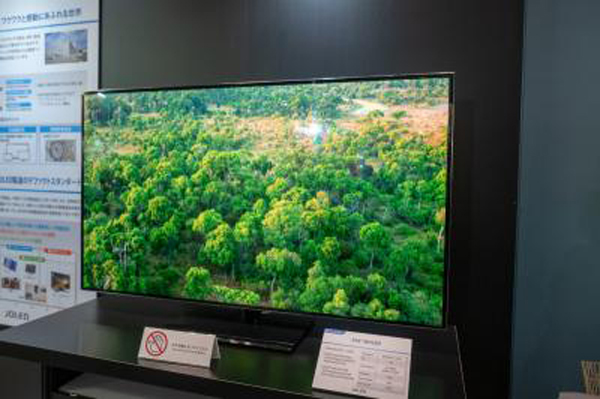
Для демонстрации технологических возможностей, на выставке была показана 55-дюймовая панель с разрешением 3840 x 2160 пикселей, частотой обновления 120 Гц и 100% охватом цветового пространства DCI-P3 (130% для палитры sRGB). Она напечатана на специальной подложке с применением технологии Transparent Amorphous Oxide Semiconductor (TAOS). Данная модель является прототипом и не стоит ждать подобных устройств в продаже в скором времени. По мнению руководства JOLED, пока это экономически нецелесообразно.
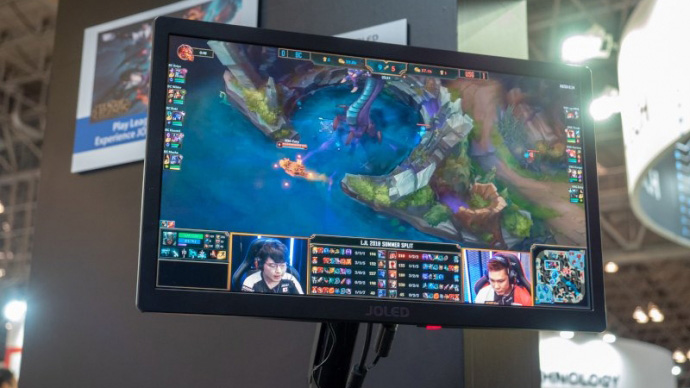
Что касается пользователей персональных компьютеров, то им может быть наиболее интересен 21,6-дюймовый игровой монитор, созданный при участии киберспортивной команды Burning Core. Он характеризуется разрешением Full HD и частотой обновления 120+ Гц. Благодаря технологии OLED монитор предложит беспрецедентно низкие задержки, время отклика порядка 0,1 мс, а также высокую статическую контрастность.
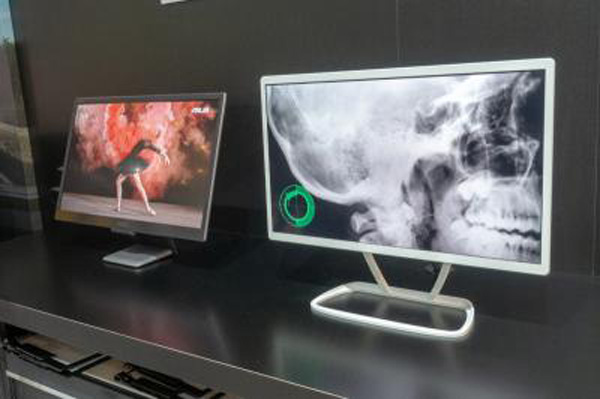
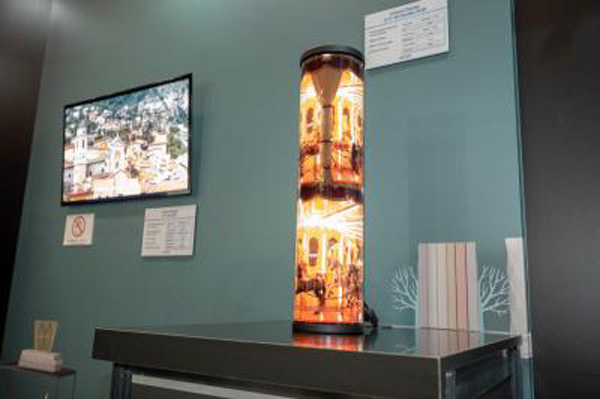
Кроме того, JOLED показала 27-дюймовый монитор с разрешением Ultra HD, автомобильные OLED-дисплеи, гибкие панели разного размера и многое другое. Наконец, не стоит забывать о мониторе ASUS ProArt PQ22UC. Он был представлен почти год назад и должен поступить в продажу в обозримом будущем.
Samsung решила добавить поддержку голосового помощника Google Assistant в свои телевизоры линейки 2019 года. По данным Variety, компания объявит о сотрудничестве с поисковым гигантом уже в следующем месяце на выставке Consumer Electronics Show (CES) в Лас-Вегасе.
А что Bixby?
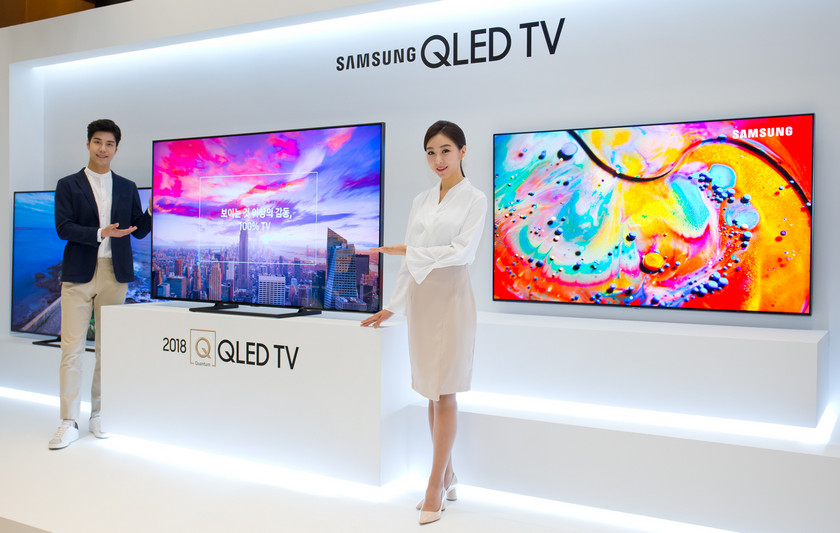
Фирменный ассистент появился в моделях QLED 2018 года, но только на рынках США и Южной Кореи. Причина самая банальная — Bixby говорит только на английском и корейском языках. Его возможности тоже ограничены. Голосовое управление пока не работает со сторонними приложениями, но Samsung не собирается отказываться от своей разработки и уже в следующем году откроет доступ к сервису для сторонних разработчиков.
Насколько сильно Google Assistant будет интегрирован в ТВ-платформу — неизвестно. LG, к примеру, тоже встроила Ассистент в свои телевизоры, но оставила собственный универсальный поиск в WebOS. Сторонний помощник можно использовать только для просмотра фотографий из Google Photos, вывода на экран прогноза погоды и календаря, управления совместимыми «умными» устройствами.
«Умный» звук
В ноябре этого года Samsung оформила несколько торговых марок, связанных со звуком. Упоминается в том числе технология подстройки звучания в зависимости от расположения телевизора и обстановки. Пока неизвестно, когда функция может появиться в коммерческих устройствах. Что-то подобное мы уже видели в смарт-колонках Apple HomePod и Google Home Max.
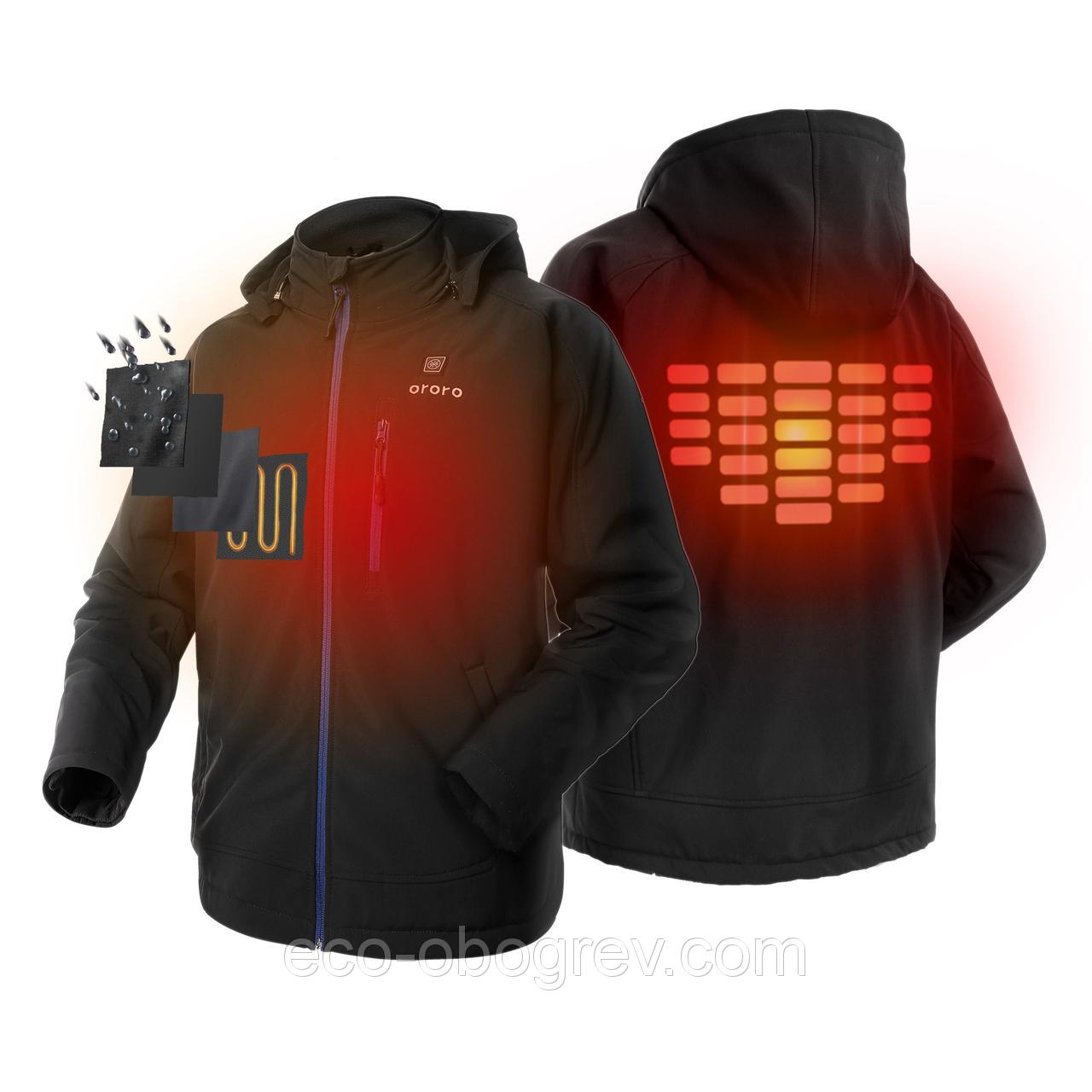
Зима близко! Белых ходоков мы вряд ли увидим, но вот морозы в нашей стране самые настоящие и достаточно сильные. Хоть до зимней поры еще пару месяцев, уже сейчас стоит посмотреть в сторону теплой одежды. Если вы относитесь к особенно мерзнувшим, то обратите внимание на куртку с подогревом.
Это быть и как куртка, так и ветровка. Внутрь встроены нагревательные элементы на животе, спине и по бокам. Питаются эти элементы от аккумулятора емкостью 10000 мАч. В куртке, в зависимости от производителя, будет и разное количество режимов работы, и будут использоваться различные нагревательные элементы. Многие подобные куртки имеют порт для зарядки смартфонов.
В Штатах и Европе такие куртки достаточно давно уже пользуются населением, но и до нас уже дошла эта новинка. Но стоимость таких курток стартует от 100 долларов на AliExpress и выше.
Кружка Ember Mug
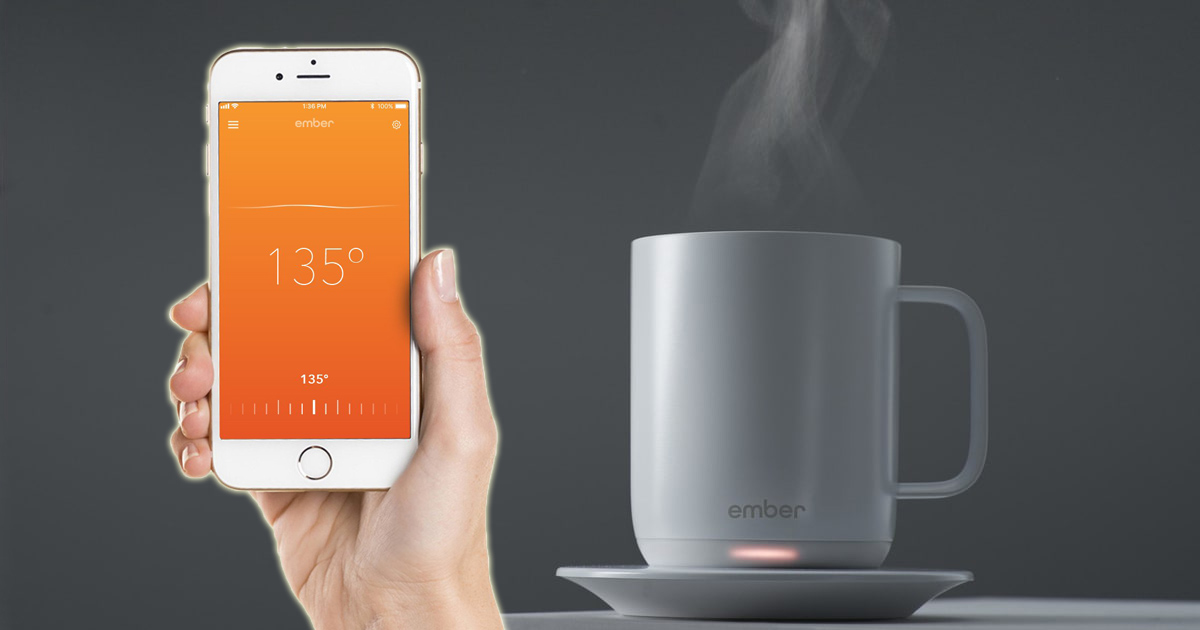
Кружка, и не одна, есть в каждом доме. Конструкция конечная и улучшению, вроде бы, не подлежит. Но американец Александр Клэй не согласится. Он создал умную кружку с подогревом.
Под чашкой имеется прослойка с «мозгами» и нагревательным элементом. Управление происходит через приложение, которое держит связь по Bluetooth. Для разных напитков можно выставить свою температуру и, в зависимости от этого, гаджет подогревает или охлаждает жидкость. Датчик на дне определяет наличие напитка. Если кружка пуста, то она автоматически уходит в спящий режим.
В комплекте идет блюдце, которое выполняет дополнительно роль зарядки. Цена этого устройства колеблется в районе 280 долларов.
VR-гарнитура Oculus Go
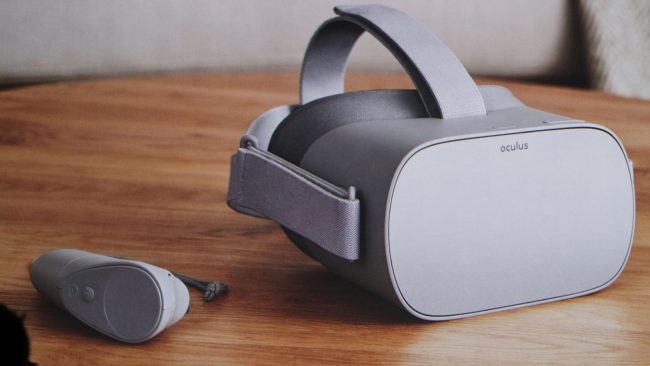
Технология VR уже не нова и большинство с ней так или иначе знакомы. Тем не менее, до сих пор за ней закреплен статус чего-то непонятного, фантастического и дорогостоящего. Рынок сейчас насыщен подобными игрушками, но для большей части из них нужно подключаться к мощному ПК. VR-гарнитура Oculus Go – не относится к большинству.
Этот представитель технологии VR полностью автономен. Ему не нужно подключаться ни к какому другому устройству или сенсору. Хотя, синхронизироваться с планшетом или смартфоном стоит: управлять установленными приложениями будет легче.
На упаковке утверждают, что для этого гаджета тонны контента уже доступны. Часть из него платная, часть – бесплатная. Например, вы можете поиграть в Suicide Squad, Blade Runner 2049, VR Basketball, Tomb Raider VR и т.д.
Стоимость этой игрушки сейчас около 200 долларов в США. В нашей стране этого устройства пока нет.
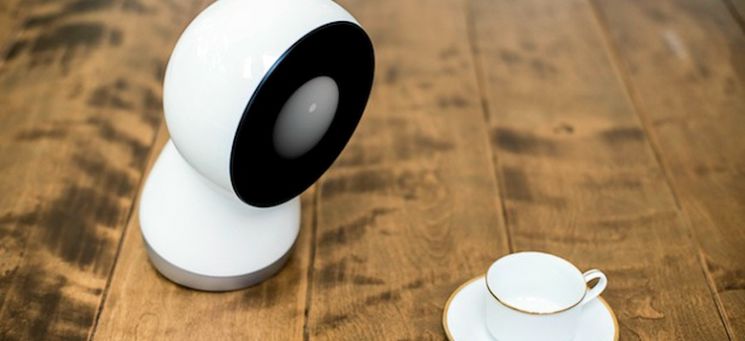
Социальный робот Jibo
Домашние питомцы хорошо влияют на своих хозяев. Это ни для кого не секрет. Контакт с животными улучшает общее самочувствие, настроение, социальную составляющую поведения. Но не всем можно держать дома кота, собаку или хомячка. Это может быть из-за аллергии, стесненности в площади и т.д.
Поэтому изобретатели из Массачусетского технологического института создали робота Jibo, который заменит вам животное. Робот подстраивается под повадки и привычки любого человека, общается с вами вербально и невербально. Будет сообщать вам или члену вашей семьи о новом сообщении на любое устройство (ПК, ноутбук, мобильная техника). При этом, Jibo понимает кому именно пришло письмо или сообщение.
В общем, робот получился живым и интересным. Подойдет как для одиноких людей, так и для семей. Если вы владелец бизнеса и клиенты приходят к вам в офис, это устройство может помочь разряжать обстановку и улучшить настроение всех присутствующих. За робота, если вы его захотите купить, надо отдать около 1100 долларов. Ценник не самый маленький, но он не очень высокий, если сравнивать со стоимостью породистых животных. А в некоторых случаях и намного меньше.
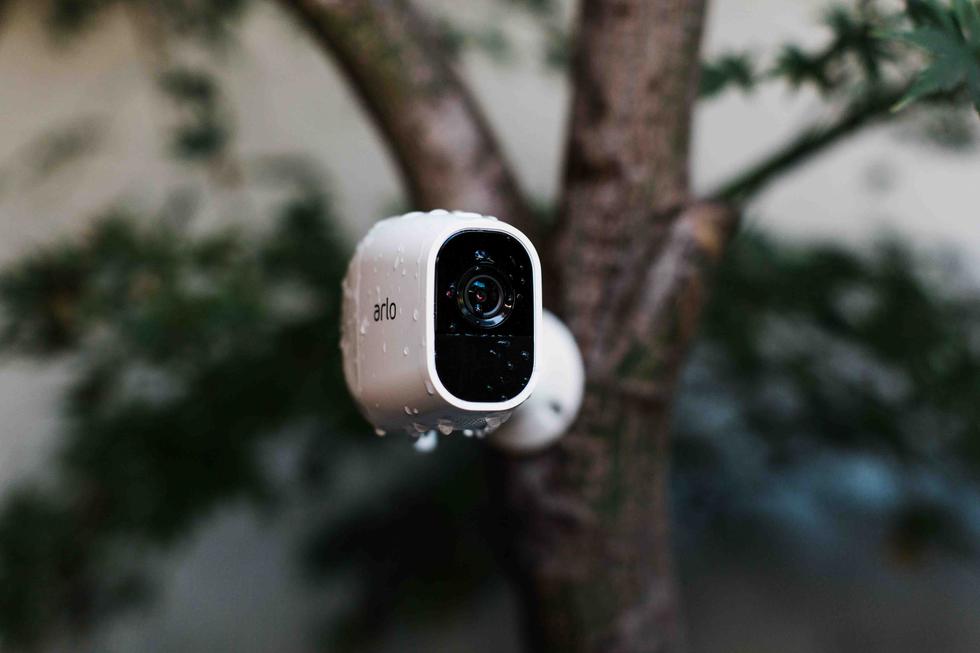
Netgear Arlo Pro 2
Если вы заботитесь о безопасности своего дома или вы – владелец малого бизнеса, то обратите внимание на Netgear Arlo Pro 2. Это интеллектуальная беспроводная система видеонаблюдения, в базовый набор которой входят 2 водонепроницаемые камеры с углом обзора в 130° и базовая станция с встроенной сиреной.
Станция эффективно управляет камерами по беспроводной сети, которую сама генерирует независимо от интернета. Станция подключается по маршрутизатору посредством Ethernet, резервируя для камер стабильную пропускную полосу. Это увеличивает срок службы батареи до 6 месяцев на одной зарядке.
Запись данных может происходить на внешний жесткий диск и на облачный сервис. На облаке информация хранится 7 суток. Если вам этого мало, то можно купить платный пакет на 30 и 60 дней. Управлять всей системой можно со смартфона. Но разработанное приложение немного запутанное, и придется потратить чуть-чуть времени на освоение.
Система функциональная и действительно умная. Стоимость базового набора – 500 долларов. Систему можно расширять, докупая отдельно камеры и добавляя их в существующую сеть.
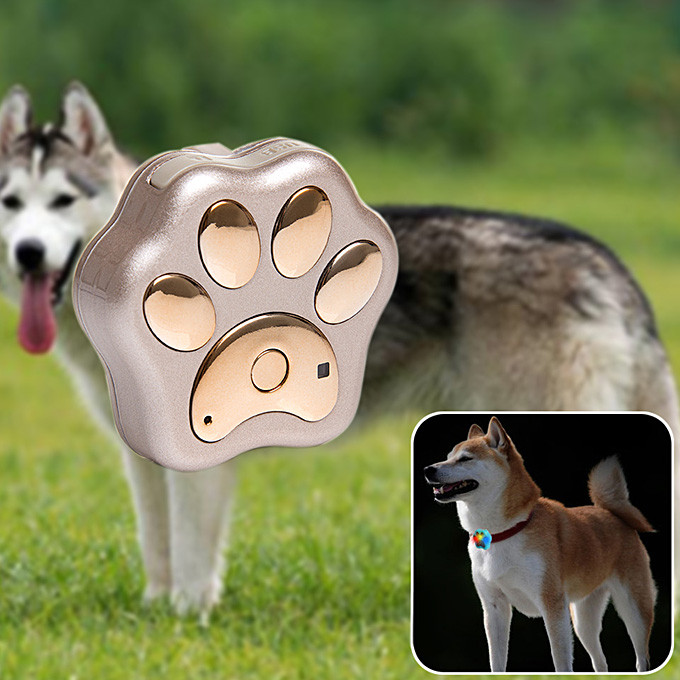
GPS-трекер для домашних животных
Это полезное устройство для хозяев, которые боятся потерять своих любимцев. Ведь не знаешь, чем может закончиться банальная прогулка. Собака увидела какого-то особо наглого кота и понеслась за ним. А вы, упустив поводок, теряете его из вида. Или кот заигрался и куда-то сбежал. Где потом искать животное? Мало того, поиски могут затянуться до нескольких месяцев. И хорошо, если поиски увенчаются успехом.
GPS-трекер может быть выполнен в виде ошейника или брелка на ошейник. Отслеживается он по приложению на смартфоне. Предварительно трекер нужно активировать путем регистрации для получения персональной ссылки на отслеживание. Главное не забывать заряжать устройство, иначе от него не будет толка.
Стоимость на самые простые трекеры стартует от 70 долларов. Есть и профессиональные устройства, рассчитанные на отслеживание в радиусе 7 км. Но их стоимость выше 500 долларов.
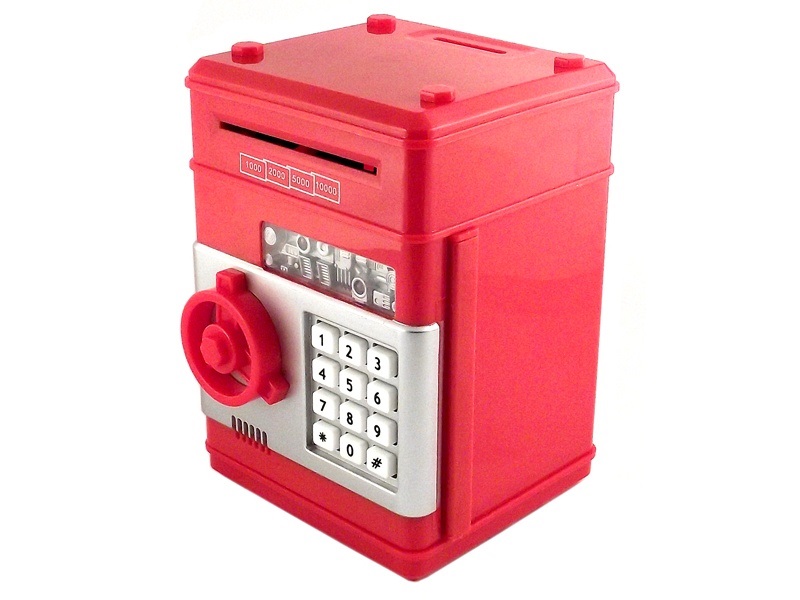
Электронная копилка
Забавная игрушка, которая понравится и взрослому, и ребенку. Это копилка, которая принимает в свое «хранилище» купюры и монеты. Хранятся они отдельно, каждая в своем отсеке.
Копилки такого плана обычно оснащены калькулятором, могут выдавать вам на маленький экран сумму, которая хранится, оснащены часами и прочие. Также часто сюда встраивают часы, будильник и прочие подобные мелочи.
Сами копилки могут быть в виде банкоматов и сейфов. Так что есть из чего выбрать. Минимальная стоимость игрушки – 40 долларов.
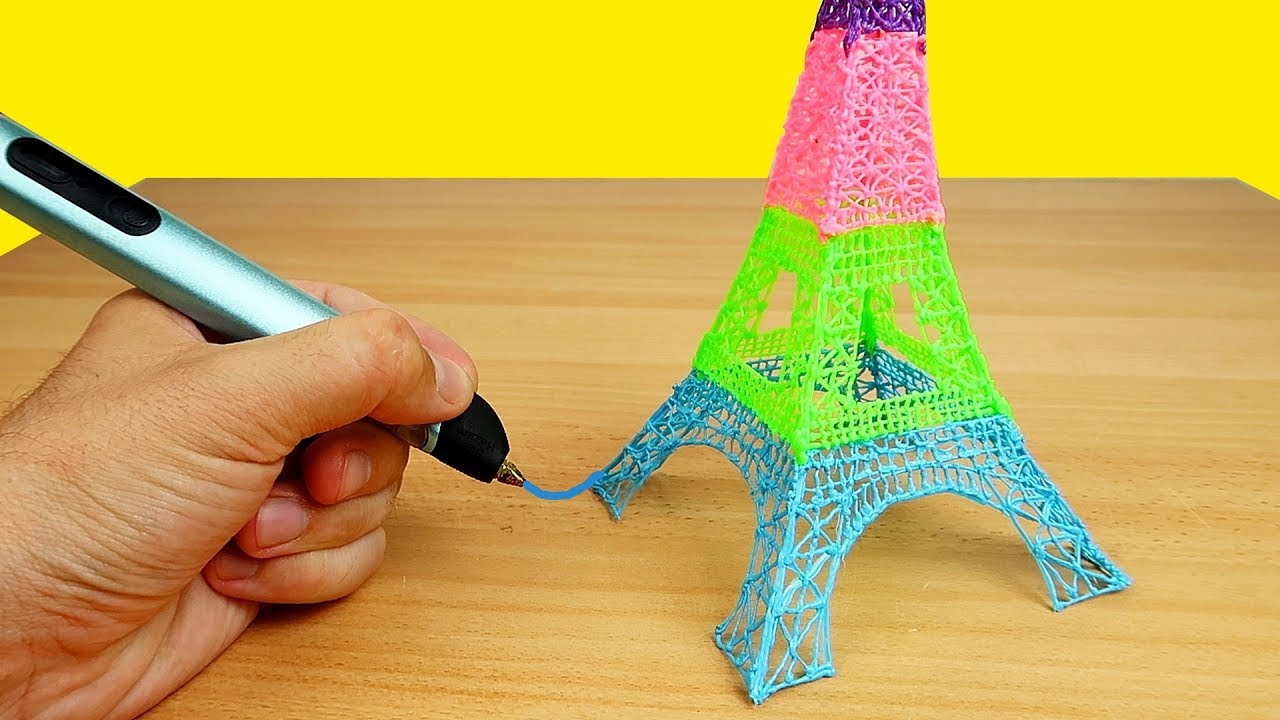
3D-ручка
Необычный и интересный предмет, которым можно создавать настоящие шедевры искусства. Этой ручкой можно творить не только рисунки, но объемные фигуры. Отличный подарок для творческого человека или ребенка. Создание каких-либо предметов ограничено только фантазией владельца.
Сами ручки делятся на «холодные» и «горячие». Холодные применяют быстро застывающие смолы. Они безопасны для детей, т.к. в них нет нагревающего элемента. В горячих ручках есть нагревающий элемент, который может нагреть пластик до 240 °С. Так что с ними надо быть аккуратными. Начальная стоимость – 25 долларов.
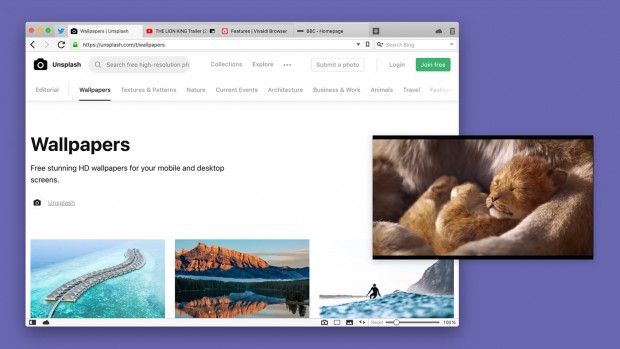
Сегодня выходит новая версия Vivaldi 2.2, в которой разработчики уделили повышенное внимание функциональности и интерфейса браузера. В данном релизе представлены новые способы управления вкладками, упрощена работа с клавишами доступа, реализован просмотр видео в отдельном окне, а также улучшены возможности настройки панелей браузера.
Vivaldi не ограничивает возможности пользователей по способам работы и настройке браузера в погоне за минимализмом. Наоборот, Vivaldi создан с целью предоставить пользователям максимум возможностей по управлению браузером вплоть до мельчайших деталей.
Сохранение выбранных вкладок в сессию: Сессии – это группы вкладок, сохранённые в браузере, которые могут быть открыты позднее. Теперь пользователи могут выбрать несколько открытых вкладок и сохранять их как сессии для просмотра в другой раз.
Номерное переключение вкладок: Первые девять открытых вкладок теперь получают номерные обозначения, что позволяет пользователям быстро переключаться между ними, используя комбинацию клавиш Alt+w и номер требуемой вкладки.
Работа с управляющими клавишами веб-сайтов с помощью клавиш доступа: клавиши доступа позволяют использовать функциональность веб-страниц с помощью комбинаций быстрых клавиш. Веб-сайты могут назначать специальные комбинации клавиш для работы из браузера используя клавиши доступа (ALT + SHIFT).
Теперь пользователи смогут видеть все доступные комбинации в Быстрых командах с помощью опции ‘Отображать клавиши управления страниц’.
Откреплённое видео (Картинка в Картинке): Пользователи могут просматривать видео в формате HTML5 в плавающем откреплённом окне, продолжая просматривать веб-страницы в основном окне браузера. Данная опция находится в контекстном меню видеоплейера. На некоторых веб-сайтах, как YouTube, для доступа к функции достаточно двойного клика мышкой.
Контроль звука: Пользователи теперь могут отключать звук на всех вкладках, кроме активной. Данная опция находится в контекстном меню вкладки.
Улучшенная поддержка сервиса ‘Netflix’ для Linux: Пользователи Linux-систем теперь могут легко пользоваться сервисами Netflix, Prime Video и другими, благодаря автоматическому подключению расширения Widevine (Encrypted Media Extensions).
В новой версии браузера Vivaldi появилась возможность настраивать адресную панель и панель состояния, удаляя с них ненужные элементы. В частности, появилось контекстное меню кнопок панелей, в котором пользователь может выбрать или скрытие кнопки с панели, или восстановление изначального состояния панели. Также сброс настроек панелей можно осуществить в настройках браузера.
Панель задач стабильно появляется в каждой новой версии ОС Windows. Ее основной функцией является быстрый запуск востребованных программ, а также мгновенное переключение между данными приложениями.
Такой панелью пользуются практически все. Но многим пользователям хочется как-то изменить ее, настроив по своему усмотрению. Поэтому мы предлагаем ознакомиться с разнообразными способами, которые помогут сделать панель задач в Windows 10 практически идеальной.
Подбираем оптимальное место
Многие пользователи привыкли, что панель задач располагается исключительно внизу. Но с популяризацией широкоформатных мониторов длинная панель начала занимать очень много свободного места. Если же «повернуть» ее вертикально, то получится идеально сэкономить пространство на экране, которое совершенно точно не будет лишним.
Панель задач можно свободно перетащить в любое удобное место, если она откреплена. В противном случае заходим в «Параметры», потом в «Панель задач», выбираем «Положение…».
Оставляем панель задач на основном мониторе
Сейчас все чаще можно встретить пользователей, которые используют для своих дел сразу несколько мониторов на работе или дома. Естественно, что в любом случае должен быть основной дисплей, на котором и стоит оставить панель задач.
Для этого нужно отключить ее на остальных мониторах. Вот как это делается: в настройках экранов необходимо найти параметр «Показывать панель задач на всех мониторах», а затем отключить.
Устанавливаем значки посередине
Если вам нравится панель Dock в Mac, то можно устроить нечто подобное на собственном компьютере с Windows 10. Для этого надо разместить все значки строго по центру. Получится очень красиво и оригинально. Перемещаем значки следующим образом:
щелкаем правой кнопкой мыши в районе панели задач, чтобы найти пункт «Закрепить панель задач» и снять галочку;
вновь нажимаем правую кнопку, выбираем «Панель», а потом заходим в «Ссылки» для перетаскивания значков ближе к центральной части экрана;
нажимаем на «Ссылки» снова правой клавишей, чтобы снять галочки возле «Показывать заголовок» и «Показывать подписи».
Если местонахождение значков нужно вернуть, то сделать это можно, убрав «ссылки».
Управляем значками в трее
Не устраивают значки, находящиеся в трее? Их можно настроить даже без лишнего программного обеспечения. Для этого находим значок-стрелку, а затем перетаскиваем туда значки, чтобы скрыть их из виду.
Именно там будут находиться иконки, которые по разным причинам являются лишними. Есть еще один способ: заходим в «Параметры», а потом выбираем значки, отображаемые в панели задач. Перед пользователем появится список всех значков, которые можно спрятать или отобразить.
Прячем панель задач
Когда являешься обладателем ноутбука или компьютера с маленьким экраном, то совершенно не хочется перегружать рабочий стол разными элементами. Поэтому логичным решением станет настройка автоматического скрытия всей панели задач. Как это реализовать в Windows 10? Заходим в «Настройки» и «Панель задач», чтобы активировать функцию «Автоматически скрывать панель задач…». Теперь ничто не будет вам мешать, либо же отвлекать. Но достаточно направить курсор к самому краю дисплея и заветная панель при необходимости вновь появится.
Разбираемся со списками
Что касается списков, то они появляются во время нажатия правой кнопки мышки на иконках, которые находятся на панели задач. Здесь пользователь может получить информацию о недавно открытых папках, файлах и приложениях. Также отображаются самые посещаемые места и документы.
Как самостоятельно пополнять данные списки? Очень просто! Нужно перетащить курсором желаемую папку или файл к значку Word, «Проводник» и так далее. Более того, самые востребованные значки можно свободно закрепить на панели задач, нажав на булавку («Закрепить в этом списке»). При этом через редактор реестра существует возможность численного увеличения пунктов в самих списках.
Прикрепляем новые папки
Как правило, папки закрепляются на панели задач через «Проводник», причем в его выпадающем списке. Однако существует и другой вариант, когда отдельные значки добавляются для каждой конкретной папки. Вот что нужно сделать.
К определенной папке следует создать свой ярлык, а перед адресом надо нажать Explorer и Пробел. При желании значок всегда можно видоизменить. Останется просто перетащить ярлык в нужное место. Это позволяет размещать на панели задач только актуальные и важные папки, чтобы лишний раз не изучать весь список.
Размещаем различные программы
Если вы часто используете какие-то приложения, то их можно установить прямо на панели задач. Для этого, конечно же, необходима реализация соответствующей поддержки со стороны разработчиков. Но, например, многие аудио и видео проигрыватели без проблем размещаются на данной панели, чтобы пользователь мог удобно управлять музыкой и фильмами.
Закрепляем иконку приложения на соответствующей площадке, а потом наводим туда курсор для возможности переключения трека или нажатия на паузу. При этом само окно приложения будет свернуто.
Удаляем все лишнее
Но далеко не всем нужны все эти красивые значки. Ведь определенными командами можно спокойно вызвать поиск, либо же моментально открыть окна. Как раз для таких пользователей пригодится следующее решение, которое убирает лишние элементы. Жмем по панели задач правой кнопкой, а потом снимаем галочки напротив пунктов «Показать поиск» и «Показать все окна».
Регулируем размеры
Хочется просто перетянуть панель задач, скорректировав ее размеры? В этом случае требуется лишь открепить саму панель. А потом ее всегда можно вновь закрепить. Такой вариант актуален, когда надо разместить действительно большое количество значков. В настройках панели задач можно активировать функцию «Использовать маленькие значки», чтобы сэкономить свободное место.
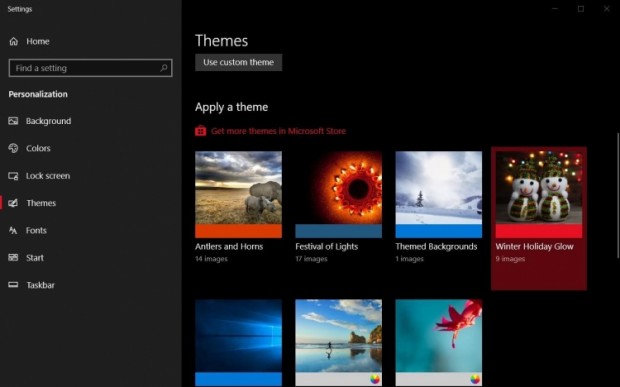
Компания Microsoft выпустила новую тему оформления Winter Holiday Glow для операционной системы Windows 10, которая уже доступна в Windows Store. Эта тема содержит только новые обои, без дополнительных звуков или чего-то ещё. Дополнительно меняется только цвет меню «Пуск» и других системных элементов. Теперь он стал красным. Скачать тему можно здесь.
Как следует из названия, этот пакет обоев содержит изображения праздничных элементов, огоньков, орнаментов и прочего. Всего в комплекте идёт 9 фотографий. Сам пакет обоев является бесплатным.
Чтобы получить доступ к темам оформления или обоям, нужно открыть «Настройки», выбрать пункт «Персонализация», после чего перейти на вкладку «Темы». На странице отображаются миниатюры всех тем и обоев. Там же расположены элементы управления для настройки цвета, звука и других функций операционной системы, связанных с внешним видом.
Напомним, что ранее в Windows 10 были добавлены зимние темы оформления. Они точно также состоят только из обоев с зимними пейзажами, но не привносят никаких сторонних звуков или других дополнений. При этом следует отметить, что компания Microsoft почти каждый месяц обновляет набор обоев в магазине приложений Windows Store.
При этом для установки новых пакетов оформления необходима версия Windows 10 Fall Creators Update или хотя был Windows 10 October 2018 Update. На крайний случай сгодится и Windows 10 S, где Microsoft Store является единственным источником приложений. А вот более ранние версии уже не поддерживают подобный механизм. Тем самым, похоже, в Редмонде стараются перевести пользователей на новые версии Windows 10.

 Doctor RESET