Обзор Sony Xperia XZ3 — это лучший смартфоном компании

Обзор Sony Xperia XZ3 — это лучший смартфоном компании

ОБЗОРЫ Нас поистине удивил опыт использования смартфона Xperia XZ3.

По поводу последней модели этой линейки  у потребителей было множество надежд: предварительное ознакомление с ее характеристиками приятно впечатляет. Sony поставила для себя довольно высокую планку и попытался ее преодолеть. Так как же Sony Xperia XZ3 зарекомендовал себя на практике?

"<yoastmark

Технические характеристики Sony Xperia XZ3:

  • OLED-дисплей HDR 6″ 2880×1440 пикселей (QHD+), 18:9,
  • процессор Qualcomm Snapdragon 845 с Adreno 630,
  • 4 ГБ оперативной,
  • 64 ГБ внутренней памяти,
  • Android 9.0 Пирог,
  • камера 19 Мп,
  • фронтальная камера 13 Мп f/1.9,
  • NFC,
  • GPS,
  • LTE Cat. 18
  • dual SIM гибридный (2x nanoSIM или nanoSIM + microSD),
  • Wi-fi 802.11 a/b/g/n/ac, 2,4 и 5 Ггц,
  • Bluetooth 5.0,
  • USB типа C,
  • аккумулятор емкостью 3330 ма * ч,
  • размеры: 158 x 73 x 9,9 мм,
  • вес: 193 гр.,
  • средняя цена на момент публикации обзора: 26 000 грн.

Дизайн, качество исполнения

"<yoastmark

Покупатели утверждают (и мы ними солидарны), что Xperia XZ3 – в общем, самый красивый смартфон в ассортименте Sony. Задние крышки XZ3 и XZ2 практически идентичны, но остальные косметические различия между ними сильно повлияли на дизайн и эргономику новой модели.

Корпус Xperia XZ3 стал значительно тоньше: 11,1 мм в самом широком месте против 9,9 мм. По краям устройства осталось несколько  достаточно больших щелей, в которых может скапливаться грязь и мусор, впрочем,  как и в USB-C. Большая часть изменений произошла спереди гаджета и на этом стоит сосредоточиться.

Как в Xperia XZ3, так и Xperia XZ2, использованы экраны с соотношением сторон 18:9. Разница, однако, в диагонали экрана – раньше мы имели дело с 5,7-дюймовым дисплеем, а теперь с большим, 6-дюймовым. Важно отметить, что рамки вокруг него были сужены, благодаря чему телефон выглядит очень хорошо, хотя трудно отодвинуть на задний план мысль, что Sony стоит попытаться произвести модель смартфона полностью без рамок. Сразу, с  первого взгляда в глаза бросается подобность данной  модели и Samsung: такие же изогнутые края передней панели, как у старшего корейского собрата.

В целом, Xperia XZ3 приятен как визуально, так и по качеству – здесь действительно трудно к чему-либо придраться. Хотя есть некоторые, скорее пожелания, чем серьезные замечания.  На корпусе отпечатки пальцев проявляются даже после касаниями абсолютно чистыми руками.  Кроме того смартфон легко царапается, особенно экран, однако не так сильно, как XZ2. Обязательно прямо в магазине покупайте к нему хороший чехол и защитный экран.

"<yoastmark

В нашу страну завезли Xperia XZ3 в трех цветовых вариациях: черной, зеленой и белой. Есть еще  оригинальный бордовый вариант, но его придется заказывать из-за границы.

Дисплей

Сейчас буквально везде развешана реклама сенсационного дисплея Xperia XZ3 с технологиями, известными по телевизорам Sony. Он неплохой, но лично наше мнение, что OLED в Xperia XZ3 немного переоценивают. Хотя, конечно, он прекрасно выполняет свою работу по сравнению со своим предшественником.

"<yoastmark

Мы провели маленький тест-драв и запустили одно и то же видел на Xperia XZ2 и Xperia XZ3. Разница явно на пользу второго и она действительно огромна:  вы словно смотрите абсолютно другое кино.

Особенно впечатляет детализация теней, а черный просто сенсационный! Но и насыщенность цвета впечатляет (на том же уровне яркости экрана и с той же цветовой настройкой). Относительно Huawei Mate 20 Pro также Sony выигрывает. Чистая правда, OLED HDR – лучшее, что могло случиться с Xperiа XZ3.

"<yoastmark

Дисплей новинки Sony имеет диагональ 6 дюймов и разрешение QHD+, то есть 2880 x 1440 пикселей. Как легко посчитать, плотность пикселей составляет 537 точек на дюйм. Что может означать только одно: великолепную четкость изображения, значков и всего, что отображается на экране.

Удобные углы обзора, яркость экрана (как минимальная, так и максимальная) не требует никаких компромиссов, реакция на прикосновение отличная. Короче говоря: тут все замечательно.

Возможности:
  • изменения режима экрана (профессиональный с аутентичными цветами и стандартный с яркими цветами и супер-яркими цветами);
  • изменение баланса белого (теплый, стандартный, холодный, пользовательский);
  • улучшение изображения видео (улучшение качества отображаемых записей, придающее картинам четкость и более естественный внешний вид благодаря технологии X-Reality for mobile);
  • режим работы одной рукой, режим «в перчатках»;
  • подсветка ночная;
  • интеллектуальное управление подсветкой (экран остается подсвеченным, пока на него смотрят, независимо от установленного тайм-аута экрана).

Многие не замечают, но если быстро переключать изображения на экране, на секунду становится заметно полупрозрачное предыдущее изображение поверх нынешнего. Это ничего страшно. Происходит такое только при выполнении определенных сложных сценариев и в целом никак не мешает. Кстати, такой глюк бывает не во всех смартфонах: мы тестировали 8 штук, и только у трех заметили эту особенность. Не пугайтесь и не бегите в сервисный центр менять покупку: это не дефект! В инструкции подробно описано, что такое возможно при длительной подсветке дисплея на максимальной яркости.

Особенности эксплуатации, программное обеспечение

Невозможно представить, чтобы во флагманском смартфоне, выпущенном на рынок в конце 2018 года, оказался другой процессор, а нет флагманский блок от Qualcomm, то есть Snapdragon 845. Жаль только, что он работает с 4 Гб оперативной памяти. Этот показатель выглядит бледновато не только в сравнении с популярными смартфонами конкурентов, но и рядом с более дешевыми устройствами, которые уже имеют и больше 6 ГБ оперативной памяти.

Несмотря на этот факт, Xperia XZ3 работает очень плавно, и сложно жаловаться на это, но все же оперативной памяти много не бывает.

Навигация по системе без каких-либо сюрпризов. С домашнего экрана можно перейти к поиску в интернете – просто проведите пальцем вниз или карт Google Now – переход вправо. Чтобы найти программу в списке всех приложений, следует зайти в так называемый бокс с приложениями. Итак, все стандартно.

Xperia XZ3 является первым смартфоном, который был выпущен на рынок под управлением Android 9.0 Pie. От чего Sony, несомненно, чувствует полное удовлетворение. И хотя в целом трудно сказать что-нибудь негативное о программном обеспечении модели, мы нашли маленькую проблемку, повторяющуюся с очень нерегулярной частотой; к счастью, она была решена в последнем обновлении.

Ошибка заключалась в том, что после прихода уведомления о полученном СМС или сообщении в мессенджере, подсветка экрана с помощью кнопки не работала. А касание пальцем считывателя заканчивалось полной разблокировкой экрана. Со стороны это выглядит так, как будто смартфон на некоторое время отмораживается, после чего через несколько секунд все возвращается в норму без перезагрузки телефона.

В программном обеспечении, как и подобает смартфону Sony, нет ничего лишнего. Однако это не означает, что изюминок нет вообще. Заслуживают внимания две функции, так сильно разрекламированные производителем: Side sense и Smart launch. На наш взгляд, они чрезвычайно нужны. Вторая отвечает за интеллектуальные запуск предварительного просмотра кадра с возможностью быстрой съемки.

Его основная задача – упрощение эксплуатации устройства одной рукой. Просто дважды коснитесь любого места на боковом краю экрана, справа или слева, чтобы запустить предварительный просмотр приложения.

Вероятно, было бы еще круче, если бы кадры реагировали тогда, когда этого хочет пользователь. Между тем, сенсор не всегда реагирует вовремя: то слишком чувствителен и реагирует на малейшее движение, то тормозит и не включается, хотя настройки уровня чувствительности абсолютно одинаковые.

В экспертных тестах Sony Xperia XZ3 получены следующие результаты:

  • AnTuTu: 224510
  • GeekBench 4:
  • single core: 2299
  • multi core: 7120
  • 3DMark:
  • Ice Storm: max
  • Ice Storm Extreme: max
  • Ice Storm Unlimited: 60293
  • Sling Shot: 4443.

С такими результатами, как вы, вероятно, сами догадываетесь, нет никаких проблем во время сложных игр. Следует, однако, иметь в виду, что при долгосрочной сессии геймплея корпус может нагреться до ощутимых  температур.

Как средство для разговоров и голосового общения: все очень хорошо. Нет ни намека на какие-либо проблемы с модулями связи (LTE, GPS, wi-fi или Bluetooth), а качество звонков на высшем уровне. Стоит отметить тот факт, что мы имеем дело с dual SIM, поэтому можно использовать любую из двух карт nanoSIM или nanoSIM + microSD.

Кстати, внутренней памяти целых 64 ГБ, из которых для использования пользователем остаются доступными 46,9 ГБ.

Тест системной памяти, проведенный в приложения AndroBench:

  • скорость непрерывного чтения данных: 702,79 MB/s,
  • скорость непрерывной записи данных: 194,11 МБ/сек,
  • скорость случайного чтения данных: 141,17 MB/s,
  • скорость случайной записи данных: 22,64 MB/s.

Аудио

Xperia XZ3 является одним из тех смартфонов, которые, к сожалению, не предлагают 3.5 мм аудио разъема, и пользователь вынужден подсоединять к устройству беспроводные наушники или USB типа C.

С лучшей стороны  показали себя фронтальные стерео динамики. Они очень удобно размещены: всегда направлены в сторону пользователя, и их трудно закрыть внутренней стороной ладони, следовательно, заглушить исходящий из них звук.

Большинство пользователей, уже купивших этот смартфон, утверждают что Xperia XZ3 имеет одни из лучших существующих динамиков для  смартфонов. Трудно не согласиться с этим мнением, но все же они несравнимы с динамиками настоящих колонок.

Средние и высокие тона гармонично сбалансированы, немного хуже с низкими, а басы почти не слышны. Динамики действительно очень громкие, и при этом не теряют качества.

Стоит вспомнить о существовании системы динамической вибрации, которая автоматически начинает вибрировать при просмотре фильмов и прослушивании музыки по аналогичному принципу, как контроллер DualShock от PlayStation. Есть три уровня интенсивности вибрации, и неподходящий можно в любой момент отключить.

Сканер отпечатков пальцев и распознавание лица


Считыватель отпечатков пальцев размещен в том же месте, что и у предшественника, то есть Xperia XZ2. И так же, как полгода назад это худшее решение из всех возможных: использование сканера, расположенного под объективом камеры ужасно неудобное.

Сам считыватель точен и работает быстро, сообщая о корректной проверке идентичности пользователя мгновенной вибрацией, но подсветка экрана включается только через какое-то время.

Распознавание лиц также присутствует, но бессмысленно спрятано в меню Smart Lock. Работает… как-то – днем справляется довольно хорошо, но после наступления темноты гораздо хуже и приходится пользоваться сканером отпечатков пальцев.

Батарея и время работы

Не рассчитывайте, что батарея держит дольше, чем другие. Но, с другой стороны – разве кто-то ожидал чего-то большего от аккумулятора емкостью 3330 mAh?

Батарея выдерживает почти сутки в режиме средне или очень интенсивного использования, из которых с включенным экраном от 3,5 до 4,5 часов. Максимальное время автономной работы (5 часов) нам удалось получить при более низкой яркости экрана, без Bluetooth и wi-fi. В свою очередь, самая короткая работа – с яркостью, установленной ближе к максимальной и с включенными всеми модулями (LTE, GPS, Bluetooth).

Относительно зарядки Xperia XZ3 стоит отметить функцию защиты батареи, которая работает лучше, чем в случае предыдущих моделей. Эта опция учитывает привычки зарядки смартфона пользователем, запоминая время подключения к зарядному устройству и оценив время работы без нее, контролируя скорость зарядки устройства так, чтобы он был заряжен до отключения.

Xperia XZ3 поддерживает быструю зарядка Power Delivery, но вот именно такого зарядного устройства нет в комплектации. Плюс  устройство поддерживает беспроводную зарядку, так же, как, впрочем, и Xperia XZ2.

Камера

Sony очень старается убедить нас в том, что одиночная камера ее производства в состоянии побороться качеством с двойными или даже тройными. Однако трудно удержаться и не начать спорить с японским концерном, учитывая то, что до сих пор там нет двойной фокусировки. А при съемке часто мы имеем дело с повторной попыткой сфокусироваться на объекте, и фотографии получаются вообще не в фокусе.

Портретный режим не справляется с красивым эффектом боке. Фото в режиме макро ну никак не получаются. Без этих маленьких незначительных нюансов камера может быть оценена на «очень хорошо».

Дневные фотографии полны деталей, цвета, корректно отображаются оттенки. Фото не перенасыщены и не слишком холодные. Общий эффект, безусловно, приятный для глаза.

Ситуация несколько меняется после наступления темноты, когда в игру вступают значительные и видные невооруженным глазом шумы, но их уровень находится на грани приемлемой степени.

Среди доступных режимов съемки и  профессиональный режим (выдержка 1 сек, ISO до 128000, баланс белого, резкость), Google Lens (особенно полезная при посещении других стран), панорама, AR или замедленное движение.

А селфи? Передняя камера имеет тенденцию размывать людей на фотографиях (на наших пробных фото большинство изображений резких, но есть и негативные отзывы).

К этому добавляется портретный режим, который, казалось бы, справляется неплохо. Казалось бы, потому что во многих случаях явно видно полное отсутствие размытия , причем каждый раз на том же месте (на правой стороне лица).

Если говорить о видео, то Xperia XZ3 записывает максимум 4К. Стоит отметить тот факт, что здесь также присутсвует Super Slow Motion в 960 кадров/сек. в Full HD, а также запись видео HDR.

Итоги

Xperia XZ3 запомнится как первый смартфон, доступный для потребителей, на борту которого есть  Android 9.0 Pie. И как смартфон с очень хорошим экраном OLED. Наконец, как смартфон, который привнес что-то нового в ассортимент Sony.

Однозначно, это лучший смартфон Sony за всю историю. Трудно с этим не согласиться. Xperia XZ3 – естественная эволюция предшественника. В нем было изменено почти все, что должно было быть изменено в прошлой модели.

Прекрасно понимаем: в компании Sony очень хотели бы услышать от потребителей, что Xperia XZ3 является лучшим смартфоном на Android этой осенью. Но это не совсем верно. Есть несколько ключевых переменных, которые нуждаются в дальнейшей модернизации.

Источник: TopMob

Xiaomi показала новый обогреватель, которым можно управлять со смартфона

Xiaomi показала новый обогреватель, которым можно управлять со смартфона
Обогреватель Телеграф

Новости технологии:Обогревателем можно управлять со смартфона через соответствующее приложение, или голосом через умные колонки.

Компания Xiaomi представила умный электрический обогреватель с сенсорным экраном, который получил название Xiaomi Zhimi Electric Heater Smart Edition. Это первый обогреватель, который поддерживает экосистему Mijia и может управляться со смартфона через соответствующее приложение, или голосом через умные колонки Xiaomi.

Устройство оснащено сенсорным экраном, на котором может отображаться различная информация, включая выставленную температуру нагрева и влажность воздуха в помещении. Экран имеет три степени яркости подсветки, чтобы обогреватель было комфортно использовать ночью. Также подсветку можно полностью отключить. Температуру нагрева можно регулировать в диапазоне от 16 до 32°C. Встроенный двойной температурный датчик постоянно замеряет температуру воздуха, чтобы использовать электроэнергию максимально экономично.

Масса обогревателя составляет 6,4 кг, толщина корпуса составляет 9 см. Устройство получило несколько систем защиты, в частности, подача питания прекращается, когда датчики фиксируют в любом месте нагрев до 95°C или наклон корпуса более чем на 45°.

Источник: ТЕЛЕГРАФ

Lenovo выпустила уникальные беспроводные наушники Lenovo Air

Lenovo выпустила уникальные беспроводные наушники Lenovo Air
Наушники Фото: pixabay.com

Новости технологии:Компания Lenovo вместе с новым смартфоном Z5 Pro, представила абсолютно беспроводные наушники – Lenovo Air.

Lenovo Air – это вакуумные наушники, которые работают на одном заряде до 3 часов. Они состоят из 6-мм излучателей с графеновой диафрагмой, а также набором микросхем с чипом II и модулем Bluetooth 4.2.

Lenovo Air хранятся и заряжаются в специальном кейсе, который оснащен аккумулятором объемом 400 мАч и портом USB-C. Поэтому это может обеспечить до 10 часов автономной работы без подключения к розетке. Наушники получили защиту от воды и пыли по стандарту IPX5.

Lenovo Air можно приобрести в белом цвете с серебристым футляром и в черном цвете в футляре морской волны. Как мы уже упоминали, цена таких наушников – 43 доллара или 1200 гривен. Новинка поступит в продажу 8 ноября.

Источник: ТЕЛЕГРАФ

Купить Xiaomi Mi Band 4 можно в двух невероятных модификациях

С момента выхода на рынок последнего спортивного браслета компании Xiaomi прошло всего полгода, однако уже сейчас очевидно, что он является далеко не лучшим на рынке, потому как решения от конкурентов при схожей сумме денег предлагают больше всего. Именно поэтому уже в ближайшем будущем публике представят новинку под названием Xiaomi Mi Band 4, которая окажется настолько крутой и продвинутой, насколько это вообще возможно.

Сегодня, 2 ноября 2018 года, удалось выяснить про все безумные особенности Xiaomi Mi Band 4, список которых раскрыли в социальной сети Weibo. Она является китайским аналогом Twitter. Как и предполагалось ранее, новинка выйдет на рынок уже в середине следующего года, а сейчас она находится в состоянии активной разработки. Издание выйдет на рынок в двух версиях, базовая из которых подойдет всем, а вот продвинутая – любителям спорта на свежем воздухе.

Браслет Xiaomi Mi Band 4 получит модуль NFC для работы с платежными системами Mi Pay и Google Pay (скорее всего), защитное стекло Corning Gorilla Glass 4 для защиты цветного 1,1-дюймового AMOLED-экрана с повышенной яркостью для улучшенной читаемости на солнце, а также совместимость с магнитной зарядкой. Это означает, что для подзарядки трекера его не придется сначала извлекать из ремешка, а затем вставлять в специальный зарядник. Магнитная зарядка будет просто примагничиваться к тыльной части браслета – достаточно лишь снять его с руки.

Продвинутая версия трекера будет отличается от обычной только одним – модулем GPS. Он предназначен для отслеживания местоположения без использования телефона. При его включенном состоянии время автономной работы Xiaomi Mi Band 4 окажется на уровне 2 – 4 дней, и это в самом лучшем случае. Именно поэтому многие, скорее всего, сделают ставку на базовую версию, которая будет стоить еще и ощутимо дешевле, а на одном заряде сможет проработать 10 – 15 дней, то есть на уровне нынешнего спортивного браслета бренда.

Информации о том, когда можно будет купить Xiaomi Mi Band 4, и по какой цене это удастся сделать – нет, но она может появиться уже в начале 2019 года, когда создание данного трекера перейдет в финальную заключительную стадию. Ранее спортивный браслет Honor Band 4, оснащенный крутыми возможностями, поступил в продажу в ряде стран мира.

До 25 ноября включительно у всех желающих есть уникальная возможность совершенно бесплатно получить спортивный браслет Xiaomi Mi Band 3, потратив на это всего 1 минуту своего личного времени.

Источник: AKKet.com

ASUS ROG Strix XG32VQR: изогнутый WQHD-монитор с поддержкой HDR

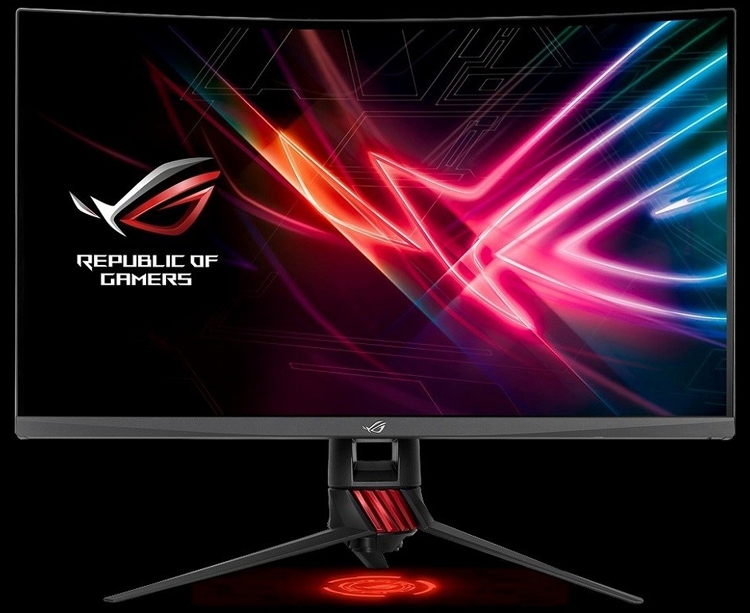
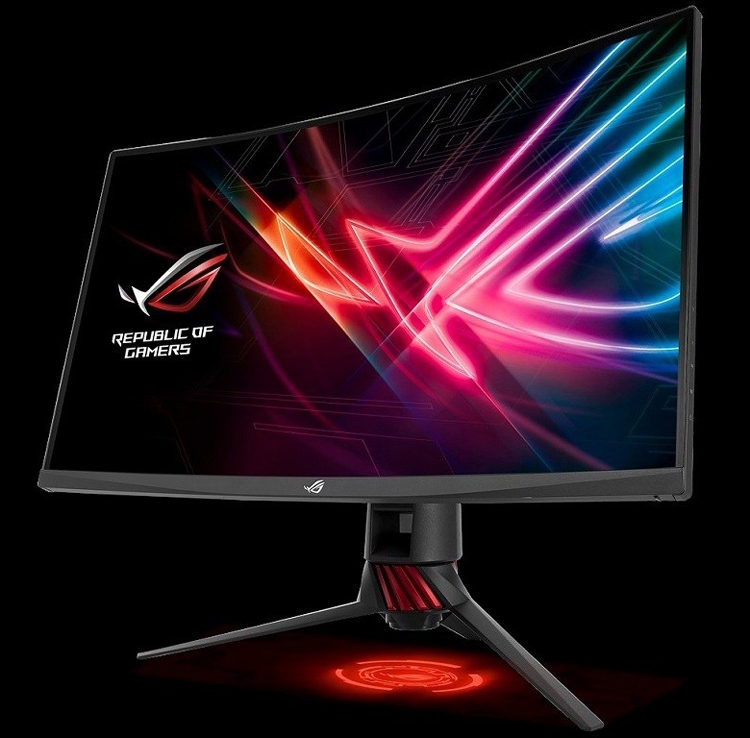
Компания ASUS представила монитор ROG Strix XG32VQR, спроектированный специально для использования в составе систем игрового класса.

Новинка имеет вогнутую форму (1800R). Применена матрица VA размером 31,5 дюйма по диагонали с разрешением WQHD (2560 × 1440 пикселей). Углы обзора по горизонтали и вертикали достигают 178 градусов.

Для панели заявлена поддержка HDR (High Dynamic Range) и технологии FreeSync 2. Обеспечивается 94-процентный охват цветового пространства DCI-P3 и 125-процентный охват пространства sRGB.

Монитор обладает частотой обновления 144 Гц и временем отклика в 4 мс. Яркость достигает 450 кд/м2, контрастность — 3000:1.

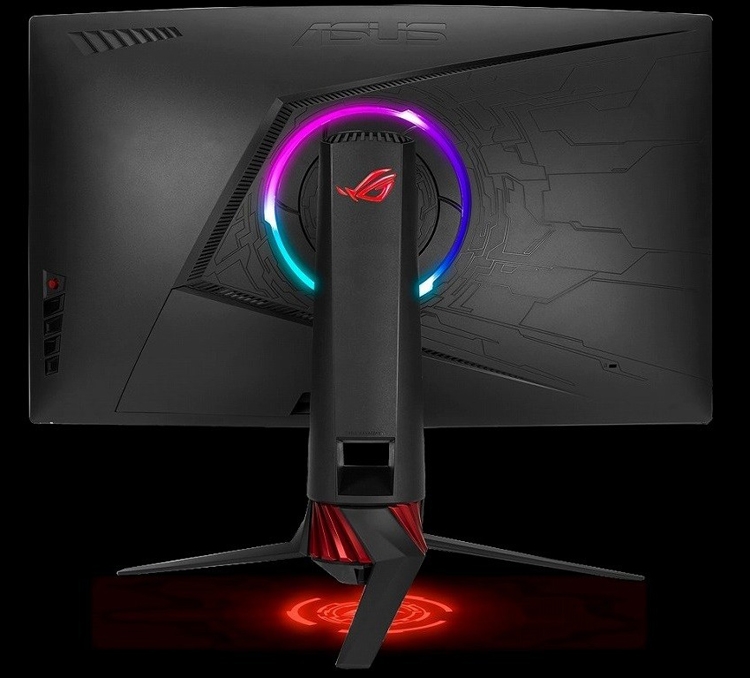
В тыльной части панели имеется многоцветная подсветка Aura, синхронизируемая с другими Aura-совместимыми компонентами и периферийными устройствами. На стол может проецироваться логотип ROG.

Реализован набор фирменных средств ASUS GamePlus. Пользователь получает такие инструменты, как отображение перекрестия прицела (несколько вариантов), таймер, счётчик FPS и инструмент выравнивания картинки в многодисплейных конфигурациях.

Зрение пользователя защищают традиционные системы Ultra-Low Blue Light и Flicker-Free.

Сроки начала продаж монитора ASUS ROG Strix XG32VQR и его цена не уточняются.

Источник: ASUSTeK Computer

Самые значимые нововведения Windows 10 October 2018 Update

Крупное обновление Windows 10 October 2018 Update уже пришло (или вот-вот придет) на наши компьютеры. Но что же оно принесло пользователям? В этой статье мы расскажем обо всех значимых нововведениях, которые сделают «десятку» еще более удобной и функциональной операционной системой.

Приложение «Набросок экрана»

Создавать и редактировать скриншоты теперь станет гораздо проще. Достаточно воспользоваться приложением «Набросок экрана», чтобы сделать быстрый снимок всего экрана, либо же только его конкретной части. Когда скриншот сделан, то можно приступить к редактированию изображения. Вы сможете воспользоваться маркером, стрелками и другими элементами графики. С помощью данного инструмента легко добавлять специальные аннотации. Что же касается программы «Ножницы», то следующее обновление полностью удалит ее из-за ненадобности. При помощи клавиш Shift + Windows + S быстро вызывается «Набросок экрана». Также через глобальные параметры и раздела «Клавиатура» можно активировать пункт, благодаря которому новая функция будет срабатывать в момент нажатия кнопки Prt Scr.

Клавиатура SwiftKey

Многие владельцы мобильных устройств хорошо знакомы с клавиатурой SwiftKey. При этом несколько лет назад ее разработчики были выкуплены корпорацией Microsoft за внушительную сумму. Теперь же данные люди работают над внедрением сенсорной клавиатуры, которая с новым обновлением появилась и на платформе Windows. Пока присутствует поддержка лишь самых распространенных языков (включая и русский), но в будущем языковой пакет обязательно расширится. Уникальные технологии и алгоритмы позволяют SwiftKey тщательным образом изучать стиль письма каждого отдельного пользователя. Поэтому клавиатура умеет предугадывать действия при помощи эффективного прогнозирования. Стоит выделить и качественные автоматические корректировки, которые очень помогают избавлять текстовые сообщения от лишних ошибок.

Новый Skype

Уже давно было известно, что популярный мессенджер Skype ждут серьезные изменения, которые должны улучшить приложение буквально по всем основным параметрам. И это действительно произошло. Появилась возможность самостоятельно менять свои темы, а также цвета оформления. Различные упоминания и уведомления стали более удобными для использования. Подверглась тотальным улучшениям и встроенная галерея. Вызовы заполучили совершенно новые функции. Теперь можно мгновенно делать скриншоты, либо же моментально обмениваться картинками. Что касается групповых вызовов, то теперь их можно настраивать как угодно. Ну и панель контактов должна порадовать вас приятным дизайном.

Усовершенствованная игровая панель

Еще в весеннем обновлении Windows появилась полезная для геймеров игровая панель, которая включала много нужных возможностей. Сейчас же произошло добавление новых функций. При помощи визуализации производительности есть возможность наблюдать в реальном времени за состоянием важнейших компонентов компьютера прямо во время запуска игр. Это же относится к изменению параметров звука, когда можно в любой момент можно, например, включить колонки или наушники. Если на вашем ПК или ноутбуке постоянно запущено множество программ в фоне, то функция «Выделенные ресурсы» благоприятно повлияет на быстродействие системы. Появились и другие мелкие улучшения панели, которые наверняка придутся по душе заядлым игрокам. Открыть же игровую панель очень просто, так как нужно одновременно нажать Windows + G.

Обновленный Microsoft Edge

Самые большие перемены ждали браузер Edge. Так, появилось много новых режимов. Среди них выделяется функция контроля автоматического воспроизведения различного контента. Она позволяет разрешать или запрещать интернет-ресурсам проигрывать любое видео на своих страницах. Если вы хотите блокировать или полностью запретить определенным сайтам транслировать видео, то в дополнительных настройках веб-обозревателя можно установить определенные ограничения. Более того, при помощи новых опций есть возможность изменять разрешение таких роликов.

Интерфейс Microsoft Edge претерпел некоторые изменения. Новый внешний вид теперь имеют и страницы настроек. Некоторые кнопки стали гораздо крупнее, чтобы пользователь сразу видел все самое важное. Появились своеобразные категории для упрощенного доступа к разнообразным настройкам. Ключи безопасности FIDO U2F облегчают процесс авторизации через аутентификацию. Панель загрузок получила новые контекстные функции. Также повсюду пользователей встречает свежий стиль Fluent Design, в котором выполнены многие элементы меню. Появился и встроенный словарь, позволяющий видеть различные значения определенного слова. Была улучшена работа с документами PDF, просматривать которые стало гораздо удобнее. И это лишь основная часть из огромного перечня улучшений встроенного браузера.

Буфер обмена

Стоит лишь нажать клавиши Win + V, чтобы получить доступ к облаку, где хранится история буфера обмена. Если ваша учетная запись задействована с разными устройствами в доме или на работе, то между приборами можно активировать синхронизацию обменного буфера. Есть возможность даже вручную синхронизировать конфиденциальную информацию, что существенно повышает уровень безопасности. Такой облачный буфер обмена будет совершенствоваться и в будущем, потому что разработчики хотят «объединить» все аппараты каждого пользователя на разных платформах через клавиатуру SwiftKey.

Безопасность Windows

С приходом нового обновления мы теряем «Защитника Windows». Но не надо спешить расстраиваться, ведь вместо него приходит программа «Безопасность Windows» с практически аналогичным функционалом. Проще говоря, произошло обычное переименование. Но появилось и кое-что новенькое. Например, пункт «Текущие угрозы» наглядно демонстрирует объекты, представляющие потенциальную опасность для вашего компьютера. Можно активировать блокировку подозрительных действий. Присутствует возможность посмотреть все установленные фаерволы и антивирусы, а также программы, которые отвечают за безопасность.

Программа «Ваш телефон»

Давно хотели получить более тесную и качественную интеграцию компьютера с мобильными устройствами? Тогда «Ваш телефон» станет идеальным нововведением. Данное приложение максимально упрощает настройку и подключение смартфонов и планшетов к собственному ПК. Благодаря такой программе вы имеете доступ к фотографиям, сделанным при помощи Android-гаджета. Чуть позже появится синхронизация между устройствами сообщений и уведомлений. А вот пользователю iPad и iPhone оказались несколько обделенными, так как многие функции Your Phone не работают с продукцией Apple из-за ограниченности системы iOS. При этом режим «Продолжить на ПК» будет доступен на всех платформах. С его помощью можно дочитать интересную интернет-страницу на компьютере, хотя ранее она была открыта на мобильном аппарате. Это же касается и видео контента. Естественно, нужно использовать только браузер Edge.

Источник: KV.by

Браузер Vivaldi представляет версию 2.1

Вышедшая сегодня новая версия Vivaldi 2.1 предлагает улучшение популярной функции Быстрые команды.

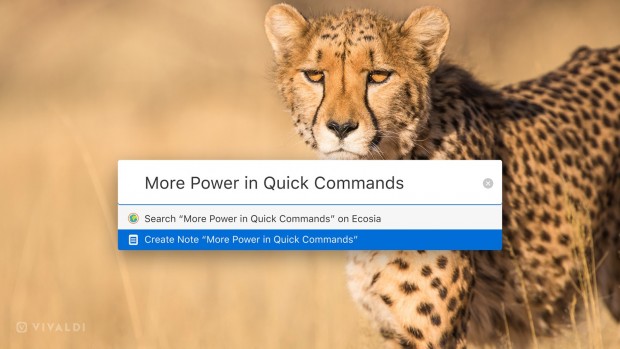
Используя Быстрые команды, пользователь может не запоминать сотни и тысячи комбинаций быстрых клавиш. Достаточно начать вводить в соответствующем поле название планируемого действия, чтобы управлять любым компонентом браузера, в дополнение в поиску в сети, осуществляемому из этого же поля.

Окно Быстрых команд по умолчанию открывается с помощью F2, а закрывается клавишей ESC, при этом также данное окно доступно через меню Инструменты.

С помощью простых настроек пользователи могут легко изменять категории, доступные для поиска в окне Быстрых команд. Например, можно отображать только историю посещённых страниц, отключая при этом поиск среди закладок.

Быстрые команды могут ускорить доступ к часто посещаемым веб-сайтам. Включив в настройках опцию «По короткому имени» можно обеспечить автоматическое открытие требуемой закладки просто при совпадении короткого имени, даже не используя клавишу Enter.

Теперь пользователи могут легко создавать новые заметки с помощью окна Быстрых команд. Заметки являются ещё одной уникальной встроенной функцией браузера Vivaldi.

Также при вводе текста в окне Быстрых команд содержимое соответствующих заметок также будет отображаться в результатах поиска. Это ещё один быстрый способ поиска нужных заметок.

Vivaldi предлагает пользователям несколько удобных способов изменения масштаба страниц или интерфейса браузера, если текст или элементы окна кажутся слишком маленькими. В сегодняшнем обновлении появилась ещё одна удобная функция к этому набору.

Теперь пользователи могут ввести в окне Быстрых команд текст «масштаб интерфейса» или «масштаб страницы» и указать процентный параметр для увеличения или уменьшения масштаба. После нажатия клавиши Enter действие будет применено к странице или интерфейсу браузера. Это позволяет быстро менять масштаб, не теряя времени на открытие настроек или на пошаговое изменение с помощью слайдера.

Сегодняшнее обновление также включает поддержку бесплатного открытого видеокодека AV1. Данный кодек активно используется для потокового видео и включение его поддержки в браузер позволяет пользователям избежать проблем с использованием закрытых проприетарных кодеков.

Источник: KV.by

Как самостоятельно переустановить Windows

Если производительность вашего компьютера снизилась либо что-то в его работе перестало вас устраивать, то решением данной проблемы может стать переустановка Windows. Для многих сама идея переустановки системы может звучать несколько пугающе, однако в действительности в этом нет ничего трудного. Данное руководство поможет вам в этом процессе.

Мы расскажем, как произвести переустановку на Windows 10, Windows 8 и Windows 7.

Важное предупреждение: Если вы решили произвести «чистую установку» (установка системы на жесткий диск, с которого предварительно удаляются все файлы), то перед этим вам необходимо создать резервную копию всех ваших файлов, музыки, фото и видео, а также сохранить настройки и приложения.

Кроме того, также возможна переустановка Windows «поверх» уже существующей системы. Хотя, в таком случае речь скорее будет идти об обновлении, во время которого вам не придется расставаться со своими файлами и приложениями. Однако стоит учесть, что подобный способ все же менее эффективно борется с проблемами, мешающими загрузке и работе системы, так как при подобной переустановке могут сохраниться остаточные файлы вирусов. Также имейте в виду, что в Windows 8 есть функции Refresh и Reset, которые тоже могут быть полезны.

Как переустановить Windows 10?

Прежде, чем начать переустановку, необходимо привязать ключ продукта Windows 10 к учетной записи Microsoft, если вы не сделали это ранее. В противном случае после переустановки у вас могут возникнуть проблемы с повторной активацией Windows 10. У данной системы не всегда есть лицензионный ключ, и если вы обновляли ее с Windows 7 или 8, то у вашей системы его точно не будет.

Поэтому перейдите в Параметры > Обновление и безопасность > Активация. Если в данном разделе вы видите только надпись «Система Windows активирована с помощью цифровой лицензии» и больше ничего, в таком случае ваша система не привязана к учетной записи Microsoft. Чтобы это исправить, перейдите в Параметры > Учетные записи > Ваши данные. Выберите «Войдите с помощью учетной записи Microsoft» и следуйте дальнейшим подсказкам. Если вы все сделали правильно, то в разделе «Активация» статус будет изменен на «Система Windows активирована с помощью цифровой лицензии, привязанной к вашей учетной записи Майкрософт».

Переустановка Windows 10 на работающем компьютере

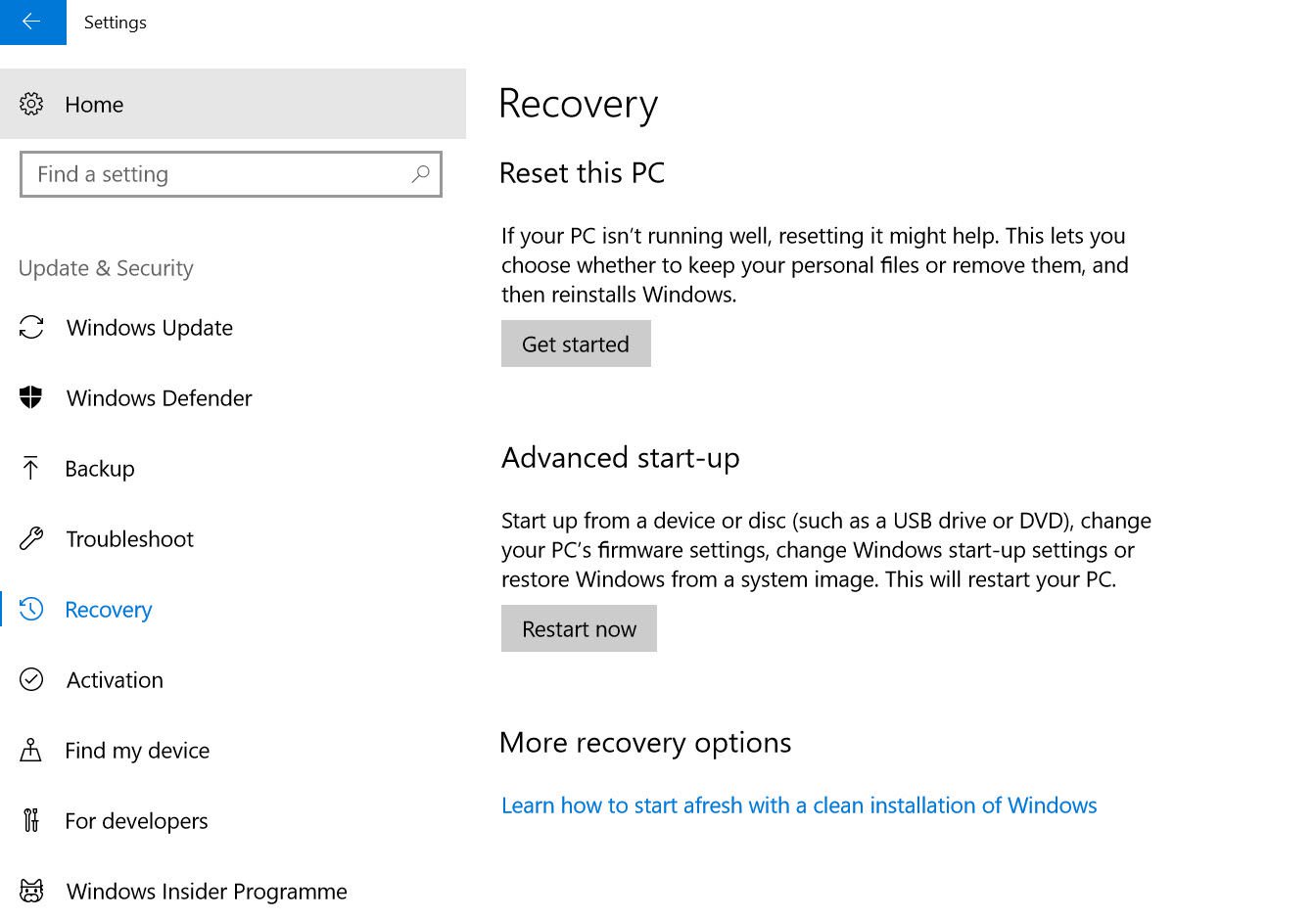
Если вы можете войти в Windows 10, то выберите в меню «Пуск» вкладку «Параметры», после чего перейдите на «Обновление и безопасность». В разделе «Восстановление» найдите опцию «Вернуть компьютер в исходное состояние» — с ее помощью вы сможете сохранить или удалить личные файлы, а затем переустановить систему.

Кроме того, чуть ниже в данном разделе вы найдете опцию «Дополнительные параметры восстановления», которая поможет вам провести чистую установку Windows.

Переустановка Windows 10 на неработающем компьютере

Если вы не можете войти в систему, выполните следующие действия.

Во-первых, включите компьютер и дождитесь какого-либо сообщения перед появлением логотипа системы. Некоторые ноутбуки и компьютеры поставляются со «скрытым» жестким диском, на котором хранится полная резервная копия Windows. Как правило, это выглядит как сообщение наподобие «Нажмите F10 для использования параметров восстановления». Все компьютеры разные, но всегда есть опция для восстановления заводских настроек системы. С ее помощью можно удалить все данные с жесткого диска, после чего перенести скрытую версию Windows обратно на жесткий диск – в этом случае ваш компьютер вернется в исходное состояние.

Вы также можете несколько раз нажать на F8, чтобы открыть меню «Дополнительных параметров загрузки».

Если ни один из этих способов не помогает, попробуйте следующее:

1. Скачайте утилиту Media Creation Tool от Microsoft, которая создаст загрузочный диск или флешкарту с Windows 10. Для этого вам необходимо будет использовать работающий компьютер, в том случае, если ваш не входит в систему. Этот диск можно будет применять и для повторной переустановки, так что сохраните его для дальнейшего использования. Кроме того, вы можете использовать этот диск для обновления существующей системы: для этого просто запустите систему Windows 7 или 8 и откройте файл Setup.exe, сохраненный на диске.

2. Подключите USB-устройство к компьютеру и включите его. Однако, прежде чем это сделать, убедитесь, что вы создали резервную копию ваших файлов, так как данная операция сотрет все данные с диска С. Если вы не позаботились об этом заранее, тогда вам необходимо извлечь жесткий диск и подключить его к работающему устройству, после чего создать копию хранящихся на нем файлов.

3. Если компьютер не загружается с USB-устройства, зайдите в параметры BIOS: для этого сразу после включения компьютера зажмите Delete или F2, после чего найдите в параметрах пункт, касающийся порядка загрузки, и установите ваше USB-устройство в качестве предпочтительного для начальной загрузки.

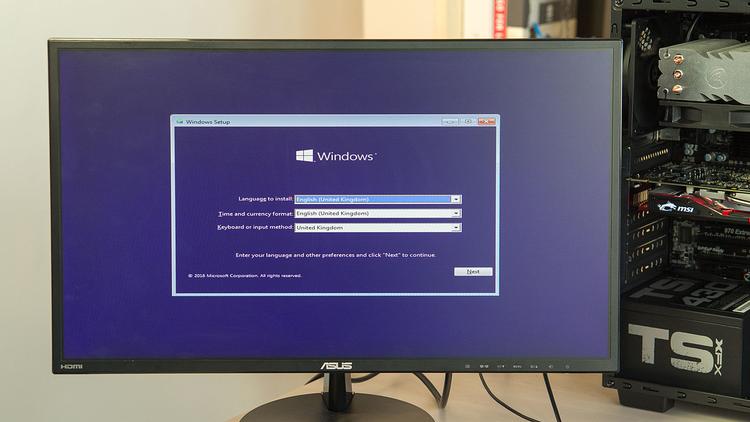
4. Как только ваш компьютер загрузится с вашего установочного носителя, вы увидите значок Windows, после чего появится экран, где вы сможете выбрать язык системы. Просто следуйте дальнейшим инструкциям. Особое внимание следует обратить на выбор правильного жесткого диска для установки системы. Если это новый диск, то он будет полностью пустым.

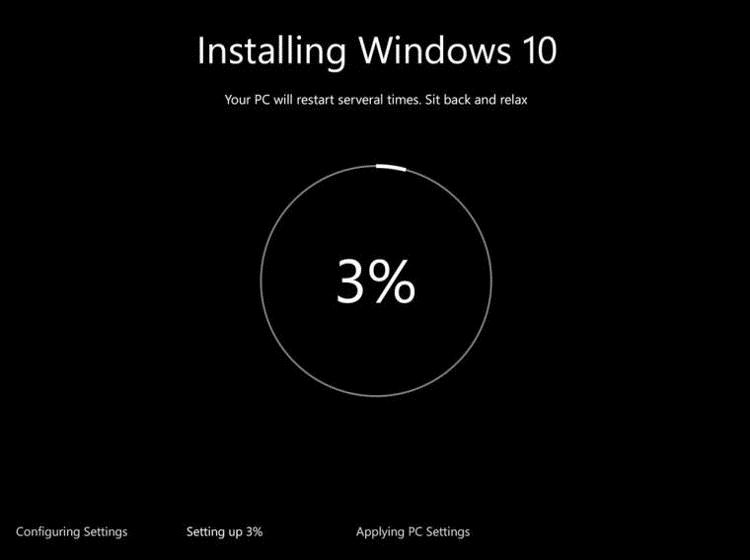
Как только начнется установка, ваш компьютер перезагрузится. Вы увидите значок Windows и крупный индикатор прогресса в форме круга. Внимательно следите за процессом установки, так как ваш компьютер будет несколько раз перезагружаться и в какой-то момент может попросить вас извлечь ваше загрузочное устройство.

Как переустановить Windows 7?

Ниже представлена инструкция, как переустановить Windows 7 при помощи DVD. Однако систему на некоторых ПК можно переустановить, используя Восстановление дисков и разделов. Для этого просто следуйте инструкциям изготовителя.

Если вы переустанавливаете Windows на тот же жесткий диск, где он был установлен ранее, тогда у вас есть два варианта: Обновление и Чистая установка. Первый вариант сохранит все ваши файлы, однако может не справиться с существующими проблемами. Второй вариант подчистую удалит все с вашего жесткого диска, и вы потеряете все ваши данные, поэтому сделайте резервную копию всего того, чего бы вы не хотели лишиться.

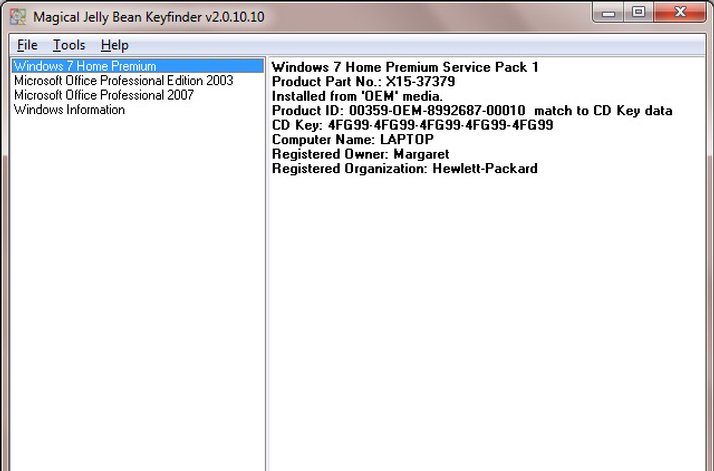
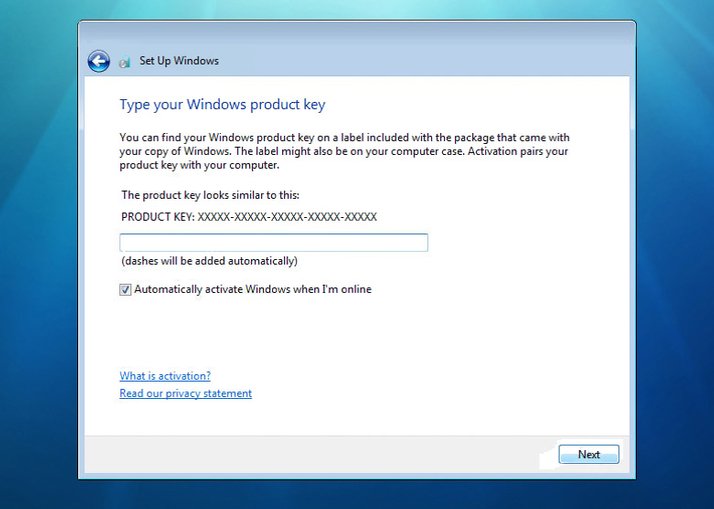
Кроме того, не забудьте, что после установки вам необходимо будет активировать Windows, используя ключ продукта (5 групп из 5 знаков после «CD Key»), поэтому убедитесь, что вы сможете найти его, наклеенным где-то на вашем компьютере. Если у вас нет такой наклейки или символы на ней невозможно разобрать, вы можете его узнать при помощи программы Magical Jelly Bean Keyfinder.

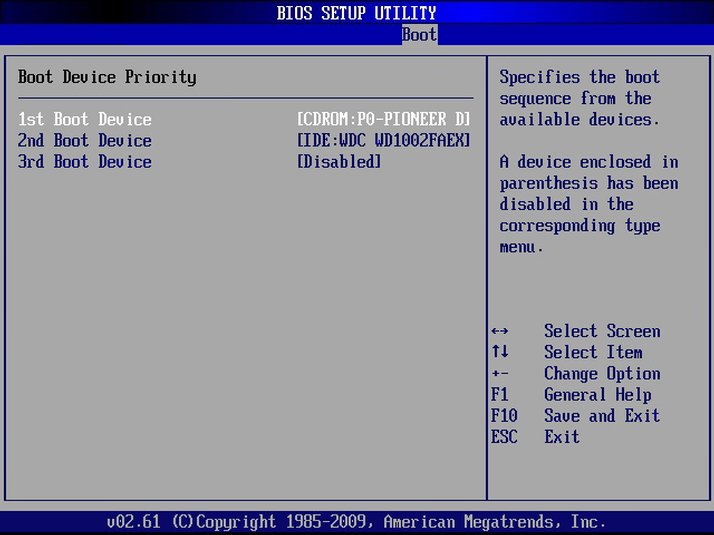
Справившись со всем этим, выключите ваш компьютер, вставьте Windows-диск и загрузите его. В идеальном варианте система должна загрузиться с его помощью. Если система загружается в своем обычном режиме, тогда вам необходимо будет перейти в меню BIOS и в настройках отметить, что вы хотите, чтобы загрузка компьютера происходила с диска.

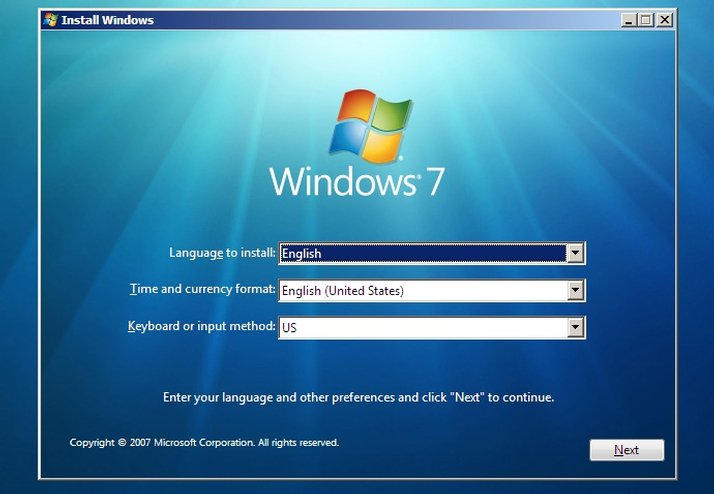
После того, как вы загрузили компьютер с помощью загрузочного диска, начнется установка Windows. На первом же экране вам необходимо будет выбрать устанавливаемый язык, формат времени и денежных единиц, а также раскладку клавиатуры.

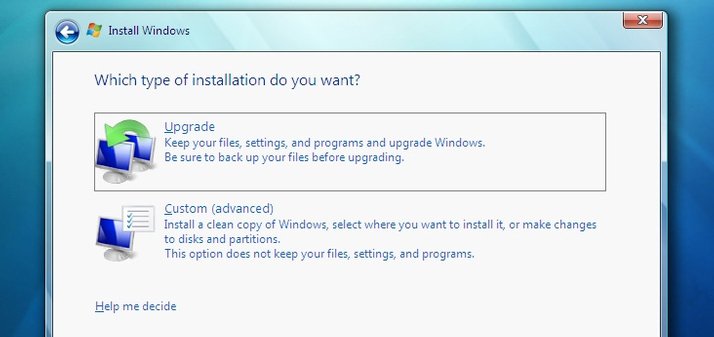
После этого система предложит вам выбрать тип установки из двух предложенных. При выборе «Полной установки (дополнительные параметры)» вы полностью заново установите систему. Вы также можете попробовать «Обновление», чтобы установить Windows «поверх» уже установленной системы. В таком случае все ваши файлы, программы и настройки останутся нетронутыми. Однако мы, как и говорилось ранее, выберем и проведем «чистую установку».

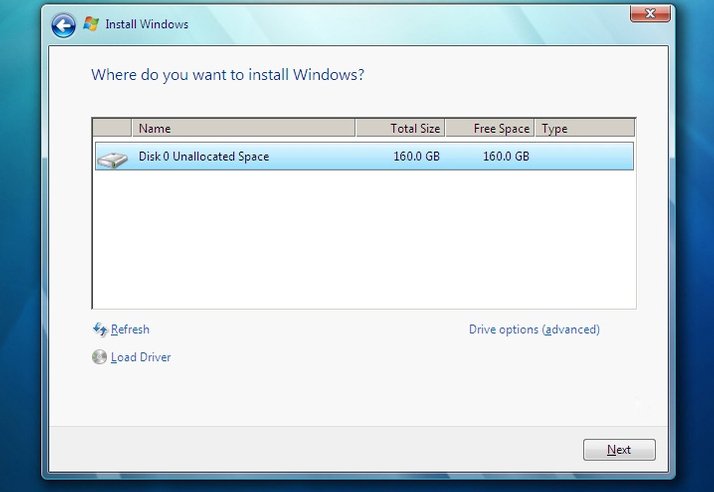
После этого система уточнит, куда именно вы хотите установить Windows. Иногда система показывает только один диск, в таком случае вам остается только выбрать «Далее». Если же вам предлагаются несколько дисков, тогда выберите тот, который идет первым в списке (как правило, он обладает самым большим объемом памяти), и кликните «Далее».

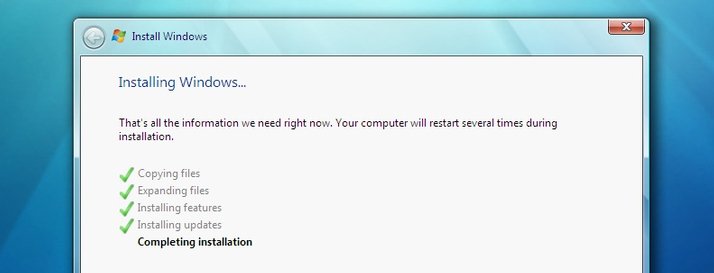
После этого начнется установка Windows 7. Для демонстрации прогресса вам будет выведен список действий, благодаря которому вы сможете следить за ходом работы. Установка может занять некоторое время. Обычно наиболее длительным является «Завершение установки», поэтому наберитесь терпения и не выключайте компьютер.

И, наконец, вы будете перенаправлены для ввода данных вашей учетной записи. Кроме того, вам необходимо будет активировать систему при помощи лицензионного ключа, который вы вводили ранее. Это можно будет сделать чуть позже, как только вы подключитесь к интернету.

Далее вам необходимо будет выбрать параметры защиты компьютера (мы советуем выбирать пункт «Использовать рекомендуемые параметры»), настроить дату и время, а также настроить тип сети, выбрав «Домашнюю сеть».

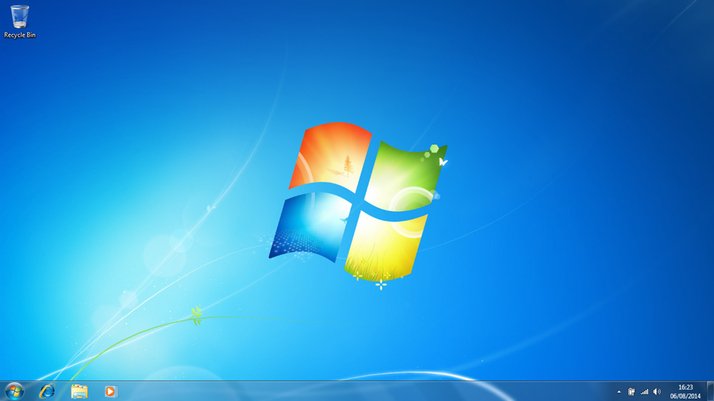
Теперь система станет доступна, однако рабочий стол выглядит несколько по-другому, так как он полностью пуст. Поэтому, следующее, чем вам надо заняться, это переустановить необходимые вам приложения.

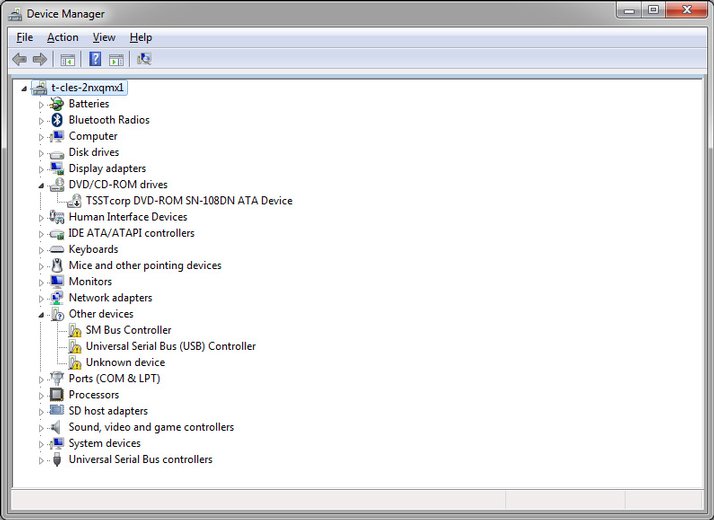
Перейдите в Диспетчер задач (его можно найти в меню «Пуск») и проверьте, чтобы были корректно установлены все драйвера. Если вы видите красный восклицательный знак рядом с каким-либо устройством, перейдите на сайт поставщика и скачайте последнюю версию, которая подходит для вашего компьютера. Для этого вам необходимо знать марку и модель материнской платы, а также модели других важнейших компонентов, таких как, например, видеокарта.

Даже если вы видите, что система показывает отсутствие проблем, то для таких компонентов, как видеокарта, чипсет материнской платы или сенсорная панель ноутбука, вместо стандартных драйверов, установленных Windows, лучше установить специальные драйвера производителя.

Кроме того, у производителя могут быть утилиты специально для ноутбуков, которые не переустанавливаются при чистой установке Windows. К примеру, для некоторых ноутбуков существуют специальные утилиты, не позволяющие батарее заряжаться на 100%, тем самым продлевая ее срок эксплуатации.

Разобравшись со всем этим, вы можете обратно на компьютер скопировать все файлы, для которых ранее создавали резервную копию.

Источник: KV.by