Как улучшить работу домашнего Wi-Fi: советы для чайников!

Напоминаем, что попытки повторить действия автора могут привести к потере гарантии на оборудование и даже к выходу его из строя, а также к проблемам в работе ПО и ОС. Материал приведен исключительно в ознакомительных целях. Если же вы собираетесь воспроизводить действия, описанные ниже, настоятельно советуем внимательно прочитать статью до конца хотя бы один раз. Редакция 3DNews не несет никакой ответственности за любые возможные последствия.

Вообще, материалов с советами по настройке Wi-Fi в Сети бесчисленное множество, но не все они одинаково полезны. Строго говоря, никакого универсального совета по этой теме просто нет: у всех разные модели роутеров и клиентских устройств, разные условия работы и так далее. А вот проблемы у всех одинаковые: низкая скорость подключения, разрывы, высокие задержки. Тем не менее мы попытались собрать наиболее актуальные советы по их решению, сделав упор на простоту. Здесь нет никаких головоломных технических штучек, да и терминов самый-самый минимум. Это сознательное упрощение.

Обратите внимание, что рассматривается наиболее типичная ситуация в обычной городской квартире с одним роутером. Впрочем, для частного одноэтажного дома принципы те же самые, а вот для двух и более этажей уже есть нюансы. Варианты с повторителями сигнала, дополнительными точками доступа и прочими ухищрениями вроде PLC не рассматриваются. Материал построен по следующему принципу: в самом начале идёт список ключевых пунктов, а затем более детальные пояснения по каждому из них. Каждый раздел не зависит от другого, то есть выполнять рекомендации можно не в том порядке, который приведён в статье. Поехали!

Правильное размещение роутера

Размещать роутер надо так, чтобы:

  • он по возможности был равноудалён от клиентских устройств и находился не у окна;
  • между роутером и клиентами было как можно меньше преград из материалов, сильно влияющих на сигнал;
  • поблизости не было источников электромагнитного излучения и мощных электроприборов — особенно микроволновок, радионянь, радиотрубок и их баз;
  • хотя бы на уровне обычного рабочего/письменно стола или выше, но никак не на полу;
  • антенны или корпус были расположены так, как указано в инструкции (для внешних антенн нормально вертикальное расположение);
  • он свободно вентилировался и охлаждался;
  • наиболее критичные к качеству сети устройства можно было бы подключить по кабелю, а не по Wi-Fi.

Прежде чем копаться где-нибудь в настройках или заниматься прочими шаманствами, стоит попробовать самый простой способ улучшения работы домашнего Wi-Fi — правильно разместить маршрутизатор. Зачастую пользователи не интересуются этим вопросом, а монтажники провайдера не горят желанием делать дополнительную работу, так что роутер ставится туда, куда ближе и проще всего завести внешний кабель. Как правило, это прихожая или помещение поближе к щитку на площадке, что далеко не всегда оптимально. В целом какой-то универсальный для всех совет дать трудно, поэтому лучше поэкспериментировать с размещением устройства. Если есть возможность подключить чувствительные к доступу в сеть устройства по проводу, то лучше всего именно так и сделать. Wi-Fi хорошо, а «медь» лучше!
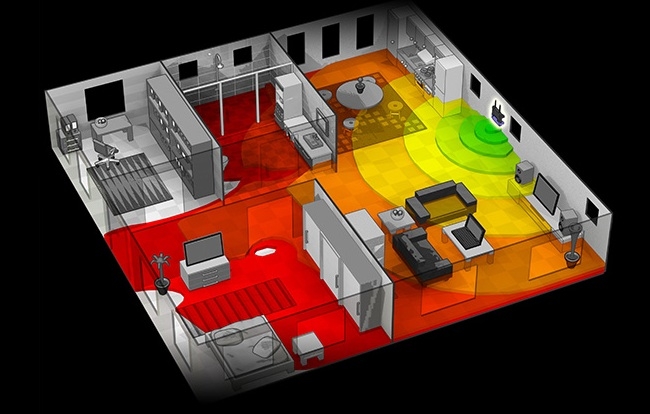
Наилучший вариант в теории — это размещение роутера в центре квартиры, хотя бы где-нибудь на уровне стола или выше. Всё дело в том, что антенны в домашних маршрутизаторах практически всегда всенаправленные. Если говорить совсем уж упрощённо, то на виде сверху можно представить, что от роутера сигнал расходится концентрическими кругами, постепенно ослабевая. Так что если его расположить, например, в углу прямоугольной квартиры, то три четверти покрытия будет находиться за её пределами. Понятное дело, что поместить устройство в центр вряд ли получится — это же надо как-то подводить кабель провайдера и питание. Но на плане помещений можно хотя бы примерно прикинуть, где его можно поместить, чтобы покрытие было максимальным. И заодно оценить, где будет наибольшая концентрация клиентов или где будут находиться наиболее чувствительные к качеству Wi-Fi-устройства — вот поближе к ним и надо ставить роутер.
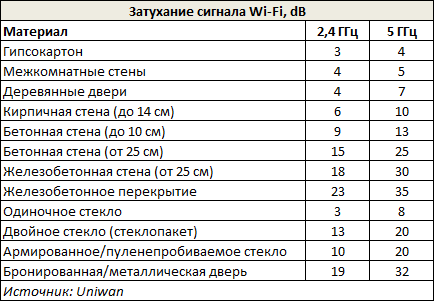
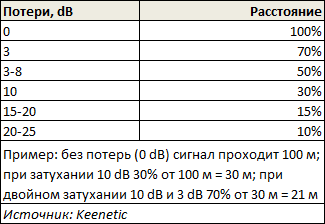
При этом надо учитывать ещё несколько факторов. Беспроводной сигнал на открытом пространстве распространяется хорошо, но в реальной жизни между его источником и потребителями всегда есть какие-то препятствия, которые в той или иной степени влияют на него — поглощают или отражают. Это стены, двери, предметы интерьера, бытовая техника и так далее. Сильнее всего влияют на сигнал объекты с большим содержанием металла: двери или балки, железобетонные стены и перекрытия, стёкла с металлизацией и зеркала, корпуса крупных бытовых приборов вроде плиты или холодильника, некоторые керамические покрытия и изделия. Меньшее, но всё же весьма заметное воздействие оказывают большие объёмы воды (крупный аквариум, например), кирпич и камень (обычно в составе стен), некоторые отделочные материалы и утеплители. Ну а слабее всего влияют объекты из пластмасс, дерева, обыкновенного стекла, гипсокартона, ткани.
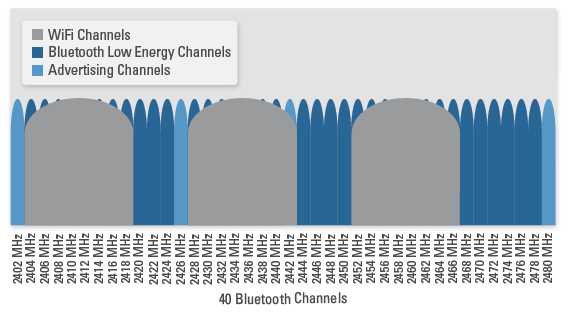
Сейчас стандарт Wi-Fi умеет работать в двух радиодиапазонах: 2,4 и 5 ГГц. Причём сигнал 5 ГГц затухает быстрее, чем 2,4 ГГц. Особенностью обоих диапазонов является то, что они вообще-то изначально не предназначались исключительно для Wi-Fi. Напротив, эти частоты не требуют лицензирования и отдельной регистрации устройств при соблюдении некоторых правил, в первую очередь касающихся мощности излучения. Фактически в той же области 2,4 ГГц сосуществуют множество источников сигналов, которые в данном случае являются помехами. К таковым относятся различные радиоуправляемые аппараты (от машинок до дронов), радионяни, беспроводные музыкальные системы, радиотелефоны (не DECT), клавиатуры/мыши и прочие манипуляторы с собственными адаптерами. В общем, всяческие проприетарные и не очень системы связи, а также Bluetooth-устройства, хотя вот конкретно для BT придумали механизмы сосуществования с Wi-Fi.
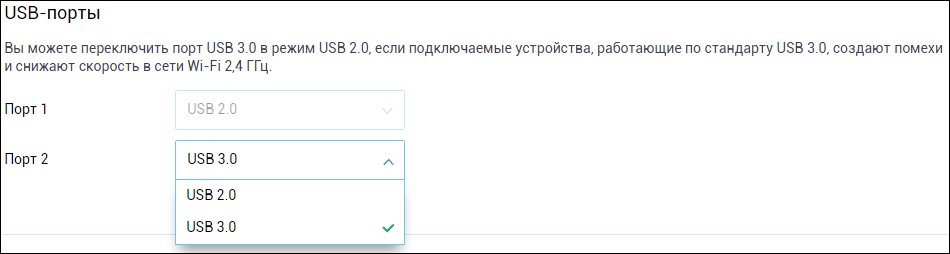
Но это на самом деле далеко не всё. Знаете, какой самый страшный зверь для Wi-Fi? Обыкновенная микроволновка! Она также работает в диапазоне 2,4 ГГц, и никакая защита не спасает от утечек мощного излучения, которое в лучшем случае просто снижает скорость и стабильность передачи данных по Wi-Fi, а в худшем — полностью гасит сеть. На следующем месте по вредности те же радиотелефоны и радионяни, которые даже в режиме ожидания серьезно фонят. И это мы не рассматриваем тяжелые случаи, когда всякие беспроводные системы натурально отъедают частоты сразу нескольких каналов Wi-Fi, хотя стандарту и не соответствуют. А вообще, практически любая электротехника так или иначе генерирует электромагнитный шум, не обязательно влияющий непосредственно на Wi-Fi, но вполне способный оказать воздействие на другие компоненты роутера. И от неё роутер лучше держать подальше — минимум в паре метров. Есть, правда, и ещё один источник помех непосредственно внутри современных роутеров — это порты USB 3.0! Но с ними справляться давно научились: их изолируют от радиочасти, а в настройках всегда можно включить режим USB 2.0. Также от проблем с ними обычно помогает хороший кабель USB 3.0 с нормальным экранированием.
Ну и конечно, мешать вашему Wi-Fi может… правильно, чужой Wi-Fi! Все современные роутеры в обязательном порядке регулярно сканируют радиоэфир, чтобы лучше работать. Про настройки каналов поговорим чуть ниже, но пока достаточно знания того факта, что ваш маршрутизатор постоянно «слушает», что происходит вокруг. Приведённый выше пример с размещением устройства в углу плох не только тем, что вы сами теряете покрытие, но и тем, что таким образом роутер начинает лучше «слышать» соседский Wi-Fi, который, скорее всего, на ваши клиентские устройства такого уж сильного влияния не оказывает. По этой же причине не стоит ставить роутер у окна да на подоконник, так как он наверняка тут же «узнает» о куче соседских сетей, которые уж точно до внутренностей квартиры не «добивают». Жители ряда городов могут отдельно «поблагодарить» одного крупного ISP, который — ну не он сам, а непорядочные субподрядчики, строго говоря — при глобальном обновлении сети даже бабушкам поставил роутеры с включённым Wi-Fi, который им сто лет не нужен.
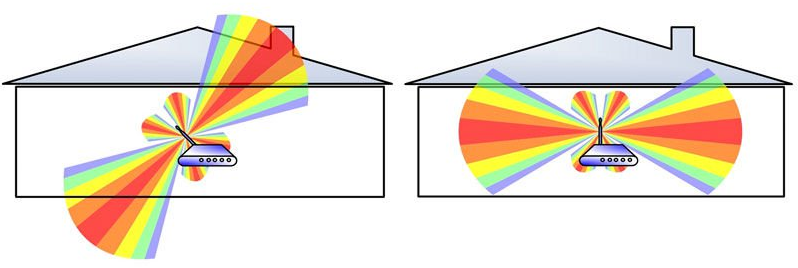
Так вот, желательно размещать роутер с учётом вышеупомянутых факторов. То есть ставить его так, чтобы между ним и клиентами было поменьше препятствий, а сами препятствия как можно меньше влияли на сигнал. Ну и чтобы рядом не было источников помех. Кроме того, стоит обратить внимание на ориентацию устройства и антенн — в руководстве пользователя обычно нарисовано типичное расположение. Как правило, те же внешние антенны должны быть вытянуты вертикально. Наконец, ещё один важный момент — маршрутизаторы имеют свойство нагреваться во время работы, так что рядом с отопительными и прочими нагретыми приборами их размещать не надо. Обязательно нужно следить за нормальной вентиляцией устройства. Нет, заводить для него отдельный вентилятор не нужно, но приток воздуха всегда должен быть: корпуса не просто так сделаны «дырчатыми».

Обновление ПО и прошивки

Для обновления прошивки и драйвера для всех устройств стоит:

  • воспользоваться встроенными механизмами ОС;
  • зайти на сайт производителя, найти, а потом установить последние версии ПО.

От общих советов по размещению маршрутизатора перейдём к более практическим. И первым будет самый очевидный, но о нём почему-то регулярно забывают: обновите ПО на всех устройствах! Серьёзно, порядочные производители обновляют драйверы и прошивки не просто так. Массовым это явление никак не назовёшь, но всё ж таки разработчики действительно если не кардинально улучшают работу устройств, то хотя бы вносят корректировки. Например, обновляют параметры для соответствия правилам отдельных стран и регионов, которые имеют свойство регулярно меняться. Да и вообще уже много раз говорилось, что любое сложное современное устройство — это во многом ПО, а вовсе не «железо».
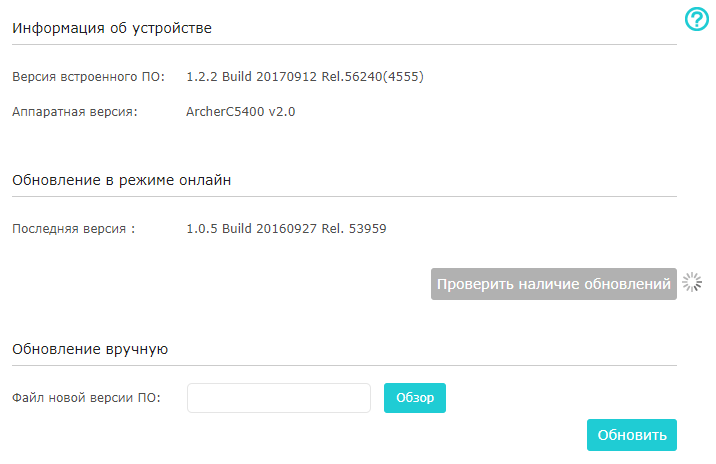
Для смартфонов, планшетов и прочих мобильных устройств обычно есть встроенные системы обновления прошивки. В крайнем случае на официальных сайтах они тоже выкладываются — вместе с достаточно подробными инструкциями, которым надо строго следовать. То же самое касается и самих роутеров — для них как раз важнее всего иметь самое свежее ПО. Пользователям macOS особо беспокоиться не о чем, так как все свежие драйверы для родных адаптеров поставляются вместе с обновлениями самой ОС. И даже старую проблему с Wi-Fi в Apple наконец победили. Пользователи Linux вообще непонятно зачем читают этот материал. Для Windows вариантов несколько. Если это ноутбук или брендовый ПК, то есть смысл зайти на сайт производителя и поискать свежие драйверы в разделе загрузок или поддержки.

Если ничего такого на сайте нет или это самостоятельная сборка, то придётся немножко повозиться, выясняя, какой именно адаптер Wi-Fi установлен в системе. В Windows 7 для этого придется зайти в раздел «Панель управления\Сеть и Интернет\Центр управления сетями и общим доступом\Изменения параметров адаптера». В Windows 10 путь тот же самый, только в меню «Пуск» предварительно надо найти так называемую классическую панель управления (можно просто начать набирать с клавиатуры это название прямо в меню). В открывшемся разделе будут показаны все сетевые адаптеры. Нам нужен активный беспроводной адаптер, у которого иконка не серая и без крестика в углу, если вы уже и так подключены к домашнему Wi-Fi. При двойном клике по иконке адаптера откроется окно с его состоянием, где надо кликнуть на кнопку «Свойства». Вверху будет указано полное название адаптера.
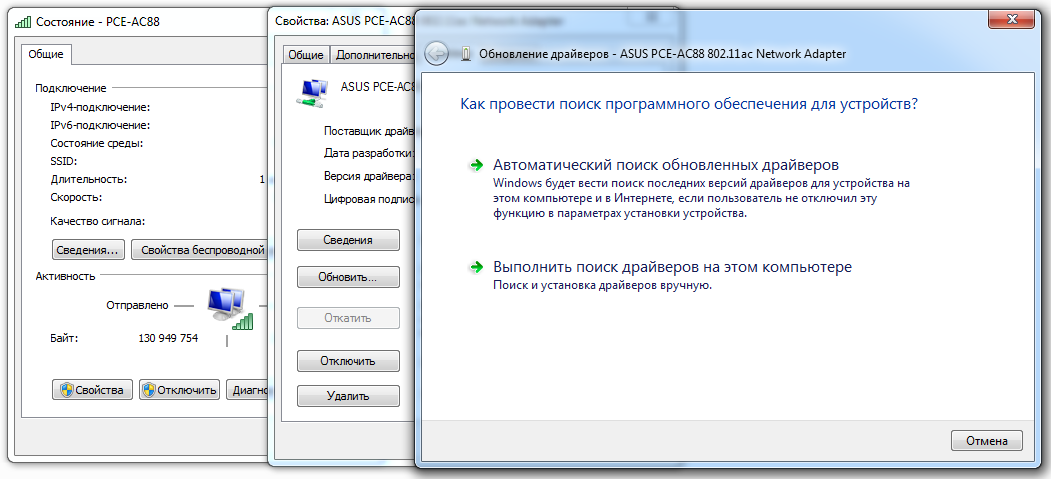
Далее тоже есть два пути. Либо попытаться найти свежие драйверы — они обычно даются в виде готового инсталлятора — на сайте производителя адаптера, но они, вообще говоря, не всегда там есть. Если их там нет, то лучше не соваться на всякие неофициальные сайты, а воспользоваться встроенным в Windows обновлением драйверов. В том же окне достаточно кликнуть на кнопку «Настроить…» прямо под названием адаптера и в новом окне перейти на вкладку «Драйвер», где, в свою очередь, нажать кнопку «Обновить…». А там уже понятно, что выбрать надо автоматический поиск. Если вы опасаетесь, что что-то пойдёт не так, то перед проделыванием всех операций в ОС можно сделать точку восстановления согласно инструкции для Windows 7 или 10. Если всё это не улучшило ситуацию с домашней беспроводной сетью, то делать нечего — придётся обратиться к настройкам самого роутера.

Выбор и смена канала Wi-Fi

Для выбора подходящих настроек Wi-Fi потребуется:

  • воспользоваться анализатором эфира Wi-Fi и выбрать наиболее далеко отстоящий от соседних канал;
  • помнить, что для 2,4 ГГц есть всего три непересекающихся канала для стандартной ширины канала и всего два для расширенной;
  • знать, что для 5 ГГц, вероятнее всего, подойдут только каналы с 36-го по 48-й;
  • опробовать работу функции Band steering, если таковая есть, и при необходимости отключить её.

Выше уже отмечалось, что роутер всегда сканирует состояние эфира вокруг себя. А зачем он это делает? Придётся немного углубиться в теорию. Ранее опять-таки отмечалось, что есть выделенные диапазоны радиочастот. Для лучшего использования они поделены на отдельные куски, которые называются каналами. В зависимости от региона и страны правила их использования могут меняться, поэтому важно, чтобы в настройках как роутера, так и остальных устройств регион был один и тот же. Иногда это определяется по косвенным признакам вроде раскладок клавиатуры, языка интерфейса, часового пояса, параметрам соседних сетей Wi-Fi и так далее. В диапазоне 2,4 ГГц таких каналов есть 13 штук, но работа Wi-Fi на любом из них влияет и на соседние каналы тоже. Фактически не пересекаются и не мешают друг другу каналы с шагом в пять между собой: 1, 6 и 11. Хуже, но вполне допустимо и такое распределение: 1/4/7/11 или 1/5/9/13. Если же речь идёт о более современных стандартах с удвоенной шириной канала (40 МГц вместо 20 МГц), то места-то и вообще не остаётся: без пересечений будут работать, например, только 3-й и 11-й каналы.
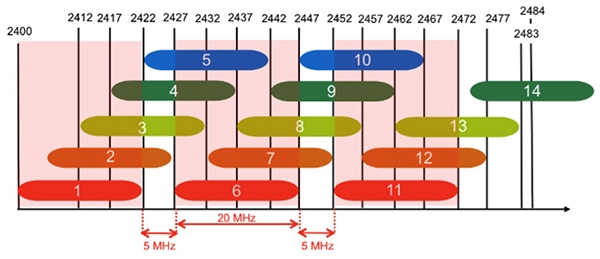
Что всё это значит на практике? А вот что — только в современных роутерах относительно недавно появилась функция динамического выбора канала Wi-Fi в зависимости от того, какие ещё беспроводные сети есть рядом и какие каналы они занимают. Идея в том, чтобы выбрать для вашего Wi-Fi такой канал, который дальше всех бы отстоял от тех, что есть вокруг. Если в роутере такая функция есть, то однозначно стоит её включить. Где-то даже можно выбрать интервал, зачастую достаточно смены канала раз в сутки. А если такой функции нет, то придётся заняться выбором канала вручную. Для этого есть множество утилит. Windows-пользователи могут воспользоваться inSSIDer LiteAcrylic Wi-Fi HomeLizardSystems Wi-Fi Scanner. Для Mac OS X есть WiFi Explorer LiteAirRadar. Для Android есть хорошие бесплатные анализаторы Wifi Analyzer и WiFiAnalyzer (open-source). А вот для iOS Apple когда-то запретила подобные утилиты, поэтому прямых аналогов нет, но, если вы нашли что-то достойное, поделитесь в комментариях.
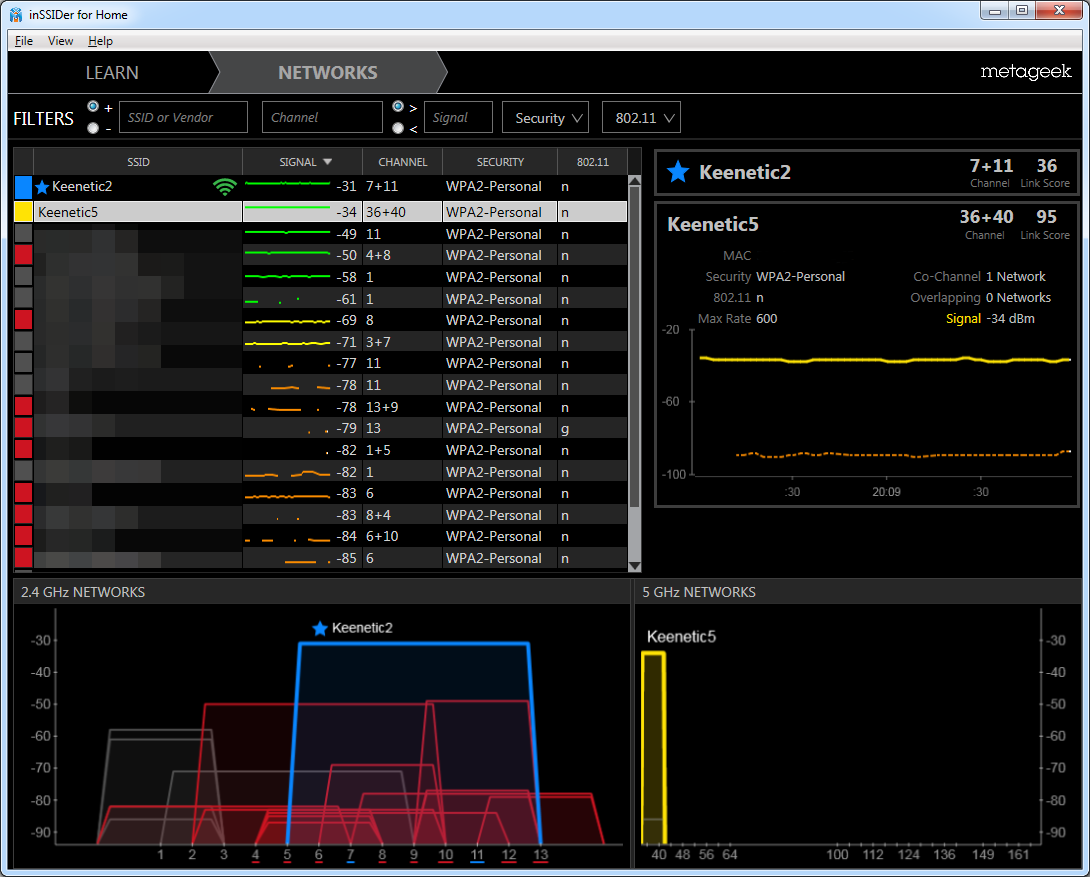
Интерфейс у всех таких утилит примерно одинаков. Можно просмотреть список каналов Wi-Fi у соседей и на графике увидеть их уровень сигнала, а также то, сколько каналов перекрывают близлежащие беспроводные сети. Уровень сигнала указывается в отрицательных числах — чем ближе такое число к нулю, тем сигнал сильнее. Для обычных каналов шириной 20 МГц показывается просто его номер, а для каналов на 40 МГц фактически указываются номера двух каналов по 20 МГц, которые используются. Заодно такие утилиты показывают, какие соседские сети работают на том же канале, что и ваша, и какие каналы перекрываются — и то и другое может мешать работе Wi-Fi. Что со всей этой информацией делать? Всё просто: в настройках своего роутера надо выставить такой канал, который бы отстоял дальше всех от соседних сетей и по номеру, и по силе сигнала.
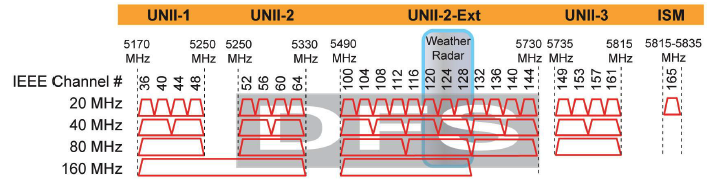
В диапазоне 5 ГГц принципы те же самые, только доступных каналов тут побольше, да и сами они пошире (80 МГц или 80+80/160 МГц). Все они разбиты на два больших блока: с 36-го по 64-й и с 100-го по 165-й каналы. Формально все они разрешены в РФ, но фактически даже умеющие работать со вторым блоком каналов устройства могут их не видеть. Да-да, это одна из основных причин, почему стоит обновить ПО. Верхний блок, как правило, чище нижнего, то есть там меньше соседских Wi-Fi, но придётся проверять каждого клиента по отдельности на предмет того, сможет ли он подключиться к домашнему Wi-Fi. Кроме того, есть ещё один нюанс, касающийся регуляций относительно мощности и защиты от создания помех для различного стороннего оборудования. Если не вдаваться в подробности, то все каналы выше 48-го могут работать хуже, чем остальные.
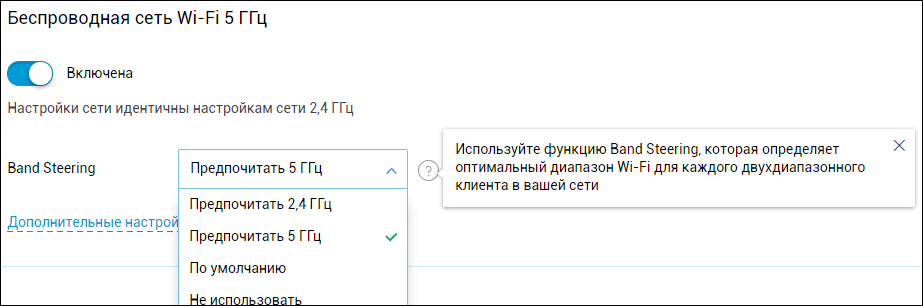
В современных двухдиапазонных роутерах всё чаще встречается функция, которая называется Band steering, Dual-band Wi-Fi, Smart Connect или что-нибудь в таком духе. Суть её в том, что роутер автоматически «выталкивает» клиентов в тот диапазон, который он считает наиболее предпочтительным в данный момент. Обычно обязательным условием для работы этой технологии является одинаковое имя сети Wi-Fi для обоих диапазонов, так что отключить её можно просто переименованием сети одного из диапазонов. Единого стандарта для этой технологии нет, да и работает она очень по-разному. Оптимальным вариантом, пожалуй, стоит считать предпочтительное подключение к 5-ГГц сети. Ну а если ничего хорошего эта технология в работу домашнего Wi-Fi не привносит, то можно её и отключить.

Дополнительные настройки

Что ещё можно сделать:

  • отказаться от старых устройств с поддержкой только Wi-Fi 802.11b или 802.11g;
  • выбрать правильный режим работы Wi-Fi, то есть 802.11n или 802.11g/n для 2,4 ГГц и 802.11n или 802.11n/ac для 5 ГГц;
  • оставить автовыбор ширины канала, то есть 20/40 МГц для 2,4 ГГц и 20/40/80 или 20/40/80/160 МГц для 5 ГГц;
  • попробовать отключить нестандартные дополнительные технологии ускорения Wi-Fi;
  • попробовать немного снизить мощность радиомодуля Wi-Fi;
  • на мобильных устройствах отключить доступ к 3G/4G-сети при нахождении в зоне покрытия Wi-Fi;
  • проверить режимы энергосбережения устройств и адаптеров.

Сейчас есть два современных стандарта Wi-Fi: 802.11n (2,4 ГГц и 5 ГГц) и 802.11ac (5 ГГц). Однако на руках у пользователей могут быть и старые устройства, которые поддерживают, например, только 802.11g, а то и древний по современным меркам стандарт 802.11b или даже 802.11a. Последние, впрочем, сейчас найти очень трудно, но если они вдруг у вас оказались, то лучше всего от них полностью отказаться (а если и роутер поддерживает только 802.11b/g, то его точно надо выкинуть), так как именно они могут существенно замедлить работу Wi-Fi. Почему? Потому что роутер всегда старается организовать связь, предоставив наиболее общие для всех клиентов возможности, от чего старым устройствам может быть комфортно, а новым — не очень. Если есть устройства 802.11g и от них тоже можно отказаться, то лучше так и сделать. В некоторых моделях роутеров есть особые настройки, которые в теории позволяют старым устройствам подключаться так, чтобы они не мешали новым, но работают они не всегда корректно. Тип поддерживаемого стандарта можно найти в описании устройства или его беспроводного адаптера.
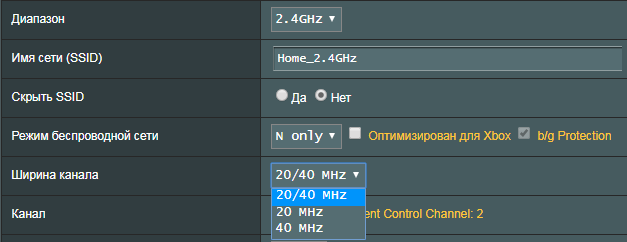
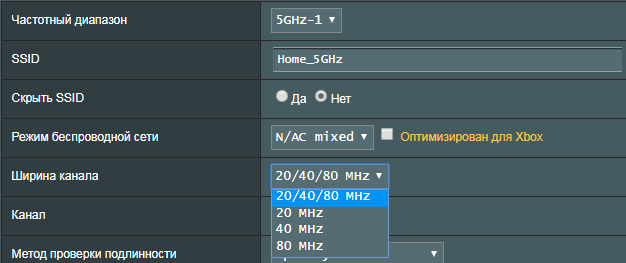
Итак, для диапазона 2,4 ГГц наиболее предпочтительным является режим работы 802.11n (only), за ним следует режим 802.11g/n. Для 5 ГГц есть только один оптимальный вариант: 802.11n/ac. С шириной каналов ситуация такая: по правилам роутер должен понимать и принимать вообще все устройства, соответствующие стандарту. Так что в настройках следует выбирать вариант 20/40 МГц (для 2,4 ГГц) и 20/40/80 или 20/40/80/160 МГц (для 5 ГГц). Некоторые роутеры позволяют принудительно выставить максимально возможную ширину канала. Да, это иногда помогает выжать все соки из беспроводного подключения, но далеко не всегда и не для всех устройств. Более того, если важна только стабильность, то есть смысл, наоборот, снизить ширину канала.  Аналогичные настройки можно проверить и на стороне адаптера, проделав те же шаги, что и в разделе про обновление драйверов, но выбрав в конце вкладку «Дополнительно». Впрочем, в этих настройках обычно такой разброс названий параметров, что лучше очень аккуратно менять любые из них, а если нет уверенности, то и вовсе не трогать.
В роутерах есть ещё ряд дополнительных функций, на которые тоже стоит обратить внимание. Различные «ускорители» могут доставить немало головной боли, так как это почти всегда технологии, выходящие за рамки стандарта. Для старых устройств есть функции XPress или TxBurst, а в новых встречается TurboQAM/256-QAM или NitroQAM/1024-QAM. Технология Beamforming (формирование луча), обычно доступная в форматах explicit (новые устройства) или implicit (старые устройства), как и все вышеперечисленные, может улучшить работу одних клиентов, но навредить другим. Про MU-MIMO пока можно особо не вспоминать, эта технология на клиентах массово всё ещё не доступна. Впрочем, с этими настройками можно и нужно поэкспериментировать, включая/отключая их и наблюдая за поведением клиентских устройств. Совершенно точно стоит оставить включённой опцию WMM, а вот с различными системами классификации (QoS) и ограничения (шейпинг) тоже придётся проверить разные сценарии или отключить насовсем.

Есть ещё одна — абсолютно контринтуитивная — настройка, касающаяся мощности радиопередатчика. Обычно можно или указать мощность в миливаттах, или выбрать/указать уровень мощности в процентах от максимальной. Так вот, максимум мощности — это далеко не всегда хорошо! Не вдаваясь в подробности, скажем, что снижение, напротив, может существенно улучшить качество связи. Для начала можно попробовать скинуть процентов 15-25 — и посмотреть, что будет. Ровно та же история и с внешними антеннами, имеющими более высокий коэффициент усиления (что далеко не всегда правда) и прочими «улучшалками» Wi-Fi вроде самодельных или покупных отражателей — они могут и навредить. Если у вас хорошие отношения с соседями, то можно и для них точно так же настроить непересекающиеся каналы, снизить мощность и правильно разместить роутер — поможете и другим, и себе.
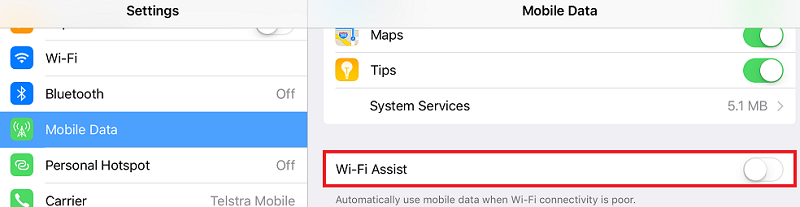
Наконец, для смартфонов, планшетов и прочих мобильных устройств есть ещё парочка очень простых действий. Во-первых, при попадании в зону Wi-Fi на них стоит отключить доступ к мобильному интернету, а также опции вроде Wi-Fi Assist (Помощь с Wi-Fi) в iOS. Во-вторых, везде есть смысл проверить настройки энергосбережения как для ОС в целом, так и для самих беспроводных адаптеров. И то и другое может влиять на постоянство подключения к домашнему Wi-Fi.

Заключение

Напоследок ещё один простой, но важный совет: если вы не уверены в своих силах, то лучше и не беритесь. А если боитесь забыть, что и где меняли, то воспользуйтесь функцией резервного копирования и восстановления настроек, которая есть практически в любом современном роутере. Впрочем, тут приведены далеко не все и далеко не самые сложные для обывателя настройки, а эксперты, возможно, даже не согласятся с некоторыми советами. Тем не менее если ни одна из рекомендаций по отдельности (или все вместе) не помогла, то либо они не применимы к вашей ситуации, либо действительно пора озаботиться покупкой нового роутера, а то и дополнительных точек доступа. Надеемся, что вам это не грозит!

Источник: 3Dnews

ПК месяца (сентябрь 2018)

ПК месяца (сентябрь 2018)

Три конфигурации, три ценовые категории, три лучших варианта потратить деньги на покупку ПК. Мы предлагаем начальные платформы, ориентируясь на которые, можно собрать хорошо сбалансированные игровые системы, дополнив их в соответствии со своими требованиями, возможностями и предпочтениями.

Для удобства, представленные в таблице позиции, являются активными ссылками на конкретные компоненты, категории или страницы с результатами поиска устройств c заданными критериями, которые размещены в каталоге hotline.ua.

Базовый игровой ПК

Процессор Intel Core i3-8100 (3,6 ГГц, 6 МБ L3) $125
AMD Ryzen 3 1200 (3,1/3,4 ГГц, 8 МБ L3) $90
Материнская плата
Intel H310/B360 (LGA1151) $80
AMD B350/A320 (AM4) $75
Память 8 ГБ DDR4-2400/2666 $85
Видеокарта GeForce GTX 1050 2 ГБ, GDDR5 $160
Накопитель HDD 1 ТБ, 7200 об/мин $45
SSD 120/128 ГБ, SATA $30
Корпус и БП Middle Tower ATX, 450 Вт $50
Cумма для ПК на платформе Intel $575
Сумма для ПК на платформе AMD $535

Всего несколько дней назад компания AMD представила базовый десктопный процессор с архитектурой Zen и интегрированной графикой Vega – Athlon 200GE. Новый чип должен составить конкуренцию стартовым моделям основного оппонента – Pentium Gold и Celeron. У компании AMD традиционно были очень сильные позиции в бюджетном сегменте, однако для платформы Socket AM4 уровень чипов начального уровня долго закрывали модели семейства Bristol Ridge на базе возрастной микроархитектуры Excavator, которые производятся еще по нормам 28-нанометрового техпроцесса. Разработчик активно развивал линейку чипов высокого и среднего классов, тогда как самым доступным APU на базе Zen оставался Ryzen 3 2200G стоимостью порядка $110. Тем, кто не готов платить такую сумму, оставались лишь процессоры A-серии.

Новый Athlon 200GE станет хорошим пополнением бюджетных чипов для Socket AM4. Это двухъядерный процессор с активированной технологией SMT, позволяющей обрабатывать одновременно до 4-х потоков данных. Модель также оборудована интегрированной графикой Radeon Vega 3, включающей 192 исполнительных блока со всей сопутствующей функциональной обвязкой для видеоядер данного семейства. Уповать на игровые возможности GPU здесь точно не стоит, но в целом ряде ситуаций встроенная графика может быть очень полезной.

Как и старшие процессоры семейства Raven Ridge, чип Athlon 200GE производится по нормам 14-нанометрового техпроцесса. Рабочая частота CPU-блоков – 3,2 ГГц. Казалось бы, отличный вариант для самостоятельного разгона. Но, на этот раз AMD не сделала подарок экономным энтузиастам, заблокировав процессорный множитель. Даже в этом случае Athlon 200GE, имеющий рекомендованную цену в $55, станет интересной альтернативой процессорам Intel Pentium Gold/Celeron, особенно если кроме привлекательной цены учесть обозначенный TDP в 35 Вт.

На презентационных слайдах разработчик почему-то сопоставлял возможности Athlon 200GE с таковыми для Pentium G4560 (3,5 ГГц, 3 МБ L3), хотя в продаже давно есть более скоростные чипы по той же цене – Pentium Gold G5400 (3,7 ГГц,. 4 МБ L3). Все точки над “i” расставят практические тесты. В любом случае, мы не будем рассматривать Athlon 200GE в качестве основы для игровой системы начального класса. Даже для базовой платформы AMD все же рекомендуем 4-ядерные чипы – Ryzen 3 1200 или Ryzen 3 2200G. Стартовый чип Summit Ridge все еще остается на рынке и при цене в $90 представляется очень неплохим вариантом в этой категории. Однако напомним, что у этого чипа нет встроенной графики, потому дискретная видеокарта будет обязательным атрибутом системы. С другой стороны, вы же не рассчитывали в игровом ПК обойтись интегрированным GPU?

Выбирая процессор для платформы AMD, рекомендуем также внимательнее присмотреться к Ryzen 5 1400 (3,2/3,4 ГГц). После снижения цены, этот CPU в рознице подешевел примерно до $125. Это также 4-ядерный процессор, но в отличие от Ryzen 3 1200/2200G, данная модель поддерживает технологию SMT, позволяющую чипу одновременно обрабатывать до восьми потоков данных. А такой уровень параллелизма нужен уже не только для архиваторов или рендеринга, но также принесет пользу и в играх. Стартовые частоты у данного CPU низковаты, но, повысив планку до 3,8–3,9 ГГц, можно получить бодрый игровой чип за свои деньги. Если пытаться удерживать ценовой паритет платформ с компонентами обоих производителей, то Ryzen 5 1400 вполне вписывается в бюджет базового игрового ПК. Принадлежность чипа к линейке 14-нанометровых Summit Ridge в данном случае совершенно не должна смущать. В этой категории важнее не шашечки, а «ехать».

Совсем недавно компания AMD официально представила 4-ядерные чипы Ryzen 3 2300X, открывающие семейство Pinnacle Ridge с архитектурой Zen+. Новинка имеет частотную формулу 3,5/4,0 ГГц и оснащается 8 МБ кеш-памяти L3. По всей видимости изначально чип будет предлагаться для OEM-партнеров, потому розничная стоимость CPU не обозначена производителем.

Двухъядерные процессоры даже с технологиями многопоточности HT/SMT — это уже вынужденная мера на случай предельно ограниченного бюджета. По этой же причине процессоры Pentium Gold G5400 также можно использовать лишь для исключительных случаев, несмотря на приятную розничную цену в $60–65.

Рассматривая более производительные варианты, отметим неприятное повышение стоимости Core i3-8100. Базовый 4-ядерник Intel за прошедший месяц подорожал на $10–15. Не исключено, что до наших берегов докатилась волна дефицита чипов начального и среднего уровней, из-за которой процессоры подорожали в том числе и на американских онлайн-площадках. Некоторую нехватку чипов связывают с попытками Intel перестроить часть производственных мощностей на выпуск микросхем по нормам 10 нм. Однако процесс идет не так гладко, как планировалось, потому 10-нанометровые кристаллы поставляются для очень ограниченного количества продуктов. В то же время спрос на 14-нанометровые чипы до сих пор велик, да и процессоры Core ожидаемого 9-го поколения будут выпускаться по этим нормам.

Если с процессорами для базовой игровой системы определиться не так сложно, то вот выбрать видеокарту для этой же категории систем весьма проблематично. Когда есть множество вариантов, определить какой из них окажется лучшим не всегда просто. Для начала можем обозначить стартовую точки в виде GeForce GTX 1050 2 ГБ. Самые дешевые версии стартуют от $145–150, но выбирать из нескольких вариантов можно, имея на руках $160–165. Впрочем, этой суммы уже может хватить и на покупку GeForce GTX 1050 3 ГБ. Производители видеокарт прохладно приняли эту новинку NVIDIA, в соответствующем каталоге hotline.ua пока лишь пять моделей с увеличенным объемом памяти. Нюансы этой модификации мы уже рассматривали в отдельном материале.

Выбирая Radeon RX 560, особо не сэкономишь. Версий с 2 ГБ памяти на борту не так много и стоят они от $135 до $160. Ассортимент модификаций с 4 ГБ памяти значительно шире, а ценовой диапазон составляет от умеренных $150 до чрезмерных $190. Если базовые модели еще можно рассматривать, то переплата за топовые адаптеры здесь излишняя.

GeForce GTX 1050 Ti 4 ГБ сейчас стоят от $200 до $240. И если нижнюю границу еще можно принять для устройства такого уровня, то тюнингованные модели в нынешних условиях очевидно переоценены. За $250 уже можно рассчитывать на GeForce GTX 1060 3 ГБ, а это очень серьезное усиление базовой игровой конфигурации. Не менее интересным вариантом здесь окажется и Radeon RX 570 4 ГБ. Очень достойный оппонент 3-гигабатовой версии GTX 1060, причем некоторые модели можно купить даже чуть дешевле. Это к вопросу об актуальности GTX 1050 Ti за ту же сумму.

Видеокарты на базе чипов AMD за последние пару месяцев заметно снизились в цене и это хорошая возможность получить более мощный графический адаптер для своей системы.

В поисках альтернативы можно также наткнуться на Radeon RX 470. Эти модели всплыли в 2018-ом исключительно в контексте майнинга криптовалют, потому практически все представленные модели даже в названиях имеют соответствующее обозначение. Некоторые адаптеры получили невероятно привлекательные ценники. Как вам Radeon RX 470 4 ГБ за $185? Однако перед покупкой нужно взвешивать все «за» и «против». На некоторых «майнинговых» модификациях в принципе нет видеовыходов. Понятно, что такие версии в принципе не подходят для игровой системы. На иных устройствах есть лишь один выход DVI-D. Возможны варианты, когда на панели присутствуют несколько коннекторов разных стандартов (HDMI, DisplayPort,…), но доступен только один DVI. В то же время, производитель может реализовать и полный набор функционирующих видеовыходов. Стоит предварительно уточнить эту информацию на сайте производителя, данные на торговых площадках не всегда могут быть корректны.

Веским аргументом «против» может быть и 3-месячных срок гарантии, вместо стандартных 2–3 лет. Все же видеокарты – одни из наиболее часто выходящих из строя элементов игровой системы, потому иметь возможность заменить адаптер в течение оговоренного периода, чего-то да стоит.

Если вам обещают 3-летнюю гарантию для «майнинговых» модификаций видеокарт, то это либо ошибка в описании, либо инициатива интернет-магазина, который готов взять на себя такие риски и обеспечить сервисную поддержку в течение обозначенного срока.

Еще один вариант покупки видеокарты – вторичный рынок, который сейчас изобилует предложениями от разочаровавшихся в светлой идее быстрого заработка на криптовалюте. Некоторые старатели готовы выходить из игры со значительными потерями, распродавая остатки вычислительных ферм. Цены на некоторые позиции выглядят очень заманчиво, но все риски покупки б/у-устройства вы берете на себя.

Несмотря на громкие антимонопольные разбирательства, стоимость оперативной памяти не изменилась. Да, она уже не дорожает, как было еще несколько месяцев назад, но после небольшого отката цены дрейфуют на одном уровне. Для покупки комплекта 8 ГБ DDR4-2400/2666 по-прежнему понадобится порядка $85.

Оптимальный игровой ПК

Процессор Intel Core i5-8400 (2,8/4,0 ГГц, 6×256 КБ L2, 9 МБ L3) $215
AMD Ryzen 5 2600 (3,4/3,9 ГГц, 6×512 КБ L2, 16 МБ L3) $185
Материнская плата
Intel B360 (LGA1151) $100
AMD B350/B450 (AM4) $90
Память 16 ГБ (2×8 ГБ) DDR4-2666/3000 $180
Видеокарта AMD Radeon RX 580 8 ГБ, GDDR5 $300
Накопитель HDD 2 ТБ, 7200 об/мин $70
SSD 480/512 ГБ, SATA $100
Корпус и БП Middle Tower ATX, 550 Вт $110
Сумма для ПК на платформе Intel $1075
Сумма для ПК на платформе AMD $1035

С процессорными позициями в оптимальных конфигурациях все просто – Core i5-8400 для ПК на Intel и Ryzen 5 2600 для платформы на AMD. К сожалению повышение стоимости чипов Intel коснулось и младших 6-ядерников. Розничная цена Core i5-8400 за прошедший месяц увеличилась на $10–15. Ryzen 5 2600 напротив, несколько подешевел. теперь такой чип можно купить дешевле $200.

Если для каких-то ваших задач нужна максимальная многопоточность по очень умеренной цене, можно также присмотреться к Ryzen 7 1700. Самые доступные 8-ядерные чипы AMD с поддержкой SMT теперь можно купить примерно за $220. Отличная цена для чипа, который еще полгода назад стоил порядка $350. Да, стартовые частоты может и незавидные, но разблокированный множитель позволяет самому определиться с частотной формулой, лишь бы хватало эффективности охладителя.

Для игр в стоковом режиме Ryzen 5 2600 будет предпочтительнее. Все разница фактических частот заметна, а конфигурации 6/12 хватает для всех актуальных проектов. В свою очередь Ryzen 7 1700 даже без разгона будет выглядеть предпочтительнее в многопоточных задачах. Здесь уже нужно учитывать личные приоритеты и задачи.

Для оптимальных конфигураций видеокарты следующего поколения все еще ожидаются. NVIDIA пока не раскрывает сроки анонса преемницы GeForce GTX 1060. Даже по самым оптимистичным прогнозам, адаптеры среднего класса на GPU с архитектурой Turing можно ожидать лишь ближе к началу рождественских праздников. Более того, есть предпосылки, что для решений этого уровня будут использоваться упрощенные графические процессоры без аппаратной поддержки трассировку лучей и тензорных ядер, а прирост производительности в привычном растровом рендеринге обеспечат увеличенное количество вычислителей, повышенные частоты и более скоростная память. Если предположения подтвердятся, то нет особого смысла занимать выжидательную позицию. Устройства на базе Pascal сейчас имеют привлекательные ценники, потому при выборе графики для оптимальной системы вполне можно ориентироваться на актуальные предложения.

GeForce GTX 1060 6 ГБ станет отличным стартовым вариантом для ПК среднего класса. За прошедший месяц эти адаптеры еще сбросили в цене. Неплохие варианты уже можно найти в продаже за $320–330, а если хорошенько поискать, то некоторые модели с таким объемом памяти можно купить даже за $300. На некоторые позиции стоимость снизилась уже почти до уровня двухлетней давности.

Нельзя не отметить и заметное снижение стоимости Radeon RX 580. Версии с 4 ГБ памяти уже можно найти за $250, а модификации с 8 ГБ предлагаются от $300. Отличная альтернатива и очень достойный соперник для GeForce GTX 1060 6 ГБ. Причем в целом ряде тяжелых игр именно решение с чипом AMD будет выглядеть предпочтительнее. Чтобы поддерживать соревновательный дух, в рекомендуемую конфигурацию мы включаем Radeon RX 580 8 ГБ. Напомним, что у версий с таким объемом, кроме вдвое большей емкости локальной ОЗУ, микросхемы GDDR5 работают на эффективной частоте 8000 МГц, тогда как у моделей с 4 ГБ – на 7000 МГц.

При слишком заманчивой цене, обращайте особое внимание на индексы «MI», упоминания MINING в названии модели и другие подобные признаки специализированных устройств с акцентом на добычу криптовалют. Об особенностях таких устройств мы уже говорили.

Снижение майнерского интереса к игровым видеокартам заметно повлияло на рыночную ситуацию. Согласно отчетам аналитиков компании Jon Peddie Research (JPR), в годовом исчислении во втором квартале 2018 объемы продаж дискретных видеокарт снизились на 5,7%. Если же сравнивать с первым кварталом нынешнего года, то поставки адаптеров сократились на 28%. При этом во второй четверти NVIDIA фактически вернула свою долю в сегменте дискретных адаптеров до уровня годичной давности – 69,1% против 30,9% у AMD. В первом квартале 2018-го спрос на Radeon был выше, хотя общее преимущество NVIDIA оставалось бесспорным – 65,1% vs. 34,9%. Очень хочется увидеть новые решения AMD, которые позволят удерживать интригу во всех сегментах дискретной графики.

Возвращаясь к оптимальной игровой конфигурации, отметим, что здесь уже не помешало бы усилить графическую подсистему, хотя с рациональными вариантами замены стартовых моделей пока сложно. Логичным кажется использование GeForce GTX 1070 8 ГБ, но стоимость этих устройств выше, чем хотелось бы. Базовые версии предлагаются от $475–500. Видеокарта обеспечит прирост производительности на уровне 30–40% и если такая разница в цене с таковыми для GTX 1060/RX 580 не слишком смущает, можно подумать о покупке более скоростного адаптера. Уместным будет посмотреть и на GeForce GTX 1070 Ti. Титановая версия примерно на 15% быстрее GTX 1070 и лишь немногим уступает GeForce GTX 1080, но у самых доступных версий этой линейки наверняка будут нюансы с эффективностью отвода тепла и уровнем шума во время работы.

Конечно, располагая суммой в $500 можно было бы помечтать о будущей GeForce RTX 2070 8 ГБ. Обозначенная цена нереференсных адаптеров для американского рынка как раз $499. Но, будем оставаться реалистами. Если рекомендованная стоимость Founders Edition для Украины составляет без малого 20 000 грн (~$700), то стартовые цены на оригинальные модели GeForce RTX 2070 вряд ли будут ниже. К тому же начальная версия RTX появится в продаже позже старших моделей – в конце октября. Стоит ли дожидаться новинку? Предметно об этом можно будет говорить после практических тестов видеокарт, а также сопоставления результатов и стоимости. Конечно, придется делать поправку на поддержку Ray Tracing и наличие тензорных ядер для быстрых матричных вычислений.

Прогрессивный игровой ПК

Процессор Intel Core i7-8700K (3,7/4,7 ГГц, 6×256 КБ L2, 12 МБ L3) $375
AMD Ryzen 7 2700X (3,7/4,3 ГГц, 8×512 КБ L2, 16 МБ L3) $350
Материнская плата
Intel Z370 (LGA1151) $170
AMD X370/X470 (Socket AM4) $140
Память 16 ГБ (2×8 ГБ) DDR4-3200 $200
Видеокарта NVIDIA GeForce GTX 1080 8 ГБ, GDDR5 $620
Накопитель SSD 960 ГБ/1 ТБ, SATA $260
HDD 3 ТБ, 5400-7200 об/мин $85
Корпус и БП Middle Tower ATX, 650 Вт $180
Cумма для ПК на платформе Intel $1890
Сумма для ПК на базе AMD $1785

Для прогрессивной игровой конфигурации на платформе Intel мы рекомендуем использовать топовый 6-ядерный процессор Core i7-8700K. Как это не удивительно, но возможно данная модель оказывается на этой позиции в последний раз. В октябре компания Intel должна представить новое поколение десктопных процессоров. О будущих новинках мы уже знаем практически все, кроме точных дат анонса и начала продаж.

В контексте мощной игровой платформы наибольший интерес из линейки Coffee Lake Refresh представляет 8-ядерная модель Core i7-9700K (3,6/4,9 ГГц). Очень спорным выглядит решение производителя не использовать для Core i7 9-ой серии технологию многопоточности Hyper-Threading. Нам еще предстоит выяснять соотношение сил ожидаемого Core i7-9700K с функциональной формулой 8/8 и нынешнего флагмана Core i7-8700K с конфигурацией ядер/потоков – 6/12. Судя по первым утечкам, новая модель выглядит несколько предпочтительнее, но отрывочные сведения недостаточны для объективной оценки. Наверняка найдутся задачи, в которых возможность обрабатывать большее количество потоков окажется приоритетнее.

Бескомпромиссным чипом для платформы LGA1151 окажется Core i9-9900K, имеющий 8 ядер, 16 потоков (поддержка HT), частотную формулу 3,6/5,0 ГГц и 16 МБ L3. Неизвестной остается рекомендованная цена. Очень не хотелось бы, чтобы рекомендуемая стоимость превышала $500, но, глядя на ценник юбилейного Core i7-8086K, этого нельзя исключать.

А вот чем процессоры Coffee Lake Refresh наверняка порадуют, так это припоем под теплораспределительной крышкой. Утекшие слайды презентации производителя это подтверждают. По крайней мере такой интерфейс будет использоваться для чипов с разблокированными множителями. Долгожданная замена термопасты на припой должна снять очевидные проблемы с отводом тепла и эффективным охлаждением CPU.

Последует ли какой-то ответ от AMD на громкий анонс основного конкурента? Этот вопрос остается открытым. Любители «хайпануть» уже распространяют слухи о возможном появлении 10-ядерных процессоров Ryzen, даже прилагая скриншоты с результатами тестов. Технических предпосылок для появления таких чипов сейчас нет. Кристаллы нынешних процессоров Ryzen имеют 8-ядерную структуру без каких-то скрытых резервов. При необходимости AMD может корректировать стоимость уже представленных моделей, реагируя на выпады оппонента. Такая практика успешно практикуется производителей. Конечно, интересно бы бы увидеть от AMD нечто особенное, но разработчик сейчас наверняка занят подготовкой 7-нанометровых чипов с архитектурой Zen 2, которые должны появиться в следующем году. Надеемся, что отказ GlobalFoundries от перехода на 7 нм и перевод контрактного заказа AMD тайваньской компании TSMC не повлияют на планы выхода будущих чипов Ryzen.

Возвращаясь к нынешней прогрессивной игровой платформе на базе AMD, мы решили сменить процессор, используя топовую модель Ryzen 7 2700X. Дело в том, что за прошедший месяц количество предложений Ryzen 7 2700 несколько снизилось, а розничная стоимость заметно возросла. При минимальной разнице в цене флагман линейки выглядит предпочтительнее. Ryzen 7 2700X изначально имеет высокие рабочие частоты – 3,7/4,3 ГГц, вместо 3,2/4,1 ГГц у младшей модели. Топовый CPU фактически не нужно разгонять, об этом уже позаботился производитель. Кроме того, в комплекте с Ryzen 7 2700X предлагается пусть не самый эффективный, но очень эффектный кулер Wraith Prism c комбинированной RGB-подсветкой.

Без преувеличения знаковым событием прошедшего месяца стал анонс игровых видеокарт NVIDIA серии GeForce RTX. Калифорнийский разработчик подготовил в рамках игровой выставки GamesCom масштабную презентацию новых видеокарт, рассказав об особенностях архитектуры. Мы также побывали на этом мероприятии и по завершению сроков NDA поделимся впечатлениями о новых разработках NVIDIA.

Для новых адаптеров используются GPU с графической архитектурой Turing, которые кроме CUDA-вычислителей также получили аппаратные блоки для просчета трассировку лучей, а также тензорные ядра для матричных операций. Компания представила сразу три видеокарты новой линейки – GeForce RTX 2080 Ti, GeForce RTX 2080 и GeForce RTX 2070. Для всех моделей обещан заметный прирост производительности в сравнении с предшественниками, однако большую ставку разработчик делает на новые визуальные эффекты и возможность использовать элементы так называемого искусственного интеллекта для улучшения картинки.

GeForce RTX 2080 Ti и GeForce RTX 2080 появятся в продаже уже с 20-го сентября. Самые нетерпеливые любители поиграть наверняка уже могли обнаружить в каталоге hotline.ua соответствующие предложения. Расторопные онлайн-площадки уже в ожидании официального старта продаж. Видеокарты пока нельзя купить, а вот сориентироваться по стоимости – вполне. Ценники откровенно бодрят. За оригинальные версии GeForce RTX 2080 просят порядка $1000–1100, тогда как за GeForce RTX 2080 Ti будут просить примерно в полтора раза больше – до $1500. Насколько оправданы такие ожидания, покажут практические тесты. Первые обзоры старших моделей серии появятся 19 сентября, за день до начала продаж. Отгрузка GeForce RTX 2070 планируется в октябре, потому подробности о возможностях этой модели будут позже.

До этого времени заполнять собой прогрессивные игровые конфигурации будут GeForce GTX 1080. Представленные в мае 2016 года видеокарты еще повоюют. Базовые модели серии уже стоят от $500, хотя при желании купить тюнингованную версию с эффективной системой охлаждения, лучше рассчитывать на $600. Видеокарты на базе чипов с архитектурой Pascal никуда не исчезают и будут оставаться в продаже. Схлынувшая волна криптомайнинга оставила после себя горы нераспроданных видеокарт. Впрочем, это продукт не скоропортящийся, потому даже после анонса новых решений, возрастные устройства наверняка найдут своих покупателей, вопрос лишь в цене.

При большом желании сэкономить сейчас также можно посмотреть в сторону GeForce GTX 1070 Ti. На рынке есть привлекательные предложения из этой серии за ~$450. Хотя в мощной платформе экономия на видеокарте в первую очередь сказывается на игровых возможностях системы.

C топовыми видеокартами на AMD пока все сложно. В нынешних условиях Radeon RX Vega 56 за $600–650 не вызывают особого энтузиазма, равно как и Radeon RX Vega 64, предлагаемые за $650–750. Компания обещает еще в этом году представить новые адаптеры Vega c GPU, изготовленными по нормам 7 нм, но речь идет лишь о специализированных вычислителях, а не игровых видеокартах.

Чтобы закончить очередной «ПК месяца» на позитивной ноте, напомним, что компания EA с 12-го по 18-е сентября бесплатно раздает Premium Pass c четырьмя дополнениями к игре Battlefield 1. У любителей масштабных сетевых шутеров есть хорошая возможность восполнить коллекцию. Для игры на всех картах понадобится стартовая версия Battlefield 1, которую сейчас можно купить дешевле $3. Ну, что же, такое извинение за месячную задержку с выходом Battlefield V принимается.

Источник: ITC.ua

В Украине стартовали продажи Mesh Wi-Fi системы TP-Link Deco M5

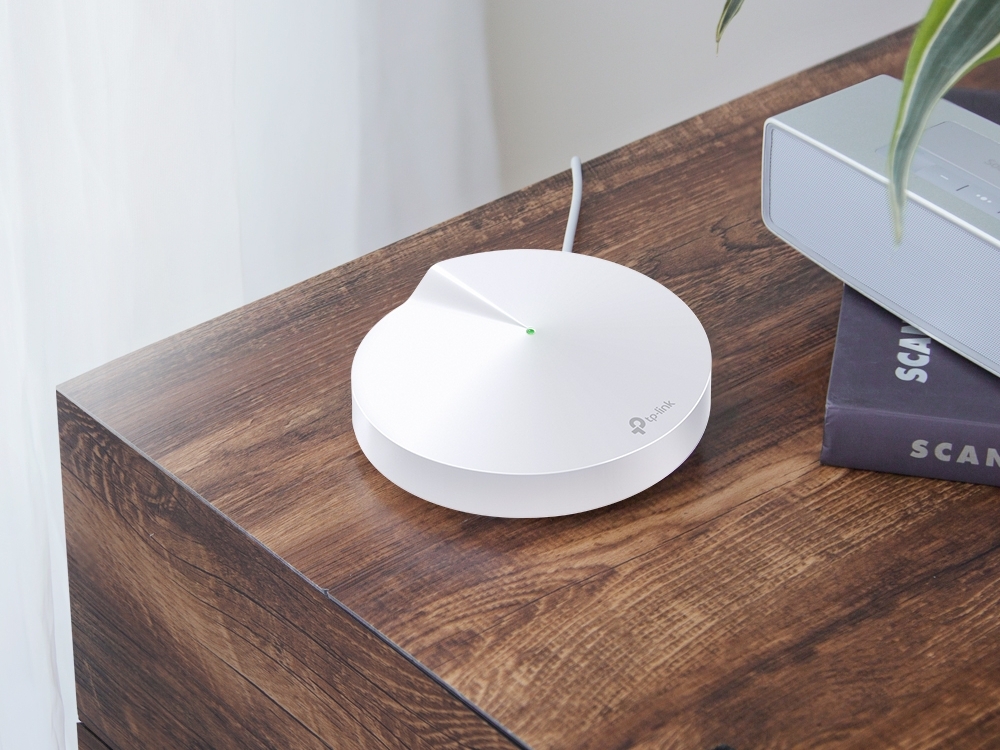
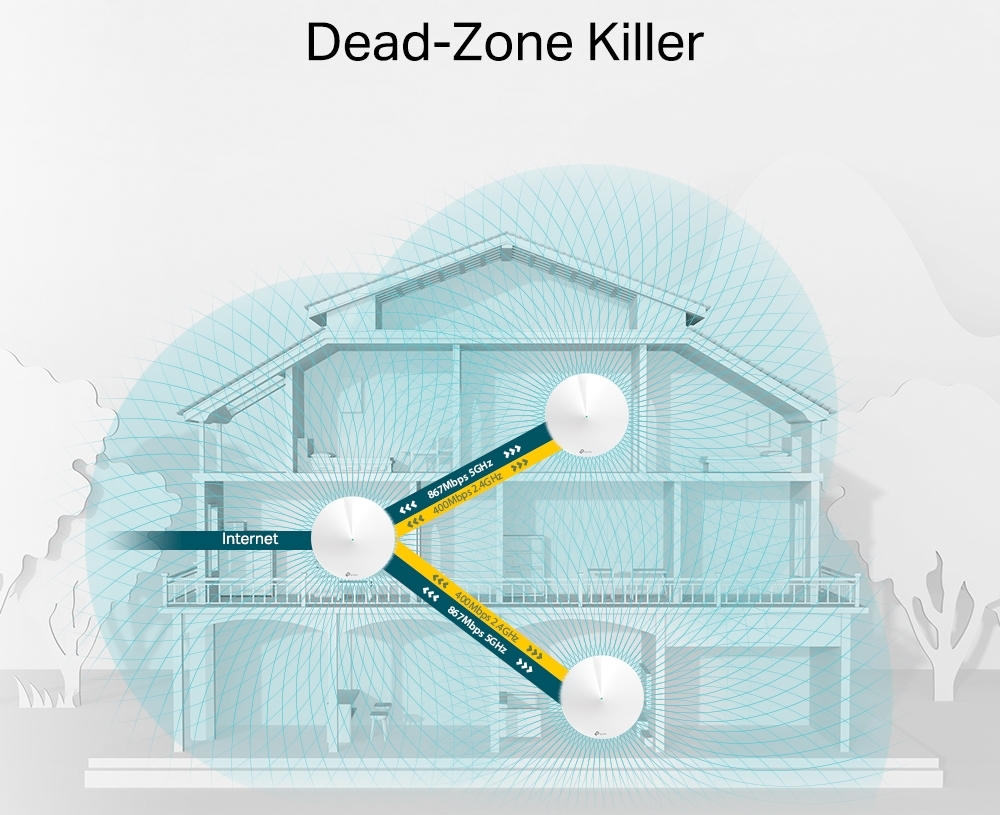
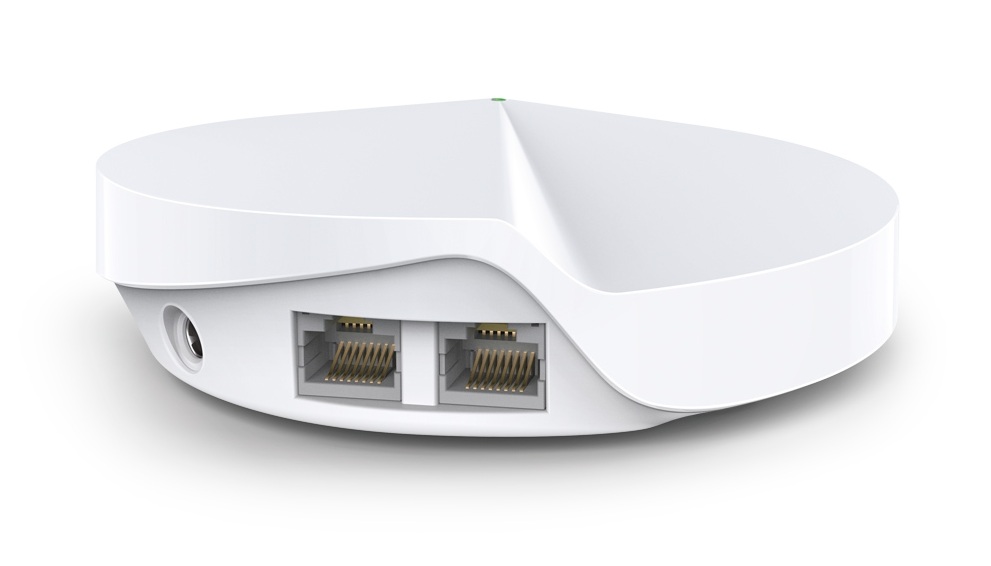
В Украине начались продажи комплексного модульного решения TP-Link Deco M5, которое призвано обеспечить доступ к Wi-Fi сети во всем доме без «мертвых зон». Комплект Deco M5, состоящий из трех устройств, обеспечивает Wi-Fi покрытие на площади до 510 квадратных метров, а комплект Deco M5 из двух устройств – на площади до 350 квадратных метров. Если этого недостаточно, то пользователь может добавить еще больше модулей Deco для увеличения покрытия.

Благодаря Mesh-технологии модули Deco образуют единую домашнюю сеть с одним именем, в которой подключенные устройства будут автоматически переключаться между разными модулями. Deco M5 обеспечивает соединение со скоростью до 1267 Мбит/с, поддерживает стандарт 802.11ac и может работать в двух диапазонах — 2,4 ГГц и 5 ГГц. Модули Deco способны обеспечить одновременное подключение для более чем 100 устройств и благодаря такому решению Mesh-система подойдет как для частного дома, так и для офисов небольших компаний.

Технология TP-Link Mesh динамически выбирает оптимальный канал и частотный диапазон для передачи данных, гарантируя Wi-Fi в любой точке дома на максимально возможной в данных условиях скорости. При подключении к сети смартфон, планшет или ноутбук будет автоматически подключаться к модулю с лучшим сигналом, обеспечивая непрерывное и максимально быстрое соединение. Ну, а поддержка IEEE 802.11r и 802.11k/v дает возможность переключаться с одного модуля Deco на другой без разрывов соединения даже во время потоковой передачи данных.

С помощью Mesh-системы TP-Link пользователь сможет избавиться от «мертвых зон» – для этого нужно разместить дополнительный модуль (при необходимости его можно приобрести отдельно) на участке со слабым сигналом. «Бесшовный» роуминг позволяет играть в онлайн-игры, общаться в интернет-мессенджерах и смотреть видео даже в том случае, если пользователь вместе с подключенным к Wi-Fi сети устройством будет активно перемещаться по дому. Адаптивная маршрутизация минимизирует задержку сигнала, а функция восстановления поможет сохранить соединение даже в том случае, если один из модулей будет отключен во время работы.

Высокий уровень быстродействия TP-Link Deco M5 обеспечивают 4-ядерный процессор и 256 МБ оперативной памяти, а удобство настройки и управления — мобильное приложение TP-Link Deco, которым можно пользоваться на смартфонах и планшетах. Традиционный для флагманских устройств TP-Link пакет HomeCare обеспечивает защиту для каждого гаджета в сети. Для этих задач используются обновляемый антивирус от Trend Micro и функция родительского контроля, которая поможет создать уникальные профили для каждого подключенного устройства, установить ограничения на использование сети и заблокировать нежелательный контент.

Рекомендованная для Украины розничная цена комплекта TP-Link Deco M5, состоящего из трех модулей, составляет 7999 грн, в то время как отдельный модуль обойдется в 2999 грн.

Источник: TP-Link

Обзор ноутбука Apple MacBook Pro 15 2018

Обзор ноутбука Apple MacBook Pro 15 2018

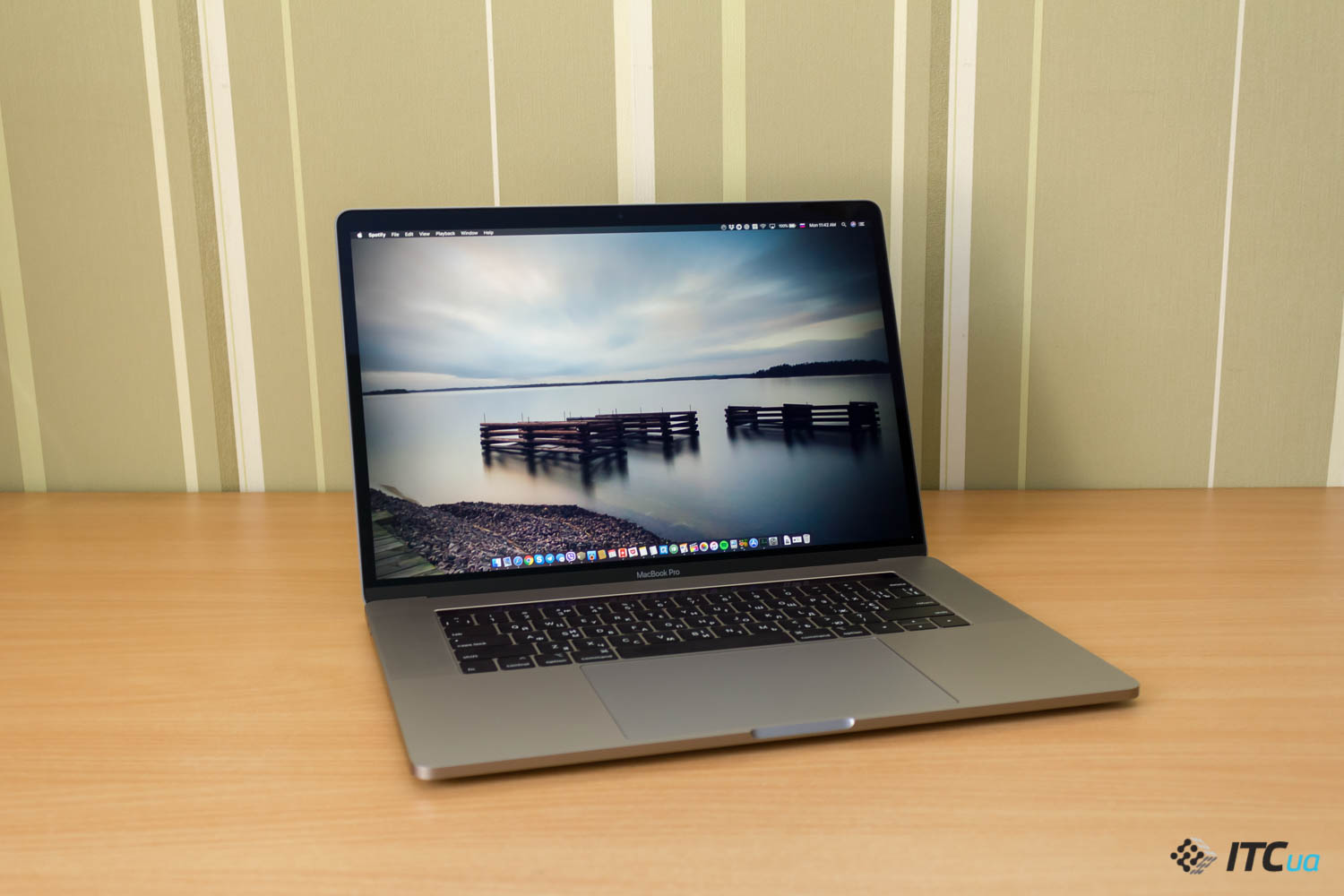
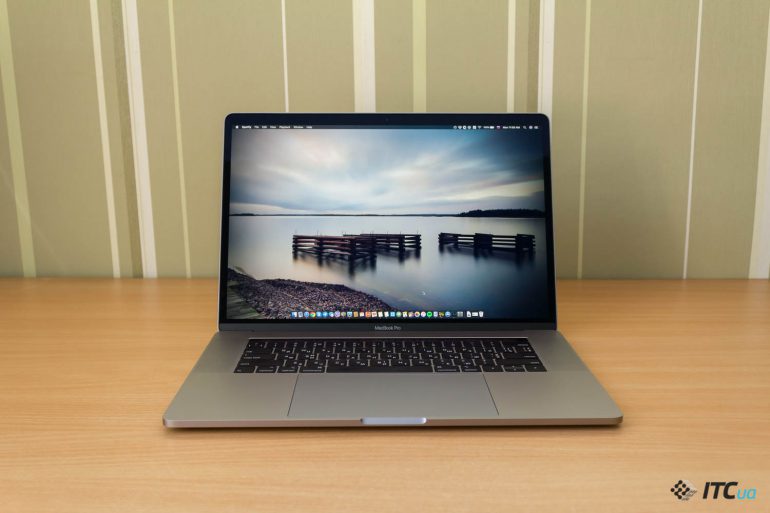
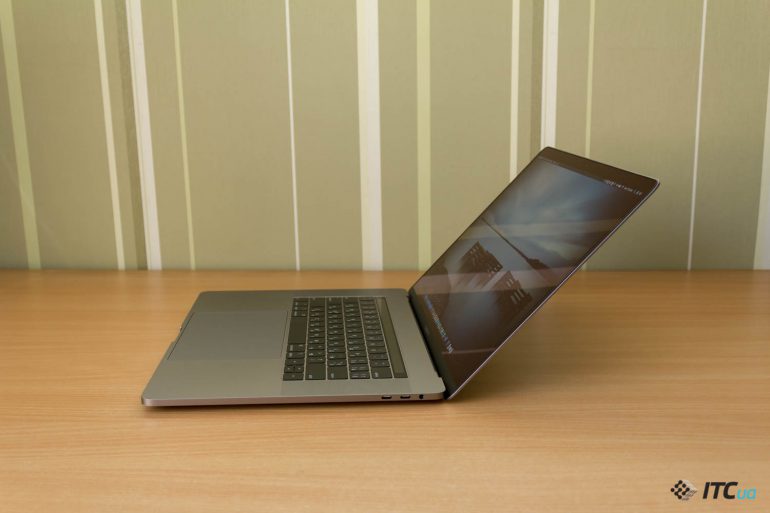
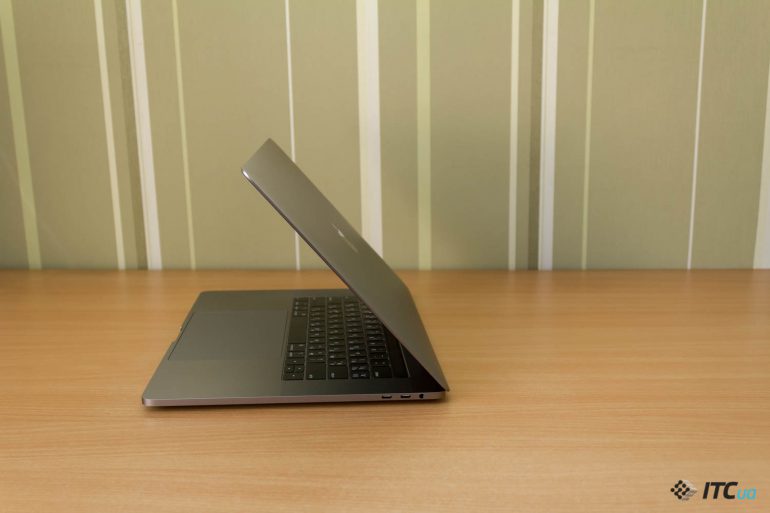
Компания Apple не часто радует фанатов существенными изменениями дизайна и новшествами в своих компьютерах. Вот и недавнее обновление линейки MacBook Pro никак не сказалось на устройствах внешне, но несколько функциональных отличий с предыдущими двумя поколениями все-таки появилось. Поэтому давайте посмотрим, что интересного появилось в 15-дюймовом MacBook Pro 2018.

Моделей в линейке: 14
Диапазон цен: 62 335 − 177 800 грн

Модельный ряд

Если мажорные апдейты у Apple действительно случаются редко, то «железо» все же получает легкие обновления раз в год. В этот раз они коснулось экрана, клавиатуры и «начинки». Внешне компьютер ничуть не поменялся. В таком дизайне MacBook Pro, судя по всему, будет еще года два. Но судя по новостям, вскоре нас ждет обновление MacBook Air и Mac Mini.

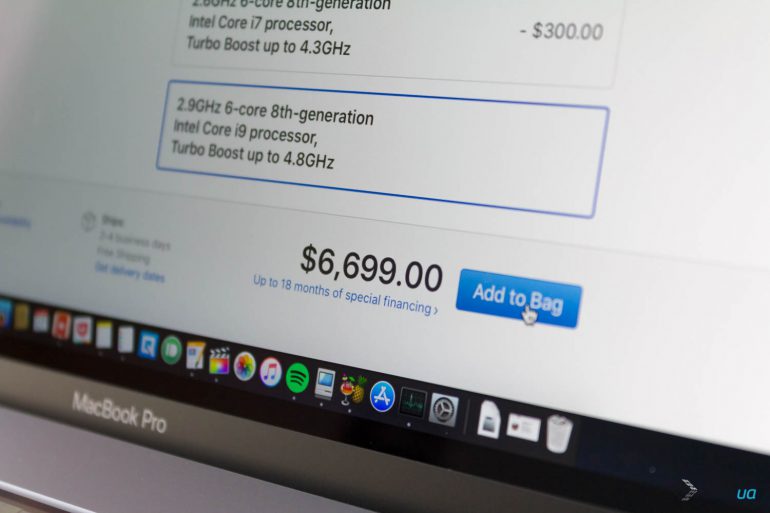
Что касается «пятнашки», то тут появились 6-ядерные процессоры даже в базе, а самая дорогая комплектация предлагает процессор до Intel Core i9, возможность увеличить объем ОЗУ до 32 ГБ и накопитель до 4 ТБ. Правда, стоимость такого удовольствия слегка заоблачная — $6699, где львиную долю ценника составляет именно накопитель.

Комплектация и первые впечатление

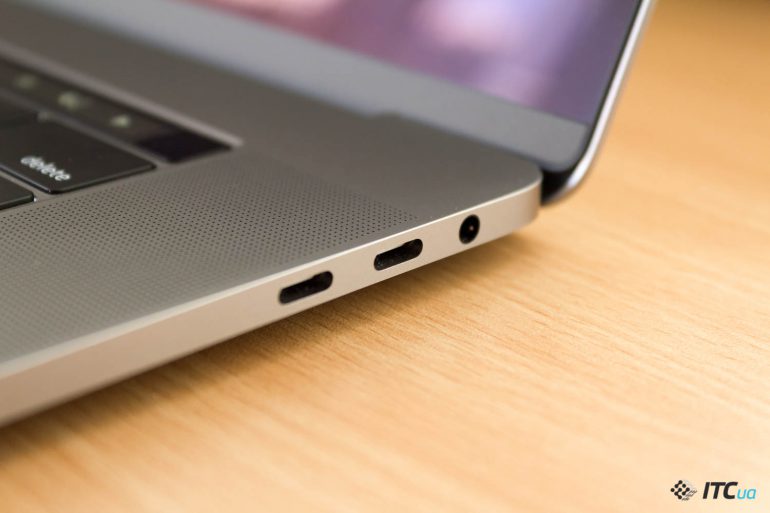
Вряд ли мы дождемся от Apple чего-то нового в комплектациях компьютеров. С учетом и без этого высокой стоимости ноутбука, у которого только четыре Thunderbolt-порта и разъем для наушников, получить хотя бы стандартный переходник на USB-A и HDMI в коробку было бы очень приятно. Некоторые производители так и делают. Но в комплекте с MBP будет только зарядное устройство и соответствующий съемный кабель. Было бы классно, если бы по аналогии с аксессуарами iMac Pro, блок ЗУ и кабель совпадали с цветом корпуса ноутбука, но они, как и раньше, белые.

комплектация MacBook Pro 15 2018

С началом работы тоже ничего пока не поменялось. Если пользователь хотя бы раз настраивал новый Мас, никаких сюрпризов тут он не увидит (разве что нужно несколько раз повторить пару заготовленных фраз для Siri, чтобы та запомнила голос владельца). Для прочего удобства при настройке все также можно воспользоваться ассистентом миграции, который поможет переехать со старого компьютера Mac, либо Windows-машины.

Дизайн и удобство использования

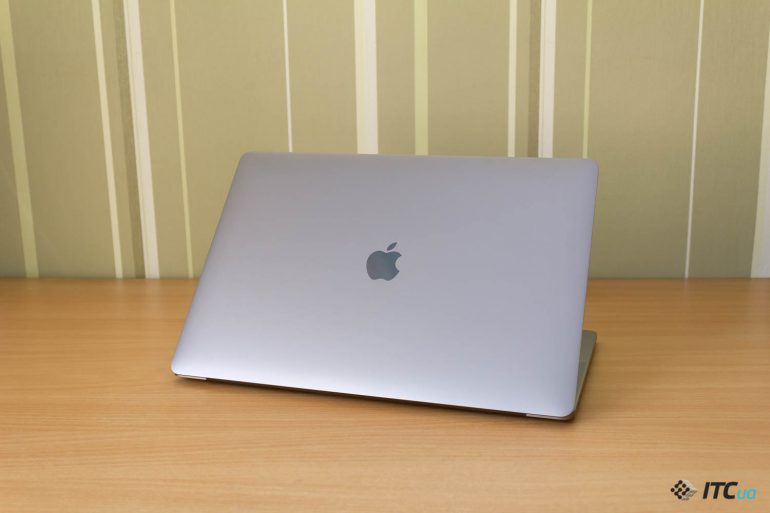
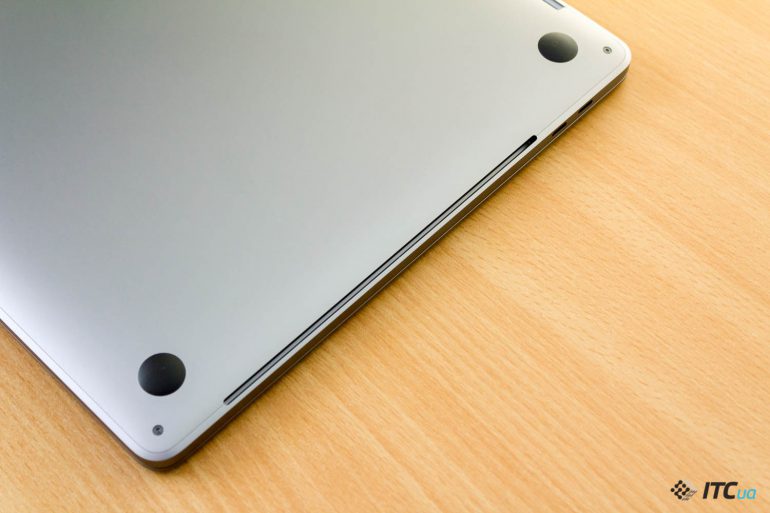
Какое-то время назад я стал владельцем 15-дюймовой модели 2016 года. Ощущения от обновленного ноутбука совершенно не поменялись. В устройстве по-прежнему используется алюминиевый корпус в двух вариантах цвета: темный Space Gray и стандартный Silver. Размер и вес не изменились: 349,3×240,7×15,5 мм, 1,83 кг. Назвать модель компактной язык все еще не поворачивается, но как для возможностей, ноутбук действительно небольшой и вполне мобильный.

О том, как он зарекомендовал себя в использовании, я уже писал в опыте эксплуатации. Поработав какое-то время с MacBook Pro 15 2018, добавить что-то к уже сказанному, увы, нечего. Все достоинства и недостатки остались на своих местах. На мой взгляд, глобальных проблем с ним нет, а пара неудобств со временем становятся совершенно незаметны. Более подробно об этом можно почитать тут.

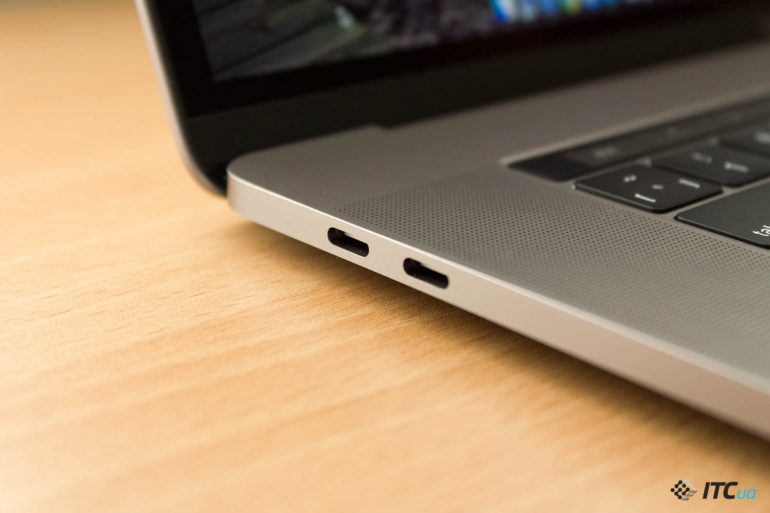
Ситуация с подключением внешних устройств осталась прежней. Напрямую подключаются только устройства с USB Type-C/Thunderbolt 3 и наушники. Все остальное потребует соответсвующий переходник. Цены таких аксессуаров не меняются: хорошие варианты обойдутся в среднем в $50-100, а «все-в-одном и на все случаи жизни» — $200 и больше. В новой модели порты заметно более цепкие, при отключении кабеля приходится прикладывать немного больше усилий, чем с предыдущей моделью. С одной стороны это хорошо, ведь случайно выдернуть шнур будет сложнее, но с другой — если зацепиться за шнур питания, то можно потянуть ноутбук за собой.

В целом, за пару лет продаж моделей в этом дизайне он хорошо себя зарекомендовал, кроме ситуации с клавиатурами, к которой мы еще вернемся.

Дисплей

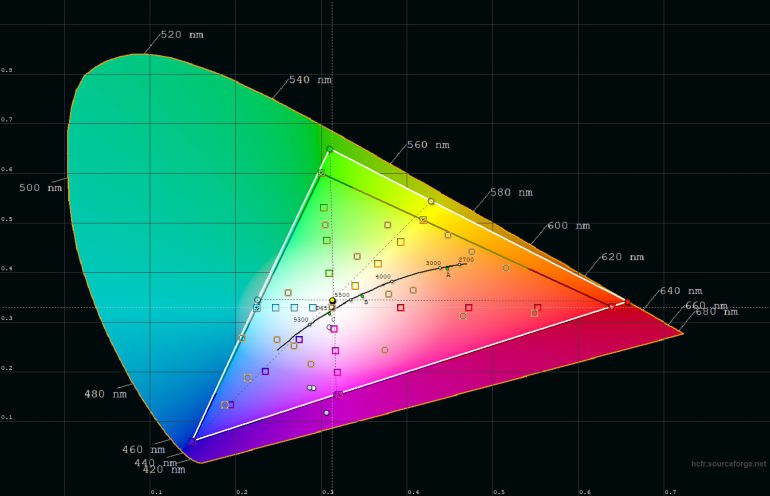
Экран Retina по праву считается одним из лучших в потребительских ноутбуках. В нем используется IPS-матрица с поддержкой цветового пространства DCI-P3, отличными углами обзора, довольно точной калибровкой, поляризационным слоем, глянцевым покрытием и мощной подсветкой. В этом плане мало что поменялось и говорить особо не о чем. Но производитель нашел место для небольшого апгрейда.

экран MacBook Pro 15 2018

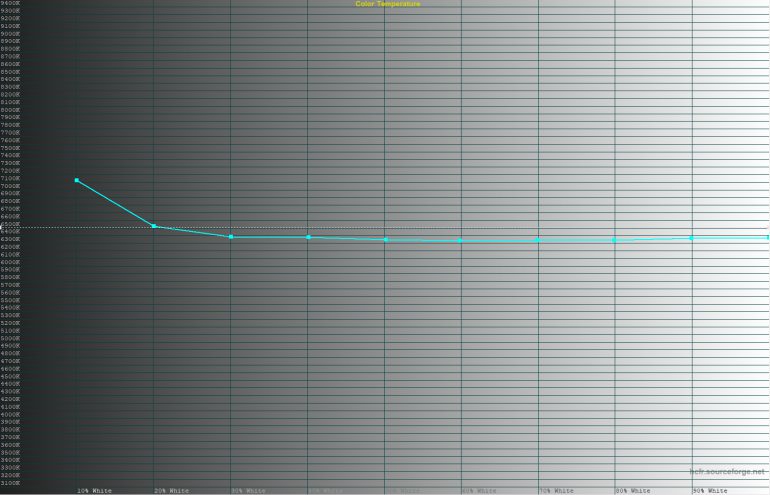
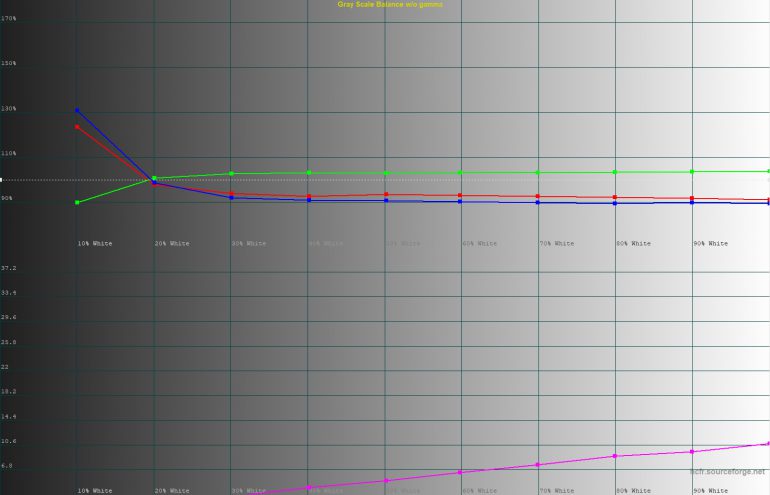
Пару лет назад в экране iPad Pro 9.7 появилась технология True Tone. Позже она была представлена в iPhone 8 (8 Plus и X). Дисплей подстраивает цветовую температуру в зависимости от окружающего освещения. Лично я в восторге от этой функции. В смартфонах и планшетах она очень актуальная, но в MacBook Pro 15 2018 мне частенько приходится ее отключать. Дело в том, что при работе с картинкой (фото, видео, графика…) пользователь не увидит цвета такими, какими они есть, ведь чаще всего дисплей слегка «тепловат». Отключив True Tone можно сильно удивиться, насколько стандартное отображение цветов «холодное».

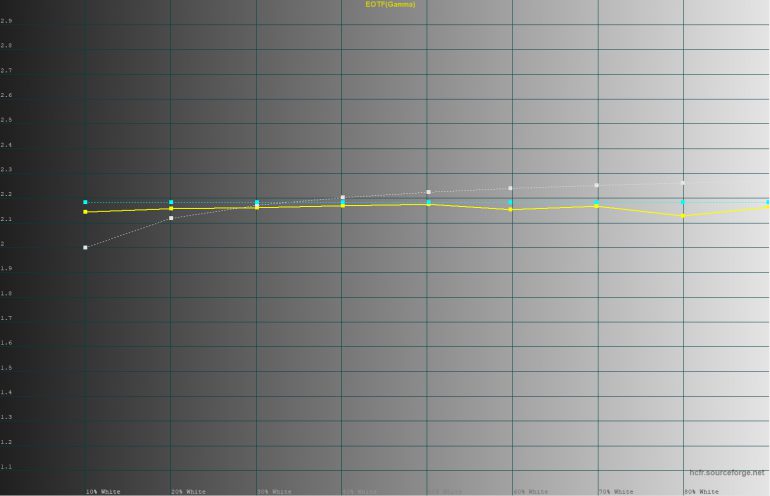
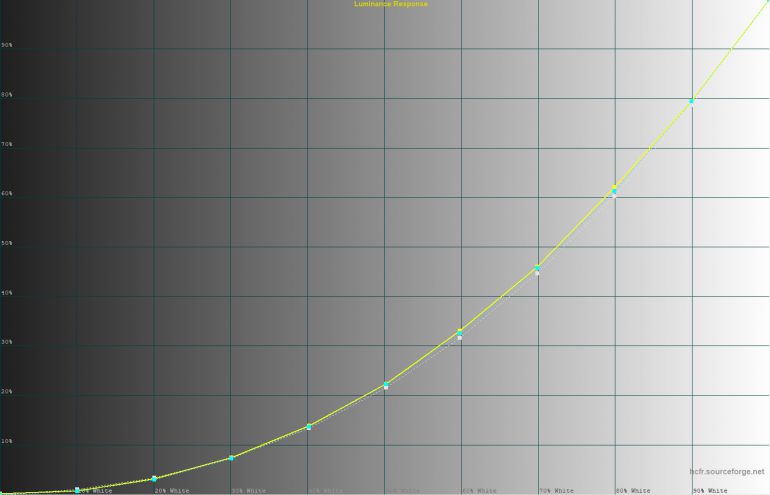
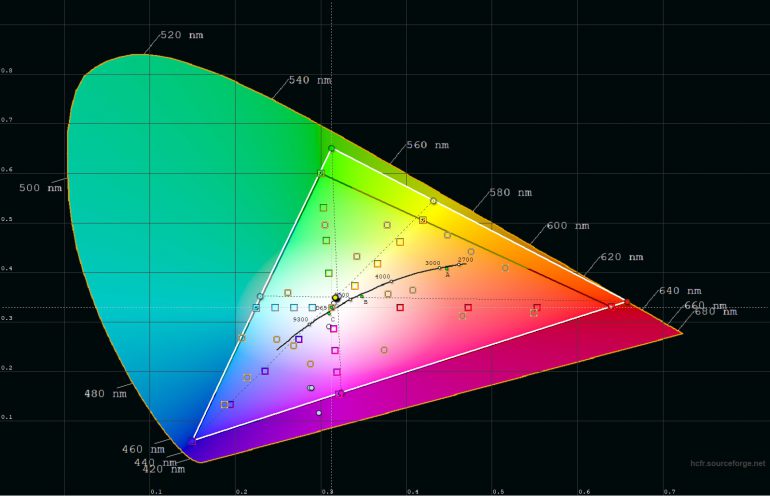
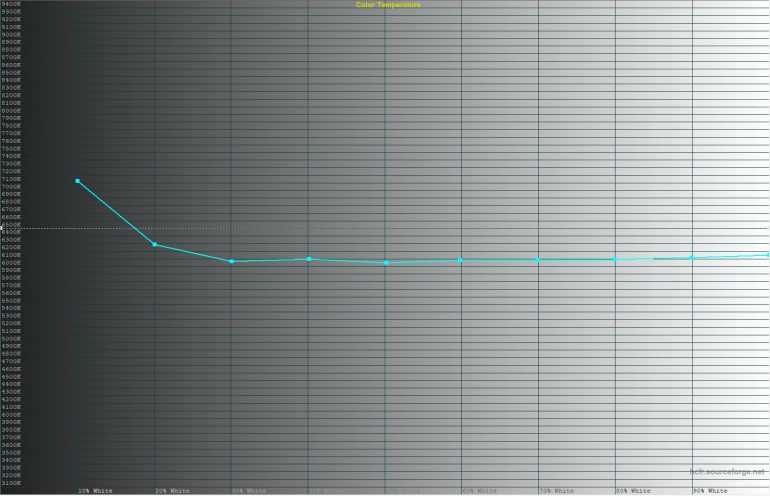
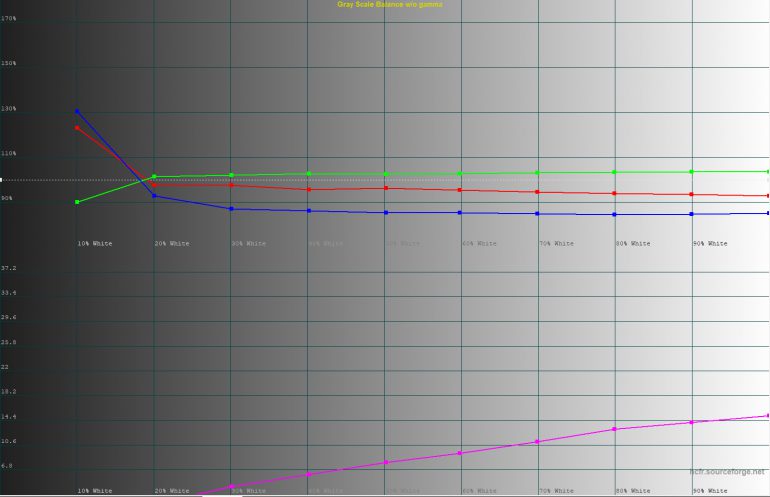
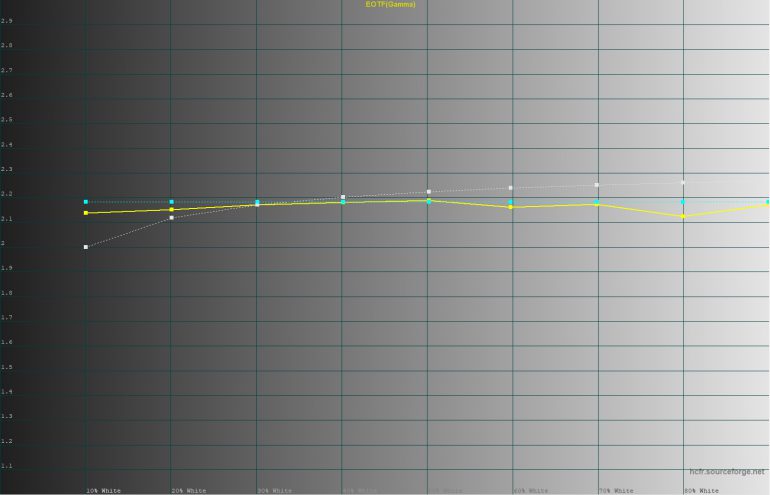
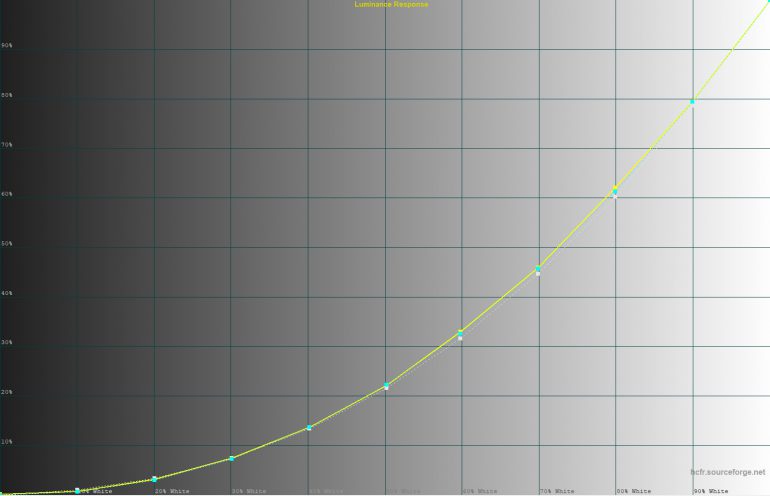
Замеры дисплея без True Tone:

Замеры дисплея с True Tone:

И тем не менее, дисплей у MacBook Pro 15 2018 хороший. Заводская калибровка сделана отлично, а максимальная яркость достигает 413 кд/м² при работе от аккумулятора. При этом и высокое разрешение (2880×1800 точек) на 15 дюймах выглядит замечательно. Это явно один из тех экранов, который должен устроить профессионалов, но в рабочее время им придется частенько заглядывать в настройки и выключать True Tone. 

Клавиатура, тачпад, мультимедиа

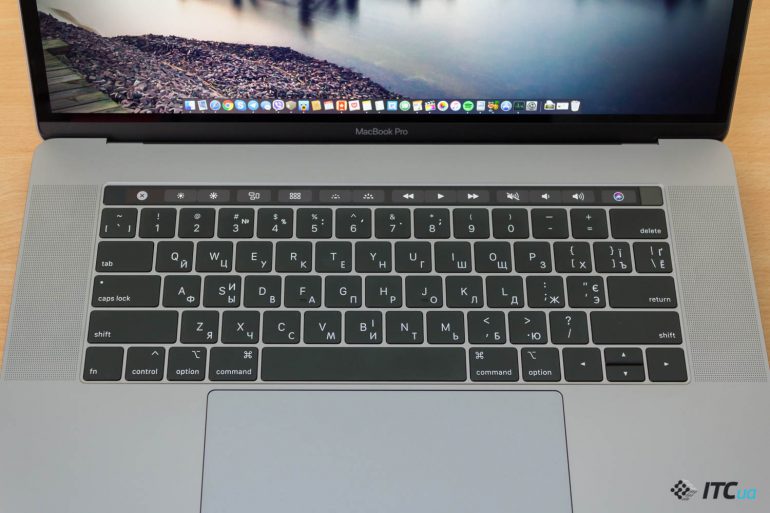
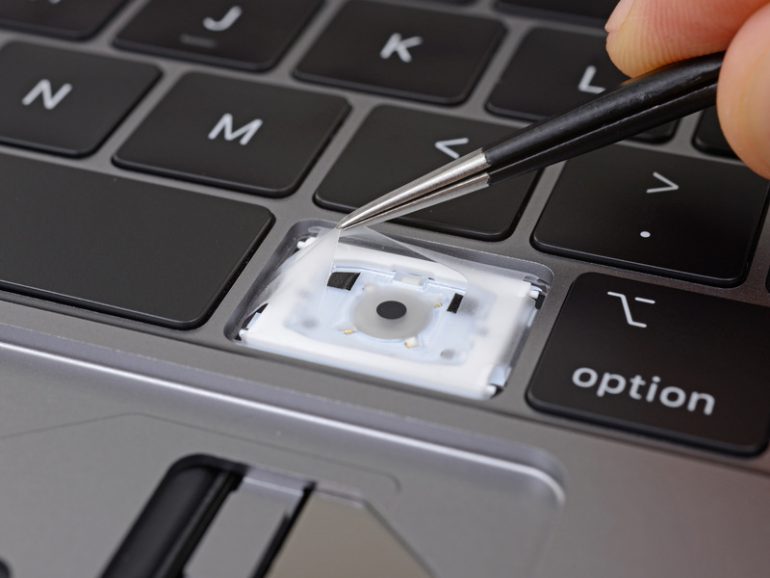
С появлением клавиатур «бабочек» началась история с залипанием клавиш в ноутбуках Apple. Мелкий мусор и крошки банально приводят к заклиниванию механизма. И с этим столкнулось довольно много пользователей, на что Apple отреагировала продлением гарантии на клавиатурына целых четыре года. Начиная с MBP 2018 года механизм защищает небольшая силиконовая «пленочка», которая должна предотвращать такие проблемы. Заодно она сделала клавиатуру слегка потише и, субъективно, совсем чуточку мягче.

(Фотография iFixit.com)

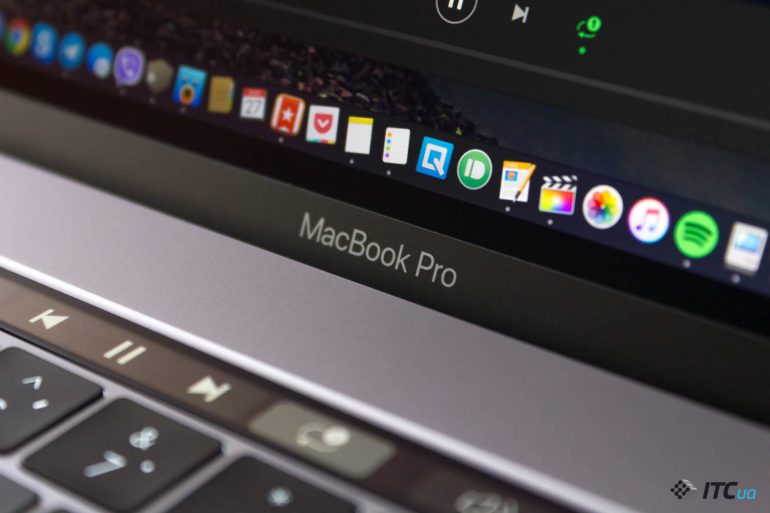
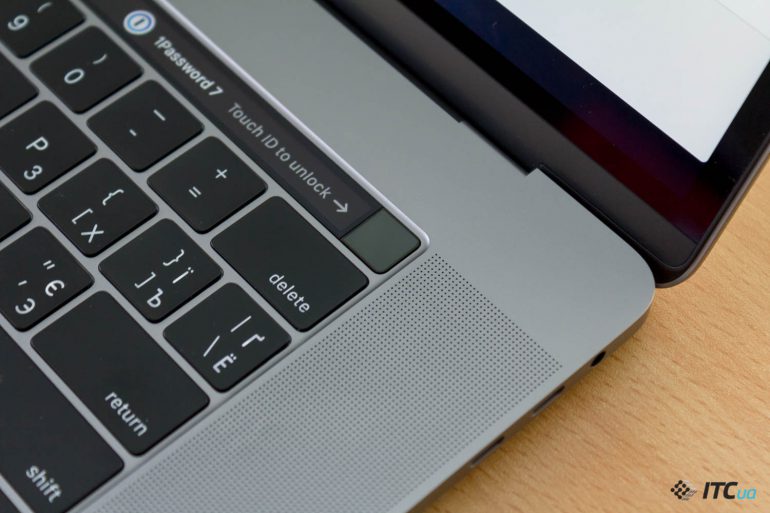
Touch Bar никуда не делся. Он все еще является больше украшением, нежели чем-то категорически меняющим жизнь в лучшую сторону. И хотя отдельные приложения получают обновления с его поддержкой, но незаменимых функций я в нем пока не нашел (кроме прокрутки видео в Instagram, но кому это вообще нужно?). В новой модели Touch Bar также поддерживает True Tone и подстраивает цветовую температуру соответственно экрану.

клавиатура MacBook Pro 15 2018

Сканер отпечатков пальцев тоже никуда не пропал. Обновлять его не стали. А даже если технически что-то поменялось, на практике это не ощущается. В прошлой модели он работал точно также — быстро и с минимальным количеством ошибок.

Touch ID MacBook Pro 15 2018

Отдельно говорить про трекпад, колонки и камеру нет смысла. Ровно как и сканер отпечатков пальцев, вряд ли эти элементы получали существенные изменения. Трекпад остался крупным и отлично работает, внешние динамики звучат так же громко, а встроенная HD-камера лучше снимать не стала.

Производительность и ПО

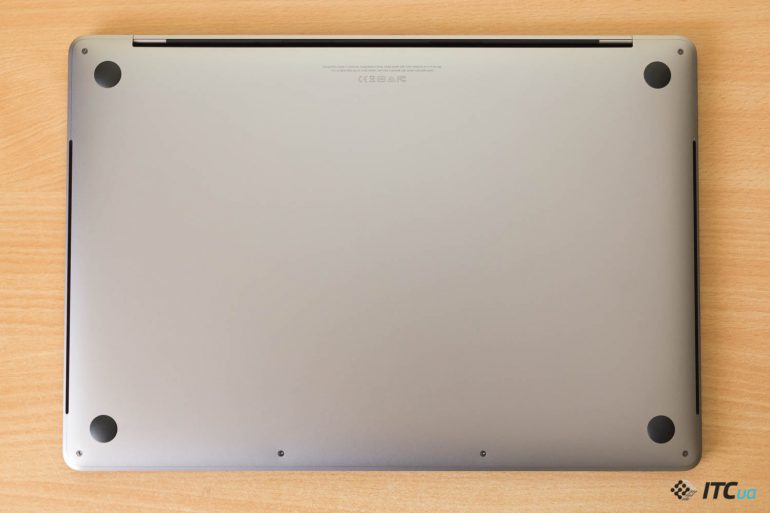
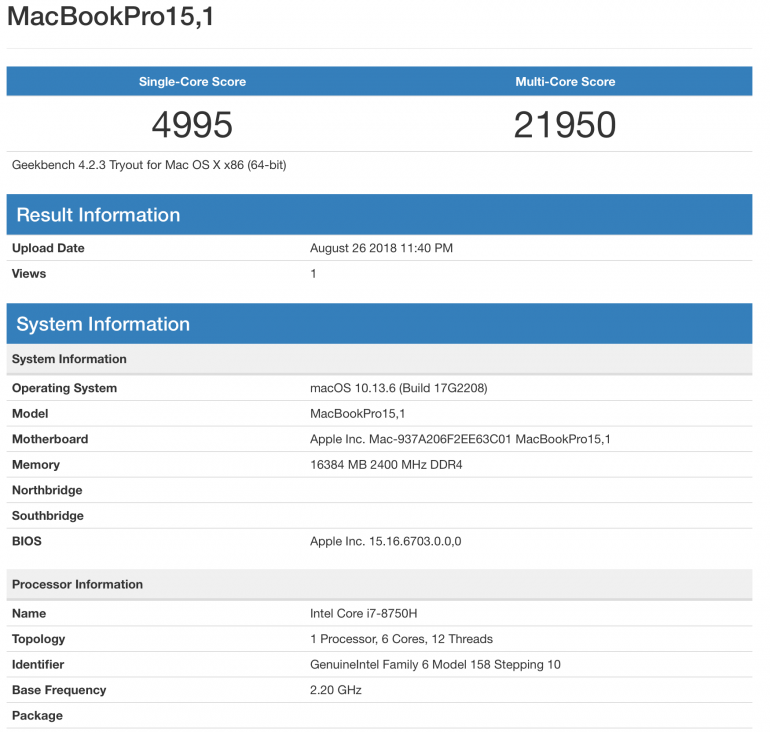
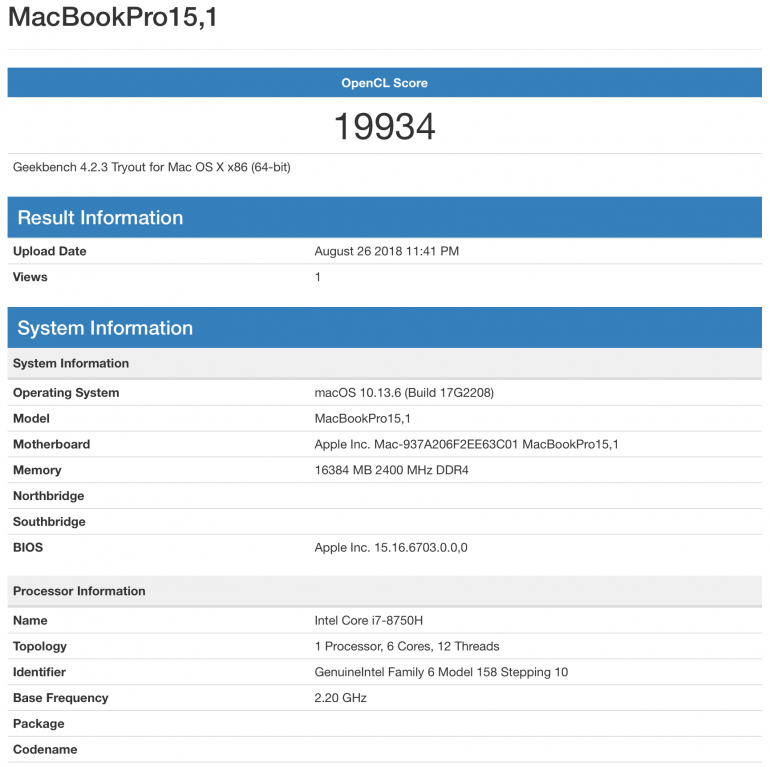
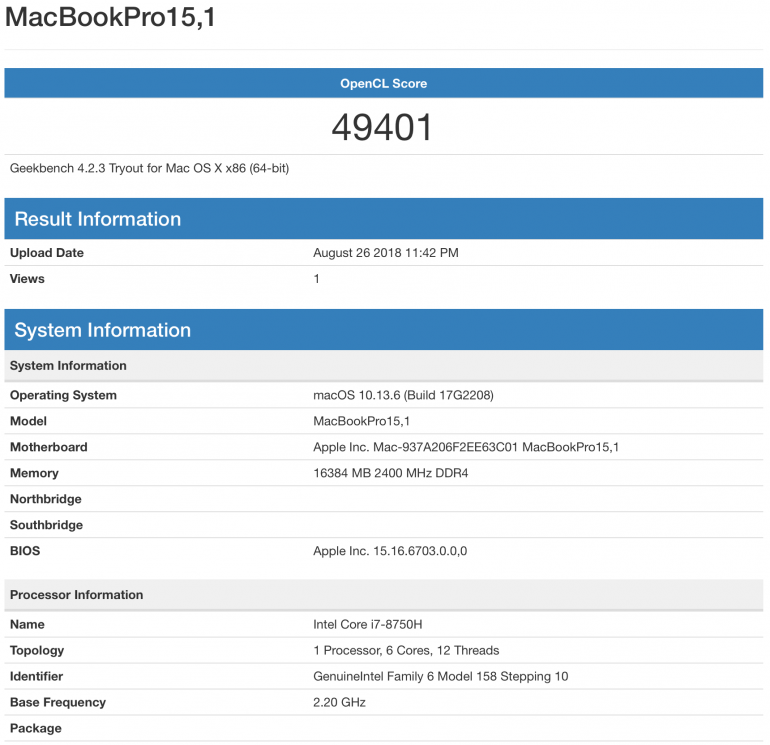
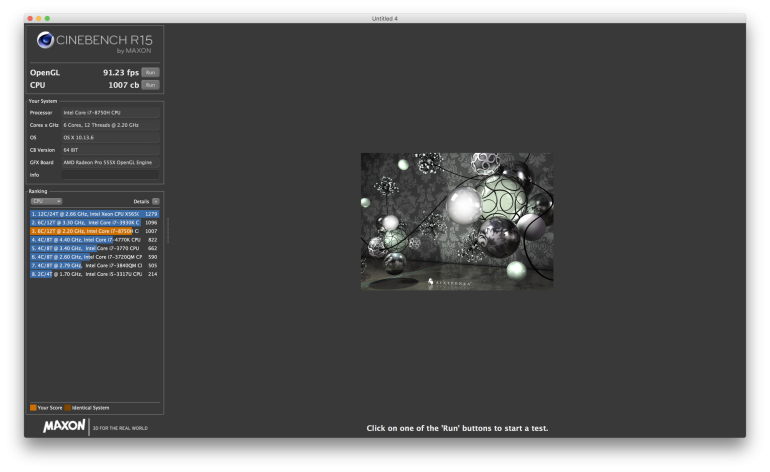
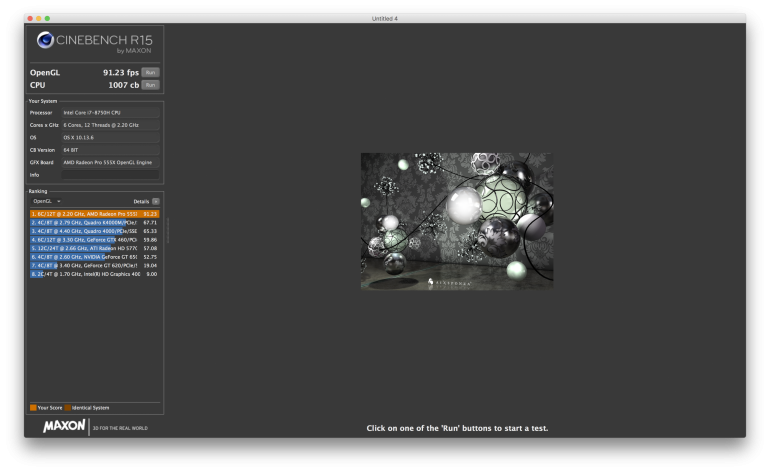
Вот где есть обновления, так это «под капотом». Теперь MacBook Pro 15 2018 комплектуются 6-ядерными процессорами Intel Core i7 и i9, видео Intel UHD 630 в паре с дискретными чипами Radeon Pro 555X/560X с 4 ГБ памяти, могут комплектоваться 16 и 32 ГБ ОЗУ DDR4, а также объем накопителя можно увеличить до 4 ТБ. Как и раньше есть Wi-Fi с поддержкой ac, а версия Bluetooth в этот раз 5.0. Мне досталась базовая комплектация с Intel Core i7-8750H, Radeon Pro 555X, 16 ГБ ОЗУ и SSD на 256 ГБ. Как обычно, апгрейд невозможен, все распаяно сразу на материнской плате, что сводит ремонтопригодность к минимуму, а возможность самостоятельно замены памяти или накопителя пресекает в принципе.

Появившиеся два дополнительных ядра центрального процессора не заметят те, кто редко встречается с тяжелыми задачами. Но для тех, кто работает с конвертацией файлов, обработкой видео и прочими, что напрямую зависит от мощности системы, увеличение производительности будет ощутимым. Например: конвертация видеофайла занимает на треть меньше времени на 6-ядерном процессоре, в отличие от 4-ядерного шестого поколения. Это не обычные 5-10% увеличения мощности от модели к модели, а действительно заметный рост производительности.

В системе охлаждения MacBook Pro 2018 нет значительных изменений. В самом начале продаж случился небольшой скандал, когда возникла проблема с перегревом и троттлингом, но ближайшее обновление устранило эту проблему. Сам же ноутбук в режиме «офисной» работы практически не греется, но становится теплее при работе дискретного видео, а под максимальной нагрузкой и вовсе хорошо нагревается. Звук у СО соответствующий: в обычном режиме при паре тысяч оборотов почти ничего не слышно, но стоит вентиляторам разогнаться, как шума от них станет хорошо слышным.

Операционная система MacOS в свою очередь практически не отличается от версии на остальных ноутбуках Apple. Разве что у нее есть пара дополнительных пунктов в настройках. Самым заметным изменением станет возможность без дополнительных действий вызвать Siri (для этого даже есть отдельный чип T2, который в том числе занимается безопасностью сохранности данных), но не уверен, что это будет популярно в наших широтах. В остальном, с такими комплектующими система работает просто замечательно и за время тестирования не было совершенно никаких проблем.

Автономность

С новыми процессорами в MacBook Pro 15 2018 совсем слегка изменился аккумулятор. В таком тонком корпусе особо разгуляться негде, поэтому с 76 Вт∙ч емкость батареи увеличилась всего до 83 Вт∙ч. Если в выходной завалиться на диван, посмотреть пару фильмов и провести несколько часов в браузере, мессенджерах и YouTube, то за 7 с лишним часов потеряется 80% заряда (самое время для подключения к ЗУ). Это без ограничения себя в подсветке, уровне громкости и прочем. Но «боевой» режим такой автономности не подарит. Для тех, кто часто запускает приложения, требующие дискретную видеокарту или нагружающие процессор, без зарядного устройства далеко лучше не уходить.

Что очень круто, так это небольшой блок питания, который удобно носить с собой. Он оснащается съемным кабелем, что сильно облегчает вопрос замены в случае повреждения шнура. Полная зарядка батареи от комплектного блока занимает два часа.

4.5
ОЦЕНКА ITC.UA
ПЛЮСЫ: Дизайн, отличный экран с True Tone, звук, приятная клавиатура и большой тачпад, сканер отпечатков пальцев, производительность и расширение доступных комплектаций
МИНУСЫ: Ремонтопригодность, необходимость в переходниках, цена
ВЫВОД: MacBook Pro 15 2018 стал заметно производительнее предыдущих моделей. При этом наконец-то в нем доступны 32 ГБ оперативной памяти, а также SSD-накопитель до 4 ТБ. Но заплатить за это придется много денег. Самым же сложным с таким компьютером будет ремонт, ведь в случае повреждений или прочих технических неполадок, тут не получится просто поменять вышедший из строя элемент, как не выйдет просто добавить памяти. И тем не менее, MacBook Pro 15 2018 — это хорошее решение для тех, кто ищет относительно компактный, но производительный 15-дюймовый ноутбук. В первую очередь он будет интересен владельцам старых моделей MacBook (2015 и раньше). Но тем, кто уже успел купил MBP 2016-2017 годов, имеет смысл тратить время и деньги на обновление только в том случае, если есть острая необходимость в увеличении производительности.

Технические характеристики

Обзор ноутбука Apple MacBook Pro 15 2018

Apple MacBook Pro 15″ Space Grey 2018 (MR932)
62 633 − 85 999 грн 
Сравнить цены

Тип Ноутбук
Конструкция Классический
Операционная система macOS High Sierra
Диагональ, дюймов 15,4
Тип матрицы IPS
Тип покрытия глянцевое
Разрешение 2880×1800
Сенсорный + (Touch Bar)
Процессор Intel Core i7-8750H
Частота, ГГц 2,2-4,1
Количество ядер процессора 6
Чипсет нет данных
Оперативная память, ГБ 16
Максимальный объем оперативной памяти, ГБ 16
Тип памяти DDR4
Жесткий диск, ГБ
SSD, ГБ 256
Оптический привод
Графический адаптер, объем памяти AMD Radeon Pro 555X, 4 ГБ GDDR5
Внешние порты 4x Thunderbolt 3 (USB Type-C); Headphone
Картридер
WEB-камера 720p FaceTime HD camera
Подсветка клавиатуры +
Сканер отпечатка пальцев + (Touch ID sensor)
Сетевой адаптер
Wi-Fi 802.11 a/b/g/n/ac
Bluetooth 5.0
3G/LTE
Вес, кг 1,83
Размер, мм 240,7×349,3×15,5
Материал корпуса алюминий
Цвет корпуса серый космос
Мощность, Вт*ч 83,6
Тип аккумулятора Li-Pol

Источник: ITC.ua

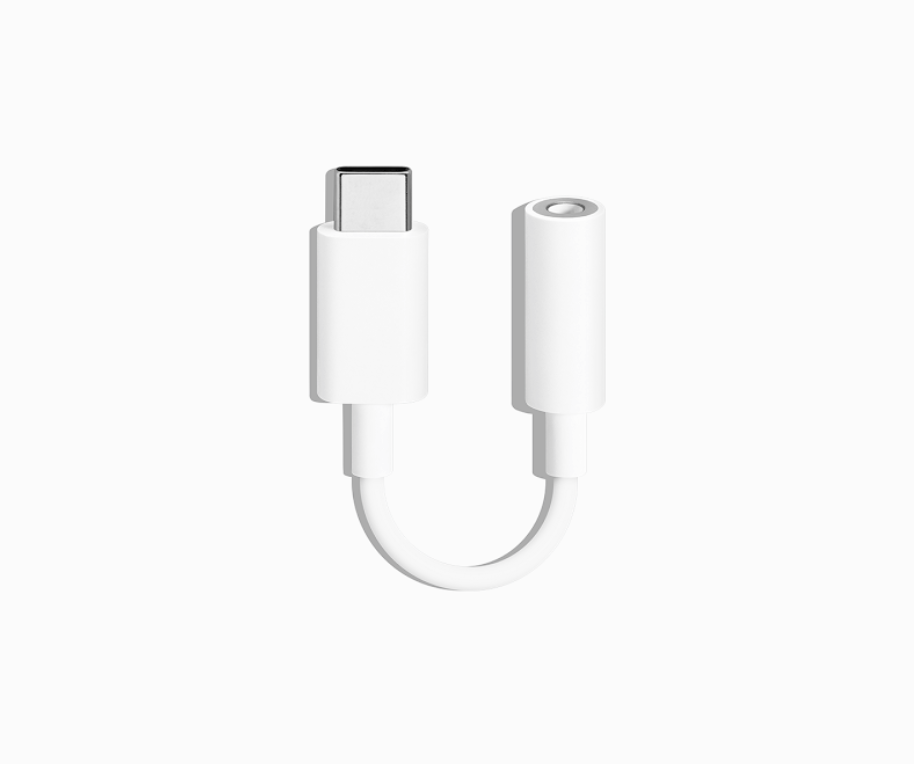
Google заменила переходник с разъемами 3,5 мм и USB Type-C на усовершенствованный, повысив цену до $12

Google заменила переходник с разъемами 3,5 мм и USB Type-C на усовершенствованный, повысив цену до $12

С октября прошлого года Google по примеру Apple начала продавать переходник с USB-C на разъём 3,5 мм, предназначенный для смартфонов линейки Pixel 2, которые лишились аналогового аудиоразъёма. Теперь компания предлагает обновлённую версию адаптера с меньшими задержками и более низким энергопотреблением.

Визуально новый адаптер имеет ту же конструкцию, что и изначальный вариант переходника, однако легче предшественника на 0,4 г, короче на 2,8 мм и тоньше на 0,7 мм. Ну и цена соответственно выше – $12 вместо $9. В компании утверждают, что обновлённый адаптер быстрее подключается к смартфону, потребляет меньше заряда батареи, что в целом должно увеличить время воспроизведения на 38%.

Ожидается, что новым переходником с USB-C на разъём 3,5 мм будут комплектоваться смартфоны Pixel 3 и Pixel 3 XL, анонс которых состоится 9 октября. На текущий момент адаптер продаётся исключительно в магазине Google Store. На его странице указано, что лучше всего он работает со смартфонами Pixel, хотя совместим и с другими устройствами, работающими под управлением Android P и выше. Стоимость аксессуара, как мы уже написали, составляет $12. Это означает, что адаптер для наушников от Google теперь стоит больше, чем аналогичный адаптер Apple для iPhone, цена которого $9.

Источник: Androidpolice

Презентация Apple. Сегодня мир увидит новые iPhone. Во сколько трансляция и как ее посмотреть

Логотип нынешней презентации Apple. Похож на колодец из фильма «Звонок»

В среду, 12 сентября компания Apple покажет свои новинки 2018 года. Презентация пройдет в Калифорнии и будет транслироваться по всему миру в режиме онлайн.

Фанаты «яблока» смогут увидеть все новые гаджеты сегодня в 20:00 по киевскому времени.

Как обычно, Apple Special Event будет транслироваться через браузеры Safari и Microsoft Edge на английском языке. Последний вариант актуален только для пользователей Windows 10.
Много трансляций будет на YouTube, однако все они по умолчанию являются пиратскими, а значит администрация хостинга будет их удалять. Впрочем, тут вопрос везения.

«Страна» также проведет текстовую трансляцию события на русском.

Три новых iPhone…

Apple представит обновленные модели своих топовых продуктов. Среди них — три модели iPhone. Известно, что они будут называться iPhone 9, iPhone XS и iPhone XS Plus, но не исключены и другие варианты. Например, ходят слухи, что компания не будет использовать приставку Plus и назовет две модели одинаково, а различием станет цифровое обозначение диагонали экрана.
Самым доступным (относительно другой продукции Apple) будет iPhone 9. Его дизайн практически полностью повторяет прошлогодний флагман – iPhone Х. Но новый смартфон будет иметь больший по размеру, при этом более дешевый жидкокристаллический экран. Диагональ составит 6,1 дюйм. iPhone 9 сможет похвастаться большей, чем обычно, палитрой цветов – их будет целых пять.

…И один обновленный

Два других смартфона представляют собой обновленные варианты iPhone Х с разными диагоналями экранов. Они получат процессоры нового поколения, которые будут быстрее обрабатывать данные, а также улучшенные камеры. Кроме того, новый iPhone будет представлен в оригинальном золотом цвете, какого раньше не было у айфонов. Диагонали экранов будут составлять 5,8 и 6,5 дюймов.

Среди других «яблочных» гаджетов, ожидают обновленные iPad Pro 2018, смарт-часы Apple Watch Series, наушники AirPods, беспроводную зарядную станцию AirPower.

В соцсетях заметили, что логотип презентации Apple напоминает кадр из фильма «Звонок». Возможно, это намек на то, что ожидается много новых моделей iPhone?

Источник: СТРАНА.ua

Анонс Vivo Y97: Super AMOLED-экран, SoC Helio P60 и цена $291

Анонс Vivo Y97: Super AMOLED-экран, SoC Helio P60 и цена $291

Компания Vivo выпустила новый смартфон среднего ценового сегмента под названием Vivo Y97. Аппарат снабдили новомодным дизайном и конкурентоспособными характеристиками.

Что внутри

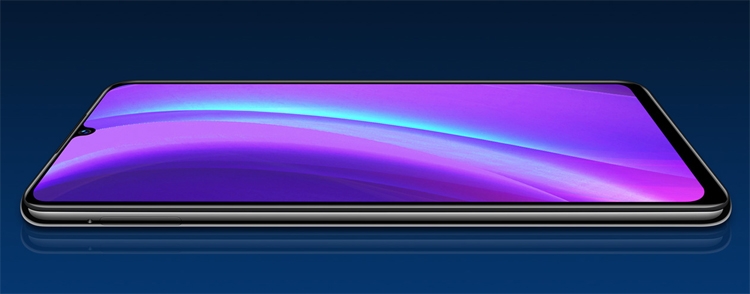
Vivo Y97 получил широкоформатный Full HD+ Super AMOLED экран с каплевидным вырезом и разрешением 2280 на 1080 пикселей. Основа начинки — 8-ядерный процессор MediaTek Helio P60 с графикой Mali-G72 MP3. Ему помогают 4 гигабайта ОЗУ и 128 гигабайт встроенной памяти. При желании память увеличивается картой памяти microSD до 128 гигабайт включительно. Имеются модули Bluetooth 5.0, Wi-Fi 802.11b/g/n/ac и GPS, современный порт USB Type-C и 3,5-мм аудиовход. За время работы отвечает аккумулятор на 3315 мАч. Управляет новинкой ОС Android 8.1 Oreo.

Vivo Y97 1.jpg

Основная камера Vivo Y97 двойная, с датчиками изображения на 16 и 2 Мп. Селфи-камера оснащена модулем на 16 Мп. Тут же есть функция распознавания лица. Классического дактилоскопического датчика нет, как и модуля NFC. Обе камеры работают со встроенным искусственным интеллектом.

Vivo Y97 2.jpg

Когда и почем ждать

Vivo Y97 уже доступен для покупки на территории Китая в цветах Starry Night Black, Dream Powder (Pink) и Aurora Blue. Цена вопроса — 291 доллар США. Появится ли новинка на международном рынке пока неизвестно. Среди конкурентов аппарата выделяются модели Oppo F7 Youth и Vivo X21i.

Источник: Gizmochina

IFA 2018: Panasonic празднует свой 100-летний юбилей

IFA 2018: Panasonic празднует свой 100-летний юбилей

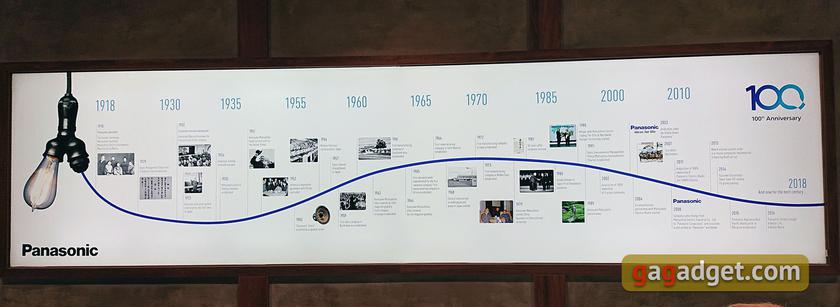
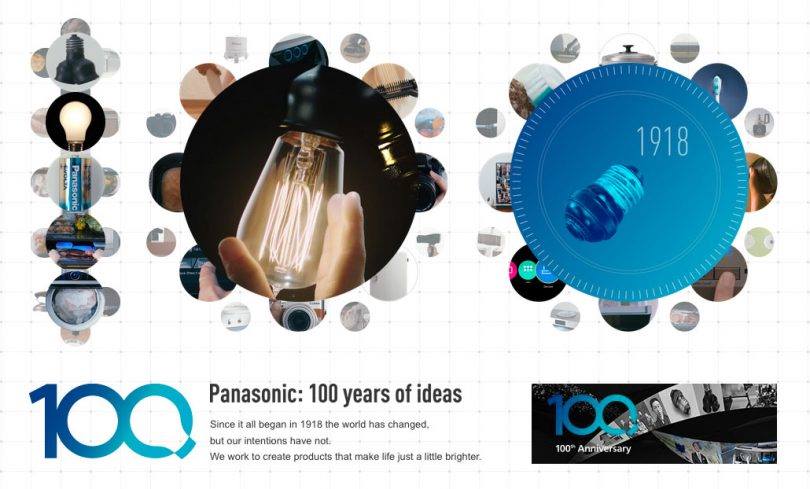
Panasonic всегда с размахом представляет свой ассортимент на выставке IFA, но в этом году масштабы были ещё больше и не просто так. Panasonic отмечает свой 100-летний юбилей, чем может похвастаться далеко не каждый электронный гигант. Основатель компании, Коносукэ Мацусита занимался переоборудованием и прокладыванием проводки. Но со временем у него появились идеи по созданию собственных устройств и амбиции, которые и подтолкнули на открытие собственного бизнеса 100 лет назад. Начиналось всё с усовершенствованного цоколя для ламп накаливания, позже — двойной цокольной розетки, которая позволяла подключать одновременно к одному источнику и свет, и, например, радио приемник. В своё время мы публиковали любопытный материал о том, с чего начинали нынешние гиганты электроники.

IFA 2018: Panasonic празднует свой 100-летний юбилей-2

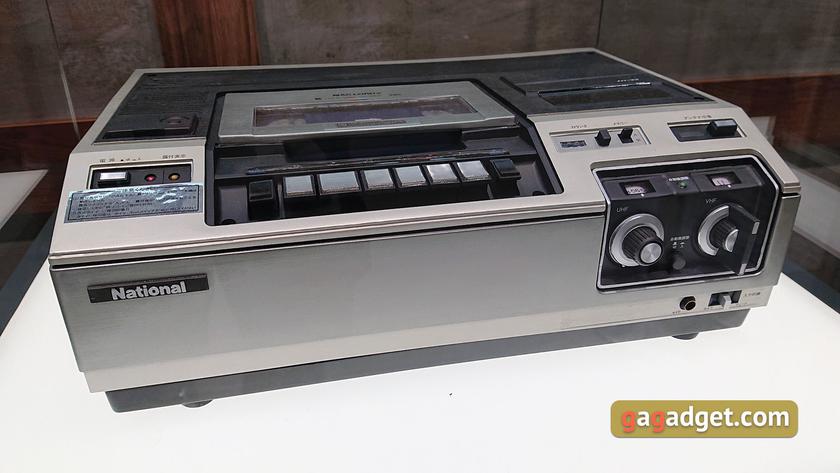
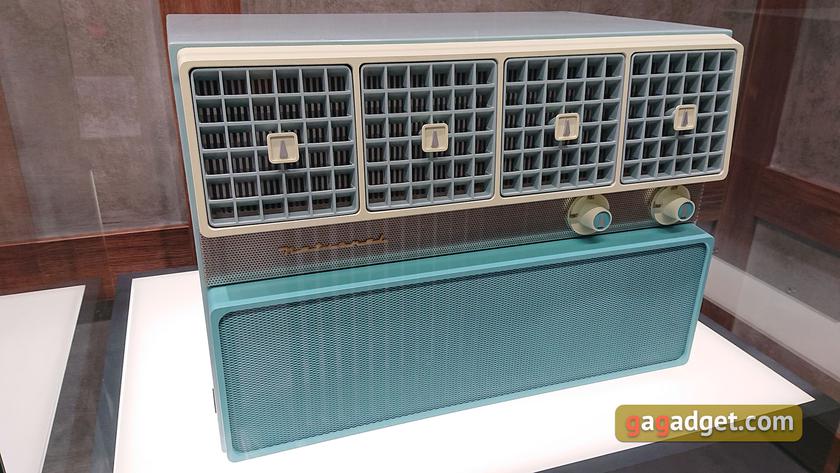
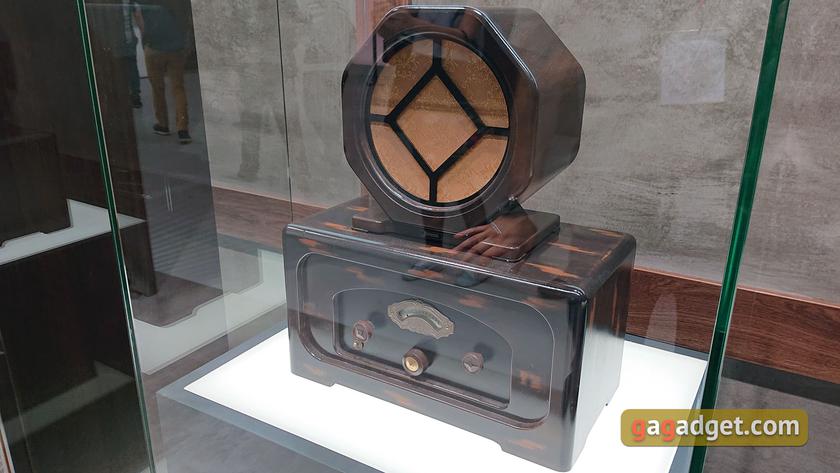
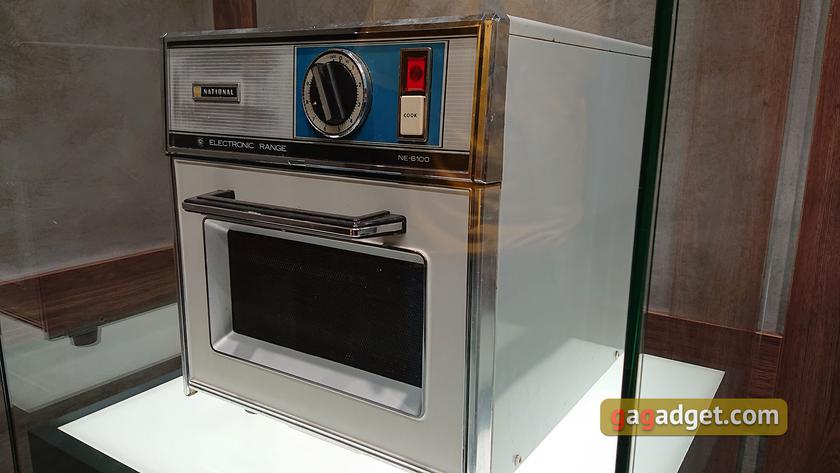
Сначала вся компания состояла из Коносукэ Мацусита, его жены и брата жены. Позже заказов стало больше, а ассортимент продукции шире и штат расширялся. Panasonic начала экспортировать свою продукцию в 1931 году. На выставку IFA 2018 компания привезла несколько музейных экспонатов, к примеру, первый трехтрубочный радиоприемник National R-31 1931 года, первый кондиционер National W-31 1958 года или древняя микроволновка National NE-6100 (изначально использовалась торговая марка National, а Panasonic начали использовать в 1986 году):

Телевизоры

IFA 2018: Panasonic празднует свой 100-летний юбилей-11

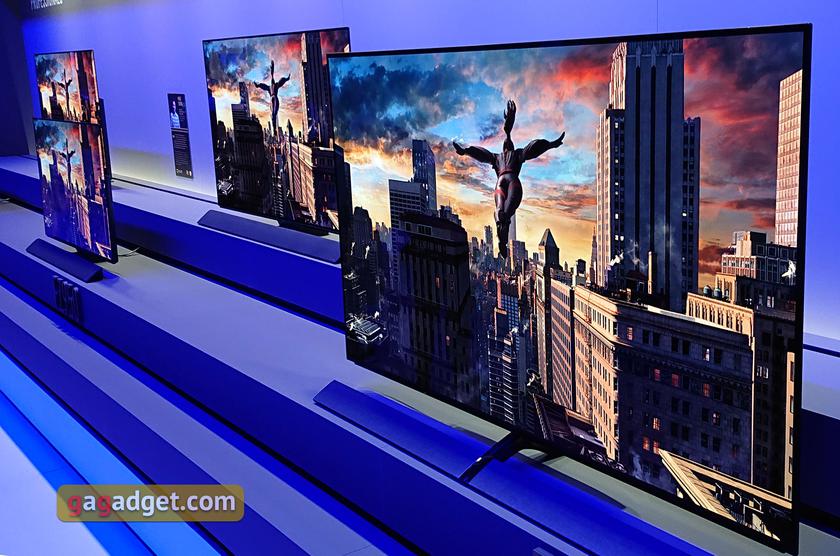
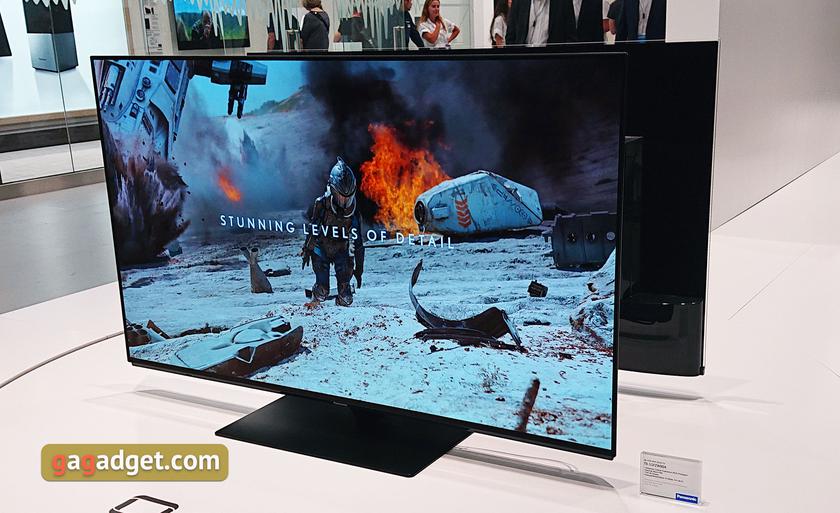
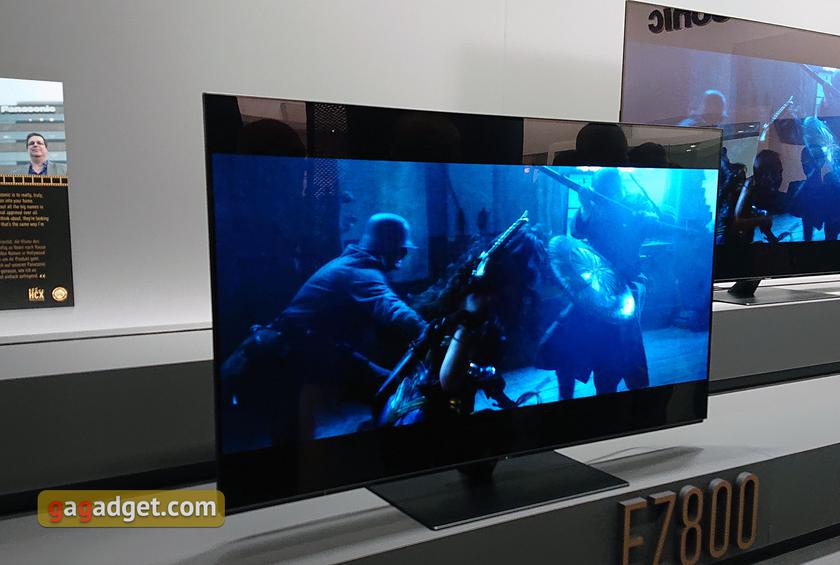
Но перейдём к современным технологиям и устройствам. Телевизоров на стенде Panasonic было много, но новых моделей компания на IFA не привезла. Её не коснулась пока тяга к 8K-моделям, коих на выставке было предостаточно. Вполне логичное решение, учитывая, что количество доступного 8K-контента пока стремится к нулю. Но без новостей всё-таки не обошлось: телевизоры серий FX600 и выше с обновлением прошивок получат поддержку стандарта HDR10+. Новые модели серий FX700 получили сертификацию HDR10+. Это касается и LED, и OLED-моделей. Основное отличие HDR10+ от HDR10 в том, что информация о яркости изображения передается для каждого отдельного кадра, а не для всего видео сразу. Это позволяет производителям видеоконтента более гибко выстраивать картинку в различных сценах.

IFA 2018: Panasonic празднует свой 100-летний юбилей-12

HDR10+ уже поддерживает Amazon Prime Video, а Warner Bros, 20th Century Fox планируют в ближайшее время обеспечить поддержку в своём контенте. Что касается киноделов, то Panasonic утверждает, что постоянно сотрудничает со студиями для получения в своих телевизорах оптимальной картинки. Чтобы зритель видел фильмы такими, какими они были задуманы. Из прочих мелочей упоминалось, что с обновлением Firefox OS на телевизорах появится функция быстрой загрузки YouTube (приложение будет висеть в буфере для быстрого запуска). Мелочь, но приятно.

IFA 2018: Panasonic празднует свой 100-летний юбилей-13

О геймерах Panasonic тоже не забыла. Более хардкорные геймеры считают, что входная задержка (Input lag) у телевизоров слишком большая для комфортной игры. Panasonic сделала отдельный игровой стенд с OLED-панелями, которые (по утверждению Panasonic) имеют среди телевизоров самый маленький Input Lag.

Panasonic Lumix LX100 II (Mark2)

IFA 2018: Panasonic празднует свой 100-летний юбилей-14

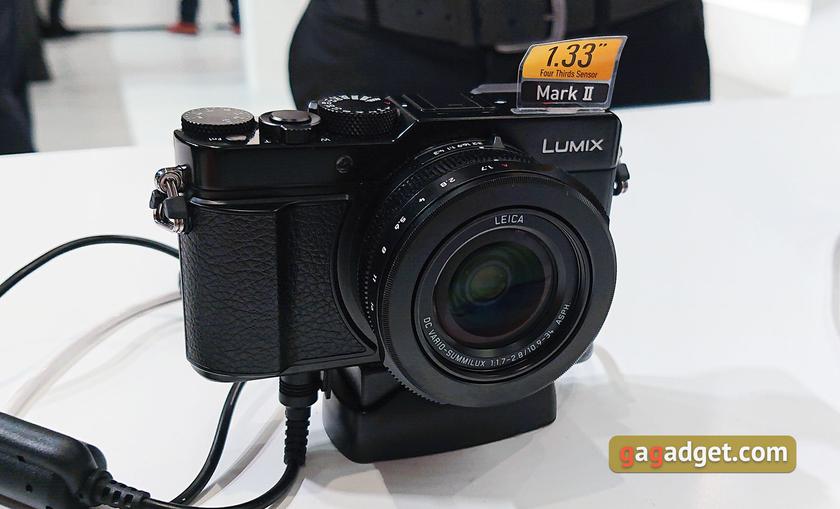
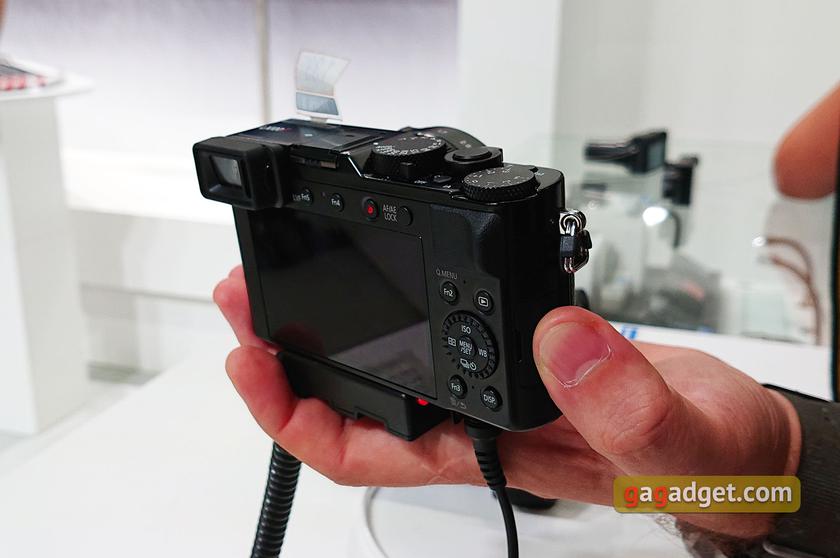
Среди камер Panasonic на IFA 2018 удалось найти одну новую модель (хотя обычно фотоновинки представляют на отдельной специализированной выставке Photokina). Это — продвинутый фотокомпакт с несменной оптикой Panasonic Lumix DC-LX100 II. Это — интересный и пока довольно востребованный фотолюбителями класс фотокамер. Основной фишкой камеры является использование огромной матрицы 4/3”, как в беззеркальных камерах Panasonic. Разрешение — 17 мегапикселей. Объектив несменный, Leica DC Vario-Summilux 1:1.7-2.8 c ЭФР 24-75 мм.

IFA 2018: Panasonic празднует свой 100-летний юбилей-15

Ещё одним фактором, который явно указывает на аудиторию энтузиастов является обилие механических органов управления. На объективе есть кольцо ручной настройки диафрагмы, а выдержка и экспокоррекция настраиваются отдельными колёсиками на камере. Максимальная скорость серийной съемки — 5.5 к/с с активным автофокусом и до 11 к/с при фиксированном фокусе. Камера умеет писать видео в разрешении 4K 30 fps и Full HD 60 fps. Сзади есть 3-дюймовый сенсорный дисплей, есть электронный видоискатель. Цена будет $1000.

Умный дом и Google Assistant

IFA 2018: Panasonic празднует свой 100-летний юбилей-16

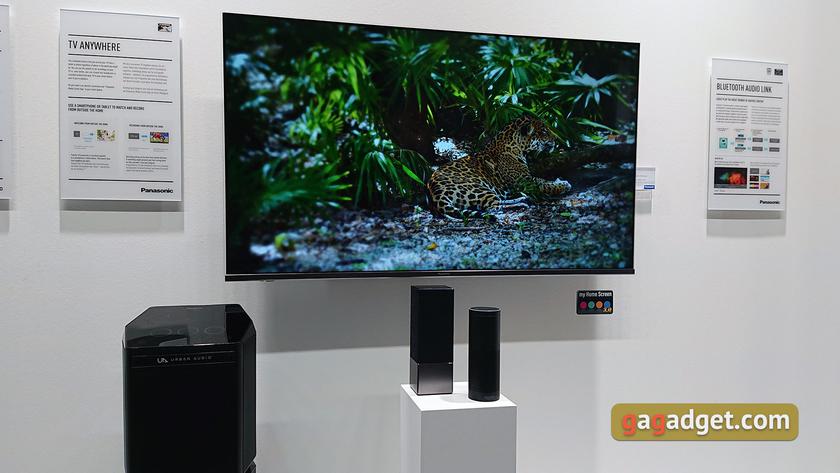
Тема «умного дома» продолжает набирать популярность. У Panasonic есть концепт целого «умного квартала». Но пока это концепт, а реальные штуки уже есть. Ещё в прошлом году Panasonic показала «умную» колонку GA10 с поддержкой Google Assistant, которая может выполнять роль мультирум-системы (если их несколько, разумеется). Panasonic продолжает развивать эту тему, эти колонки позволяют управлять телевизорами и Blu-Ray плеерами Panasonic голосом.

IFA 2018: Panasonic празднует свой 100-летний юбилей-17

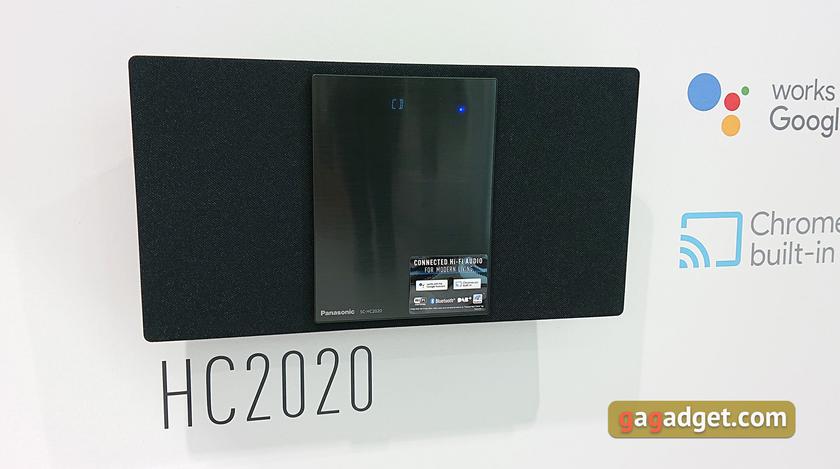
Из новинок в этой серии устройств была показана Hi-Fi минисистема Panasonic SC-HC2020 с CD, радио, поддержкой популярных стриминговых сервисов, Chromecast и Google Assistant. Она небольшая, стильная, можно поставить или повесить на стену.

Бытовая техника

IFA 2018: Panasonic празднует свой 100-летний юбилей-18

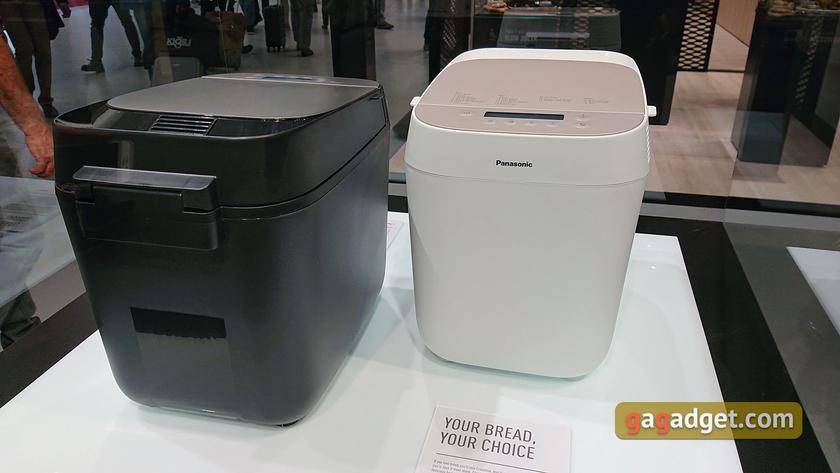
Бытовой техники тоже было много. Из новинок Panasonic акцентировала внимание на новую хлебопечку Panasonic Croustina SD-ZP2000, основной особенностью которой является возможность выпекания при очень высокой температуре для получения хрустящей корочки. Само собой, режимов помимо этого много, вплоть до варенья и джема.

IFA 2018: Panasonic празднует свой 100-летний юбилей-19

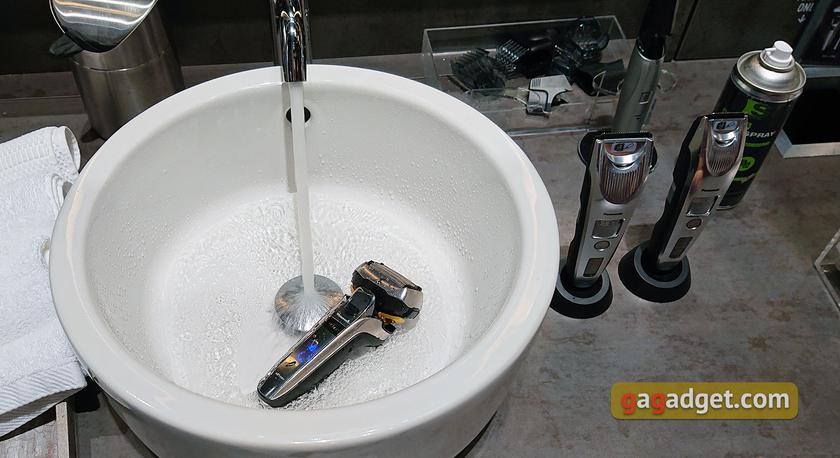
Panasonic уже не первое десятилетие выпускает электробритвы и на IFA 2018 тоже было пару новых моделей. Это сеточные электробритвы Panasonic ES-LL41 и LL21. Само собой, утверждается, что они бреют максимально чисто и комфортно, а из интересных фишек стоит упомянуть регулировку мощности в зависимости от длины щетины, быструю зарядку и полную водоустойчивость. Они могут работать прямо под напором воды.

Источник: GG

Жесткие тесты на прочность OUKITEL WP2: гвозди, лестница, мост, нож, молоток и катана

Жесткие тесты на прочность OUKITEL WP2: гвозди, лестница, мост, нож, молоток и катана

Компания OUKITEL готовит к выходу ударопрочный и защищенный смартфон WP2 с огромной батареей на 10000 мАч. К тому же новинка не боится воды и пыли. А чтобы все убедились в надежности OUKITEL WP2, производитель устроил своему детищу жесткий тест на прочность. Смотрите его на видео ниже.

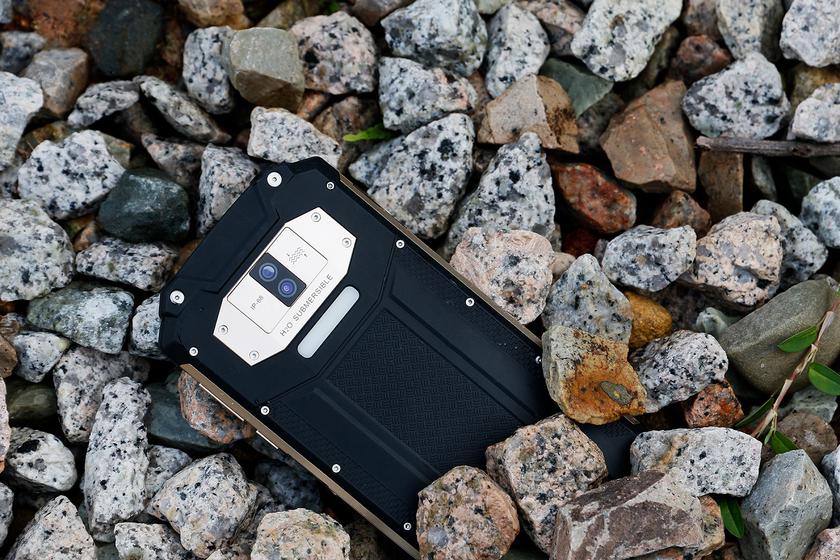
Судя по ролику, над OUKITEL WP2 проводили действительно серьезные испытания. Аппарат роняли на бетон с высоты от полутора до двух с половиной метров. Смартфон роняли с моста, спускали по лестнице, но ему ничего не было.

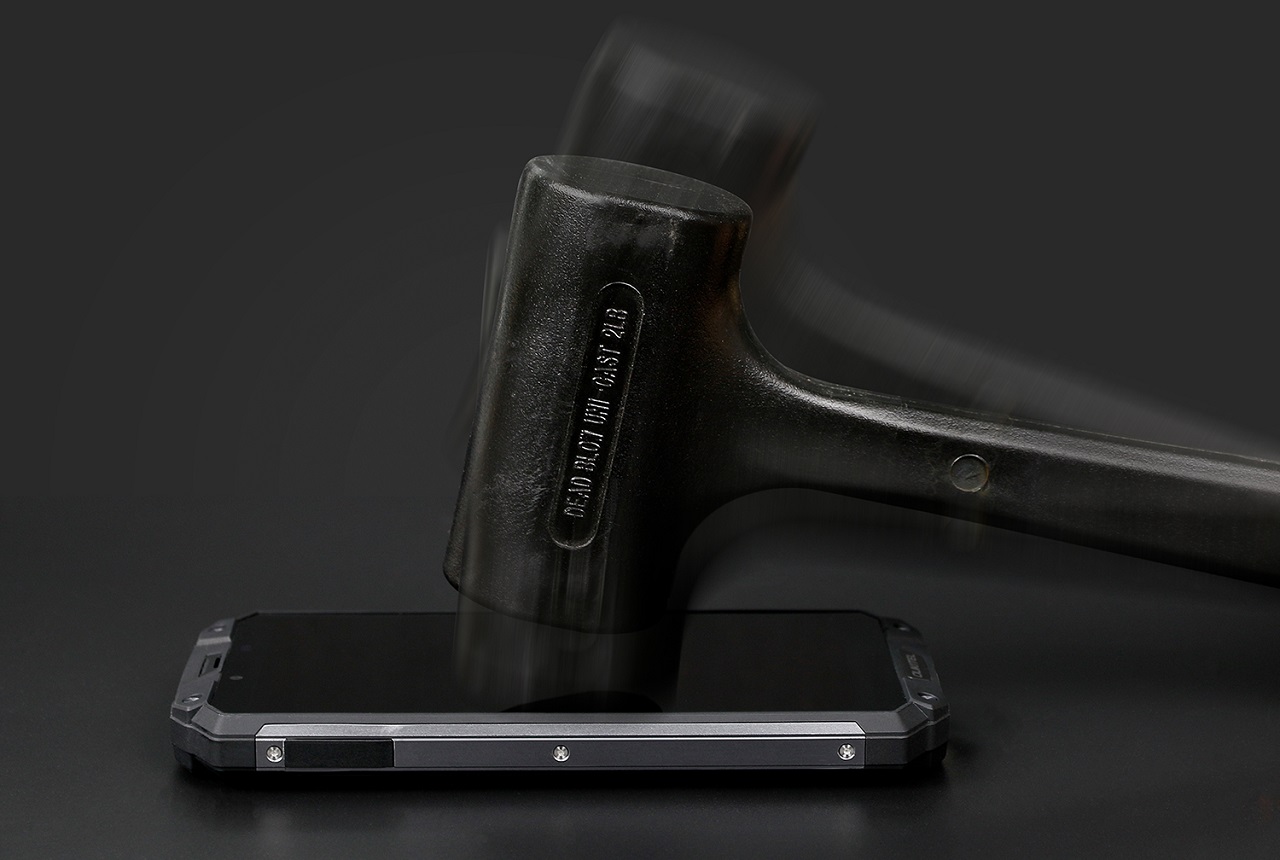
После этого OUKITEL WP2 начали использовать вместо молотка и забивали им гвозди. Потом его били молотками, царапали ножом и пытались разрубить катаной, но смартфон остался целым и работоспособным.

Жесткие тесты на прочность OUKITEL WP2: гвозди, лестница, мост, нож, молоток и катана-2

OUKITEL WP — стильный и очень прочный смартфон, который не боится суровых внешних испытаний и оснащен мощным железом. Аппарат получил широкоформатный 6-дюймовый Full HD+ ЖК-экран с защитным стеклом Corning Gorilla Glass. Внутри 4 гигабайта ОЗУ и 64 гигабайта ПЗУ, двойная основная камера с основным модулем на 16 Мп, селфи-камера на 8 Мп, батарея на 10000 мАч с технологией быстрой зарядки 9 В/2 А, сканер отпечатков пальцев и ОС Android 8.0.

OUKITEL WP2 будет доступен в цветах черный и черный с золотом. Точная дата выхода новинки неизвестна, но производитель обещает, что это случится до 24 сентября. Сначала эксклюзивным продавцом нового смартфона станет онлайн-магазин Gearbest. По этой ссылке OUKITEL WP2 появится первее всего и по самой низкой цене. Следите за обновлениями и не упустите свой шанс.

Источник: GG

Samsung Galaxy S8 резко дешевеет из-за ликвидации остатков

Одними из лучших мобильных устройств на рынке являются телефоны от южнокорейской корпорации Samsung. Продукция от этого производителя обладает топовым техническим оснащением, а ее возможности крайне богаты. Именно эти факторы делают флагманы бренда невероятно привлекательными в глазах всех покупателей, в том числе и в нашей стране. Проблема лишь в том, что новинки стоят неприлично дорого, однако в случае с Samsung Galaxy S8 ситуация резко изменилась.

Издание TopMob провело исследование отечественного рынка электроники и выяснило, что смартфон Samsung Galaxy S8 резко дешевеет из-за ликвидации складских запасов. Данное мобильное устройство поступило на полки торговых точек всего мира полтора года назад, а реализовали его в самом начале за почти $1000. Теперь все желающие могут совершить покупку этого телефона в голубом, золотистом, красном, розовом, черном и синеревом цветах. Теперь смартфон обойдется почти на половину дешевле, начиная от $450, то есть в крайне скромную сумму денег, как для топового флагмана.

Samsung Galaxy S8

По сниженной цене Samsung Galaxy S8 реализуют десятки магазинов, причем у многих из них несколько тысяч положительных отзывов от клиентов, а опыт работы превышает пять лет. Конечно, в подавляющем большинстве случаев речь идет о «серых» моделях, однако на них все равно действует 12-месячная гарантия, пускай и отвечает за нее тот магазин, в котором был куплен товар. С каждым днем число магазинов, реализующих данных смартфон, сокращается.

Samsung Galaxy S8 plus

Это мобильное устройство топового уровня, пускай и образца 2017 года, обладает 5,8-дюймовым Super AMOLED-экраном с соотношением сторон 18,5:9 и разрешением 2960 на 1440 пикселей (Quad HD+), 8-ядерным процессором Exynos 8895 с частотой 2,3 ГГц, графикой Mali-G71 MP20, 12 Мп основной и 8 Мп фронтальной камерами, 4 ГБ оперативной и 64 ГБ постоянной флеш-памяти, разъемом USB Type-C, а также аккумуляторной батареей емкостью 3000 мАч. Она поддерживает технологии быстрой и беспроводной зарядки.

Габариты стеклянного корпуса телефона составляют 148.9 x 68.1 x 8 мм, тогда как весит весь аппарат 155 граммов.

Источник: TopMob