Завершается 2018 год, а ничего лучше ноутбука, когда речь захочет о компьютере, который необходимо постоянно перевозить с собой, человечество все еще не придумало. Впрочем, если сравнивать с тем, что было в прошлом году, то игровые лэптопы заметно преобразились. Во многом это связано с появлением мобильных процессоров семейства Coffee Lake. И пусть NVIDIA до сих пор не представила новых ноутбучных GPU, но за прошедшее время появилось немало интересных моделей.
Давайте сразу определимся: в этой статье под словосочетанием «игровой ноутбук» подразумеваются современные модели с разрешением экрана Full HD и выше, которые выдают комфортное количество кадров в секунду в современных проектах ААА-класса хотя бы на средних настройках качества графики. В этом материале вы найдете все, что нужно знать при выборе игрового ноутбука в 2018 году. В первой части я рассмотрю основные особенности современных мобильных ПК. Во второй части познакомлю вас с оптимальными, на мой взгляд, моделями, которые в должном количестве присутствуют на российском рынке.
Главные параметры: видеокарта, процессор, оперативная память, охлаждение
Игровой ноутбук, как и любой другой мобильный ПК, обладает большим количеством параметров. Однако с учетом того, что процессор и графический чип в лэптопе так просто не заменить, при выборе конкретной модели необходимо подойти основательно и сразу же ответить на самый главный вопрос: хватит ли производительности ноутбука для моих любимых игр, а также будущих проектов?
Так получилось, что сейчас на рынке игровых ноутбуков главенствуют две компании: NVIDIA и Intel. Решений на базе современных процессоров AMD и графики Radeon предлагается очень мало, и большинство этих моделей не подходит под определение игрового ноутбука, которое я дал в самом начале статьи. Как показало время, ситуация не изменилась даже с появлением чипов Ryzen. Например, ASUS ROG Strix GL702ZC так и остался экзотикой. На момент написания этой статьи в продаже ноутбуков с быстрыми чипами Ryzen и Radeon RX Vega попросту не было.
Следовательно, при выборе процессора ориентируемся на ассортимент решений Intel.
| |
Core i5-8300H |
Core i5-7300HQ |
Core i7-8750H |
Core i7-7700HQ |
Core i9-8950HK |
Core i7-7820HK |
| Поколение |
Coffee Lake |
Kaby Lake |
Coffee Lake |
Kaby Lake |
Coffee Lake |
Kaby Lake |
| Технология производства, нм |
14 |
14 |
14 |
14 |
14 |
14 |
| Ядра/потоки |
4/8 |
4/4 |
6/12 |
4/8 |
6/12 |
4/8 |
| Базовая частота, ГГц |
2,3 |
2,5 |
2,2 |
2,8 |
2,9 |
2,9 |
| Максимальная частота Turbo Boost 2.0, ГГц |
4 |
3,5 |
4,1 |
3,8 |
4,8 |
3,9 |
| Разгон |
Нет |
Нет |
Нет |
Нет |
Да |
Да |
| L3-кеш, Мбайт |
8 |
6 |
9 |
6 |
12 |
8 |
| Поддержка памяти |
DDR4-2666, DDR3-2133 |
DDR4-2400, LPDDR3-2133, DDR3L-1600 |
DDR4-2666, DDR3-2133 |
DDR4-2400, LPDDR3-2133, DDR3L-1600 |
DDR4-2666, DDR3-2133 |
DDR4-2400, LPDDR3-2133, DDR3L-1600 |
| Интегрированная графика |
UHD Graphics 630 |
UHD Graphics 630 |
UHD Graphics 630 |
UHD Graphics 630 |
UHD Graphics 630 |
UHD Graphics 630 |
| Макс. частота графического ядра, ГГц |
1 |
1 |
1,1 |
1,1 |
1,2 |
1,1 |
| Линии PCI Express 3.0 |
16 |
16 |
16 |
16 |
16 |
16 |
| TDP, Вт |
35-45 |
35-45 |
35-45 |
35-45 |
45 |
45 |
| Официальная цена, $ |
250 |
250 |
395 |
378 |
583 |
378 |
Осенью 2018 года актуальными считаются центральные процессоры Kaby Lake и Coffee Lake. В начале апреля Intel представила сразу семь «кофейных» CPU. Среди них два «Зеона» — Xeon E-2176M и Xeon E-2186M, на основе которых собираются переносные рабочие станции. Впервые среди ноутбучных «камней» появилось семейство процессоров Core i9 — на данный момент в него входит всего одна модель.
При этом ничего принципиально нового в процессорах Coffee Lake нет: главное в данном поколении, конечно же, увеличение числа ядер и потоков. Серия Core i5 в поколении Coffee Lake отныне поддерживает технологию Hyper-Threading, то есть теперь чипы обладают восемью потоками. Мы видим, что мобильные ЦП развиваются несколько иначе, нежели настольные аналоги того же поколения. Core i5 для десктопов, как известно, не поддерживают Hyper-Threading, зато имеют полноценные шесть ядер. Впрочем, для ноутбуков пока выпущено всего несколько моделей Coffee Lake, а в игровых устройствах мы и вовсе встретим только три чипа — их подробные характеристики указаны в таблице.
В прошлом году все производители использовали, по сути, только три процессора Kaby Lake. Лэптопы с бюджетной графикой комплектовались процессорами Core i5-7300HQ или Core i7-7700HQ. В дорогих устройствах с графикой уровня GeForce GTX 1070 и GeForce GTX 1080 использовался преимущественно Core i7-7700HQ. В совсем уж «монстрах», оснащенных иногда SLI-массивами GPU, встречался Core i7-7820HK с разблокированным множителем. В единичных случаях применялся процессор Core i7-7920HQ. Все, на этом выбор центральных процессоров заканчивался.
С появлением чипов поколения Coffee Lake ситуация принципиально не меняется. На смену Core i5-7300HQ и Core i7-7700HQ пришли Core i5-8300H и Core i7-8750H соответственно, а Core i7-7820HK уступил свое место Core i9-8950HK. Модели Core i5-8400H и Core i7-8850H, работающие на более высоких частотах и поддерживающие технологию vPro, в игровых устройствах мы вряд ли встретим.
Если сравнивать процессоры в режиме «было — стало», то сильнее всех, на мой взгляд, выделяется модель Core i5-8300H. В сравнении с Core i5-7300HQ у нее не только увеличилось вдвое число потоков, но и заметно возрос объем кеша третьего уровня, а также тактовая частота в Boost-режиме. При этом не изменилась стоимость процессора. Остальные мобильные Coffee Lake, как видно, стоят больше своих предшественников, особенно это касается модели Core i9. Игровые ноутбуки на базе Core i7-7820HK никогда не были доступными, но версии с Core i9-8950HK окажутся еще дороже. Зато теперь разница между «кофейными» Core i9 и Core i7 видна, что называется, невооруженным глазом.
|
Intel Core i5-7300HQ (HP Omen 17) |
Intel Core i5-8300H (ASUS ROG Strix GL703GM) |
Intel Core i7-7700HQ (ASUS ROG Strix GL502VM) |
Intel Core i7-8750H (ASUS ROG Zephyrus M) |
| Corona 1.3, с (меньше — лучше) |
452 |
270 |
280 |
182 |
| WinRAR 5.40, с (меньше — лучше) |
693 |
470 |
537 |
400 |
| Blender 2.79, с (меньше — лучше) |
493 |
242 |
317 |
164 |
| x265 HD Benchmark, FPS (больше — лучше) |
12,2 |
15,04 |
15 |
21,1 |
| CINEBENCH R15, баллы (больше — лучше) |
511 |
781 |
733 |
1216 |
В итоге сейчас в продаже преимущественно встречаются игровые ноутбуки, в которые установлен одна из шести моделей: Core i5-7300HQ, Core i5-8300H, Core i7-7700HQ, Core i7-8750H, Core i7-7820HK и Core i9-8950HK. Чаще всего мы будем иметь дело с первыми четырьмя — уровень производительности этих CPU указан в таблице выше.
Разница в быстродействии между семействами Core i5 и Core i7 разных поколений — колоссальная. Особенно ярко она проявляется в многопоточных приложениях. При этом в продаже можно встретить модели с предустановленным 6-ядерным Core i7-8750H, но с графикой GeForce GTX 1050. Такой ноутбук подойдет для тех, кто не только играет в нетребовательные игры, но при этом еще и работает.
Совсем забыл рассказать, что в продаже вы можете встретить условно игровые ноутбуки, в которых вместе с графикой GeForce GTX 1050 используется процессор Kaby Lake Refresh. Результаты тестирования показывают, что такое сочетание CPU+GPU имеет право на существование, но системы с Core i5-7300HQ все равно выглядят предпочтительнее. Поэтому такие процессоры мы не рассматриваем.
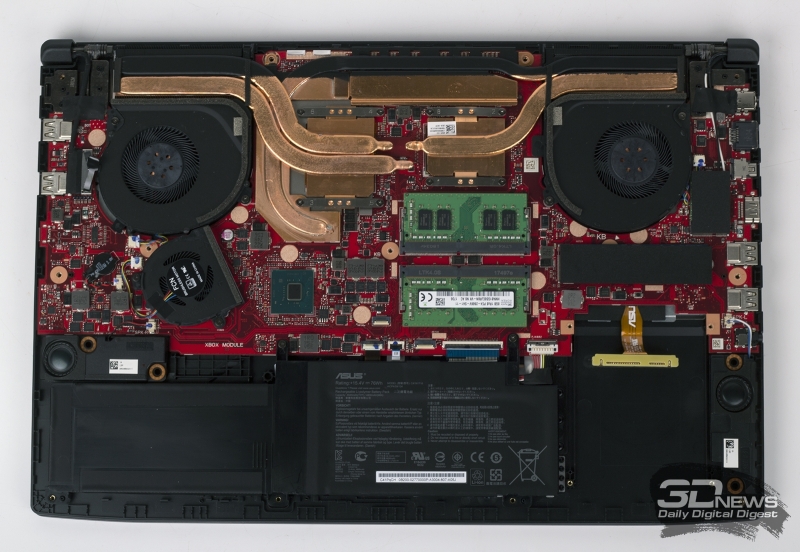
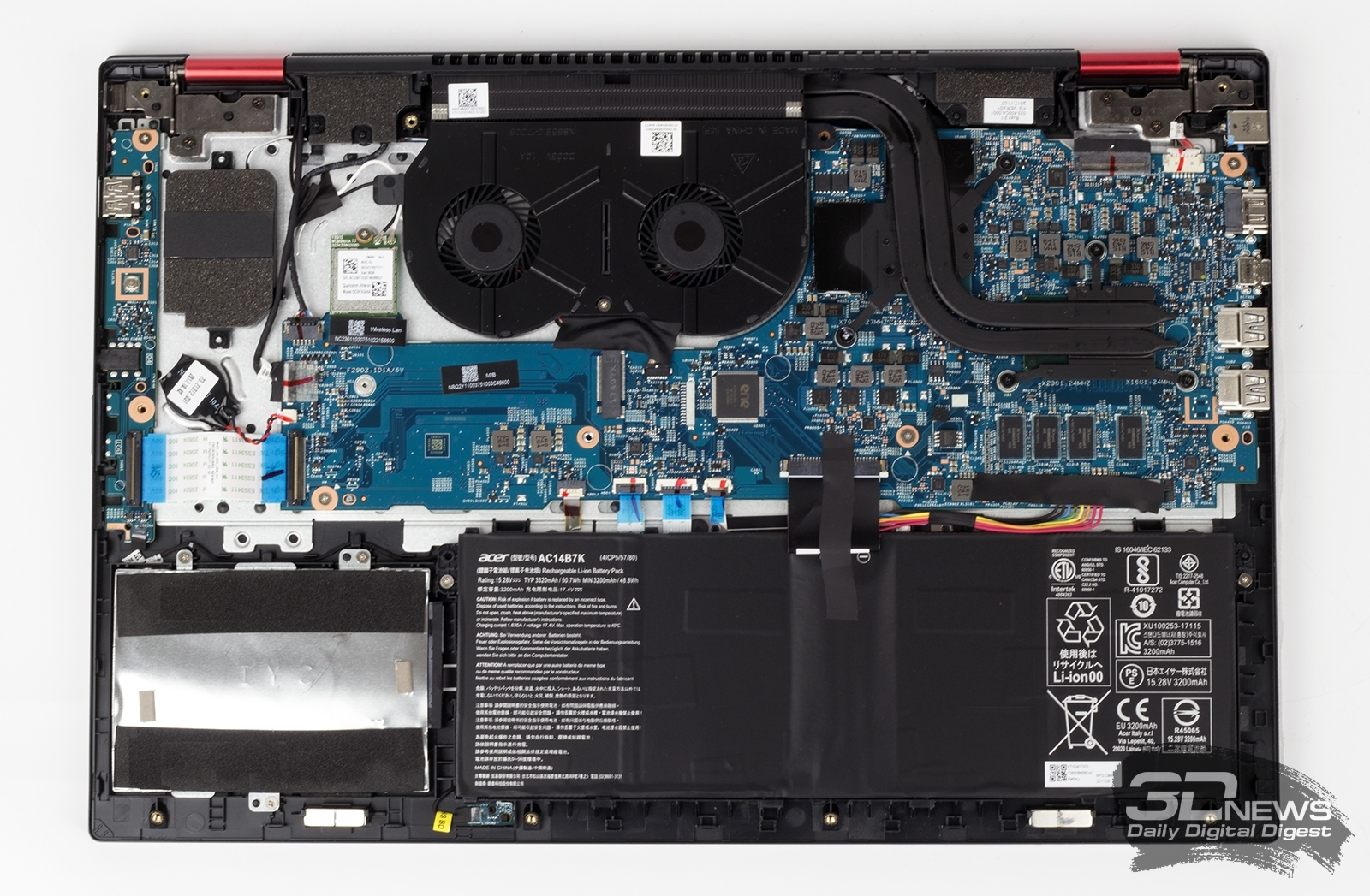
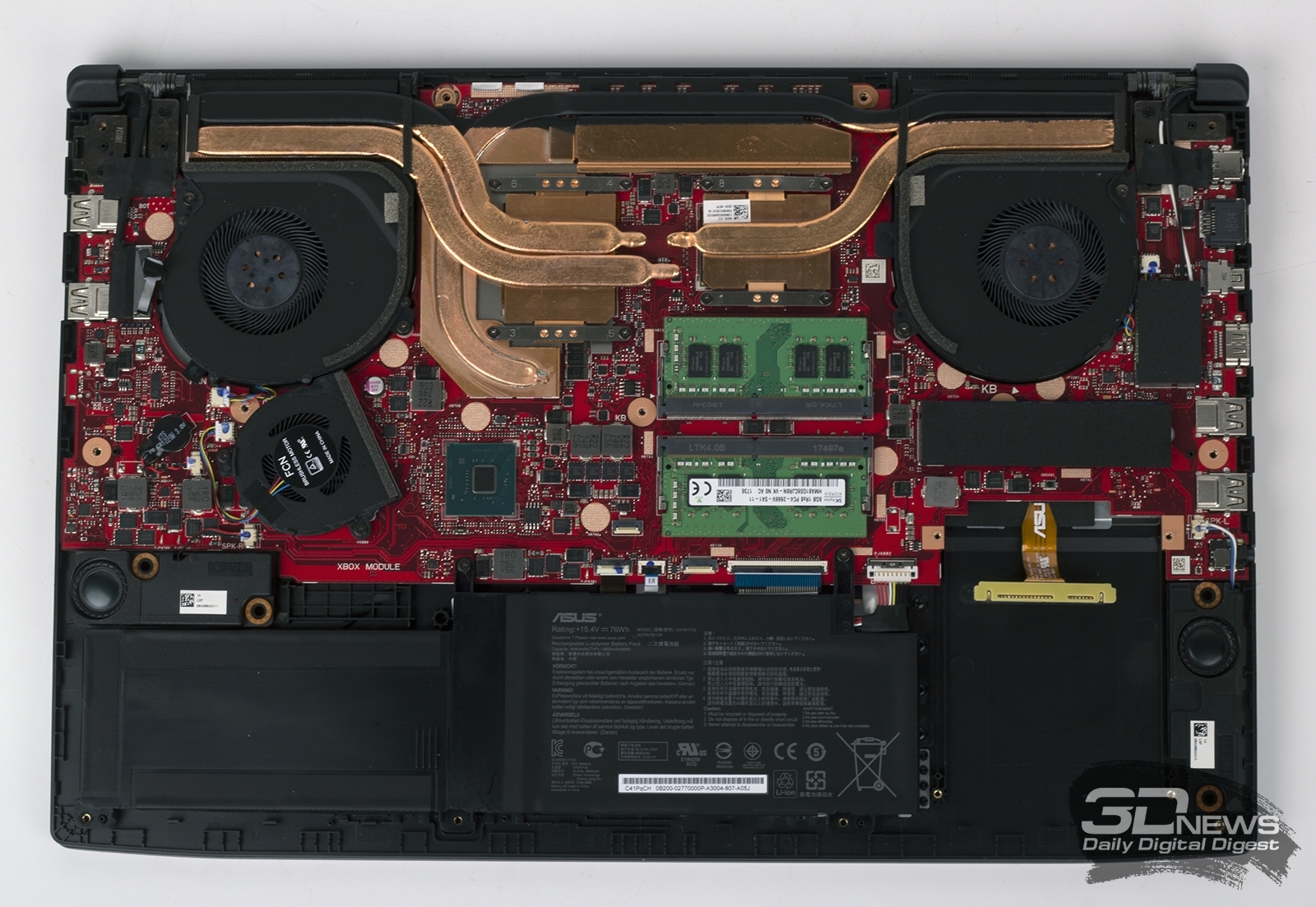
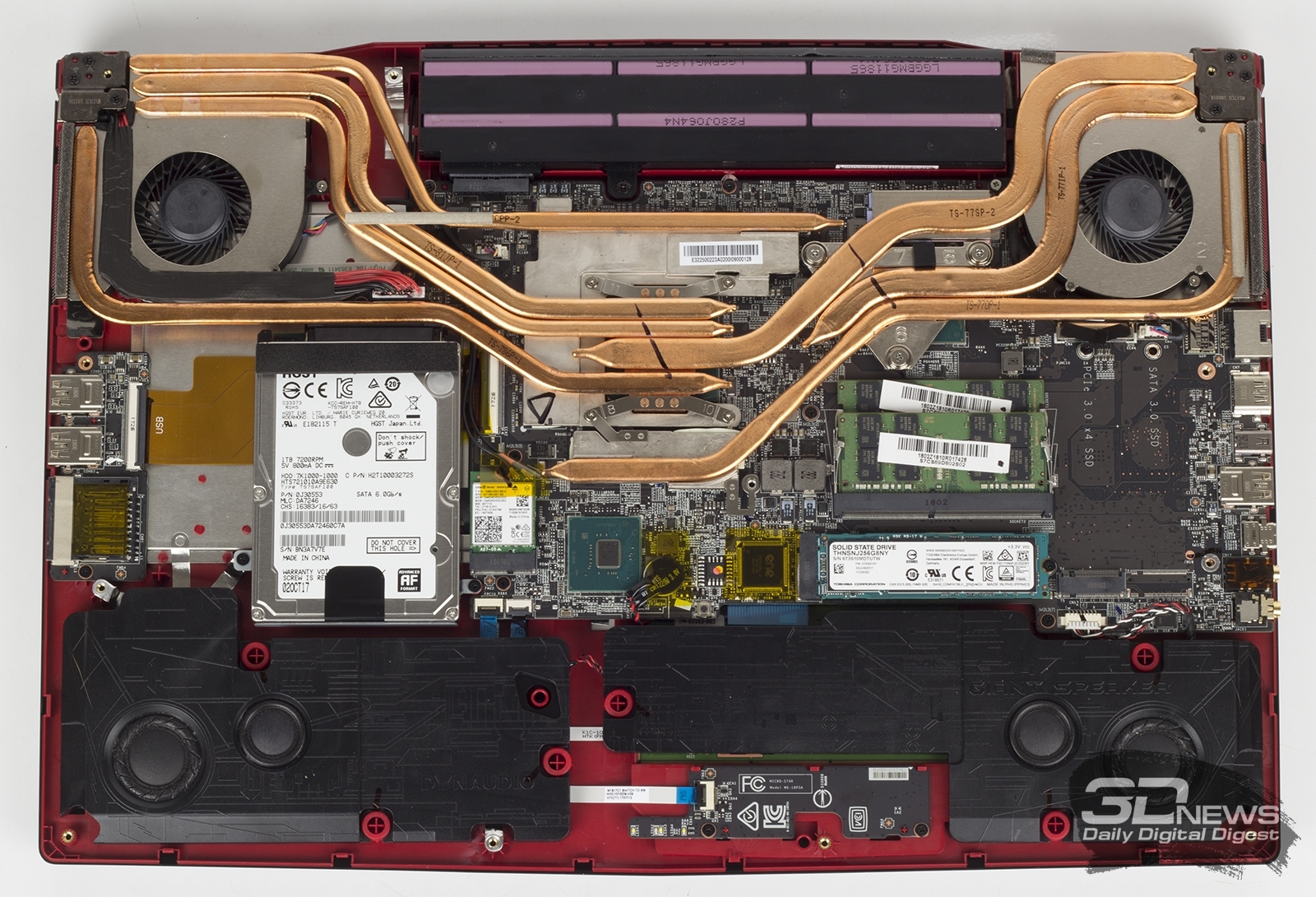
Пример системы охлаждения ноутбука, которая не справится с отводом тепла от 6-ядерного Core i7
Cистема охлаждения занесена в список главных параметров игровых ноутбуков не просто так. От ее эффективности зависит частота, на которой будут работать CPU и GPU, причем этот момент стал особенно важным с появлением 6-ядерных процессоров Coffee Lake. Троттлинг в игровых лэптопах — явление обыденное, но, думаю, всем пользователям хочется, чтобы в их системе и процессор, и графический чип работали на своем максимуме. К сожалению, по каким-либо внешним признакам или по таблице характеристик определить, насколько эффективно функционирует система охлаждения той или иной модели, нельзя. В этом деле вам помогут обзоры, обзоры и еще раз обзоры.
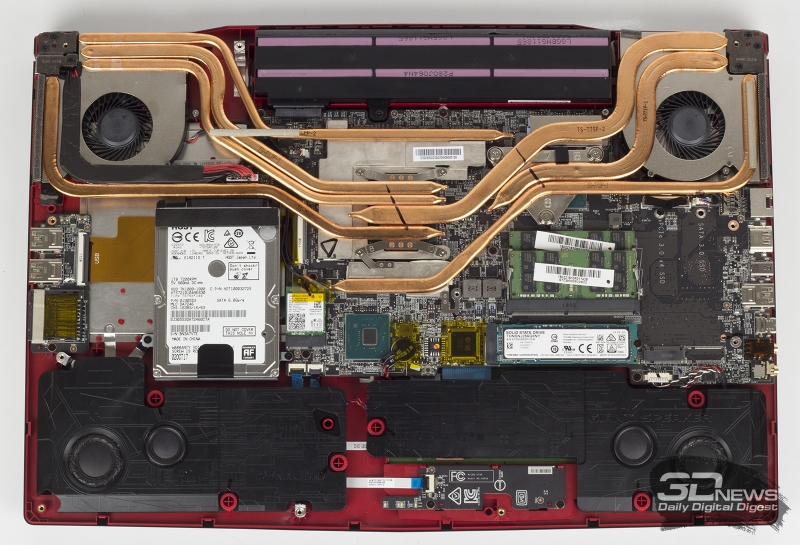
Пример системы охлаждения ноутбука, которая справится с отводом тепла от 6-ядерного Core i7
И еще один важный момент: я пока не встречал игровых ноутбуков, которые под нагрузкой работали бы достаточно тихо. В тестовой лаборатории побывало множество моделей, но все они заметно шумят в играх. Это касается как недорогих лэптопов с процессором Core i5-7300HQ, так и далеко не бюджетных игровых ноутбуков с Core i7-8750H и GeForce GTX 1080. Если уровень шума для вас критичен, то рекомендую сразу же обзавестись хорошими наушниками.
* Настройки в играх смотрите здесь
Сегодня в продаже доступны шесть версий подходящей для игр мобильной графики: GeForce GTX 1050, GeForce GTX 1050 Ti, GeForce GTX 1060 3 Гбайт, GeForce GTX 1060 6 Гбайт, GeForce GTX 1070 и GeForce GTX 1080. Кроме того, вы встретите версии GeForce GTX 1050 Ti, GeForce GTX 1060 6 Гбайт, GeForce GTX 1070 и GeForce GTX 1080 в Max-Q-дизайне — GPU в таких решениях работают на более низкой частоте. В продаже еще существуют лэптопы с графикой GeForce MX150, но уровня быстродействия этого чипа недостаточно для современных игр в разрешении Full HD даже на средних настройках качества графики.
При выборе игрового ноутбука учтите наши следующие замечания:
- Мобильная версия GeForce GTX 1050 подходит для современных игр с применением средних настроек качества графики в разрешении Full HD.
- Мобильная версия GeForce GTX 1050 Ti подходит для современных игр с применением средних и высоких настроек качества графики в разрешении Full HD.
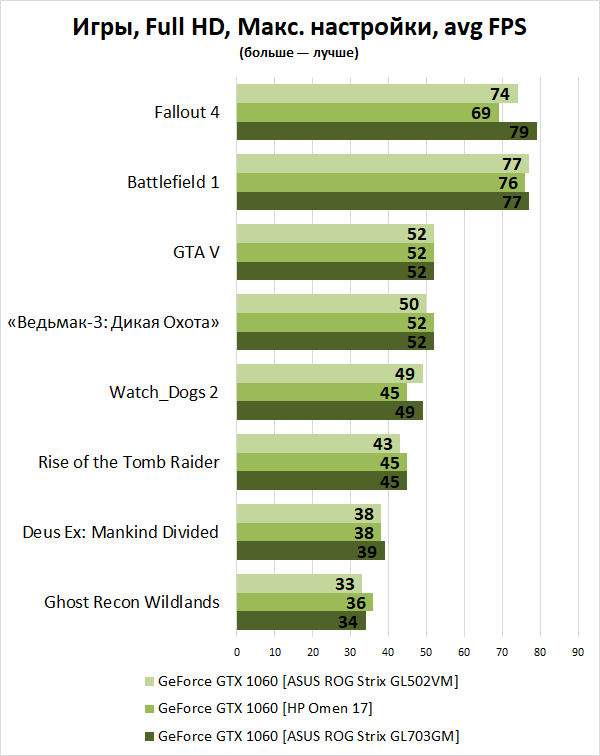
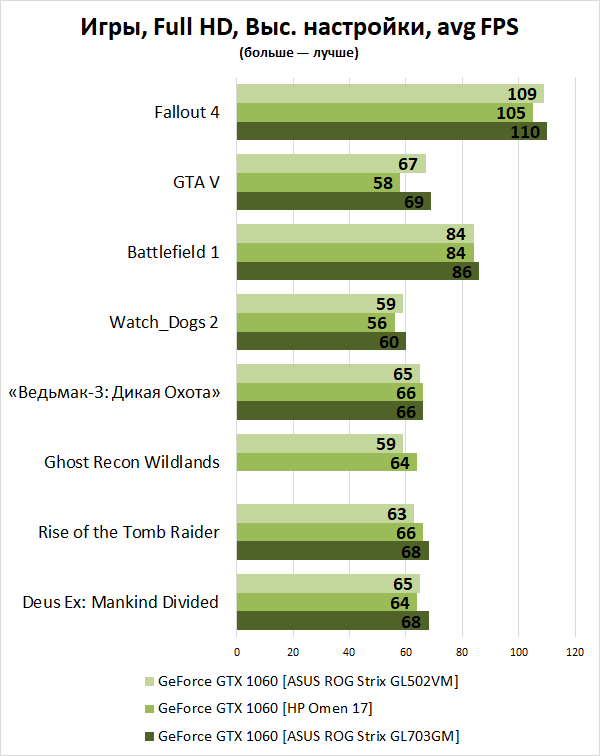
- Мобильная версия GeForce GTX 1060 подходит для современных игр с применением высоких и максимальных настроек качества графики в разрешении Full HD.
- Мобильная версия GeForce GTX 1070 подходит для современных игр с применением максимальных настроек качества графики в разрешении Full HD и высоких настроек в разрешении WQHD.
- Мобильная версия GeForce GTX 1080 подходит для современных игр с применением максимальных настроек качества графики в разрешениях Full HD и WQHD, а также высоких настроек качества графики в разрешении Ultra HD.
В продаже можно встретить лэптопы с SLI-массивами GeForce GTX 1070 и GeForce GTX 1080, однако в сегодняшней статье я такие устройства рекомендовать не буду.
|
|
|
|
Сравнение GeForce GTX 1060 с 3 и 6 Гбайт видеопамяти
|
*Настройки в играх смотрите здесь
Не буду я рекомендовать и лэптопы, у которых графика имеет меньше 4 Гбайт видеопамяти. Например, 6-гигабайтная версия GeForce GTX 1060 в разрешении Full HD при использовании в играх максимального качества графики оказывается дееспособной в девяти приложениях из десяти, чего не скажешь про GeForce GTX 1060 3 Гбайт. Разница в потенциале 3D-ускорителей, на мой взгляд, ощутимая.
*Настройки в играх смотрите здесь
Как я уже сказал, ноутбуки с графикой GeForce GTX 1050, GeForce GTX 1050 Ti и GeForce GTX 1060 комплектуются как процессорами Core i5-7300HQ и Core i7-7700HQ, так и чипами Core i5-8300H и Core i7-8750H. Тестирование показывает, что для таких GPU оказывается вполне достаточно уровня быстродействия 4-ядерного Core i5-7300HQ. То есть переплачивать за более быстрый CPU, если речь идет исключительно про компьютерные игры, нет никакой необходимости.
*Больше информации находится здесь
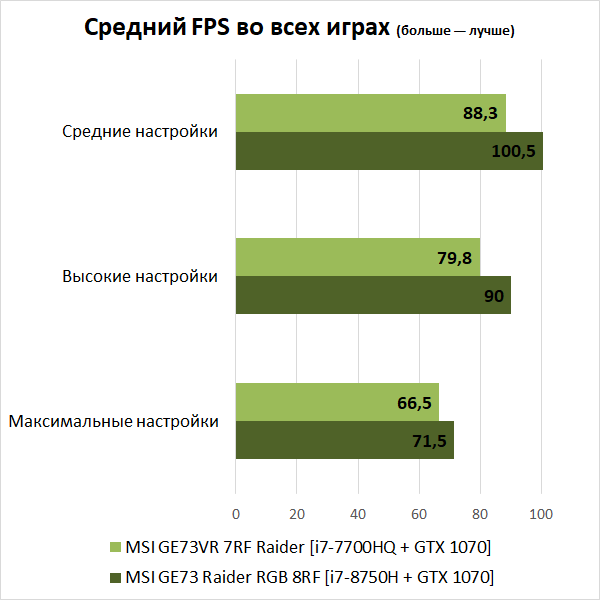
В то же время для графики уровня GeForce GTX 1070 и GeForce GTX 1080 вполне подойдут процессоры Core i7-7700HQ и Core i5-8300H — мы можем отлично сэкономить, если не «погонимся» за покупкой 6-ядерного Coffee Lake. Другое дело, что новые модели с такими GPU преимущественно комплектуются чипом Core i7-8750H. Однако в продаже все еще можно встретить версии с процессором Core i7-7700HQ и графикой GeForce GTX 1070/1080.
При выборе игрового ноутбука учтите наши следующие замечания:
- К графике GeForce GTX 1050, GeForce GTX 1050 Ti и GeForce GTX 1060 берем процессор Core i5-7300HQ или Core i5-8300H.
- К графике GeForce GTX 1070 и GeForce GTX 1080 берем процессор Core i7-7700HQ или Core i5-8300H.
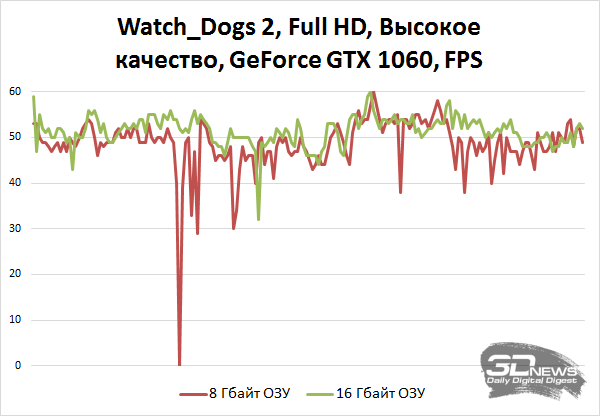
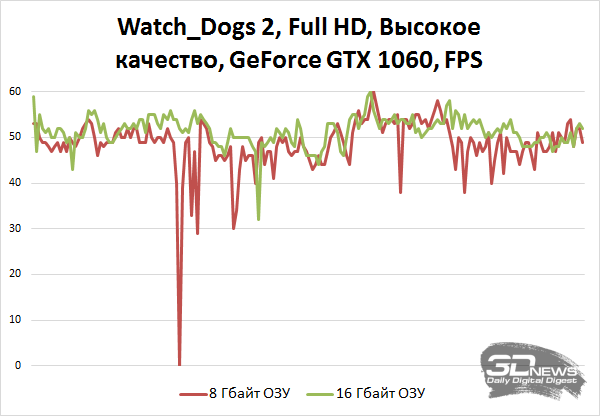
Не помешает игровому ноутбуку и 16 Гбайт оперативной памяти. В 2018 году в большинстве случаев как раз продаются модели с 8 или 16 Гбайт ОЗУ, реже — с 24 Гбайт, 32 Гбайт и даже 64 Гбайт. Наш эксперимент показал: использование в системе всего 8 Гбайт может привести при определенных обстоятельствах к падению производительности во время игры, так как многие современные проекты требуют на высоких настройках качества графики больше 8 Гбайт ОЗУ. Данные, которые не поместились в видеопамять, записываются в ячейки системной памяти ноутбука. А уже при нехватке ОЗУ задействуется файл подкачки — именно он используется для хранения страниц виртуальной памяти. Использование Swap-файла на жестком диске приведет к заметным просадкам FPS. Играть будет некомфортно, хотя среднее количество кадров в секунду, демонстрируемое в той или иной игре, может быть вполне приемлемым. Вот и получается, что идеальный объем на данный момент — 16 Гбайт, такого количества ОЗУ достаточно для всех игр. Экономить и брать ноутбук с 8 Гбайт можно в одном случае: если он позволяет самостоятельно со временем добавить еще системной памяти. В современных системах с процессорами Kaby Lake используются модули DDR4-2400, работающие с задержками 17-17-17-39, а в системах с Coffee Lake — комплекты DDR4-2666 (19-19-19-43).
Важные параметры: дисплей, накопители, устройства ввода
С параметрами, которые влияют на производительность ноутбуков в играх, разобрались. Теперь рассмотрим характеристики, которые определяют удобство пользования лэптопом. Лично для меня на первом месте стоит твердотельный накопитель. Он заметно ускоряет загрузку операционной системы и всех записанных в ячейки памяти SSD программ. В том числе и игр.
На графике выше приведена скорость загрузки игр на ноутбуке ASUS ROG Strix GL553VE до апгрейда и после него. Сначала в лэптопе стоял один 2,5-дюймовый жесткий диск с частотой вращения шпинделя 5400 об/мин. Затем я установил в этот ноутбук SATA-накопитель Kingston SM2280S3G2/480G.
Наблюдения показывают, что в недорогие игровые ноутбуки с графикой уровня GeForce GTX 1050, GeForce GTX 1050 Ti и GeForce GTX 1060 устанавливают далеко не самые производительные OEM-твердотельные накопители. К сожалению, отследить этот момент при покупке очень тяжело, так как обычно в технических характеристиках просто указывают, что в системе есть SSD такого-то объема. Как правило, модели на 128 и 256 Гбайт обладают низкими скоростями записи. Используются преимущественно устройства с интерфейсом SATA. Однако ноутбуки с чипами Skylake и Kaby Lake поддерживают установку SSD с интерфейсом PCI Express x4 3.0 — такие накопители используются в основном в топовых устройствах за 100+ тысяч рублей.
При выборе ноутбука совет у меня простой: берите модель, которая со временем позволит вам самостоятельно заменить накопитель более емким и более быстрым аналогом. Сейчас многие игры весят по 50, 60 и даже 70 Гбайт, поэтому накопителя на 128 Гбайт хватит только на размещение операционной системы, драйверов и одной-единственной (максимум — двух) игры.
|
|
|
|
|
|
Впрочем, даже среди TN-матриц попадаются очень качественные экземпляры
|
*Подробности об этом читайте здесь
С диагональю ноутбука все ясно. Если лэптоп необходимо постоянно переносить из одного места в другое, то лучше взять модель с диагональю 15,6 дюйма. Сейчас игровые устройства весят порядка 2,2-2,8 кг (плюс блок питания на полкило), что не для мужчины (да и женщины) в самом расцвете сил не должно бы стать неподъемным грузом. Если же ноутбук будет использоваться в основном как стационарный ПК, то есть смысл обратить более пристальное внимание на 17,3-дюймовую модель. Все же играть на большом экране несколько удобнее. В большинстве случаев в геймерских моделях используют матовые дисплеи с антибликовым покрытием.
Про ноутбуки с матрицей разрешением 1366 × 768 точек взяли и дружно забыли — только Full HD, только… хардкор? Как раз в хардкоре (читай — Ultra HD) игровые ноутбуки, на мой взгляд, не нуждаются. Потому что производительности графики уровня GeForce GTX 1070 и GeForce GTX 1080 недостаточно для того, чтобы играть в 4K-разрешении на максимальных или близких к ним настройках качества графики. К тому же решения NVIDIA поддерживают технологию DSR — если кто-то все же хочет на 15- или 17-дюймовом экране получить более четкую картинку. Интересно, что разрешение WQHD в геймерских лэптопах практически не используется: либо Full HD, либо сразу Ultra HD.
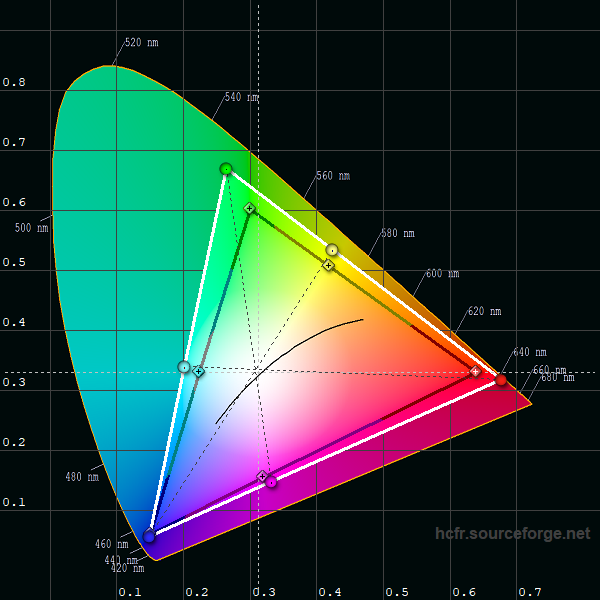
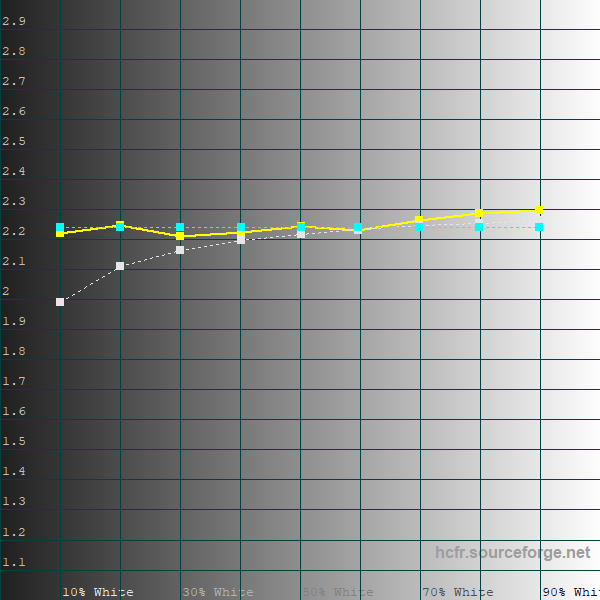
Что касается выбора матрицы в ноутбуке, то лучше искать модель с IPS. В недорогих лэптопах, как правило, используются очень дешевые TN-дисплеи. Жить и играть с таким экраном, конечно, можно, но не нужно. У IPS чаще всего выше уровень яркости, больше контрастность, лучше углы обзора и точнее цветопередача. Как правило, производитель указывает в характеристиках лишь тип матрицы, а качество экрана можно узнать только в обзорах или при личном знакомстве с устройством. Не обходится и без подвохов — иногда одна и та же модель лэптопа оснащается матрицами одного типа, но от разных производителей. Поэтому выбрать ноутбук с действительно качественным дисплеем не всегда представляется возможным. Даже цена лэптопа не гарантирует наличие по-настоящему качественной матрицы.
Поддержка частоты развертки 120/144 Гц и технологии G-SYNC — «фишки» в игровом ноутбуке достаточно приятные, но я бы не назвал эти технологии вещами первой необходимости. Бюджетные лэптопы вполне нормально себя чувствуют и без них.
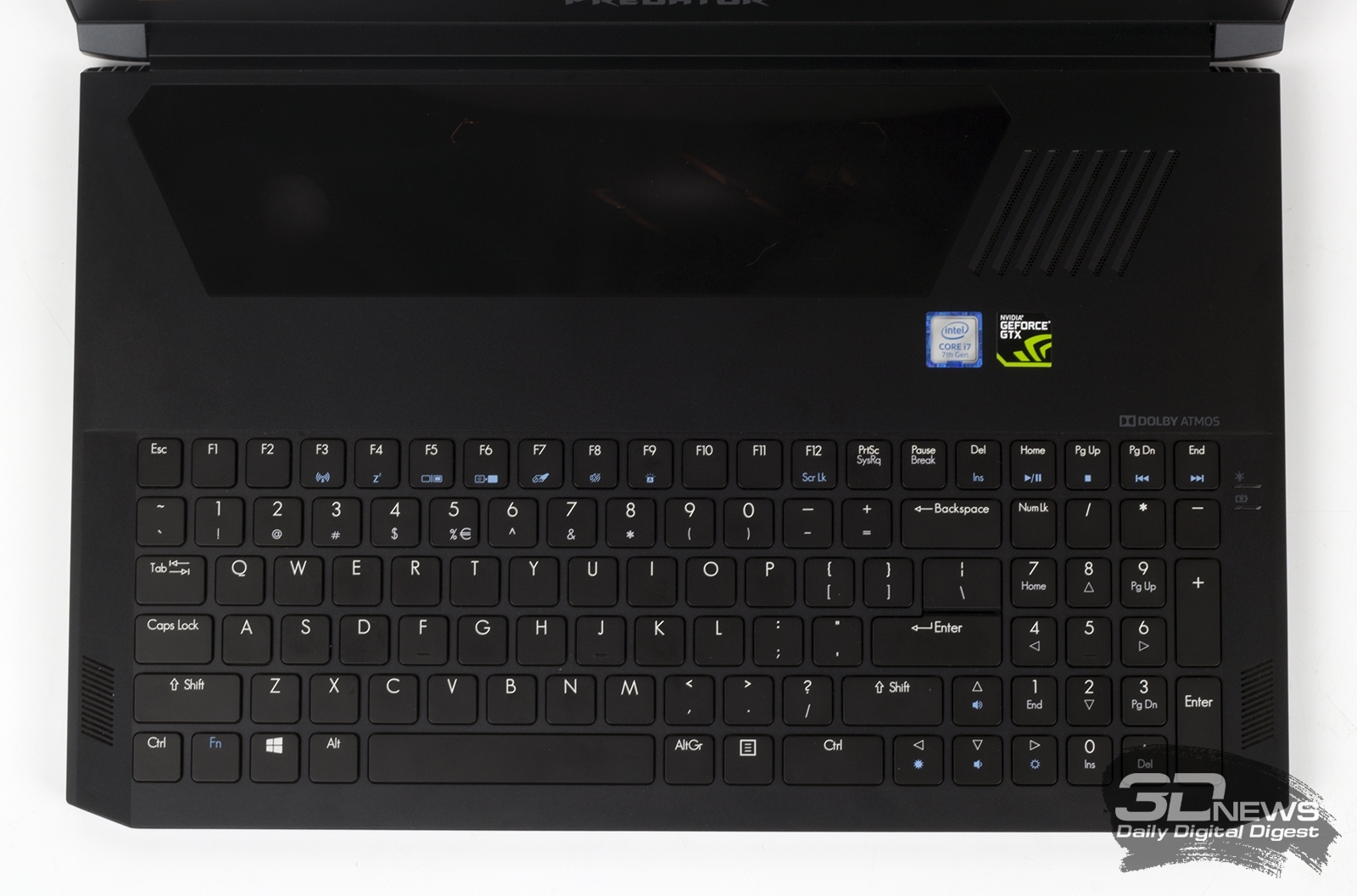
В обзорах ноутбуков тяжелее всего писать про клавиатуру, потому что приходится делиться с читателем чисто субъективным мнением. Вы можете прочитать сотни обзоров, в которых авторы вам расскажут, что ход клавиш у клавиатуры того или иного ноутбука плавный, четкий, быстрый, отзывчивый, тугой, громкий, тихий, приятный и так далее, но нет лучше способа, чем самому попробовать клавиатуру «на вкус». Поэтому рекомендую сходить в какой-нибудь условный «Эльдорадо»: даже если модели, которую вы взяли на заметку, на стенде не окажется, всегда можно изучить клавиатуру другой модели того же производителя. Как правило, они снабжают лэптопы схожими устройствами ввода.
На тачпад обращать внимание вообще не вижу смысла. В дополнение к игровому ноутбуку необходимо купить хорошую мышь.
Дополнительные параметры: аккумулятор, интерфейсы, звук, беспроводное подключение
Не стоит ожидать от игрового ноутбука рекордных показателей работы от аккумулятора, хотя некоторые модели способны функционировать без подключения к электросети 4 часа и даже больше в режиме просмотра видео или при веб-серфинге. Если вам необходима геймерская система с возможностью долгой работы от батареи, то ищите модель с емким аккумулятором — от 60 Вт·ч. Только учтите, что в автономном режиме производительность GPU снижается динамически, ограничивая рендеринг 30 кадрами в секунду. В таком режиме играть не всегда комфортно, но и в любом случае недолго — час-полтора от силы.
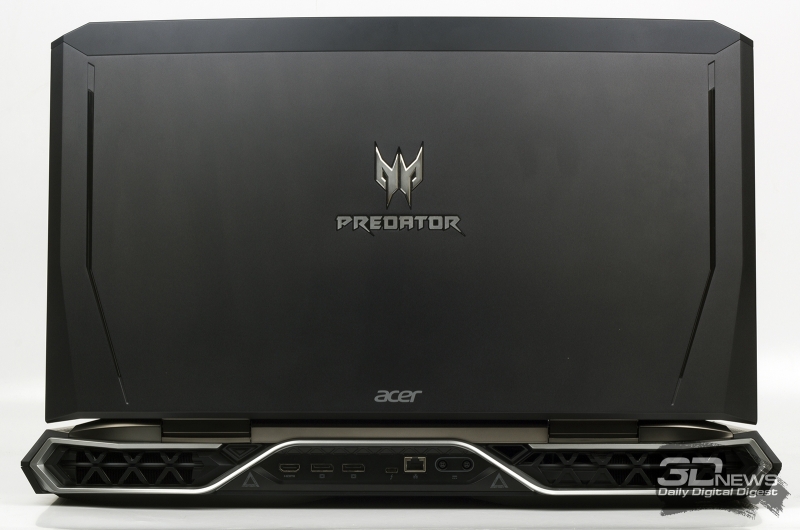
Остальные параметры игрового ноутбука — звук, беспроводное подключение, интерфейсы — я смело называю второстепенными. Если по бокам лэптопа есть несколько USB-портов А-типа, HDMI-выход, Ethernet-разъем и 3,5-мм мини-джеки для подключения гарнитуры, то этого набора оказывается вполне достаточно для комфортного времяпрепровождения за устройством. Новомодные USB 3.1 Type-C и Thunderbolt 3 — это исключительно приятные дополнительные опции, но точно не интерфейсы первой необходимости. Качество звучания у большинства ноутбуков обычно находится на уровне ниже среднего. Просто потому, что для хорошей аудиосоставляющей нужен просторный корпус.
Возможности апгрейда и выбор конфигурации
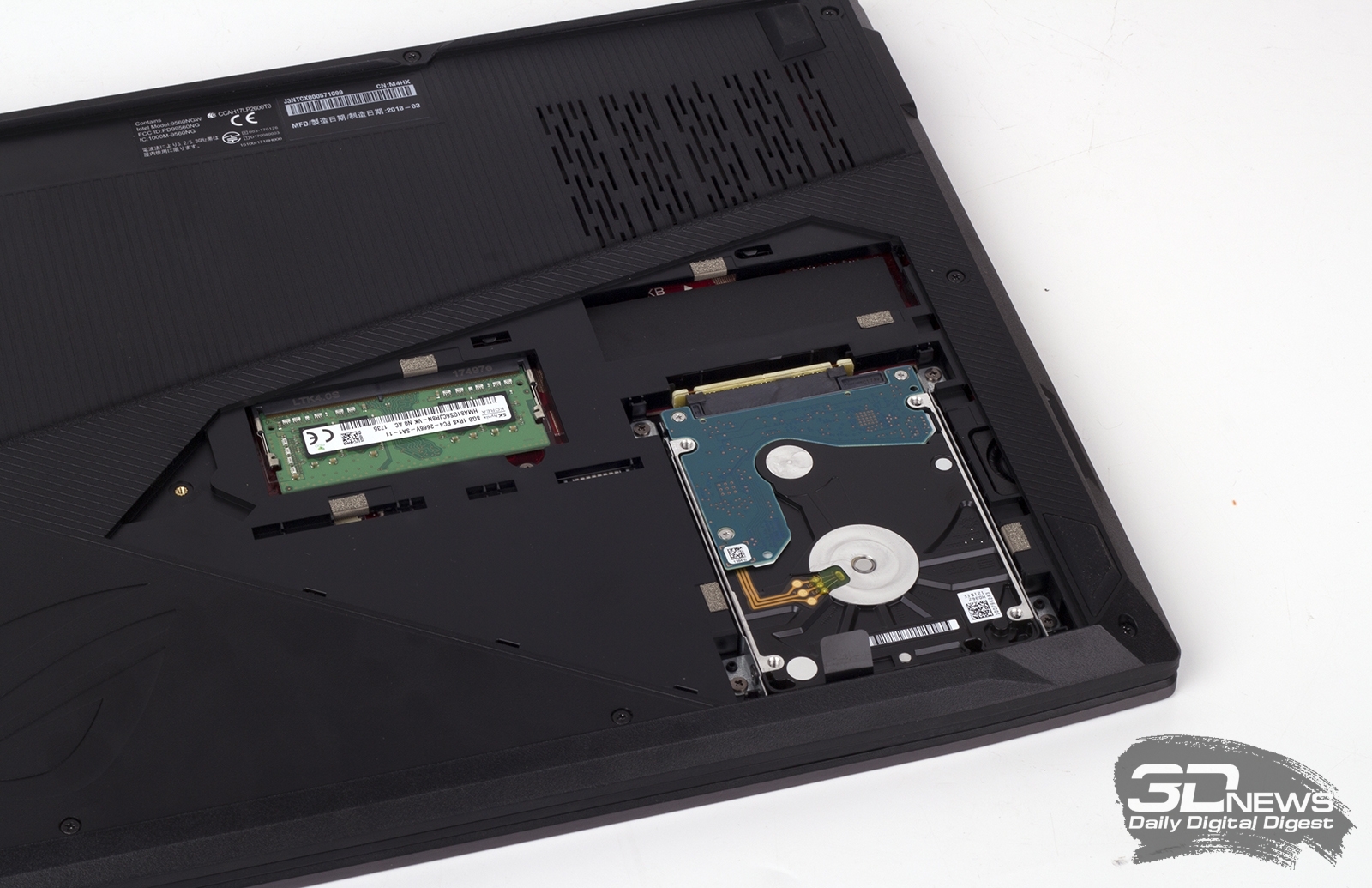
Отдельно упомяну про возможность самостоятельно апгрейдить игровой ноутбук. Этой теме на нашем сайте посвящена обстоятельная статья. Как правило, мы можем установить в ноутбук дополнительную память, а также заменить имеющиеся накопители более быстрыми и емкими аналогами. Такого апгрейда вполне достаточно для того, чтобы заметно ускорить работу лэптопа.
С учетом всего вышесказанного лучше купить ноутбук, который со временем получится без каких-либо проблем самостоятельно модернизировать. Особенно если вы берете не самую топовую модификацию — например, без SSD или всего с 8 Гбайт оперативной памяти. Если же лэптоп плохо поддается апгрейду (его тяжело или попросту невозможно разобрать), то лучше такую модель приобрести, что называется, максимально нафаршированной — с SSD на 256-512 Гбайт и 16 Гбайт ОЗУ.
Надеюсь, приведенные в первой части статьи рекомендации помогут вам определиться с тем, какие комплектующие вы хотите видеть в игровом ноутбуке. Во второй части отмечены оптимальные и актуальные, на мой взгляд, модели лэптопов, отсортированные по цене. Для большего удобства в таблицах указаны только основные характеристики устройств и стоимость (отображены средние цены по «Яндекс.Маркету», регион — Москва).
На российском рынке представлены следующие компании, которые выпускают игровые ноутбуки: ASUS, Acer, Dell (она же — Alienware), HP, Lenovo и MSI. Как правило, у каждой фирмы существует несколько серий продуктов, основанных на определенной платформе. Конечную цену лэптопа определяют не только центральный процессор и графика, но и объем оперативной памяти, а также наличие SSD и тип операционной системы. Да, часть ноутбуков продаются либо без ОС, либо с предустановленной Linux — так выходит заметно дешевле. Но никто не помешает вам самостоятельно установить ту же Windows 10, например.
Как я уже отметил выше, меня совершенно не интересуют модели ноутбуков, дискретная графика которых имеет меньше 4 Гбайт видеопамяти. Именно поэтому далее в статье речь пойдет исключительно об устройствах, оснащенных мобильными версиями GeForce GTX 1050 4 Гбайт, GeForce GTX 1050 Ti 4 Гбайт, GeForce GTX 1060 6 Гбайт, GeForce GTX 1070 8 Гбайт и GeForce GTX 1080 8 Гбайт соответственно.
Интересные модели до 60 тысяч рублей
Начнем мы, пожалуй, с самой сложной номинации. Дело в том, что в продаже очень тяжело найти добротный игровой ноутбук стоимостью менее 60 тысяч рублей. Такие устройства — это сплошной набор компромиссов. В данном случае важнее всего вложиться в покупку хорошей видеокарты и процессора. Такие элементы, как накопители и оперативная память, всегда можно заменить (нарастить) самостоятельно.
Игровые ноутбуки стоимостью до 60 000 рублей оснащаются графикой уровня GeForce GTX 1050 и GeForce GTX 1050 Ti. Уровня быстродействия этих устройств достаточно, чтобы играть в современные игры в разрешении Full HD преимущественно с использованием средних и высоких настроек качества графики.
| Игровые ноутбуки до 60 000 рублей |
| Модель |
Экран |
Процессор и оперативная память |
Графика |
Накопители |
Батарея |
Цена |
| Dell G3 3579 (G315-7176) |
15,6», 1920 × 1080, IPS |
Intel Core i5-8300H, 4/8 ядра/потоков, 2,3 (4,0) ГГц, 45 Вт |
NVIDIA GeForce GTX 1050, 4 Гбайт GDDR5 |
HDD 1000 Гбайт + SSD 128 Гбайт |
56 Вт⋅ч |
55 000 руб. |
| 8 Гбайт DDR4-2666, один канал |
| MSI GP62M 7REX-2092XRU World of Tanks Edition (9S7-16J9E2-2092) |
15,6», 1920 × 1080, TN |
Intel Core i5-7300HQ, 4 ядра, 2,5 (3,5) ГГц, 45 Вт |
NVIDIA GeForce GTX 1050 Ti, 4 Гбайт GDDR5 |
HDD 1000 Гбайт |
41 Вт⋅ч |
55 000 руб. |
| 8 Гбайт DDR4-2400, один канал |
Игровых моделей с мобильными чипами GeForce GTX 1050 и GeForce GTX 1050 Ti в продаже больше всего. Именно поэтому я делаю вывод, что такие ноутбуки наиболее популярны среди геймеров. Однако отбросив варианты с 2-гигабайтной графикой, мы сразу же ограничиваем себя в выборе. В результате в этом разделе рассматриваются только две модели компаний Dell и MSI.
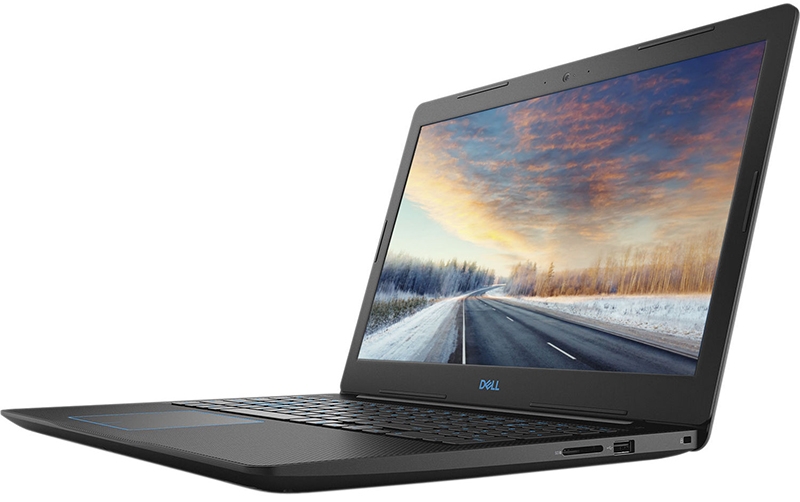
Ноутбук Dell G3 3579 привлекает сразу несколькими вещами. Во-первых, мы имеем дело с устройством на базе самой современной платформы Intel Coffee Lake. Следовательно, устройство можно использовать не только для игр, но и для работы с ресурсоемкими приложениями. Зарубежные тесты показывают, что в Dell G3 3579 используется качественная система охлаждения: связка «Core i5-8300H + GeForce GTX 1050 4 Гбайт» серьезно нагревается, только если одновременно запустить программы Prime95 и Furmark. В реальных же условиях — в наших любимых играх — CPU и GPU чувствуют себя весьма комфортно.
Во-вторых, Dell G3 3579 уже оснащен твердотельным накопителем объемом 128 Гбайт. Следовательно, операционная система и установленные на SSD программы будут загружаться очень быстро.
В-третьих, в этой модели используется простенькая, но все же IPS-матрица. Дисплей лэптопа оказывается заметно лучше дешевых TN-экранов, которые обычно применяются в бюджетных игровых моделях.
Из дополнительных особенностей отмечу, что Dell G3 3579 не очень сложно разбирается. Поэтому при возможности вы сможете докупить и установить в ноутбук еще 8 Гбайт оперативной памяти стандарта DDR4-2666. Этот совет касается всех моделей с подобным объемом ОЗУ.
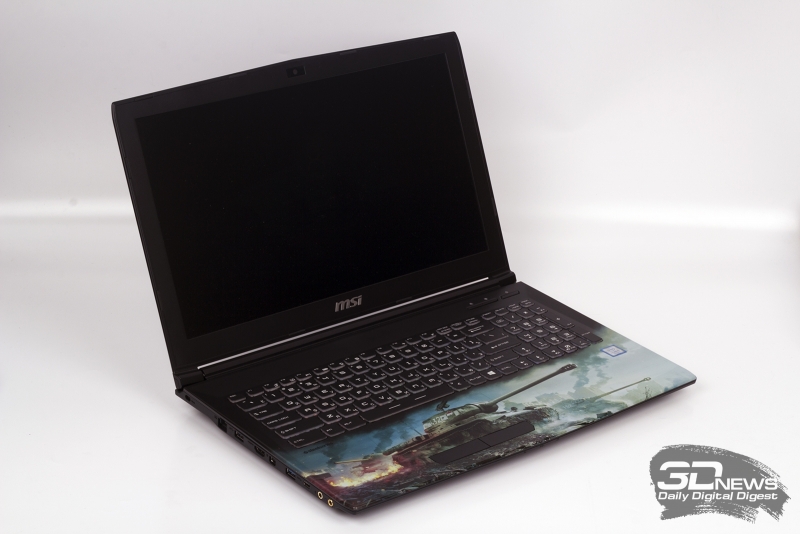
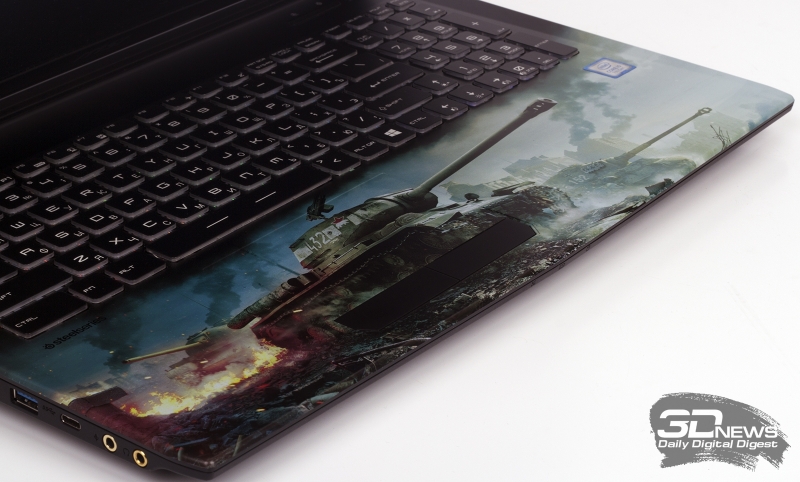
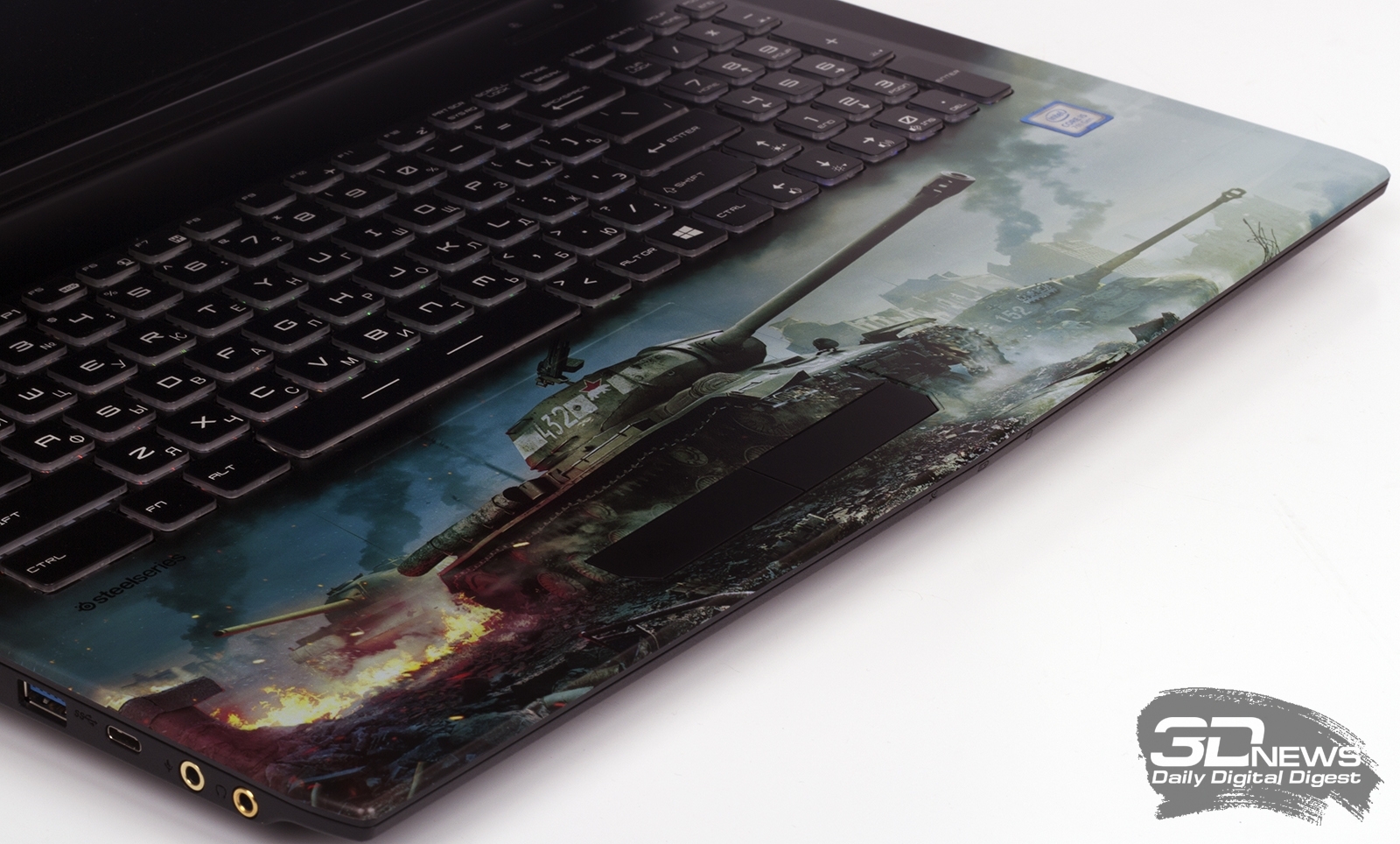
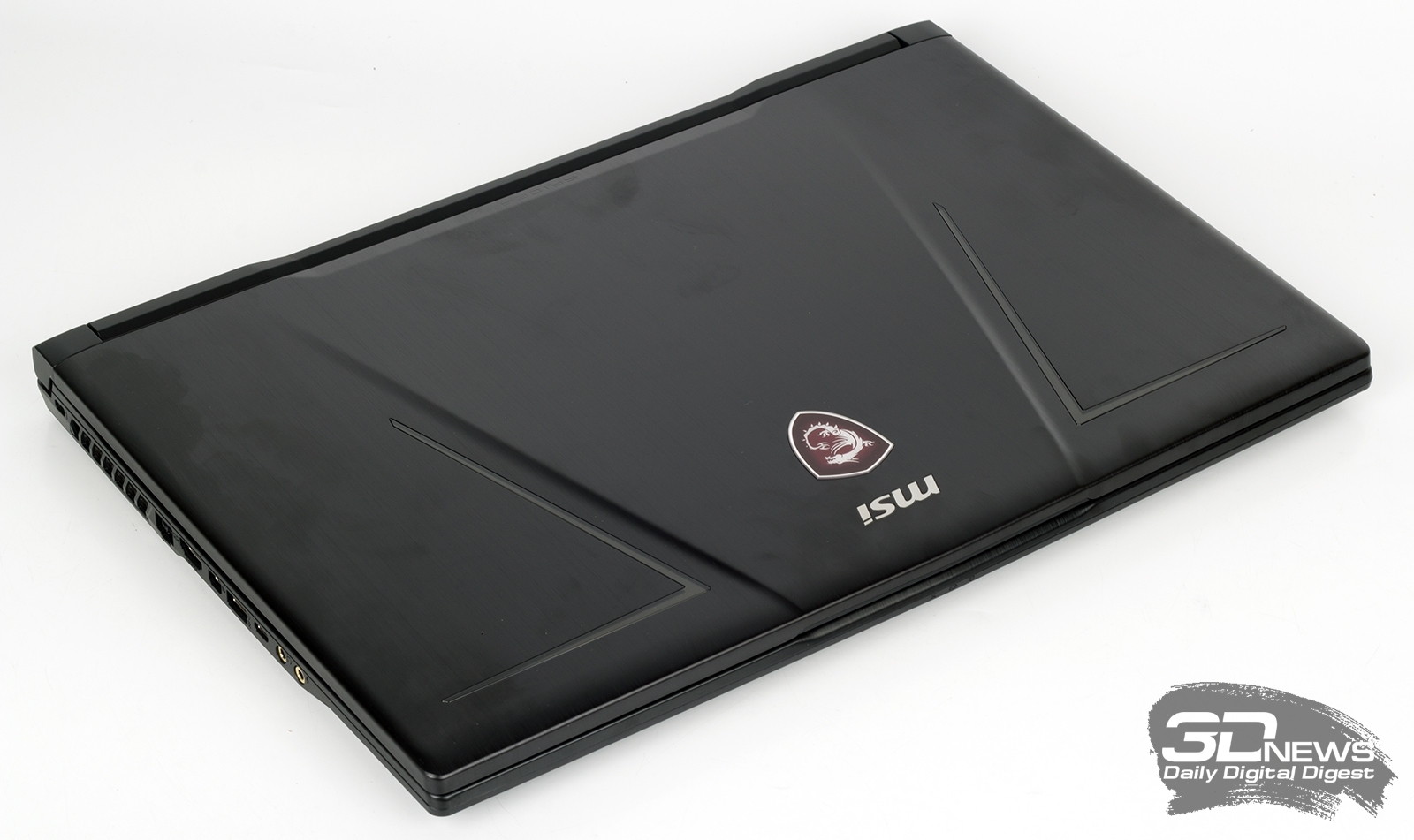
MSI GP62M 7REX-2092XRU World of Tanks Edition (9S7-16J9E2-2092)
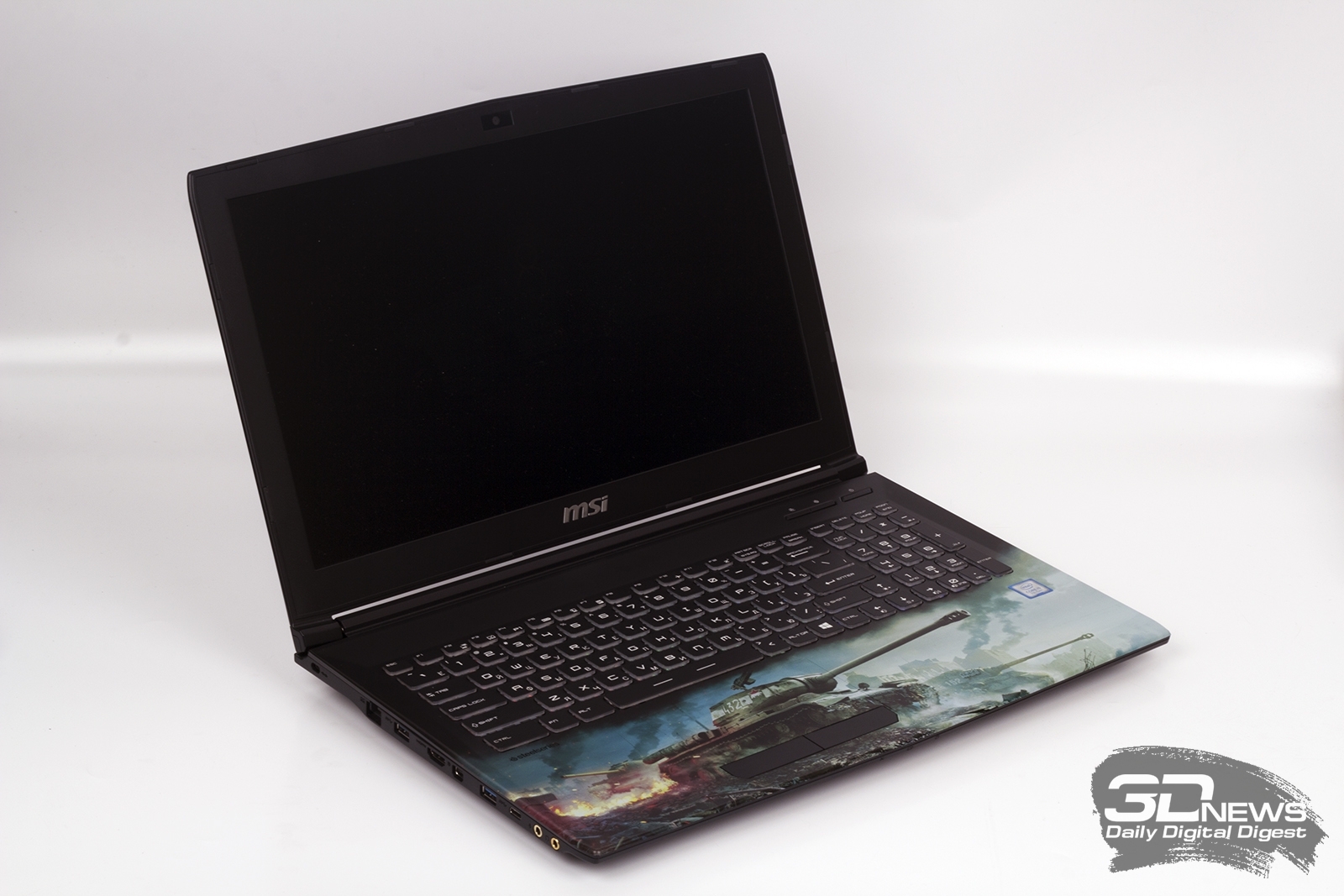
В прошлом году мы тестировали модель ноутбука MSI GP62M 7RDX World of Tanks Edition. Версия MSI GP62M 7REX-2092XRU World of Tanks Edition собрана на том же шасси, но использует более мощный графический чип — GeForce GTX 1050 Ti. Естественно, эта модель в играх проявит себя лучше, чем Dell G3 3579, хотя в ноутбуке MSI и используется менее производительный 4-ядерный центральный процессор Core i5-7300HQ.
MSI GP62M 7REX-2092XRU World of Tanks Edition привлекает не только своим внешним видом, но и продуманной системой охлаждения. В какой-то степени эта модель действительно напоминает танк, так как при достаточно брутальном внешнем виде «броня» (охлаждение) его крепка — ноутбук не подведет вас в самый неподходящий момент, он не перегревается и не сбрасывает частоты процессора и памяти. Пожалуй, единственным недостатком протестированной версии MSI GP62M 7RDX World of Tanks Edition является применение откровенно плохой TN-матрицы. Ноутбук подойдет тем, кто хочет играть в современные игры, но высоких требований к картинке не предъявляет.
У MSI GP62M 7RDX World of Tanks Edition отличная система охлаждения. Рекомендую в самое ближайшее время докупить не только 8 Гбайт оперативной памяти, но и установить в ноутбук SSD — на материнской плате распаян M.2-слот, поддерживающий установку накопителей формата 2280.
Интересные модели от 60 до 80 тысяч рублей
При наличии 80 000 рублей можно замахнуться на покупку игровой системы с 6-гигабайтной версией GeForce GTX 1060. Производительности такой графики достаточно, чтобы комфортно играть во многие ААА-проекты с использованием высоких, очень высоких и максимальных настроек качества графики.
| Игровые ноутбуки до 80 000 рублей |
| Модель |
Экран |
Процессор и оперативная память |
Графика |
Накопитель |
Батарея |
Цена |
| Dell G5 5587 (G515-7336) |
15,6», 1920 × 1080, IPS |
Intel Core i5-8300H, 4/8 ядра/потоков, 2,3 (4,0) ГГц, 45 Вт |
NVIDIA GeForce GTX 1050 Ti, 4 Гбайт GDDR5 |
HDD 1000 Гбайт + SSD 128 Гбайт |
56 Вт⋅ч |
63 000 руб. |
| 8 Гбайт DDR4-2666, один канал |
| Dell Inspiron 7577 (7577-9584) |
15,6», 1920 × 1080, IPS |
Intel Core i5-7300HQ, 4 ядра, 2,5 (3,5) ГГц, 45 Вт |
NVIDIA GeForce GTX 1060 Max-Q, 6 Гбайт GDDR5 |
SSD 256 Гбайт |
56 Вт⋅ч |
71 000 руб. |
| 8 Гбайт DDR4-2400, один канал |
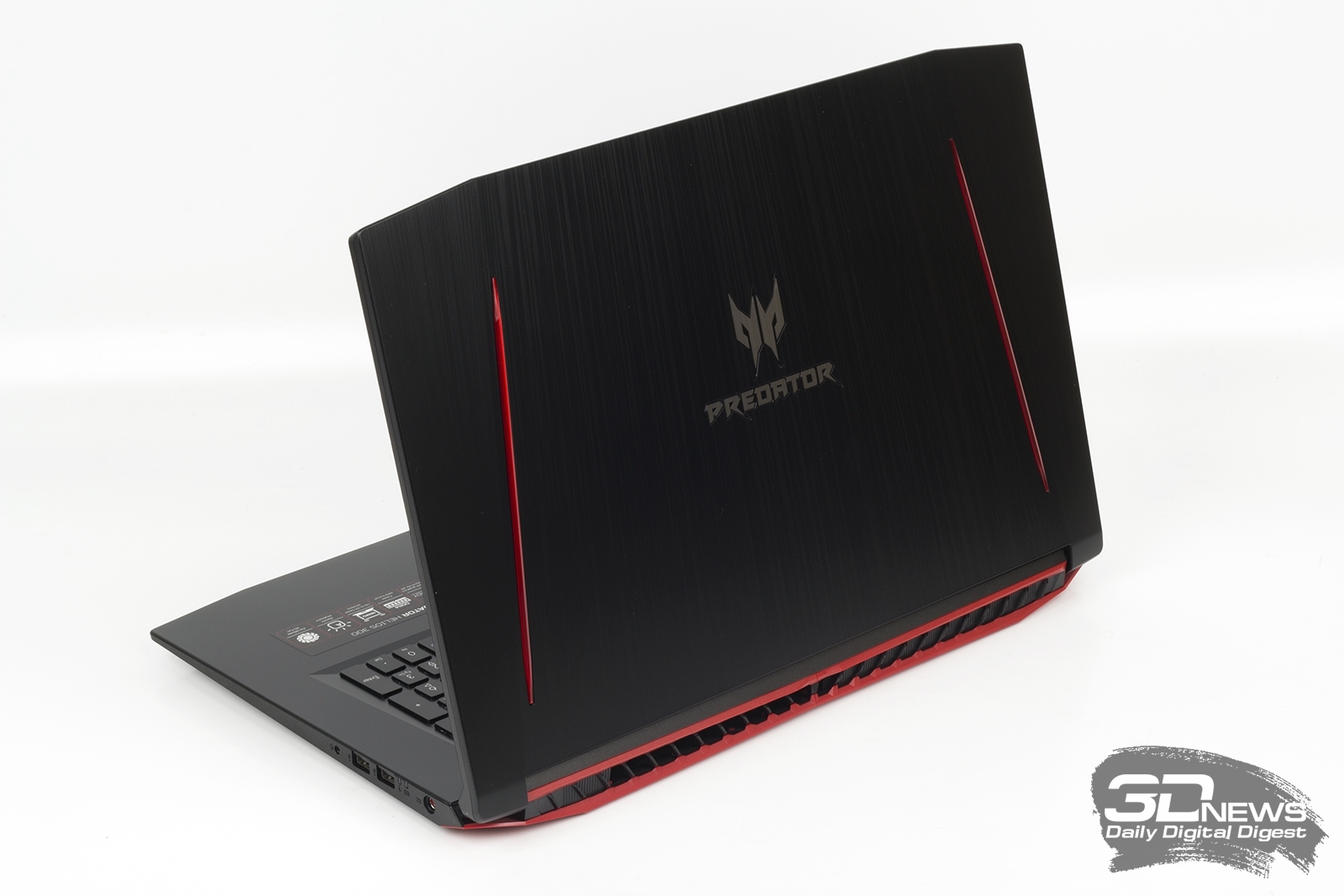
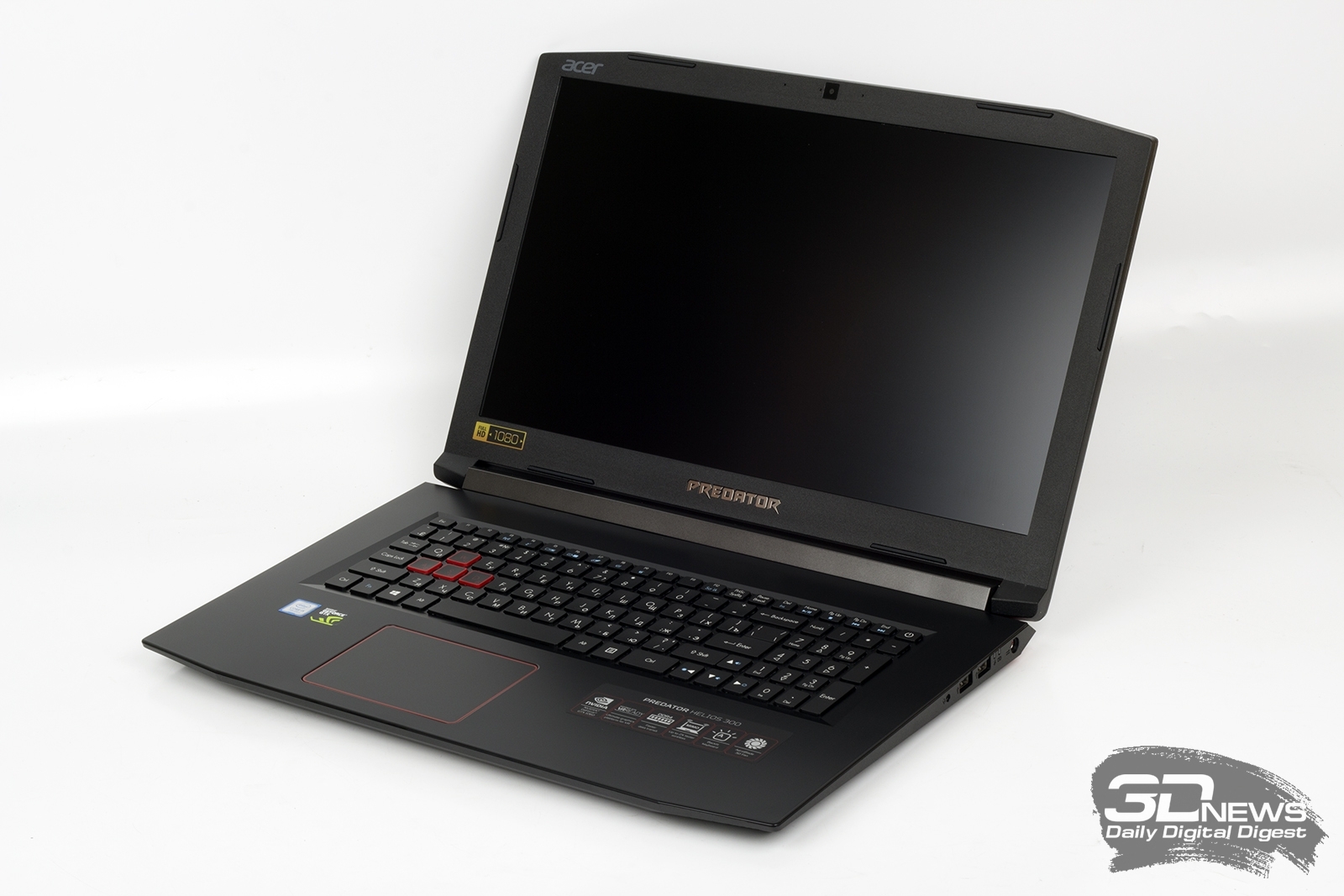
| Acer Predator Helios 300 PH317-52-52FU (NH.Q3DER.007) |
17,3», 1920 × 1080, IPS |
Intel Core i5-8300H, 4/8 ядра/потоков, 2,3 (4,0) ГГц, 45 Вт |
NVIDIA GeForce GTX 1060, 6 Гбайт GDDR5 |
HDD 1000 Гбайт |
48 Вт⋅ч |
78 000 руб. |
| 8 Гбайт DDR4-2400, один канал |
В результате среди множества моделей, на мой взгляд, наиболее интересными в данном ценовом диапазоне выглядят лэптопы Dell и Acer.
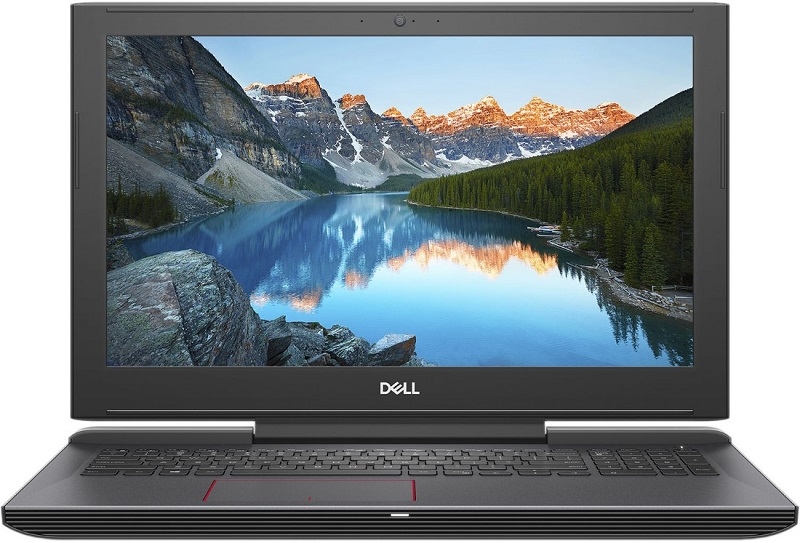
Первоначально в эту категорию я планировал добавить модель ASUS TUF Gaming FX504GE-E4031, которая оснащена центральным процессором Core i5-8300H, 8 Гбайт ОЗУ и 4-гигабайтной версией GeForce GTX 1050 Ti. Однако меня в этом ноутбуке смутил один факт: за охлаждение ЦП отвечает всего одна теплотрубка. Вот и в Сети есть информация, что ASUS TUF Gaming FX504GE-E4031 троттлит даже в играх. В то же время мы можем накинуть к бюджету 2 000 рублей и приобрести модель Dell G5 5587 — у этого игрового ноутбука дела с охлаждением обстоят несколько лучше. К тому же меня привлекает тот факт, что корпус этого лэптопа частично выполнен из алюминия.
В остальном перед нами точно такая же конфигурация, в основе которой лежат 4-ядерный Coffee Lake и 4-гигабайтная версия GeForce GTX 1050 Ti.
Днище Dell G5 5587, кстати, оснащено люком для быстрого доступа к накопителям и оперативной памяти. Так что покупаем этот ноут, а потом без каких-либо проблем устанавливаем в него еще один 8-гигабайтный модуль ОЗУ.
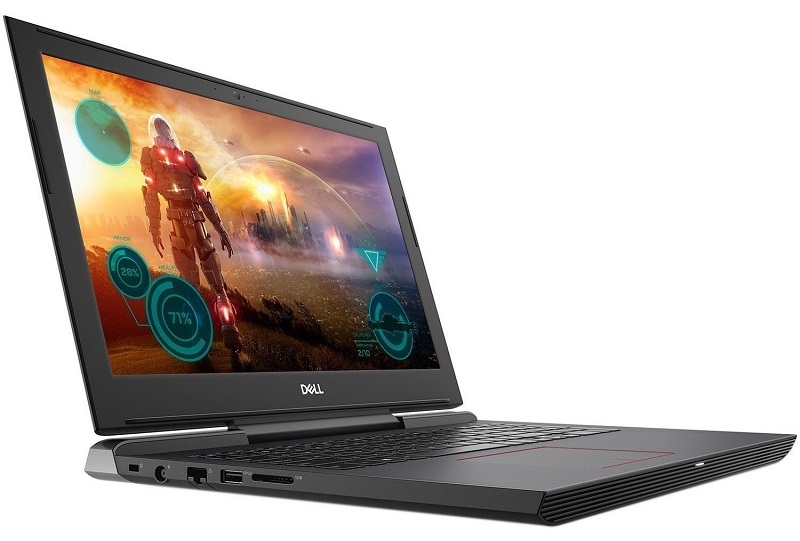
Dell Inspiron 7577 (7577-9584)
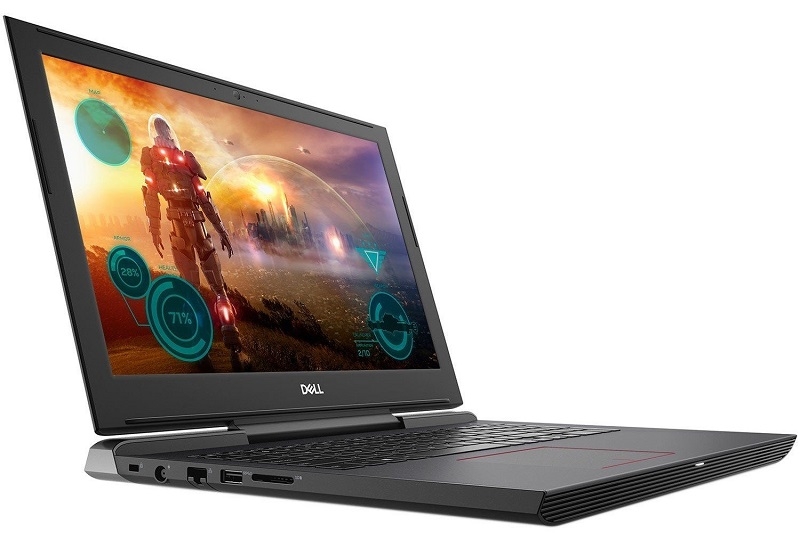
Второй претендент на покупку — тоже лэптоп компании Dell. Модель Inspiron 7577 (7577-9584) по всем признакам собрана в том же корпусе, что и Dell G5 5587. Вообще, Inspiron славятся эффективным охлаждением, хоть и работают под нагрузкой достаточно громко. В свое время мы тестировали модель Dell Inspiron 7567, и у этого ноутбука был единственный недостаток — отвратительного качества TN-матрица. Однако с тех пор Dell использует в своих лэптопах, пусть и хватающие с звезд с неба, но IPS-экраны.
Самое главное в Inspiron 7577 — это наличие графики GeForce GTX 1060 6 Гбайт в Max-Q-дизайне. Так, мы получаем решение, которое заведомо быстрее GeForce GTX 1050 Ti. Ну а 6 Гбайт GDDR5-памяти позволит комфортно играть во все современные игры в разрешении Full HD ближайшие пару лет точно.
Для того чтобы добраться до комплектующих Inspiron 7577, необходимо открутить всего один винт и снять пластиковую крышку на днище. Обратите внимание, что в таблице я предлагаю модель 7577-9584 с установленным M.2-накопителем объемом 256 Гбайт. При желании вы можете взять версию Dell G5 5587 (G515-7381), в которой, помимо SSD, установлен жесткий диск на 1 Тбайт. Стоит такая модель на 3 000 рублей больше.
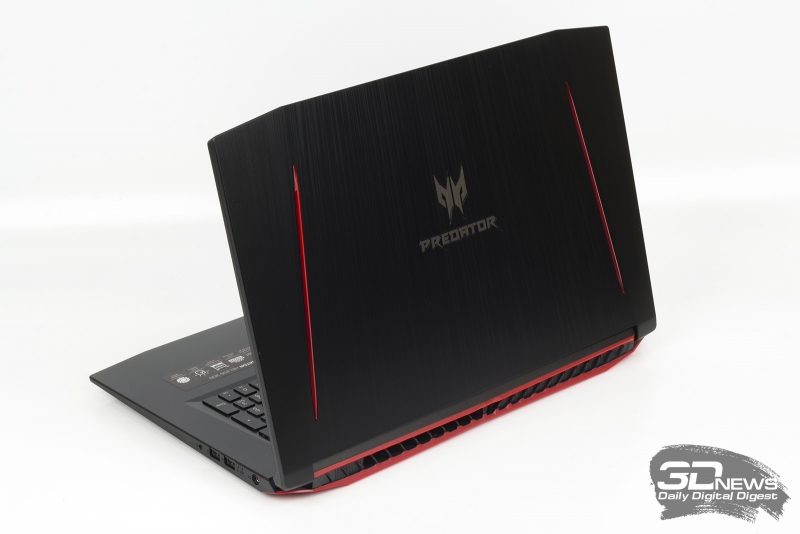
Acer Predator Helios 300 PH317-52-52FU (NH.Q3DER.007)
За 78 000 рублей мы можем взять ноутбук с полноценным графическим чипом GeForce GTX 1060 6 Гбайт. К сожалению, ноутбуки с версией в Max-Q-дизайне к нам в тестовую лабораторию не приезжали. Однако более удачливые коллеги рапортуют, что Acer Predator Helios 300 окажется в среднем на 10 % быстрее, чем среднестатистический лэптоп с GTX 1060 Max-Q.
В прошлом году у нас вышел обзор Predator Helios 300 PH317-51-56LG, в котором использовались процессор Core i5-7300H и GeForce GTX 1060 6 Гбайт. Откровенных недостатков у этой модели не оказалось. В ней использовалась пусть и громкая, но эффективная система охлаждения — и в результате центральный процессор и графика устройства работали на должных частотах, без просадок и перегрева. Играть за Predator Helios 300 оказалось вполне удобно. Клавиатура лишена новомодных фишек, но свои функции выполняет хорошо. IPS-матрица в ноутбуке установлена достаточно качественная, хотя заводская настройка могла бы быть и лучше. В модели Acer Predator Helios 300 PH317-52-52FU используется точно такая же платформа, следовательно, мы вправе ожидать, что и этой модификации достанутся все перечисленные достоинства.
Вы наверняка заметили, что даже в категории игровых лэптопов за 60-80 тысяч рублей мы имеем дело с моделями, в которых установлено 8 Гбайт оперативной памяти. В том числе и поэтому я рекомендую покупать ноутбуки с легким доступом к сменному железу. Все же в хорошем «игробуке» должно быть установлено 16 Гбайт ОЗУ — не затягивайте с этим делом после покупки лэптопа.
Интересные модели от 80 до 100 тысяч рублей
Как и год назад, имея при себе 100 000 рублей, вы все равно не сможете приобрести ноутбук с мобильной версией GeForce GTX 1070. В этой категории присутствуют лэптопы исключительно с GeForce GTX 1060 6 Гбайт.
| Игровые ноутбуки до 100 000 рублей |
| Модель |
Экран |
Процессор и оперативная память |
Графика |
Накопитель |
Батарея |
Цена |
| MSI GS43VR 7RE-202XRU Phantom Pro (9S7-14A332-202) |
14», 1920 × 1080, IPS |
Intel Core i5-7300HQ, 4 ядра, 2,5 (3,5) ГГц, 45 Вт |
NVIDIA GeForce GTX 1060, 6 Гбайт GDDR5 |
HDD 1000 Гбайт |
61 Вт⋅ч |
87 000 руб. |
| 16 Гбайт DDR4-2400, один канал |
| Acer Predator Helios 300 PH315-51-58AX (NH.Q3FER.004) |
15,6», 1920 × 1080, IPS |
Intel Core i5-8300H, 4/8 ядра/потоков, 2,3 (4,0) ГГц, 45 Вт |
NVIDIA GeForce GTX 1060, 6 Гбайт GDDR5 |
HDD 1000 Гбайт + SSD 128 Гбайт |
48 Вт⋅ч |
88 000 руб. |
| 16 Гбайт DDR4-2400, два канала |
Среди нескольких доступных версий мне больше всего понравились модели Acer и MSI. Причем ноутбук MSI GS43VR 7RE-202XRU Phantom Pro можно даже назвать экзотикой, так как в этом устройстве используется 14-дюймовая IPS-матрица.
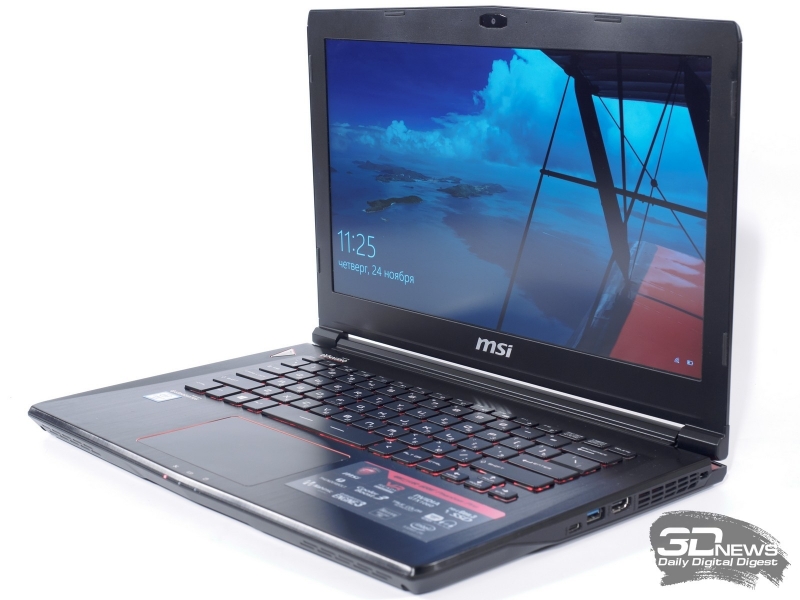
MSI GS43VR 7RE-202XRU Phantom Pro (9S7-14A332-202)
Самое главное, что у «Фантома» все в порядке с охлаждением CPU и GPU — кулер состоит из двух вентиляторов и пяти теплотрубок. Так что с отводом тепла от Core i5-7300H и GeForce GTX 1060 6 Гбайт такая система, несомненно, справится. Как я уже сказал, бояться используемого в ноутбуке четырехъядерного чипа Kaby Lake не надо — этот ЦП «вытянет» графику уровня GeForce GTX 1060.
В итоге «Фантом» весит всего 1,8 кг. На мой взгляд, у MSI получился хороший походный вариант. С таким ноутбуком можно ездить и на лекции, и на дачу, и к друзьям в гости на LAN-вечеринку заскочить.
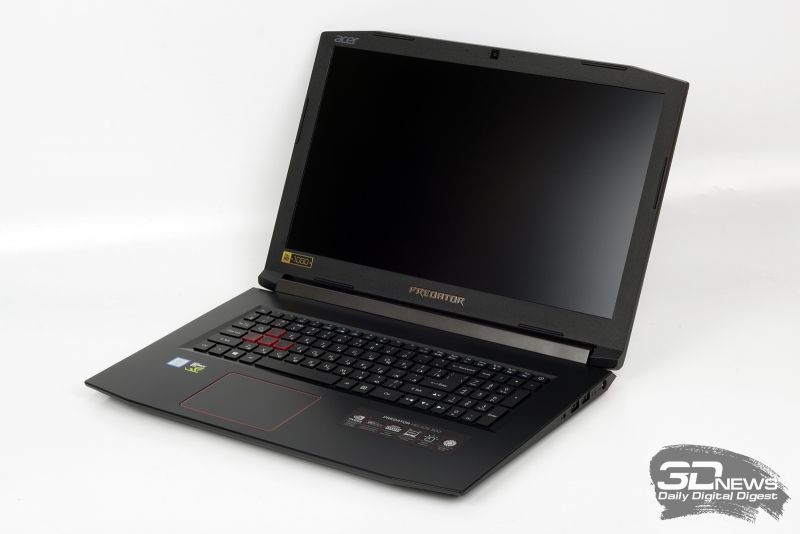
Acer Predator Helios 300 PH315-51-58AX (NH.Q3FER.004)
Если же вам необходим лэптоп с более современным чипом, то наиболее привлекательно в срезе «цена — производительность» выглядит модель Acer Predator Helios 300 PH315-51-58AX — в ней используется процессор Core i5-8300H. Более подробно про 300-ю серию «Гелиосов» я уже рассказывал.
Интересные модели от 100 до 150 тысяч рублей
При увеличении бюджета до условных 150 000 рублей мы получаем возможность взять ноутбук с графикой уровня GeForce GTX 1070 8 Гбайт, 16 Гбайт ОЗУ, SSD на 128-256 Гбайт и предустановленной операционной системой. Производительности такого лэптопа хватит надолго — ближайшие два-три года можно не думать про апгрейд.
| Игровые ноутбуки до 150 000 рублей |
| Модель |
Экран |
Процессор и оперативная память |
Графика |
Накопитель |
Батарея |
Цена |
| MSI GE73 8RF-095XRU Raider RGB Edition (9S7-17C512-095) |
17,3», 1920 × 1080, TN |
Intel Core i7-8750H, 6/12 ядер/потоков, 2,2 (4,1) ГГц, 45 Вт |
NVIDIA GeForce GTX 1070, 8 Гбайт GDDR5 |
HDD 1000 Гбайт + SSD 128 Гбайт |
60 Вт⋅ч |
130 000 руб. |
| 16 Гбайт DDR4-2400, два канала |
| ASUS ROG SCAR II Edition GL504GS-ES065 (90NR00L1-M02230) |
15,6», 1920 × 1080, IPS |
Intel Core i7-8750H, 6/12 ядер/потоков, 2,2 (4,1) ГГц, 45 Вт |
NVIDIA GeForce GTX 1070, 8 Гбайт GDDR5 |
HDD 1000 Гбайт + SSD 256 Гбайт |
Нет данных |
140 000 руб. |
| 16 Гбайт DDR4-2400, два канала |
С таким ориентиром я отобрал две не самые дорогие (относительно аналогов со схожим железом) модели.
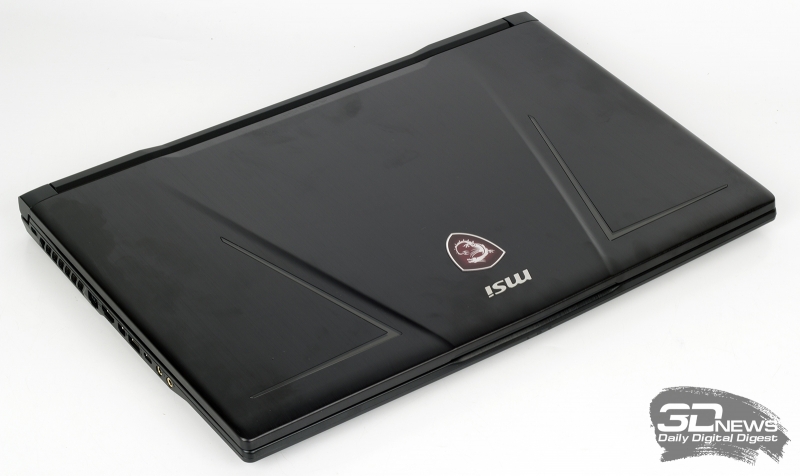
MSI GE73 8RF-095XRU Raider RGB Edition (9S7-17C512-095)
Детальный обзор MSI GE73 8RF Raider RGB на нашем сайте вышел совсем недавно. У этого ноутбука все в порядке с охлаждением довольно горячих компонентов, да и в остальном перед вами достаточно сбалансированная система. Так, в лэптопе используются удобная клавиатура, отличные динамики и качественная 120-герцовая матрица — причем, как ни странно, это TN. Единственное напутствие перед покупкой: постарайтесь отыскать модель без засветов по краям экрана.
.800.jpg)
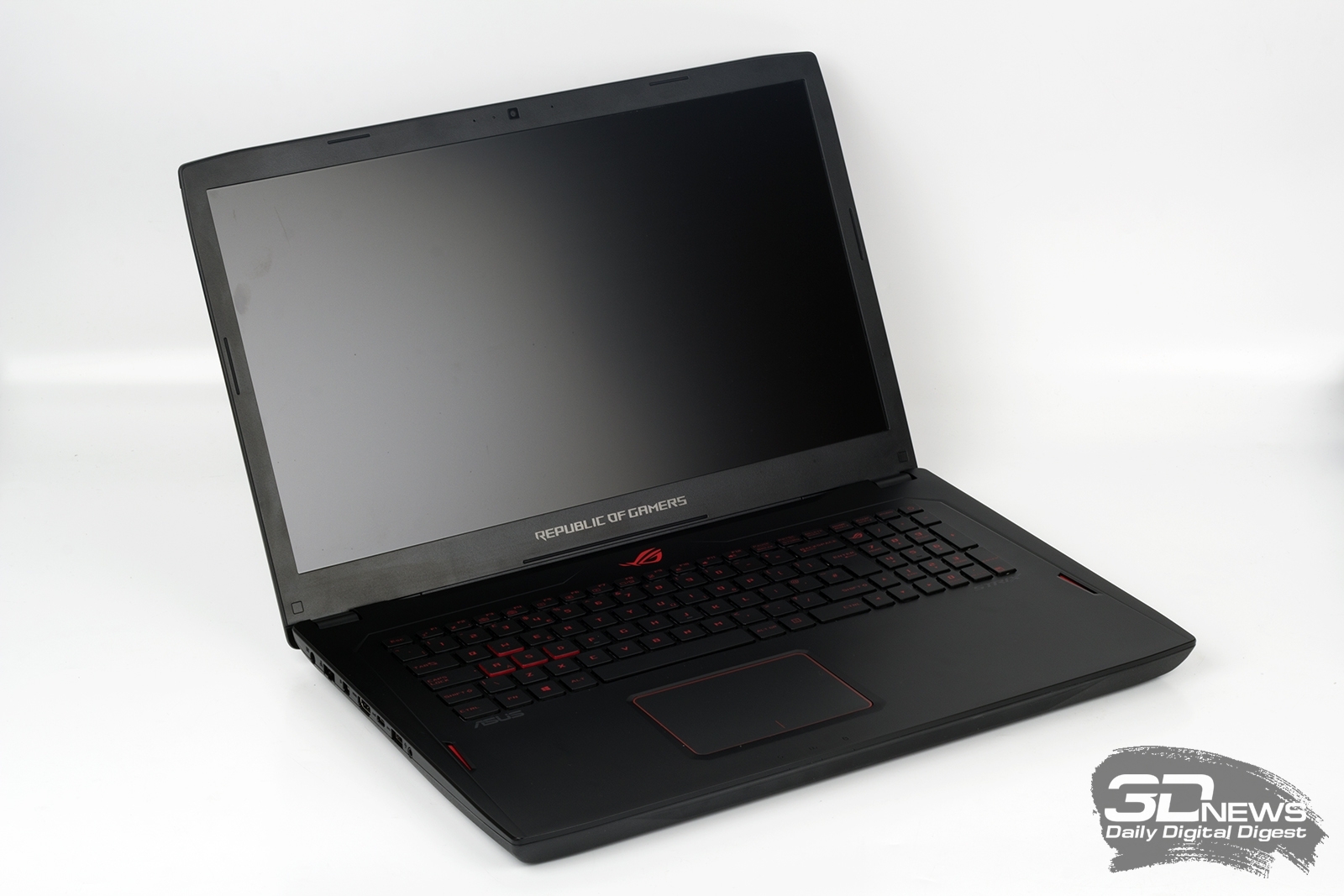
ASUS ROG SCAR II Edition GL504GS-ES065 (90NR00L1-M02230)
Среди мощных ноутбуков с 15-дюймовым экраном отмечу модель ASUS ROG SCAR II Edition GL504GS. В этом лэптопе, кстати, используется очень качественная IPS-матрица AUO B156HAN08.2 с частотой развертки 144 Гц и откликом в 3 мс. Откалиброван дисплей отлично, и лично мне он нравится гораздо больше, чем TN-матрица, используемая в MSI GE73 8RF Raider RGB.
А еще у этого ноутбука очень тонкие рамки! В сравнении с моделью прошлого поколения новинка стала уже на 2,3 см — и это заметно невооруженным взглядом.
Наконец, у ROG SCAR II Edition GL504GS все в порядке с охлаждением 6-ядерного процессора и GeForce GTX 1070. В играх лэптоп работает шумно, зато частоты основных компонентов держатся на заданной отметке.
Интересные модели от 150 тысяч рублей
Лэптопы с самой мощной графикой — GeForce GTX 1080 — все без исключения стоят больше 150 000 рублей. Выбор, прямо скажу, невелик. Поэтому в таблице ниже присутствует всего одна модель.
| Игровые ноутбуки от 150 000 рублей |
| Модель |
Экран |
Процессор и оперативная память |
Графика |
Накопитель |
Батарея |
Цена |
| ASUS ROG GL702VI-BA007T (90NB0G91-M00080) |
17,3», 1920 × 1080, IPS |
Intel Core i7-7700HQ, 4/8 ядра/потоков, 2,8 (3,8) ГГц, 45 Вт |
NVIDIA GeForce GTX 1080, 8 Гбайт GDDR5X |
HDD 1000 Гбайт + SSD 256 Гбайт |
88 Вт⋅ч |
158 000 руб. |
| 16 Гбайт DDR4-2400, два канала |
Интересно, что в основе ASUS ROG GL702VI-BA007T лежит центральный процессор Core i7-7700K. Видимо, поэтому лэптоп стоит не так уж много по сравнению с другими моделями с GeForce GTX 1080. На мой взгляд, у нас (пока) есть отличный шанс «урвать» систему с самым мощным GPU, так как модели с 6-ядерными Coffee Lake стоят заметно больше.
В целом ASUS ROG GL702VI-BA007T выглядит весьма сбалансированной системой с возможностью дальнейшего апгрейда. Система охлаждения, состоящая из пяти теплотрубок, со своей работой справляется. Я хорошо знаком с такими моделями, как ASUS ROG CHIMERA G703VI и MSI GT75, а потому не вижу причин переплачивать за «навороты» с сомнительной полезностью. Но решать вам, уважаемые читатели.
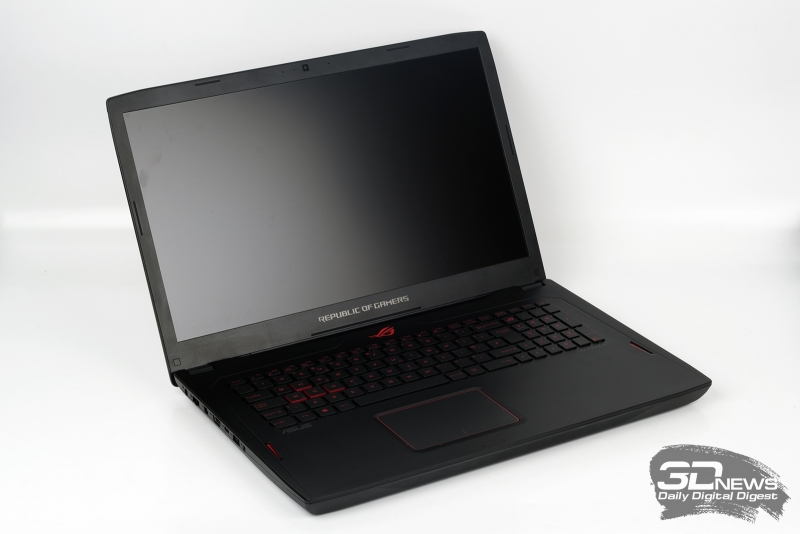
ASUS ROG GL702VI-BA007T (90NB0G91-M00080)
Если же модель с процессором поколения Kaby Lake по каким-то причинам вас отпугивает, то предлагаю обратить пристальный взгляд на MSI GT63 8RG-001RU Titan (9S7-16L411-001) — в этом 15-дюймовом ноутбуке используется 6-ядерный чип Core i7-8750H.
Выводы
Представленные выше ноутбуки не являются единственными в своем классе оптимальными игровыми моделями. К тому же той или иной модификации попросту может не оказаться в продаже в магазине вашего города. Именно поэтому в статье столько времени уделено рассмотрению многочисленных нюансов, с которыми вы обязательно столкнетесь при выборе лэптопа. Надеюсь, наши рекомендации помогут вам купить действительно хорошее устройство. Удачи в выборе!
Источник: 3Dnews.ru















.jpg)


 Doctor RESET