Эксперты назвали важное преимущество смартфонов на Android по сравнению с iPhone

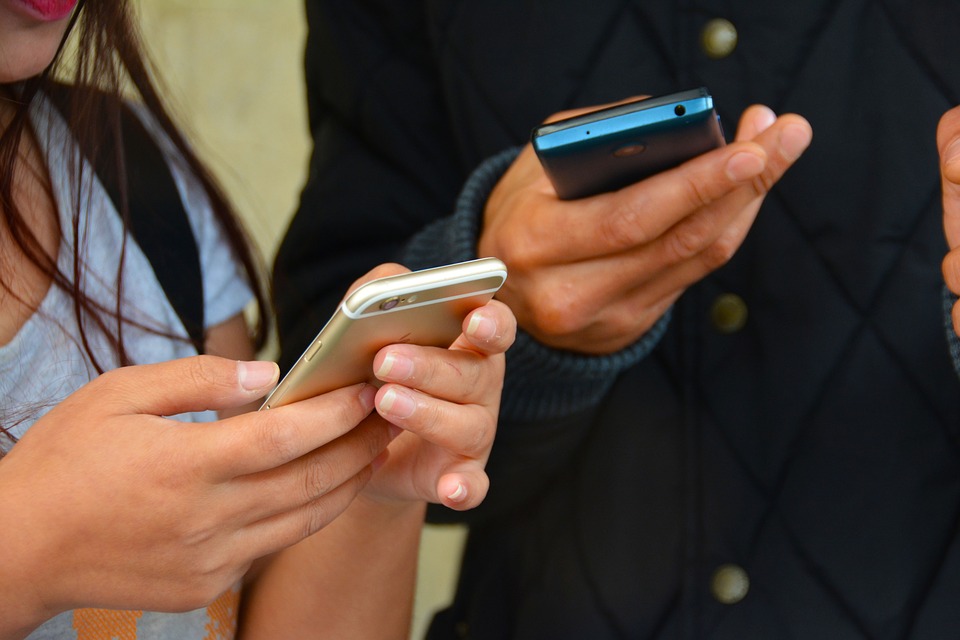
Производитель процессоров Qualcomm поделился экспертными данными о том, что флагманы на Android быстрее iPhone в передаче данных.

Данные были собраны благодаря инструменту Speedtest от компании Ookla.

В частности, последний анализ Ookla показывает, что процессор Qualcomm Snapdragon 845 и встроенный сотовый модем X20 LTE значительно превосходят чипы Intel XMM 7480 и 7360, которые используются в версиях iPhone для AT & T и T-Mobile.

В выводах Ookla, которые были основаны на более чем миллионе тестов скорости, которые проводили сами пользователи с помощью Speedtest, телефоны Android с последним модемом Qualcomm показали скорость скачивания до 64% быстрее, скорость загрузки до 41% быстрее по сравнению с телефонами с модемами Intel.

Процессор Snapdragon 845 можно встретить в Galaxy S9, LG G7, OnePlus 6 и некоторых других флагманских устройствах. Эти гаджеты оснащены модемом Qualcomm X20, который, по уверению Ookla, обеспечивает наивысшую скорость передачи данных.

Тем не менее Ookla не предоставила данные сравнения между модемным процессором Qualcomm X20 и X16, который используется в некоторых версиях iPhone 8, 8 Plus и X. Но, если учесть, что модем X16 на поколение старше X20, можно предположить, что и здесь есть выигрыш в скорости.

Журналисты Mashable напоминают, что «не все iPhone созданы равными». Пару лет назад, с помощью Cellular Insights, PCMag обнаружил, что Apple начала использовать Qualcomm и Intel-модемы в iPhone 7 и 7 Plus. Они обнаружили, что iPhone с сотовыми модемами Qualcomm технически способны на более высокую скорость передачи данных, чем аппараты с модемами Intel. Однако Apple намеренно замедлила iPhone с модемами Qualcomm, чтобы они не были быстрее Intel-версий.

Google Chrome сообщил, что сайт Госстата заражен вирусами

Google Chrome сообщил, что сайт Госстата заражен вирусами - Фото

Другие браузеры не сообщают о такой опасности

Браузер Google Chrome предупредил своих пользователей о возможном наличии вредоносного ПО на сайте украинского Госстата — ukrstat.gov.ua

При заходе на сайт вместо его контента на красном фоне появляется сообщение, что с помощью этого ресурса злоумышленники могут устанавливать на компьютер пользователя вредоносное ПО, которое крадет и удаляет личную информацию — фотографии пароли, сообщения, реквизиты банковских карт.
В отчете Google об сайте сказано, что он содержит странички, которые переадресуют пользователей на вредоносные сайты.
Другие браузеры открывают сайт Госстата без каких-либо проблем.

Девять скрытых функций Instagram, о которых вы могли не знать

Девять скрытых функций Instagram, о которых вы могли не знать

Даже если вы установили Instagram на свой телефон, вы, вероятно, не знаете все, на что он способен. В данной статье я расскажу вам о десяти скрытых функциях приложения, которые вы можете использовать как на Android, так и на iOS.

Изменяйте фильтры

Изначально основной особенностью Instagram были фильтры, которые накладывались на фотографию и делали ее более яркой. Сегодня фильтры по-прежнему являются основным набором инструментов, который вы видите после того, как добавите фото в приложение. Возможно, вы не знаете, что после выбора фильтра вы можете изменить его силу, чтобы получить более подходящий эффект.

1_qDazju5C2KatFVi-F5vPKg.png (148 KB)

                                Измените настройки фильтра одним прикосновением

Чтобы определить, каким будет изменение, выберите фильтр, а затем снова нажмите на его миниатюру. Должен появиться слайдер: используйте его для настройки силы фильтра, а затем нажмите «Готово».

21_Z-pBqkKoUHxk75IE30OnBg.png (49 KB)

Вот еще один быстрый совет, позволяющий скрыть фильтры, которые вы часто не используете: прокрутите до конца списка фильтров и нажмите «Настройки», чтобы добавлять или удалять фильтры, которые вам нравятся или не нравятся.

Получайте уведомления от ваших любимых людей

31_HgBH5jUt0GnYQh0RJVzqtA.png (74 KB)

Убедитесь, что вы не пропустите сообщения от людей, которые вам действительно дороги

Мы все боремся с большим количеством уведомлений, которые приходят на наши смартфоны. К счастью, в Instagram вы можете их настроить, чтобы видеть оповещения только от близких людей в том случае, когда они опубликуют что-то новое. Этот параметр работает только для пользователей, которые подписаны на вас, и он также довольно хорошо скрыт внутри приложения.

Во-первых, вам нужно перейти на страницу профиля соответствующего человека внутри Instagram. Нажмите три точки в правом верхнем углу, затем выберите «Включить уведомления о публикациях», чтобы получать уведомления о новых постах, или «Включить уведомления об историях», чтобы сразу видеть новые сторис своего друга.

Рассматривайте мир

41_4moVyauu_UBFPJg5f4B87g.png (327 KB)

    Просматривайте общедоступные посты в Instagram на основе их местоположения

Конечно, вы любите своих друзей и семью, но они не всегда публикуют интересные фотографии. Нажмите на вкладку «Поиск» (значок увеличительного стекла), чтобы просмотреть общедоступные фотографии и видеоролики пользователей по всему миру.

51_V4_1WQcDQeYqEQud3pY2eQ.png (24 KB)

Одним из полезных способов использования вкладки «Поиск» является проверка различных мест (городов, достопримечательностей, ресторанов, музеев) перед их посещением. Просто введите название города или место в поле поиска в верхней части экрана, перейдите на вкладку «Места» и выберите правильный результат. Вы увидите множество фото и видео.

Сохраняйте фотографии для последующего просмотра

61_qOxmkVYZOjfhCnFOIdD49Q.jpeg (90 KB)

Недавно в Instagram добавили возможность оставлять закладки на фотографии, которые вам нравятся, чтобы вы могли посмотреть их позже. Никто кроме вас не сможет увидеть записи и коллекции, которые вы сохранили, даже учетную запись, с которой вы сохраняете фотографии.

71_g2G3XNpOJK0IZ1fbsyGpcA.jpeg (94 KB)

Чтобы сохранить любую фотографию или видео, нажмите один раз на значок закладки — он выглядит как хвост ленты. Или нажмите и удерживайте этот значок, чтобы поместить пост в определенную коллекцию. Если вы хотите просмотреть все сохраненные посты, откройте приложение, перейдите на вкладку «Профиль» и нажмите значок закладки.

Используйте приложение для обмена мгновенными сообщениями

81_fxeTVlNv6fUM0Azc7CFECQ.png (108 KB)

Instagram может работать как мессенджер и даже позволяет настраивать групповые чаты

За последние семь лет Instagram прошел долгий путь, добавив в свой список все больше возможностей. И одна из этих функций — обмен мгновенными сообщениями. Они не должны обязательно включать фотографию, это может быть обычный текст.

Если вы нажмете на значок «Отправить» в правом верхнем углу экрана, вы сможете написать сообщение любому человеку из списка ваших контактов. Если же вы хотите отправить сообщение нескольким контактам, вам повезло, Instagram также поддерживает групповые чаты.

Сделайте свои «Истории» более приватными

91_0cxolHvqsovRFwNFBC4iug.jpeg (62 KB)

          Некоторые контакты могут быть заблокированы от просмотра ваших «Историй»

Instagram не постеснялась перенять лучшие возможности Snapchat. Например, недавно они добавили возможность создания «Историй» (Stories) — фотографии и видеоролики пользователей, которые появляются в верхней части экрана в течение 24 часов, прежде чем исчезнуть. Но прежде чем вы разместите такую «Историю», вы можете выбрать, кто сможет видеть эти временные сообщения.

«Истории» не отображаются в вашем профиле Instagram, и вы можете не хотеть, чтобы они были такими же общедоступными, как ваш основной канал. Для этого откройте свой профиль, перейдите на страницу параметров Instagram и выберите «Настройки истории». Здесь вы можете скрывать свои «Истории» от определенных контактов.

Сохраняйте исходные файлы

10_tYHT8EE733uRqUMhVh285w.png (34 KB)

                           Обязательно сохраняйте исходные фотографии и видео

Когда вы размещаете в Instagram одну из ваших фотографий, приложение изменяет ее размер с целью сократить размер данных и время загрузки, а также, чтобы другие не могли сохранить ваши изображения в их полном разрешении. Но что, если вы хотите сохранить полноразмерные копии? Вы можете сохранить их отдельно.

Перейдите на страницу своего профиля и нажмите верхнюю правую кнопку (три точки), чтобы перейти к экрану настроек Instagram. Затем прокрутите вниз и найдите меню «Исходные фото». Здесь вы можете разрешить сохранять исходные фотографии на ваше устройство.

Делитесь своими фотографиями везде

1111_6o0uwaeLo46Qd2WwBBM7XA.png (101 KB)

Instagram поставляется с несколькими встроенными функциями совместного доступа

Instagram содержит некоторые полезные параметры для обмена фотографиями в других социальных сетях, чтобы все ваши друзья могли их видеть.

На последнем шаге перед публикаций фотографии в Instagram вы можете выбрать одну или несколько социальных сетей, таких как Вконтакте, Facebook, Twitter или Tumblr, чтобы поделиться своим постом в них. Для еще большего количества опций используйте бесплатную услугу IFTTT или If This Then That. Вы можете не только делиться своими сообщениями Instagram с другими платформами, но также делать больше с вашими фотографиями и видео, например, автоматическую резервную копию ваших фото на Dropbox или Google Drive.

Посмотрите, что делают ваши друзья

12222_Qy5t09HX-WrMxJLuUZPpkA.jpeg (58 KB)

                      Посмотрите, что делают ваши друзья на вкладке «Подписки»

В Instagram есть специальная вкладка «Активность» (символ сердца), которая так же как и «Лента новостей в Facebook» дает удобный способ проверить, что делают ваши друзья, а также найти новых интересных людей.

Нажмите значок сердца в нижней части экрана, затем вкладку «Подписки» вверху, и вы получите отредактированный обзор того, что происходило в вашей сети Instagram. Нажмите на любую фотографию, видео или пользователя для получения более подробной информации. Чтобы увидеть свою деятельность, нажмите вкладку «Вы».

Источник: ilenta.com

Илон Маск: ракета Falcon 9 отправила в космос спутник для Wi-Fi весом более 7 тонн

Успешный бизнесмен и изобретатель Илон Маск (Elon Musk) запустил на космическую орбиту тяжелейший спутник для Wi-Fi: вес прибора Telstar 19V составляет более 7 тонн. Запуск ракеты и вывод на орбиту спутника-рекордсмена был совершен успешно.
Ракета Falcon 9

Основатель корпорации Tesla Илон Маск прекрасно возглавляет и ведет космический проект SpaceX. Ракета Falcon 9 полностью выполнила свою задачу, доставив спутник для Wi-Fi на орбиту — информирует Joinfo.ua.

У Илона Маска все под контролем

Запуск ракеты

Фото: flickr spacex

Связанный с делами космоса проект миллиардера Илона Маска под названием SpaceX продвигается очень успешно.

22 июля 2018 года в рамках данного проекта была запущена ракета новейшей версии Falcon 9 – Block 5. Старт был совершен в 08:51 (время киевское) на территории Соединенных Штатов Америки.

Спустя 10 минут после начала операции первая ступень Falcon 9 успешно приземлилась на специальной платформе в Атлантике. Это не первый старт ракеты подобного класса, 11 мая версия Block 5 запускалась и не менее успешно совершила приземление в запланированном месте посадки в рамках планов проекта.

Позднее в официальном Твиттере проекта SpaceX было объявлено об успешном совершении вывода на орбиту тяжелейшего спутника.

Спутник для Wi-Fi успешно запущен

Спутник

Фото: Твиттер SpaceX

На борту Falcon 9 был помещен Telstar 19V, предназначавшийся для оператора Канады. Этот коммуникационный аппарат был разработан фирмой SSL для возможности распространения широкополосного сигнала в обеих американских континентах. Спутник стал самым полновесным среди аналогичных аппаратов, его вес составляет 7080 кг.

Кроме того, спутник Telstar 19V разрабатывался для распространения Wi-Fi сигнала на северном участке территории Атлантического океана. Эта функция спутника, несомненно, обеспечит пассажирам самолетов больший комфорт и возможность быть на связи даже находясь далеко от дома. Планируется, что спутник будет выполнять свои функции на космической орбите 15 лет.

Илон Маск

Фото: Инстаграм @elonmusk

Илон Маск в очередной раз продемонстрировал высочайшее качество и точность в своих работах.С чего его и поздравляем!

Главное фото: Твиттер SpaceX

Быстрое копирование контактов с разных устройств

Перенести контакты с одного компьютера или смартфона на другой может понадобиться в любой момент. Например, настала пора покупать новый гаджет, либо же технику нужно сдать в ремонт. Но сделать такое копирование быстро получается далеко не всегда. В данной статье будут описаны четкие инструкции, которые обязательно помогут перемещать контакты между мобильными аппаратами, компьютерами и SIM-картами в максимально сжатые сроки и без лишней головной боли.

С Android-гаджета на ПК или Android-гаджет

Приложение «Контакты» от небезызвестной корпорации Google дает возможность копировать определенные контакты на другие Android-аппараты или ПК при помощи электронной почты. Такой вариант копирования идеально подходит в случаях, когда пользователь не желает связывать гаджеты единым аккаунтом. Вот как это сделать:

  1. Запустите «Контакты» на аппарате-источнике. Как правило, данное приложение уже идет в стандартном наборе от Google либо скачивается из цифрового магазина.
  2. После запуска приложения нужно войти в необходимый аккаунт, а затем выделить желаемые контакты.
  3. Следует нажать на «Поделиться», потом выбрать почту Gmail, чтобы переслать нужные копии своих контактов.

К письму прикрепляется один VCF-файл со всеми выбранными контактами. Полученный документ пользователь может сохранить на мобильном устройстве или ПК. Что касается непосредственного добавления записей в телефонную книгу мобильного устройства на Android, то делается это с помощью все того же софта «Контакты». Потребуется всего лишь открыть имеющийся документ VCF через эту программу.

С Android-аппарата на iPhone или Android-аппарат

Копирование с помощью ПК

Если использовать веб-версию «Контактов», то выбирать нужные контакты можно будет на любом доступном компьютере. Группируются они в один файл, который в дальнейшем можно скопировать на различные устройства под управлением ОС Android или iOS. При этом принудительное связывание общим аккаунтом двух или более гаджетов отсутствует. Данный вариант очень удобен, когда есть доступ к компьютеру или ноутбуку:

  1. Включите браузер на ПК или ноутбуке, а затем откройте веб-приложение «Контакты» от Google (contacts.google.com).
  2. Осуществите вход в аккаунт с необходимыми контактами.
  3. Теперь нужно открыть меню, потом нажать «Еще» и «Экспортировать». После этого кликнуть «К старой версии».
  4. Выбираем контакты, затем нажать «Еще» и «Экспорт».
  5. Необходимо следовать подсказкам системы, чтобы успешно завершить задачу.

Результатом таких действий станет скачанный VCF-документ с желаемыми контактами.

Копирование файла VCF с контактами на iPhone:

  1. Запускается браузер на компьютере. Нужно зайти в раздел «Контакты» на сайте iСloud через Apple ID.
  2. Нужно нажать на шестеренку, которая располагается в левом нижнем углу. Затем требуется кликнуть «Импорт vCard».
  3. Необходимо указать путь к файлу, который содержит контакты, чтобы успешно осуществить импорт.
  4. На iPhone или другом устройстве с iOS открывается приложение «Контакты», а затем при помощи движения пальца сверху вниз обновляется контактный список.

Копирование VCF-файла с контактами на Android:

  1. Документ с компьютера отправляется на стороннее Android-устройство при помощи электронной почты.
  2. Полученный файл открывается на смартфоне или планшете через приложение «Контакты».

Копирование с помощью Google-аккаунта

Если был куплен новый iPhone или Android-смартфон, то его можно сразу подключить к имеющемуся Google-аккаунту, чтобы моментально скопировать все доступные контакты. К сожалению, выбирать отдельные контакты в этом случае нельзя. Зато компьютер или ноутбук совершенно не нужен.

На Android-смартфоне, который выступает в качестве источника, нужно открыть настройки, чтобы активировать синхронизацию контактов. Для этого в настройках требуется найти действующий Google-аккаунт. Дальнейшие действия могут несколько отличаться в зависимости от операционной системы.

Контакты копируются на Android-аппарат:

  1. В целевом аппарате нужно открыть «Настройки», а потом выбрать раздел с аккаунтами.
  2. Следует добавить аккаунт Google с привязанными контактами.
  3. Далее необходимо вернуться в настройки с аккаунтами, чтобы выбрать именно Google.
  4. Добавленный Google-аккаунт надо открыть, а затем синхронизировать контакты.

Контакты копируются на iOS-устройство:

  1. В настройках iPhone или другого аппарата с iOS необходимо выбрать «Контакты», а затем «Учетные записи». Теперь нужно нажать «Добавить учётную запись», указав Google.
  2. Требуется открыть Google-аккаунт, чтобы синхронизировать контакты.

С iPhone на ПК, Android-гаджет или iPhone

Хочется перенести контакты со своего iPhone на другие гаджеты? Для этого существует универсальный способ, который вновь связан с веб-версией «Контактов» от корпорации Google. Стоит отметить, что «Контакты» предлагают выбрать определенные записи, а потом объединить их в единый файл. Причем всё это доступно не только для Windows-компьютеров, но и для устройств на macOS. Такой способ очень хорош, если под руками есть персональный компьютер:

  1. Открываем браузер на ПК или ноутбуке, затем заходим в «Контакты», которые можно найти на сайте iСloud. Делается это с помощью действующего Apple ID, содержащего желанные записи.
  2. В списке нужно отметить конкретные контакты.
  3. Нажимаем на шестеренку, а потом кликаем «Экспорт vCard». Шестеренка находится слева в нижнем углу.

В результате мы получаем готовый VCF-файл.

Контакты копируются на другой iPhone:

  1. В браузере ПК заходим на сайт iCloud через Apple ID.
  2. Находим шестеренку, нажимаем «Импорт vCard».
  3. Прописываем (или указываем) путь к файлу, а потом импортируем контакты.
  4. На целевом iPhone открываем «Контакты», затем просто обновляем список доступных контактов.

Контакты копируются на Android-устройство:

  1. VCF-файл отправляется письмом по электронной почте на целевое Android-устройство.
  2. Мобильное приложение «Контакты» поможет открыть полученный файл.

Копируем контакты с iPhone на iPhone

Через мобильное приложение «Контакты»

Встроенная в iPhone программа «Контакты» предлагает делиться любыми контактами при помощи сообщений, мессенджеров и других сервисов. Такой вариант хорош тем, что позволяет копировать лишь избранные контакты на другой смартфон от Apple. В таком случае ваш аккаунт не будет связываться с источником через Apple ID, что серьезно повышает безопасность. Операция осуществляется без участия компьютера:

  1. Необходимо открыть приложение «Контакты» на iPhone, который является источником.
  2. Далее выбираем определенный контакт, а затем нажимаем «Поделиться».
  3. Подбираем удобный сервис, через который и произойдет отправка контакта.
  4. Если это требуется, то повторяем данные действия для других контактов.

Через единый аккаунт Apple ID

Когда приобретается новый iPhone, проще всего скопировать все доступные контакты, которые находились в старом смартфоне, через Apple ID. Этот метод существенно экономит время, однако выбирать отдельные контакты нельзя. Делается это так:

  1. Нужно проверить, чтобы оба аппарата были подключены к единому аккаунту Apple ID.
  2. В смартфоне-источнике необходимо зайти в настройки, а затем выбрать имя профиля.
  3. Нажмите на «iCloud», а потом обязательно убедитесь, что переключатель «Контакты» активирован (имеет зеленый цвет).
  4. Кликните на «Резервная копия в iCloud», выберите «Создать резервную копию».
  5. На целевом смартфоне «Контакты» должны быть активны.
  6. При помощи целевого аппарата запустите «Контакты», а также обновите данные.
  7. Требуется подождать какое-то время для успешной синхронизации.

Копируем контакты между Android-устройствами и SIM-картами

Практически безошибочным вариантом копирования контактов на SIM-карту или с нее является работа со встроенным приложением. Нет такой программы? Скачиваем «Контакты» из Google Play. В настройках данного приложения для Android-аппаратов выбираем «Импортировать» или «Экспортировать».

Тут уже все зависит от желаемых действий. Что касается последующих шагов, то следует просто придерживаться рекомендаций встроенных подсказок. Более того, существуют альтернативные приложения, которые всегда можно отыскать в огромном цифровом магазине Google Play.