AOC Q3279VWFD8 — недорогой WQHD-монитор с поддержкой FreeSync

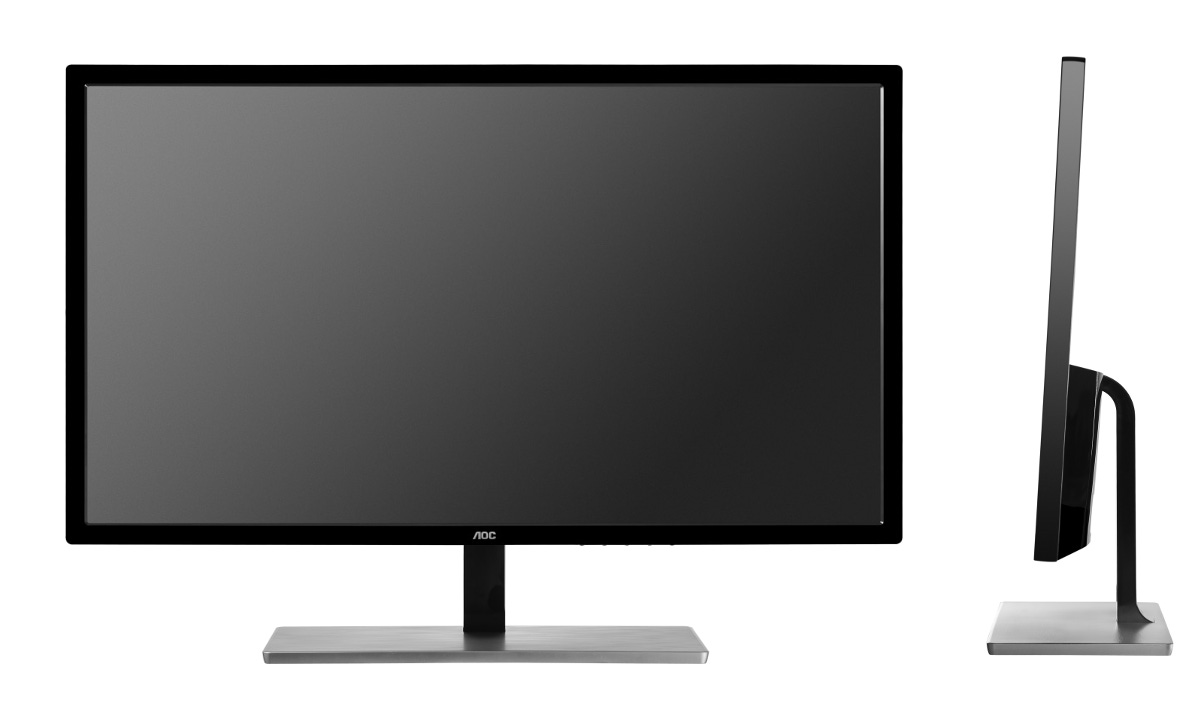
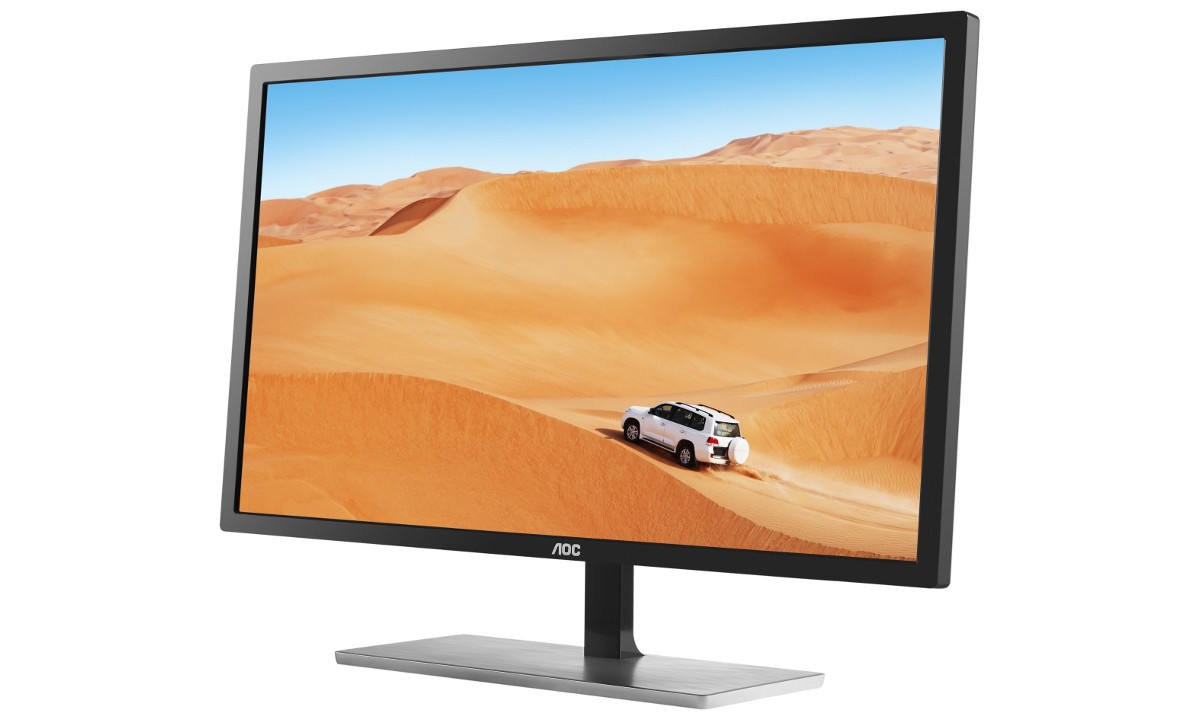
Известный производитель мониторов AOC International объявил о поступлении в продажу новой 32-дюмовой модели Q3279VWFD8. Дисплей построен на базе IPS-матрицы с разрешением WQHD (2560 x 1440 пикселей) и глубиной цвета 8 бит, а также обладает поддержкой технологии синхронизации AMD FreeSync.

AOC Q3279VWFD8

Матрица характеризуются углами обзора в 178° по горизонтали и вертикали, 88% охватом цветового пространства NTSC, временем отклика 5 мс (от серого к серому), яркостью 250 кд/м², коэффициентом статической контрастности 1200:1. Номинальная частота обновления составляет 75 Гц, а благодаря технологии AMD FreeSync она может динамически меняться в пределах 40-75 Гц.

AOC Q3279VWFD8

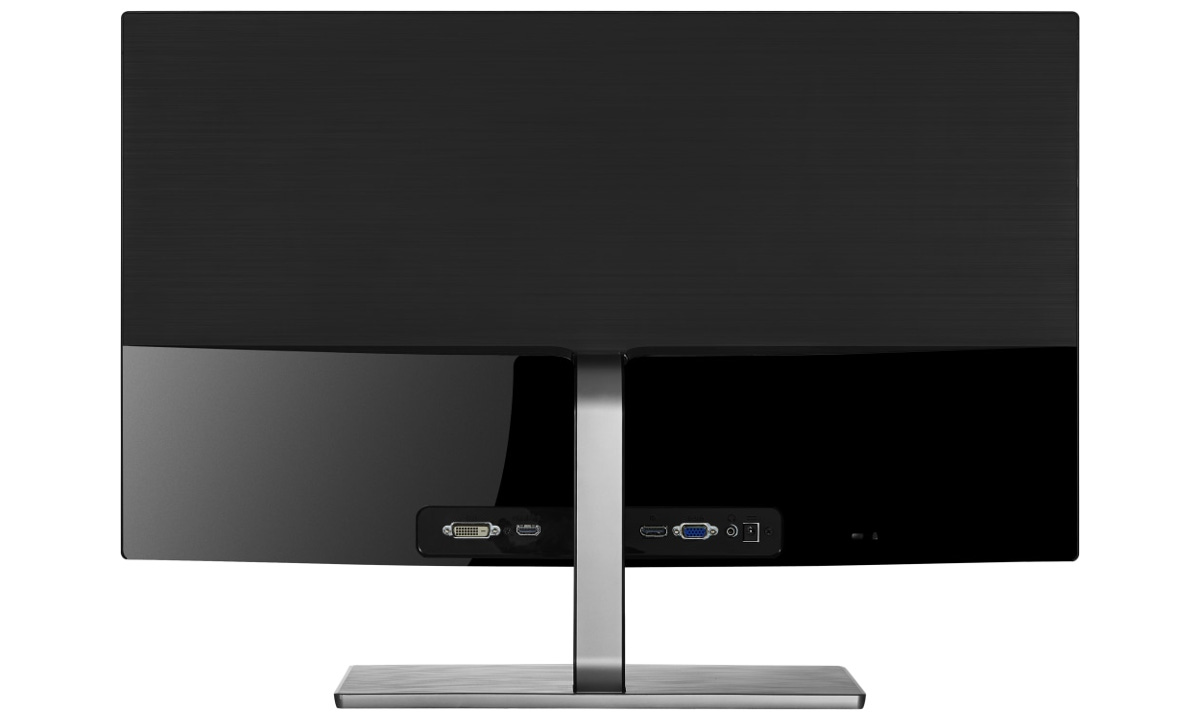
Набор портов для подключения к источнику изображения весьма разнообразен и включает в себя актуальные интерфейсы HDMI 1.4, DisplayPort 1.2 вкупе с устаревшими VGA и DVI. Предусмотрен 3,5-мм разъем для подключения наушников или внешних динамиков. Технология Clear Vision улучшает четкость и насыщенность при просмотре контента стандартной четкости (SD), а технология Flicker-Free устраняет мерцание подсветки.

AOC Q3279VWFD8

Монитор AOC Q3279VWFD8 попадет на прилавки магазинов в этом месяце, а его рекомендованная цена составляет 250 евро.

Источник:
Hexus

В Google придумали, как заставить людей платить смартфонами

В Google придумали, как заставить людей платить смартфонами

Компания Google нашла способ привлечь пользователей к своему платежному сервису Google Pay. Для этого технологический гигант будет использовать свой браузер.

Функция автозаполнения полей в Google Chrome, которая запоминает и хранит данные платежных карт пользователей в браузере и подставляет их в формы оплаты на веб-сайтах, вскоре будет предлагать перенести данные о сохраненных карточках в Google Pay.

Этот проект предложит пользователям возможность загружать данные карт из Chrome на сервер Google Pay, сообщение компании

Автозаполнение в Chrome работает гораздо дольше, чем Google Pay, причем y браузера гораздо больше пользователей. Поэтому нововведение может стать простым и действенным способом расширить аудиторию кошелька.

Источник: psm7.com

Обзор игровых наушников c микрофоном AP-U995MV

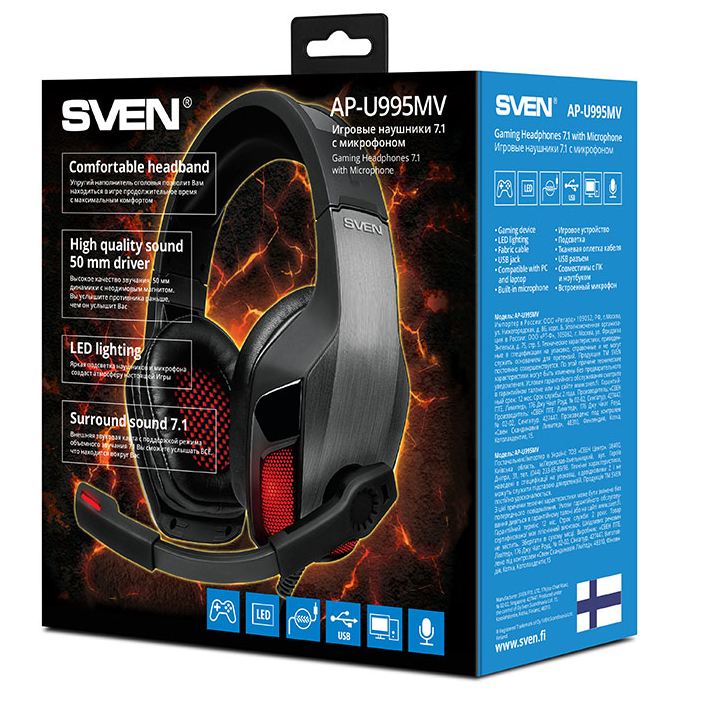
На тесте KV.by игровые наушники от компании SVEN. Заявлены интересные особенности, в частности:

— объёмное звучание 7.1;

— LED подсветка;

— пассивная система шумоподавления;

— тканевая оплетка кабеля, препятствующая спутыванию;

— комфортная посадка, высокое качество звучания.

Кроме того, в комплекте имеется диск с программным обеспечением – ожидаем многообразие настроек, функций и «примочек».

Технические характеристики, комплект поставки

Основные характеристики взяты из руководства пользователя:

Параметр Значение
Чувствительность наушники: (108+/-3) дБ

микрофон: (-58+/-3) дБ

Частотный диапазон наушники: (20-20000) Гц

микрофон: (30-16000) Гц

Сопротивление 32 Ом
Мембрана 50 мм
Тип соединения, разъем проводной, USB
Длина кабеля 2,2 м
Масса 520 г

Наушники поставляются в картонной коробке размером 230х233х112 мм.
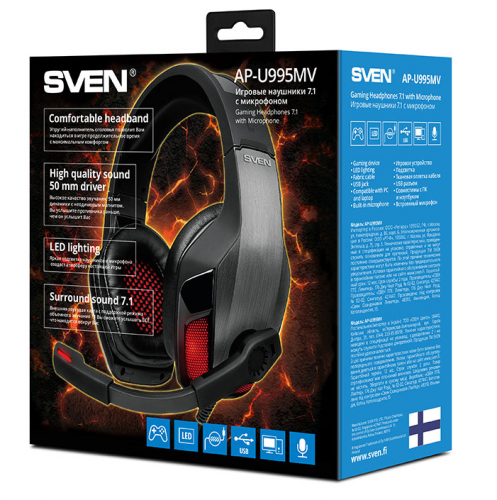
Комплект поставки минимален:

— наушники;

— диск с драйверами и ПО;

— руководство пользователя;

— гарантийный талон.

Внешний вид, конструкция, эргономичность, функциональность

Масса наушников составляет полкилограмма – геймерские девайсы почти всегда делают с размахом.

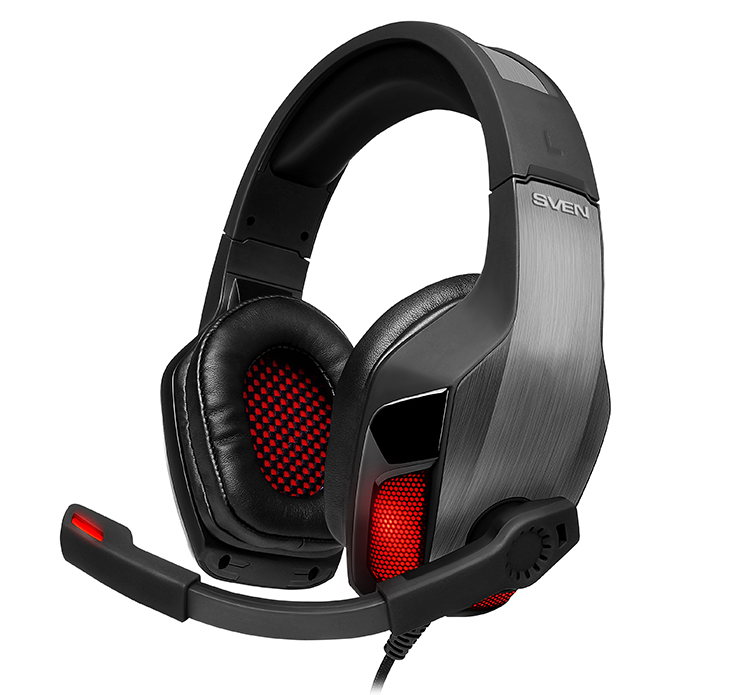
В конструкции наушников много пластика разной фактуры: просто матовый, soft-touch, глянец. При этом присутствует и металл: в составе оголовья и в качестве декоративных «шлифованных» вставок на чашках. Все элементы плотно пригнаны друг к другу, не шатаются и не скрипят.
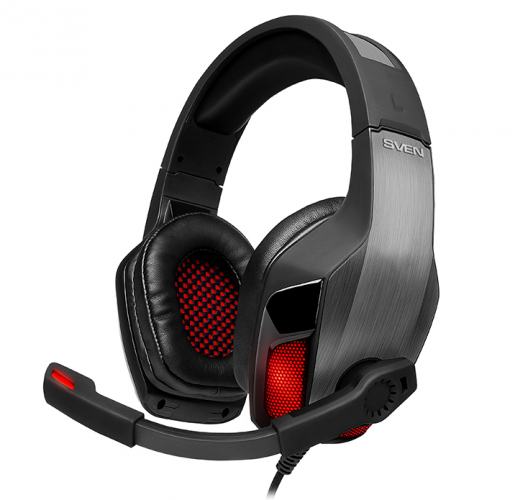
Цвет – черный, с серыми и красными вставками. Такое броское сочетание намекает на принадлежность к геймерскому семейству, а спрятанная за вставками LED подсветка отлично усиливает эффект.

Устройство наушников таково, что чашки могут лишь сдвигаться вверх-вниз по оголовью и не поворачиваются в горизонтальной и вертикальной плоскостях. Само оголовье не складывается, зато у встроенного микрофона степеней свободы гораздо больше – держатель ножки вращается на угол 120 градусов, а гибкая средняя часть обеспечивает удобное для пользователя положение головки.

Согласно техническим характеристикам в интернет-каталогах, наушники AP-U995MV определены как мониторные (охватывающие) с закрытым типом акустического оформления. Это означает, что амбушюры полностью охватывают ушные раковины, а корпуса чашек имеют конструкцию, не пропускающую внешние звуки. В целом, с утверждением соглашаемся, хотя, понятно, уши бывают разные, да и критерий слышимости внешних звуков у каждого будет свой. В этом плане лучше оперировать термином «приглушают».

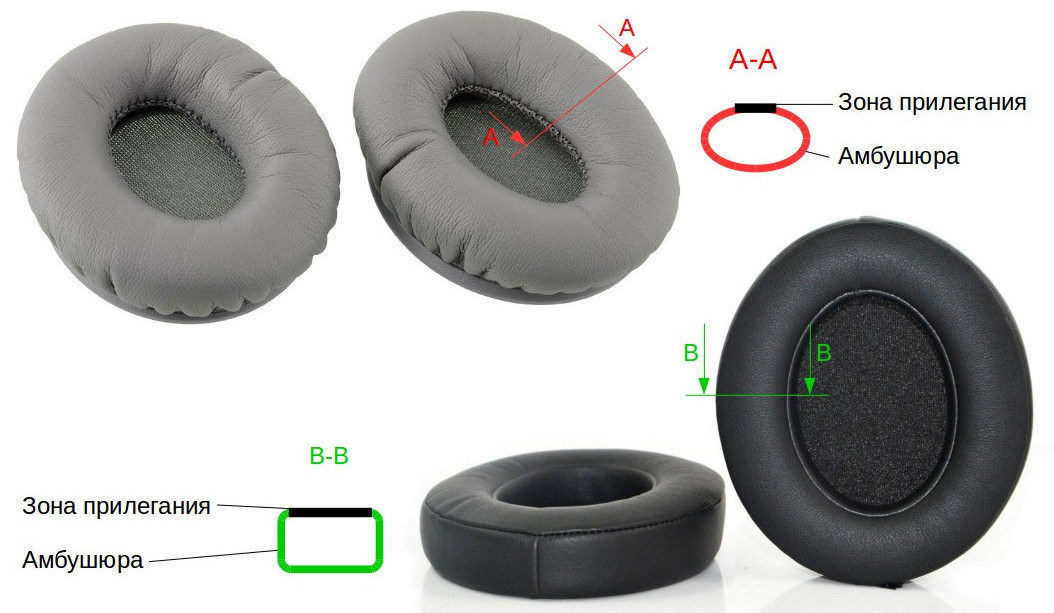
Вообще, от больших наушников всегда как-то ожидаешь повышенного комфорта, потому сразу обращаем внимание на соответствующие детали. Так, оголовье устройства в меру жесткое, не сдавливает голову, снабжено мягкой вставкой из поролона, обтянутого качественным кож. замом. Валики амбушюр упругие, также обтянуты искусственной кожей и, примечательно, имеют прямоугольное сечение, что даст большую площадь контакта. А отсюда – лучшее прилегание и распределение давления.
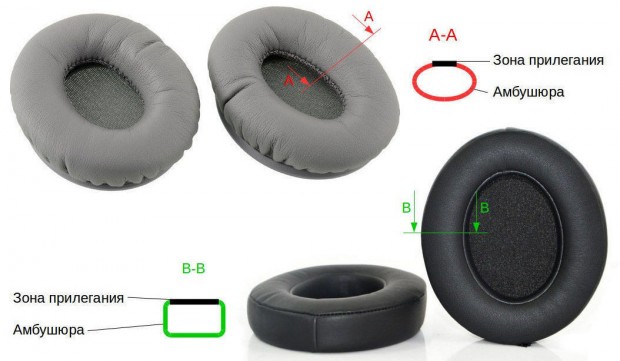
Сами излучатели закрыты тканью, а поверх, дополнительно – тканевой сеточкой.

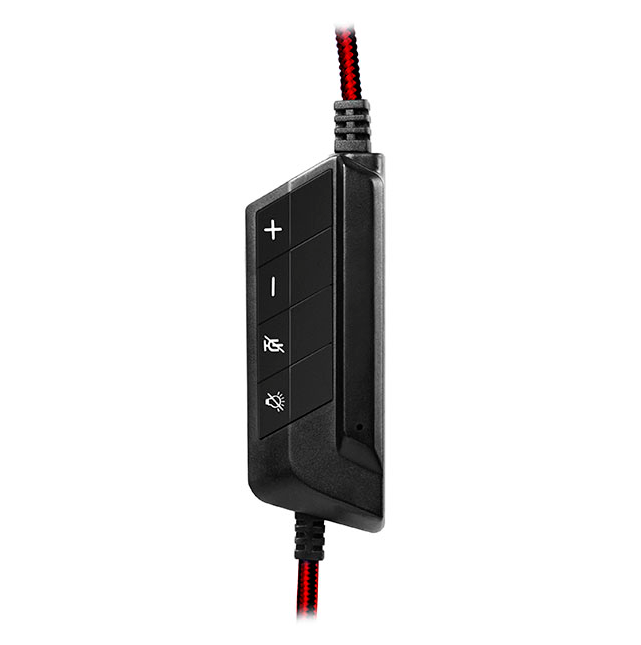
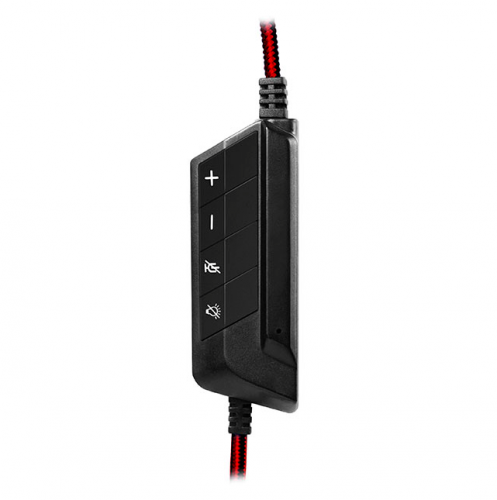
Провод подключения в тканевой черно-красной оплетке действительно не спутывается из-за своей жесткости. В разрыве стоит пульт управления с четырьмя кнопками: Увеличение громкостиУменьшение громкостиВключение/отключение микрофона, Включение/отключение LED подсветки. Кнопки большие по площади, имеют четкий ход с характерным щелчком.
Подключение наушников к ПК осуществляется через USB, а значит, потребуется установить драйвер, а заодно и комплектное ПО SVEN 7.1 GAMING HEADSETОтметим, что установка программного обеспечения необязательна, хотя и существенно расширяет функционал устройства.

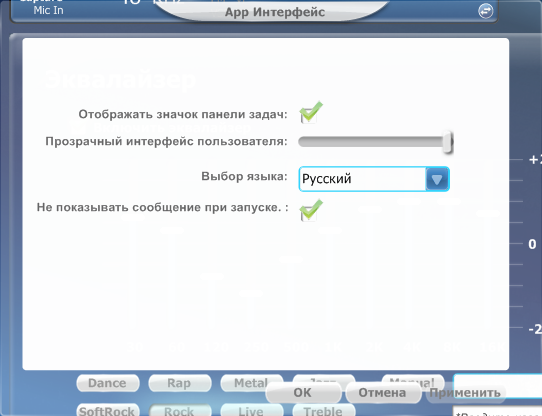
Начнем с настроек («шестеренка» в правом верхнем углу). Здесь можно изменить язык интерфейса и степень прозрачности окна.
Малозаметная пиктограмма с двумя стрелками осуществляет переключение между панелями профиля и состояния. На первой панели можно задать профиль звучания (HiFi, Фильм, Музыка, Ручной), на второй в виде аббревиатур отображаются активированные функции.

Для динамиков:

При нажатии на круглую пиктограмму с двумя стрелочками в правом нижнем углу дисплея наверху интерфейса, вы получите доступ к предустановкам параметров звука с  возможностью сохранять пользовательские настройки (профиль).

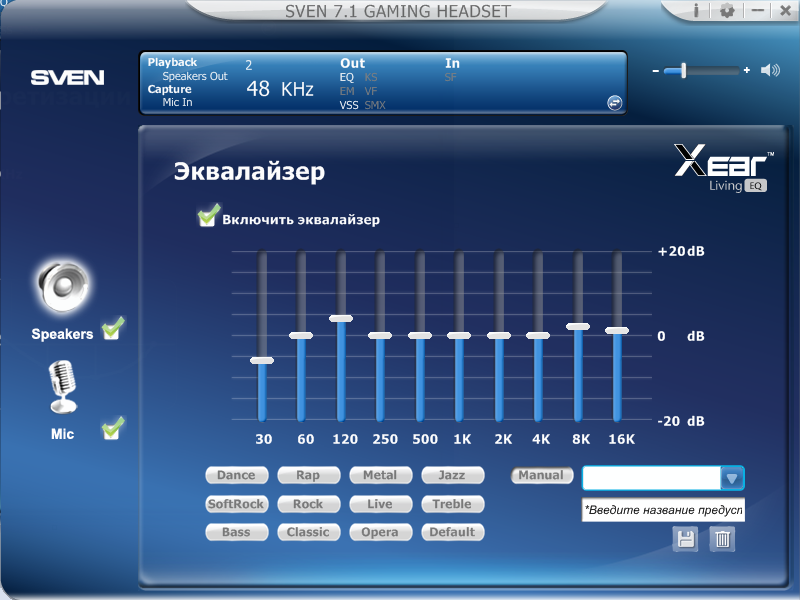
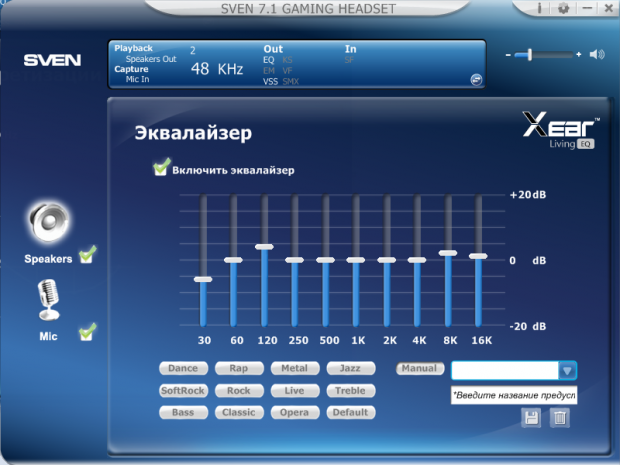
— EQ – эквалайзер. Доступны 12 предустановок (включая Default) и возможность сохранить свои собственные настройки – без преувеличения самая полезная опция, звучание меняется кардинально;
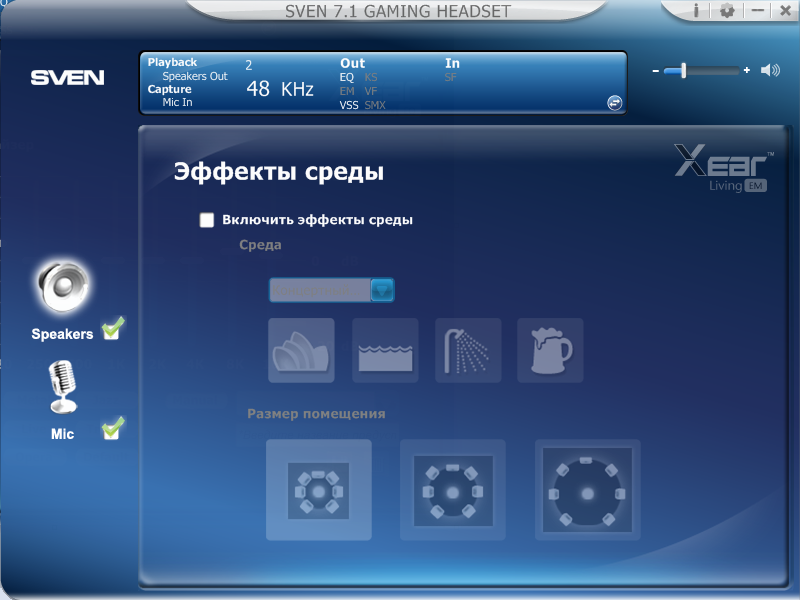
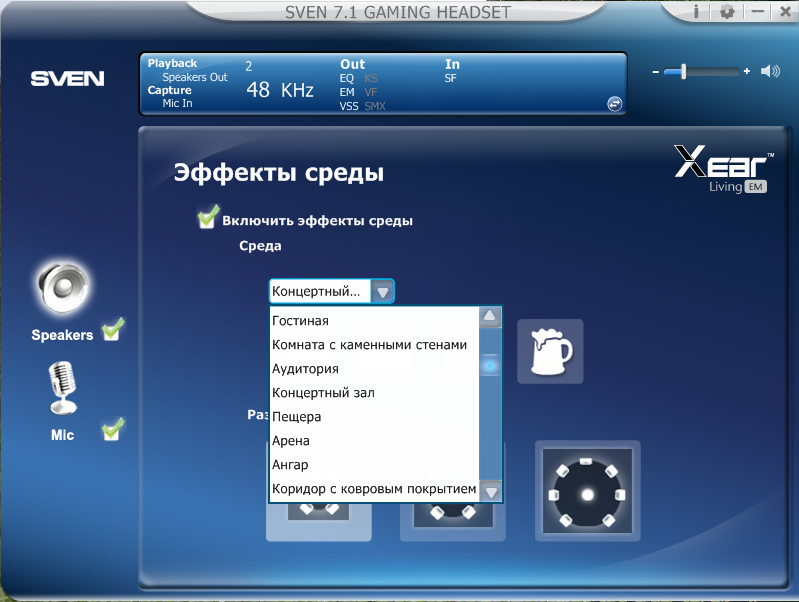
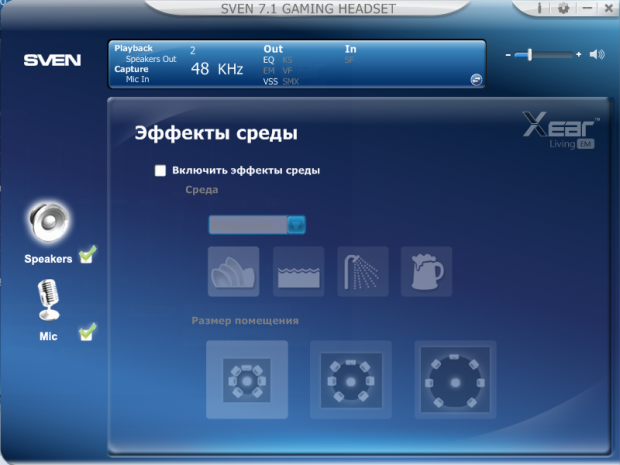
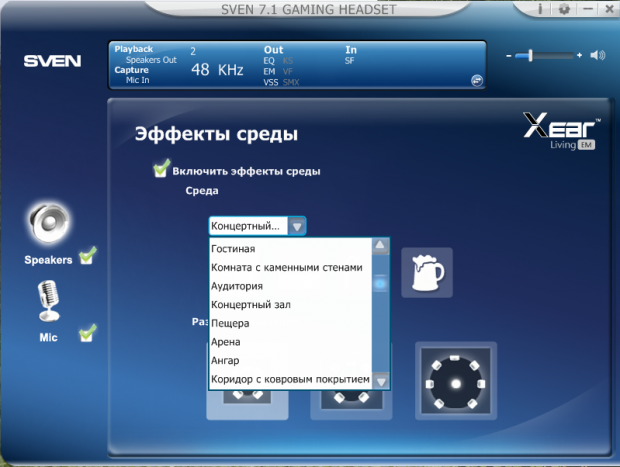
— EM – Environment Effect. Пространственная обработка звука: реверберация и эхо. Доступно 27 вариантов эмуляции (4 из них вынесены в виде отдельных кнопок), а также варианты размера помещения – забавно повозиться, изучая звучание;
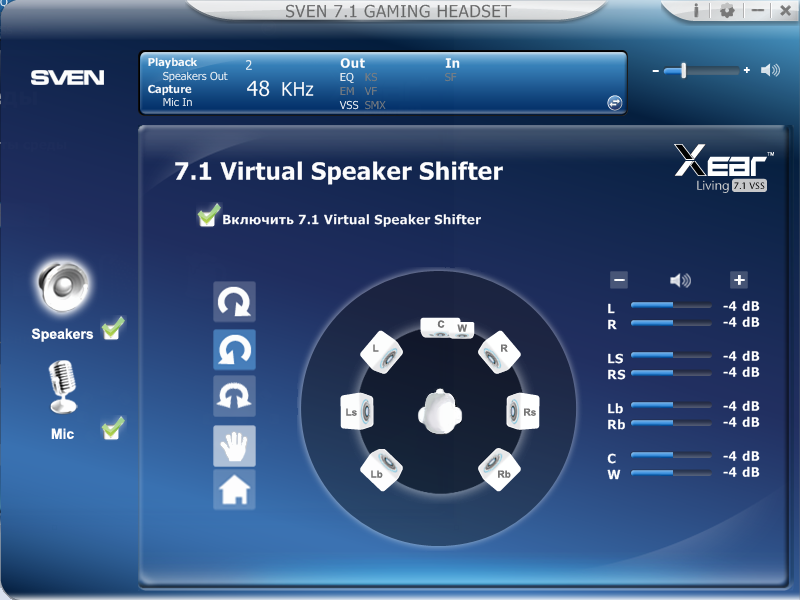
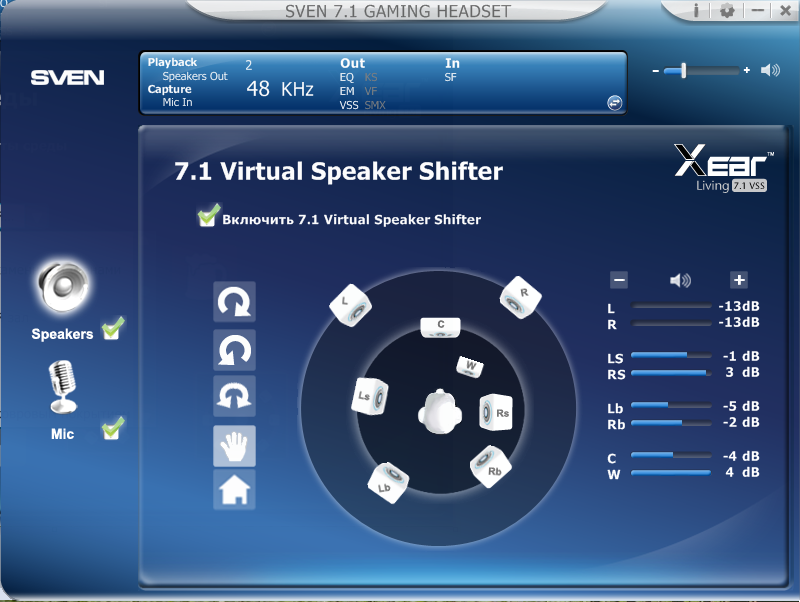
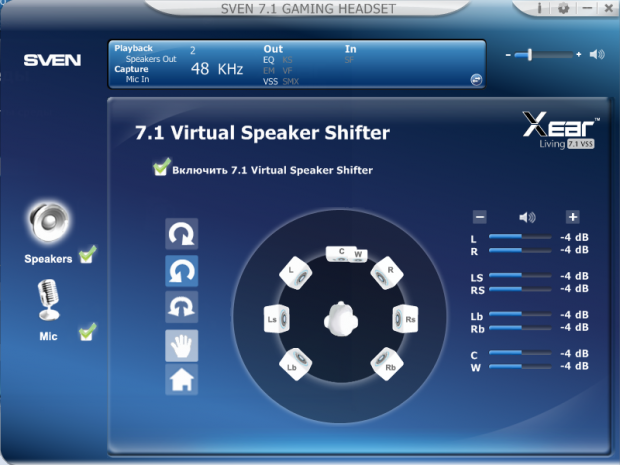
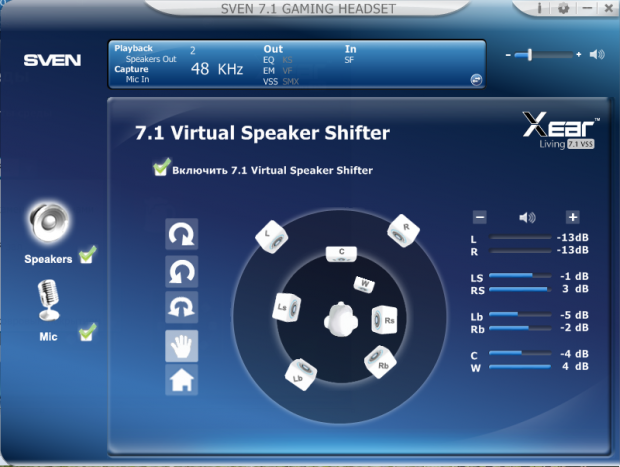
— VSS – Virtual Speaker Shifter. Эмуляция смещения и/или движения источника звука – бывает, звук при вращении «дергается», прерывается, а вот ручное приближение или неравномерное расположение виртуальных источников дает любопытный эффект;
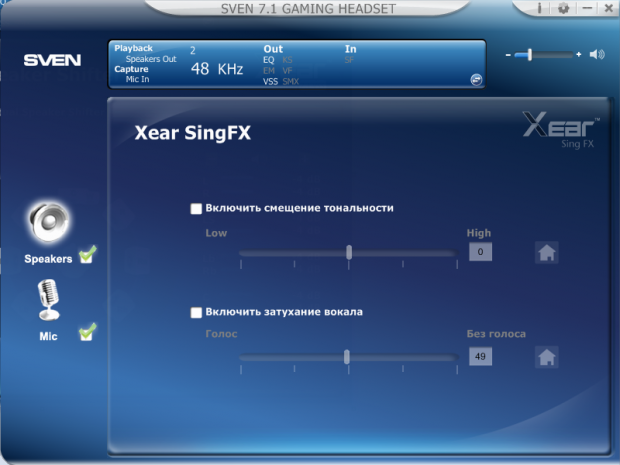
— KS – Key Shifting. Понижение или повышение тональности, четыре полутона вниз и вверх – знакомые композиции звучат по-новому;

— VF – Vocal Fading. Частичное удаление вокала из песен – «минус», понятно, не создать, имеет место лишь легкое приглушение;
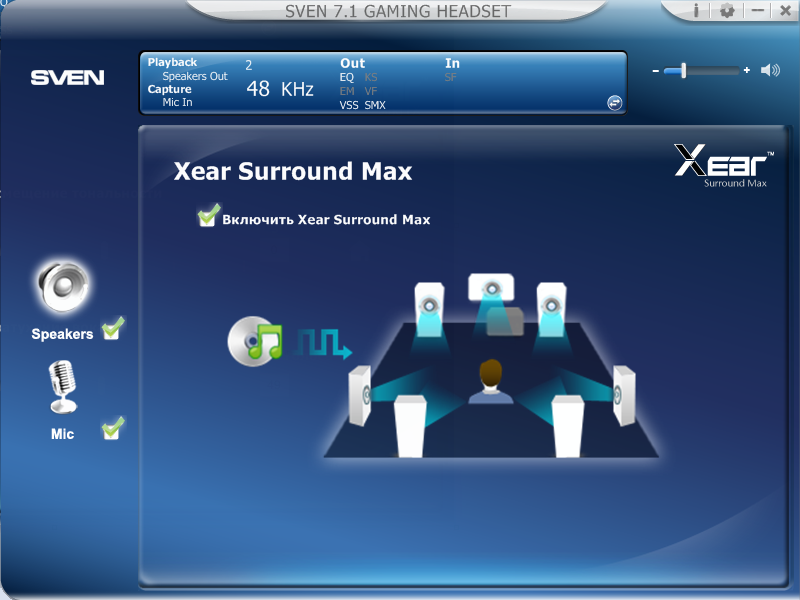
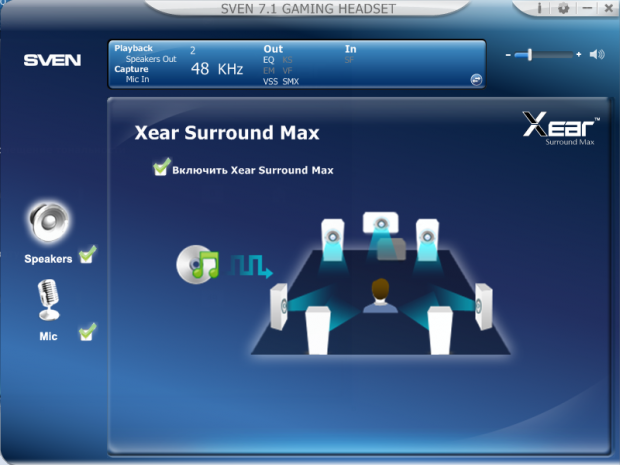
— SMX – Surround Max.  Эмуляция 7.1 звучания, распределение звука на восемь виртуальных каналов  – эффект будет хорошо заметен при проигрывании контейнеров с многоканальным звуком, но даже обычный mp3 звучит, субъективно, как-то объемнее. Кстати, SMX не работает без активации VSS.
Для микрофона:

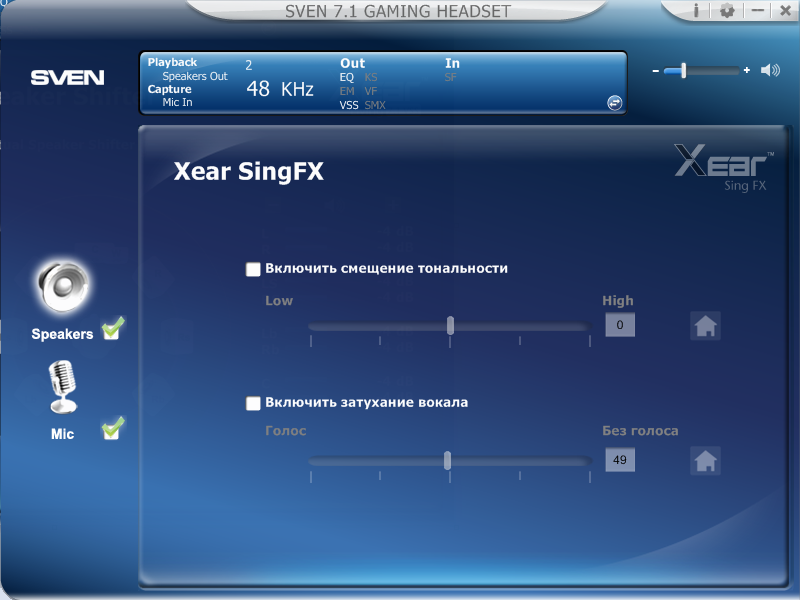
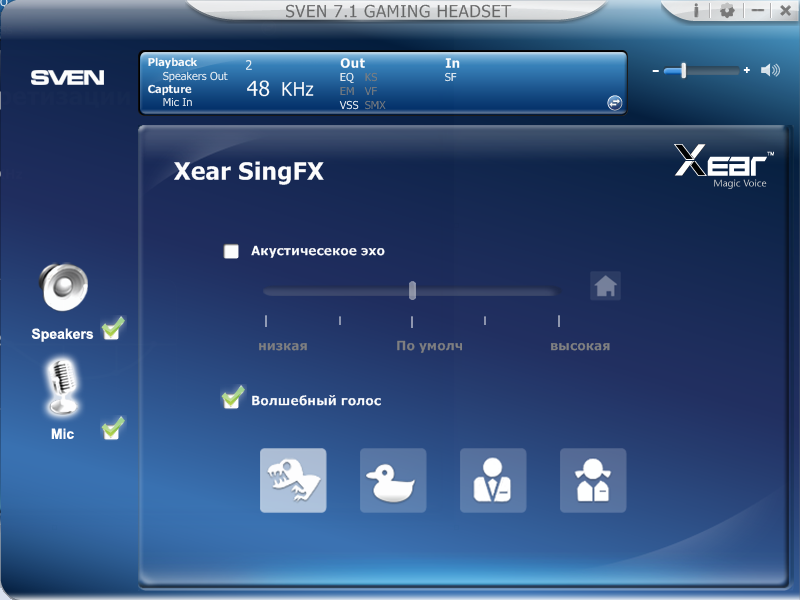
— SF – Sing FX. Активация функций «акустическое эхо» и «волшебный голос». Создает эффект задержки сигнала с микрофона и существенно меняет тембр голоса – хорошо удивлять собеседников при общении в VoIP сервисах.
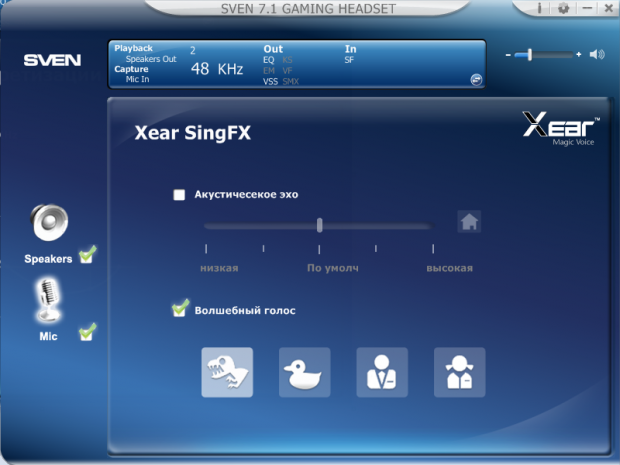
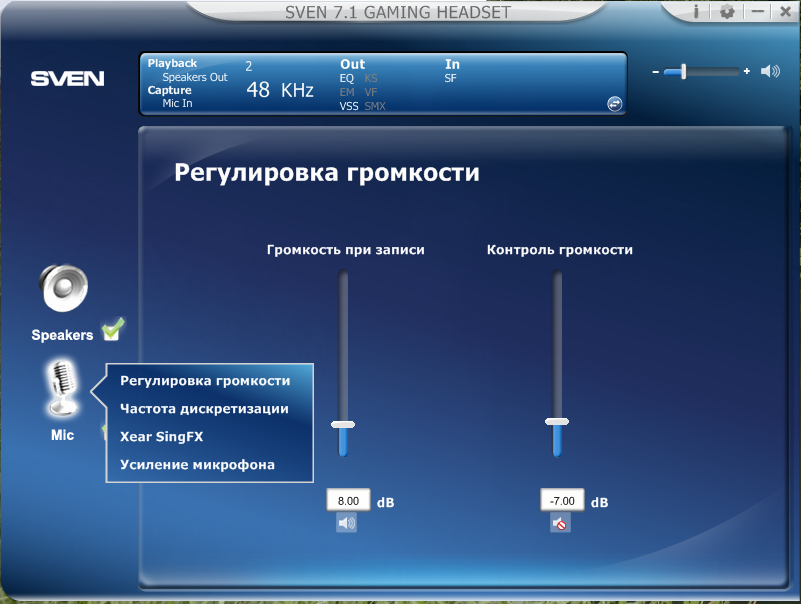
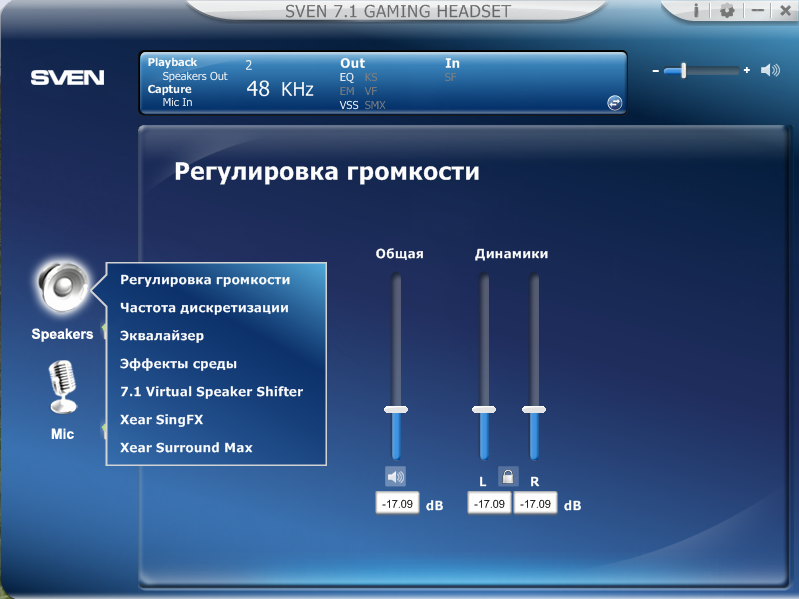
Переключение между окнами с функциями происходит при нажатии правой кнопкой мыши на значки динамика и микрофона.
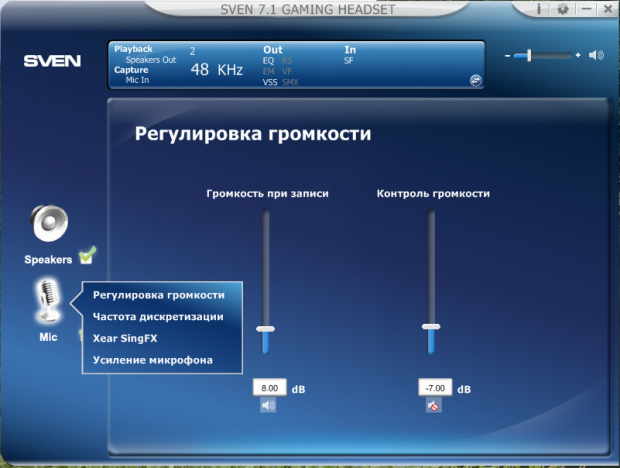
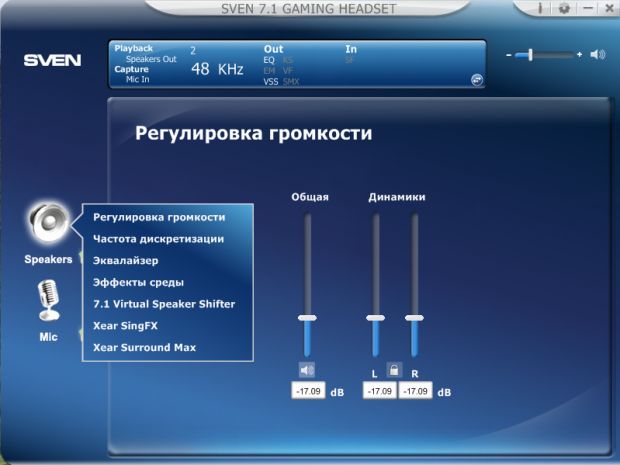
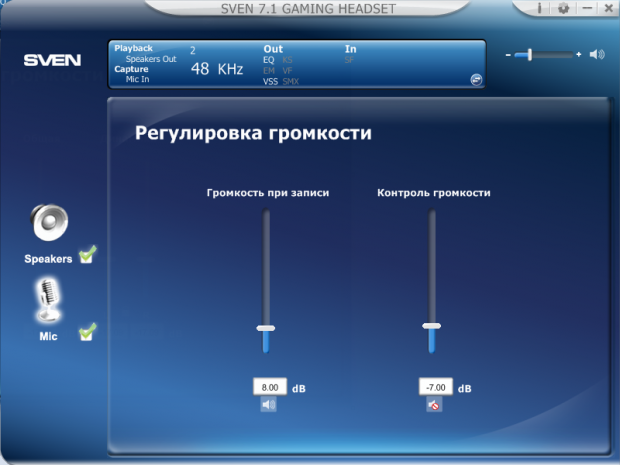
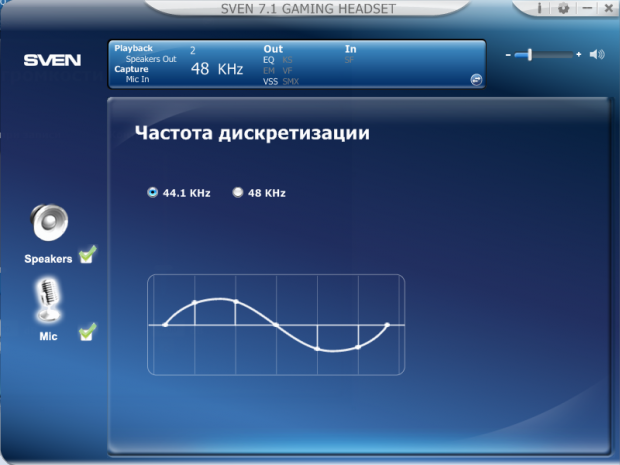
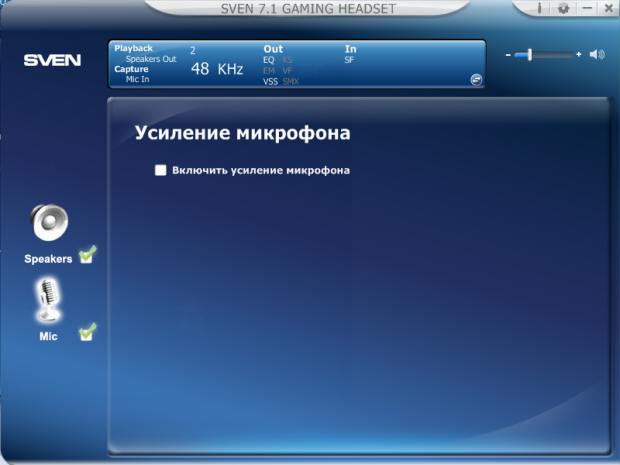
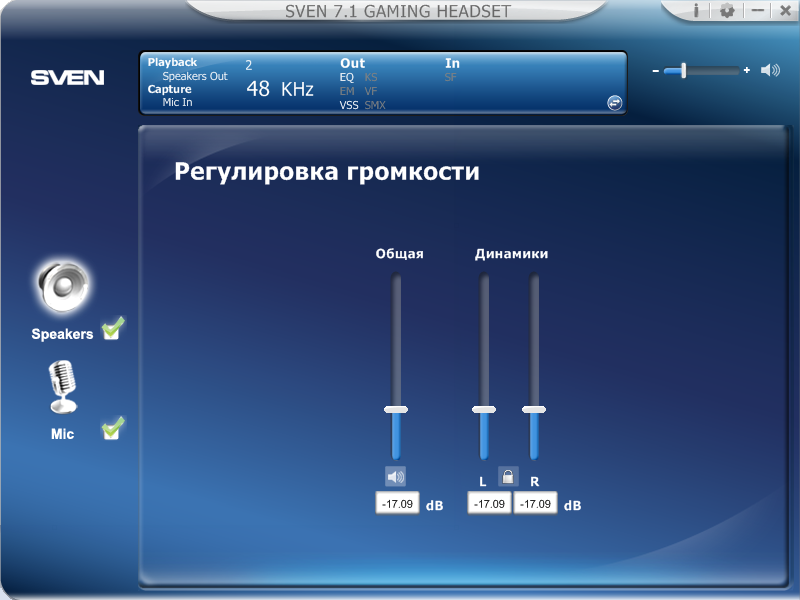
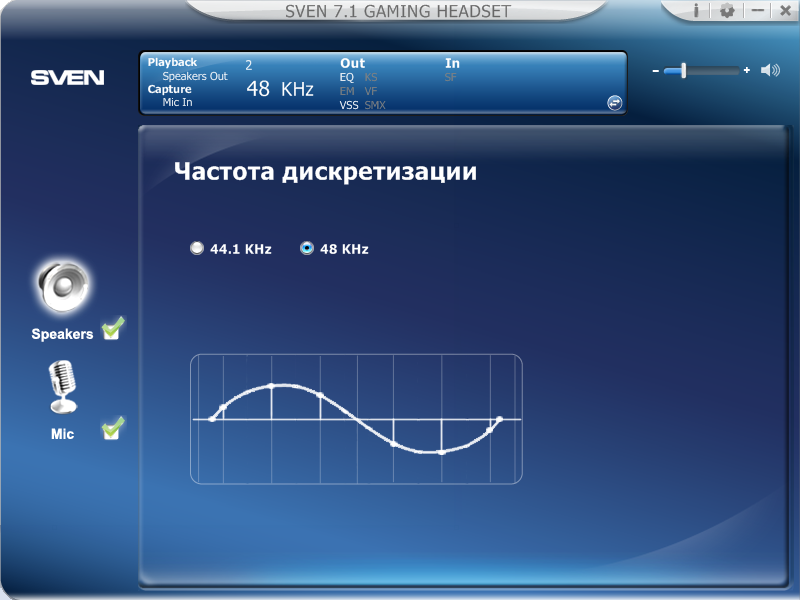
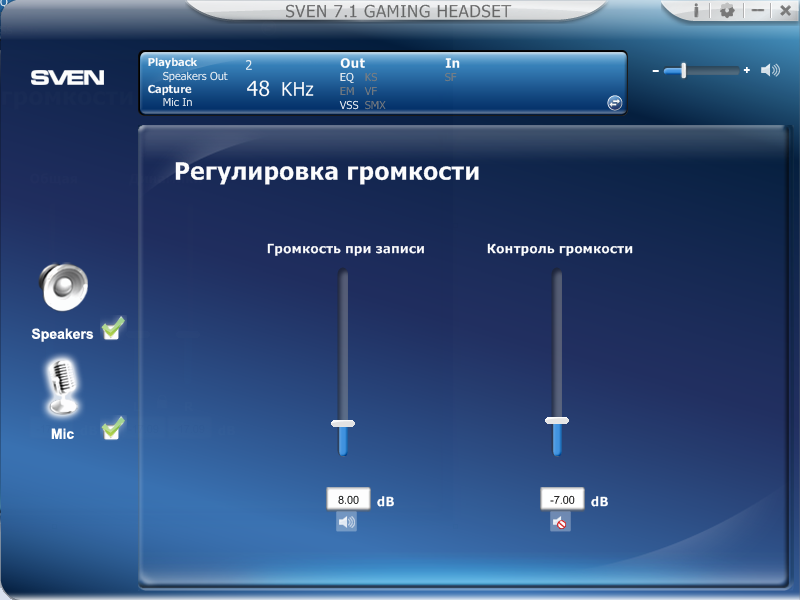
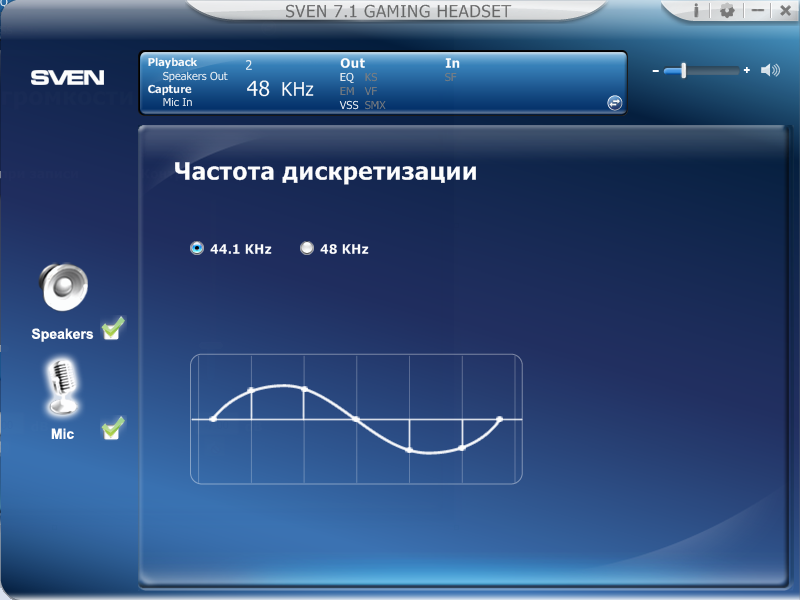
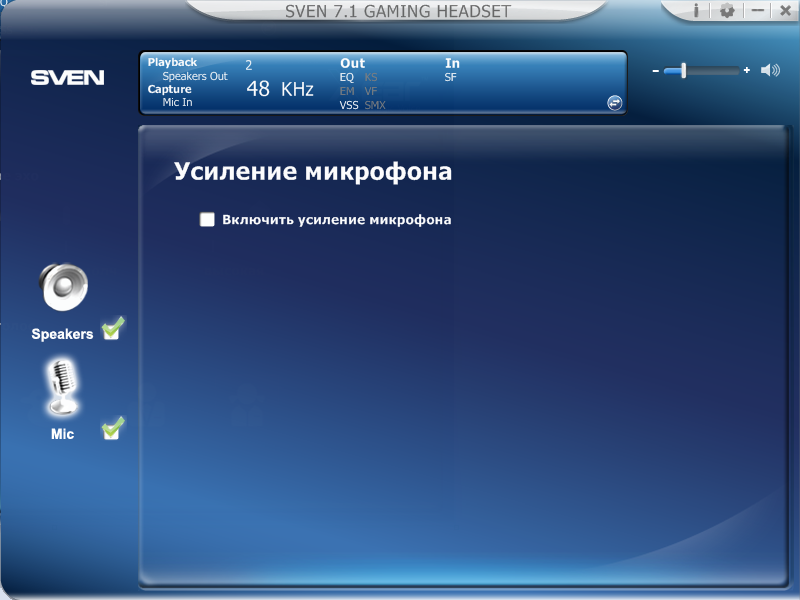
Кроме вышеописанных функций также доступны изменения уровней громкости, частоты дискретизации, усиления микрофона.
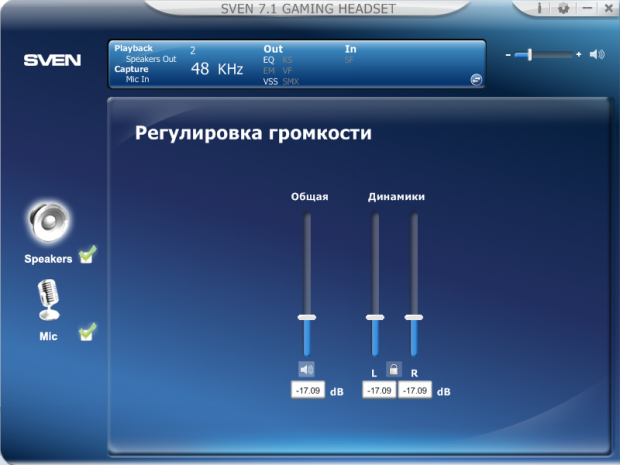
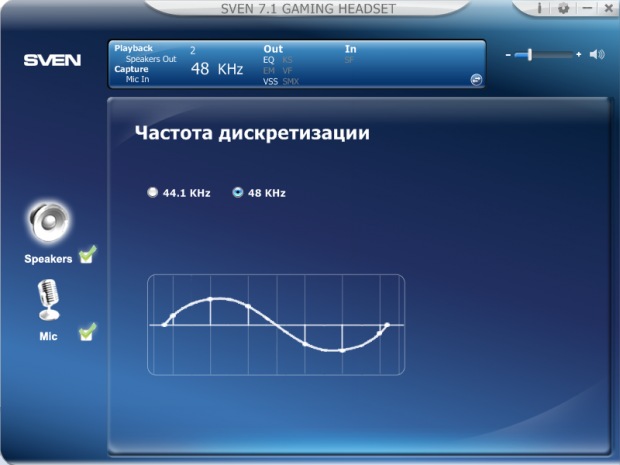
Что можно сказать о таких характеристиках модели AP-U995MV, как шумо- и звукоизоляция, а также качество звучания? При выключенных наушниках внешние звуки приглушаются до комфортного уровня, а звучание наушников на средней громкости при этом наружу не передается.

При общении голос собеседника четок, не запаздывает, звучит как будто рядом, да и обратная связь не вызывает нареканий – спасибо физически и программно гибко настраиваемому микрофону.

А вот при прослушивании аудиотреков при настройках по умолчанию звучание выходит, субъективно, чересчур пресное, не хватает буквально всего – то басов, то высоких частот, а то и средних. Поэтому и стоит пользоваться эквалайзером, существующими предустановками или индивидуальными настройками. Вот когда наушники заиграют по-другому – ярко, мощно, детально. А какой запас по громкости!

В Android появилось главное новшество за последние 10 лет

В Google Play Market, магазине приложений для устройств на базе Android, появился искусственный интеллект, который рекомендует пользователям новые мобильные программы, исходя из множества различных факторов.

Нейросеть составляет персональные рекомендации, исходя из пола, возраста, географического местоположения пользователя, а также его интересов и даже времени посещения каталога Google Play.

Кроме того, изучаются и сами приложения, которые будут рекомендованы. Например, они должны регулярно обновляться.

Почему Windows лучше Mac OS?

Издавна эти две операционных системы ведут войну. Одни доказывают прелесть «яблочного» софта, а другие из шкуры вон лезут, приводя аргументы в пользу Винды. Есть еще приверженцы Linux, но их мы трогать не будем.

Так почему же ПО от Microsoft больше подойдет обычным юзерам? Мы нашли 10 причин в пользу Windows. И вот первая из них.

Игры

На Mac OS практически нет игр. Конечно, можно поставить виртуальную машину, установить туда игрушку и радоваться. Но это игра с костылями, иначе не скажешь. А корпорация яблочников никак не хочет привлекать разработчиков из игровой индустрии для переноса игр на Mac OS.

Та же Windows 10 имеет в своем функционале игровой режим – ОС сама ограничивает все фоновые ненужные сейчас программы в ресурсах. И вся освобожденная мощность отдается игре. Согласитесь, это гораздо удобнее ручной чистки фоновых приложений.

Обновление железа

Раз уж затронули тему про игры, то надо сказать о конфигурациях Macintosh и обычного системника.

Системный блок на Windows вы можете обновлять как только захотите: добавить памяти, поменять видеокарту на более мощную, полностью пересобрать с нуля на новой материнской плате – это все вам доступно в любой момент времени. Главное, чтобы средств на это хватало. Игры с каждым годом все требовательнее выходят, производители комплектующих тоже не спят, выпуская обновленную или принципиально новую начинку для блока.  Но это не касается ноутбуков и моноблоков: тут дела не лучше, чем с яблочным гаджетом.

А вот с яблоком у вас такой номер не прокатит. Добавить оперативную память уже вызывает серьезные сложности, а о чем-то более масштабном даже заикаться не стоит. А учитывая прожорливость новых игр, через 2-3 года встанет вопрос о замене нынешнего гаджета на более новый.

Даже не беря в расчет игры, есть много не менее прожорливых программ, которым важно сильное железо. Кстати, системный блок на Windows стоит в 2 – 2,5 раза дешевле аналогичной конфигурации продукции Apple. Вот и думайте.

Совместимость систем с периферийными устройствами

Еще один косяк Mac OS – это совместимость с различными устройствами. Принтеры, сканеры, Wi-Fi-роутеры и многая другая оргтехника далеко не всегда правильно определяется Macintosh. А бывают случаи, когда система напрочь отказывается работать с чем-либо.

Те устройства, на которые Apple разрабатывает драйвера самостоятельно, будет без проблем работать.

Такая ситуация практически невозможна на Windows. Эта ОС не определит технику, если только она очень старая и весьма специфическая. И то, при наличии драйверов, очень высокие шансы того, что все будет правильно работать.

Работа с окнами программ

У Macintosh есть неприятная особенность странно разворачивать приложения в полноэкранный режим. Например, браузер может развернуться частично, обрезая по конкретной странице размер окна. То же касается некоторых других утилит. Странная логика работы. Есть, правда, утилита Magnet. Чтобы программа работала правильно, ее рекомендуем устанавливать на чистую операционную систему.

В Windows такой проблемы нет. Полноэкранный режим – это полноэкранный режим.

Выбор софта для систем

Кстати, о самих программах. Для Windows просто доступно колоссальное количество софта на любой вкус и для любых задач. Такого изобилия для Mac вы просто не найдете. Да что там не найдешь. Даже существующий софт очень часто уступает по своему функциям PC-шным аналогам.

Тот же Office, который обитает на Mac-е, серьезно уступают Microsoft-ому гиганту. Хотя, это может быть совершенно неважно, так как сейчас уже существует много сервисов, работающих через браузер. Файлы сохраняются в облаке, а вы можете с ними работать с любого устройства.

Есть еще один момент: программы на яблочной технике кушают больше оперативки, чем на Windows. Не намного, но все равно.

Распространенность систем

Apple инсталлирует Mac OS только на моноблоки и ноутбуки. Для смартфонов и планшетов есть iOS. Казалось бы, все хорошо. Но почему не интегрировать Маc на мобильную технику? Естественно, часть функций будет не доступна из-за нехватки ресурсов железа на iPhone или iPad.

А ребята из Microsoft весьма активно ставят свою ОС на мобильные устройства. Тот же Microsoft Surface прямое тому подтверждение, хоть его ценник и несколько завышен. А сколько мобильных устройств сторонних производителей использует в качестве ОС Windows 10? Таких очень много и их число растет. Этому же помогает развитие атомных Intel и достаточно мощных видеочипов.

3D в ОС

С развитием технологий в области 3D и дополненной реальности, Microsoft очень рьяно начала внедрять их в свои системы.

А что Apple? Они уже сколько времени кормят народ обещанками, а каких-либо телодвижений в эту сторону нет. А если и начнут этим заниматься, то в какой степени?

Подводим итоги

Что же тут сказать? ПК на винде гораздо больше чем, чем Mac. И это касается не только компьютеров: в избытке и смартфонов, и планшетов на Windows 10.

Тут раздолье для геймеров, от обилия софта глаза разбегаются. Апгрейд проходит гораздо быстрее и дешевле, чем у яблочной продукции. Да и не везде у яблочников вы сами сможете поменять винчестер или оперативную память. А это значит, что надо идти в сервисный центр.

Сейчас могут начаться жаркие дебаты насчет того, что Mac OS более защищенная, вирусы ей почти нестрашны и т.д. Собственно, при наличии антивируса нормального и головы на плечах, вирусы и для Windows не очень опасны. Также могут начать доказывать, что, установив Boot Camp, можно пользоваться Windows программами. Можно, но это опять костыли.

Насчет скорости работы операционных систем. Тут все весьма субъективно. Есть немало тех, кто утверждает, что Windows 10 не уступает, а то и показывает лучшую скорость и плавность. Анимация у обеих систем на высоте.

Личное мнение автора статьи таково: переход на яблочную продукцию не оправдан. Ни экономически, ни в плане ассортимента софта и игр. Если просто есть желание попробовать что-то новое, то поставить виртуальную машину с Mac OS, а потом уже решать, стоит ли он своих денег или нет.

В 2019 году Windows 10 перестанет получать важные обновления

Microsoft объявила о планах прекратить распространение ежемесячных дельта-обновлений (Delta Update) Windows 10, начиная с 12 февраля 2019 года. Вместо этого компания будет использовать исключительно экспресс-обновления (Express Update).

Софтверный гигант ещё в 2016 году ввёл накопительные обновления для своей операционной системы с целью «уменьшения фрагментации экосистемы и упрощения обновления для администраторов и конечных пользователей». Однако, как показала практика, у них было два существенных недостатка. Во-первых, отсутствие выбора компонентов установки, а во-вторых, постоянно растущий размер обновлений, который зачастую достигал более 1 ГБ.

В 2017 году компания частично решила проблему с размером, представив дифференциацию пакетов обновлений:

  • Full Update — крупное обновление, включающее все компоненты и файлы, добавленные в последних накопительных пакетах.
  • Delta Update содержат только изменения по сравнению с предыдущим накопительным пакетом, поэтому они существенно меньше в размерах.
  • Express Update — загружается только то, что необходимо для каждого компонента из пакета Full Update.

Дельта-обновления, как правило, имеют размер от 300 до 500 МБ. Их использование в основном связано с ограничением протокола экспресс-обновлений. В январе 2017 года Microsoft расширила протокол, дав возможность устройствам подключаться не только к Windows Update и Windows Server Update Services, но и к сторонним системам управления обновлениями. Преимуществом «экспресс» перед «дельта», помимо размера, также является то, что этот пакет не требует обязательной установки обновлений за предыдущий месяц.

Windows 10 (1809) станет последней версией операционной системы, поддерживающей дельта-обновления.

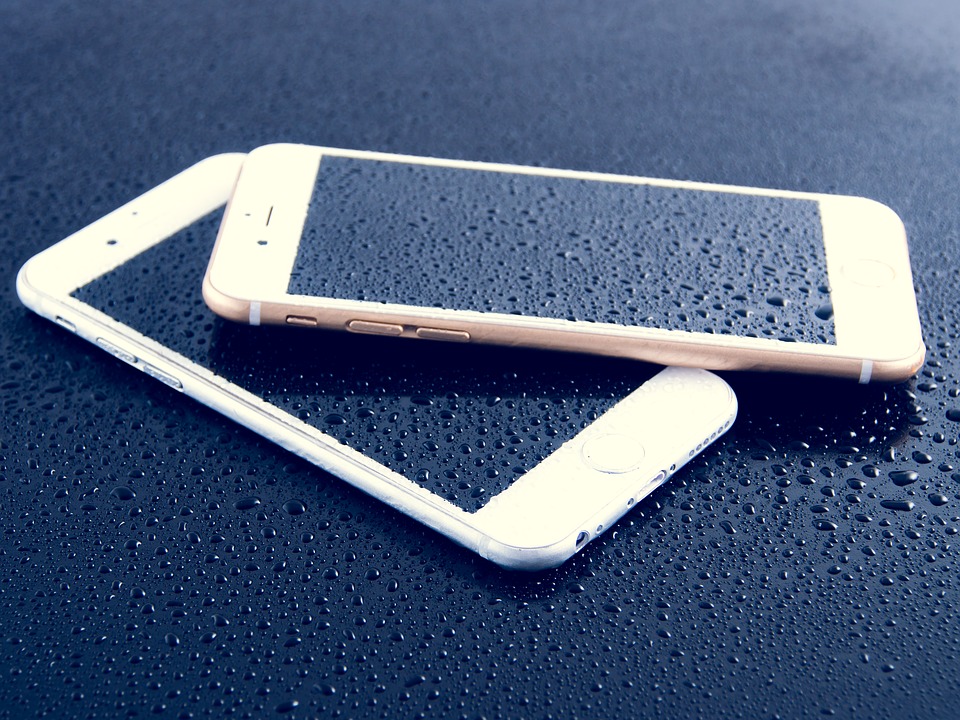
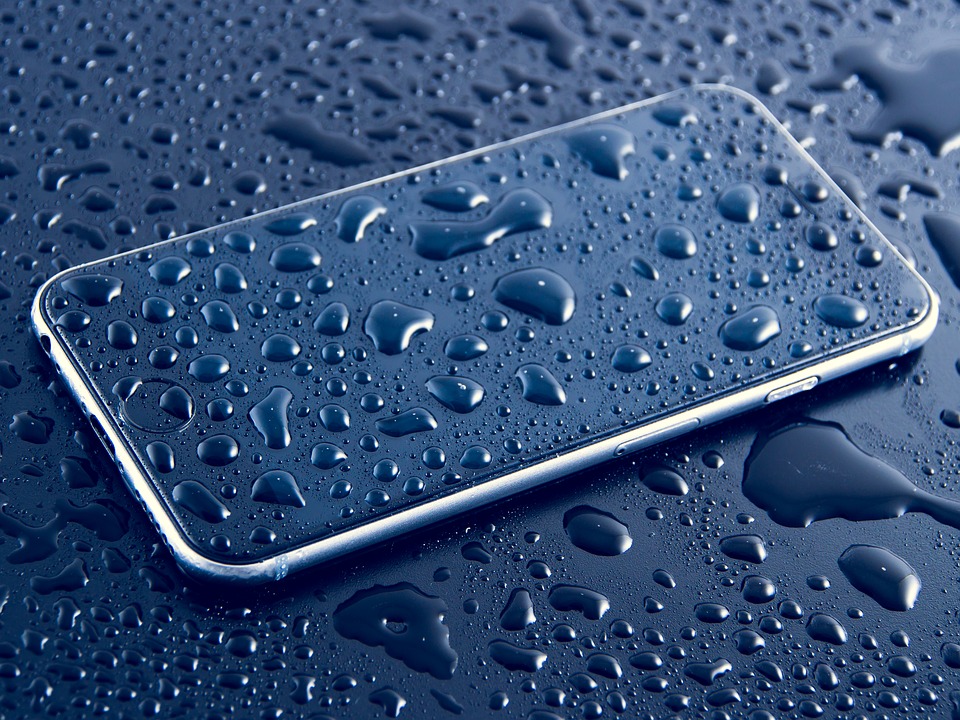
Реанимируем смартфон после воды

В повседневных делах мы часто забываем о бережном отношении к своим верным помощникам – смартфонам. Нередки случаи, когда мобильное устройство достается из кармана или сумочки во время сильного дождя. Либо телефон случайно падает в воду при разговоре в ванной комнате или бассейне.

Все это мгновенно или постепенно портит ваш любимый гаджет, так как жидкость, конечно же, является чуть ли не главным врагом абсолютно каждого электронного прибора. Да, если вы пользуетесь полностью защищенным от воды смартфоном, то ничего страшного не произойдет. Но все-таки многие люди наверняка захотят найти ответ на вопрос, а получится ли реанимировать телефон, побывавший в воде? Оказывается, далеко не всегда нужно сразу же бежать в сервисный центр или близлежащую мастерскую! Однако стоит помнить, что спасти смартфон помогут лишь ваши быстрые действия.

Моментально достаем смартфон из жидкости

Если гаджет все же упал в воду – следует как можно быстрее достать его оттуда. Тут все понятно и очевидно, ведь чем меньше аппарат контактировал с жидкостью, тем выше шанс его спасти. Поэтому сразу же убираем смартфон подальше от любой воды.

Извлекаем аккумуляторную батарею

Одним из ключевых моментов в подобных ситуациях является необходимость оперативного извлечения аккумулятора из телефона. Его можно доставать даже в состоянии, когда аппарат ещё включен. Это нужно сделать, чтобы избежать короткого замыкания.

Если задняя крышка уже снята, то рекомендуется оставить устройство в таком виде хотя бы на несколько часов (а лучше на полдня). Желательно, чтобы такое место было достаточно сухим. Конечно, этот совет актуален, если батарея является съемной. В противном случае остается лишь выключить смартфон.

Снимаем чехлы и другие аксессуары

Высушить мобильник будет не так уж и просто, если на нём присутствует защитный чехол. Поэтому надо снять все мешающие аксессуары. Особенно это касается пластиковых, силиконовых  и резиновых защитных чехлов, которые не пропускают воздух. Также следует снять различные пленки.

Достаем карту памяти и SIM-карту

Если в телефоне была установлена SIM-карта, то ее обязательно стоит извлечь. Это же относится и к карте памяти. Достаточно их просто как следует просушить, чтобы они без проблем продолжили свою работу в нормальном режиме.

Протираем смартфон и все разъемы

После попадания жидкости крайне желательно протереть аппарат, причем сделать это нужно максимально основательно. Особое внимание необходимо уделить разъемам, которые страдают от влаги больше всего, так как являются открытыми. Для данной процедуры лучше всего подойдут салфетки из бумаги либо специальные мягкие тряпочки.

Оборачиваем телефон в салфетку

Очень действенным способом в плане реанимирования гаджета представляется возможность обернуть смартфон в бумажную салфетку или полотенце. Затем в пластиковый пакет или контейнер надо насыпать сухой рис, который эффективно впитывает всю влагу. Вот сюда и следует положить устройство хотя бы на один, а лучше на два дня. Почему надо завернуть девайс в салфетку? Все просто, ведь подобный материал не даст крошкам и крахмалу попасть в открытые щели, а также защитит от них чувствительные разъемы.

Аккуратно пылесосим девайс

Это может показаться странным, возможно, даже пугающим, но пылесос станет вполне действенным инструментом для качественного извлечения жидкости из щелей. При этом пылесосить нужно разумно. Лучше всего раздобыть максимально узкую насадку, при помощи которой пылесосить можно будет комфортно и основательно. Данный процесс должен длиться около пяти минут.

Что нельзя делать в случае попадания воды в смартфон

Итак, мы рассмотрели эффективные решения, которые реально помогут восстановить полноценное функционирование «намокшего» мобильного аппарата. Но существуют действия, способные ещё больше усугубить ситуацию. Вот чего не стоит делать, когда мобильник оказался в воде:

  • строго запрещается сразу после попадания жидкости подключать смартфон к электросети, так как нужно подождать 1-2 дня, чтобы все элементы устройства основательно высохли;
  • не нужно пытаться сразу включить гаджет, ведь в противном случае вода с легкостью «уничтожит» микросхемы;
  • нельзя пользоваться смартфоном, лишний раз двигать его, а также пытаться продувать, чтобы жидкость не проникла ещё дальше внутрь устройства;
  • не рекомендуется применять разнообразные фены и обогреватели, потому что девайс может выйти из строя из-за чрезмерного и резкого нагрева.

Стоит понимать, что данные способы и советы не являются панацеей от всех бед, связанных с воздействием воды на мобильный телефон. Все манипуляции делаются исключительно на свой страх и риск, что всегда нужно учитывать. В некоторых случаях смартфон всё равно может перестать функционировать, либо откажет какой-то определенный компонент. Тогда остается одно – обратиться к настоящим профессионалам. Если же вы не хотите сразу идти в мастерскую и отдавать деньги за ремонтные работы, то обязательно попробуйте реанимировать мобильник, используя эти не самые сложные рекомендации.

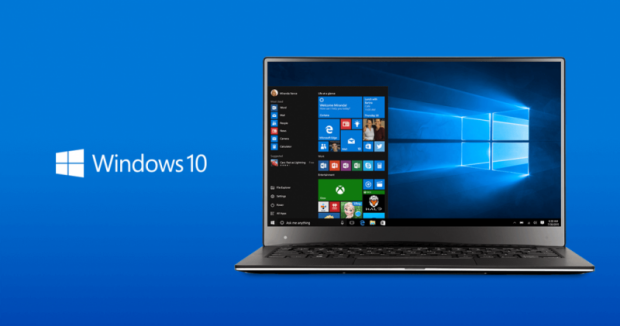
Запускаем безопасный режим на компьютере с Windows 10

Благодаря безопасному режиму можно выявить самые разные проблемы, связанные с работой вашего компьютера. Например, ПК с Windows 10 периодически зависает, появляются ошибки, либо же начал медленно функционировать.

Безопасный режим поможет определить, нужно ли почистить систему от вирусов, запускать восстановление ОС, сбрасывать пароль или манипулировать с учетной записью. Это отличный способ найти причину неполадок, которые нужно обязательно устранить.

Еще не так дано можно было без проблем активировать безопасный режим через F8. Но в Windows 10 такой простой способ почему-то исчез. Поэтому пользователям необходимо искать другие варианты входа в данный режим. Но в этой статье собраны самые эффективные решения, которые помогут его запустить. Стоит отметить, что здесь описываются способы не только для работающих систем, но и для Windows 10, вход в которую невозможен по самым разным причинам.

Особые варианты загрузки

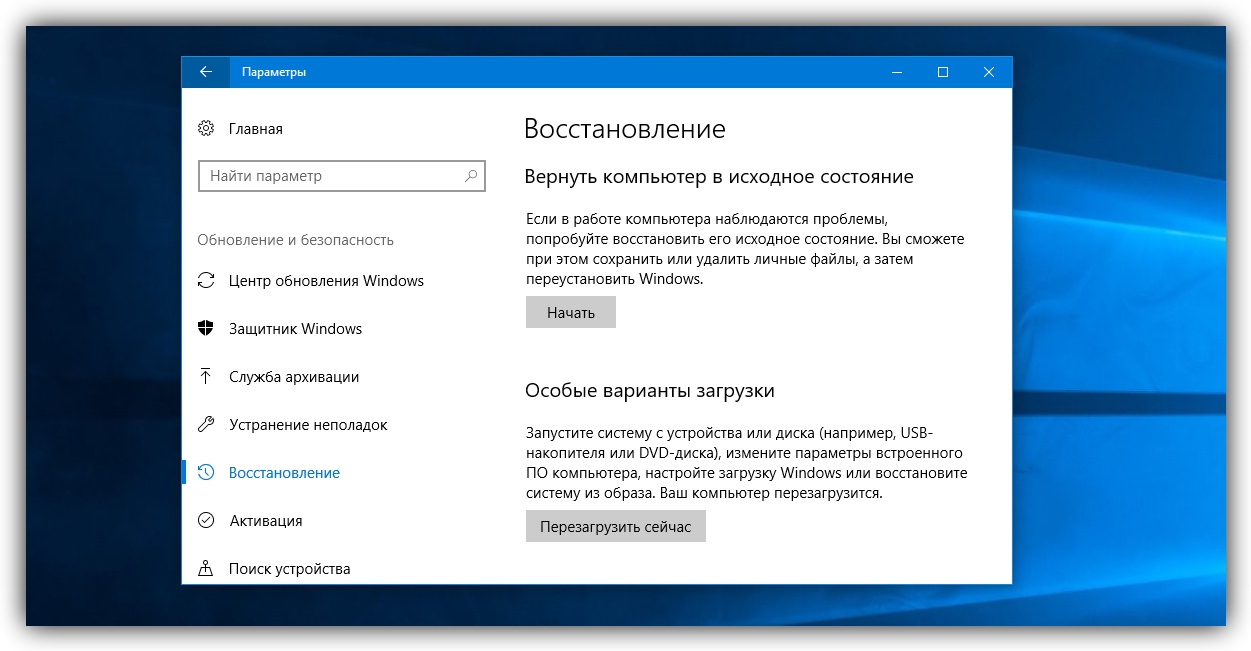
В параметрах Windows 10 находится пункт «Особые варианты загрузки», который активирует безопасный режим. Вот пошаговая инструкция:

  1. Заходим в главные параметры Windows 10, а затем выбираем «Обновление и безопасность». Далее переходим в «Восстановление», где располагается заветный пункт «Особые варианты загрузки». Обязательно жмем на «Перезагрузить сейчас».
  2. Теперь вам предстоит выбрать определенное действие. Следует перейти в «Диагностика» и «Дополнительные параметры» в окне особых вариантов загрузки. Там будут спрятаны «Параметры загрузки», где необходимо нажать на «Перезагрузить».
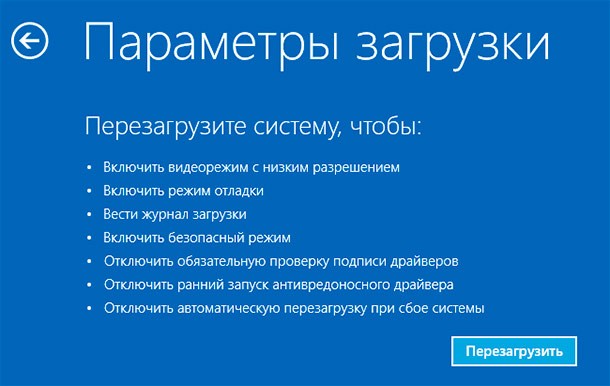
  3. Вновь появится экран параметров загрузки, где уже можно выбирать определенные режимы. Нас интересуют пункты 4, 5 и 6 (нужно нажать соответствующие кнопки на клавиатуре).

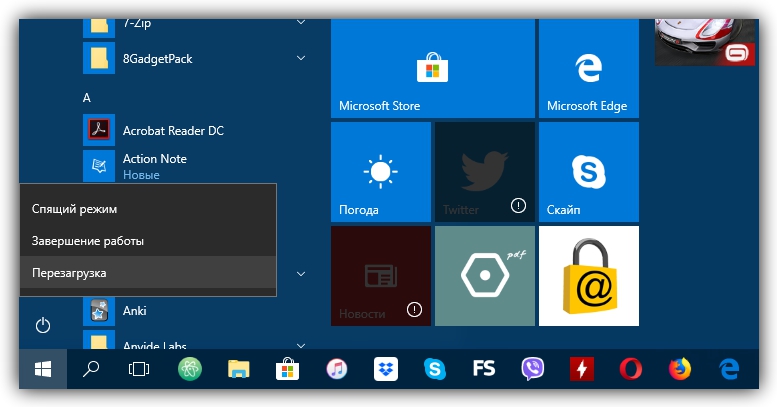
В «Особые варианты загрузки» можно попасть и другим способом, который пригодится, если ваша система загружается только до окна введения пароля. Для этого нажимаем на кнопку питания, находящуюся в самом низу. Потом необходимо нажать и удерживать кнопку Shift. Теперь можно выбирать «Перезагрузку».

Конфигурация системы и msconfig

Достаточно распространенным способом входа в безопасный режим является использование конфигурации системы. Для ее запуска потребуется одновременно нажать кнопки Windows и R. В появившейся строке вписываем «msconfig». Сразу стоит отметить, что такой вариант действует и на прошлых версиях операционной системы от Microsoft. Поэтому активацию безопасного режима через конфигуратор можно назвать универсальной для многих компьютерных платформ.

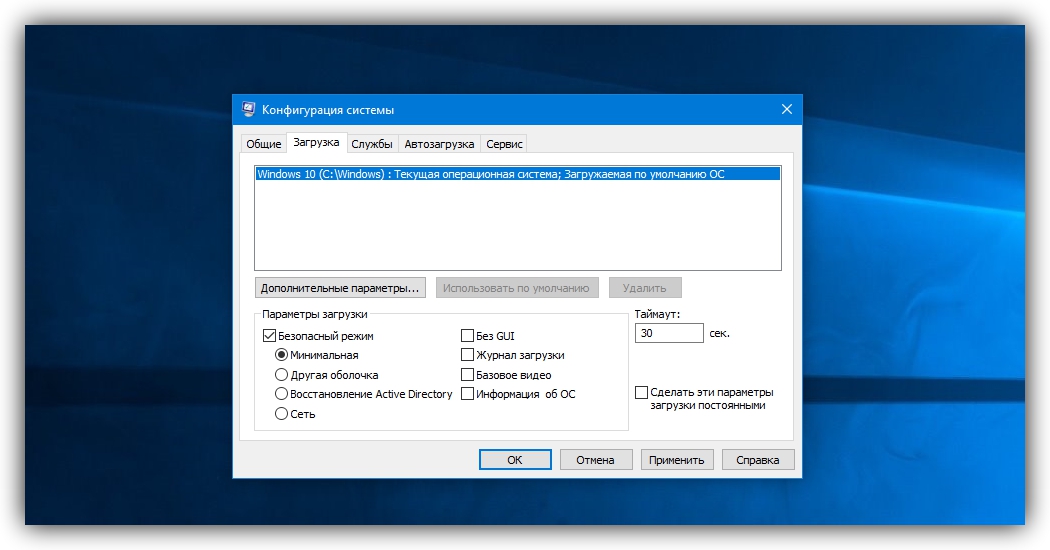
Так, после введения команды msconfig появится «Конфигурация системы». В данном окне необходимо найти «Загрузку», а затем выбрать нужную версию операционной системы и «Безопасный режим». Пользователю представится возможность выбрать три разные версии данного режима:

  • Сеть. Безопасный режим активируется вместе с сетевыми функциями.
  • Минимальный. Самый стандартный и «урезанный» безопасный режим.
  • Другая оболочка. К стандартным функциям добавляется возможность вызывать командную строку.

Когда все действия в конфигураторе будут завершены, то подтвердить изменения нажатием «Ок». Теперь останется осуществить перезагрузку, чтобы система запустилась в желаемом режиме. Возвращаться к прежним настройкам можно вновь через msconfig.

Загрузочный диск или флешка с Windows 10

Представим ситуация, когда вы никак не можете попасть даже на начальный экран Windows. Тогда вышеперечисленные способы работать не будут. Что же делать? Можно попробовать включить безопасный режим при помощи диска восстановления или стандартной загрузочной флешки. Вставляем такой накопитель в дисковод или USB-разъем, а затем загружаемся. Далее есть несколько вариантов.

Например, когда вы выбрали определенный язык, то появится специальное окно с функций установки новой Windows. Но вам нужно не устанавливать ее, а выбрать «Восстановление системы» в левом нижнем углу. Потом выбираем «Диагностика» и «Дополнительные параметры». Остается перейти в раздел «Командная строка». Все это можно провернуть при помощи одновременного нажатия кнопок Shift и F10.

Если появилась командная строка, то здесь нужно прописать bcdedit /set {default} safeboot network или bcdedit /set {default} safeboot minimal. В первом случае загрузится безопасный режим с сетевыми возможностями, а во втором стандартная версия без лишних функций. Хочется загрузить режим вместе с командной строкой?

Тогда нужно прописать еще и bcdedit /set {default} safebootalternateshell yes. Когда необходимые команды будут внесены, то потребуется не только закрыть все окна, но и лишний раз перезагрузить компьютер. После этого можно свободно пользоваться Windows 10. Если же понадобилось выйти из безопасного режима, тогда от имени администратора прописываем bcdedit /deletevalue {default} safeboot во все той же командной строке.

Польза безопасного режима

Мы уже выяснили, как активировать безопасный режим на компьютере с Windows 10. Но многие неопытные пользователи могут задаться логичным вопросом, а чем же все-таки полезен этот режим? Если находится в нем, то появляется прекрасный шанс определить методом исключения наличие возможных проблем.

Вместе с операционной системой будут загружены лишь базовые программы, службы и драйверы. Ничего лишнего или стороннего. Если в безопасном режиме компьютер функционирует нормально, то все проблемы кроются в настройках Windows 10, либо же в установленных сторонних приложениях. В такой ситуации рекомендуется заняться восстановлением операционной системы. Или же можно просто проверить папки с установленными программами на предмет наличия вирусов.

А вот если проблемы с компьютером продолжаются даже в безопасном режиме и с восстановленной ОС, то впору задуматься о железе. Вполне возможно, что проблема кроется не в программной, а в аппаратной части. В домашних условиях данную проблему можно выявить путем измерения температуры важнейших комплектующих системного блока. А уже более точно и профессионально вам помогут в специализированном сервисном центре. В любом случае безопасный режим является настоящей палочкой-выручалочкой, когда компьютер работает не должным образом.