Как настроить Windows 10, чтобы защитить конфиденциальную информацию

Одной из главных функций в операционной системе Windows 10 стал обмен данными, однако при этом настройки безопасности по умолчанию оставляют желать лучшего. Если вы пользуетесь этой операционной системой на каком-либо из своих устройств, то наверняка храните огромное количество личной информации. И уж точно надеетесь, что ваши данные учетных записей, картинки и фотографии, а также финансовые данные останутся в безопасности.

Неудивительно, что после заявления Терри Майерсона, вице-президента по операционным системам и главы подразделения Windows&Devices, о том, что компания собирает ряд сведений, стремясь «улучшить качество работы и безопасность продукта», одной из ключевых тем стал вопрос безопасности и защиты личной информации.

Многие из нас при установке этой прекрасной системы на компьютер охотно соглашаются принять лицензионное соглашение и отмечают флажками пункты, кажущиеся забавными и интересными. Однако на самом-то деле мало кто действительно понимает, к какому объему личной информации мы предоставляем доступ. Конечно, Windows преподносит все это в совершенно безобидных формулировках, таких как: «Позвольте Cortana делать свою работу лучше». Впрочем, так как Windows представляет собой крайне гибкую и легко настраиваемую систему, не стоит так уж беспокоиться, ведь вы всегда можете исправить настройки для лучшей защиты вашей конфиденциальности.

Настройки конфиденциальности

Если вы хотите узнать, какие именно данные на вашем девайсе собирает Microsoft, тогда в параметрах системы нужно найти вкладку «Конфиденциальность». Там вы сможете увидеть, какие именно данные могут быть переданы компании, например, расположение, результаты поисковых запросов, а также сведения об учетных записях. Если после этого Microsoft напомнит вам «Большого Брата, следящего за вами», тогда в этой статье вы сможете найти информацию, которая поможет ограничить количество собираемой информации.

Переустановка операционной системы

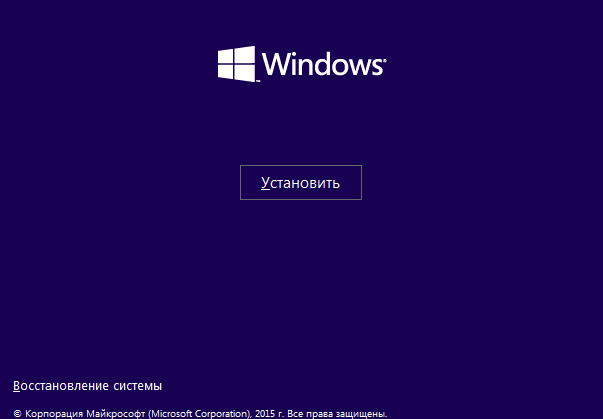
Если вы уже какое-то время используете свой компьютер, то первым делом стоит переустановить операционную систему. Используя ПК, мы иногда загружаем на него различные программы, что со временем делает систему более уязвимой. Загрузка новой операционной системы будет нелишней и в том случае, если вы купили совершенно новый компьютер. Все мы помним пример с компьютерами Lenovo, которые поставлялись с установленной вирусной программой Superfish. Программа взламывала используемый браузер, считывала поисковую историю и применяла полученные сведения для демонстрации сторонней рекламы. Также можно вспомнить менее пугающую, но все равно не внушающую доверия историю с ноутбуками Dell, которые также поставлялись с проблемным сертификатом eDellRoot.

Поэтому вне зависимости от того, является ли ваш компьютер совершенно новым либо же вы какое-то время уже им пользуетесь, нелишним для безопасности вашей системы будет сохранить все нужные данные, полностью очистить компьютер и установить систему заново. Обратите внимание, что мы ведем речь не о переходе к предыдущей версии и не об откате системы с помощью точки восстановления, так как эти действия не повысят уровень защиты.

Благо, с Windows 10 переустановку произвести намного проще, чем в случае с предыдущими версиями этой операционной системы.
Cortana

После этого следует обратить особое внимание на голосовую помощницу Microsoft – Cortana. Хотя данный персональный помощник действительно может быть крайне полезным, например, когда вы в пути и вам не следует отвлекаться, однако когда вы находитесь за компьютером и под рукой удобные мышь и клавиатура, действенность Cortana заметно снижается. Кроме того, последние исследованияпоказывают, что с помощью Cortana злоумышленники могут получать доступ к некоторым приложениям.

Поэтому, с точки зрения безопасности намного лучше, если Cortana будет знать о вас как можно меньше. Для этого перейдите к Настройкам Windows и найдите там вкладку «Cortana». Отключите функцию голосовой активации помощницы, а также запретите ее фоновую работу в случае, если ваш девайс заблокирован.

Далее, в том же разделе следует перейти в «Разрешения и История». Здесь вы можете удалить те данные, которые собрала Cortana. Также можно ограничить доступ к учетной записи, истории устройства, а в самом низу страницы вы найдете опцию, которая позволит запретить личной помощнице собирать данные о поисковой истории.

Общие настройки безопасности

Оставаясь в настройках безопасности, необходимо вернуться в раздел «Конфиденциальность», где под заголовком «Общие» находятся несколько опций. Наверное, самым пугающим здесь будет самый первый пункт, который позволяет «приложениям использовать идентификатор рекламы», то есть, вместо общей рекламы предлагать таргетированные варианты, основываясь на ваших последних поисковых запросах. Если вы когда-либо задавались вопросом, почему после посещения сайта по продаже новых машин, вас вдруг начала навязчиво преследовать реклама с предложениями купить машину, то теперь вы точно знаете, как это работает. В этом разделе необходимо перевести все опции в положение «Откл.».

Камера и микрофон

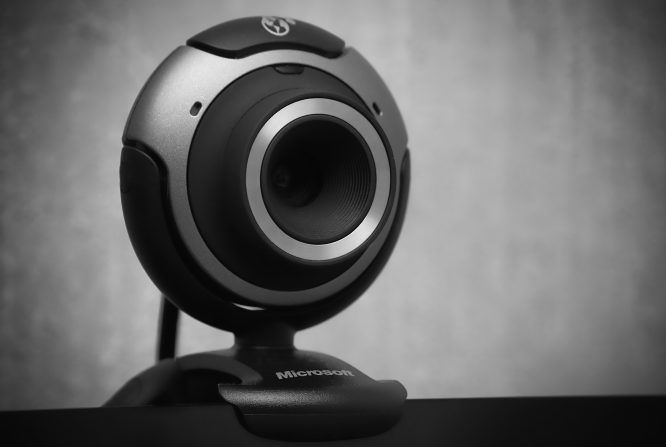
Далее на левой панели вкладок следуют соответственно камера и микрофон. Для максимального уровня конфиденциальности (и для тех, кто страдает легкой паранойей по поводу своей безопасности) можно полностью отключить встроенную веб-камеру и микрофон. Однако, некоторым приложениям, например, Скайпу, для нормальной работы необходим доступ к данным средствам связи, поэтому многие пользователи предпочитают самостоятельно выбирать те приложения, которым следует разрешить доступ. К примеру, для нормальной работы таких программ, как Microsoft Store и OneNote, микрофон и камера не нужны, поэтому им можно отключить доступ.
Параметры входа

В разделе «Учетная запись» можно найти вкладку «Параметры входа». Внизу страницы будут отображены две опции: первая позволяет показывать на экране входа некоторые сведения об учетной записи, например, адрес электронной почты, а вторая модерирует использование личных данных для входа для автоматического завершения настройки устройства после перезапуска или обновления. Для обеспечения максимальной конфиденциальности обе опции необходимо отключить.

Общие возможности

И, наконец, найдите вкладку «Система» и перейдите в раздел «Общие возможности». С учетом того, что многие пользователи используют несколько девайсов, данная опция позволяет Windows привязать телефон и планшет к системе на компьютере, после чего при помощи ПК можно отвечать на сообщения, которые приходят на телефон, а также запускать приложения. Несмотря на то, что функция стала новинкой с выходом Windows Creators, некоторые приложения уже успели ее реализовать. Однако, если рассматривать вопрос конфиденциальности, все же будет безопаснее отключить данную функцию, так как она предоставляет не так уж и много преимуществ пользователю, при этом позволяя Microsoft собрать еще больше сведений о вас.

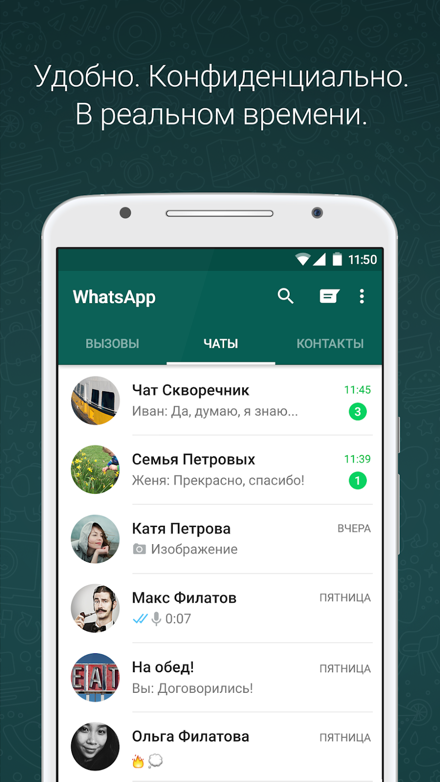
16 секретов мессенджера WhatsApp, о которых вы точно не знали

На фоне популярности таких мессенджеров, как Viber и Telegram, мы совсем забыли про старый добрый WhatsApp.

Это приложение стояло у истоков «движения мессенджеров» и появилось в далеком 2009 году, когда мало кто задумывался о таком способе общения на смартфонах. Его автор Ян Кум (выходец из Украины) в 2012-м успешно продал WhatsApp компании Facebook.

Сейчас WhatsApp популярен в Западной Европе и США. Да и в России его не забывают, популярность там растет на фоне угрозы блокировки Telegram. WhatsApp обладает всеми функциями современного мессенджера: сообщения, голосовые звонки, видеозвонки, групповые чаты, пересылка изображений, видео.

Сегодня мы поговорим о том, как использовать его максимально эффективно.

Все советы актуальны для версии WhatsApp 2.18.105 для Android.


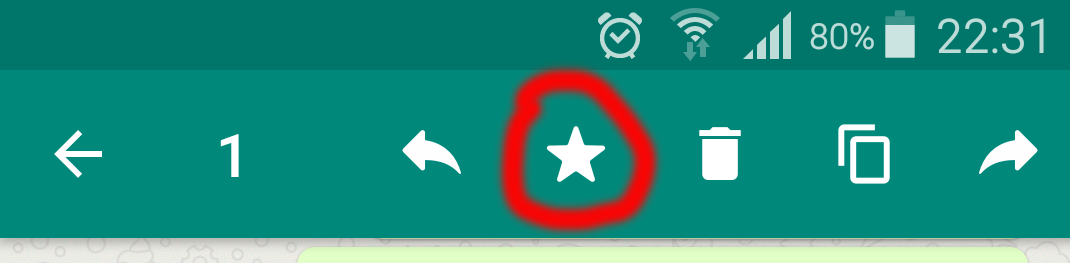
1. Если вы часто ведете переписку с собеседником в WhatsApp, то потом, просматривая историю сообщений, очень сложно что-то найти. А ведь это может быть важная инструкция или совет. Для того, чтобы сохранить нужные сообщения и не искать их снова, просто нажмите на него и вверху отметьте звездой. Оно попадет в отдельный раздел «Избранных сообщений». Доступ к ним возможен через меню. Теперь вы точно не потеряете полезную информацию.

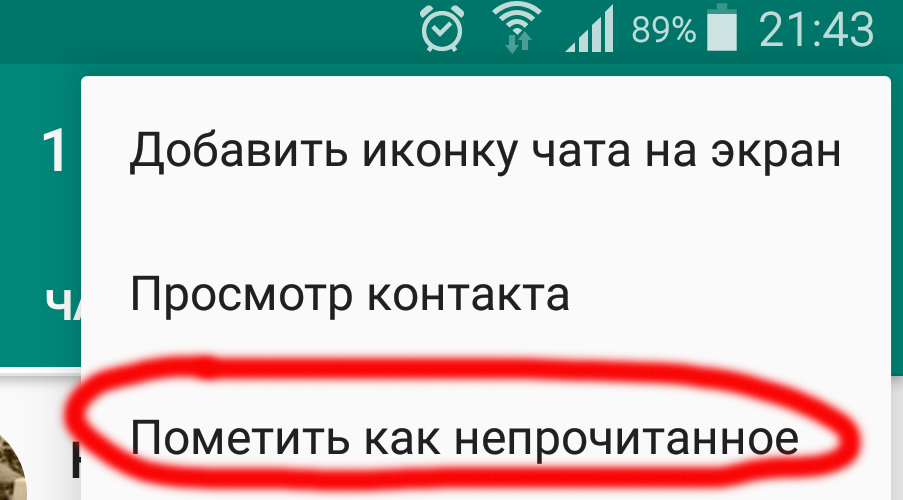
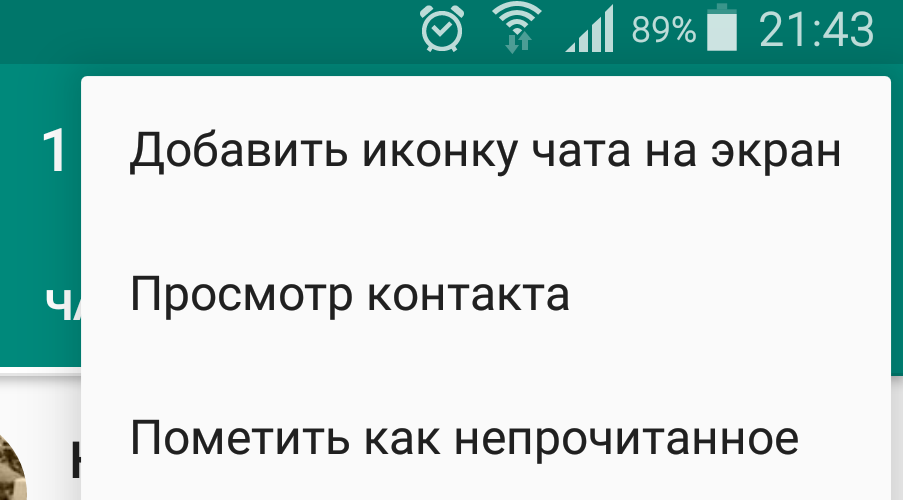
2. Если вы прочитали сообщение в чате и знаете, что нужно на него ответить, но немного позже – вам определённо пригодится данная функция. Просто отметьте этот диалог с собеседником как непрочитанный. Для этого сделайте длинный «тап» на диалоге и выберите «Отметить как непрочитанное». Теперь вы точно не забудете ответить собеседнику.

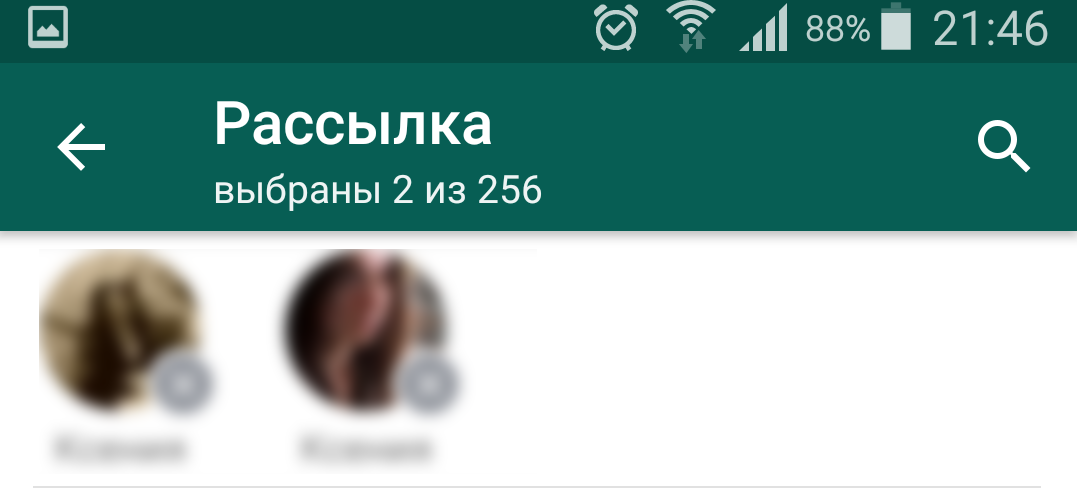
3. Чтобы сделать небольшую «спам-рассылку» для друзей с предложением сходить в кино, выберите пункт «Новая рассылка». Это позволит отправить одно сообщение сразу нескольким адресатам. Получается что-то вроде массовой почтовой рассылки. Просто и удобно. Максимальное количество адресатов – 256.

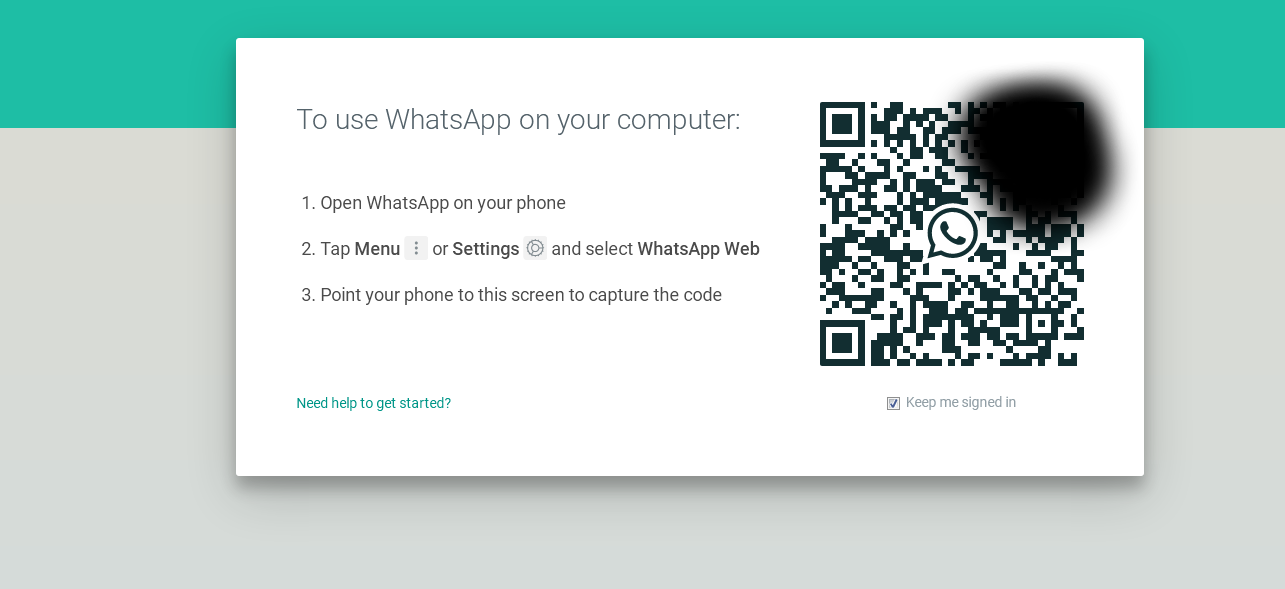
4. Иногда неудобно все время держать в руке смартфон и набирать сообщения, хочется пересесть за нормальную клавиатуру с мышкой. Для этого есть специальная версия WhatsApp для настольных компьютеров. Запускается она прямо из браузера. Набираем в строке адреса: https://web.whatsapp.comи переходим на сайт, открываем в телефоне WhatsApp и выбираем в меню «WhatsApp Web», сканируем QR-код. Вы вошли в свой профиль на компьютере. Теперь можно вести переписку намного быстрее, отсылать фото простым перетягиванием картинок. Минус этого подключения в том, что смартфон с WhatsApp должен быть постоянно подключен к интернету. Как только вы отключите интернет – пропадет соединение и на компьютере. Но это явно лучше, чем ничего.

5. Уведомления о прочтении. Вы наверняка видели «птички» возле каждого отправленного сообщения. Они помогают понять, дошло сообщение до адресата или нет.

Если вы видите одну серую «птичку», значит, сообщение отправлено. Если две – сообщение дошло до получателя. Две «птички» окрашены в голубой цвет – сообщение прочитано. Однако бывают ситуации, когда вам не нужно, чтобы собеседник видел, что вы прочитали сообщение. Есть два способа обхитрить систему!

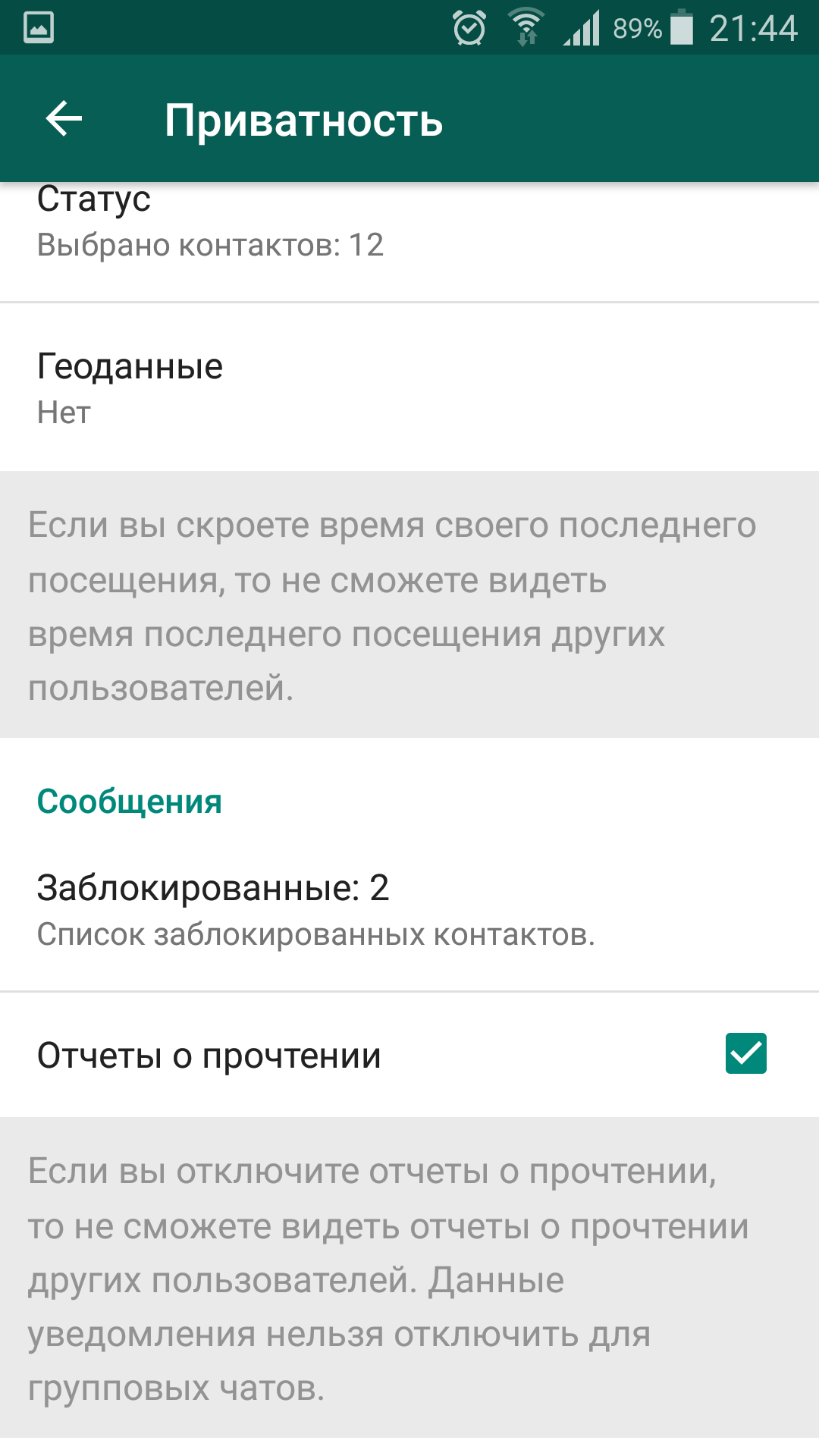
Первый – это просто отключить уведомления о прочтении. Идем в «Настройки» – «Аккаунт» – «Приватность» и отключаем там «отчеты о прочтении». Имейте в виду, что при отключении этой функции вы тоже не будете видеть, прочитал ли ваш собеседник сообщение или нет.

Второй метод хитрее. Если вы видите, что вам пришло сообщение, просто закройте WhatsApp и включите режим «В самолете» в настройках смартфона. Затем откройте WhatsApp и спокойно прочитайте, что вам прислали.

Такой режим работы смартфона не даст WhatsApp отправить информацию о прочтении сообщения.

6. Иногда в групповых чатах не очень понятно, почему никто не ответил на ваш вопрос. Чаще всего дело в том, что он был просто не прочитан. Чтобы просмотреть, кто на самом деле уже прочитал ваше сообщение в групповом чате, сделайте долгий «тап» на нем.
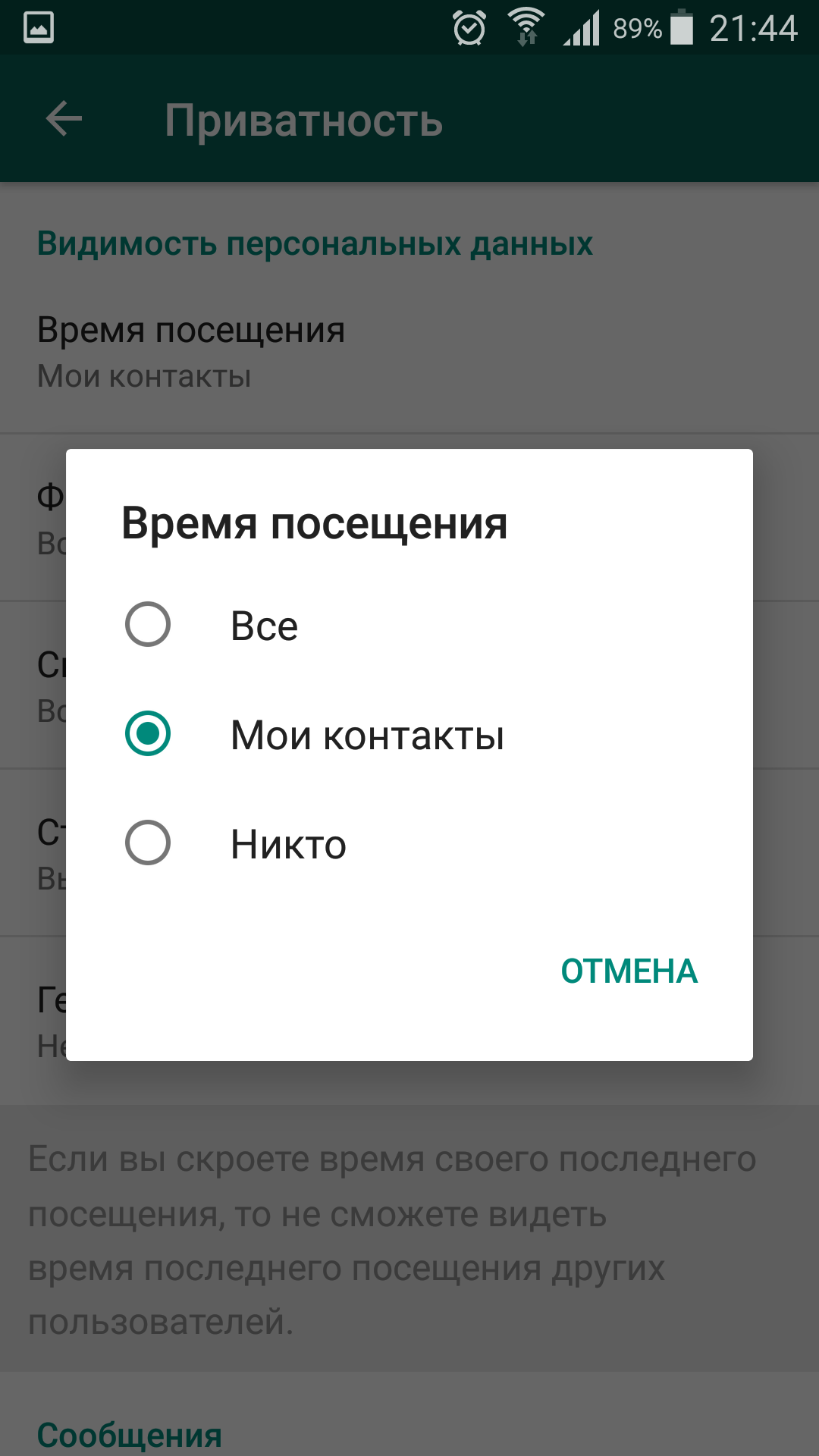
7. Отключаем время последнего посещения. Если вы не хотите, чтобы за вами следили или видели, когда вы были последний раз были онлайн, просто отключите эту возможность. Для этого нужно зайти в «Настройки» – «Аккаунт» – «Приватность», затем выбрать в разделе «Время посещения» – «Никто». Теперь никто не сможет увидеть время вашего последнего посещения. Впрочем, это работает зеркально – вы тоже не увидите информацию, кто и когда был онлайн.

8. Групповые чаты в WhatsApp удобны. Здесь можно обсудить работу, найти единомышленников и просто «зависнуть». Однако очень раздражает, когда уведомления приходят каждую минуту. Поэтому рекомендуем просто отключить их. Делаем длинный «тап» на групповом чате и выбираем «Индивидуальные уведомления». Там можно их отключить.
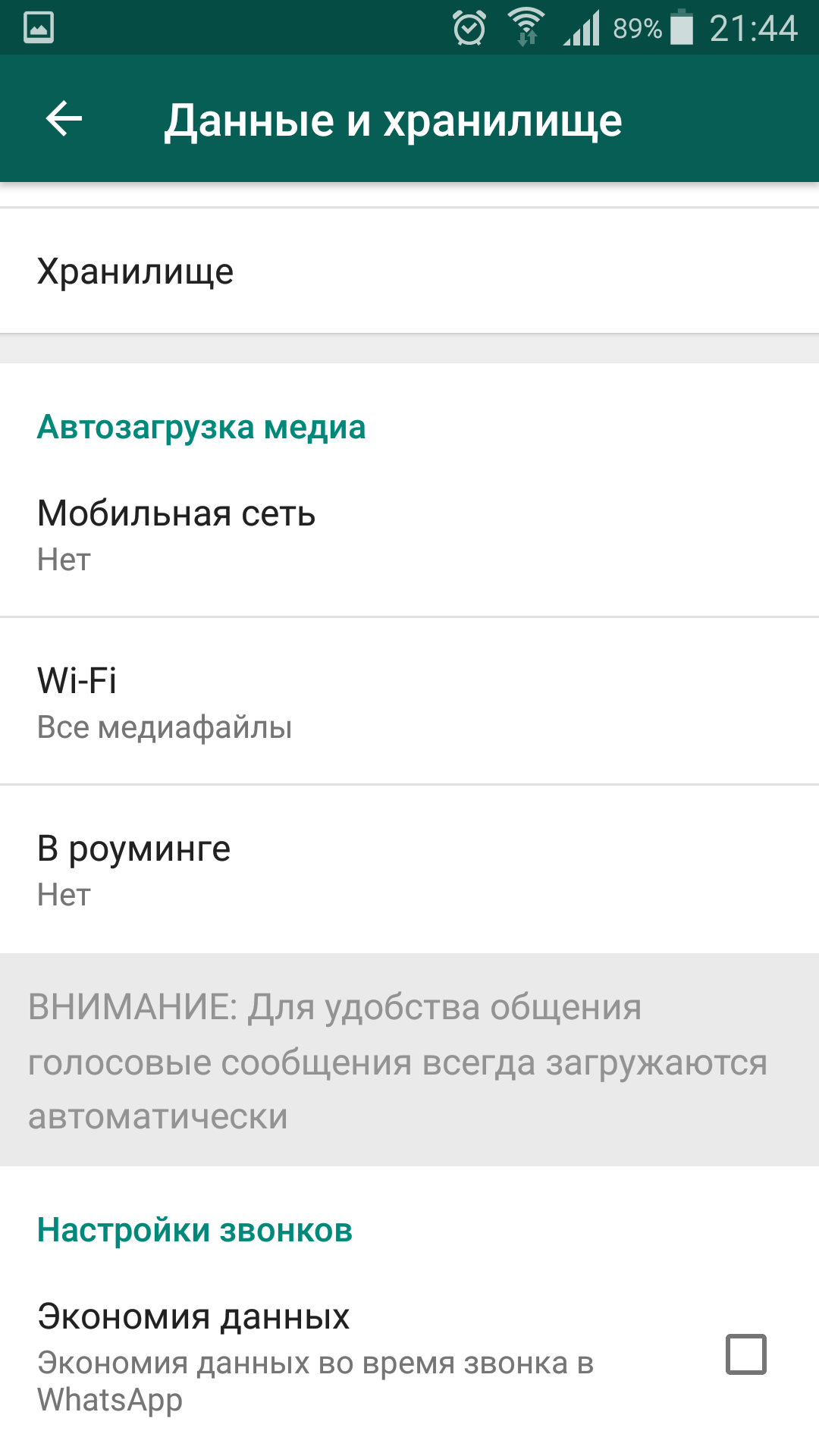
9. Уменьшаем расход трафика. Ваш тарифный план включает мало трафика или вы находитесь в роуминге, где интернет очень дорогой? В таком случае лучше включить настройку для экономии данных во время звонков. Открываем «Настройки» – «Данные и хранилище». В самом низу включаем галочку «Экономия данных». Это позволит вам сэкономить ценные байты.

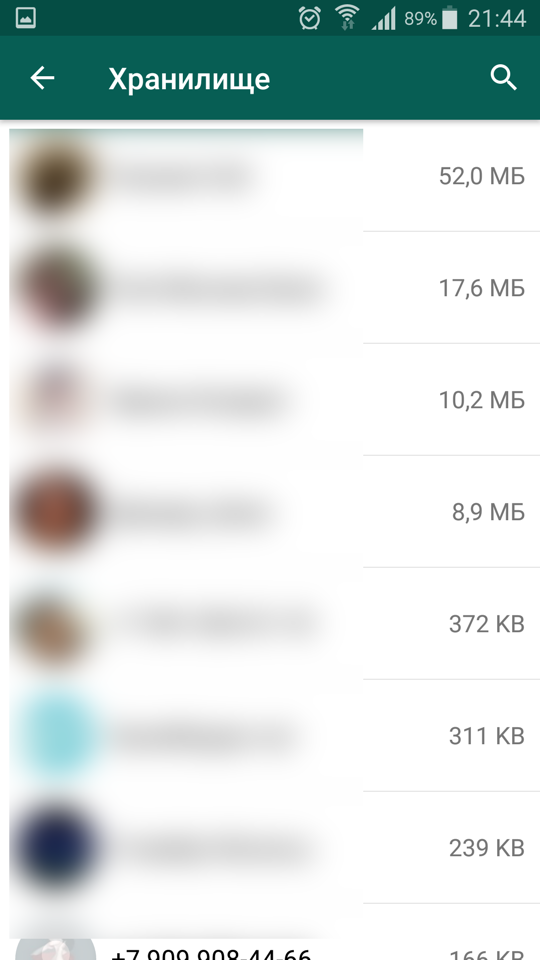
10. Освободить место в памяти смартфона и посмотреть, с кем у вас самая насыщенная переписка, можно через встроенные средства WhatsApp. Достаточно зайти в «Данные и Хранилище» – «Хранилище». Здесь можно увидеть, сколько занимает каждый ваш диалог, и при необходимости его почистить. Чтобы удалить файлы, в диалоге нажмите на контакт и выберите «Управлять сообщениями», затем «Удалить».

11. Чаты на рабочем столе. Чат с определенным собеседником можно вынести прямо на рабочий стол для быстрого доступа. Просто сделайте долгий «тап» на нужном чате и выберите «Добавить иконку чата на экран». Функция работает только в Android.

12. Одна из любимых нами «скрытых» функций WhatsApp – форматирование сообщений. В чате WhatsApp можно писать жирным шрифтом, а можно и курсивом. Чтобы писать жирным шрифтом, нужно выделить текст так: *текст*, курсивом: _текст_, зачеркнуть текст: ~текст~. Вот так можно удивить друзей, которые явно об этом знать не знают.


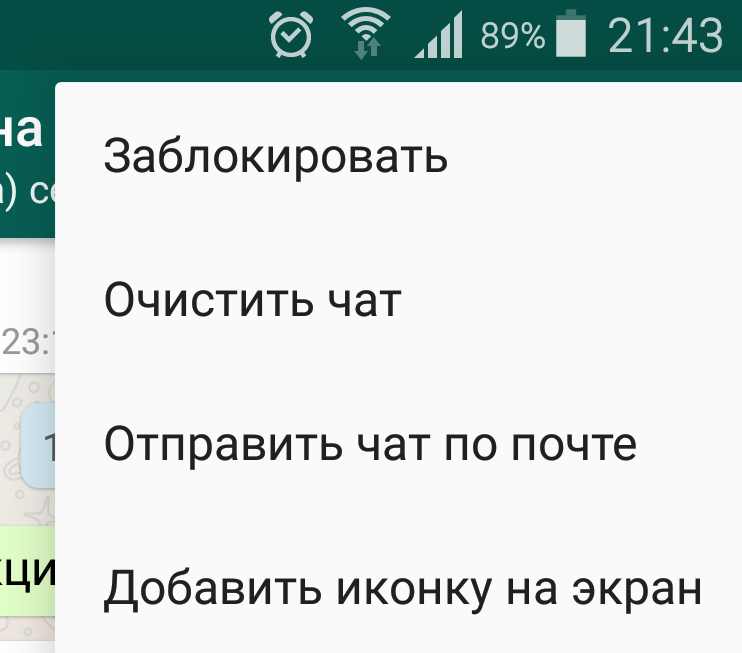
13. Надо отправить на почту историю сообщений? WhatsApp позволяет это сделать в два клика. Выбираем чат, кликаем вверху на «…», затем на «Еще» и выбираем «Отправить чат по почте».

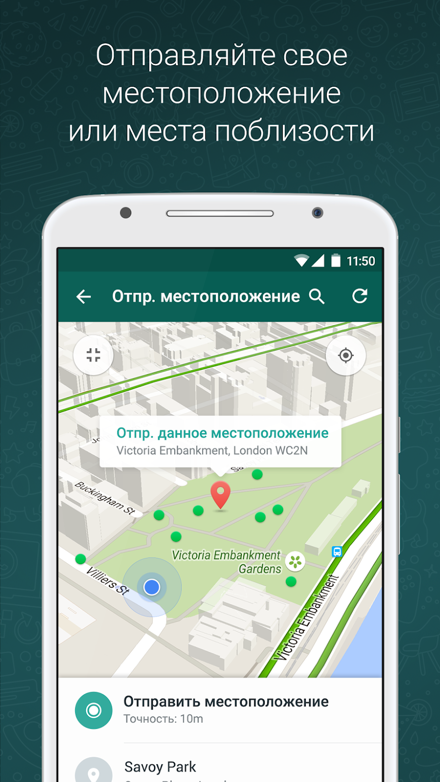
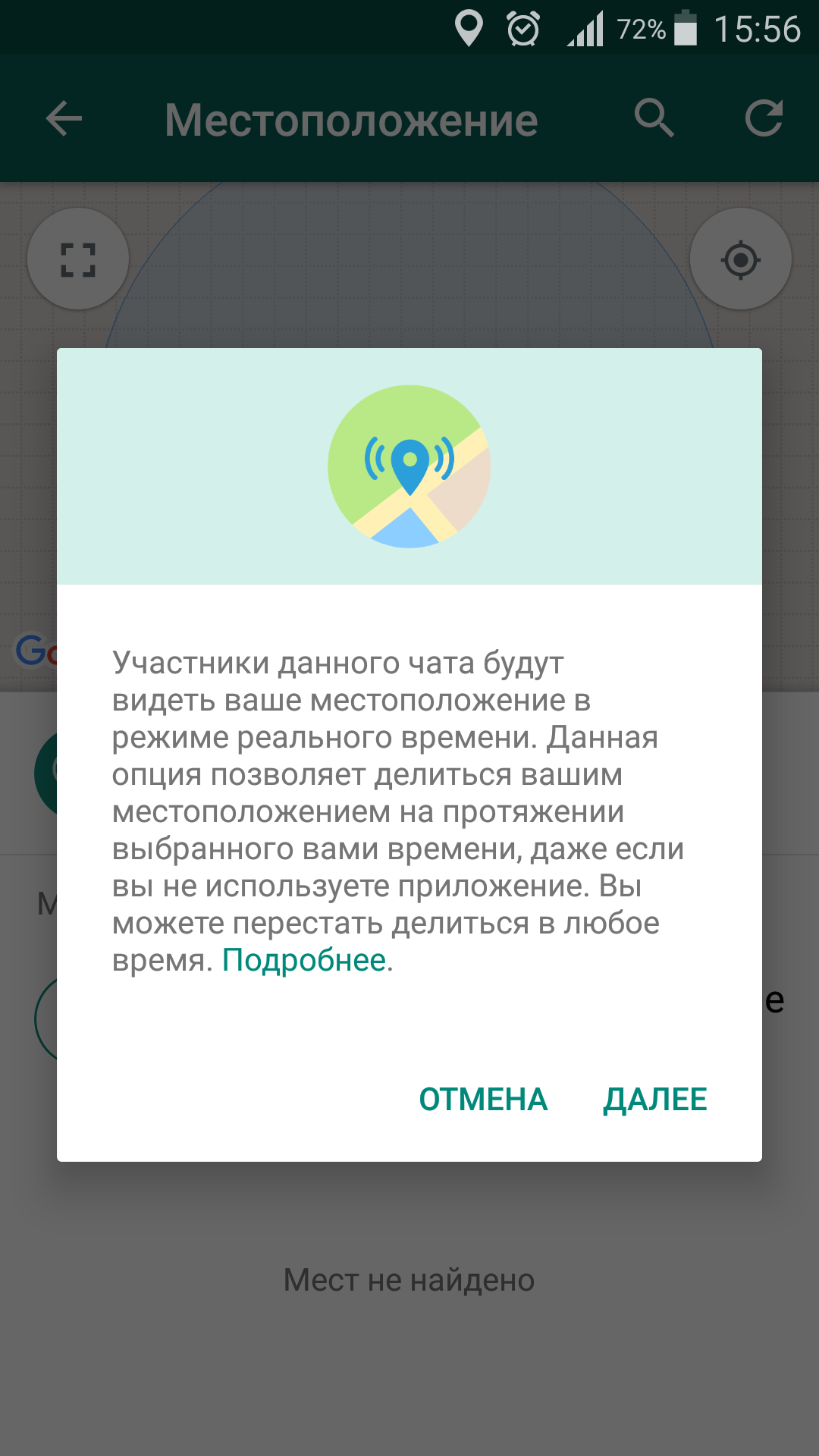
14. Чтобы оперативно делиться своим местонахождением, в WhatsApp есть встроенная функция. Она может пригодиться родителям ребенка, работодателям или вашей девушке, которая хочет узнать, куда вы направились вечером. Чтобы ее включить, нажмите «скрепку» в окне сообщений, затем выберите «Место». Кликаем «Делиться геоданными», жмем «Далее». Теперь ваше перемещение можно будет отследить в режиме «онлайн», но только тому контакту, с кем вы поделились. Все ваши перемещения будут видны на карте. Функция имеет огромный потенциал, достаточно включить воображение.

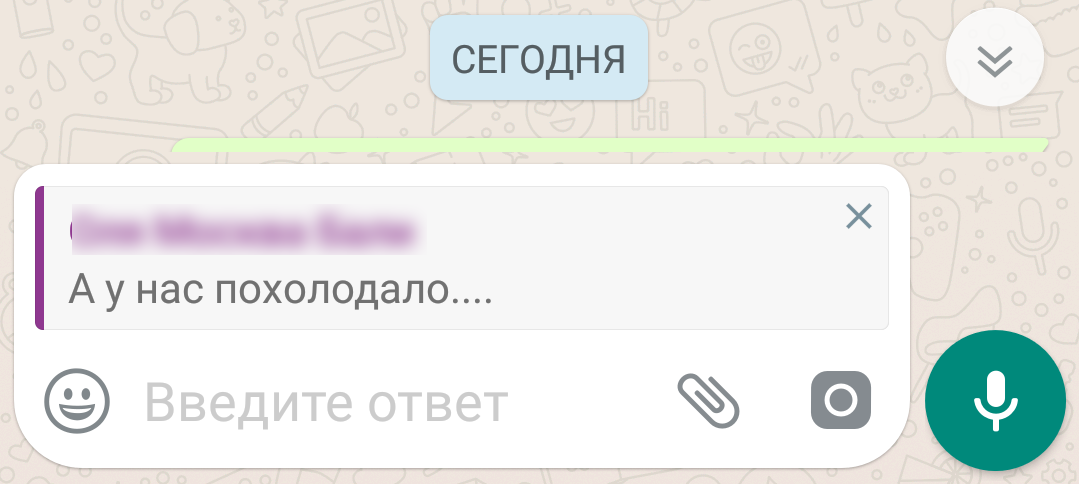
15. В чатах WhatsApp можно цитировать сообщения, на которые вы отвечаете. Может быть полезно, чтобы собеседник понимал, что вы имеете ввиду. Для цитирования сделайте долгий «тап» на сообщении и выберите стрелку. Готово! У вас получилась цитата. Можно писать текст.

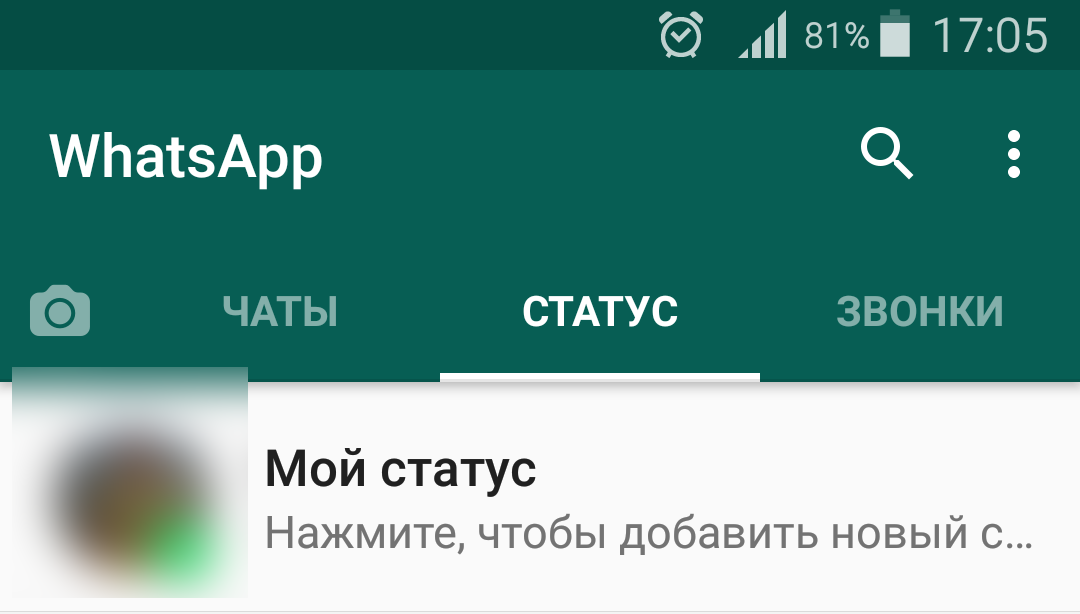
16. А вы знаете, что в WhatsApp есть встроенная социальная сеть или нечто подобное? Достаточно перейти на вкладку «Статус». Там можно добавить свою «Историю (Статус)»: фотографию, видео, текст. Совсем как в Instagram! Здесь же можно настроить, кто может видеть ваш статус, т.е. кто будет «подписан» на вас. Теперь вам придется вести не только «Вконтакте» и Instagram, но и Whatsapp.

3D-сканер, беспилотные автобусы и мяч с NFC: какие инновации подготовил ЧМ-2018 в России?

Главное международное соревнование по футболу – Чемпионат мира – пройдет в России с 14 июня по 15 июля. Финальный тур проводится раз в четыре года и имеет колоссальный охват аудитории. Естественно, в век технологий ни популярные бренды, ни IT-компании не стали упускать возможность пиара и захватить внимание лояльной аудитории на ЧМ.

KV.by решили сделать подборку инновационных решений, которыми смогут воспользоваться спортсмены, судьи и гости ЧМ по футболу 2018.

Мяч Adidas Telstar 18

Умный мяч Adidas Telstar 18 является потомком одного из первых пятнистых мячей Adidas Telstar (официальный мяч ЧМ по футболу 1970 года в Мексике). Новый вид футбольного мяча разработан компанией Adidas и носит более технологичный характер – в него будет встроен чип NFC. Технология NFC (Near Field Communication) обеспечивает беспроводную передачу данных между двумя устройствами, находящимися близко друг к другу.

Технология более «дружелюбна» к владельцам Android: для того, чтобы узнать информацию о мяче или футбольных новостях им всего-то нужно будет приложить смартфон к Adidas Telstar 18. В то время как поклонникам Appleдля этого придется скачивать специальное бесплатное приложение в App Store.

Система VAR

На ЧМ по футболу впервые будет использоваться система видеопомощи для арбитров (VAR — Video Assistant Referee).  Видео ассистенты будут следить за ходом соревнования с помощью камер и если какой-либо момент покажется им спорным – они сообщат об этом арбитру.

Главный рефери матча может довериться ассистентам, либо самостоятельно просмотреть повтор эпизода на устройстве, напоминающем планшет.

Исчезающий спрей

Спрей необходим для нанесения линии разметки, у которой выстраиваются футболисты для штрафного удара. Таким образом, судье будет проще отследить нарушения игроков. Первый исчезающий спрей был создан и запатентован бразильцем Гейне Аллеманье в 2000 году.

В 2017 году изобретатель обвинил ФИФА в краже спрея и по сей день добивается компенсации от федерации. Сейчас подобный спрей производится многими компаниями, в том числе и российской компанией «Спортек».

Беспилотные автобусы Matrёshka и «Шатл»

Болельщики, находящиеся в Москве, смогут прокатиться на беспилотных автобусах Matrёshka и «Шатл». Разработали эти автобусы с патриотичными названиями группа компаний Volgabus вместе с компанией BMG (Bakulin Motors Group) и ПАО «Камаз» вместе с Научно-исследовательским центром НАМИ соответственно.

Автобусы Matrёshka представлены в трех моделях и рассчитаны на различное количество человек. В них установлены высокочастотные камеры, которые будут считывать препятствия на дорогах, а скорость Matrёshka не будет превышать 20 км/ч, что обеспечит безопасное экстренное торможение.

Автобус «Шатл» вмещает до 12 человек, двери открываются с обеих сторон, а салон оборудован информационными панелями.  Вызвать «Шатл» можно будет с помощью мобильного приложения. Также, используя полученные данные, беспилотник сможет самостоятельно доставить пассажиров в желаемый пункт назначения или совершить остановку по требованию.

Болельщики смогут создать свою 3D-модель

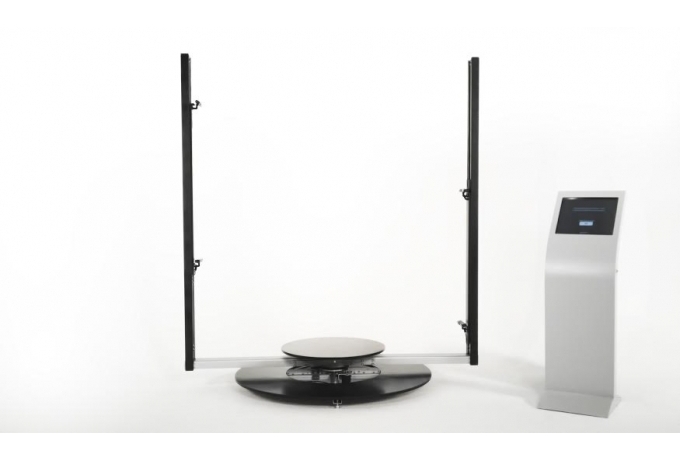
Центр виртуальной реальности КРОК предоставит оборудование для развлечения гостей ЧМ. С помощью 3D-сканера Portal они смогут примерить форму футбольного клуба или перенестись на стадион ЦСКА. Это не весь функционал, обеспечиваемый сканером, разработанным российской компанией Texel.

«Функционал будет другой, деталей раскрывать не могу. Будет гораздо интереснее. Мы предоставляем свою технологию автоматической анимации, она будет использована с рядом технологий, включая AR и motion tracking», — рассказал Сергей Климентьев, основатель и директор Texel для портала Rusbase.

Защита от мошенников и дебоширов

Естественно, что мероприятия подобного масштаба привлекают не только мошенников, но и тех, кто не прочь устроить беспредел на площадках мероприятия. Специально для этих целей на входах в спортивные помещения установят не только оборудование для осмотра одежды, металлодетекторы, интроскопы, но и контроллер для незаметной проверки химического состава. Прибор вычисляет ионизирующие вещества и если их количество превышает норму, подает сигнал. Значение нормы определяется индивидуально под каждый регион. Дополнительно на пропуске устанавливается газоанализатор взрывчатых веществ, реагирующий на самые незначительные следы подозрительных компонентов.

Спекулировать на продаже билетов также не получится: билетная система реагирует на специальный паспорт гостя, который выдается вместе с приобретенным билетом. Система считывает штрих-код паспорта и специальные RFID-метки. Данные сопоставляются с двумя базами данных.

«Первая — это база данных билетов: показывается, что именно этот человек имеет право доступа в буферную зону — между красным и зеленым периметрами, именно в этот день и именно в этот матч. Вторая — это база данных МВД и ФСБЕсли болельщик совершал правонарушения и входит в чёрный список, стюарду на экран будет выведена информация, и далее он по регламенту вызовет сотрудников службы безопасности», — поясняет Иван Царев, руководитель слаботочных систем IT-компании «КРОК» для портала Hi-tech.mail.ru.

Это не все нововведения ЧМ по футболу в России: стадионы оснащены фасадами с огромными медиаэкранами, на площадках для гостей соревнования будет беспрепятственный доступ к Wi-Fi и 5G, голос диктора не заглушит толпа (как это бывает зачастую), а пиво Budweiser будет доставляться дронами прямо в руки болельщиков. С этими и многими другими нововведениями можно будет ознакомиться уже завтра.

Самым продаваемым смартфоном в мире стал Samsung S9

Авторитетная исследовательская компания Counterpoint опубликовала список самых продаваемых смартфонов на мировом рынке за апрель 2018 года. В списке преобладают девайсы Samsung и Apple. Компанию им смог составить только аппараты Xiaomi.

Первые места заняли Samsung Galaxy S9 и S9 Plus, Apple iPhone X, 8 Plus и 8. Вторую половину рейтинга открывает самый доступный смартфон китайского производителя Xiaomi Redmi 5A. Седьмое и девятое места достались iPhone 6 и 7 соответственно, между ними разместился Xiaomi Redmi 5 Plus. Последнее место в топ-10 досталось Samsung Galaxy S8.

Стоит отметить, что каждый смартфон в рейтинге, за исключением гаджетов Xiaomi, является флагманским.

Дата презентации прорывного смартфона Oppo Find X, способного совершить революцию

Компании из Китая не перестают приятно удивлять. Все они уже внедряют в свои смартфоны даже больше различных новшеств, чем известные бренды – Apple, Samsung, LG, Sony и прочие. Если так пойдет и дальше, то вскоре они смогут завоевать весь мир своей продукцией, а телефоны вроде Oppo Find X в этом очень сильно помогут. Сегодня, 16 июня 2018 года, компания-производитель озвучила дату его презентации.

Смартфон Oppo Find X – это прорывное мобильное устройство, способное совершить революцию на рынке телефонов. Презентация данного смартфона пройдет уже совсем скоро – 19 июня в Лувре. Мир, скорее всего, ждет самый технологичный на рынке телефон, потому как производитель приписывает ему просто невероятные особенности. Новинка сможет похвастаться двойной основной камерой перископического типа с возможность 5-кратного зума без потери качества.

Кроме того, пользователи смогут использовать проприетарную технологию быстрой зарядки Super VOOC. Не менее важно и то, что новинка получит поддержку сетей пятого поколения 5G. Не обойдется и без одного из самых безрамочных экранов на рынке, а также ряда других особенностей. Мобильному устройству приписывают передовое техническое оснащение, которое включает в себя большой 6,4-дюймовый Super AMOLED-экран с разрешением Full HD, 8-ядерный процессор Qualcomm Snapdragon 845 с тактовой частотой 2,8 ГГц, а также аккумулятор емксотью 3645 мАч.

В добавок ко всему прочему, инсайдеры этому аппарату приписывают 8 ГБ оперативной и 256 ГБ постоянной флеш-памяти, разъем USB Type-C второго поколения и модуль NFC, благодаря которому с помощью Oppo Find X можно будет оплачивать покупки в магазинах, используя для этого платежную систему Google Pay. Говорить о стоимости телефона пока что не приходится, однако его ценник гарантированно не окажется ниже 40 000 рублей в Китае. Перспективы появления такого смартфона в России крайне туманны, однако шанс есть, но, скорее всего, в таком случае за него придется отдать внушительную сумму денег.

Даже если Oppo Find X доберется до полок российских магазинов, что маловероятно, то случится это лишь через несколько недель после старта продаж в Китае, дата которого пока что неизвестна. Вся информация будет раскрыта производителем 19 июня. Нужно лишь немного подождать.

Ранее случился анонс Oppo A3 – это доступный смартфон со стеклянным корпусом и вырезом в экране.

До 24 июня включительно у всех желающих есть уникальная возможность бесплатно получить спортивный браслет Xiaomi Mi Band 3 с модулем NFC, потратив на это всего 1 минуту своего личного времени.

Дочерняя компания Google представила алгоритм для создания анимаций в интерфейсе терминала

Gif for CLI

В честь 31 дня рождения формата GIF дочерняя компания Google Tenor представила на GitHub GIF for CLI — инструмент для создания анимированных изображений в интерфейсе командной строки.

Принцип работы

Алгоритм разбивает исходное GIF-изображение или короткое видео на кадры с помощью библиотеки с открытым исходным кодом FFmpeg, затем представляет их символами в кодировке ASCII и выводит в консоль один за другим. Разработчики расширили анимацию с помощью ANSI-графики, благодаря которой картинку можно раскрасить и использовать в качестве приветствия при открытии терминала.

GIF on CLI

В мае 2017 года Google выпустила сервис для визуализации данных через GIF-изображения. Инструмент помогает сравнивать популярность двух объектов, начиная от уровня продаж конкретного продукта до частоты запросов в поисковых системах.

Источник: блог Google

Нейросеть научилась воссоздавать трехмерные сцены по фотографиям

Generative Query Network

Разработчики из DeepMind представили алгоритм Generative Query Network (GQN) на нейросетях, который исследует двумерную сцену и определяет, как она будет выглядеть в трехмерном пространстве.

Обучение

GQN состоит из генеративной и репрезентативной сетей. Репрезентативная нейросеть кодирует информацию о полученных двумерных изображениях и представляет ее в виде вектора. Затем генеративная сеть предсказывает, как будет выглядеть окружение с новой точки наблюдения, и создает трехмерный рендер.

Generative Query NetworkРепрезентативная сеть не знает конечных ракурсов, поэтому для точного результата достоверно описывает расположение предметов, их цвет и размеры, источники освещения и другие детали.

Если нейросеть видит один и тот же объект много раз, то запоминает его характеристики и использует при последующих взаимодействиях. По словам разработчиков, ИИ способен воспроизвести лабиринт, просканировав несколько сделанных изнутри фотографий.

Эксперименты

Тесты в виртуальном трехмерном мире показали, что GQN создает качественные изображения без знаний о законах перспективы или освещения. Также система классифицирует частично скрытые объекты и считает их количество .

Разработчики обучали нейросети только на искусственно созданных данных, однако в перспективе они намерены использовать реальные сцены.

В мае 2018 года исследователи из Google представили алгоритм Stereo Magnification, который из двух снятых с близких ракурсов кадров воссоздает новые снимки с других ракурсов. В отличие от GQN, он не создает изображения с принципиально другого угла обзора, но работает с реальными фотографиями.

Источник: блог DeepMind

Mozilla разрабатывает голосовой браузер

Компания Mozilla, создавшая Firefox, работает над новым браузером под названием Scout. Особенность заключается в том, что пользователь будет управлять им с помощью голоса, а не клавиатуры или мыши.

Информация о проекте появилась на выставке All Hands Meeting 2018 в Сан-Франциско. Согласно представителю компании, Scout откроет пользователям «новый способ изучать Интернет и получать контент с помощью голоса».

Раньше голосовое управление было чем-то из рода научной фантастики. Но теперь это стало обыденной функцией для назначения встреч, диктовки сообщений или поиска телесериалов. Новая технология искусственного интеллекта позволит компьютерным устройствам лучше понимать пользователей и общаться с помощью голоса. Такие сервисы, как Alexa от Amazon, Google Assistant или Siri от Apple, иногда звучат в точности как люди.

Для Mozilla, голосовой браузер позволит составить большую конкуренцию Google Chrome. Согласно статистическим данным StatCounter за период с 2017 по 2018 год, на долю Chrome приходится 58 % по сравнению с 5 % Firefox.

Более того, инновационный браузер станет незаменимым помощником для людей с плохим зрением.

Сейчас проект находится на ранней стадии разработки, и компания не распространяет никакой детальной информации.

Источник:

Ищете самый мощный Android-смартфон? Вот же он

Разработчики бенчмарка AnTuTu в очередной раз представили рейтинг самых могучих смартфонов на базе Android, в котором первое место занял малоизвестный аппарат под названием Xiaomi Mi Black Shark.

Это игровой смартфон, выпущенный в апреле 2018 года. Он набрал почти 269 тысяч баллов в тестах AnTuTu. На втором месте — флагман OnePlus 6 с результатом 267,5 тысячи баллов.

В пятерку лучших вошли также Samsung Galaxy S9+, Sony Xperia Z2 Compact и Samsung Galaxy S9.

Стоит отметить, что практически одновременно с рейтингом AnTuTu в базе данных бенчмарка Geekbench появился игровой смартфон Asus ROG, который также позиционируется как игровой. В одноядерном и многоядерном тестах он набрал 2547 и 9534 балла соответственно, опередив OnePlus 6, Xiaomi Mi Mix 2s и другие смартфоны на базе топового процессора Qualcomm Snapdragon 845.

На Windows 10 появилась экранная клавиатура SwiftKey

На Windows 10 появилась экранная клавиатура SwiftKey

Компания Microsoft выпустила очередную сборку Windows 10 Insider Preview 17692 для тестирования новых возможностей. И одной из них стала экранная клавиатура SwiftKey, которая впервые вышла под фирменную ОС.

В 2016 году корпорация приобрела права на SwiftKey для мобильных платформ iOS и Android. Теперь же пришло время выпустить её и под Windows. Как сообщается, клавиатура автоматически исправляет ошибки и прогнозирует ввод новых слов, исходя из собственной базы данных. SwiftKey доступна на русском, английском, французском, немецком, итальянском, испанском и бразильском языках. На устройствах с сенсорными экранами она запускается автоматически.

В числе других новинок Windows 10 Insider Preview 17692 отметим настройки для каждого источника звука, которые наконец вынесли на панель задач. Также браузер Edge научился отключать автоматическое воспроизведение видео, а в настройках системы теперь можно менять размер шрифта для всех элементов сразу.