Как установить бета-версию Android P прямо сейчас

На майской конференции Google I/O была официально представлена бета-версия долгожданной операционной системы Android P. В ходе данного мероприятия были не только раскрыты подробности, которые касаются функциональности новой мобильной платформы, но и оглашены устройства, получившие доступ первыми.

И вот здесь есть приятные сюрпризы. Кроме смартфонов из семейства Pixel попробовать новейшую систему от Google смогут обладатели и некоторых других аппаратов. Сейчас мы расскажем о таких гаджетах, а также научим устанавливать Android P на свой аппарат.

Сразу стоит отметить, что Android P на данный момент находится в активной стадии бета-тестирования. Поэтому такая версия ОС не может отличаться повышенной стабильностью. В подобных случаях рекомендуется осуществить backup, чтобы важная информация не была потеряна. Также не помешает ознакомиться с возможными вариантами перепрошивки устройства на более ранние, но стабильные версии Android.

Теперь же вы узнаете, как устанавливать бета-версию Android P на некоторые смартфоны.

 Google Pixel

Установить новый Android проще всего именно на смартфоны от Google. Для этого нужно принять участие в официальной программе бета-тестирования. Зарегистрируйтесь на сайте Google.com, а затем перейдите в разделы Android и Beta.

Из списка доступных устройств выберите модель из линейки Pixel. Теперь на своем аппарате перейдите в «Настройки», где необходимо выбрать «Система», а потом «Обновление системы».

 Sony Xperia XZ2
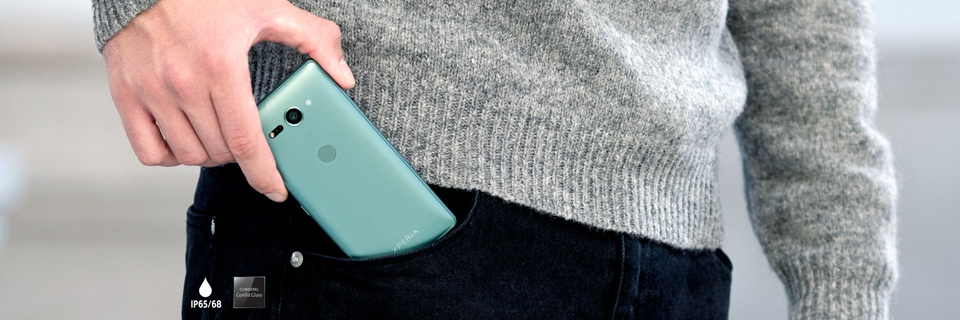
Достаточно легко устанавливается Android P и на свежий Xperia XZ2. Только не забудьте скачать приложение Xperia Companion на свой компьютер или ноутбук. После этого открываем данную программу, а также при помощи USB-порта подключаем сам смартфон.

Потребуется зажать кнопку Alt на клавиатуре, а затем выбрать «Software Repair». Выбираем «My device … or started», а затем следуем простой инструкции. Если все пройдет гладко, то обновление «прилетит по воздуху».

 OnePlus 6

Флагман OnePlus 6 только-только начала продаваться по всему миру, но уже есть шикарная возможность буквально после покупки обновить версию операционной системы до Android P. Как раз для этих целей рекомендуется посетить сайт Oneplus.com, где присутствует раздел Developer Preview.

Здесь можно попытаться загрузить новейшую прошивку по воздуху. Изначально доступ к бета-тесту получат жители Северной Америки. При этом пользователи из других стран также смогут рассчитывать на желанный апдейт.

 Vivo X21 UD
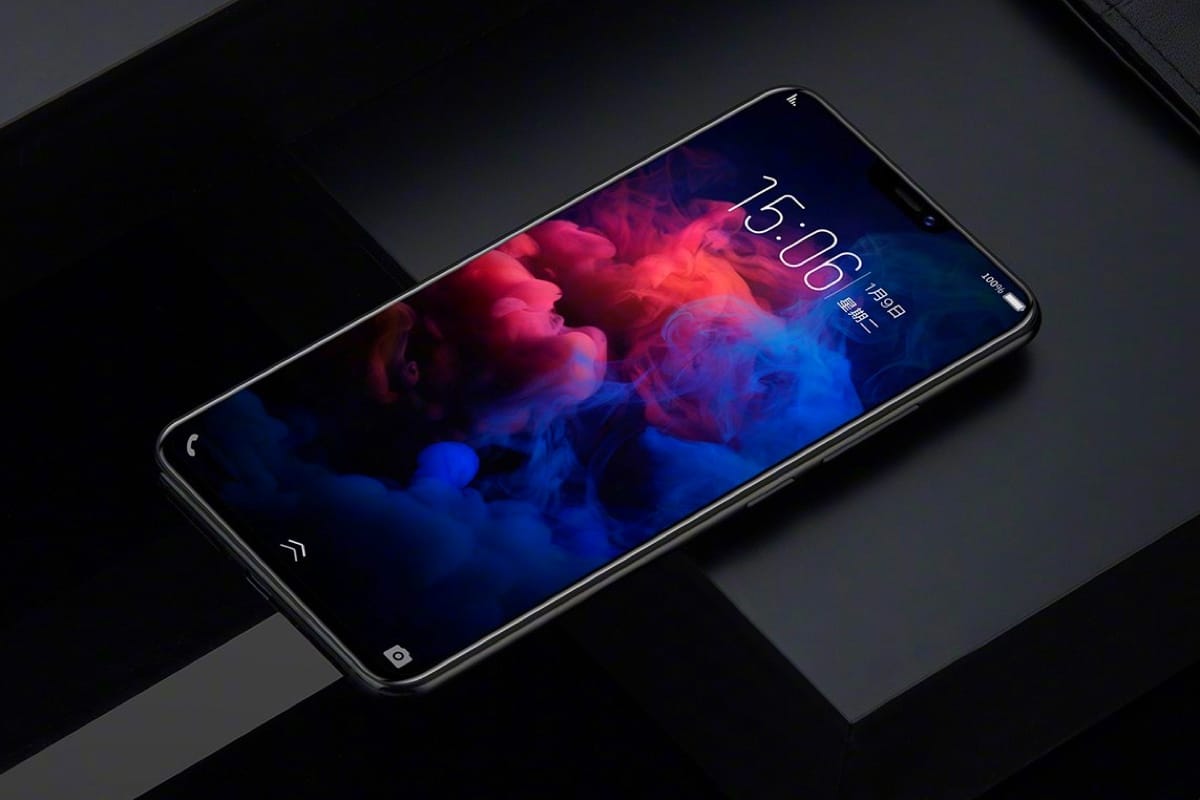
Удивительно, но даже не самые известные смартфоны X21 и X21 UD от Vivo получают возможность испытать все прелести новой операционной системы. Самая сложная задача – отыскать корректные архивы с рабочими файлами.

Например, можно воспользоваться данным архивом с официальной прошивкой. Его нужно скопировать внутрь файловой системы смартфона. Разархивируйте файл, чтобы начать процесс установки обновления. После этого можно наслаждаться Android P.

 Xiaomi Mi Mix 2S

С Xiaomi Mi Mix 2S ситуация обстоит немного сложнее. Поэтому следующие действия лучше выполнять тем, кто хотя бы раз в жизни перепрошивал телефон. Сначала придется скачать архив с Android P. Также для прошивки потребуется утилита Mi Flash Tool.

Полностью выключаем гаджет, а затем зажимаем клавиши громкости (вниз) и включения. Аппарат должен перейти в режим загрузки. После этого можно свободно соединять компьютер и мобильное устройство при помощи разъема USB.

Теперь распаковываем архив с прошивкой через Mi Flash Tool. На всякий случай обновляем список доступных устройств при помощи пункта Refresh. Остается нажать на кнопку Flash, чтобы прошивка корректно установилась на смартфон. После перезагрузки можно пользоваться новой ОС.

 Essential PH-1
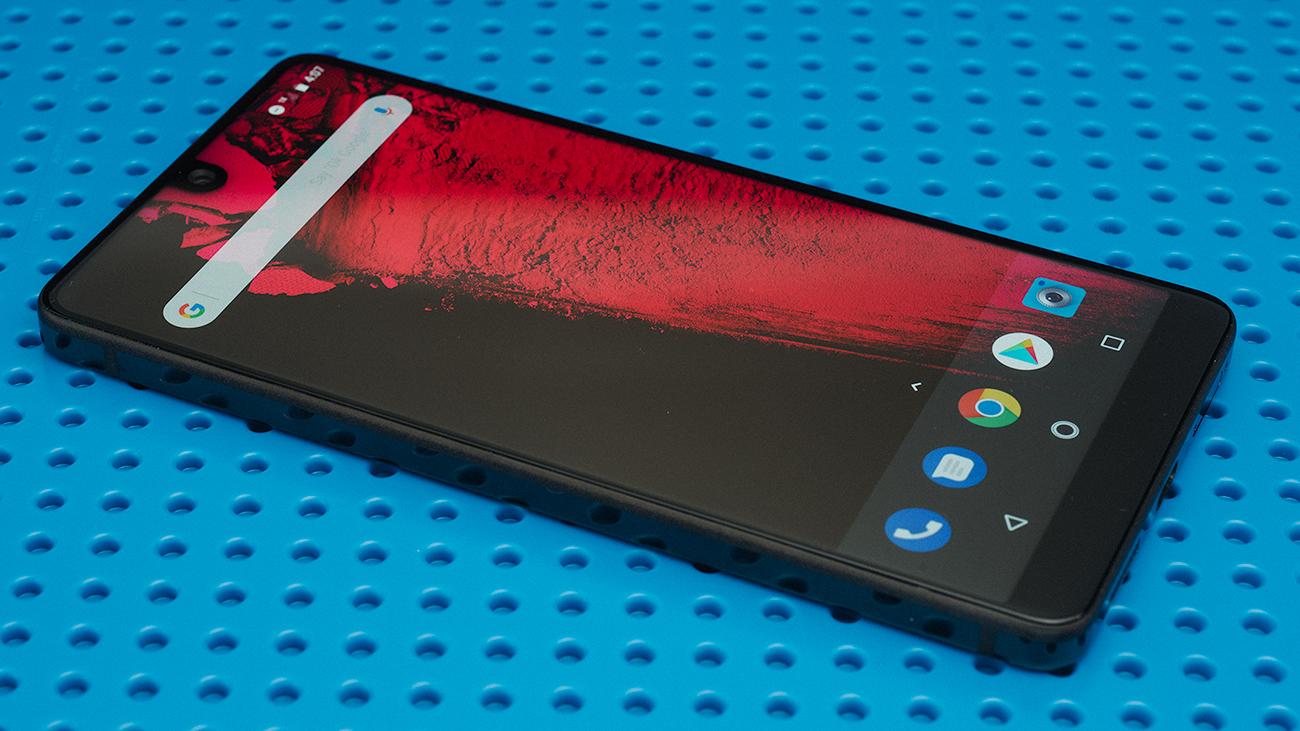
Являетесь счастливым обладателем редкого в наших краях аппарата Essential PH-1? Тогда без труда сможете попробовать Android P. Производитель предусмотрел крайне простую и доступную процедуру установки обновления.

Достаточно зайти на сайт Essential.com, а потом найти раздел Developer. Здесь вас будет ждать Android P Preview. Для загрузки бета-версии потребуется лишь ввести серийный номер телефона, а также написать свою электронную почту.

 Nokia 7 Plus

Из-за ручной установки прошивки далеко не все обладатели Nokia 7 Plus смогут насладиться преимуществами Android P. Если же вы не боитесь трудностей, тогда можно попытать удачу. Нам понадобится скачать Android SDK на свой ПК.

Теперь заходим на сайт Nokia.com, где поочередно заходим в разделы Phones и Developer. Через Google-аккаунт подтверждаем участие в программе. Здесь нужно указать серийный номер смартфона, чтобы загрузить прошивку. Заходим в «Настройки», а потом выбираем «Система» и «О телефоне», постоянно нажимая на серийный номер.

Теперь необходимо вернуться к заводским настройкам, чтобы мобильный аппарат перешел в режим загрузки. Сейчас можно свободно прошиваться. Выбираем папку с архивом, а затем зажимаем Shift + правую кнопку мышки.

В командной строке вводим adb devices, а потом adb sideload update.zip. Потребуется заменить update.zip на конкретное имя, принадлежащее архиву с Android P. Если процесс загрузки начался, то вы увидите это на экране смартфона. Как правило, прошивка устанавливается около 15 минут. После завершения данного процесса перезагрузите систему.
Простые жесты для выполнения важных задач на Android-смартфонах

Все мы привыкли совершать определенные действия, чтобы запустить приложение, посмотреть фотографии или почитать новости в интернете на мобильном устройстве. Но очень часто операционные системы и фирменные оболочки на Android-смартфонах заставляют пользователей осуществлять целый ряд движений, которые просто-напросто надоедают, либо же их можно и вовсе случайно забыть.

Хочется облегчить себе повседневную жизнь, чтобы перестать делать большое количество разнообразных нажатий на экран? Тогда прочтите данную статью, в которой будут описаны самые полезные, несложные и интересные жесты.


Мгновенный доступ к быстрым настройкам

Если на разблокированном смартфоне провести пальцем вниз по дисплею, то появится целый ряд разнообразных кнопок. Все они отвечают за самые разные функции и опции. Быстрые настройки, как правило, включают в себя возможность активировать или отключить звук, Wi-Fi, мобильный интернет, навигация, Bluetooth, режим полета и фонарик.

Если же повторно провести пальцем вниз, тогда откроется еще больше дополнительных настроек, среди которых выделяются следующий функции и режимы: точка доступа, автоматический поворот экрана, экономия заряда аккумулятора, синхронизация, геоданные и многое другое.

Нужно сразу же попасть в расширенные быстрые настройки? В этом случае рекомендуется осуществить движение от верхней части экрана к нижней его области, причем сделать это двумя пальцами одновременно. Конечно же, набор возможностей в быстрых настройках может отличаться в зависимости от конкретной модели телефона.

Возвращаем кнопку «Домой»

Когда открывается полноэкранный режим на смартфонах под управлением ОС Android, то привычная сенсорная кнопка «Домой» очень часто пропадает в нижней области дисплея. Да, в некоторых ситуациях она вновь может возвратиться после быстрого касания дисплея. Но представим такое, что вы смотрите любимый ролик на YouTube.

В данном случае во время проигрывания видео нажатие на дисплей активирует паузу, а вот кнопка «Домой» не появится. Как раз для этого существует очень простой и эффективный способ.

Необходимо от верхней области экрана провести пальцем вниз, чтобы заветная сенсорная кнопка все же вновь радовала своим присутствием пользователя. Помимо нее появятся и две другие навигационные клавиши.

Превращаем обычные «Карты» в 3D

Приложение «Карты» уже достаточно давно входит в стандартный набор предустановленных программ от Google. Оно отлично подходит для навигации. При этом мало кто знает, что «Карты» можно сделать трехмерными. Такой способ поможет сделать изображение более наглядным и красивым.

Для этого придется в нижней области дисплея провести двумя пальцами, когда открыто соответствующее приложение. После этого нехитрого движения карты активируют режим 3D. Если трехмерный вид городов и зданий не устраивает или надоел, то всегда получится вернуться к прежнему состоянию – двумя пальцами проведите вверх по дисплею.

Быстрая активация камеры

Достаточно часто случаются моменты, когда в срочном порядке надо запустить камеру смартфона, чтобы сделать быстрый кадр. Например, вы стали свидетелем интересного и случайного события. Оказывается, включить камеру можно даже в заблокированном состоянии, либо же при другом открытом приложении.

Делается это так: необходимо два раза подряд нажать на кнопку питания смартфона. Данная команда сработает, если мобильный аппарат оснащается операционной системой Android 5.0 или выше.

Удобная работа с браузером Chrome

Если попытаться обновить страницу в браузере Chrome, то для этого придется зайти в меню приложения, а потом отыскать соответствующий значок. Конечно же, это не очень удобная и быстрая процедура. Куда приятнее и комфортнее кончиком пальца сделать быстрое движение вниз, чтобы произошло обновление действующей страницы сайта.

Еще один приятный бонус: увеличение определенной области одной рукой. Для этого нужно осуществить двойное нажатие дисплея в определенной области. Причем второе касание обязательно должно быть удерживающим.

Удаляем напечатанное слово

Как известно, удалять ошибочно набранные слова на ОС Android достаточно утомительно. Естественно, гораздо проще убрать сразу все слово, а не стирать по одной букве. Как это сделать? Следует выделить необходимое слово пальцем при помощи движения слева-направо. После это выделится определенный участок, который можно мгновенно удалить, либо же копировать или вставить.

Листаем вкладки в Chrome

Проблема большого количества открытых вкладок в Chrome может отпасть сама собой, если научиться моментально переключаться между ними. Нужно лишь проводить пальцем справа-налево, или же слева-направо. Делается это в области поискового запроса и адресной строки. Именно так получится свободно курсировать среди множества открытых вкладок без потери драгоценного времени.

При всем этом Android продолжает таить в себе много полезных секретов, которые значительным образом облегчают работу со смартфоном. Но вышеперечисленные способы гарантированно сделают повседневный процесс использования мобильного аппарата заметно проще. Если же вы знаете другие полезные жесты или действия, то можете рассказать о них в комментариях.