30 апреля вышло глобальное обновление Windows 10. Что изменилось в операционной системе?

Microsoft выпустила первое в 2018 году крупное обновление Windows 10. Новая версия операционной системы получила стандартное название «April 2018 Update», хотя ожидались более интересные варианты («Windows 10 Version Next» или даже «Spring Creators Update»). В отличие от Fall Creators Update (осень 2017 года), April 2018 Update улучшает дизайн интерфейса и существующие функции, поэтому на этот раз о крупных нововведениях речи не идёт.
Несмотря на минимальные изменения, Windows 10 стала заметно приятнее как внешне, так и функционально.
Обновленные настройки конфиденциальности
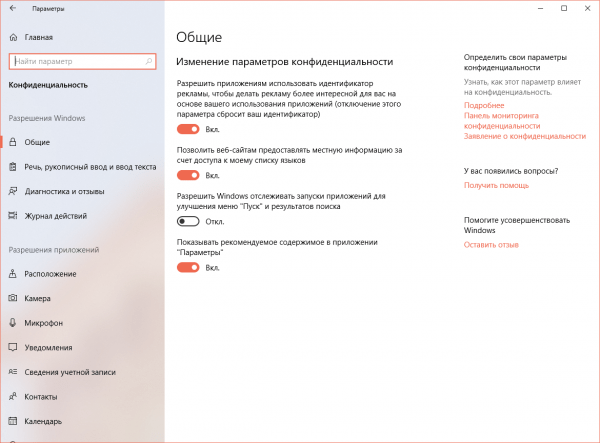
Microsoft расширила меню конфиденциальности, которое пользователи встречают после установки обновлений. Появившиеся новые опции — Поиск устройства (Find My Device) для определения местоположения устройства с Windows в случае кражи или потери и Рукописный ввод и ввод текста (Inking & Typing) для отправки данных об использовании стилуса и наборе текста. Каждой из них выделена отдельная страница с настройками, где предлагается разрешить или отказать в предоставлении информации до запуска ОС.
Настройки конфиденциальности Windows 10 (Параметры → Конфиденциальность) также подверглись переработке. Теперь страница разделена на «разрешения Windows» и «разрешения приложений» с соответствующими разрешениями.
Система обновляется намного быстрее

Каждый пользователь Windows знает, как работает система обновления, и какими ошибками она порой выбивает из равновесия. После очередного крупного обновления ОС процесс перезагрузки затягивается на долгие десятки минут. Естественно, компьютером в это время пользоваться нельзя. Для некоторых людей такие простои оборудования непозволительны, в связи с чем Microsoft максимально сокращает время обновления. Сократили его и в April 2018 Update. В прошлом году установка Creators Update занимала в среднем 82 минуты, для Fall Creators Update показатель составлял около 51 минуты.
В этом году обновление до April 2018 Update займет у пользователей всего 30 минут, что на 63% быстрее по сравнению с оригинальной версией Creators Update. Конечно, фактическое время зависит от системы, но полчаса — не полтора. Разница вполне ощутима.
По заявлению компании, таких успехов удалось достичь путем переноса основных операций так называемой офлайн-фазы в онлайн-фазу, иначе говоря — в фоновый режим. Теперь все процессы, начиная от распаковки и копирования системных файлов, переноса пользовательских настроек и данных и заканчивая установкой обновления, выполняются не после перезагрузки, а во время использования ПК и работы операционной системы. Это также должно уменьшить риск появления критических ошибок, в том числе BSOD (экрана смерти).
Fluent Design
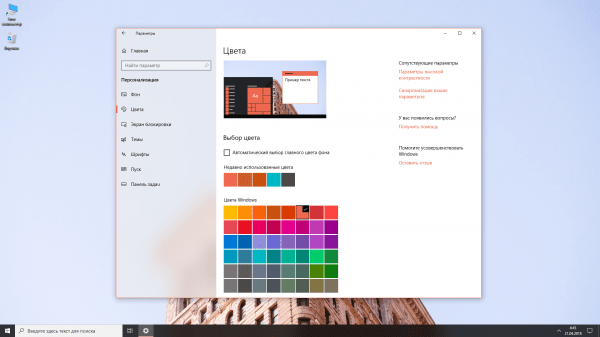
Как и следовало ожидать, в April 2018 Update продолжилось развитие нового дизайна пользовательского интерфейса Fluent Design, представленного весной 2017 года на конференции для разработчиков Microsoft Build. Компания увеличила использование прозрачности в масштабах операционной системы и внедрила необычный визуальный эффект в виде подсвечивания активных элементов. Без всякого сомнения — выглядит красиво, стильно, просто и свежо.
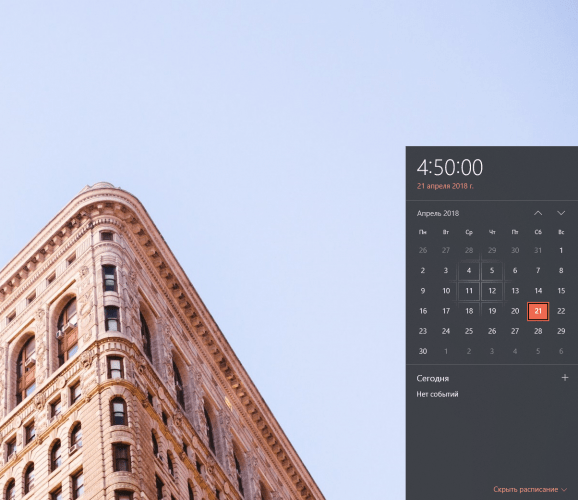
Теперь прозрачность лежит в основе не только меню Пуск, Панели задач, Центра уведомлений, Календаря, но и основных приложений и функций Windows 10. Элементы Fluent Design появились в браузере Microsoft Edge, Skype, Microsoft Store, меню «Поделиться», меню «Люди», панели временной шкалы и даже системных параметрах. Изменения не глобальные (пока что), скорее эстетические, но факт есть факт — Windows 10 постепенно превращается в привлекательный продукт.
Временная шкала Timeline
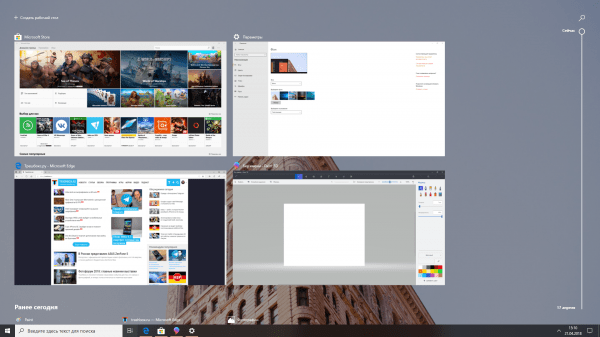
Временная шкала (Timeline) основана на функции представления задач и отображает график, состоящий из задач и проектов, над которыми велась работа в прошлом. Нововведение позволяет возвращаться к посещенным веб-сайтам, документам, статьям, задачам, приложениям или выполнению других действий в течение 30 дней, повышая общую продуктивность.

Особенность временной шкалы заключается в автоматической синхронизации действий с облаком и, соответственно, всеми устройствами с одной учетной записью. Данные сохраняются в журнале действий (Параметры → Конфиденциальность → Разрешения Windows → Журнал действий). Вы можете начать работу дома за настольным компьютером и продолжить на смартфоне будучи в автомобиле. Более того, функция является полностью универсальной: поддержка Timeline дополнительно реализована в некоторых приложениях Microsoft для Android и iOS (Microsoft Edge и Office 365).
Веб-приложения
Выпуск April 2018 Update ознаменовал появление прогрессивных веб-приложений (Progressive Web Apps) в Windows 10. Говоря наиболее простым языком, PWA — это веб-приложения, которые ведут себя как универсальные приложения Windows (UWP). Другими словами, это сайты, работающие на движке Microsoft Edge, но в изолированном пакете appx без интерфейса браузера.
Главное преимущество прогрессивных веб-приложений состоит в том, что они могут работать в автономном режиме, открываться через живые плитки и даже отображать уведомления через центр уведомлений. В настоящее время в Microsoft Store уже доступны такие PWA-приложения, как Twitter, YouTube и Uber от сторонних разработчиков. В дальнейшем их количество наверняка будет расширяться. Например, Google также поддерживает технологию прогрессивных веб-приложений, поэтому Microsoft ожидает поддержки со стороны поискового гиганта.
Улучшения Microsoft Edge

Доля фирменного браузера Microsoft на глобальном рынке по-прежнему мала для полноценной конкуренции с Chrome и Firefox. Несмотря на тщетные попытки продвижения, компания продолжает улучшать Edge с каждым обновлением Windows 10. Нововведения в составе April 2018 Update затронули текущие функции и интерфейс.
В новой версии Microsoft Edge появилась возможность отключать звук в отдельных вкладках (наконец-то), обновились встроенные просмотрщики файлов EPUB и PDF, а полноэкранный режим получил приятное дополнение — вызов панели с вкладками и адресной строкой (омнибокс) простым перемещением курсора в верхнюю часть экрана, при этом выход из полного экрана просмотра не осуществляется. В числе других новшеств — измененный режим чтения со встроенными средствами грамматики, автозаполнение данных банковской карты в веб-формах для быстрой оплаты товаров на сайтах, поддержка технологии Push-уведомлений, режим печати веб-страниц без лишних элементов и рекламных объявлений.
Что касается интерфейса, то он стал больше соответствовать концепции Fluent Design. Также было переработано меню-хаб Центр, включающее в себя избранное, список для чтения, историю и загрузки — в нём стало интуитивно понятнее ориентироваться.
Стоит отметить, что количество изменений для Microsoft Edge в April 2018 Update минимальное. Кажется, что разработка браузера отошла на второй план, хотя в нем до сих пор недостает некоторых популярных функций.
Удаление и просмотр диагностических данных

Одной из самых распространенных жалоб со стороны пользователей Windows 10 является использование телеметрии компанией Microsoft, то есть сбор всех видов информации о вас при использовании ОС. В дополнение к элементам управления конфиденциальностью, уже встроенным в Windows, в April 2018 Update появились средство просмотра диагностических данных (Параметры → Конфиденциальность → Диагностика и отзывы → Средство просмотра диагностических данных) и отдельная кнопка для их удаления в один клик (Параметры → Конфиденциальность → Диагностика и отзывы → Удалить диагностические данные).

Это практично, если вы не любите сохранять ненужную информацию на своем ПК, однако удалению подвергаются не все собранные данные. Как отмечается в заявлении об отказе от ответственности, у вас также могут храниться дополнительные диагностические данные, связанные с учетной записью Microsoft, хранящейся в облаке. Управление дополнительными данными и их удаление осуществляется на портале учетных записей Microsoft после авторизации.
В рамках телеметрии Microsoft собирает такие сведения, как посещаемые веб-сайты, используемые приложения и функции, а также информацию о компьютере, его работоспособности и применении. Объем отправляемых данных (базовый или полный) можно выбрать в параметрах конфиденциальности по пути: Параметры → Конфиденциальность → Диагностика и отзывы → Диагностические данные → Выберите объем данных. Теперь каждый пользователь может проанализировать информацию, которую Microsoft собирает с Windows-устройств, и сделать соответствующие выводы.
Фокусировка внимания
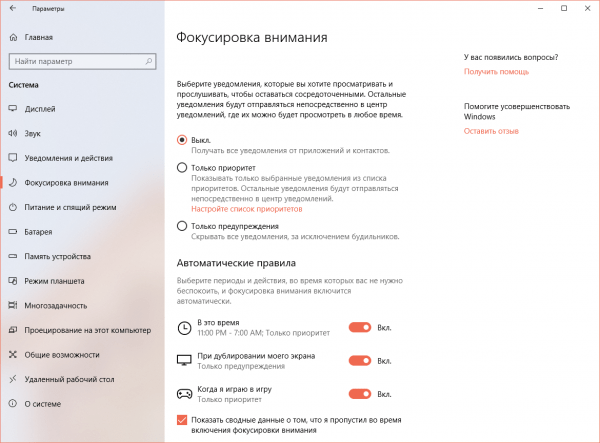
Фокусировка внимания (Параметры → Система → Фокусировка внимания), представленная в April 2018 Update, является ничем иным, как переработанным режимом Не беспокоить — с новым набором функций и умной автоматизацией. Microsoft считает, что с помощью фокусировки внимания пользователи Windows 10 станут более сосредоточенными.
В разделе представлены настройки, позволяющие выбрать тип уведомлений, которые вы хотите просматривать и прослушивать. Выключенный режим оставляет активными все уведомления от приложений и контактов. Только приоритет включает уведомления от разрешенных источников из настраиваемого списка — допустим, вы хотите получать уведомления электронной почты, Telegram и ничего больше. Предупреждения скрывают все уведомления кроме будильников. В любом из режимов уведомления без демонстрации и звука не скрываются полностью — они остаются доступными для просмотра в центре уведомлений.
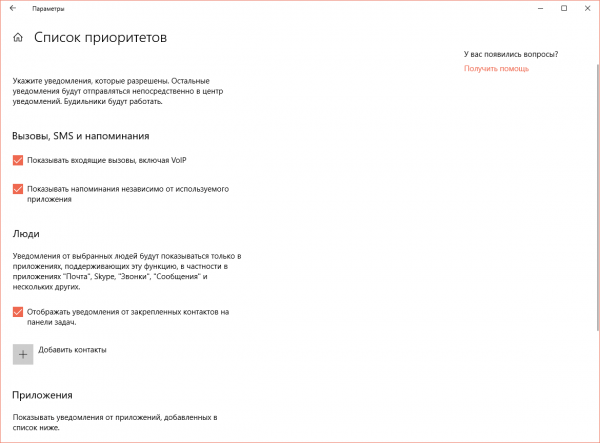
Наиболее интересно то, что фокусировка внимания, помимо всего прочего, умеет работать в автоматическом режиме, который тоже настраивается как душе угодно. Ненужные уведомления не побеспокоят вас при дублировании экрана на внешний монитор, во время игры в полноэкранном режиме или в установленный период времени по определенным дням.
Обмен с устройствами поблизости

April 2018 Update приносит полноценный аналог AirDrop на компьютеры под управлением Windows 10. Новая функция Near Share или Обмен с устройствами поблизости (Параметры → Система → Общие возможности → Обмен с устройствами поблизости) позволяет быстро и легко передавать файлы через Bluetooth или Wi-Fi на устройства, находящиеся в пределах зоны обнаружения.
Обмен с устройствами поблизости активируется в центре уведомлений или через функцию Отправить правой кнопкой мыши. Общий доступ к выбранному файлу может быть предоставлен пользователям из списка контактов (по электронной почте), либо с помощью универсальных приложений Windows.
Настройки графики для приложений

Приложение для настройки параметров может быть как классическим, так и универсальным Если ваш компьютер оборудован интегрированной и дискретной видеокартами, то вы знаете, что AMD и NVIDIA поставляют утилиты, позволяющие выбрать предпочтительную графическую систему для отдельных приложений. В April 2018 Update такая функция встроена по умолчанию (Параметры → Система → Дисплей → Настройки графики).
Благодаря этому нововведению вы можете оптимизировать производительность графики для различных сценариев. К примеру, универсальным приложениям Windows разрешить использование только встроенной видеокарты, тогда как смешанной реальности и сложным программам типа Photoshop будет отдана в распоряжение более мощная «дискретка».
В данном случае главное всё грамотно настроить. В зависимости от приложения эти настройки помогут обеспечить лучшую производительность или увеличить время работы от аккумулятора.
Исправление размытости в приложениях
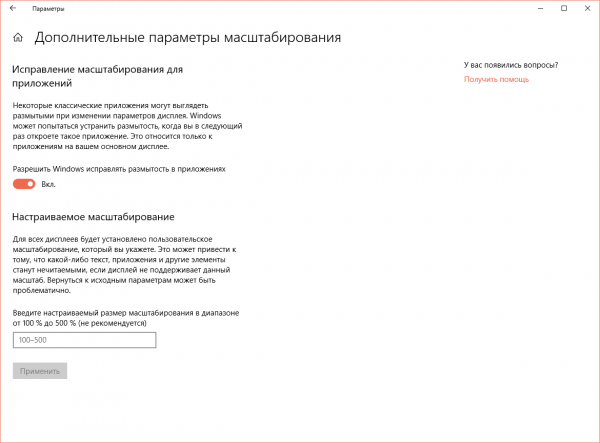
Некорректная работа масштабирования Windows на экранах с высоким разрешением — это целая история, наверняка знакомая многим. Зачастую на большом мониторе картинка выглядит мелкой, а если установить масштаб больше стандартного, то некоторые приложения становятся размытыми. April 2018 Update решает популярную проблему раз и навсегда — спасибо новой функции Исправление масштабирования для приложений (Параметры → Система → Дисплей → Масштаб и разметка → Дополнительные параметры масштабирования).
Впредь Windows 10 будет автоматически обнаруживать приложения с размытым интерфейсом и уведомлять о необходимости исправить масштабирование. Кроме активации функции в дальнейшем каких-либо действий со стороны пользователя не потребуется. Microsoft предупреждает, что исправление размытости работает не со всеми приложениями и относится только к основному дисплею.
Калибровка HDR-дисплеев
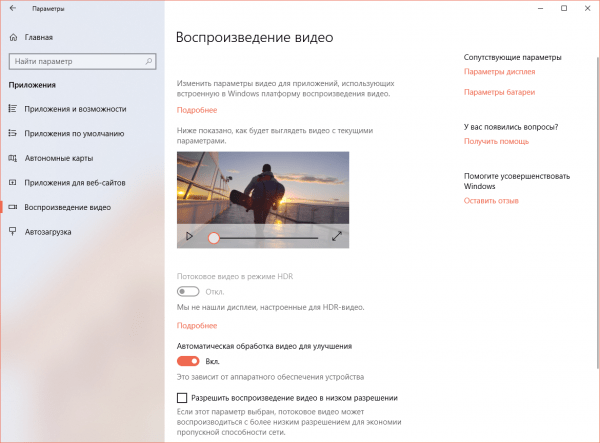
Впервые поддержка дисплеев с высоким динамическим диапазоном (HDR) появилась в Windows 10 с предыдущим обновлением Fall Creators Update. Несмотря на то, что технология по-прежнему мало развита среди компьютеров, в April 2018 Update для неё появилось несколько важных новых функций.
Теперь вы можете самостоятельно откалибровать дисплей для отображения HDR-контента, если тот поддерживает его (Параметры → Приложения → Воспроизведение видео). Основной инструмент включает слайдер настройки яркости (по умолчанию устанавливается полная яркость) для обеспечения сбалансированной детализации. Там же доступна функция автоматической обработки видеопотока, предназначенная для улучшения транслируемой на монитор или телевизор картинки.
Что такое HDR в дисплеях, почему он лучше обычного SDR и в чем разница двух стандартов — можете узнать в нашей специальной статье.
Новый дизайн меню игры
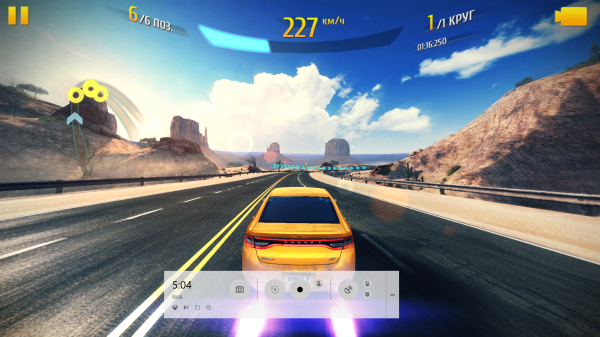
Меню игры (Параметры → Игры → Меню игры), предназначенное для записи и трансляции игровых сессий, получило новый дизайн в April 2018 Update. Теперь панель отображается в темном или светлом оформлении (зависит от установленного цветового режима системы или выбирается вручную в параметрах) с эффектом прозрачности Fluent Design. Кроме того, Microsoft добавила долгожданные часы, ссылки на игровой профиль Xbox и платформу Mixer.com, а также кнопки для включения/отключения микрофона и камеры. Безусловно, для геймеров стало удобнее.
Меню запускается комбинацией клавиш Win+G при использовании полноэкранного режима.
Улучшенная функция «Люди»

Функция закрепления контактов на панели задач (Параметры → Персонализация → Панель задач → Люди) дебютировала прошлой осенью вместе с Fall Creators Update и на тот момент практически ничего полезного из себя не представляла. В April 2018 Update её слегка усовершенствовали.
Прежде всего, теперь вы можете перетаскивать миниатюры контактов и упорядочивать их по собственному желанию. Максимальное количество закреплений увеличилось до 10 людей, всех из них можно вывести на панель задач (в противном случае они скрываются внутри панели «Люди»). Вдобавок ко всему появилась поддержка нескольких сторонних приложений из Microsoft Store, в частности Unigram — неофициальный клиент мессенджера Telegram.
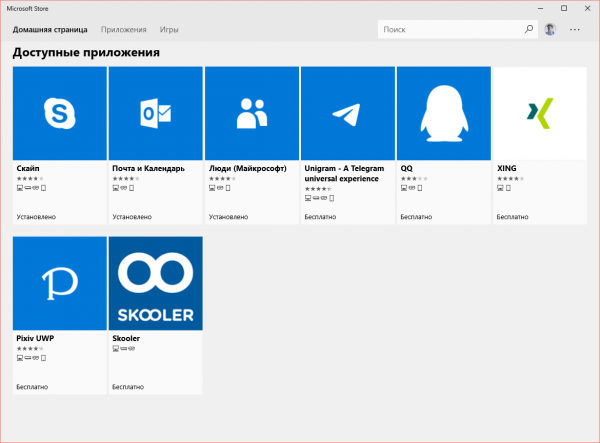
Шрифты и языки в Microsoft Store
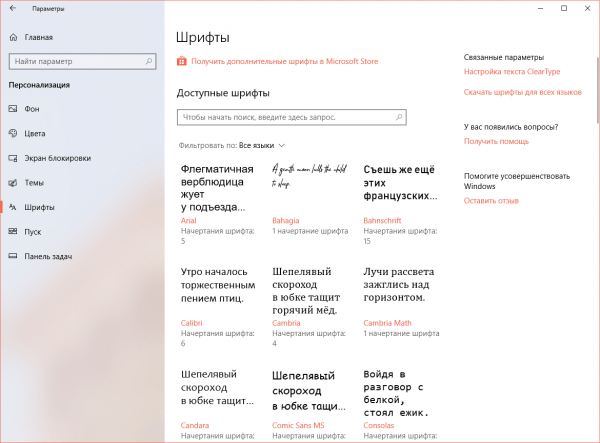
Помимо обширного каталога бесплатных тем для Windows 10, начиная с релиза April 2018 Update в Microsoft Store стали доступны еще и шрифты с языковыми пакетами. Загрузка такого контента из домашнего магазина приложений может показаться немного странной, но это существенно проще, чем искать и скачивать из не всегда надежных сторонних источников.
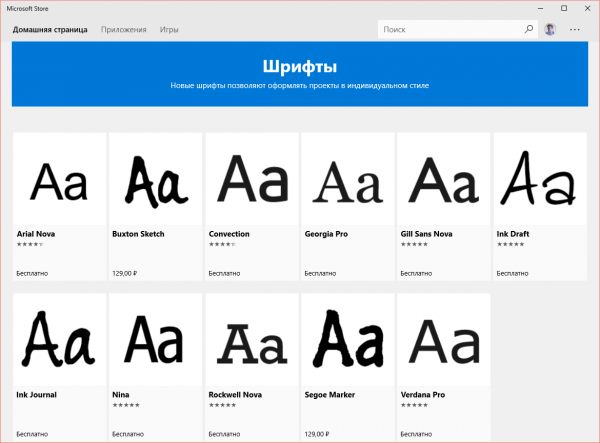
Сейчас количество дополнительных шрифтов равно чуть более десяти, тем не менее можно с уверенностью сказать, что цифра прибавит нулей в будущем. Управление шрифтами доступно по пути: Параметры → Персонализация → Шрифты. Подробные настройки позволяют изменять размер шрифтов, просматривать их в различных начертаниях (обычный, Black, полужирный, полужирный курсив, курсив) и даже содержат информацию о дизайнере/издателе.

Языков в Microsoft Store уже насчитывается более 120 пакетов в дополнение к встроенной базе. Они предназначены для локализации интерфейса Windows в разных странах мира. Оттуда можно скачать и русский, если вы купили компьютер с иностранной версией Windows 10. Дополнительные языковые пакеты находятся по пути: Параметры → Время и язык → Регион и язык → Языки.
Другие нововведения

Дополнительные функции для плиток. В меню Пуск при нажатии на правую кнопку мыши во вкладке Дополнительно появились новые функции для плиток: Параметры приложений, Оценки и отзывы и Поделиться.
Персонализация папок в меню Пуск. Список закрепленных папок в меню Пуск теперь можно персонализировать прямо оттуда при нажатии на правую кнопку мыши, ранее необходимо было заходить в приложение «Параметры» (Персонализация → Пуск).
Безопасность Windows. Страница «Защитник Windows» (Параметры → Обновления и безопасность) переименована в «Безопасность Windows» c переработанной структурой, объединяющей в одном месте все области защиты устройства и операционной системы.
3D-просмотр в Paint 3D. Новый графический редактор Windows 10 научился просматривать объекты под любым углом и с разных ракурсов из приложения, это должно значительно упростить создание и редактирование трехмерных моделей.
Обновление Windows Subsystem for Linux (WSL). Улучшено взаимодействие Windows со встроенной подсистемой Linux, появилась поддержка Visual Studio Code, удаленных подключений и выполнения фоновых задач.
Новые возможности приложения Xbox.В игровой сервис добавлены управление громкостью и нужным звуковым устройством для командного чата, турнирные таблицы для турниров Killer Instinct, трансляции в клубах и совместная потоковая передача с друзьями через платформу Mixer.com.

Bluetooth Swift Pair. Функция представляет собой возможность мгновенного сопряжения с Bluetooth-устройствами в один клик, на данный момент работает только с фирменной мышью Microsoft Precision Mouse.
Вход в Windows с помощью смартфона (только на Windows 10 S). С установленным приложением Authenticator смартфон можно превратить в средство аутентификации и использовать его сканер (отпечаток, лицо) вместо традиционного пароля.

Параметры устройств и громкости приложений. В параметрах звука появилась полноценная панель управления звуком (Параметры → Система → Звук → Другие параметры звука → Параметры устройств и громкости приложений), позволяющая настроить громкость приложений, а также динамики или устройства, которые они используют.
Улучшенное управление глазами. Технология отслеживания взгляда (Параметры → Специальные возможности → Взаимодействие → Управление глазами) обзавелась собственным меню действий для комфортного управления всем перечнем функций.
Диктовка. Как можно понять из названия, функция позволяет сделать заметку или составить документ, используя голос (голосовой ввод активируется комбинацией Win+H при нахождении курсора в текстовом поле программы или приложения).
Источник: http://techno.bigmir.net/technology/1601447-Windows-10-April-2018-Update—Glavnye-osobennosti-obnovlenija



 Apple, как всегда, рекомендует устанавливать новые версии программного обеспечения.




 Doctor RESET