Анонс Samsung Galaxy A6 и Galaxy A6+: новая обертка со старой начинкой

Анонс Samsung Galaxy A6 и Galaxy A6+: новая обертка со старой начинкой

Компания Samsung представила смартфоны Galaxy A6 и Galaxy A6+. Новинки получили фирменный экран Infinity Display, новомодные камеры и устаревшую начинку.

Что внутри

Samsung Galaxy A6 снабдили широкоформатным Super AMOLED-экраном на 5,6 дюймов с разрешением HD+ (1480 на 720 пикселей). Galaxy A6+ получил Full HD+ (2220 на 1080 пикселей) Super AMOLED дисплей с диагональю 6,1 дюйма. Обе новинки имеют экраны Infinity Display, поэтому способны выводить на дисплей самую важную информацию без разблокировки.

Основой Galaxy A6 стал 8-ядерный процессор Exynos 7870. Он работает в паре с 3 или 4 гигабайтами оперативной памяти и 32 или 64 гигабайтами флэш-памяти. Есть слот для карт памяти microSD. Samsung Galaxy A6+ оснащен процессором Snapdragon 450. В работе ему помогает тот же набор ОЗУ и ПЗУ, что и младшему брату. Не забыли и про слот для microSD-карты.

Основная камера смартфона Galaxy A6 одинарная с модулем на 16 мегапикселей и диафрагмой f/1.7. В наличии автофокус и двойная светодиодная вспышка. Селфи-камера тоже 16-мегапиксельная с апертурой f/1.9. Samsung Galaxy A6+ получил сдвоенную основную камеру с датчиками изображения на 16 и 5 Мп и функцией Live Focus (как у Galaxy Note 8 и S9). У первого диафрагма f/1.7, у второго — f/1.9. Фронтальная камера старшей модели получила модуль на 24 Мп с апертурой f/1.9 и двойной светодиодной вспышкой.

Samsung Galaxy A6-A6+.JPG

Обе новинки снабдили классическими сканерами отпечатков пальцев на задней крышке, а также функцией распознавания лица. В наличии модули Cat. 6 LTE, Wi-Fi 802.11 b/g/n, Bluetooth 4.2, microUSB 2.0, NFC, GPS и ГЛОНАСС. 3,5-мм аудиоразъем тоже на месте. За время работы Samsung Galaxy A6 отвечает батарея на 3000 мАч. На Galaxy A6+ установлен аккумулятор объемом 3500 мАч. В наличии технология звучания Dolby Atmos, поддержка голосового помощника Bixby и Samsung Pay. Управляет новыми смартфонами ОС Android 8.0 Oreo.

Дата выхода и цена

Samsung Galaxy A6 и A6+ появятся в продаже в черном, золотом, синем и лавандовом цветах. В начале мая новинки выйдут на рынки Европы, Азии и Латинской Америки. Китай, Африка и Южная Корея увидят смартфоны немного позже. Точная цена аппаратов пока не объявлена, но согласно более ранних слухов, ценник Galaxy A6 и A6+ составит 360 и 400 евро соответственно.

Samsung Galaxy-A6-A6+.jpg

Чего ждать

Ждем стильные и модные аппараты с наворотами от премиум-серии, отличными камерами, средней начинкой и завышенным ценником. По характеристикам конкурентами новинок считаются намного более дешевые модели Xiaomi Redmi 5 и 5 Plus, Honor 7C, Vivo Y71 и Huawei Y6 (2018).

Источник: Gizmochina

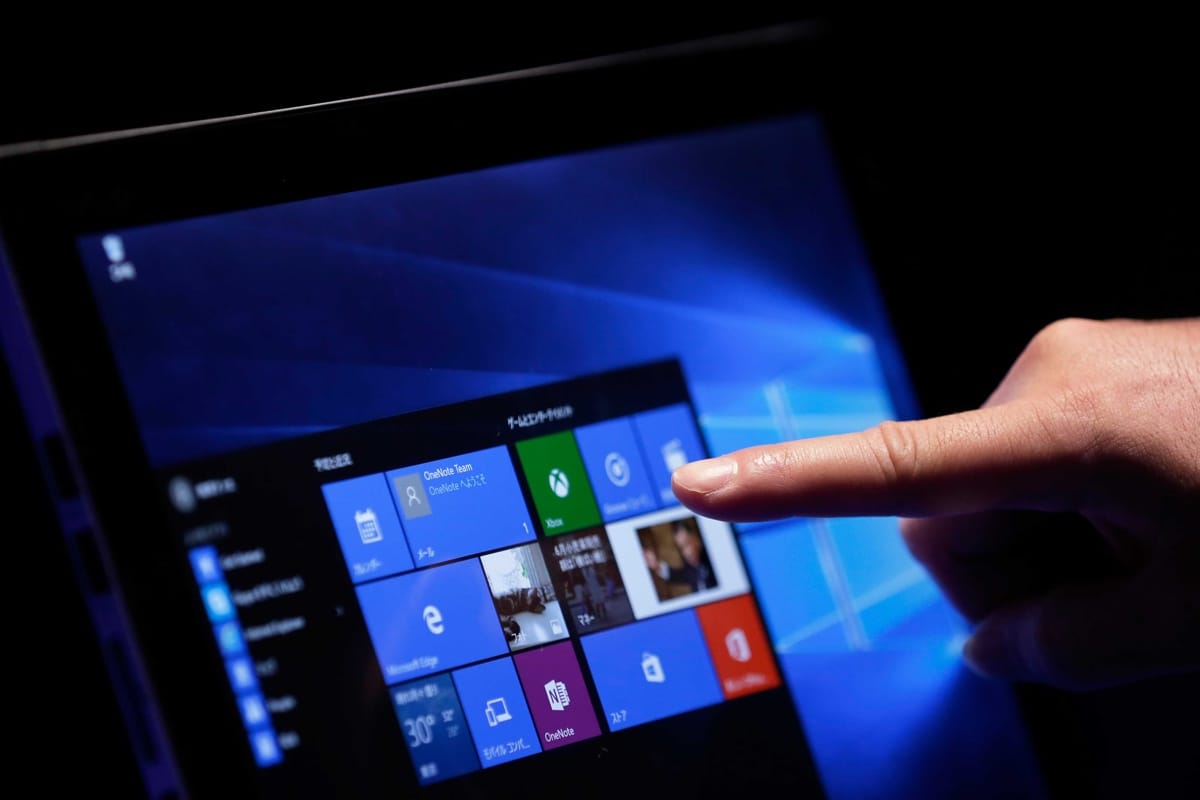
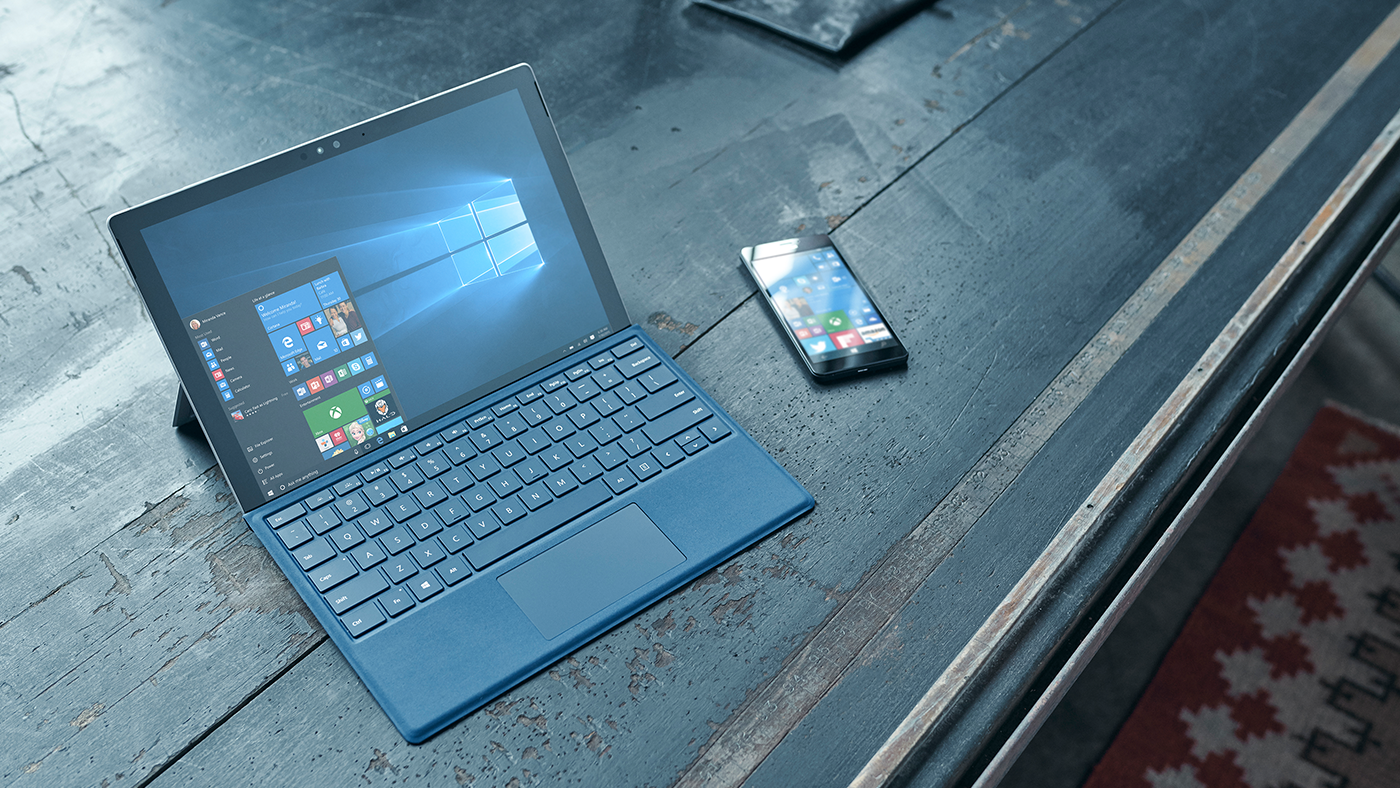
30 апреля вышло апрельское обновление Windows 10

30 апреля Microsoft начнет раздачу обновления Windows 10, которое называется April Update. Стоит отметить, что обновление принесет ряд новых функций.

Одно из нововведений — временная шкала. С ее помощью пользователи смогут отслеживать процесс работы с файлами и документами в хронологическом порядке. Здесь можно будет найти любой документ, который открывался в течение предыдущих 30 дней, и продолжить работу с ним.

Еще одна функция — Focus Assist. При нажатии одной кнопки пользователь сможет отключить уведомления из мессенджеров, почтовых клиентов и других программ.

Браузер Edge после обновления даст возможность отключать звук на вкладках, где воспроизводится звук или видео. Также в браузере появится функция автозаполнения для личных данных.

В приложениях Google Play появился новый Android-троян

«Доктор Веб» сообщает о том, что в магазине Google Play в некоторых играх и приложениях появилась вредоносная программа Android.RemoteCode.152.origin.

После первого запуска зараженного приложения троян начинает работу через определённые интервалы времени и самостоятельно активируется после каждой перезагрузки мобильного устройства.

Для работы вируса не нужно, чтобы владелец смартфона или планшета постоянно использовал изначально заражённую программу.

По словам «Доктора Веб», от трояна могли пострадать миллионы пользователей.

Как отследить IP-адрес?

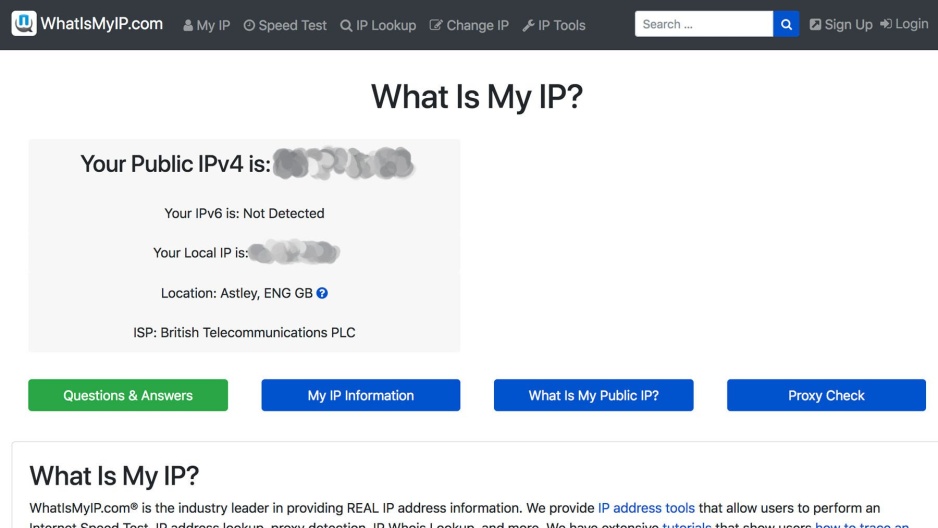
Если вы не уверены в подлинности сайта или странного входящего электронного письма, неплохо было бы проверить их происхождение. Мы расскажем, как отследить IP-адрес и выяснить всё необходимое.

Узнать, с кем вы общаетесь в сети, может быть не так-то просто. Пытаетесь ли вы определить автора присланных вам сомнительных электронных писем или местоположение сервера веб-сайта, умение отследить IP-адрес отправителя сообщений всегда будет полезным навыком.

Вот несколько простых советов, как отследить IP-адрес и проверить, с какими людьми или организациями вы имеете дело.

Что такое IP-адрес?

IP расшифровывается как интернет-протокол и является сетевым условным обозначением уникального номера, отличающего ваш маршрутизатор от всех остальных, находящихся в сети. Точнее говоря, это ваш публичный IP-адрес, у каждого компьютера, домашнего или рабочего, есть также внутренний IP-адрес, благодаря которому маршрутизатор будет отправлять данные на необходимое устройство.

Когда электронное письмо, сообщение или другие данные поступают на ваш компьютер на внешний сервер, например, вашего интернет-провайдера, они имеют публичный IP-адрес. Это позволяет тем, кто обладает этими данными, вычислить отправителя или по крайней мере сервер, которым он пользовался.

Стоит отметить, что существуют различные способы, позволяющие скрыть IP-адрес с помощью вышеупомянутых ВЧС, и они становятся всё более популярны.

В этом случае очень сложно отследить IP-адрес, но если он скрыт не достаточно тщательно, всё же можно узнать отправителя и его местоположение.

Как отследить IP-адрес электронного письма?

Если вы получаете сомнительные электронные письма или просто хотите узнать, кем они были отправлены, отследить IP-адрес будет совсем не сложно.

Сначала вам понадобятся данные о заголовке для этого электронного письма.

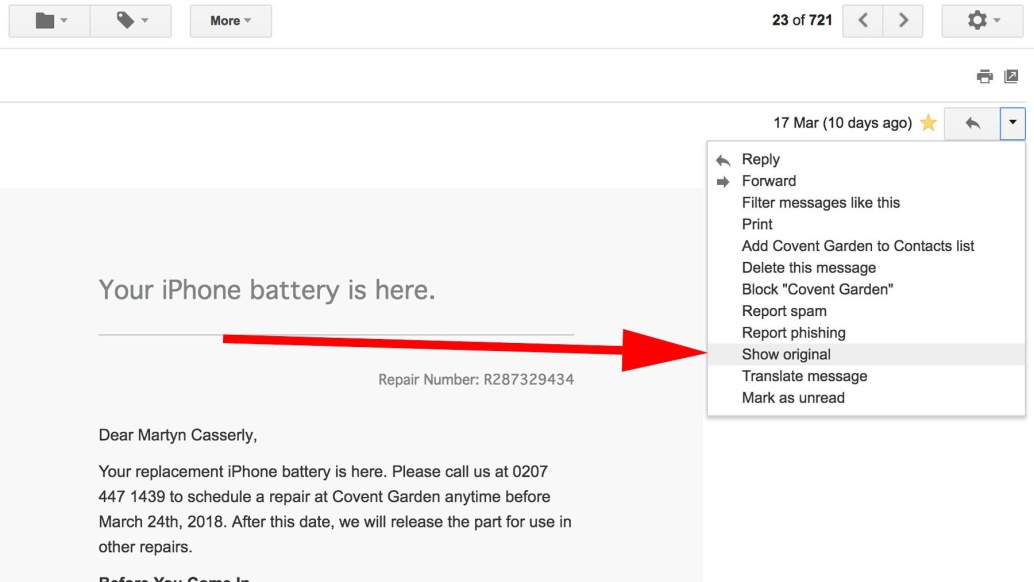
Ресурс Gmail предлагает, наверное, самый прямой путь. Чтобы отследить IP-адрес, войдите в почту Gmail и откройте интересующее вас письмо. Справа, рядом с клавишей «Отправить», вы увидите иконку – стрелку, указывающую вниз. Нажмите на ней, затем выберите из списка «Показать оригинал».

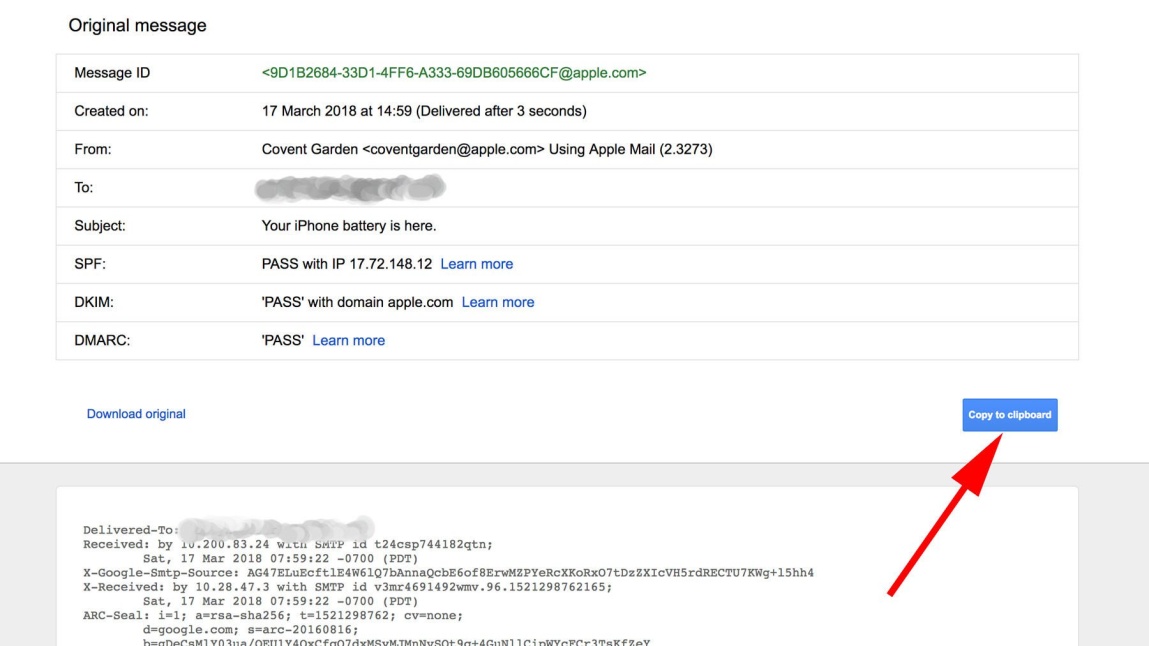
У вас откроется новая вкладка с длинными строчками данных о заголовке. Нажмите клавишу «Копировать в буфер обмена», чтобы сохранить необходимую информацию.

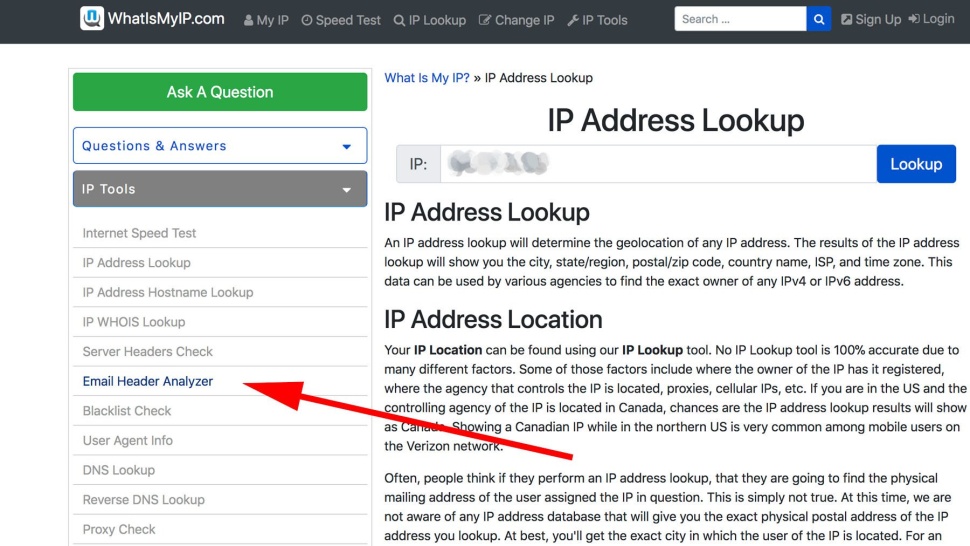
Теперь зайдите на WhatsMyIP и выберите опцию «IP Lookup», которую вы найдёте в меню на верхней панели.

Слева появится список опций. Выберите «Email Header Analyzer».

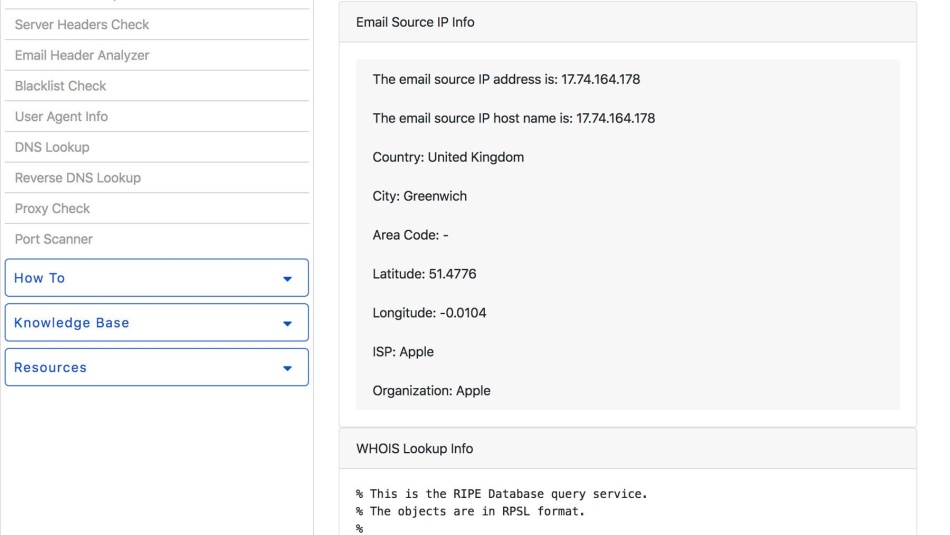
Вставьте содержимое заголовка в пустую строку ввода и нажмите клавишу «Analyze».

Сайт начнёт поиск по заголовкам и вычислит примерное местоположение сервера, с которого было отправлено письмо.

Если вы пользуетесь не Gmail, а другим почтовым ящиком, обратитесь к инструкциям на сайте WhatsMyIP, чтобы найти заголовок.

Как отследить IP-адрес веб-сайта?

Если вы хотите узнать, где расположен сервер веб-сайта, существует быстрый способ это сделать.

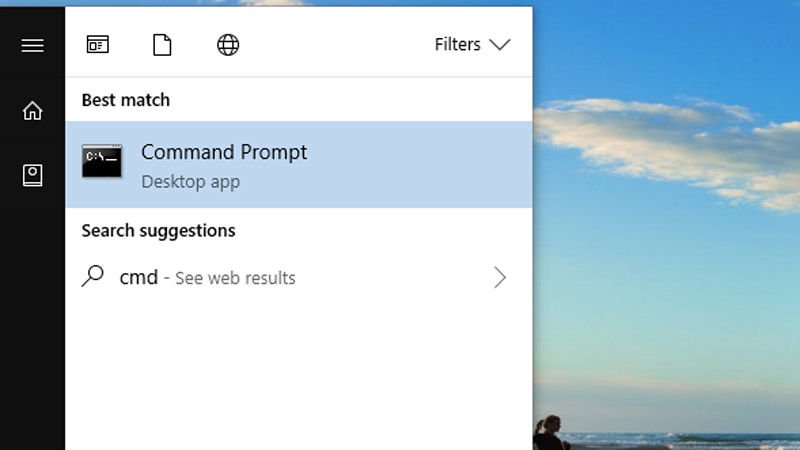
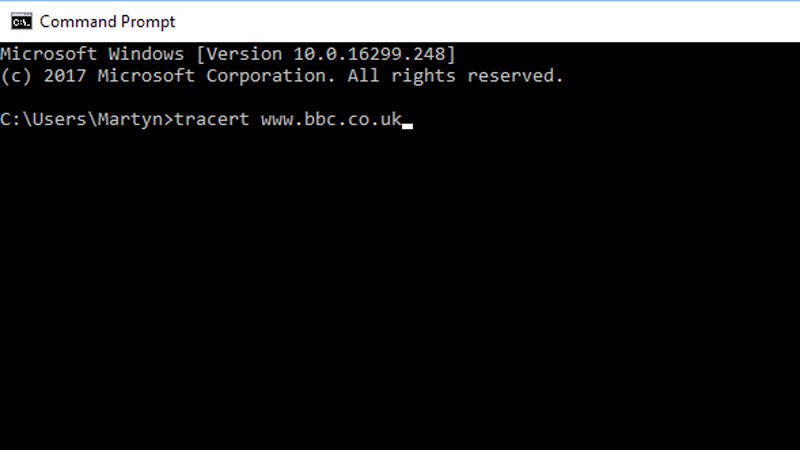
Откройте Меню Windows и напечатайте CMD. Самым первым результатом поиска будет Command Prompt. Откройте его.

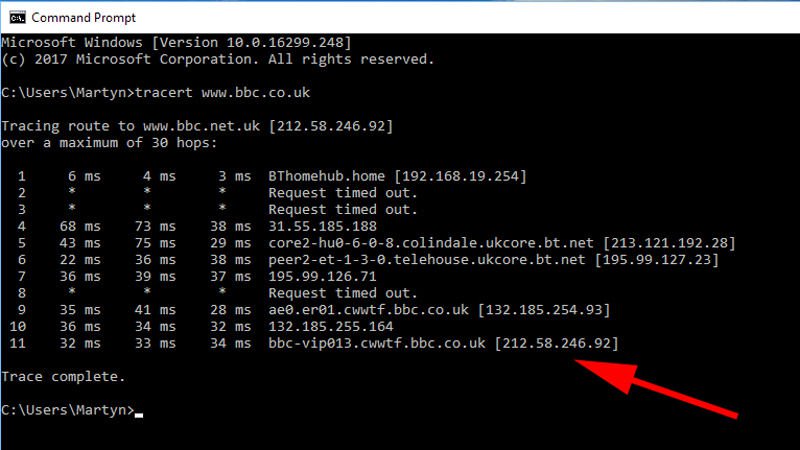
В появившемся черном окне напечатайте tracert и url-адрес интересующего вас сайта. Например, tracert www.bbc.co.uk.

Windows начнёт поиск и выдаст вм IP-адрес сайте последней строчкой в отчёте.

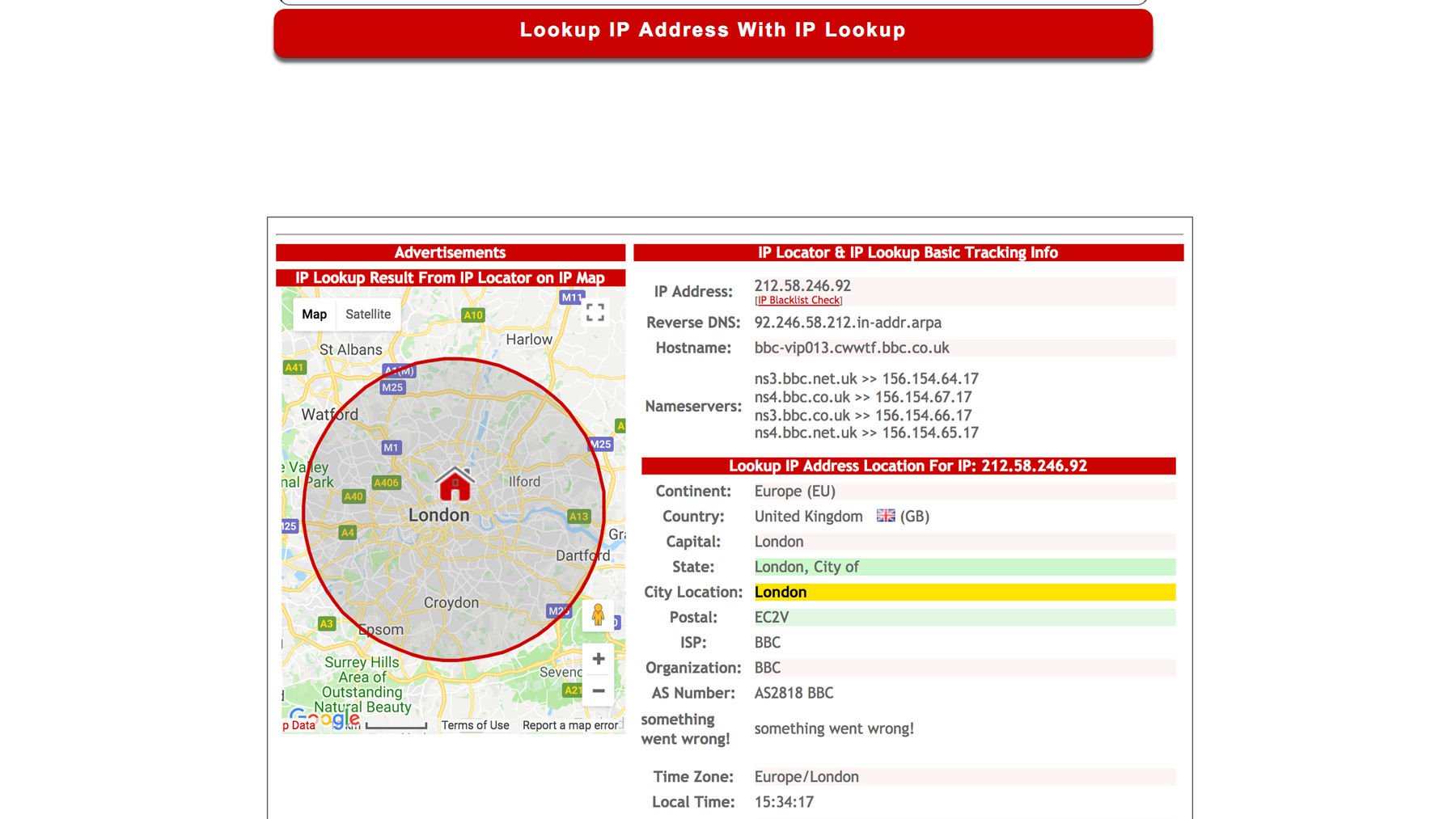
Скопируйте его, зайдите на IP Tracker и вставьте адрес в поисковую строку внизу страницы.

Нажмите клавишу «Trace IP With IP tracker» и вы ресурс выдаст вам адрес сервера, имя, а также другую полезную информацию.

Версия для печатиВерсия для печати

8 полезных настроек в Windows 10

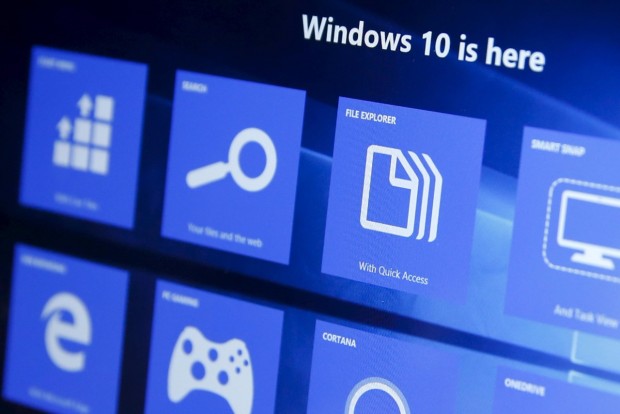
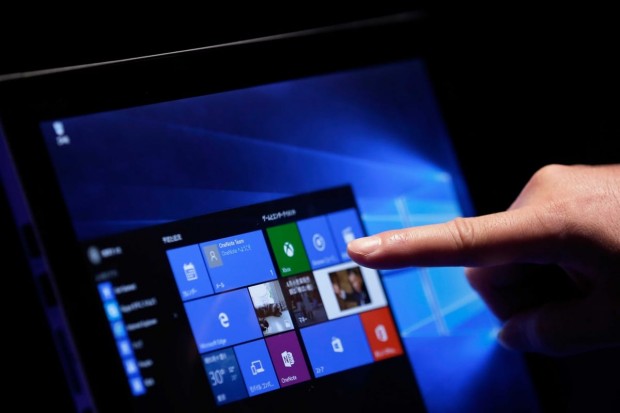
После определенного количества обновлений Windows 10 все-таки получила много полезных настроек, которые действительно облегчат жизнь среднестатистического пользователя. Конечно же, далеко не все они являются абсолютно новыми, так как многие функции уже встречались в прошлом.

Но сам факт присутствия подобных настроек в самой последней версии операционной системы от Microsoft не может не радовать. Нужно лишь скачать обновление Creators Update, если оно еще не было установлено. Возможно, благодаря данной статье вы сможете несколько по-другому взглянуть на «десятку».
Включаем ночной режим

Поздним вечером или ночью во время использования компьютера часто можно ощутить, что глаза начинают мгновенно уставать. Это легко объясняется некомфортным значением яркости дисплея. При этом днем все может быть прекрасно. Как же сделать так, чтобы не ощущать дискомфорт перед монитором утром, днем и вечером?

Естественно, можно самостоятельно каждый раз регулировать значение яркости, но это крайне неудобно. Гораздо проще воспользоваться специальным режимом, который называется «Ночной свет». Если включить данный режим, то цветовая температура изменится до комфортных для глаз значений.

Очень важно, что «Ночной свет» можно без проблем настраивать, задавая температуру разных цветов, либо же устанавливая расписание для автоматического выключения. Такой режим существенно снизит нагрузку на зрение при плохом освещении, когда осуществляется рабочий процесс, чтение или просмотр видео. Активируется режим через «Параметры», а затем нужно зайти в следующие разделы – «Система» и «Экран». В пункте «Яркость и свет» необходимо всего лишь сдвинуть переключатель.

Автоматическая очистка жесткого диска

Если компьютер или ноутбук на ОС Windows 10 используется достаточно часто, то различный мусор и остаточные файлы имеют свойство постоянно накапливаться. Все это постепенно забивает винчестер, что сказывается и на работе самой операционной системы, которая со временем буквально «замедляется».

Благодаря сторонним программам решить данную проблему можно, но проще воспользоваться автоочисткой диска. Такой инструмент с легкостью очищает память HDD или SSD. Включить автоматическую очистку можно, если войти в «Параметры», а потом нажать «Система». Теперь нужно отыскать «Хранилище» и «Контроль памяти».

Если переместить ползунок на «Включить», то жесткий диск будет очищаться в автоматическом режиме. При этом можно изменить способ, при помощи которого будет освобождаться место, а также отрегулировать другие настройки.
Выбираем программы по умолчанию

Благодаря стандартному набору программ в ОС Windows 10 пользователь может без особых проблем управлять видео, сайтами и музыкой, а также многими другими файлами. При этом надобность в стороннем ПО для подобного типа задач практически отпадает. Более того, для отдельного типа файлов операционная система самостоятельно подбирает конкретное приложение для открытия или проигрывания.

Такая программа выбирается по умолчанию. Например, встроенный музыкальный плеер Groove автоматически начнет проигрывание скачанного трека. Но каждый пользователь имеет свое представление о базовых программах, которые должны открывать те или иные файлы.

Для этого следует воспользоваться специальными настройками. Заходим в «Параметры», а потом в «Приложения». Затем необходимо выбрать «Приложения по умолчанию». Откроется список уже установленных программ, которые можно использовать для определенных задач. Остается подобрать тот софт, который окажется по душе.

Защищаем учетную запись паролем

Если доступ к вашему ноутбуку или PC имеют посторонние лица, либо же просто хочется лишний раз обезопасить личную информацию, то рекомендуется прикрепить пароль к учетной записи. Это поможет достаточно надежно защитить не только важные данные, но и разнообразные настройки.

Конечно же, от хакеров или опытных злоумышленников это вряд ли спасет. При этом установка пароля все равно является отличным инструментом для предотвращения несанкционированного доступа к ПК. Нужно лишь зайти в «Параметры», а затем в «Учетные записи». Там следует отыскать «Параметры входа», чтобы добавить пароль для учетной записи.

Используем службу для восстановления системы

Сбои в работе или серьезные проблемы с Windows 10 могут произойти из-за наличия ошибок в программном обеспечении, а также в самой ОС. К печальным последствиям могут привести и некорректные манипуляции со стороны пользователя. Но благодаря специальной службе восстановления системы компьютер будет вновь нормально функционировать. Как это происходит?

Система возвращается к последней резервной копии, созданной во время установки или обновления ПО. Для работы со службой восстановления Windows необходимо открыть поиск, а затем написать «Восстановление». Когда появиться результат, то по нему следует кликнуть, чтобы далее выбрать «Настройка восстановления системы». Теперь выбираем системный диск во вкладке «Защита системы». Остается нажать на «Настроить», чтобы активировать защиту Windows.

Пользователю потребуется указать объем свободного места, где будут размещаться резервные копии. Если что-то пошло не так, то можно «Защита системы» поможет «Восстановить» первоначальное состояние ОС.

Возвращаем стандартный «Проводник»

Windows 10 предлагает использовать «Проводник» для получения моментального доступа к недавно просмотренным файлам, а также к папкам, которые регулярно посещаются. Если такое решение полностью устраивает, то ничего менять и не надо.

Только вот старожилам и опытным пользователям, которые не понаслышке знакомы с прошлыми версиями ОС от Microsoft, наверняка хочется вернуть «Проводник» со старым-добрым разделом «Этот компьютер». И все это сделать вполне реально. Заходим в сам «Проводник», выбираем «Вид», а потом нажимаем «Параметры». Теперь появится «Открыть проводник», а указать требуется «Этот компьютер».
Открываем скрытые файлы и элементы

В Windows 10 некоторые файлы и элементы от разработчиков  изначально являются скрытыми от пользователей. При этом может возникнуть необходимость, когда и самому пользователю потребуется скрыть от себя и посторонних глаз важные директории или файлы.

Что касается расширения файлов, то их можно открыть или скрыть аналогичным образом. Причем такая возможность была во многих версиях Windows. Но как это сделать в «десятке»? Необходимо зайти в «Проводник», а потом выбрать «Вид», чтобы указать необходимые пункты для отображения.

Управляем уведомлениями

Одной из особенностей Windows 10 стали уведомления, которые своеобразно появляются на экране. Теперь это напоминает соответствующую панель в мобильных операционных системах. К сожалению, далеко не всегда получается привыкнуть к всплывающим сообщениям, а также к рекомендуемым быстрым действиям.

Данное положение дел все-таки можно исправить. Посещаем «Параметры», а затем выбираем «Система». Остается лишь перейти к пункту «Уведомления и действия», где можно работать с уведомлениями и сообщениями. Здесь же можно настроить кнопки, которые отвечают за быстрые действия.