Как запустить старую DOS-программу в Windows 10

Может быть, вас посещают приступы ностальгии, когда вы вспоминаете сражения в Doom, где вы боролись с силами ада только лишь с пилой и дробовиком, или же скучаете по такому простому и удобному в использовании текстовому процессору, как Microsoft Word 5.0, в котором ещё не было этой назойливой проверки орфографии.

В таком случае вы, наверное, огорчитесь, узнав, что Windows 10 не поддерживает многие классические DOS-программы. В большинстве случаев, если вы попытаетесь запустить старую версию программы, то вам, скорее всего, будет выведено сообщение об ошибке.

К счастью, бесплатная программа-эмулятор DOSBox с открытым исходным кодом создает DOS-окружение, в котором можно запустить старые игры и программы, чтобы вспомнить свои лучшие деньки!
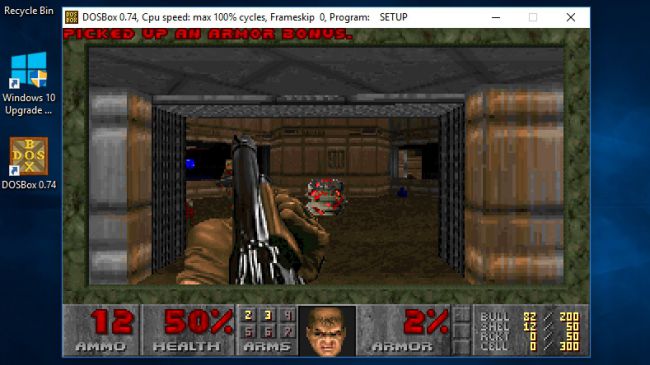
Данное руководство поможет вам в поиске старых игр и позволит узнать, как можно загрузить и установить DOSBox в вашей системе.

Поиск старого программного обеспечения

Если вы открыли данное руководство, то вы, скорее всего, хотите найти какую-то определенную игру или программу, диск с которой у вас не сохранился.
Как правило, крупные веб-сайты наподобие Amazon и eBay предоставляют широкий выбор ретро-игр на дискетах и компакт-дисках.

Также некоторые вебсайты предлагают так называемое «Abandonware» – программное обеспечение, которое больше не поддерживается производителем, либо компания-производитель которого больше не существует. Как правило, большая часть таких программ распространяется нелегально, так как по закону они не могут быть распространены без разрешения правообладателя.

Однако в интернет-архивах хранится огромное количество DOS-игр. Вебсайты также предлагают целую коллекцию старых MS-DOS приложений, многие из которых могут быть запущены даже в современных браузерах.

Копирование программных файлов

Откройте окно Проводника Windows и перейдите в папку, куда был установлен DOSBox. Например, C:\Program Files (x86)\DOSBox-0.74.

Правым щелчком мыши вызовите контекстное меню и создайте новую папку. Она будет использоваться для хранения ваших программ, поэтому дайте ей какое-нибудь узнаваемое и говорящее имя, например, «GAMES».

После этого скопируйте папку, в которой находится ваша игра или приложение, и перенесите её в только что созданную папку. Если нужная вам игра является файловым образом CD- или DVD-диска, вы также можете скопировать его в созданную в прошлом шаге папку.

Начало работы с DOSBox
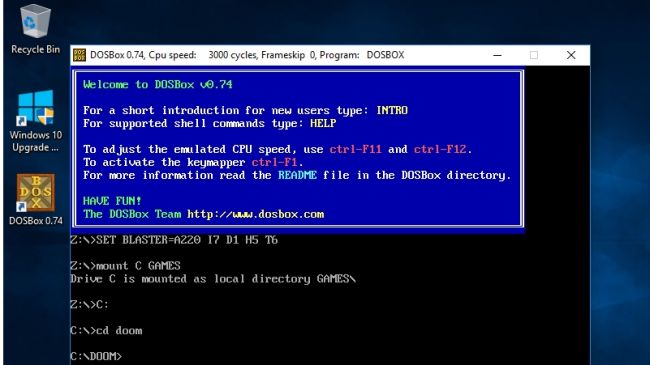
Кликните по иконке DOSBox на рабочем столе вашего Windows 10.

Первым делом вам надо указать в программе местоположение вашей игры. Это можно сделать, к примеру, при помощи команды «mount»:

mount C GAMES                                                                                  

где «GAMES» – это название созданной ранее папки.

Чтобы запустить команду, кликните «Enter», после чего перейдите к виртуальному диску C, просто набрав:

C:                                                                                             

Установка самой программы

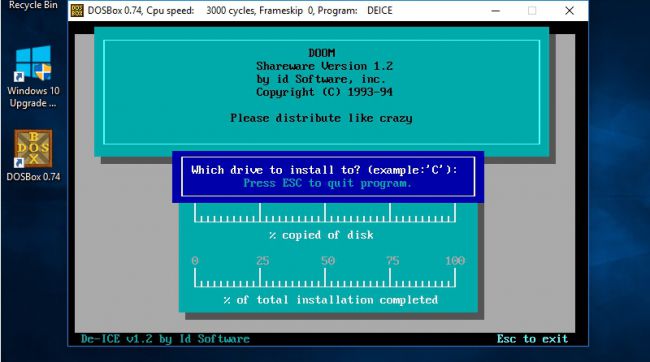
Используйте команду DIR, чтобы увидеть список всех файлов, которые находятся в вашей папке. Процесс установки и запуска приложения или игры на разных девайсах может проходить по-разному, поэтому ищите пакетные файлы (BAT) или исполнимые программы (EXE).
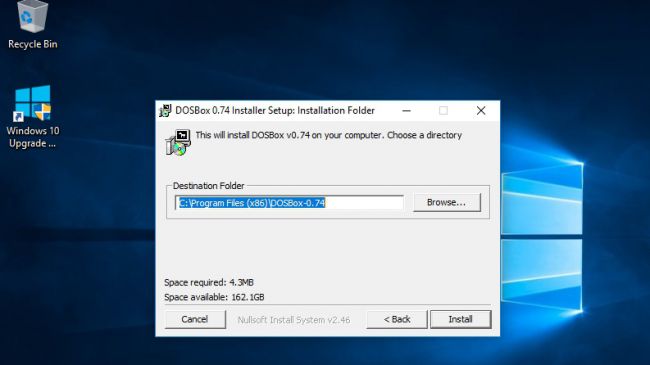
Скорее всего, вы увидите файл с названием SETUP.EXE. Чтобы его запустить, просто кликните на опцию «Начать установку».

Если же в папке есть только файловый образ системы, то вам нужно самостоятельно провести установку, используя команду «imgmount»:

imgmount D REDALERT.ISO                                                                        

После этого вы можете перейти к виртуальному диску «D:\» при помощи:

D:                                                                                             

Не забудьте про команду «DIR», которая может помочь вам найти список файлов и тем самым облегчить поиск установочного файла.

Создание образа файла дискеты

Быть может, ваша программа настолько «ретро», что хранится на дискете. В таком случае создание загрузочного модуля с её содержимым, скорее всего, станет наиболее простым способом загрузить вашу дискету. После этого необходимо будет выполнить установку по той же схеме, как и в случае с файловым образом системы.

Существуют специальные программы, которые позволяют перенести дисковый образ файла в систему Windows. К ним относятся WinImage и MagicISO Maker.
Как только вы перенесли дисковый образ вашей дискеты в папку «GAMES», выполните установку при помощи команды «imgmount»:

imgmount A image_1 -t floppy                                                                   

Запуск программы

Когда будет закончена установка, вы, скорее всего, будете автоматически перенаправлены к только что установленному файлу. Если этого не произойдет, то используйте команду «cd», чтобы перейти в папку, которую вы указали при подтверждении установки.

Запуск приложения или игры выполняется таким же образом, как и сама установка. Просто используйте «DIR» для того, чтобы вывести на экран список файлов, после чего выберите файл с расширением .exe.

Если во время запуска игры вы увидите, что со скоростью что-то не так, используйте Ctrl + F11 и Ctrl + F12 для снижения скорости и ее повышения соответственно.

Вы можете также сделать скриншот ваших достижений. Он будет сохранен в C:\Users\yourusername\AppData\Local\DOSBox\capture.

Включите протокол IPX

Для работы режима мультиплеера в некоторых старых играх необходимо включение протокола IPX (протокол обмена межсетевыми пакетами). В DOSBox есть специальная программа-эмулятор, которая позволяет нескольким людям в той же сети играть в многопользовательском режиме, используя датаграммный транспортный протокол (UDP).

Для использования данного режима необходимо включить протокол IPX в конфигурационном файле DOSBox с расширением .conf.

Если программа запущена – закройте её и при помощи файлового проводника перейдите к:

C:\Users\yourusername\AppData\Local\DOSBox

Щелкнув правой кнопкой мыши по файлу, кликните на опцию «Открыть при помощи», после чего нажмите «Другие приложения» и выберите «Блокнот».

Удерживая Ctrl + F, введите «ipx», чтобы найти опцию, которая отвечает за многопользовательский режим. Измените «ipx=false» на «ipx=true».
Start IPX Server

После того, как вы включили протокол IPX в конфигурационном файле программы, откройте DOSBox, кликнув два раза по ярлыку на рабочем столе.

Теперь вы можете подключиться к IPX-серверу, что позволит вам установить связь с другими пользователями локальной сети. Для этого введите команду:

ipxnet start server <port> e.g. ipxnet start server 19955                                      

На этом шаге Брандмауэр Windows может вывести сообщение с предупреждением об угрозе. В таком случае нажмите «Разрешить доступ», чтобы переключиться в многопользовательский режим.

Предложите другим пользователям вашей сети открыть DOSBox и ввести следующую команду, чтобы подключиться к вам:

ipxnet connect <your-ip> <port> e.g. ipxnet connect 192.168.1.87 19955                         

А теперь можно и поиграть!

Установка удобного внешнего интерфейса для DOSBox

Хоть программа DOSBox может быть крайне удобной и полезной, но когда вам приходится вводить определенные команды каждый раз, когда хочется поиграть, это становится несколько утомительным и может убить всякое желание окунуться в прошлое. Чтобы этого не произошло, существует несколько графических интерфейсов для DOSBox, которые несколько облегчают данный процесс. DGBL (DOSBox Game Launcher) – один из таких интерфейсов. Он позволяет создать и сохранить настройки профиля для тех игр, которые вы уже установили, так что вы можете просто запустить игру, не мучаясь с переходами и введением утомляющих команд.

Многие из подобных программ до сих пор находятся в процессе разработки, поэтому перед установкой обязательно создайте резервные копии файлов. Если вы решите установить DGBL, то после загрузки вам нужно будет извлечь ZIP-файлы и запустить файл «launch.exe».

Источник

Google снял рекламные ролики в киевском метро

В киевском метро сняли рекламу Google
В киевском метро сняли рекламу Google / Фото из открытых источников

Ролики создало украинское digital-агентство Skykillers. Три рекламных ролика сервиса платежей Google Pay уже опубликованы в сети, сообщает The Village.

Читайте также: Diesel снял рекламу джинсов в киевской столовой: видео

На видео можно опознать две станции киевского метро – «Дорогожичи» и «Золотые ворота».

Смотрите рекламный ролик Google Pay

Google Pay – сервис для оплаты со смартфона. Сервис позволяет подсоединять платежные карточки и хранить платежную информацию. Google Pay сохраняет историю платежей и позволяет подключать карты постоянного клиента, подарочные карты и специальные предложения.

Смотрите рекламный ролик Google Pay

Сервис имеет рейтинг 4,2 (из 5 возможных) в Google Play.

Смотрите рекламный ролик Google Pay

Google Pay запустили в феврале 2018 года. Сервис объединяет функции Android Pay и Google Wallet. Android Pay начал работать в Украине с ноября 2017 года.

Перегрев и сбои в работе: обнаружен вирус, который физически повреждает смартфоны на Android

В коде программы HiddenMiner отсутствует переключатель, контроллер или оптимизатор

Обнаружен опасный вирус для гаджетов. Фото: depositphotos

Пока Youtube борется с опасным вирусом, который вытягивают учетные данные, смартфоны на Android подстерегает другой вирус – HiddenMiner, который использует мощности смартфонов для добычи криптовалюты Monero. Программа способна вывести гаджет из строя чрезмерной нагрузкой на процессор, передает «Новое время«.

По словам инженеров антивирусной компании Trend Micro, в коде программы HiddenMiner отсутствует переключатель, контроллер или оптимизатор. Таким образом майнер будет постоянно добывать Monero до тех пор, пока ресурсы устройства не будут полностью исчерпаны.

HiddenMiner маскируется под приложение для обновления Google Play и заставляет пользователей активировать его в качестве администратора устройства. После предоставления разрешения HiddenMiner начнет добывать Monero в фоновом режиме. При попытке изменить полномочия приложения, оно может блокировать смартфон.

Первыми признаками наличия HiddenMiner в телефоне называют перегрев гаджета и различные сбои в работе.


«Мы также углубились в HiddenMiner, обнаружили пулы и кошельки Monero, связанные с вредоносным ПО и узнали, что один из его операторов снял с одного из кошельков 26 XMR (или $5 360 по состоянию на 26 марта 2018 года). Это указывает на довольно активную кампанию по использованию зараженных устройств», – заявили представители Trend Micro.
 HiddenMiner распространяется через сторонние магазины приложений. Больше всего пострадавших от него пользователей проживают в Китае и Индии. Специалисты Trend Micro отмечают, что избавиться от майнера можно, перезагрузившись в безопасном режиме и удалив учетную запись администратора и само приложение.

Тем временем Google объявил о закрытии сервиса для сокращения ссылок Google URL Shortener. Доступ для рядовых пользователей будет закрыт уже 13 апреля.

Microsoft назвала свой антивирус лидером в корпоративном секторе

 Microsoft назвала свой антивирус лидером в корпоративном сектореКомпания Microsoft назвала свое антивирусное решение Windows Defender самым популярным в корпоративном секторе.
Согласно сообщению, опубликованному на сайте Microsoft, Windows Defender установлен более чем на 50% устройств на Windows 10, которые используют компании. В случае с оборудованием на платформе Windows 7 и Windows 8 доля измеряется 18%.

«Эти внушительные цифры свидетельствуют о доверии потребителей к защитным функциям Windows. Кроме того, при переходе на Windows 10 организации также предпочитают использовать наш антивирус. Он работает более чем на половине всех корпоративных ПК с ОС Windows 10. Это самое популярное решение для защиты от вредоносных программ среди коммерческих организаций, использующих данную операционную систему, — от компаний малого и среднего бизнеса до крупнейших корпораций», — заявили в Microsoft.

В декабре 2017 года независимая лаборатория AV-TEST присудила Windows Defender высший балл по итогам оценки распространенности и тестирования в реальных условиях.

Согласно данным сервиса AV-Comparatives, проверяющего качество защиты программы от вирусных угроз, за пять месяцев подряд Windows Defender не пропустил ни одного образца вредоносных программ.

В компании говорят, что, если бы AV-Comparatives и AV-TEST тестировали весь стек защитных механизмов (а не только функции защиты конечных устройств), результаты были бы совершенно иными. Например, в ноябре Windows Defender получил бы оценку в 98,9% из-за пропуска лишь одного файла по итогам испытания в реальных условиях.

Источник: dailycomm.ru

Не сразу: Украине пообещали колоссальные изменения с 4G

Внедрение сети 4G в Украине сулит обычным пользователям колоссальные преимущества, однако ощутить их украинцы смогут намного позже.

И мобильным операторам, и регуляторным органам еще есть к чему стремиться, пишет «Укринформ».

Отмечается, что наибольший «плюс» — это увеличение скорости связи.

На данный Vodafone говорит, что скорость увеличилась в 5-7 раз, Lifecell – в 5, а Киевстар обещает – вырастет в 16 раз.

Кроме того, отмечает агентство, отныне количество одновременно подключенных устройств не будет влиять на “доступность” сети.

«Есть еще одна новация, и она для Украины – колоссально важна. Сеть 4G покроет всю территорию страны, а не только крупные города. Этого требовало Министерство инфраструктуры Украины, а впоследствии такое требование было прописано в тендерной документации. Поэтому вскоре качественная связь будет и в селах, и в горах, и, что самое главное, на всех дорогах страны», — сказано в материале.

Тех пользователей, чьи гаджеты или сим-карты не поддерживают 4G связь, также не оставили без внимания. Сеть 4G заберет активных пользователей, тем самым “разгрузив” частоты 3G. Следовательно, увеличится и скорость передачи данных в сети. Похожей “разгрузки” ждет и сеть 2G, хотя ее задекларированная скорость (до 19,5 кбит/сек) просто не позволяет предполагать, что пользователи как-то ощутят ее увеличение, отмечает автор.

Как сообщал «Обозреватель», крупнейшие провайдеры мобильной связи в Украине Киевстар, Vodafone-Украина и lifecell на тендере для запуска связи стандарта 4G приобрели лоты на 3,2 млрд грн.

30 марта они начали запускать высокоскоростную мобильную связь в Украине. 4G уже заработало в Киеве, Одессе, Харькове, Львове и Днепре.

Мобильные операторы обещают, что в апреле связь запустят еще и в Полтаве, Сумах, Ивано-Франковске, Луцке, Кропивницком, Запорожье и Херсоне. Могут добавиться и другие населенные пункты.

Читайте все новости по теме «4G» на Обозревателе.

В сети Киевстар в трех областях произошел сбой

Из-за повреждения магистрального кабеля, утром сложности со связью ощутила часть абонентов в Запорожской, Днепропетровской и Херсонской областях.

Киевстар

В ночь с первого на второе апреля неизвестные повредили магистральный кабель Киевстар в Запорожской области, из-за чего абоненты ряда городов в Запорожской, Днепропетровской, Херсонской области испытывали сложности со связью.
Как рассказали в пресс-службе оператора, на данное время повреждения выявлены и устранены.
«В Херсонской и Днепропетровской областях сложности со связью испытывали сельские населенные пункты, граничащие с Запорожской областью. Областные центры и другие населенные пункты не были задеты»,- отметили в компании.

Ранее абоненты в Запорожье и Мелитополе жаловались, что перестали ловить сигнал оператора.

Мобильные операторы рассказали, как проверить 4G-совместимость

Vodafone, Lifecell и Киевстар рассказали, как проверить, поддерживает ли SIM-карта и телефон связь 4G. Для быстрой проверки операторы предложили комбинации.

4G
Украина сделала Австралии «космическое» предложение
Как выглядит будущее в Украине сервисов совместных поездок
Львову обещают зарядки для электрокаров «через каждые 15 минут» движения
Украинские мобильные операторы рассказали, как проверить, поддерживает ли SIM-карта и телефон связь 4G.
Для быстрой проверки Vodafone, Lifecell и Киевстар предложили комбинации, которые необходимо набрать. Для Lifecell это *455#, для Vodafone — *222#, для Kyivstar — *245*4# для проверки SIM-карты и *245*5# для проверки поддержки телефоном.

В Excel можно будет получать данные с помощью ИИ

ИИ

Нововведение станет доступно в этом месяце только подписчикам

Microsoft добавит в бета-версию Excel новые типы данных на базе искусственного интеллекта — «Акции» и «География»
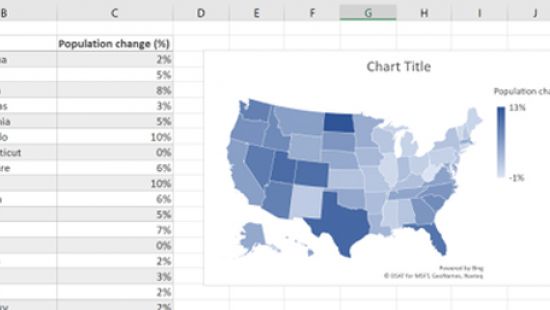
Пользователь сможет упомянуть название компании или места, и программа предоставит обширную информацию из базы знаний Microsoft Knowledge Graph, сообщает «3Dnews».
Можно будет создать список городов, нажать на кнопку «География» и получить об указанных местах все данные, которые есть у Microsoft — без необходимости переключаться между приложениями. Будет возможность использовать нововведение для получения как базовой, так и более подробной информации — о местности, населении, среднем доходе и так далее.
Похожим образом Google использует возможности искусственного интеллекта в пакете приложений G Suite. В Excel ИИ позволит ускорить разбор введённой пользователями информации и снизить её двусмысленность. Если в список городов добавить Портленд, то в зависимости от контекста программа выберет населённый пункт или в штате Мэн, или в штате Орегон. В крайнем случае Excel спросит, какой город пользователь имел в виду.
Чтобы получить данные о чём-либо из Microsoft Knowledge Graph, пользователь должен будет ввести номер ячейки, добавить точку и выбрать атрибут из выпадающего списка — как при выборе функции. Появится возможность ссылаться на эти атрибуты в фильтрах, диаграммах и сводных таблицах. Можно будет использовать функцию обновления для получения самых свежих данных, что особенно важно при работе с акциями компаний.
Нововведение станет доступно в этом месяце только подписчикам Office Insider Program и только на английском языке. Позже оно доберётся до всех пользователей Excel.
Фото: «3Dnews»

Операторы запустили 4G. Что это такое и как им воспользоваться?

3G vs 4G — в чем разница?

30 марта lifecell и Vodafone начали фактическое развертывание первых сегментов сети 4G на частоте 2600 МГц (band 7) и первые абоненты смогли попробовать новый для украинцев стандарт связи. Пора снова поговорить на тему 4G и собрать ответы на самые популярные вопросы, которые могут возникнуть.

Основное отличие 4G от 3G — большая скорость передачи данных в сетях, необходимая для более комфортного использования современных сервисов стриминга музыки, видео, онлайн игр. Кроме того, стандарты 4G полностью основаны на пакетной передаче данных, а еще такие сети отличаются большей емкостью (одна базовая станция может работать с большим числом абонентов) и предлагают лучшую стабильность соединения.

Мой смартфон поддерживает 4G?

Лет пять назад далеко не все смартфоны поддерживали 4G, в первую очередь это была особенность флагманских устройств. Постепенно поддержка 4G появилась в чипсетах среднего и бюджетного сегмента, соответственно, сейчас даже новые недорогие смартфоны умеют работать в сетях 4G, хотя и не абсолютно все из них.

Самый простой способ проверить, поддерживает ли ваш аппарат 4G-сети — воспользоваться специальным USSD-кодом проверки от оператора:

Киевстар:

  • проверка SIM-карты: *245*4#
  • проверка смартфона: *245*5#

Vodafone:

  • универсальный код проверки: *222#

lifecell:

  • универсальный код проверки: *455#, а также по звонку в call-центр по номеру 5433 или через приложение «Mой lifecell», которое можно загрузить по ссылкам: Android, iOS.

Для проверки совместимости смартфонов операторы используют собственные базы, которые включают информацию про самые популярные аппараты, поэтому даже если оператор утверждает, что ваш телефон не поддерживает 4G — не помешает перепроверить эту информацию на сайте производителя устройства или посмотреть характеристики платформы, на которой построен смартфон.

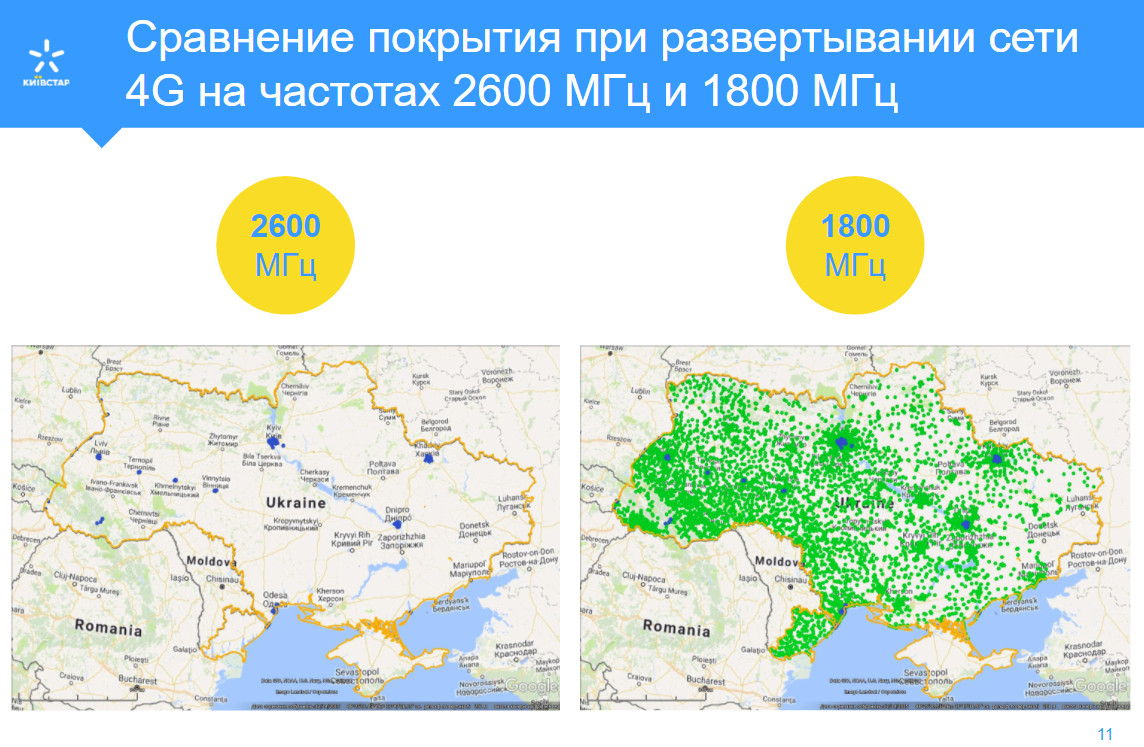
В первую очередь операторы развертывают 4G на частоте 2600 МГц (FDD-LTE, band 7), а летом начнут запускать сеть на частоте 1800 МГц (FDD-LTE, band 3) — это самые распространенные стандарты 4G, их поддерживают большинство 4G-устройств.

Как проверить свою SIM-карту, что такое USIM?

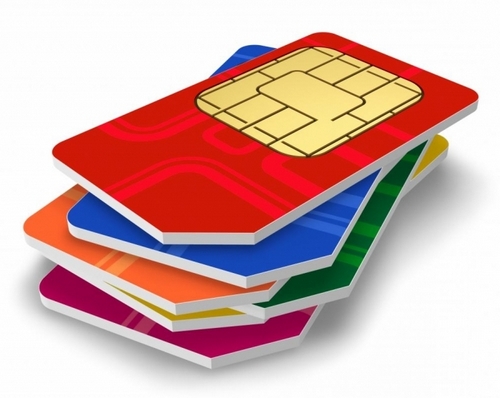
Так как стандарт 4G получил достаточно много отличий по сравнению с 3G, то для использования новых сетей нужен не только подходящий аппарат, но и USIM-карта — современный и усовершенствованный формат SIM.

Внешне она не отличается от привычной «симки», но имеет больший объем встроенной памяти, лучше защищена с точки зрения безопасности и позволяет операторам реализовывать различные дополнительные сервисы.

Если вы давно не меняли карту, то скорее всего пользуетесь не подходящей — проверить ее можно с помощью тех же USSD-запросов и приложений, о которых мы писали выше. Базы данных операторов обновляются не мгновенно, поэтому после замены SIM на USIM не нужно пугаться, если проверка по коду опять скажет, что вы пользуетесь не подходящей картой.

К запуску 4G все операторы проводят бесплатную замену (lifecell — до 30 апреля) старых карт на USIM в своих салонах связи. Абоненты Киевстар также могут купить стартовый пакет (на наличие внутри USIM указывает надпись «4G Ready») и самостоятельно привязать свой номер к новой USIM следуя инструкции внутри стартового пакета.

Наверное, связь опять подорожает?

После запуска 3G все операторы подняли тарифы на связь, некоторые еще и изменили (ухудшили) условия старых. В случае с запуском 4G можно ожидать еще одного повышения, но разница в цене уже не должна быть настолько заметной. Связь может подорожать на 10-20%, при этом сохранится практика, когда стоимостью аналогичных тарифов будет зависеть от региона страны.

Точно не стоит ждать, что операторы будут по-разному тарифицировать 3G и 4G трафик. Новые линейки тарифов могут представить уже летом, после запуска 4G в диапазоне 1800 МГц с более широким покрытием. Возможно, абонентам «разрешат» остаться на тарифах последних лет или же игроки начнут стимулировать переход на новые планы с заметно большим объемом включенного трафика, который будет проще израсходовать в сети 4G благодаря большим скоростям доступа.

Я готов, когда 4G появится в моем городе?

На первом 4G-аукционе операторы купили лицензии, позволяющие запустить 4G на частоте 2600 МГц. Базовые станции, работающие на этой частоте, отличаются большой емкостью сети, но небольшим радиусом действия. Именно поэтому 4G-покрытие, доступное сразу после старта, есть только в некоторых местах. Такими базовыми станции выгодно покрывать разве что крупные густонаселенные города-миллионники.

Более глобальный запуск сетей 4G, покрытие которых будет как минимум не уступать 3G, ожидается летом, когда операторы включат сети на частоте 1800 МГц. Но не стоит ждать мгновенного появления национального 4G покрытия.


Windows 10 против Windows 7: какая версия ОС безопаснее?

 Windows 10 против Windows 7: какая версия ОС безопаснее?Компания Webroot, специализирующаяся на вопросах кибербезопасности, опубликовала отчёт о распространении вредоносного программного обеспечения в прошлом году. Как выяснилось, между Windows 7 и Windows 10 существует огромная разница, когда речь заходит о безопасности.

«Хотя в 2017 году и было обнаружено меньше вредоносных файлов, чем годом ранее, цифры выглядят более впечатляюще при просмотре статистики по операционным системам. Только 15% от общего количества файлов, определённых как вредоносное ПО в 2017 году, были зафиксированы на компьютерах с Windows 10, а 63% было обнаружено в Windows 7 — до сих пор самой популярной ОС для бизнеса. Для Windows 10 в среднем зафиксировано 0,04 вредоносных файла на устройство, тогда как на Windows 7 этот показатель составляет 0,08», — говорится в отчёте Webroot.

В докладе также сообщается, что Home-редакция Windows 10 вдвое более безопасна в сравнении с аналогичным изданием Windows 7. В случае с обычными пользователями в 2017 году было зафиксировано 0,07 вируса на устройство с Windows 10, 0,16 — на Windows 7 и 0,17 — на Windows XP. Специалисты также рассказали, что вирус WannaCry, заразивший в начале прошлого года порядка 200 миллионов PC более чем в 100 странах, по сути миновал компьютеры с Windows 10. Абсолютное большинство устройств, пострадавших от этого вируса, работали на Windows 7.