Google обновил Gmail: что добавили и изменили в почтовом сервисе

Google обновил Gmail: что добавили и изменили в почтовом сервисе

С сегодняшнего дня Google начал обновлять интерфейс веб-версии почтового сервиса Gmail. Помимо обновленного дизайна, для пользователей подготовили новые полезные функции, а также позаботились о безопасности. По словам ведущего менеджера по продуктам Gmail Джейкоба Бэнка, цель редизайна  сделать почтовый сервис «более безопасным и производительным».

Новые значки

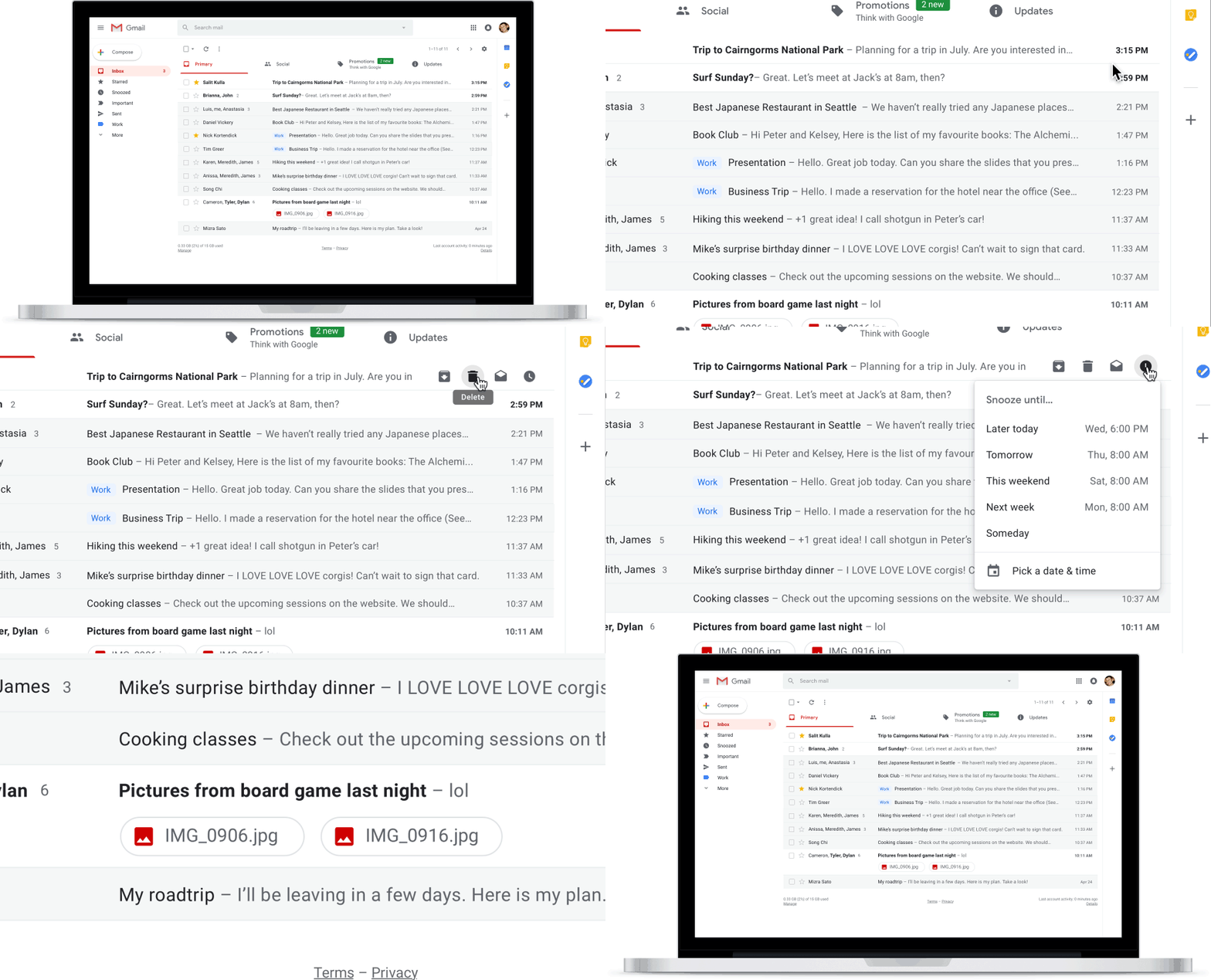
Новый интерфейс светлее, многие элементы остались на своих местах. Но в глаза сразу бросаются и новые кнопки. Так, в правом углу появились ссылки-значки для быстрого перехода к другим облачным приложениям Google: Calendar, Tasks и Keep.

Gmail_Convergence_Consumer_Image_1.gif

Значок рядом с заголовком письма позволяет просмотреть, есть ли в письме прикрепленные файлы (фото, видео или документы). Таким образом, для этого вам больше не надо будет пролистывать переписку до самого конца.

Письма

Если у вас нет времени просматривать входящие письма  теперь появилась кнопка Snooze («Отложить»). Она позволяет скрыть письмо из списка на определенное время, после чего пользователю придет напоминание о непросмотренном сообщении.

Gmail_Convergence_Consumer_Image_2.max-1000x1000.png

Если отправленное или входящее письмо долго остается без ответа  Gmail напомнит вам об этом, предложив наконец ответить собеседнику либо отправить в архив. Такие уведомления выделены оранжевым цветом и выводятся возле заголовков писем в разделе «Входящие».

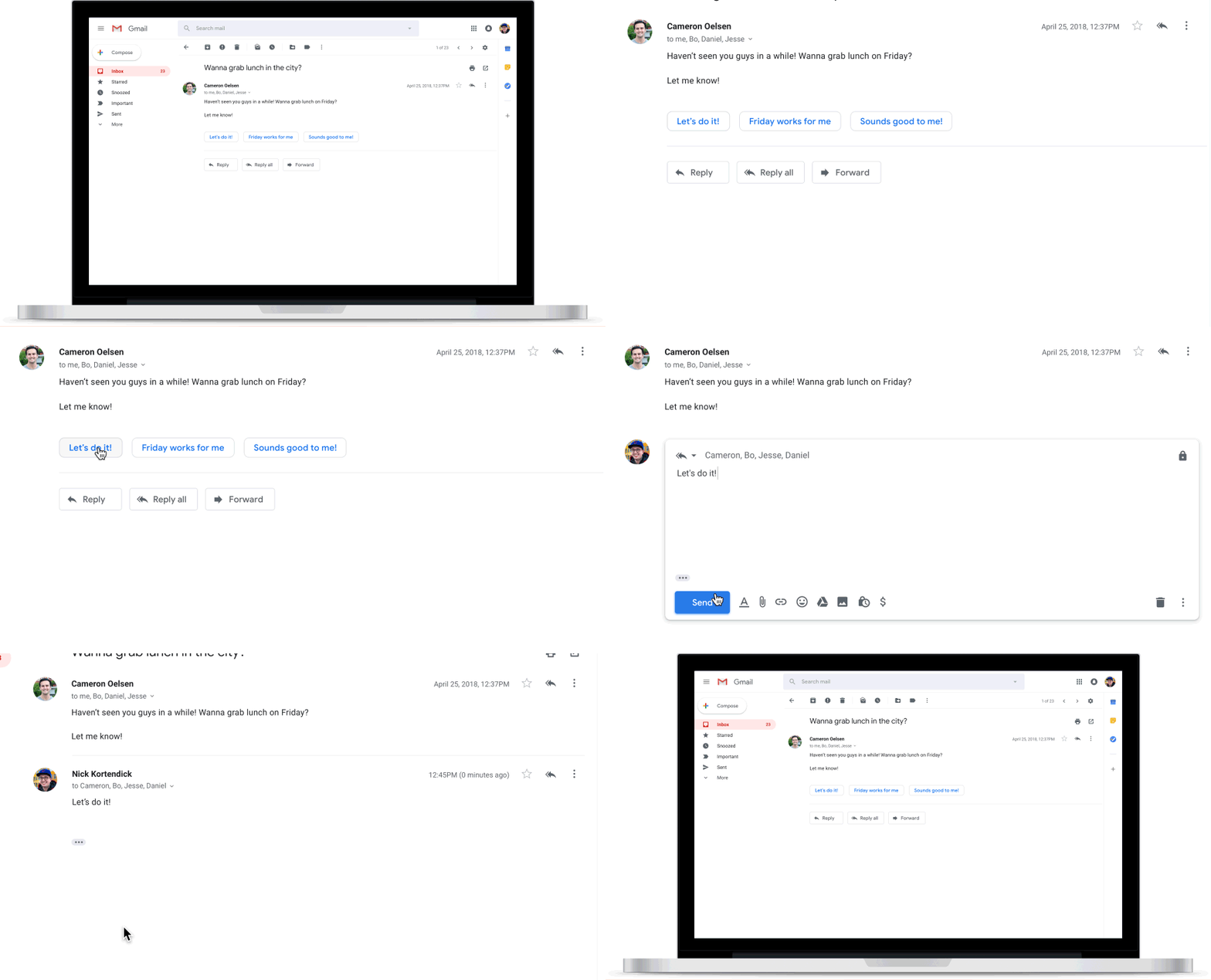
Наконец для веб-версии появится функция из мобильного приложения Gmail  «Умные ответы». Система будет придумывать быстрые ответы Smart Reply при помощи алгоритмов машинного обучения.

Gmail_Convergence_Consumer_Image_3.gif

Безопасность

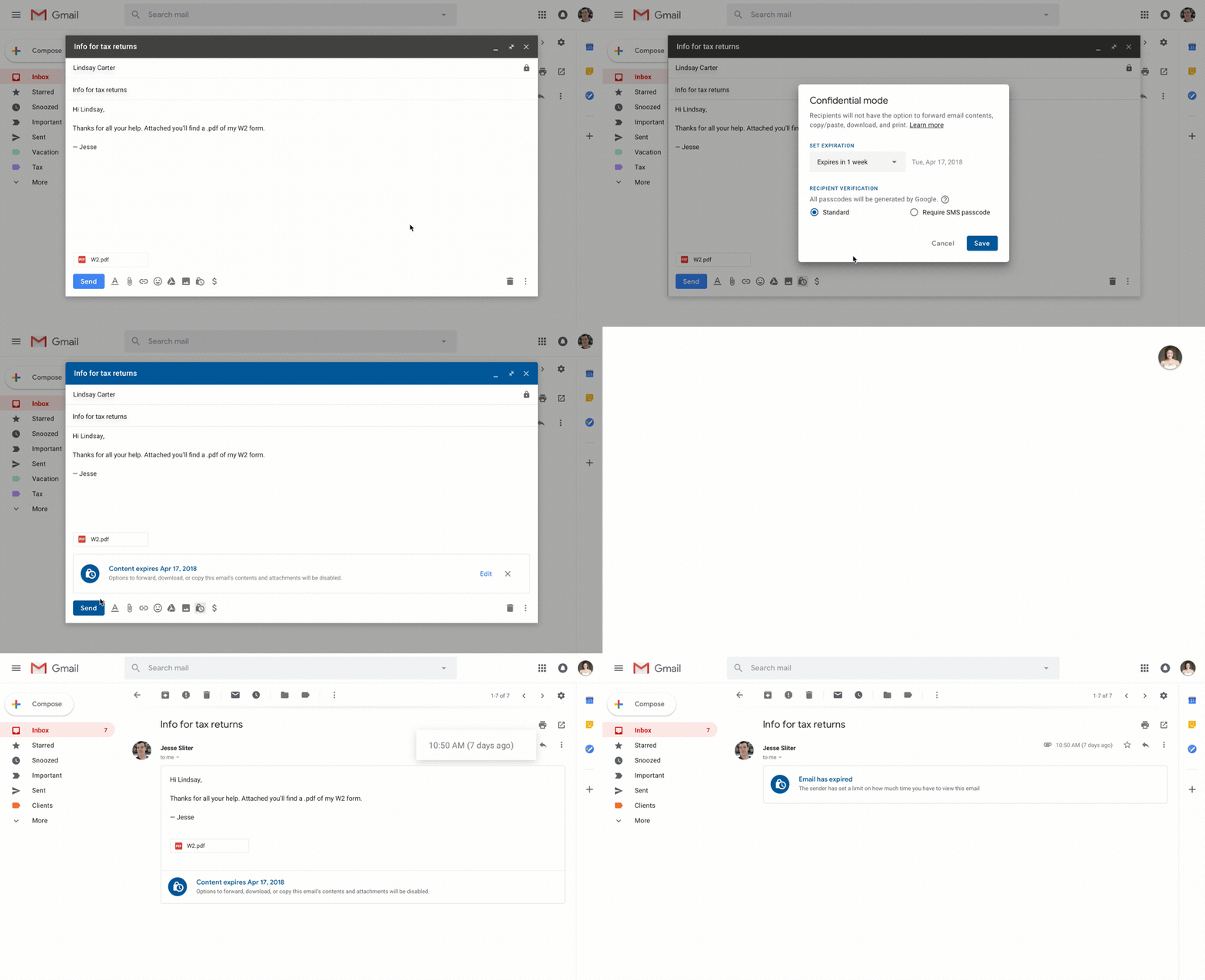
Как мы уже писали ранее, в обновленном Gmail появились самоуничтожающиеся письма. В режиме конфиденциальности вы сможете отправить информацию, которую нельзя скопировать, переслать, сохранить или распечатать. Такое письмо само удаляется через установленный промежуток времени (несколько дней, месяцев или даже лет).

Gmail_Convergence_Consumer_Image_6.gif

Кроме того, уведомления о потенциально опасных письмах теперь невозможно будет не заметить: они выделены красным цветом.

Gmail_Convergence_Consumer_Image_5.max-1000x1000.png

Gmail будет постепенно обновляться в разных странах, поэтому не переживайте, если дизайн вашей почты остался прежним. Проверить обновление можно в настройках, нажав «Try the new Gmail» («Попробовать новый Gmail»). Если редизайн вам не понравится  там же есть пункт «Go back to classic Gmail», который возвращает сервис к старой версии.

Напомним, ранее ожидалось, что новый интерфейс представят на конференции для разработчиков Google I/O 2018 в начале мая, но случилось это на несколько недель раньше.

Источник: Google

Opera представила новый мобильный браузер Touch

Opera представила новый мобильный браузер Touch

Компания Opera представила новый мобильный браузер под названием Touch. Он создан для людей, которые привыкли пользоваться интернетом «на ходу», то есть параллельно с поездками в транспорте, ходьбой и едой. Интерфейс Touch позволяет управлять им одной рукой.

Что это такое

Все основные элементы браузера расположены в пределах досягаемости большого пальца. «Мы разместили ключевые функции браузера в пределах досягаемости вашего пальца,  сказал менеджер по продукту Opera Мачей Коцемба.  Это значит, что вам будет проще просматривать сайты и искать в интернете на ходу, в отличие от многих других браузеров».

image2-1024x576.png

Внизу расположена кнопка Fast Action, которая позволяет перейти к избранному, закрыть или обновить страницу, начать поиск или ввод адреса, найти последние вкладки.

Также Opera Touch поддерживает голосовой поиск и позволяет сканировать QR и штрих-коды.

Синхронизация с ПК

С помощью функции Flow можно «связать» смартфон с компьютером, то есть мобильную версию Opera с десктопной. Единожды отсканировав QR-код, пользователи смогут передавать на свои устройства различные файлы, письма, заметки, фотографии и др. Кроме того, на разных гаджетах будут открываться одни и те же вкладки и устанавливаться заданные настройки. То есть, начав, например, читать книгу на экране смартфона, вы сможете продолжить чтение на компьютере.

Функция Flow доступна и в последнем обновлении ПК-версии Opera, которое также вышло сегодня.

Где скачать

Мобильный браузер Touch уже сейчас доступен для скачивания в Google Play, но пока только для Android-устройств. Вскоре выйдет версия для iOS.

Источник: Opera

Microsoft готовит Windows 10 Lean для устройств с 16 ГБ памяти

Microsoft готовит Windows 10 Lean для устройств с 16 ГБ памяти

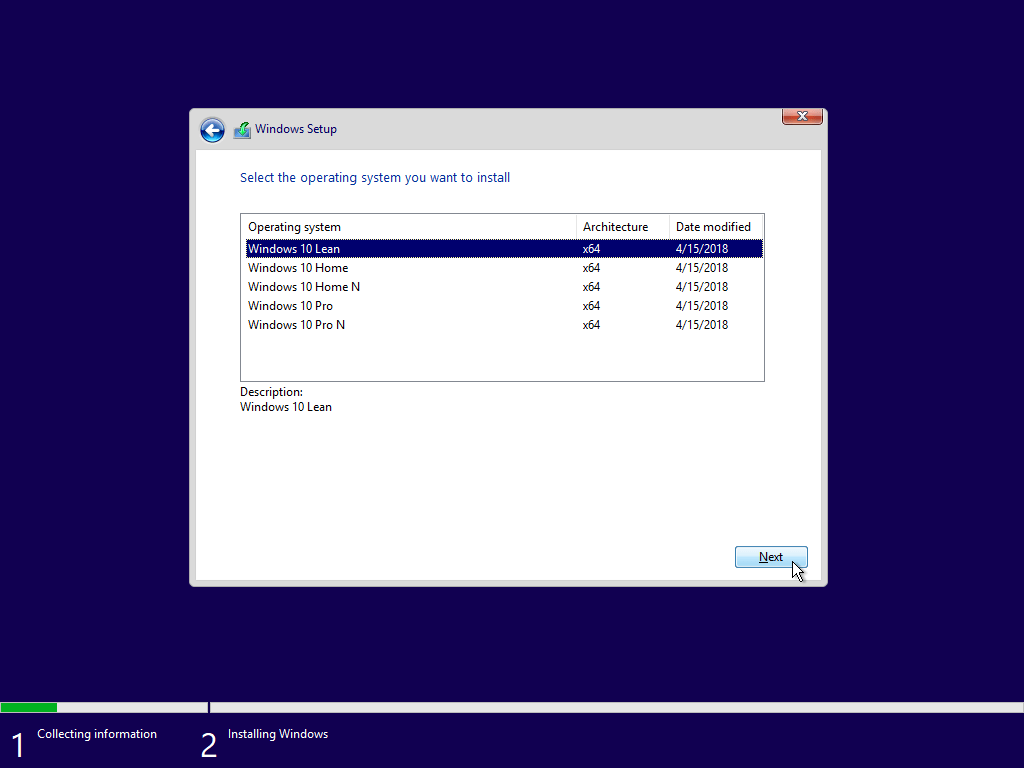
Следующее крупное обновление Windows 10, также известное под кодовым именем Redstone 5, будет включать новую редакцию операционной системы — Windows 10 Lean. Она создана специально для устройств с небольшим объёмом накопителя.

Ничего лишнего

w10_lean.gif

Версия Lean появилась в последней тестовой сборке Windows 10 (17650). После установки она занимает на 2 ГБ меньше места по сравнению с домашней редакцией. Чтобы уменьшить размер системы, разработчики убрали часть программ и утилит, включая Internet Explorer и редактор реестра. Но это не «вторая Windows 10 S» — пользователи могут работать в классических Win32-приложениях.

Почему это важно

Всё дело в недорогих ноутбуках с 16 гигабайтами встроенной памяти. Они появились как ответ хромбукам, но когда приходит время очередного апдейта ОС, для его установки может банально не хватить свободного места. В результате компьютеры зачастую остаются на той версии, которая поставлялась с завода.

Windows 10 Lean поможет решить проблему обновлений на таких устройствах, хотя если занять всю память программами и другими файлами, то никакие специальные версии системы не помогут.

Как ожидается, Microsoft расскажет об «облегчённой» Windows 10 на конференции разработчиков Build 2018, которая пройдёт с 7 по 9 мая. Это издание не появится в свободной продаже и будет доступно только для производителей.

Источники: The Verge, Windows Central

Для тех, кто хочет знать больше:

Xiaomi представила «умный» скутер, который дешевле iPhone Х

Электроскутер Super Soco CU Electric Smart
Электроскутер Super Soco CU Electric Smart / gizmochina.com

Компания Xiaomi представила электроскутер Super Soco CU Electric Smart, которые имеет «интеллектуальные возможности» и футуристический дизайн.

Об этом сообщает Gizmochina.

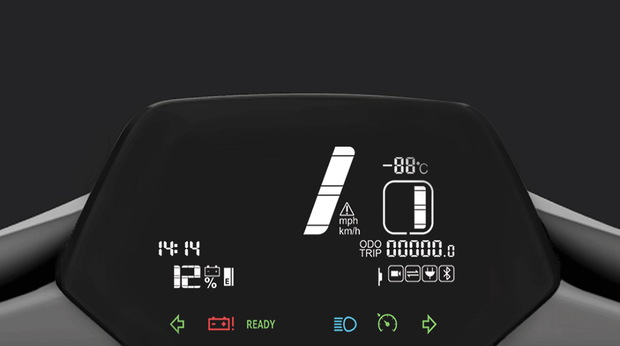
Передние фары имеют мощную оптику и цифровой дисплей руля. На дисплей скутера можно вывести большое количество информации – дату и время, скорость, температуру и тому подобное.

Читайте также: Xiaomi официально представила Mi 6X: обзор, характеристики, цена

Однако, «фишкой» скутера от Xiaomi является камера, которая встроена в руль. Угол обзора камеры – 138 градусов, а качество съемки – 1920 х 1080 пикселей (Full HD). Она может снимать пейзажи в процессе езды, а также зафиксировать все детали ДТП на видео.

Електроскутер Super Soco CU Electric Smart
На дисплей можно вывести много информации

Скутер можно подключить через Wi-Fi к другим устройствам, поэтому аппарат может делиться с другими пользователями фотографиями или видеороликами, снятыми на камеру.

Доступны три модификации Super Soco CU Electric Smart Scooter: стандартная модификация дает возможность преодолеть расстояние в 80 км, улучшенная, рассчитана на 100 км, и расширенная – на 120 км.

Стоимость стандартной модификации – 774 долларов (20 тысяч гривен). Улучшенная модификация вам обойдется в 948 долларов (25 тысяч гривен). А за расширенную надо заплатить 1 154 долларов (30 тысяч гривен). Интересно, что цены на iPhone в Украине стартуют от 33 тысяч гривен.

Електроскутер Super Soco CU Electric Smart
Электроскутер Super Soco CU Electric Smart

Google представила новый дизайн своего браузера: инструкция как обновить вид Chrome

Google Chrome меняет свой дизайн

Google Chrome меняет свой дизайн / Фото из свободных источников

Об этом сообщает akket.com.

Читайте также: Google разрабатывает приложение, которое заменит классические СМС

Скачать и установить последнюю сборку можно уже, причем это действительно стоит сделать, ведь в ней интернет-обозреватель получил новый дизайн.

Стоит отметить, что Chrome с приставкой «Canary» отличается от обычного тем, что он получает все новшества раньше, то есть это тестовый веб-браузер. В компании Google своя политика, при которой она сначала тестирует уже готовую функцию на небольшом числе пользователей, а затем выводит ее в массы.

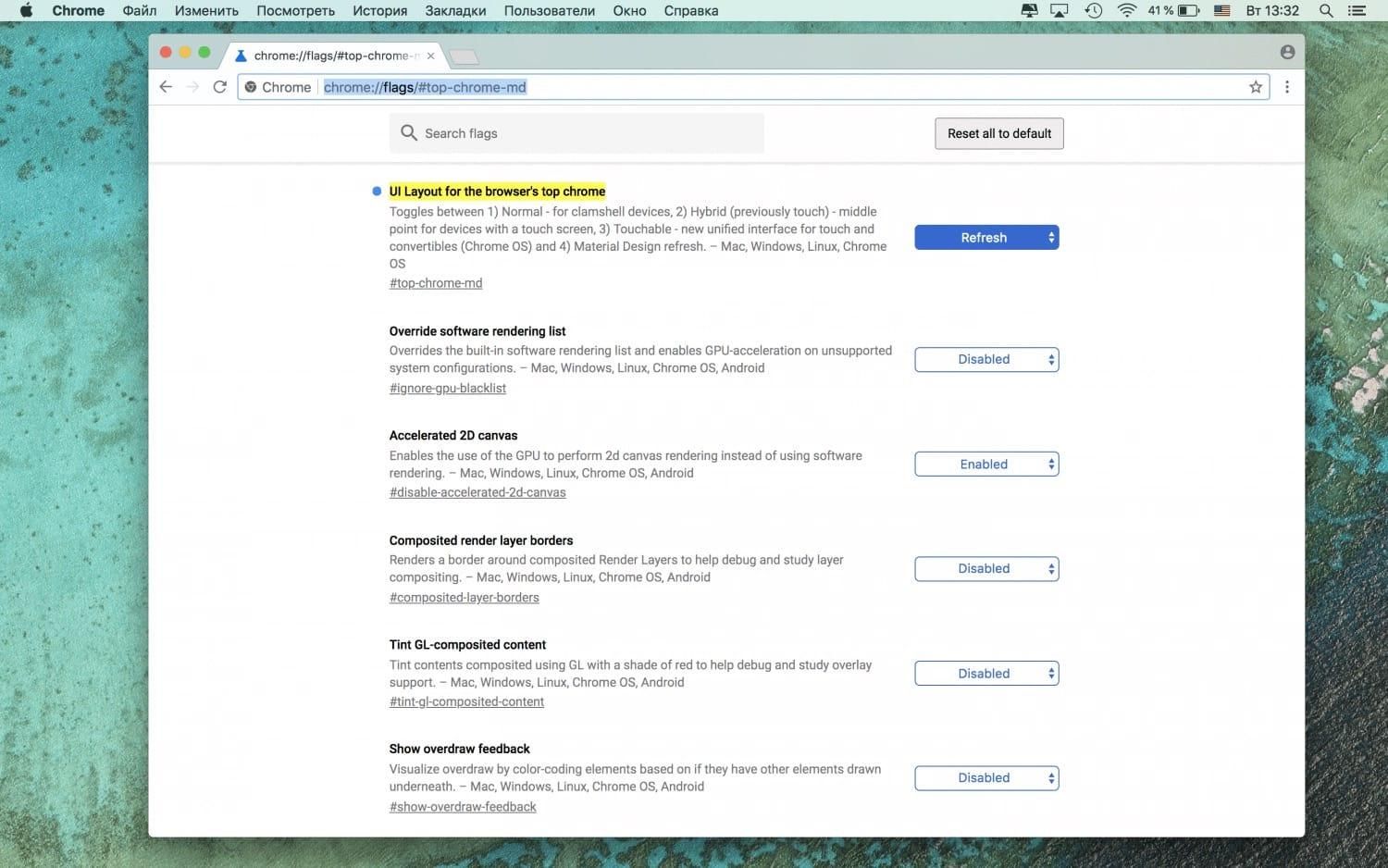
Главным нововведением 68 версии браузера Google Chrome стал новый дизайн в традициях Material Design. Интерфейс стал более округлым и минималистичным, но чтобы получить доступ к новому дизайну его необходимо вручную активировать. К счастью, сделать это довольно просто. Достаточно ввести в адресной строке chrome: // flags / # top-chrome-md.


Как изменить дизайн в Google Chrome

После чего найти в большом меню раздел UI Layout и выбрать вариант Refresh. В некоторых случаях может потребоваться перезапуск браузера.


Как изменить дизайн в Google Chrome

Хотя 68 версия Google Chrome и доступна для инсталляции на три платформы, однако работает нововведение, связанное с дизайном, только на компьютерах под управлением Windows и Linux. На операционной системе macOS High Sierra 10.13.4, после выбора нового интерфейса в настройках, ничего не происходит. Скорее всего, «поисковый гигант» специально принудительно ограничил число компьютеров, на которых можно испытать новый интерфейс.

Читайте также: Специалисты обнаружили в Google Chrome фейковые расширения для блокировки рекламы

Кроме нового дизайна, новая версия браузера Google Chrome Canary содержит слегка измененный интерфейс. Так, например, иконка управления учетной записью теперь находится в одном ряду с настройками, а интерфейс подвергся небольшой перестановке.

Стоит отметить, что ранее Google добавил в свой интернет-обозреватель новую функцию, которая позволяет транслировать на экран телевизора фильмы, сериалы, музыку, изображения, видео и любой другой медиаконтент.

Эксперты назвали 10 самых лучших антивирусов для Windows

Роскачество представило результаты исследования, в которых оценивалась эффективность антивирусов для компьютеров под управлением ОС Windows.

Данное исследование проводилось вместе с Международной ассамблеей организаций потребительских испытаний (ICRT). Все антивирусы оценивался по 200 показателям, которые были разделены на три группы: защита от киберугроз, удобство использования и влияние на скорость работы компьютера.

Всего были исследованы 23 наиболее известные программы от 18 производителей. В их число вошли продукты «Лаборатории Касперского», «Доктора Веба», Bitdefender, Norton, AVG, ESET, Avira, Avast, Panda, McAfee и Sophos.

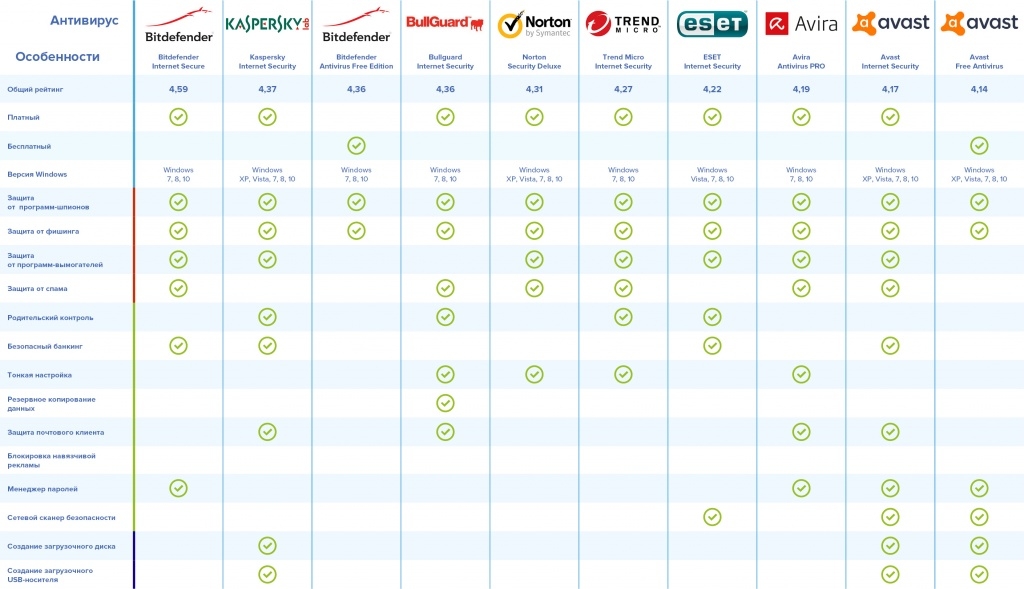
Рейтинг десяти лучших антивирусов представлен ниже. Более подробно об исследовании можно узнать здесь.

Google выпустила бесплатное приложение для изучения программирования

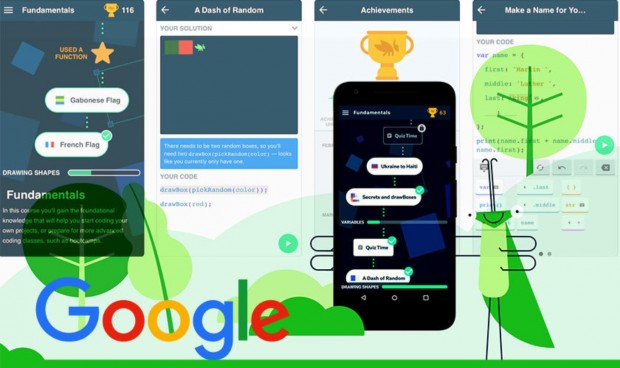
Стартап-инкубатор Area 120 от Google выпустил бесплатный сервис, который поможет изучить основы программирования. Приложение называется Grasshopper.

Приложение дает возможность изучить JavaScript при помощи небольших игр и различных головоломок.

Для регистрации необходимо иметь учётную запись в Google. Чтобы приступить к упражнениям, пользователям нужно просмотреть теоретический блок c основными определениями программирования.

По мере прохождения заданий упражнения усложняются. Приложение также может напоминать пользователям о тренировках, посылая уведомления ежедневно или несколько раз в неделю.

Grasshopper можно бесплатно скачать в Google Play и в App Store.

Как использовать ноутбук в качестве второго монитора

Запасной ноутбук вполне может быть использован как второй монитор на Windows 10. Перед вами короткая инструкция, как это сделать.

Второй экран может стать отличным дополнением. Он даёт возможность расширить ваш набор визуализирующих устройств, позволяющий сделать ваше рабочее пространство многофункциональным. Разумеется, вы можете приобрести дополнительный монитор, однако ноутбук тоже может стать вторым экраном для вашего исходного девайса.

В Windows 10 эта функция доступна по умолчанию, активизировать её легко. Следуйте инструкции и вы мгновенно подключите второй экран. Убедитесь, что ваше подключение к интернету безопасно перед использованием нашего гида.

Устанавливаем ноутбук в качестве второго монитора

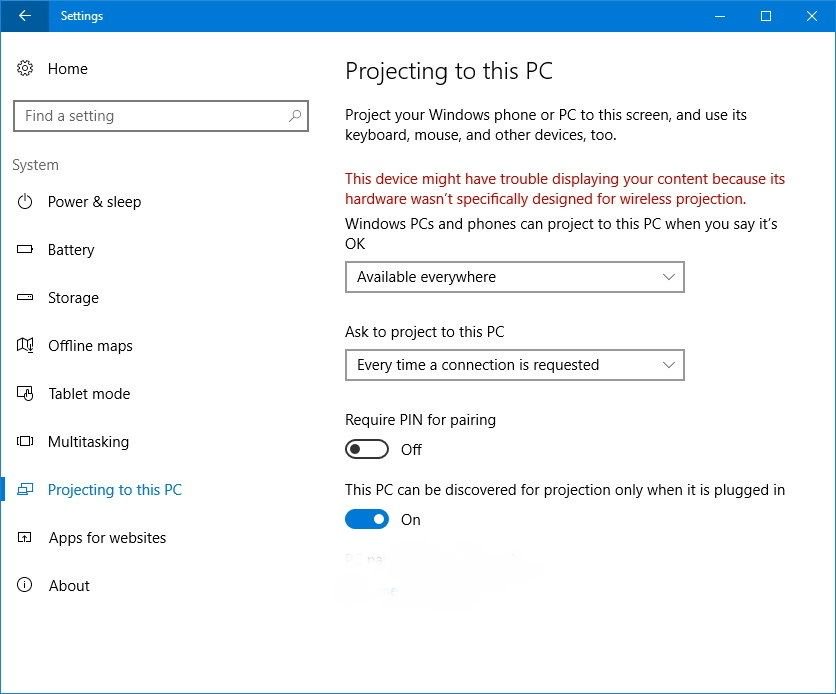
На устройстве, к которому вы хотите подключить дополнительный монитор, зайдите в Настройки > Система > Передать на экран этого компьютера (Settings > System > Projecting to this PC).

Скорректируйте настройки по своему усмотрению, отрегулировав предпочтительный баланс между безопасностью и простотой доступа, как показано на рисунке ниже.

На своём основном компьютере нажмите клавишу Windows + P и выберете «Подключиться к беспроводному дисплею» в самом низу.

Ваш компьютер начнёт искать доступные дисплеи, и как только второй экран будет найден, у вас появится возможность Расширить и Дублировать.

Как и предполагают названия, Расширение позволит вам увеличить рабочее функциональное пространство. Дублирование заставит второй экран показывать то же, что показывает основной, таким образом оба дисплея будут показывать одно и то же.

Выберите предпочтительные настройки и ваш главный монитор будет связан с дополнительным одним из вышеуказанных способов.


Используйте второй экран как связующее звено

Благодаря этому методу вы можете использовать дисплей в качестве связующего звена и позволить кому-либо вводить текст или управлять мышкой при условии подключения к главному устройству.

При подключении экрана появится флажок, который позволит добавить дополнительный вход. Если вы поставите галочку, дополнительный монитор позволит вводить данные с мыши и клавиатуры при подключении к другому компьютеру.

AnTuTu назвал топ-10 самых производительных Android-смартфонов за март

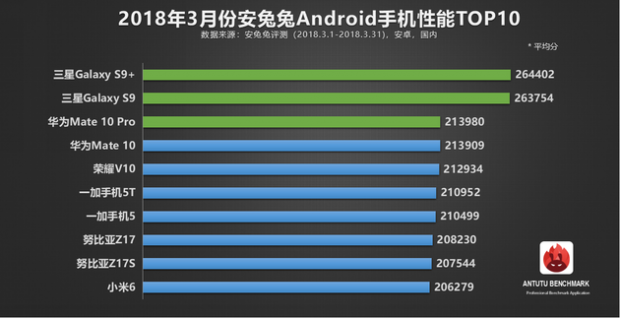
Бенчмарк AnTuTu опубликовал собственный рейтинг самых производительных Android‑смартфонов. Рейтинг составлялся по итогам тестов, которые были проведены в марте 2018 года.

Смартфоны Samsung Galaxy S9+ и S9 заняли первое и второе места соответственно. На третьем и четвертом месте обосновались Huawei Mate 10 Pro и Mate 10. Пятую строчку занял смартфон Honor V10.

Позиции ниже заняли смартфоны OnePlus 5T, OnePlus 5, Nubia Z17, Z17s и Xiaomi Mi 6.

15 советов для работы на Mac, которые облегчают жизнь. Часть 3

Недавно мы представили вашему вниманию 30 советов для работы на Mac. Скорее всего, с их помощью вы сэкономили уйму времени, а «общаться» с яблочным компьютером стало гораздо легче. С помощью последних 15-ти советов, представленных ниже, вы станете настоящим профи по использованию MacBook.

1. Использование «Домашней коллекции» для импорта объектов из вашей iTunes-библиотеки

Очень часто случается, что хочется поделиться музыкой, фильмами, картинками с членами семьи или близкими людьми, с которыми живешь вместе. С помощью iTunes сделать это крайне легко. Зайдите в iTunes > «Настройки» > «Общий доступ», после чего установите флажок «Общий доступ к моей библиотеке в домашней сети». Если вы хотите, чтобы доступ к вашей библиотеке был только у определенных членов «Семейного доступа», то введите пароль в окно в нижней части экрана. В противном случае все пользователи с включенной опцией «Семейного доступа» будут иметь доступ к вашим файлам.

Вы также можете ограничить доступ к определенным областям или спискам воспроизведения в своей медиатеке iTunes. Когда «Семейный доступ» включен, другие пользователи iTunes могут увидеть вашу библиотеку, щелкнув по раскрывающемуся меню «Медиатека» в левом верхнем углу панели iTunes. Пользователи устройства iOS также могут перейти в библиотеку, подключенную к «Семейному доступу», заглянув на вкладку «Дополнительно» в меню «Музыка» или «Видео».

2. Беспроводная передача аудио- и видеофайлов с помощью AirPlay

AirPlay – это технология компании Apple для беспроводной потоковой передачи аудио- и видеофайлов. Данная технология доступна как на iOS-девайсах, так и на Mac. Большинство Mac могут транслировать аудио на AirPlay-колонки, а новые версии даже могут передавать изображения на Apple TV, позволяя вам показывать необходимые файлы на большом экране.

Для перехода в AirPlay из iTunes вам необходимо просто нажать на иконку приложения – прямоугольник с рассекающим его снизу треугольником (находится рядом с ползунком громкости). После этого необходимо выбрать, куда вы хотите транслировать музыку. Если вы хотите, чтобы не только музыка, но и все системные звуки также воспроизводились динамиками, тогда нажмите клавишу регулировки громкости, удерживая Option, чтобы перейти в меню «Настройки звука».

Если ваш Apple TV подключен к той же сети, что и ваш Mac, то значок AirPlay автоматически появится в строке меню. Щелкните по этому значку и выберите имя вашего Apple TV, чтобы передать на него изображение с вашего экрана.

3. Добавление «Гостевого аккаунта» на вашем Mac

Как вам наверняка известно, чтобы у каждого человека в вашем доме или офисе было личное пространство, где он бы мог все установить и расположить по собственному вкусу, вы можете создать несколько пользовательских аккаунтов на вашем Мас. Но кроме «Пользовательского аккаунта» есть еще один вариант, который вы можете создать. И это «Гостевой аккаунт».

Зайдите в «Системные Настройки» > «Пользователи и Группы», включите данную опцию. Теперь на экране входа в систему, помимо пользовательских аккаунтов, у вас появится вариант гостевого входа. Этот аккаунт может использовать любой человек: для входа не требуется пароль. Но, как только пользователь закончит работу в «Гостевом аккаунте», все, чем он занимался и что делал, будет начисто стерто. Подобная функция хороша не только для Macbook-ов, используемых в фойе и комнатах отдыха или ожидания, но и в ситуациях, когда ваш друг или коллега просит ваш Mac на минутку, чтобы «кое-что посмотреть\сделать».

Но в этом случае вам следует отключить автоматический вход в систему и при помощи «Настроек конфиденциальности» установить пароль для входа в систему через, к примеру, пять секунд после ухода в спящий режим. Таким образом вы сможете сохранить и обезопасить свои данные, а если кто-то и возьмет «на минуточку» ваш Mac, то система предложит ему использовать «Гостевой аккаунт».

4. Установка необходимых ограничений (временных и не только)

Родительский контроль в операционной системе Х достаточно прост в использовании, но в то же время оснащен достаточным количеством интересных функций, которые могут быть полезны для ограничения доступа несовершеннолетним. Вы можете ограничить ежедневное количество времени, которое ребенок может провести у экрана девайса; задать «время отхода ко сну», после которого дети не смогут использовать устройство; ограничить функции поисковой программы и используемые приложения, а также многое-многое другое.

К примеру, вы можете запретить устройству, которым владеет ваше слишком нервное и подозрительное чадо, изменять определенные настройки и пароль.

5. Обновленный вариант очистки истории в Safari

Раньше, если вы хотели очистить кэш и историю в браузере Safari, то вам предлагался единственный вариант – удалить все подчистую.

Однако с выходом Yosemite, если вы откроете вкладку «История» и выберете «Очистить Историю» и «Удалить данные с веб-сайтов», то система предложит вам очистить данные за последний час, последний день, сегодняшний и вчерашний день, а также историю за все время.

Кстати, история посещений будет удалена со всех девайсов, с которых осуществлен вход в ваш iCloud-аккаунт.
6. Пересылка файлов большого размера по email

На самом деле, электронная почта, в первую очередь, предназначена совсем не для пересылки файлов, но давайте будем честными – все мы этим грешим. Проблема заключается в том, что многие email-провайдеры позволяют пересылать файлы только в рамках определенного размера (чаще всего не превышающего несколько мегабайт), поэтому пересылка файлов большого размера при помощи электронной почты становится почти невозможной.

Что же касается почтовой службы Mail, то еще с момента выхода операционной системы Yosemite пользователям позволили пересылать по электронной почте файлы, по размеру не превышающие 5GB. В принципе, это же возможно при помощи веб-почты Mail на сайте icloud.com. На самом деле приложение к письму загружается на iCloud, а получателю отправляется ссылка, по которой он в течение 30 дней может скачать файл.

Если же получатель сам использует почтовый клиент Mail в ОС Yosemite или заходит на почту через сайт icloud.com, то приложение к письму будет показано ему как обычное вложение, а не как ссылка на файл.

7. Быстрый поиск необходимой опции при помощи «Справочного меню»

У некоторых приложений есть намного больше функций, чем вы можете представить, но вместо того, чтобы самостоятельно вручную просматривать настройки, можно ускорить процесс и воспользоваться «Справочным меню», в котором есть специальное окно поиска. Просто введите туда название искомой опции.

Результаты поиска появятся в поле ниже, а при наведении стрелки мыши на один из вариантов вам будет показано, в каком разделе он расположен, либо можете вы просто кликнуть по одному из вариантов для быстрого перехода.
8. Перенос файлов с вашего Mac на iPhone

Также не стоит забывать о том, что если у вас в наличии имеются более-менее современный Mac с Bluetooth 4.0 и современный iOS-девайс (например, iPhone не старше 5 модели), то вы всегда с легкостью можете отправить файлы с вашего Mac на iOS-устройство, используя AirDrop.

Самый простой и быстрый способ для этого – кликнуть правой кнопкой мыши по файлу, выбрать из открывшегося меню «переслать через AirDrop», после чего выбрать устройство, на которое вы хотите выполнить пересылку. Следует учесть, что перед этим вам надо будет включить AirDrop из «Центра управления» устройства iOS.

9. Различные способы изменения размера окон

Если раньше нажатие зеленой кнопки в левом верхнем углу увеличивало окно, то после выхода ОС Yosemite это же действие переводит открытую программу в полноэкранный режим. Но вы можете вернуть старую настройку для этого действия, просто удерживая ⌥, которая появится при наведении курсора на зеленую кнопку.

Но это еще не все! Удерживайте ⌥, пока меняете размер окна, и вместе с той стороной, которую тянете вы, будет соответственно изменяться параллельная. Удерживайте ⇧, окно будет изменять свой размер в соответствии с прошлыми пропорциями. Это может звучать несколько странно и запутанно, но вы все сразу поймете, как только попробуете изменить размер окна на практике.

10. Работа с рабочими окнами

Когда дело касается окна в OS X или macOS, то нам дается достаточная свобода: в настоящий момент вы можете не просто изменить размер, задействовав одну из сторон, а изменить размер сразу двух сторон (той, которую вы тянете, и параллельную ей) – просто зажмите кнопку Option. Кроме того, можно изменить размер окна, сохранив при этом прежние пропорции – вам поможет зажатая кнопка Shift.

И раз уж мы заговорили об окнах: если вы хотите переместить находящееся на заднем фоне окно, не выводя его на передний план, то просто зажмите Command и перетащите это окно в необходимое место.

11. Вставка текста без сохранения исходного форматирования

Когда вы копируете текст из каких-либо приложений, а в особенности из интернета, то вместе с текстом система сохраняет исходное форматирование, такое как размер текста, шрифт и прочее. И когда вы вставляете скопированное в текстовое поле, например, в электронное письмо, копия выделяется своей неуместностью и может затруднить прочтение.

Чтобы вставить текст без исходного форматирования, вместо привычного Command+V нажмите Option+Shift+Command+V. Кстати, в меню Microsoft Word для этого есть определенная опция «Специальная вставка» (или «Вставить и задать формат»).

12. Настройка автозагрузки для необходимых приложений

Если вы хотите, чтобы некоторые приложения запускались сразу после включения Macbook, то их можно выбрать в «Системных настройках». Выберите пункт «Пользователи и Группы», убедитесь, что подсвечен именно ваш пользовательский аккаунт, после чего выберите вкладку под названием «Объекты входа».

При помощи «+» выберите приложения, серверы файлов и любые другие программы, которые будут автоматически запускаться сразу после загрузки системы. Также можно поставить галочку слева от названия программы, чтобы окно ее включения не выводилось на передний план – при этом она все равно будет запускаться в фоновом режиме.

Однако стоит учесть, что время включения Mac может значительно увеличиться, если слишком большое количество приложений выбрано для автозагрузки. Поэтому если вы хотите ускорить загрузку своего устройства, а какие-то приложения в данный момент вам не нужны запущенными, то просто удерживайте Shift, пока OS X или macOS загружает их.

13. Слежение за запущенными процессами при помощи «Мониторинга системы»

Если вам кажется, что ваш Mac работает слишком медленно, или если звук работающего компьютера резко усиливается, в то время как вы не делаете ничего, что могло бы вызвать такую реакцию, то вы всегда можете выяснить, по какой причине это происходит. «Мониторинг системы» («Activity Monitor») в OS X и macOS показывает, какие процессы запущены на устройстве и каким образом происходит распределение ресурсов.

Для запуска «Мониторинга системы» зайдите в папку «Программы» и выберите там подпапку «Утилиты». В программе показаны различные процессы, влияющие на работу центрального процессора, а также информация о том, как используется оперативная память и многое другое. Если какой-то из запущенных процессов использует слишком большое количество ресурсов, и вы уверены, что он не нужен вам в данный момент, вы можете закрыть его. Для этого щелкните по необходимому элементу и выберите «Завершить процесс».
Если же вам просто интересно, каким образом система распределяет имеющиеся ресурсы, то выберите одну из вкладок («Центральный процессор», «Системная память», «Энергия» и другое), после чего отобразятся интересующие вас графики за определенный промежуток времени.

14. Создание резервной копии вашего Mac-устройства

Большинство людей знают о возможности создания резервной копии своего Mac-устройства, но нам известно, что очень многие этим пренебрегают. И поэтому настоятельно советуем все же делать бэкап! Особенно с учетом того, что после выпуска OS X 10.5 Apple создание резервной копии с помощью Time Machine стало намного более простым. В идеале, конечно, вам следовало бы использовать и другие способы резервного копирования, но, если вы этого не делаете, хотя бы воспользуйтесь Time Machine. Тем более, что вы можете пробрести 2-террабайтный диск менее чем за 80 долларов. Поэтому советуем сегодня же сделать резервную копию!

15. Разбиение внешнего жесткого диска на разделы при помощи «Дисковой утилиты»

Мало кто знает, что по умолчанию в Mac используется другая файловая система, нежели в Windows-компьютерах.

К счастью, в macOS есть автоматически встроенное приложение «Дисковая утилита» («Disk Utility»), одна из функций которого – разбиение жестких дисков. Тем самым вы теоретически можете разделить напополам жесткий диск, при этом одна его половина будет выделена для macOS, а вторая – для Windows.