Эксперты назвали 10 самых лучших антивирусов для Windows

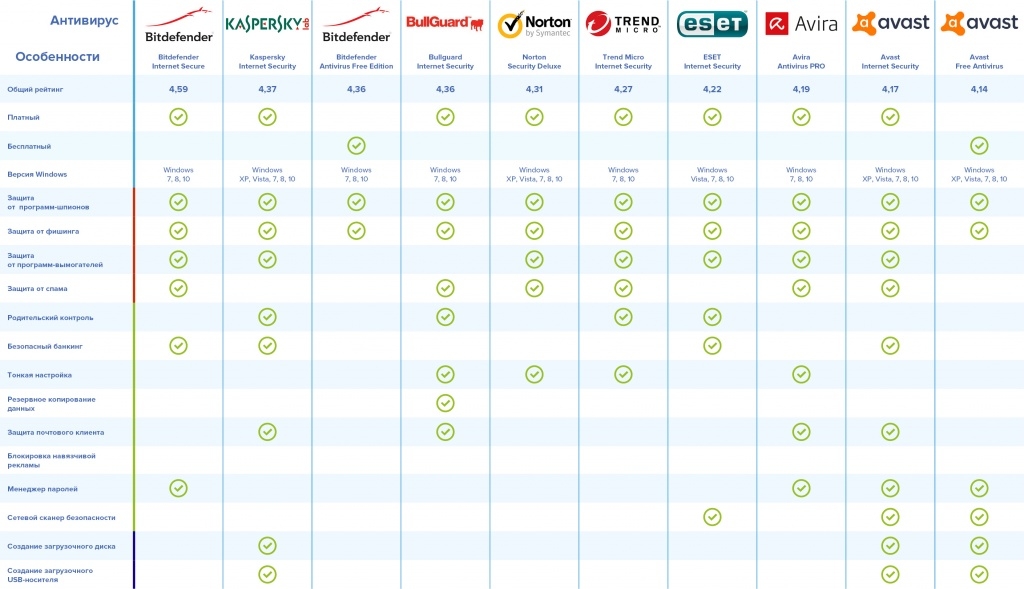
Роскачество представило результаты исследования, в которых оценивалась эффективность антивирусов для компьютеров под управлением ОС Windows.

Данное исследование проводилось вместе с Международной ассамблеей организаций потребительских испытаний (ICRT). Все антивирусы оценивался по 200 показателям, которые были разделены на три группы: защита от киберугроз, удобство использования и влияние на скорость работы компьютера.

Всего были исследованы 23 наиболее известные программы от 18 производителей. В их число вошли продукты «Лаборатории Касперского», «Доктора Веба», Bitdefender, Norton, AVG, ESET, Avira, Avast, Panda, McAfee и Sophos.

Рейтинг десяти лучших антивирусов представлен ниже. Более подробно об исследовании можно узнать здесь.

Google выпустила бесплатное приложение для изучения программирования

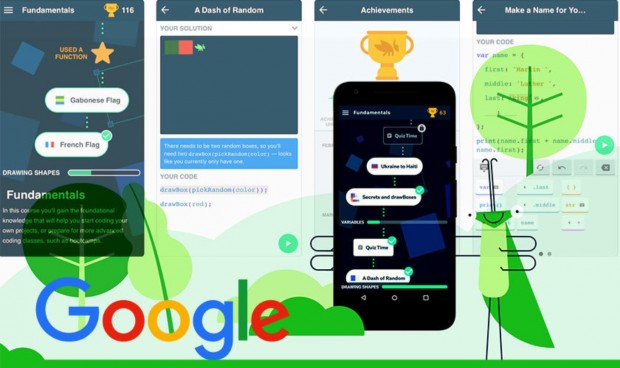
Стартап-инкубатор Area 120 от Google выпустил бесплатный сервис, который поможет изучить основы программирования. Приложение называется Grasshopper.

Приложение дает возможность изучить JavaScript при помощи небольших игр и различных головоломок.

Для регистрации необходимо иметь учётную запись в Google. Чтобы приступить к упражнениям, пользователям нужно просмотреть теоретический блок c основными определениями программирования.

По мере прохождения заданий упражнения усложняются. Приложение также может напоминать пользователям о тренировках, посылая уведомления ежедневно или несколько раз в неделю.

Grasshopper можно бесплатно скачать в Google Play и в App Store.

Как использовать ноутбук в качестве второго монитора

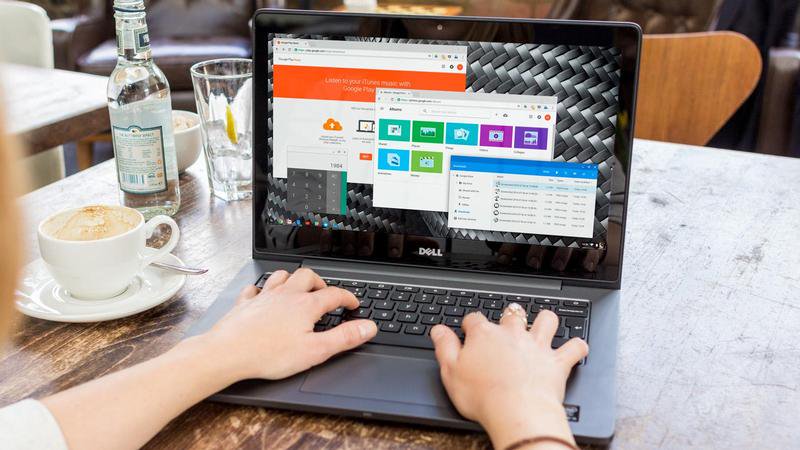
Запасной ноутбук вполне может быть использован как второй монитор на Windows 10. Перед вами короткая инструкция, как это сделать.

Второй экран может стать отличным дополнением. Он даёт возможность расширить ваш набор визуализирующих устройств, позволяющий сделать ваше рабочее пространство многофункциональным. Разумеется, вы можете приобрести дополнительный монитор, однако ноутбук тоже может стать вторым экраном для вашего исходного девайса.

В Windows 10 эта функция доступна по умолчанию, активизировать её легко. Следуйте инструкции и вы мгновенно подключите второй экран. Убедитесь, что ваше подключение к интернету безопасно перед использованием нашего гида.

Устанавливаем ноутбук в качестве второго монитора

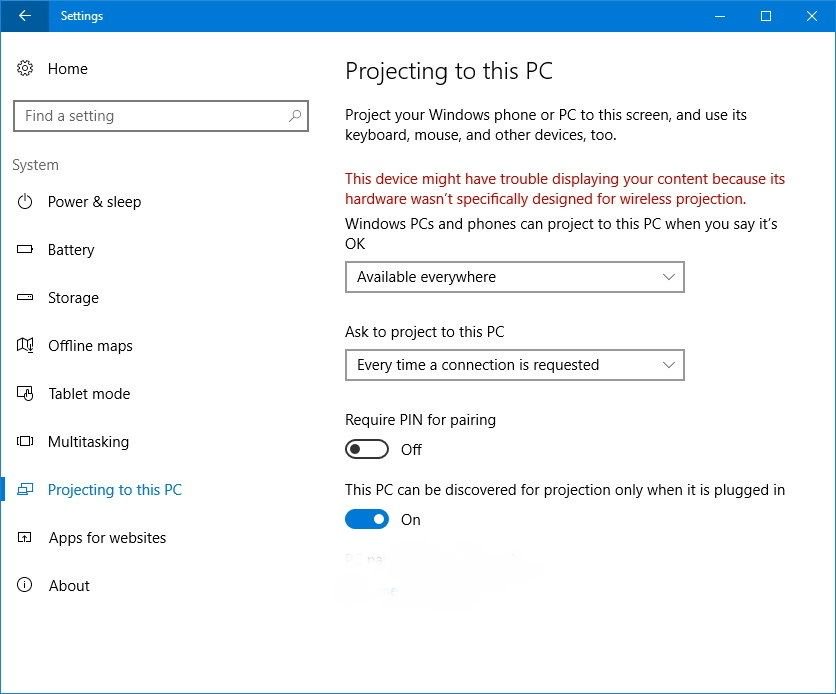
На устройстве, к которому вы хотите подключить дополнительный монитор, зайдите в Настройки > Система > Передать на экран этого компьютера (Settings > System > Projecting to this PC).

Скорректируйте настройки по своему усмотрению, отрегулировав предпочтительный баланс между безопасностью и простотой доступа, как показано на рисунке ниже.

На своём основном компьютере нажмите клавишу Windows + P и выберете «Подключиться к беспроводному дисплею» в самом низу.

Ваш компьютер начнёт искать доступные дисплеи, и как только второй экран будет найден, у вас появится возможность Расширить и Дублировать.

Как и предполагают названия, Расширение позволит вам увеличить рабочее функциональное пространство. Дублирование заставит второй экран показывать то же, что показывает основной, таким образом оба дисплея будут показывать одно и то же.

Выберите предпочтительные настройки и ваш главный монитор будет связан с дополнительным одним из вышеуказанных способов.


Используйте второй экран как связующее звено

Благодаря этому методу вы можете использовать дисплей в качестве связующего звена и позволить кому-либо вводить текст или управлять мышкой при условии подключения к главному устройству.

При подключении экрана появится флажок, который позволит добавить дополнительный вход. Если вы поставите галочку, дополнительный монитор позволит вводить данные с мыши и клавиатуры при подключении к другому компьютеру.

AnTuTu назвал топ-10 самых производительных Android-смартфонов за март

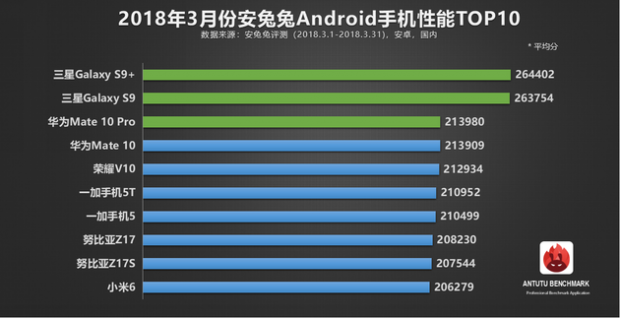
Бенчмарк AnTuTu опубликовал собственный рейтинг самых производительных Android‑смартфонов. Рейтинг составлялся по итогам тестов, которые были проведены в марте 2018 года.

Смартфоны Samsung Galaxy S9+ и S9 заняли первое и второе места соответственно. На третьем и четвертом месте обосновались Huawei Mate 10 Pro и Mate 10. Пятую строчку занял смартфон Honor V10.

Позиции ниже заняли смартфоны OnePlus 5T, OnePlus 5, Nubia Z17, Z17s и Xiaomi Mi 6.

15 советов для работы на Mac, которые облегчают жизнь. Часть 3

Недавно мы представили вашему вниманию 30 советов для работы на Mac. Скорее всего, с их помощью вы сэкономили уйму времени, а «общаться» с яблочным компьютером стало гораздо легче. С помощью последних 15-ти советов, представленных ниже, вы станете настоящим профи по использованию MacBook.

1. Использование «Домашней коллекции» для импорта объектов из вашей iTunes-библиотеки

Очень часто случается, что хочется поделиться музыкой, фильмами, картинками с членами семьи или близкими людьми, с которыми живешь вместе. С помощью iTunes сделать это крайне легко. Зайдите в iTunes > «Настройки» > «Общий доступ», после чего установите флажок «Общий доступ к моей библиотеке в домашней сети». Если вы хотите, чтобы доступ к вашей библиотеке был только у определенных членов «Семейного доступа», то введите пароль в окно в нижней части экрана. В противном случае все пользователи с включенной опцией «Семейного доступа» будут иметь доступ к вашим файлам.

Вы также можете ограничить доступ к определенным областям или спискам воспроизведения в своей медиатеке iTunes. Когда «Семейный доступ» включен, другие пользователи iTunes могут увидеть вашу библиотеку, щелкнув по раскрывающемуся меню «Медиатека» в левом верхнем углу панели iTunes. Пользователи устройства iOS также могут перейти в библиотеку, подключенную к «Семейному доступу», заглянув на вкладку «Дополнительно» в меню «Музыка» или «Видео».

2. Беспроводная передача аудио- и видеофайлов с помощью AirPlay

AirPlay – это технология компании Apple для беспроводной потоковой передачи аудио- и видеофайлов. Данная технология доступна как на iOS-девайсах, так и на Mac. Большинство Mac могут транслировать аудио на AirPlay-колонки, а новые версии даже могут передавать изображения на Apple TV, позволяя вам показывать необходимые файлы на большом экране.

Для перехода в AirPlay из iTunes вам необходимо просто нажать на иконку приложения – прямоугольник с рассекающим его снизу треугольником (находится рядом с ползунком громкости). После этого необходимо выбрать, куда вы хотите транслировать музыку. Если вы хотите, чтобы не только музыка, но и все системные звуки также воспроизводились динамиками, тогда нажмите клавишу регулировки громкости, удерживая Option, чтобы перейти в меню «Настройки звука».

Если ваш Apple TV подключен к той же сети, что и ваш Mac, то значок AirPlay автоматически появится в строке меню. Щелкните по этому значку и выберите имя вашего Apple TV, чтобы передать на него изображение с вашего экрана.

3. Добавление «Гостевого аккаунта» на вашем Mac

Как вам наверняка известно, чтобы у каждого человека в вашем доме или офисе было личное пространство, где он бы мог все установить и расположить по собственному вкусу, вы можете создать несколько пользовательских аккаунтов на вашем Мас. Но кроме «Пользовательского аккаунта» есть еще один вариант, который вы можете создать. И это «Гостевой аккаунт».

Зайдите в «Системные Настройки» > «Пользователи и Группы», включите данную опцию. Теперь на экране входа в систему, помимо пользовательских аккаунтов, у вас появится вариант гостевого входа. Этот аккаунт может использовать любой человек: для входа не требуется пароль. Но, как только пользователь закончит работу в «Гостевом аккаунте», все, чем он занимался и что делал, будет начисто стерто. Подобная функция хороша не только для Macbook-ов, используемых в фойе и комнатах отдыха или ожидания, но и в ситуациях, когда ваш друг или коллега просит ваш Mac на минутку, чтобы «кое-что посмотреть\сделать».

Но в этом случае вам следует отключить автоматический вход в систему и при помощи «Настроек конфиденциальности» установить пароль для входа в систему через, к примеру, пять секунд после ухода в спящий режим. Таким образом вы сможете сохранить и обезопасить свои данные, а если кто-то и возьмет «на минуточку» ваш Mac, то система предложит ему использовать «Гостевой аккаунт».

4. Установка необходимых ограничений (временных и не только)

Родительский контроль в операционной системе Х достаточно прост в использовании, но в то же время оснащен достаточным количеством интересных функций, которые могут быть полезны для ограничения доступа несовершеннолетним. Вы можете ограничить ежедневное количество времени, которое ребенок может провести у экрана девайса; задать «время отхода ко сну», после которого дети не смогут использовать устройство; ограничить функции поисковой программы и используемые приложения, а также многое-многое другое.

К примеру, вы можете запретить устройству, которым владеет ваше слишком нервное и подозрительное чадо, изменять определенные настройки и пароль.

5. Обновленный вариант очистки истории в Safari

Раньше, если вы хотели очистить кэш и историю в браузере Safari, то вам предлагался единственный вариант – удалить все подчистую.

Однако с выходом Yosemite, если вы откроете вкладку «История» и выберете «Очистить Историю» и «Удалить данные с веб-сайтов», то система предложит вам очистить данные за последний час, последний день, сегодняшний и вчерашний день, а также историю за все время.

Кстати, история посещений будет удалена со всех девайсов, с которых осуществлен вход в ваш iCloud-аккаунт.
6. Пересылка файлов большого размера по email

На самом деле, электронная почта, в первую очередь, предназначена совсем не для пересылки файлов, но давайте будем честными – все мы этим грешим. Проблема заключается в том, что многие email-провайдеры позволяют пересылать файлы только в рамках определенного размера (чаще всего не превышающего несколько мегабайт), поэтому пересылка файлов большого размера при помощи электронной почты становится почти невозможной.

Что же касается почтовой службы Mail, то еще с момента выхода операционной системы Yosemite пользователям позволили пересылать по электронной почте файлы, по размеру не превышающие 5GB. В принципе, это же возможно при помощи веб-почты Mail на сайте icloud.com. На самом деле приложение к письму загружается на iCloud, а получателю отправляется ссылка, по которой он в течение 30 дней может скачать файл.

Если же получатель сам использует почтовый клиент Mail в ОС Yosemite или заходит на почту через сайт icloud.com, то приложение к письму будет показано ему как обычное вложение, а не как ссылка на файл.

7. Быстрый поиск необходимой опции при помощи «Справочного меню»

У некоторых приложений есть намного больше функций, чем вы можете представить, но вместо того, чтобы самостоятельно вручную просматривать настройки, можно ускорить процесс и воспользоваться «Справочным меню», в котором есть специальное окно поиска. Просто введите туда название искомой опции.

Результаты поиска появятся в поле ниже, а при наведении стрелки мыши на один из вариантов вам будет показано, в каком разделе он расположен, либо можете вы просто кликнуть по одному из вариантов для быстрого перехода.
8. Перенос файлов с вашего Mac на iPhone

Также не стоит забывать о том, что если у вас в наличии имеются более-менее современный Mac с Bluetooth 4.0 и современный iOS-девайс (например, iPhone не старше 5 модели), то вы всегда с легкостью можете отправить файлы с вашего Mac на iOS-устройство, используя AirDrop.

Самый простой и быстрый способ для этого – кликнуть правой кнопкой мыши по файлу, выбрать из открывшегося меню «переслать через AirDrop», после чего выбрать устройство, на которое вы хотите выполнить пересылку. Следует учесть, что перед этим вам надо будет включить AirDrop из «Центра управления» устройства iOS.

9. Различные способы изменения размера окон

Если раньше нажатие зеленой кнопки в левом верхнем углу увеличивало окно, то после выхода ОС Yosemite это же действие переводит открытую программу в полноэкранный режим. Но вы можете вернуть старую настройку для этого действия, просто удерживая ⌥, которая появится при наведении курсора на зеленую кнопку.

Но это еще не все! Удерживайте ⌥, пока меняете размер окна, и вместе с той стороной, которую тянете вы, будет соответственно изменяться параллельная. Удерживайте ⇧, окно будет изменять свой размер в соответствии с прошлыми пропорциями. Это может звучать несколько странно и запутанно, но вы все сразу поймете, как только попробуете изменить размер окна на практике.

10. Работа с рабочими окнами

Когда дело касается окна в OS X или macOS, то нам дается достаточная свобода: в настоящий момент вы можете не просто изменить размер, задействовав одну из сторон, а изменить размер сразу двух сторон (той, которую вы тянете, и параллельную ей) – просто зажмите кнопку Option. Кроме того, можно изменить размер окна, сохранив при этом прежние пропорции – вам поможет зажатая кнопка Shift.

И раз уж мы заговорили об окнах: если вы хотите переместить находящееся на заднем фоне окно, не выводя его на передний план, то просто зажмите Command и перетащите это окно в необходимое место.

11. Вставка текста без сохранения исходного форматирования

Когда вы копируете текст из каких-либо приложений, а в особенности из интернета, то вместе с текстом система сохраняет исходное форматирование, такое как размер текста, шрифт и прочее. И когда вы вставляете скопированное в текстовое поле, например, в электронное письмо, копия выделяется своей неуместностью и может затруднить прочтение.

Чтобы вставить текст без исходного форматирования, вместо привычного Command+V нажмите Option+Shift+Command+V. Кстати, в меню Microsoft Word для этого есть определенная опция «Специальная вставка» (или «Вставить и задать формат»).

12. Настройка автозагрузки для необходимых приложений

Если вы хотите, чтобы некоторые приложения запускались сразу после включения Macbook, то их можно выбрать в «Системных настройках». Выберите пункт «Пользователи и Группы», убедитесь, что подсвечен именно ваш пользовательский аккаунт, после чего выберите вкладку под названием «Объекты входа».

При помощи «+» выберите приложения, серверы файлов и любые другие программы, которые будут автоматически запускаться сразу после загрузки системы. Также можно поставить галочку слева от названия программы, чтобы окно ее включения не выводилось на передний план – при этом она все равно будет запускаться в фоновом режиме.

Однако стоит учесть, что время включения Mac может значительно увеличиться, если слишком большое количество приложений выбрано для автозагрузки. Поэтому если вы хотите ускорить загрузку своего устройства, а какие-то приложения в данный момент вам не нужны запущенными, то просто удерживайте Shift, пока OS X или macOS загружает их.

13. Слежение за запущенными процессами при помощи «Мониторинга системы»

Если вам кажется, что ваш Mac работает слишком медленно, или если звук работающего компьютера резко усиливается, в то время как вы не делаете ничего, что могло бы вызвать такую реакцию, то вы всегда можете выяснить, по какой причине это происходит. «Мониторинг системы» («Activity Monitor») в OS X и macOS показывает, какие процессы запущены на устройстве и каким образом происходит распределение ресурсов.

Для запуска «Мониторинга системы» зайдите в папку «Программы» и выберите там подпапку «Утилиты». В программе показаны различные процессы, влияющие на работу центрального процессора, а также информация о том, как используется оперативная память и многое другое. Если какой-то из запущенных процессов использует слишком большое количество ресурсов, и вы уверены, что он не нужен вам в данный момент, вы можете закрыть его. Для этого щелкните по необходимому элементу и выберите «Завершить процесс».

Если же вам просто интересно, каким образом система распределяет имеющиеся ресурсы, то выберите одну из вкладок («Центральный процессор», «Системная память», «Энергия» и другое), после чего отобразятся интересующие вас графики за определенный промежуток времени.

14. Создание резервной копии вашего Mac-устройства

Большинство людей знают о возможности создания резервной копии своего Mac-устройства, но нам известно, что очень многие этим пренебрегают. И поэтому настоятельно советуем все же делать бэкап! Особенно с учетом того, что после выпуска OS X 10.5 Apple создание резервной копии с помощью Time Machine стало намного более простым. В идеале, конечно, вам следовало бы использовать и другие способы резервного копирования, но, если вы этого не делаете, хотя бы воспользуйтесь Time Machine. Тем более, что вы можете пробрести 2-террабайтный диск менее чем за 80 долларов. Поэтому советуем сегодня же сделать резервную копию!

15. Разбиение внешнего жесткого диска на разделы при помощи «Дисковой утилиты»

Мало кто знает, что по умолчанию в Mac используется другая файловая система, нежели в Windows-компьютерах.

К счастью, в macOS есть автоматически встроенное приложение «Дисковая утилита» («Disk Utility»), одна из функций которого – разбиение жестких дисков. Тем самым вы теоретически можете разделить напополам жесткий диск, при этом одна его половина будет выделена для macOS, а вторая – для Windows.


Все характеристики хитового смартфона Xiaomi рассекречены до анонса. Видео

В дополнение к тизерам нового смартфона Xiaomi Mi 6X, официальный анонс которого намечен на 25 апреля, в Сеть утекли практически все данные о новинке, включая фото, видео и цены.

Потенциальный хит среднего ценового диапазона

Компания Xiaomi разослала приглашения журналистам на официальный анонс смартфона Xiaomi Mi 6X, который состоится в Китае 25 апреля. До этого компания подогревала интерес к модели, размещая в китайских соцсетях тизеры с упоминанием новинки. Сегодня в Сеть попали фото и видео смартфона, а также точные цены в китайской рознице на старте продаж Mi 6X.

Подробные фотографии смартфона Xiaomi Mi 6X, включая снимки розничной коробки и аппарата в двух цветовых расцветах, появились на китайском портале MyDrivers, видео выложил портал /Leaks, подробности о ценах портал MySmartPrice.

Дизайн смартфона Xiaomi Mi 6X во многом сохранил основные черты его предшественника, Mi 5X, чего нельзя сказать о значительно изменившихся характеристиках. Утечки данных о спецификациях смартфона Xiaomi Mi 6X подтвердились надписями на защитных пленках фото розничных образцов.

Подробности о характеристиках

Смартфон Xiaomi Mi 6X выполнен в металлическом корпусе, его точные габариты составляют 158,88 х 75,54 х 7,3 мм.

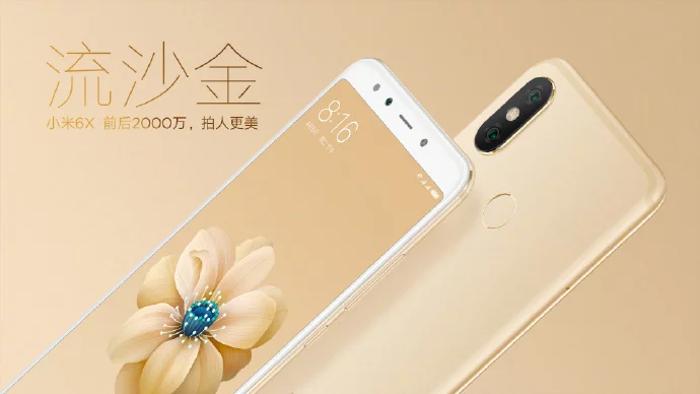
Официальное фото Xiaomi Mi 6X

Смартфон Xiaomi Mi 6X получил 5,99-дюймовый дисплей на матрице IPS с разрешением Full HD+ (1080 х 2160 пикселей) и соотношением сторон 18:9, с минимальной кромкой вокруг дисплея.

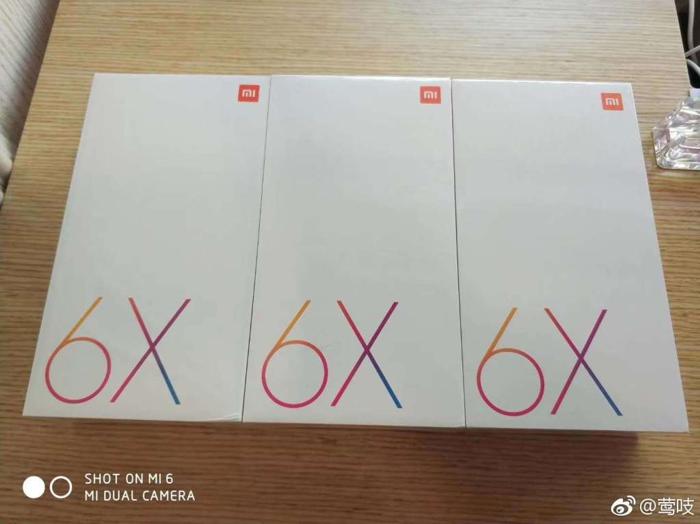
Фото розничной коробки Xiaomi Mi 6X

Наиболее впечатляющим фактом стало подтверждение использования в новинке 8-ядерного процессора Qualcomm Snapdragon 660 (а не Snapdragon 626, как предполагали некоторые источники. Чип Snapdragon 660, выполненный на базе восьми ядер Kryo 260 и графической подсистеме Adreno 512, позволяет автоматически оценить производительность Xiaomi Mi 6X выше чем у его предшественников, включая Redmi Note 5, Redmi Note 5 Pro и Mi 5X.

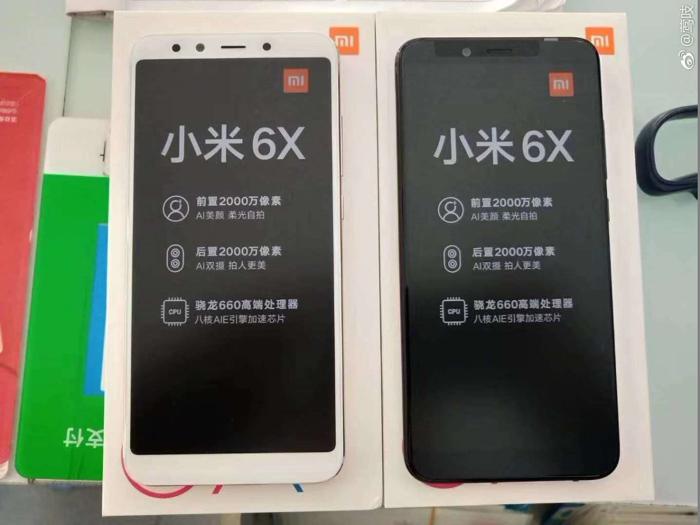
Розничные образцы Xiaomi Mi 6X, вид спереди

Вторая интересная особенность модели Mi 6X – мощная основная сдвоенная камера, выполненная на базе 12 МП сенсора Sony IMX486 с оптикой f/1.8 и фазовым автофокусом, и 20 МП сенсора Sony IMX376 с оптикой f/2.2. Между сенсорами размещается двухтональная светодиодная вспышка. Смартфон получил возможность съемки 4K-видео.

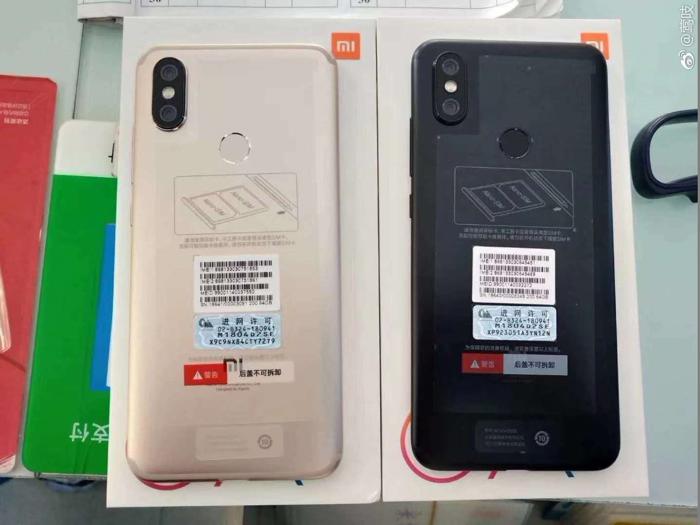
Розничные образцы Xiaomi Mi 6X, вид с тыла

Фронтальная селфи-камера выполнена на 20 МП сенсоре и поддерживает запись видео с качеством до 1080p.

Смартфон Xiaomi Mi 6X «из коробки» получил предустановленную операционную систему Android самой последней версии 8.1 (Oreo) в сочетании с фирменным интерфейсом (MIUI).

Список интерфейсов новинки включает A-GPS, ГЛОНАСС, 4G LTE, VoLTE, Wi-Fi a/b/g/n/ac, Wi-Fi Direct, Bluetooth 5.0, ИК-порт, порт USB Type-C и 3,5 мм разъем для наушников.

Смартфон Xiaomi Mi 6X оснащается батареей емкостью 2910 мАч и поддерживает режим интенсивной зарядки Quick Charge.

Официальные тизеры Xiaomi Mi 6X

В рознице Xiaomi Mi 6X появится в нескольких вариантах оснащения памятью: 4 ГБ оперативной памяти и 32 ГБ накопитель, 4 ГБ оперативной памяти и 64 ГБ накопитель, 6 ГБ оперативной памяти и 64 ГБ накопитель, 6 ГБ оперативной памяти и 128 ГБ накопитель. В аппарате предусмотрен слот под карты памяти microSD, совмещенный со слотом под вторую SIM-карту.

Цены и сроки начала продаж

Несмотря на тот факт, что на снимках представлены смартфоны в корпусах только двух расцветок, в Китае, согласно официальным данным Xiaomi, смартфон на старте продаж будет доступен сразу в пяти цветовых вариантах: «розовая вишня» (Cherry Pink), «красное пламя» (Red Flame), «песочное золото» (Sand Gold), «ледниковый голубой» (Glacier Blue) и черный (Black).

Цены разных версий Xiaomi Mi 6X в Китае

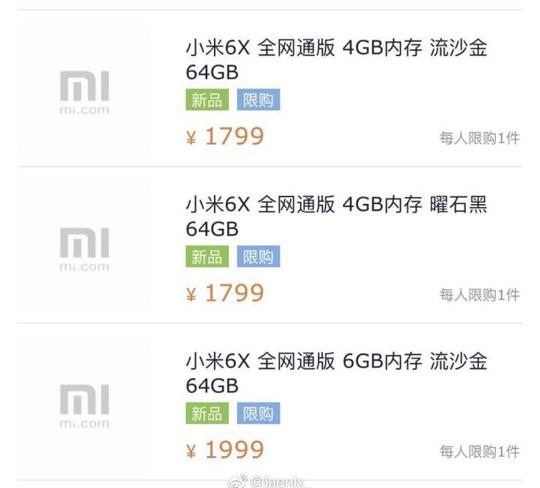
Цена модели Xiaomi Mi 6X с 4 ГБ оперативной памяти и 64 ГБ накопителем установлена на уровне 1799 юаней (примерно $285). Вариант Mi 6X с 6 ГБ оперативной памяти и 64 ГБ накопителем обойдется в 1999 юаней (примерно $317). Ценовых данных о версии Mi 6X с 6 ГБ оперативной памяти и 128 ГБ накопителем пока нет.

Согласно информации портала MySmartPrice, через какое-то время после выпуска Xiaomi Mi 6X, компания также планирует представить смартфон Mi A2, который будет полной копией Mi 6X за исключением программной платформы – «чистой» версии Android 8.1.

Подробнее: http://www.cnews.ru/news/top/2018-04-24_dannye_o_potentsialno_hitovom_smartfone_xiaomi

В дополнение к тизерам нового смартфона Xiaomi Mi 6X, официальный анонс которого намечен на 25 апреля, в Сеть утекли практически все данные о новинке, включая фото, видео и цены.

Компания Xiaomi разослала приглашения журналистам на официальный анонс смартфона Xiaomi Mi 6X, который состоится в Китае 25 апреля. До этого компания подогревала интерес к модели, размещая в китайских соцсетях тизеры с упоминанием новинки. Сегодня в Сеть попали фото и видео смартфона, а также точные цены в китайской рознице на старте продаж Mi 6X.

Подробные фотографии смартфона Xiaomi Mi 6X, включая снимки розничной коробки и аппарата в двух цветовых расцветах, появились на китайском портале MyDrivers, видео выложил портал /Leaks, подробности о ценах портал MySmartPrice.

Дизайн смартфона Xiaomi Mi 6X во многом сохранил основные черты его предшественника, Mi 5X, чего нельзя сказать о значительно изменившихся характеристиках. Утечки данных о спецификациях смартфона Xiaomi Mi 6X подтвердились надписями на защитных пленках фото розничных образцов.

Подробности о характеристиках

Смартфон Xiaomi Mi 6X выполнен в металлическом корпусе, его точные габариты составляют 158,88 х 75,54 х 7,3 мм.

Официальное фото Xiaomi Mi 6X

Смартфон Xiaomi Mi 6X получил 5,99-дюймовый дисплей на матрице IPS с разрешением Full HD+ (1080 х 2160 пикселей) и соотношением сторон 18:9, с минимальной кромкой вокруг дисплея.

Фото розничной коробки Xiaomi Mi 6X

Наиболее впечатляющим фактом стало подтверждение использования в новинке 8-ядерного процессора Qualcomm Snapdragon 660 (а не Snapdragon 626, как предполагали некоторые источники. Чип Snapdragon 660, выполненный на базе восьми ядер Kryo 260 и графической подсистеме Adreno 512, позволяет автоматически оценить производительность Xiaomi Mi 6X выше чем у его предшественников, включая Redmi Note 5, Redmi Note 5 Pro и Mi 5X.

Розничные образцы Xiaomi Mi 6X, вид спереди

Вторая интересная особенность модели Mi 6X – мощная основная сдвоенная камера, выполненная на базе 12 МП сенсора Sony IMX486 с оптикой f/1.8 и фазовым автофокусом, и 20 МП сенсора Sony IMX376 с оптикой f/2.2. Между сенсорами размещается двухтональная светодиодная вспышка. Смартфон получил возможность съемки 4K-видео.

Розничные образцы Xiaomi Mi 6X, вид с тыла

Фронтальная селфи-камера выполнена на 20 МП сенсоре и поддерживает запись видео с качеством до 1080p.

Смартфон Xiaomi Mi 6X «из коробки» получил предустановленную операционную систему Android самой последней версии 8.1 (Oreo) в сочетании с фирменным интерфейсом (MIUI).

Список интерфейсов новинки включает A-GPS, ГЛОНАСС, 4G LTE, VoLTE, Wi-Fi a/b/g/n/ac, Wi-Fi Direct, Bluetooth 5.0, ИК-порт, порт USB Type-C и 3,5 мм разъем для наушников.

Смартфон Xiaomi Mi 6X оснащается батареей емкостью 2910 мАч и поддерживает режим интенсивной зарядки Quick Charge.

Официальные тизеры Xiaomi Mi 6X

В рознице Xiaomi Mi 6X появится в нескольких вариантах оснащения памятью: 4 ГБ оперативной памяти и 32 ГБ накопитель, 4 ГБ оперативной памяти и 64 ГБ накопитель, 6 ГБ оперативной памяти и 64 ГБ накопитель, 6 ГБ оперативной памяти и 128 ГБ накопитель. В аппарате предусмотрен слот под карты памяти microSD, совмещенный со слотом под вторую SIM-карту.

Цены и сроки начала продаж

Несмотря на тот факт, что на снимках представлены смартфоны в корпусах только двух расцветок, в Китае, согласно официальным данным Xiaomi, смартфон на старте продаж будет доступен сразу в пяти цветовых вариантах: «розовая вишня» (Cherry Pink), «красное пламя» (Red Flame), «песочное золото» (Sand Gold), «ледниковый голубой» (Glacier Blue) и черный (Black).

Цены разных версий Xiaomi Mi 6X в Китае

Цена модели Xiaomi Mi 6X с 4 ГБ оперативной памяти и 64 ГБ накопителем установлена на уровне 1799 юаней (примерно $285). Вариант Mi 6X с 6 ГБ оперативной памяти и 64 ГБ накопителем обойдется в 1999 юаней (примерно $317). Ценовых данных о версии Mi 6X с 6 ГБ оперативной памяти и 128 ГБ накопителем пока нет.

Согласно информации портала MySmartPrice, через какое-то время после выпуска Xiaomi Mi 6X, компания также планирует представить смартфон Mi A2, который будет полной копией Mi 6X за исключением программной платформы – «чистой» версии Android 8.1.

Подробнее: http://www.cnews.ru/news/top/2018-04-24_dannye_o_potentsialno_hitovom_smartfone_xiaomi

Основные правила выбора ноутбука

ноутбук алло

Предложение ноутбуков, доступных на рынке, настолько велико, что, как это ни парадоксально, иногда затрудняет его выбор. Если ваш текущий ноутбук не работает или по другой причине вы ищете новое устройство, то данная статья поможет вам с выбором модели.

Приобрести ноутбуки в Украине не проблема, интернет-магазине ALLO.ua работает на рынках Украины уже более 19 лет, предлагая своим клиентам не только компьютерную технику и электронику, но детские товары, мебель и т. д. Магазин «АЛЛО» уже успел завоевать доверие своих покупателей, и считается одним из самых крупных специализированной сетью магазинов в Украине по продаже смартфонов, планшетов, фотокамер и ноутбуков.

Выбираем ноутбук

Модели с аналогичными ценами могут значительно отличаться по своему оборудованию и параметрам. В магазине «АЛЛО» вы сможете приобрести: ноутбук бизнес класс, ультрабуки (тонкие), нетбуки, игровые или мультимедийные ноутбуки и т.д.

В самом начале определите, для каких целей вы будете использовать новый ноутбук. Также обратите внимание на несколько универсальных вопросов.

Процессор и его маркировка

Процессор — это сердце компьютера, которое определяет его скорость, эффективность и, как результат, его применение. Его маркировка состоит из нескольких цифр и букв. Вы знаете, как их читать?

Intel Celeron, Intel Pentium — это основные процессорные линии, с которыми вы столкнетесь в экономичных моделях ноутбуков.

Intel Atom, Intel Core M — вы найдете их на самых мобильных ноутбуках.

Intel Core i3 — мощные процессоры, которые монтируются в универсальные ноутбуки. Они отвечают как основным задачам, так и более сложным задачам.

Intel Core i5 — это серия очень эффективных процессоров, которые в сочетании с нужными компонентами позволяют использовать более продвинутые программы и игры.

Intel Core i7 — сверхмощные процессоры, которые обрабатывают самые взыскательные приложения и новейшие игры. Идеально подходит для работы с графикой и монтажом пленки.

Экран

Экраны в ноутбуках оснащены двумя различными типами матриц: глянцевый (блики) и матовый (антибликовым). Глянцевый обеспечивает живые, лучше воспроизводимые цвета. Его недостатком является зеркальный эффект: в солнечном месте вы можете видеть не только содержимое рабочего стола, но и свое отражение. Во избежите этого, выбирайте матовую версию или покрытую специальным антибликовым покрытием. При правильно установленной яркости такой экран не отражает свет. Он хорошо работает, если вы используете свой ноутбук в течение многих часов, в сильном освещении — например, на открытом воздухе или сидя возле окна.

Размеры ноутбука также важны, что во многом зависит от диагонали дисплея. Ноутбук с небольшой диагональю экрана (менее 15,6 дюйма) подходит, когда вы часто путешествуете, и вам нужно мобильное устройство. Большая матрица (17,3 «, 18,4») является идеальным выбором, если вы собираетесь использовать ноутбук только дома. 15.6 «является универсальным выбором и компромиссом между комфортом работы и мобильностью.

Клавиатура

Как правило, ноутбуки используют островную клавиатуру. Клавиши расположены совершенно отдельно друг от друга и относительно плоские. У них нет видимых промежутков, которые вы по достоинству оцените. Такая клавиатура также будет работать особенно хорошо при написании большого количества текста. Низкий шаг означает более удобную и тихую работу на клавиатуре.

Корпус — металл или пластик?

Как стандарт, большинство ноутбуков имеют пластиковые корпуса. Это достаточный оптимальный вариант для дома и офиса. Однако, если вы решили купить более прочный ноутбук, вы можете выбрать модель в алюминиевом корпусе.

HP и Dell анонсировали использование Windows AutoPilot для своих ПК

Компании HP и Dell анонсировали использование Windows AutoPilot для своих ПК.

Стоит отметить, что Windows AutoPilot предлагается только для устройств Surface, включая последние версии Surface Pro, Surface Book 2, Surface Laptop и Surface Studio. В то время как устройства HP, Lenovo, Dell будут предлагать этот сервис, другие OEM-производители не анонсировали поддержку Windows AutoPilot.

Вот небольшое заявление Майкла Парка, генерального директора и глобального руководителя отдела вычислительных решений в HP:

Уже более года HP сотрудничает с Microsoft в области Windows AutoPilot. Мы по-прежнему привержены обеспечению бесшовных развертываний Windows 10 через AutoPilot на ПК HP осенью.

Узнать больше по поводу Dell можно здесь.

Мониторы Philips Momentum для консолей

Первой в линейке Philips Momentum дебютирует модель 436M6VBPAB с огромной 43-дюймовой VA-панелью и разрешением 4K UHD.

Максимальная яркость 436M6VBPAB – 1000 кд/м², цветовая гамма соответствует стандарту BT.709 на 100% и стандарту DCI-P3 на 97,6%, а благодаря глубине цвета 8 бит + 2 бит FRC (Frame Rate Control) обеспечивается показатель в 1,07 миллиарда цветов. Новинка также стала первым в мире монитором, который соответствует стандарту VESA DisplayHDR 10001. Ещё она поддерживает технологию Quantum Dot, которая заменяет традиционные варианты светодиодной подсветки. Эта инновационная полупроводниковая технология позволяет получать яркие, динамичные цвета: узковолновые источники Quantum Dot для красного, зеленого и синего обеспечивают бóльшую насыщенность, точность передачи основных цветов. Притом 436M6VBPAB – это настоящий игровой монитор высокого уровня, которому он соответствует благодаря наличию режимов Low Input Lag и SmartResponse для более быстрой визуальной обратной связи, а также AdaptiveSync для плавного отображения игрового процесса.

Одни геймеры предпочитают настольные компьютеры, специальные игровые кресла и используют преимущественно мониторы с диагональю 24-32 дюйма, которые ставят на небольшом расстоянии от себя (менее 1 м). Другие же выбирают игровую консоль, подключенную к большому телевизору, а сами удобно садятся на диван или в кресло на большей дистанции от дисплея. Продажи игр для консолей в 2017 году заняли второе место по объему на мировом игровом рынке с показателем 29%, согласно данным NewZoo. К сожалению, большинство телевизоров не создавались для игр и потому не очень подходят для вывода быстро меняющегося интерактивного изображения. В результате вокруг персонажей возникают ореолы, картинка размывается, появляются другие артефакты, которые раздражают игроков.

Серия Momentum призвана исправить эту ситуацию и заполнить нишу в продуктовой линейке мониторов Philips. Причина ее создания – желание сместить фокус внимания на консольные игры и другие развлечения, которые предназначены для больших экранов, предоставив конечному пользователю лучшие инновации в этой сфере. Серия Momentum соответствует всем требованиям к мониторам для развлечений и гарантирует исключительное качество изображения, особенно когда речь идет о небольших помещениях.

Модель 436M6VBPAB – это стильный монитор большого размера с очень тонкими рамками и футуристичной тонкой алюминиевой подставкой. Он оснащен подсветкой Ambiglow, которая усиливает эффект от изображения на экране, освещая пространство вокруг панели. Быстрый встроенный процессор анализирует картинку на экране и адаптирует цвет и яркость подсветки, чтобы она дополняла изображение. Эта технология будет особенно востребована при просмотре кино и спортивных соревнований, а также в играх.

Дебютный 436M6VBPAB оснащен быстрой 43-дюймовой VA-панелью с разрешением UHD CrystalClear 4K (3840×2160 пикселов) с отличным временем отклика GtG всего в 4 мс и поддержкой SmartResponse и Adaptive Sync. Эксклюзивная технология Philips SmartResponse позволяет избегать появления ореолов при быстрой смене изображения в играх и фильмах и минимизирует задержку. Последние версии консолей текущего поколения способны обеспечивать разрешение 4K и HDR (High Dynamic Range) в отдельных играх, и в этом случае 436M6VBPAB – идеальный выбор. Благодаря поддержке Adaptive Sync для графических процессоров AMD 436M6VBPAB также очень хорошо подходит для повседневных развлечений, таких как просмотр фильмов и сериалов или игры. Adaptive Sync приводит частоту кадров при рендеринге изображений в соответствие с частотой обновления дисплея. Это помогает избежать разрывов из-за несогласованности частоты смены кадров в играх. Для ускорения реакции в  436M6VBPAB также используется режим Low Input Lag, при котором сигнал минует большую часть внутренней обработки в дисплее и общая задержка при вводе уменьшается в два раза.

Вместе с тем 436M6VBPAB – по-настоящему универсальная и практичная модель, как и остальные мониторы Philips. Функция MultiView позволяет вывести сигнал от двух источников одновременно в режимах Picture-in-Picture или Picture-by-Picture, обеспечивая многозадачность. Радуют разнообразием и возможности подключения: порты DisplayPort 1.2, Mini DisplayPort, HDMI 2.0 и USB-C. Последний обеспечивает не только на передачу видеосигнала, но и позволяет заряжать устройства и передавать данные при помощи единого кабеля. Встроенный хаб USB 3.0 еще сильнее расширяет универсальность благодаря возможности подключения периферийных устройств.

436M6VBPAB оборудован двумя высококачественными динамиками мощностью по 7 Вт с поддержкой DTS Sound™, что гарантирует не только визуальное, но и звуковое погружение.

Серия Momentum разработана для ситуаций, когда монитор приходится размещать на значительном удалении от пользователя. Для удобства 436M6VBPAB поставляется с пультом дистанционного управления, который работает и с другими мониторами/устройствами, подключенными к HDMI, благодаря технологии Philips EasyLink.

Первый монитор Philips Momentum, модель 436M6VBPAB, появится в продаже в мае 2018 года по рекомендованной цене 26 519 гривен.